BIOS не видит HDD в Boot Menu, как быть?
Подобный вопрос уже задавался более 2х лет назад, не стал беспоить ту же ветку.
Был куплен новый ноутбук, хотел установить образ Windows 10, но застрял на этапе выбора хранилища данных. HDD в биосе на первой вкладке с информацией он отображается, но в Boot Menu для загрузки его нет. При запуске ПК открывает Boot Menu, где должен быть список жёстких дисков, но список пустой.
Если проблема в SATA-драйверах, то возникает проблема с определением материнской платы на ноутбуке.
Диск работает но не определяется. Неверный приоритет загрузки устройств. Почему компьютер не видит жесткий диск? Самые распространённые причины.
Некоторые пользователи иногда сталкиваются с тем, что система не видит жесткий диск, причем не только подключаемый в качестве дополнительного устройства, но и уже установленный винчестер, на котором находится предназначенная для загрузки операционная система. С чем это может быть связано и как устранить такую проблему? Далее предлагается несколько основных решений, которые в большинстве случаев должны помочь. Правда, сначала придется выяснить истинную причину сбоя.
Почему система не видит жесткий диск?
В качестве самой распространенной причины таких сбоев большинство специалистов склонно называть неправильное подключение жесткого диска шлейфами к материнской плате. Однако даже при правильном подключении возможно появление ситуации, когда, например, система не видит новый жесткий диск, хотя он исправен, операционная система находится в полной работоспособности, драйверы установлены и т. д.
Такая проблема чаще всего относится к неправильным настройкам BIOS (об этом чуть позже будет сказано подробнее). Та же ситуация может наблюдаться при наличии программных сбоев, когда подключаемому устройству присваивается уже используемая системой литера. Наконец, диск может содержать ошибки, а если это винчестер, с которого производится старт ОС, возможно, повреждены загрузочные записи и секторы, которые нужно восстановить.
Физические причины и способы их устранения
Разрешение вопроса о том, почему система не видит жесткий диск SATA (этот стандарт устройств берем исключительно в качестве примера), начнем с рассмотрения проблем физического характера.
Как уже понятно, сначала следует проверить правильность подключения и плотность вхождения шлейфов в соответствующие разъемы. Кроме того, весьма распространенной причиной некорректной работы HDD называют перегрев южного моста, что более характерно для ноутбуков. В этом случае для начала нужно выключить устройство и дать ему остыть.
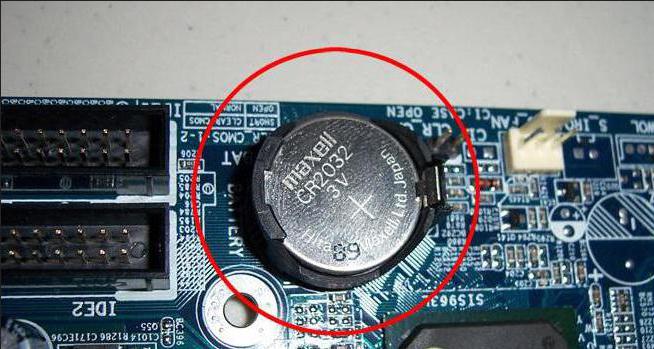
Для стационарных блоков возможным решением проблемы может стать вариант сброса настроек путем извлечения батарейки CMOS из гнезда на пару минут (полное обнуление параметров).
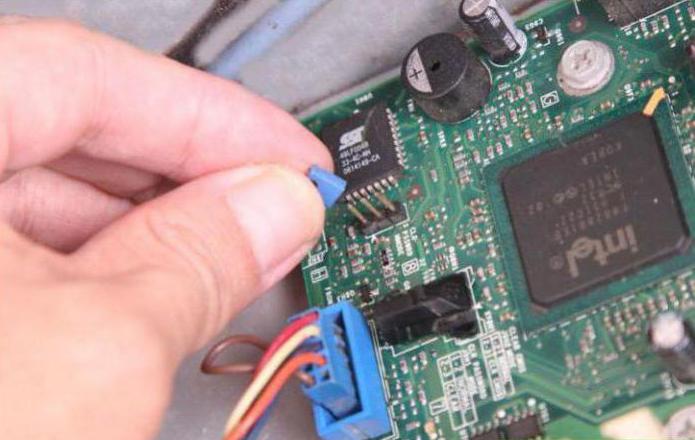
Попутно следует найти на материнской плате специальный джампер Clear CMOS, который, как правило, находится недалеко от батарейки. Перемычку сначала секунд на 15 нужно переключить в положение 2-3, после чего вернуться к исходному подключению 1-2.
Тут же стоит обратить внимание на правильность подключений Master/Slave (положение перемычек). Жесткий диск с интерфейсом IDE обязательно должен иметь соединение Master, все остальные устройства, включая внешние винчестеры или приводы оптических дисков, — Slave. Это, кстати, касается и ситуаций, когда система не видит второй жесткий диск. Но и это еще далеко не все проблемы.
Система не видит жесткий диск: настройки BIOS
Еще одна причина того, что жесткий диск не распознается, состоит в некорректно заданных параметрах первичной системы ввода/вывода BIOS. Если при загрузке система сообщает, что системный диск не найден, и просит вставить его, возможно, в приоритете загрузки установлено другое устройство.
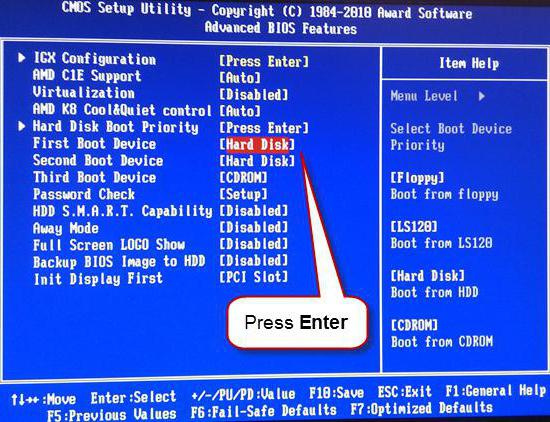
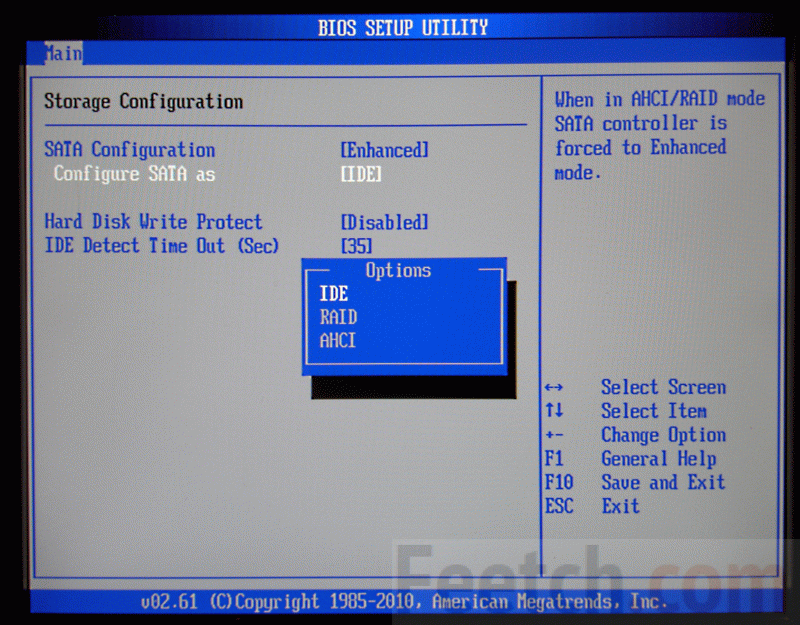
В соответствующем разделе приоритетным (первым) устройством для загрузки следует выбрать именно HDD. Если же и после этого система не видит жесткий диск, следует зайти в раздел настроек винчестера и в строке настройки конфигурации SATA отключить режим AHCI, установив в качестве используемого параметра RAID или Standard IDE.
Раздел управления дисками
Но предположим, что основной винчестер распознается и ОС загружается без проблем. Пользователь подключил второй винчестер, но эффекта никакого. Так почему же система не видит внешний жесткий диск? На то есть масса причин, одна из которых состоит в том, что диску присвоена не та литера.
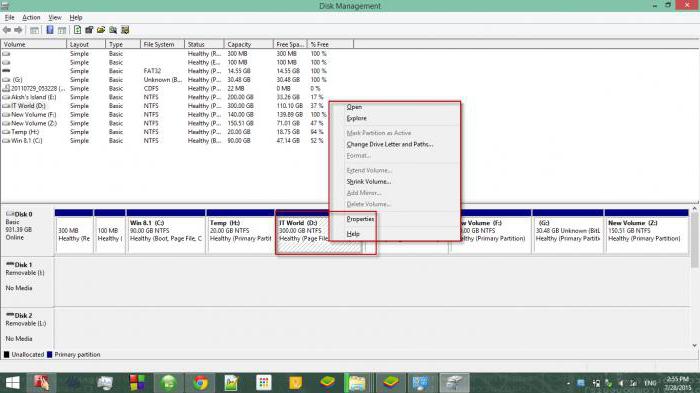
Устраняется такая ситуация просто: заходим в управление компьютером, где используем аналогичный раздел для дисков. Здесь будут отображены абсолютно все устройства, даже если они не распознаются на начальном этапе загрузки или работают некорректно. Выбираем нужный диск, правым кликом вызываем субменю и обращаемся к строке изменения буквы или пути к диску. После этого вводим неиспользуемое значение и сохраняем установленные параметры. Возможно, придется произвести перезагрузку.
Проблемы с драйверами
Еще одна беда многих пользователей — отсутствующие или неправильно установленные драйверы, отвечающие за работу и установленного на материнской плате, и внешнего жесткого диска.
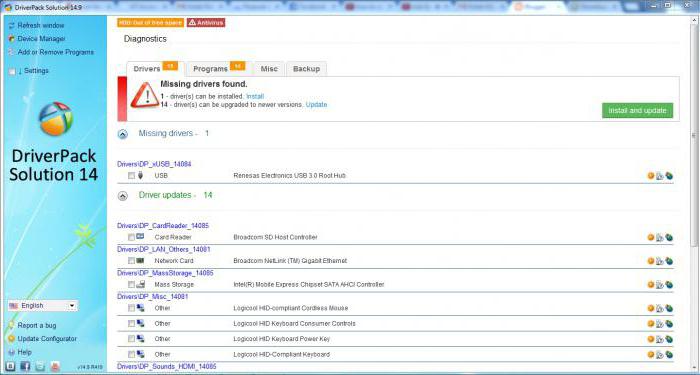
Если у пользователя имеется диск с драйверами, который в обязательном порядке должен идти в комплекте при покупке, проблем нет. Просто устанавливаем (или переустанавливаем) драйверы. Если такого диска нет, можно использовать свободно распространяемый каталог или инсталлировать программу вроде Driver Booster, которая при сканировании определит недостающие, поврежденные или обновленные драйверы и автоматически интегрирует их в систему.
Проверка жесткого диска и загрузочной записи
Наконец, самой неприятной ситуацией является такая, когда операционная система с винчестера не загружается вследствие программных ошибок или повреждения поверхности.
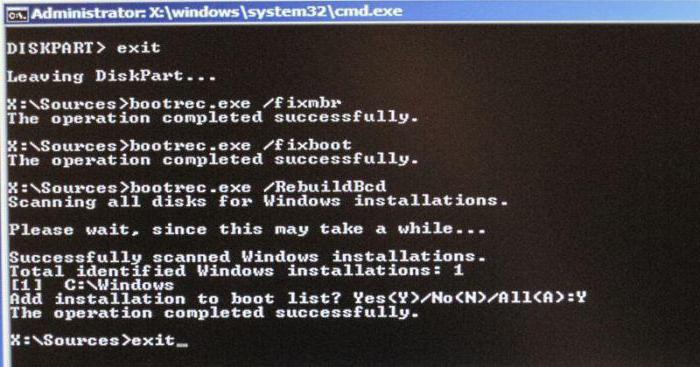
В первом случае понадобится любой загрузочный диск (например, LiveCD или дистрибутив системы), после чего нужно будет нажатием клавиши «R» вызвать и перейти к командной строке, где сначала командой chkdsk c: /f /r проверить диск на наличие ошибок, а затем прописать строки Bootrec.exe /FixMbr и Bootrec.exe /FixBoot (это позволит исправить загрузочные записи). Если и это эффекта не дает, нужно перезаписать загрузочный сектор, используя для этого команду Bootrec.exe /RebuildBcd. Если проблема была связана действительно с такой ситуацией, после рестарта загрузка пойдет в нормальном режиме без сбоев.
В случае механического повреждения винчестер придется заменить. Хотя и утверждается, что восстановить поврежденные секторы можно при помощи программы путем перемагничивания диска, в это верится с трудом.
Заключение
Напоследок остается сказать, что для случаев, когда система не видит далеко не все решения, поскольку предусмотреть все ситуации просто невозможно. Однако все вышерассмотренное встречается чаще всего, поэтому в зависимости от ситуации можно применить ту или иную методику, которая позволит устранить проблему.
Здесь намеренно не рассматривались проблемы, когда жесткий диск не определяется системой вследствие вирусного воздействия (такое тоже встречается), ведь защита собственного компьютера приоритетной должна быть для любого пользователя. Также не были затронуты вопросы, связанные с неправильным разбиением диска на разделы или его форматированием. Ну а когда винчестер, что называется, начал «сыпаться», другого решения, кроме замены, попросту нет.
Прежде всего, нужно определиться с тем, что же такое жесткий диск. Жесткий диск (на сленге зовется «винчестер») – это устройство для накопления данных. Фактически вся информация на компьютере хранится именно на нем (за небольшими исключениями).
На винчестер записана операционная система и все данные, к которым она имеет доступ.
Соответственно, когда система не обнаруживает какое-то из таких устройств, все записанные на него файлы становятся недоступны. Ниже будут описаны причины возникновения неполадок и способы их преодоления.
Перечисленным ниже «болезням» может быть подвержен и внешний жесткий диск.
Диагностические меры
Если компьютер не видит диск, нужно определиться с «виновниками». То есть узнать, кроется проблема в самом устройстве или в системе. Для этого придется подключить винчестер к другому компьютеру.
Если он распознает устройство, значит, проблема в системе, если же нет, то неисправен сам жесткий диск. Дальнейшую работу над ним лучше препоручить мастерам. Или же воспользоваться гарантийной заменой или ремонтом.
Если неполадка в «родной» системе жесткого диска, то есть несколько способов устранить её собственными силами. То немногое, что можно сделать самостоятельно, поможет избежать трат на услуги специалистов.
Несколько полезных советов
- Войти в настройки BIOS можно, нажимая клавиши F2 или Del пока, не началась загрузка системы;
- Лучше хорошо запомнить правильное подключение кабелей с SATA выходам;
- Вынутый из системного блока винчестер лучше завернуть в антистатик;
- Нижнюю часть устройства, которая с платами, тоже лучше класть всегда на антистатик.
Основные проблемы и способы устранения
Есть ряд неполадок в работе винчестера, которые преодолеть можно собственноручно. Конфликт программного обеспечения или отходящие контакты можно поправить и без обращений к специалистам.
Отходящие контакты
Проблема может крыться в банальном отсутствии контакта. Для ее исправления потребуется снять крышку системного блока и попробовать переподключить кабели. Если результата не последовало, то можно использовать другие, параллельные кабели.
Неправильные настройки BIOS
В случае, когда даже посредство BIOS не определяет жесткий диск, нужно посмотреть системную дату. Ее неправильность указывает на сбой настроек. Исправить положение поможет сброс настроек. Для этого нужно будет извлечь батарейку на материнской плате, подождать 10–30 мин и установить обратно.
После этих нехитрых действий винчестер должен определяться как физическое устройство.
Проблема может быть и в очередности загрузочных устройств. В таком случае полностью сбрасывать настройки BIOS не потребуется. Достаточно найти пункт меню, в названии которого есть слово «Boot».
В нем будет список приоритетности устройств для загрузки. В этом списке нужно переместить HDD на первую строку.
Недостаточно питания
Если устройство периодически пропадает и появляется, то нужно к нему прислушаться.
Характерные жужжащие звуки смены циклов работы свидетельствуют о недостатке питания. Тогда придется приобретать более мощный блок питания или отключать какое-нибудь менее важное устройство.
Конфликт устройств
Два жестких диска одной марки в системе могу вызвать конфликты. Чтобы их не возникало, нужно по очереди проверить и настроить каждый с отдельным подключением к системе.
Версия шины
Версии Windows, которые выпускались до Vista, могут не поддерживать интерфейс SATA(SATA II).
Самый простой способ в таком случае – сменить операционную систему более новой. Если такой возможности нет, то всё равно придется переустанавливать ОС, но с интегрированными драйверами для SATA интерфейсов.
4. В списке слева пункт «Управление дисками».
В центральной нижней части окна управления компьютером отобразятся все подключенные дисковые устройства. Одно из них будет без метки тома (буквы, C:, D: и т.п.). Правый клик на плитке этого диска откроет выпадающее меню, в котором имеется строка «Изменить букву диска».
Клик по этому пункту вызовет окно, в котором можно назначить метку тома, в диапазоне A-Z. После этого следует перезагрузить компьютер.
Обратите внимание! Причина неисправности может крыться и в несоответствующей файловой системе. Для нормальной работы она непременно должна быть NTFS. Сведения по поводу файловой системы тома можно обнаружить в соответствующей плитке в окне «Управление дисками». Если там значится отличная от NTFS система, то придется переформатировать диск.
Ни один способ не помог оживить «пациента»? Тогда без помощи специалистов не обойтись. Проблемы гораздо серьёзнее и только мастера смогут спасти жесткий диск.
Компьютер не видит жесткий диск. Что делать?
Почему компьютер не видит жесткий диск и как решить эту проблему? Ответам на эти вопросы посвящено данное видео.
С каждым днем внешние жесткие диски пользуются все большей популярностью среди пользователей. И не удивительно, ведь они компактны, их с легкостью можно подключать от одного устройства к другому, да и объем памяти в них приличный – 1-2 ТБ. Но может случиться ситуация, когда при очередном подключении компьютер просто не увидит жесткий диск.
Иногда такая ситуация возникает при подключении новенького жесткого диска к компьютеру, иногда такое может случиться и с Вашим старым жестким диском.
Для начала давайте разберемся, почему внешний жесткий диск, который Вы раньше подключали к компьютеру, теперь не хочет работать .
1. Проверьте кабель , с помощью которого диск подключается к компьютеру. Провод не должен быть поврежден и USB-штекера должны быть нормально подсоединены к кабелю.
2. Попробуйте подключить жесткий диск к другому USB-порту компьютера. Бывает и такое, что неисправным является именно USB-порт.
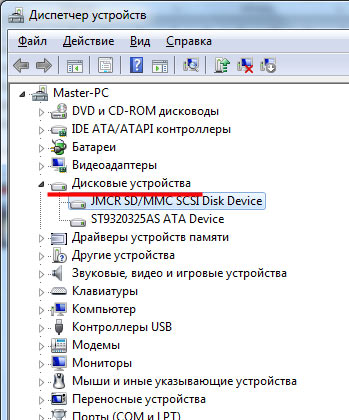
3. Зайдите в «Диспетчер устройств» , можно через «Пуск» , и проверьте, нет ли напротив подключенных дисков желтых восклицательных знаков или красных крестиков. В противном случае, можно переустановить драйвера на USB-порты компьютера или ноутбука.
4. Проверьте внешний жесткий диск на вирусы . Иногда именно они становятся причиной его неработоспособности.
5. Поменяйте букву диска . Особенно это рекомендуется сделать в тех случаях, если Вы создавали новые разделы на жестком диске. Чтобы поменять букву, заходим «Пуск» – «Панель управления» .
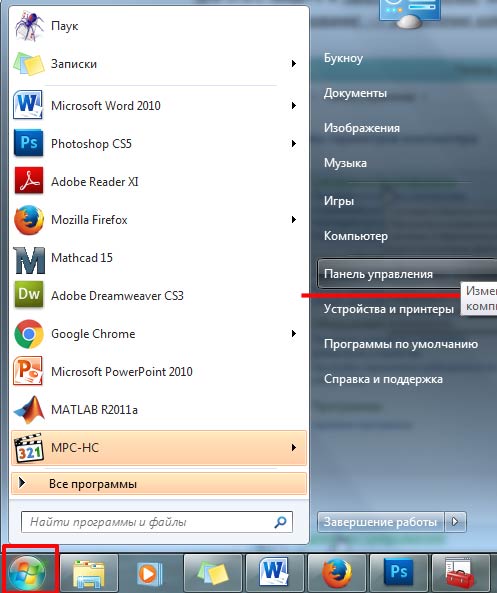
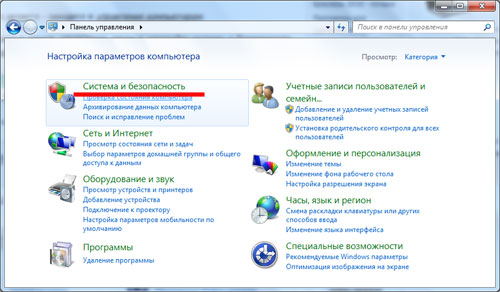
Затем кликаем по пункту «Администрирование» .
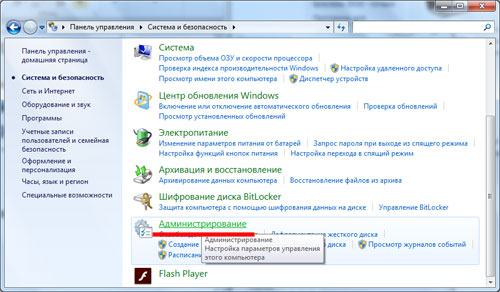
В следующем окошке из списка выбираем «Управление компьютером» .
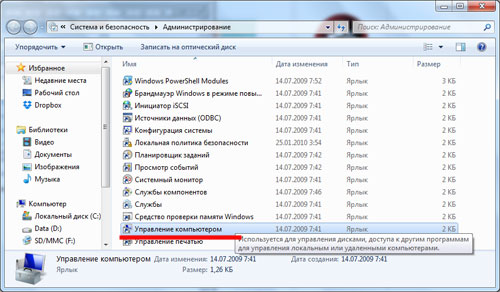
Появляется новое окошко, в котором слева выбираем пункт «Управление дисками» . Теперь кликаем по внешнему жесткому диску правой кнопкой мыши и из меню выбираем «Изменить букву диска или путь к диску» . Выберете ту букву, которой в операционной системе еще нет.
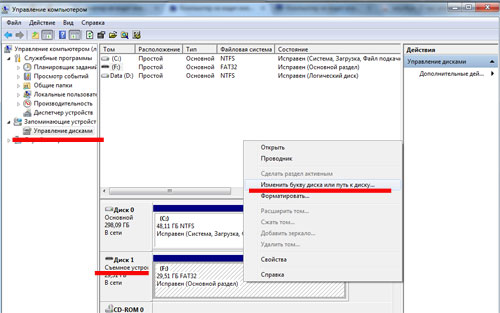
Поменять букву диска может потребоваться и в том случае, если Вы купили новенький внешний жесткий диск, а компьютер его не видит.
Теперь мы плавно подошли к вопросу, почему компьютер не видит новый внешний жесткий диск .
1. Поменяйте букву диска , выполняя этапы, описанные выше.
2. Жесткий диск не был отформатирован . Именно это могло стать причиной того, что он не отображается в «Моем компьютере» .
Чтобы его отформатировать, в окошке «Управление компьютером» на вкладке «Управление дисками» правой кнопкой мыши кликните по внешнему жесткому диску и из меню выберете «Создать простой том» . Учтите, что при этом все данные с внешнего жесткого диска будут удалены!
3. Отсутствие драйверов . Если у Вас жесткий диск не отображается ни в «Моем компьютере» , ни в «Управление дисками» , но при этом он работает, если вы подключаете его к телевизору или ноутбуку, то проблема может быть связана с операционной системой и драйверами.
Для начала проверьте, работает ли USB-порт. Просто подключите к нему телефон либо планшет. Если устройство работает, то проблема не в этом.
Через меню «Пуск» , как было описано выше, зайдите в «Диспетчер устройств» . Там откройте две вкладки «Дисковые устройства» и «Другие устройства» . Если напротив жесткого диска будет стоять восклицательный знак, это говорит о том, что драйвера для него не были установлены.
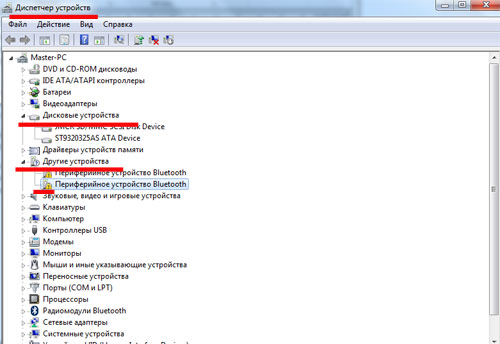
В операционных системах Windows 7, 8, при подключении нового устройства, драйвера для него устанавливаются автоматически. Если этого в Вашем случае не произошло, то нажмите правой кнопкой на пункт жесткого диска, напротив которого стоит восклицательный знак, и из меню выберете «Обновить драйверы» .
Если Вам требуется помощь в вопросе, как установить драйвера. Советую прочесть следующие статьи: , как , .
После того, как Вы перепробовали все способы, описанные в статье, а компьютер не видит внешний жесткий диск , необходимо отнести его в сервисный центр, теперь уже специалисты будут разбираться с данной проблемой.
В зависимости от текущей конфигурации оборудования, проблема, когда компьютер не видит жесткий диск, может иметь различные последствия и внешне проявляться по-разному.
- Если компьютер не видит загрузочный жесткий диск, тогда не будет загружаться операционная система.
- Если устройств несколько, операционная система может нормально загрузиться, а при открытии Проводника Windows во вкладке Мой компьютер не будет виден один из них.
- Или так – винчестер нормально представлен в диспетчере файлов и папок, а при попытке производить с ним какие-то действия ничего не происходит. Если открыть интерфейс Свойства, показано, что он вроде бы и есть, но свободного места на нем нет.
- Устройство может нормально вращаться и тем не менее информация не считывается.
Почему компьютер не видит жесткий диск?
Винчестер компьютера – довольно тонкое, хрупкое, уязвимое устройство и малейшие физические воздействия, падения и даже вибрация могут привести к выходу его из строя.
Недостаточное охлаждение системного блока– еще одна часто встречающаяся причина проблем. В этом случае возможны периодические исчезновения устройства прямо в процессе работы компьютера.
В стационарном компьютере проще всего убедиться в работоспособности конкретного винчестера путем его переключения на другие шлейфы питания и данных. Проверьте правильность установки коннекторов – той ли стороной вставлены разъемы? Хотя там и имеются перемычки для обеспечения только одного способа подключения, некоторые пользователи умудряются при помощи силы вставить разъемы неправильно. Если на другом подключении диск нормально опознается системой – проблема где-то в подключениях или в установках BIOS.
Стоит ли ремонтировать неисправное устройство? Цена нового винчестера, скорее всего, окажется даже ниже, чем цена ремонта поврежденного. Кроме того, ремонт не дает никакой гарантии, что восстановленное устройство прослужит вам долго и надежно.
Поэтому – проблемные приводы ремонту не подлежат. Проще и быстрее будет купить новый. Тем более что замена не представляет никакой сложности для более-менее технически подкованного пользователя. Если вы способны заменить сим-карту в сотовом телефоне, установка нового винчестера вам тоже по плечу.
Привод следует отдавать в сервисный центр только в том случае, если на нем остались ценные данные, которые жалко потерять. В этом случае речь идет не о ремонте, а восстановлении данных. После чего информация переносится на новый диск, а старый отправляется в утиль.
Неправильное подключение
Например, устройства не будут опознаваться Биосом, если в компьютере установлено два винчестера и оба имеют перемычки с назначенным приоритетом Master или Slave. Проверьте установку перемычек на корпусах – только одно устройство должно иметь категорию Master.
По шлейфам тоже имеются правила. Главный жесткий диск должен подключаться к самому крайнему разъему, а подчиненный к среднему. Это необходимо уточнить в инструкциях к оборудованию. Возможны варианты в зависимости от фирмы-производителя комплектующих системного блока.
Затем проверить надежность контактов, бывает, что от сотрясения разъемы отходят, выпадают, или сдвигаются. Если при подключении контакторов применялась большая физическая сила, вероятны повреждения самих контактных элементов. Целостность контактов можно проверить визуальным осмотром.
Проблемы с программным обеспечением и настройками системы
- Винчестер не включен в диспетчере устройств.
- Повреждены файлы драйверов.
- Устройство выключено в BIOS.
Все это очень легко проверить, но, зачастую по показаниям внутренних системных служб все железо подключено и находится в отличном состоянии, а на деле ничего не работает. То есть – компьютер видит винчестер, но устройство не функционирует.
Что-то произошло с драйвером. Войдите в Панель управления. Откройте Мастер установки оборудования. Посмотрите – есть ли искомый жесткий диск в списке подключенных устройств. Если он имеется в списке – откройте Свойства и попробуйте обновить драйвер. Новые драйвера можно скачать с сайта производителя оборудования или же с установочного дистрибутива Windows.
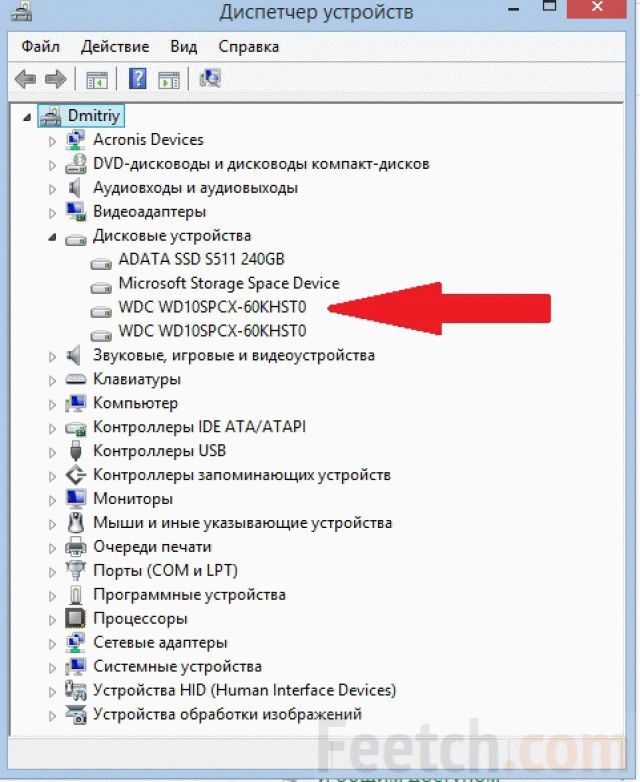
Такая ситуация характера для вирусного заражения или иногда возникает при аварийном завершении работы Windows, а также при установке конфликтующего программного обеспечения. Если есть подозрения в этом отношении – помочь исправить ситуацию может Восстановление системы. Иногда для достижения положительного результата восстановление приходится делать несколько раз, постепенно выбирая все более отдаленную точку отката.
Иногда бывает так, что операционная система не загружается, а на экране появляется сообщение, что винчестер имеет неправильную конфигурацию и его нужно отформатировать. Здесь вопрос в том, что причиной отсутствия видимости может послужить небольшой сбой в работе компьютера, а вот форматирование разделов диска может уничтожить важные файлы, без который даже не удастся заново установить Windows.
Если проблема с видимостью жесткого диска возникает периодически, вероятны нарушения в системных файлах Windows. В этом случае целесообразно сохранить все важные документы на внешний диск, а на компьютере установить операционную систему начисто.
41 оценок, среднее: 4,50 из 5)
Большинство пользователей начинает паниковать, когда перед загрузкой операционной системы их встречает надпись «DISK BOOT FAILURE. INSERT SYSTEM DISK AND PRESS ENTER». Это послание имеет различные вариации, вроде «Missing Operating System» или «Operating System Not Found».
Вам знакома такая ситуация? Подождите рвать на себе волосы. Как заявляют специалисты компании — http://www.paradise-r.ru/nodisk.html , в 90% случаев с вашими данными ничего не случилось и проблема кроется в небольших неполадках физического характера, исправить которые можно самостоятельно. Но, обо всём по порядку.
Самые распространённые причины «пропавшего» диска
В этой статье мы рассмотрим 6 наиболее распространённых причин данной ошибки. И начнём с самой популярной из них:
1. Сбой настроек BIOS
В этом случае настройки BIOS нужно обнулить. Сделать это можно несколькими способами:
- Отключите питание компьютера. Поищите на материнской плате надпись Clean CMOS. Рядом с ней должна быть перемычка. Перенесите её с контактов 1-2 на контакты 2-3. Выждите минуту и верните перемычку назад. Теперь настройки сброшены на стандартные значения и BIOS должен распознать ваш жёсткий диск.
- Отключите питание компьютера. На материнской плате найдите плоскую батарейку. Выньте её. Подождите 60 секунд – за это время успеют разрядиться конденсаторы и настройки BIOS примут заводские значения. Теперь можно ставить батарейку обратно в гнездо и включать компьютер. Если всё сделано правильно, BIOS распознает ваш HDD.
2. Коррозия контактов шлейфа (SATA)
плохой контакт с разъёмом питания (MOLEX)
Чтобы удостовериться в правильности диагноза, попробуйте подключить жёсткий диск к другому компьютеру. Либо, если имеется возможность, замените пару кабелей на аналогичные.
Например, свободный шнур питания может обнаружиться от блока питания, если дело касается системного блока настольного ПК. А DATA-кабель можно приобрести в компьютерном магазине за скромную стоимость.
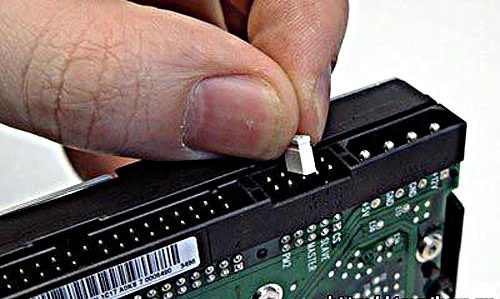
3. Неправильно выставлены перемычки на IDE-винчестере
Интерфейс IDE позволял подключать к материнской плате несколько устройств посредством одного шлейфа. Для из ранжирования, на старых IDE-жёстких дисках имелись перемычки (Master и Slave), позволяющие выставлять приоритет устройства при загрузке. Для корректного распознавания устройств необходимо, чтобы они работали в разных режимах. Например, жёсткий диск переключён на Master, а CD/DVD-ROM на Slave. Или наоборот.
4. Компьютер не видит внешний накопитель (USB, eSATA)
Если ваш внешний жёсткий диск не распознаётся компьютером, попробуйте подключить другой девайс к этому же разъёму (USB-флешку или мышь). Если новое устройство обнаружено, то проблема в самом жёстком диске.
5. Перегрев южного чипсета
Эта проблема особенно характерна для ноутбуков. Южный мост непосредственно отвечает за функционирование контролеров SATA/PATA. Из-за его перегрева, жёсткий диск может работать некорректно. Выключите ваш ноутбук и дайте чипсету как следует остыть. Также подумайте о чистке системы охлаждения, чтобы эта проблема вас в дальнейшем не беспокоила.
6. Повреждения механического характера
Если вы хотя бы отдалённо знакомы со строением жёсткого диска, то должны знать насколько тесно в нём расположены детали. Считывающая головка находиться в каких-то долях миллиметра от поверхности зеркальных пластин. Именно поэтому крайне не рекомендуется подвергать HDD ударам и встряскам. Одно неосторожное движение и головка поцарапает пластину, безвозвратно уничтожив хранящиеся на ней данные.
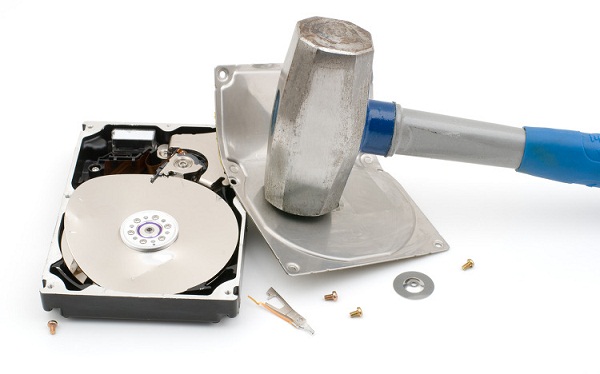
Сервисный центр неизбежен?
Перечисленные выше методы вам не помогли? Прибегать к крайним мерам имеет смысл, если во время работы жёсткого диска вы слышите:
- Нехарактерные щелчки;
- Сильный гул;
- вуки трения.
Вышеперечисленные симптомы однозначно говорят о механических повреждениях. И здесь уже вам решать. Если вы уверены в своих силах, можете попробовать самостоятельно восстановить диск при помощи специальных утилит, вроде mHDD или Victoria.
Однако помните – на заводах производителя сборка жёстких дисков происходит в стерильных условиях, исключающих попадание пыли на хрупкие детали и образование на них отпечатков пальцев. Вполне возможно, что ваш жёсткий диск ещё можно спасти. А, разбирая его корпус самостоятельно, вы серьёзно повышаете вероятность «летального исхода».
Если находящиеся на диске данные вам действительно дороги – не рискуйте и обратитесь за помощью к квалифицированным специалистам в ближайший сервисный центр. Даже если сам винчестер не подлежит ремонту, работники сервисного центра имеют специальное оборудование для восстановления данных с его пластин.
SSD есть в биосе, но нет в boot
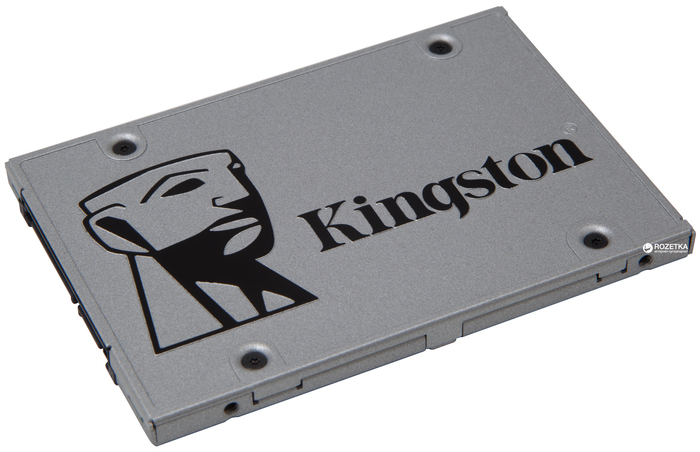
4. Поставил hdd, перепроверил boot priority, хотел перекинуть свои старые файлы пользователя с hdd, а потом форматнуть, но возникла интересная проблема – загрузился старый профайл с hdd, несмотря на установки приоритета в биос?!
Перезагружаю комп, появляется экран загрузки и загрузка продолжается вечно(экран загрузки винды-колесо с точками не прекращался, ждал минут 15-20).
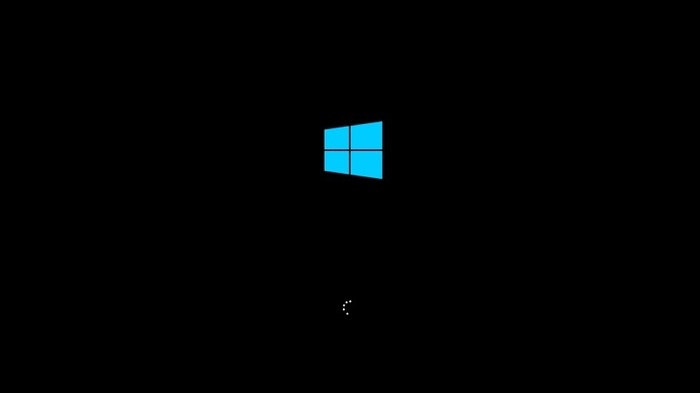
Выключил комп, зашёл в Биос, а там из boot пропал ssd. На главной странице биоса, где описан конфиг ПК диски отображаются, т.е. биос диски видит, но в boot priority нет, только жёсткий. Если убираю hdd, то пишет «reboot and select proper boot device».
Вставил ssd в ноутбук, а там аналогично. В конфиге определяется, в boot – ничего нет.
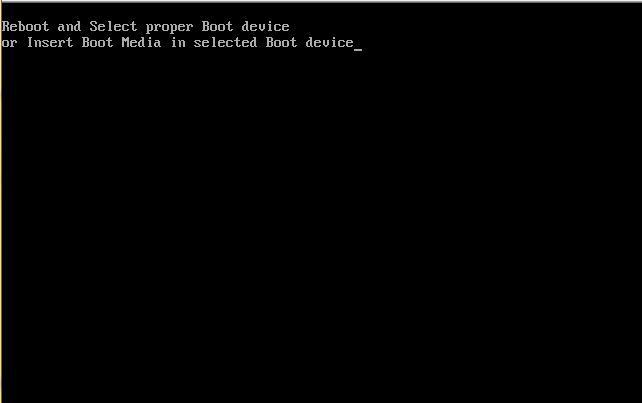
Неужели ssd накрылся? Как чинить?
«Для минусов» в комментариях
в биосе выстави вместо ide на ahci
Может кому поможет.
В общем также подцепил SSD, перенес винду с HDD и зачистил его.
В биосе, по приоритету HDD убрал пониже, но все равно стартовал с него.
При старте выбираем загрузку с SSD (F11 или что-то около того), далее в Системе (Панель управления -> Администрирование -> Управление компьютером -> Управление дисками) зачищаем загрузочный раздел на HDD, можно также зачистить раздел под восстановление.
Также работает если загрузить установку винды и зачистить разделы через мастер.
Теперь при загрузке, даже если HDD в бут-меню определяется по приоритету выше, чем SSD — загрузка пойдет через SSD.
P.S. Работает если на SSD присутствует раздел загрузки. В противном случае его необходимо создать при помощи какой-нибудь программы (как описано выше в комментах).
и да в разьем sata 0
Описано все очень расплывчато, и могу только погадать на кофейной гуще. Материнка предположительно UEFI, boot-loader видимо также в материнке, и т.к. первоначальная установка была на хард, то и грузится он. Как вариант можно попробовать включить режим UEFI-legacy. Другой вариант, взять установочную флешку/диск, и запуститься с нее с подключенными ssd и hdd, и выбрать режим восстановления — устранение проблем с запуском. По идее загрузочный раздел должен перезаписаться.
F8 или F12 в зависимости от материнки- выбор источника загрузки.
Диски оба размечены как загрузочные- нужно отключить загрузку винды на старом диске. Лайв сд в помощь.
Большой трафик, объём записи на ssd, загрузка процессора, службы windows — решение
Здорово браты.
Сейчас искал по своей проблеме решение. Нашёл, делюсь.
Значит начались эти события.
с того, что мне как то подозрителен. да и надоел порядком, мигающий вечно диод работы \ обращения к винту.
Какое то время не придавал этому значение, т.к. башня стояла под столом, направлена диодом туда, где этот свет никому не мешает.
Недавно переставил её на стол и светомузыка стала ощутимой.
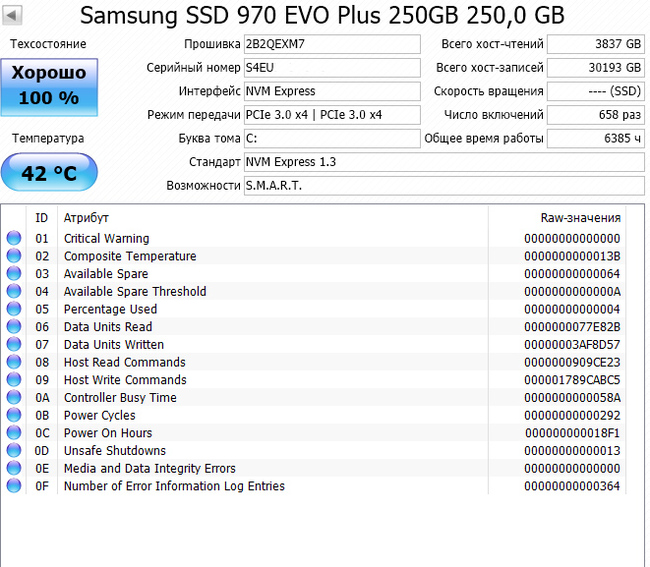
Полез смотреть в кристалдиск инфо, а там по винту, который под системой вот такая картина
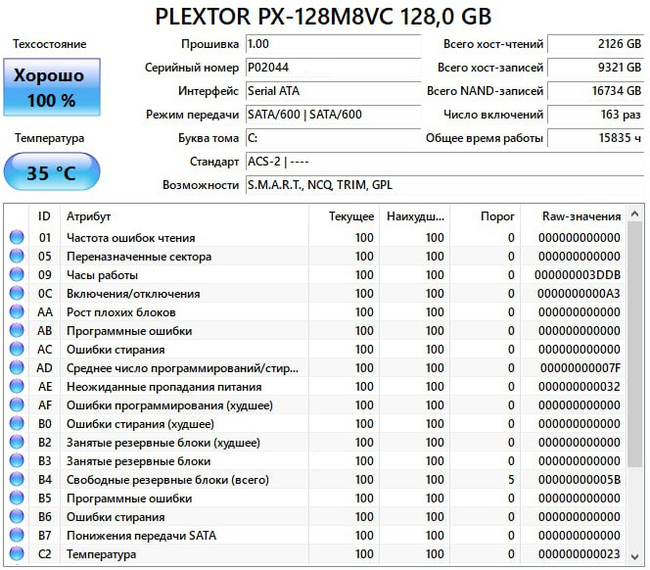
для сравнения привожу диск с компа, который работает почти 24 на 7, хоть и в слабых задачах и почти без интернет трафика, но простите. разницу видите. Я ожидал большего.
температура накопителя, надо сказать ,после нескольких минут после включения, достигала 50 градусов, при разрешённых 70, что так же, мне показалось ненормальным.
Путём нехитрых подсчётов выяснил, что трафик около 120 гигов в сутки. К слову сказать, данная модель имеет наработку на отказ 150 терабайт, и 1\5 часть (20%) уже израсходована. И это , всего лишь за пару лет эксплуатации.
Сильно активно компом не пользовался. Скачивание идёт на НЖМД) все хранилища на нжмд и тд. ССД только система. А игр кот наплакал. В основном 3 герои, цивилизация, ютубчик, да и те, довольно редко.
Не слишком ли круто?
Ок. Что может грузить винт? Пойду посмотрю в диспетчер задач.
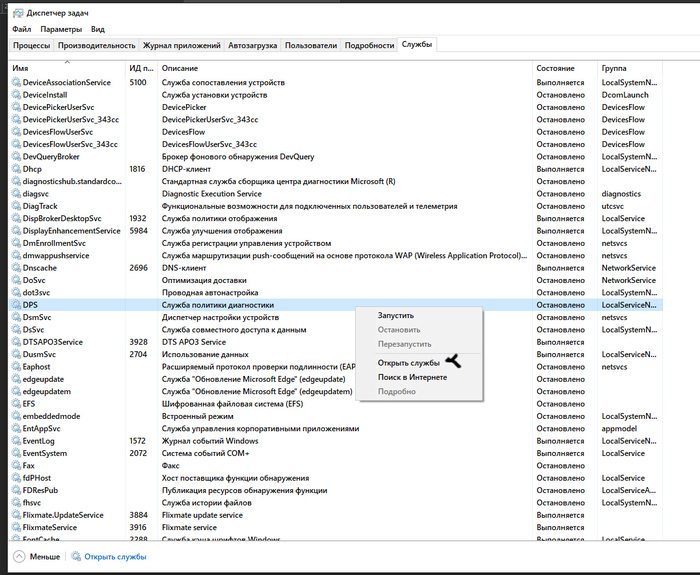
А там
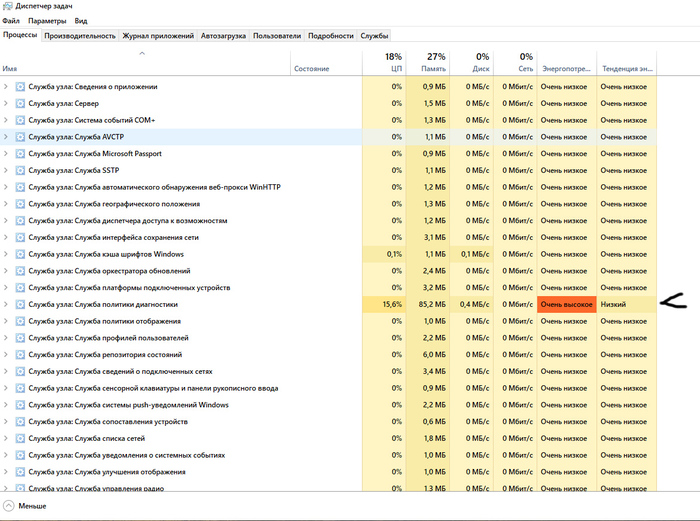
теперь решаю её:
Вкладка службы — выбираю Службу политики диагностики, правой кнопкой мыши и открыть службы
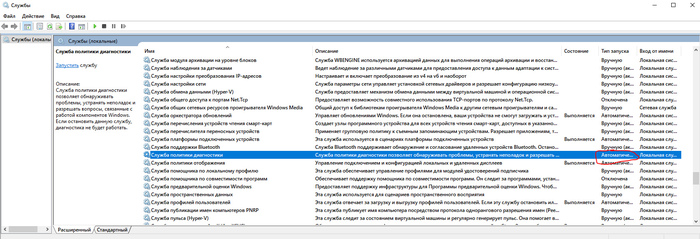
В приведённом ниже появившемся окне, отыскиваю паразита и обращаю внимание на то, что врубается автоматически
Предварительно снимаю задачу в «процессах» диспетчера задач, в текущем окне правой кнопкой мыши по нужной строчке,

Ну а в появившемся окошке нужно будет или отключить или сделать вручную.
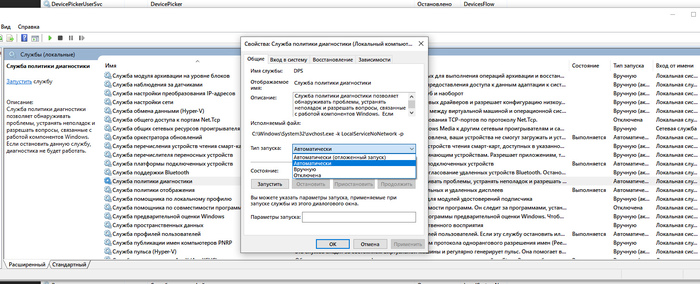
ну вот так.
Теперь диод винтов почти не мигает, сравнительно с тем, как это было до процедуры.
температура упала на 8 градусов.(сейчас 42 вместо 50, когда служба работала)
Думаю и трафик по записи теперь уменьшится.
Надеюсь, что помог(у) читателям, тем кто будет искать в будущем, избавиться от проблемы гашения ссд дисков и сохранения карманов, а также облегчить жизнь процессору.
Домашнее облако
Добрый день. Пост по просьбе двух человек, которые в комментариях попросили подробнее описать создание домашнего облака. Критиковать можете хоть до посинения, я просто описываю свои мысли и действия, понимая что можно было сделать лучше, умнее, эффективнее итд.
Решил я заморочиться этим давно, но всё откладывал. Но, потеря съемного диска с фотографиями, отмена яндексом безлимита загрузки фотографий со смартфона и потеря кучи фотографий у знакомого в icloud пнули меня с места. Хотелось чтобы было всё максимально экономично и платить нужно было бы только за интернет и немного за электричество.
Для начала был собран по частям максимально дешевый ПК, можно было купить на б/у рынке, но я работаю с компьютерами и меня окружает много такого хлама:
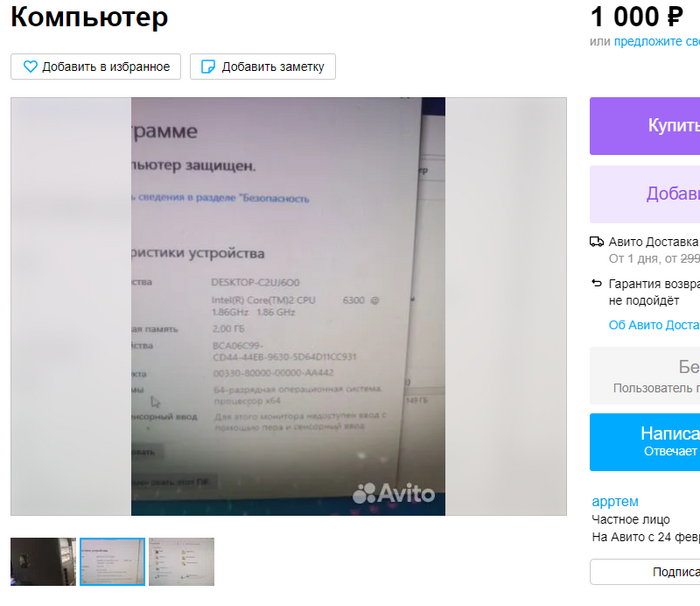
Обязательно были необходимы минимум 4 sata порта (1 диск под систему, остальные для данных). Итого: слабый ПК и к нему два диска по 1тб:
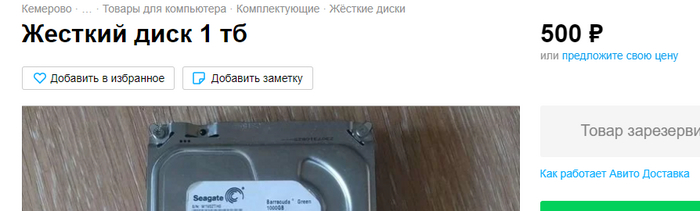
Комп готов, теперь начались поиски софта. Перепробовал очень много всего, из самых популярных, например:
nextcloud — не понравился, были проблемы с авторизацией;
XPEnology — самопальный NAS хорош, но со смартфонами не прокатило, сервисы Synology не заработали на смартфонах.
Остановился на:

По началу казался непонятным и неудобным, но разобравшись — оказался идеальным для меня вариантом. Сама программка очень легкая, дистрибутивы есть на всё что угодно от MacOS до Solaris. Ну и самое главное — идеально работает на смартфонах.
И вот, получился у меня максимально дешевый и простой аппарат: тихий и маложрущий ПК (БП 250 вт, Pentium какой-то (1150 сокет), 3гб озу, HDD: 160гб, 1тб, 1тб.
Установлена windows, так как я её очень люблю, я ленивый и вообще Линукс для красноглазиков. BIOS настроен на включение при подаче электричества, все кулеры выставлены на минимальную скорость, заранее настроен доступ через RDP, сам компьютер стоит без монитора и периферии в самом темном углу, где его не видно и не слышно. Syncthing имеет только web интерфейс, контроль и настройка проходят через него с любого ПК в локальной сети, максимально удобно. Там же настраиваются папки, в которые будут литься файлы со смартфонов, настраиваются режимы (только принять или только отправить итд).
Обмен с домашней сетью проходит через relay серверы Syncthing, но можно настроить себе белый ip или ddns, пробросить порты и тогда не будет посредника. Или вообще настроить чтобы обмен шел только через ваш шлюз, то есть только дома с вай-фаем. Да и вообще очень гибко всё.
Фото из интернетов, поэтому интерфейс на языке противника:
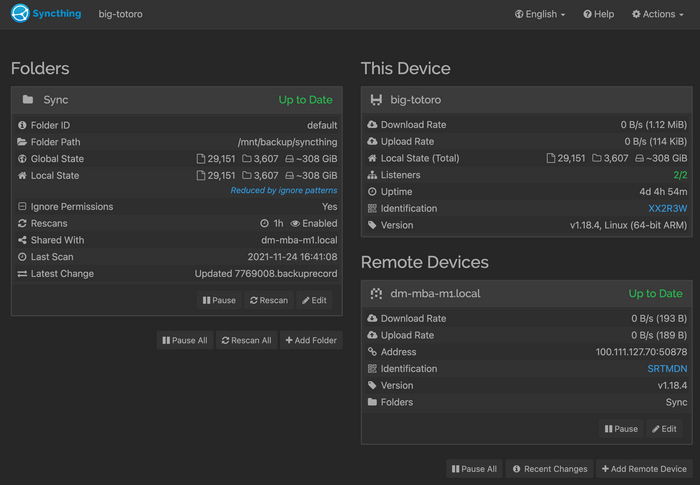
На смартфоне устанавливается Syncthing из Гуголь Плея, привязывается устройство (наш ПК) настраиваются папки из которых будут уходить файлы.
Два дня ушло на осваивание настроек Syncthing, тесты, проверки. Зато теперь всё работает как часы: фотки улетают домой со всех моих четырех смартфонов, если я их удалил на смартфоне, то в облаке они всё равно останутся (я так настроил), батарею не кушает если отключить постоянное сканирование файловой системы (в таком случае проверка проходит каждый час).
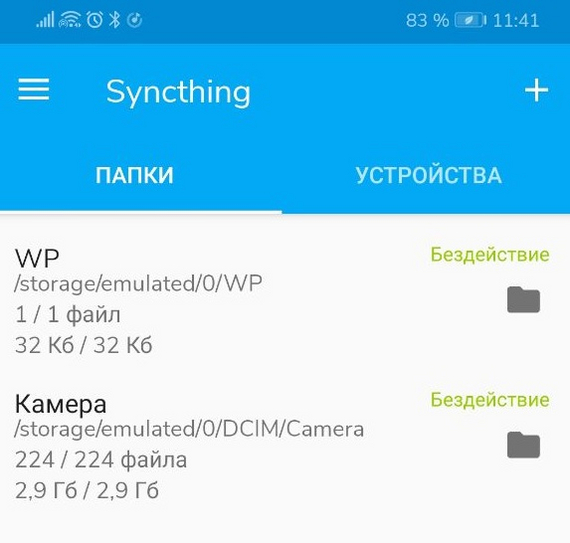
Файлы аккуратно складываются по папкам, для каждого смартфона у меня своя папка. Всё хранится на первом 1тб диске. Раз в неделю все эти файлы копируются и упаковываются в архив на второй терабайтник с помощью программы Cobian Backup, на случай если умрет основной диск или хакеры из пентагона захотят взломать и зашифровать мои фото.
Минусы (такие себе):
1. Нет прямого доступа к файлам в облаке со смартфона, зато дома с ПК свободный и очень удобный доступ, например через сетевые папки или сетевой диск.
2. Для подключения нового устройства к облаку, необходимо его авторизовать с помощью длинного ключа или qr кода и принять подключение на самом облаке.
3. Сложность настройки в начале.
4. Нет возможности шарить файлы ссылками.
5. Требует минимальных знаний в сетях и компуктерах.
Плюсы:
1. Бесплатно (если у вас нет пк хлама, то тогда можно сказать «недорого»).
2. Надежно! Убить файлы может только уничтожение двух hdd или ваши кривые руки.
3. Полный контроль.

Отключение Whitelist в Lenovo G780 (в частности 20138) [возможно сработает и на других ноутбуках Lenovo]
Unauthorized wireless network card is plugged in power off and remove it.
Понадобилось заменить глючный и медленный Wi-Fi модуль на другой, более быстрый и стабильный. Кукарекал на эту тему несколько дней и в итоге разобрался.
Если есть такие же самураи как я, которые идут по этому пути, то дальше делаем на свой страх и риск.
Все, что здесь есть — собрал из говна и палок (из разных источников). Все делалось в системе Windows 11. Набор для действий (архив) прикрепил ниже.
Для дальнейших действий нужна флешка и напряженная задница.
Запускаем от имени «батьки» программу: BACKUP_Tools12_2.exe
На рабочем столе появляется results.rar
Вытягиваем оттуда что-то похожее на прошивку, у меня оно называлось: x32_bios-region_8.1.51.1476.bin
Заходим в папку Ezh20 в программу EzH2O.exe
В программе выбираем File — Load File.
Тип файлов меняем на ALL.
Выбираем файл, который был в results.rar — у меня нзывался x32_bios-region_8.1.51.1476.bin
Далее выйдет какая-то чепуха, машем головой и движемся в Components — Module. — Delete Existing Module
В окне, где GUID выбираем 11D378C2-B472-412F-AD87-1BE4CD8B33A6 и нажимаем Patch.
После улу-мулу процесса сохраняем это через Save as. что-то а-ля 3651F04.fd
Далее этот файл переименовываем в bios.bin (расширение с fd на bin).
Этот переименованный файл закидываем в папку Modified.
Затем заходим в rufus-2.1.exe
Записываем флешку как FreeDOS
Копируем содержимое из папки Modified в загрузочную флешку.
Перезагружаемся на флешку в режиме Legacy.
Выбираем русскую кодировку (если вдруг выйдет такое меню).
Как загорится С:> набираем «flash.bat» (без кавычек) жмем энтер.
Потом выходит всякая хрень и просит нажать энтер.
Потом просит нажать любую кнопку.
Далее перезагружаемся в БИОС, возвращаем нужные настройки и молимся, что все ок, но на самом деле помолиться нужно до того, как начали все это делать.
Теперь ссылки на источники, а также информация взята здесь, на авторство не претендую:
Возможно вышеописанное сработает и на других ноутах Lenovo. Конкретно у меня получилось на ноуте, описанном в заголовке.
Набор можно скачать здесь (раскидал на разные хостинги для выживаемости файлов):
Надеюсь кому-то поможет.
У кого получилось не сломать устройство, просьба отписаться в комментариях о своем аппарате для статистики и других ищущих решения данного вопроса.
![Отключение Whitelist в Lenovo G780 (в частности 20138) [возможно сработает и на других ноутбуках Lenovo] Windows, Компьютерная помощь, Компьютер, Ноутбук, Ремонт ноутбуков, Материнская плата, Ремонт техники, Электроника, Нужна помощь в ремонте, Электрика, Текст](https://cs14.pikabu.ru/post_img/2023/02/26/6/1677403496176662210.jpg)
![Отключение Whitelist в Lenovo G780 (в частности 20138) [возможно сработает и на других ноутбуках Lenovo] Windows, Компьютерная помощь, Компьютер, Ноутбук, Ремонт ноутбуков, Материнская плата, Ремонт техники, Электроника, Нужна помощь в ремонте, Электрика, Текст](https://cs14.pikabu.ru/post_img/2023/02/26/6/16774046351786340.jpg)

Продолжение поста «Удалил прошивку SSD. Как его теперь реанимировать?»
Воскрес! Воистину воскрес!
Как я думал ранее, что дело в прошивке либо я делаю что-то не так, так и оказалось, а именно — я что-то делал не так: когда я менял настройки в MPTool, при перепрошивке, всплывали РАЗНЫЕ ошибки и на них надо было бы обращать внимание, ибо в них указывались неверные настройки программы! То есть, саму МПтул нужно точно настраивать под ваш диск.
Кстати, диск прошился БЕЗ перемычки. Не знаю как так вышло. Разумеется скину скриншоты настроек:
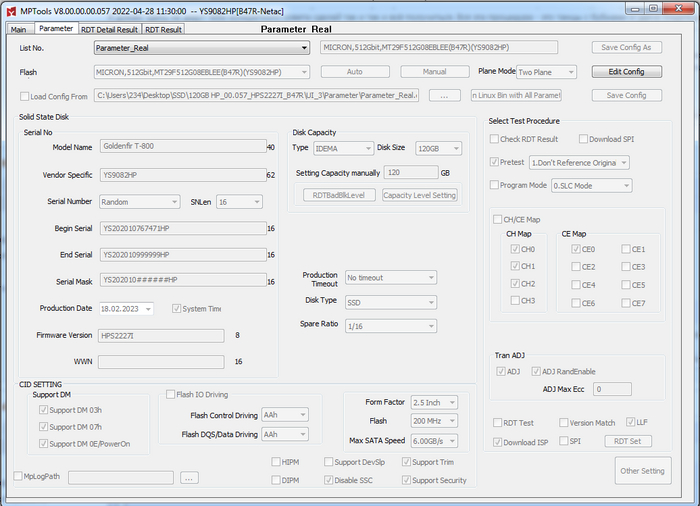
последний раз у меня была ошибка с каким-то Кэшем и я не мог понять в чём дело, а настройки его были в «other setting» в правом нижнем углу.
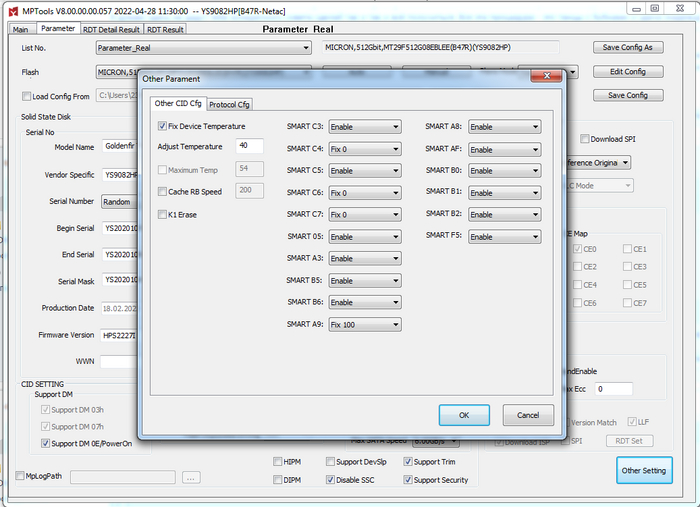
Я просто снял галку в пункте «Cache RB Speed» и всё прошилось сразу:
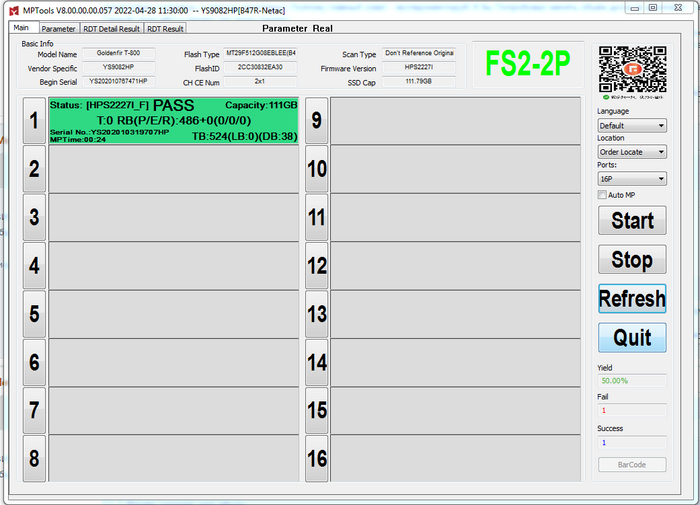
Не знаю, насколько важен этот параметр — «кэш РБ спид», но всё работает, и размер верный и инициализация и всё как и должно быть.
С настройками мне помогла вот эта тема:
Засим, разрешите откланяться. всем спасибо, всем удачи!

Переустановить винду
Samsung выпустила фикс для «умирающих» накопителей 980 Pro — пациент будет жить
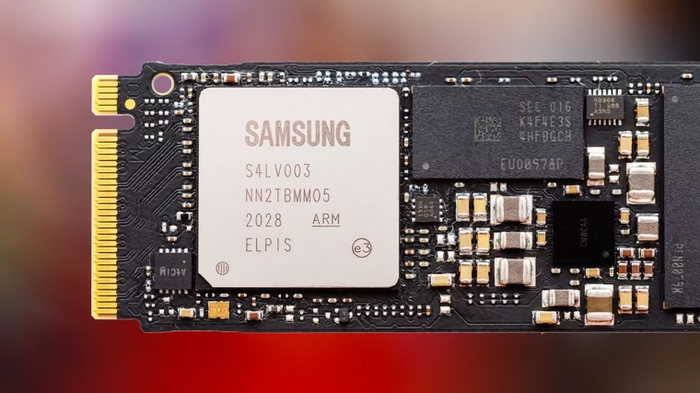
В последнее время в сети появляется все больше жалоб на работу твердотельных накопителей Samsung. Недавно стало известно, что топовые 990 Pro деградируют в геометрической прогрессии. Правда, компания пока не признает проблему и не спешит решать ее в рамках гарантии. Похожие проблемы возникают и у прошлого поколения — только в этом случае Samsung сжалилась над клиентами и выпустила фикс.
Компания Puget Systems, специализирующаяся на сборке готовых ПК, и ее клиенты заметили, что твердотельные накопители Samsung 980 Pro работают со сбоями и являются причинами нестабильного поведения систем. Специалисты изучили проблему и отправили запрос в гарантийный отдел Samsung.
Выяснилось, что некоторые модели накопителей 980 Pro могут выйти из строя даже в начале своего жизненного цикла. По словам специалистов Puget, сбои чаще всего возникают на прошивке 3B2QGXA7, а также в версиях 980 Pro на 2 ТБ. Причина не уточняется, хотя пользователи Reddit предположили, что сбойные накопители слишком часто сообщают об ошибке 0E в S.M.A.R.T, из-за чего переполняется буфер, и устройство автоматически признается нерабочим.
Один из юзеров Reddit сообщил, что его модель на 2 ТБ вышла из строя с количеством ошибок около 32 000. При этом на новом накопителей накопилось уже более 2000 ошибок, так что он тоже скоро заблокируется и будет доступен только в режиме для чтения.
Впрочем, проблема оказалась софтовой — Samsung выпустила прошивку под номером 5B2QGXA7, которая устраняет шквал ошибок и переполнение счетчика сбоев. Стоит отметить, что прошивка рекомендована только для обновления SSD с номером ПО 3B2QGXA7. Устройства с прошивками 4B2QGXA7 и 5B2QGXA7 работают без нареканий. Обновить устройство можно с помощью фирменной утилиты Samsung Magician.

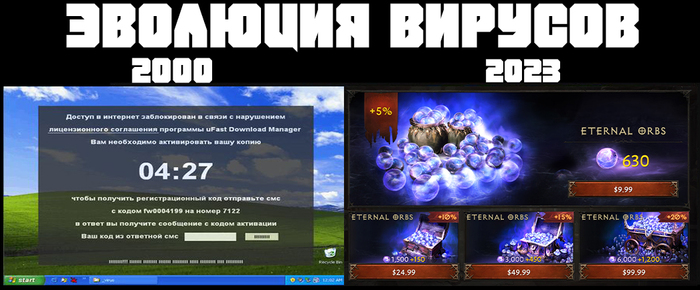
Классификация вирусов-вымогателей
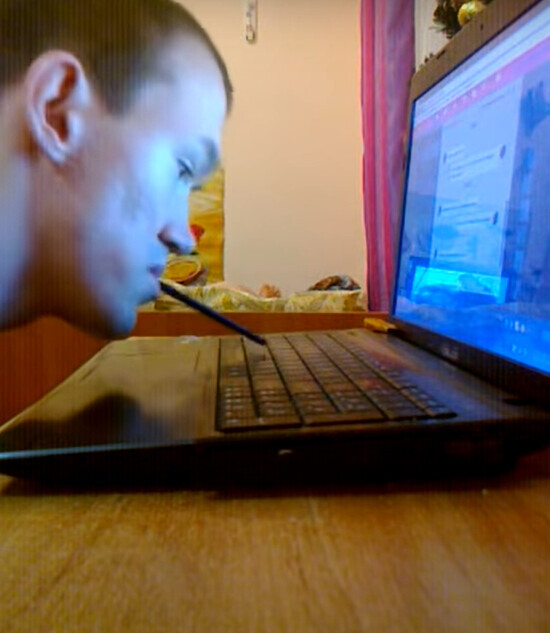
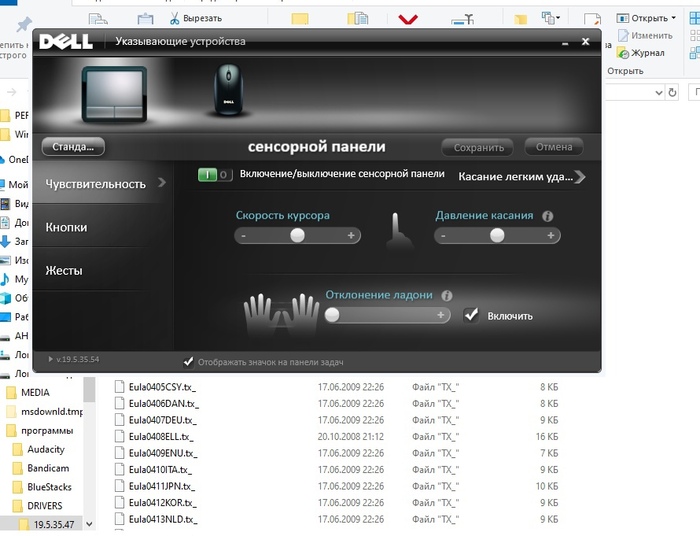
Ребята помогите с этим Ё\ ноутом Если можете -год Воз и ныне там
НЕ покупайте эти NVME. Тест китайских SSD
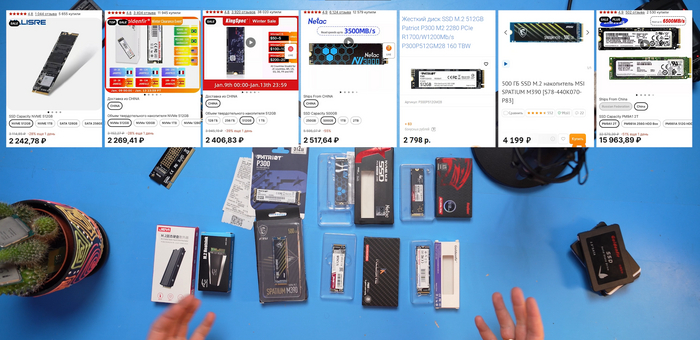
Привет Пикабу! Протестировали самые популярные китайские (и не только) NVME SSD с Алиэкспресс!
Для начала, отвечу на вопросы про переходники с PCIe на NVMe, эти стандарты максимально похожи, сами переходники на Ali стоят дешево – вам они понадобятся если закончились или нет M2 разъёмов на плате.
Многие считают, что все они режут скорость, но это не так. NVMe работает через 4 линии PCIe Express – поэтому простые переходники с 1 линией действительно будут резать скорость в разы.
Так, подключенный через одну линию топовый Samsung 980 Pro выдал лишь 800 МБ/с на чтение и запись – это ближе к SATA, тогда как реальные скорости этого накопителя порядка 6 ГБ/с через PCIe 4.0 и больше 3 ГБ/с через 3.0.
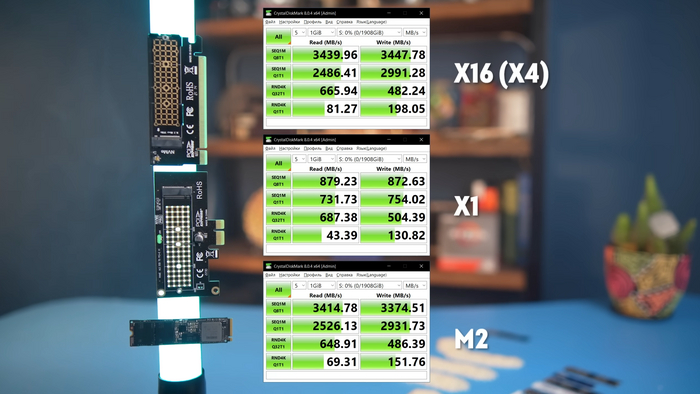
Так что ищите переходники с 4 или 16 линиями – последние все равно будут иметь лишь 4 логических PCIe, так что какой-либо реальной разницы между ними нет
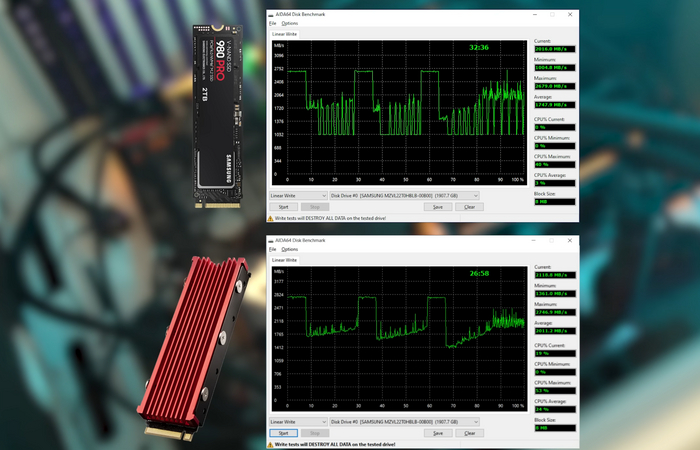
Теперь про охлаждение. Все знают, что быстрые SSD нагреваются. Но так ли все критично? Что ж, давайте проверим – и начнем с самсунга. Если постоянно записывать на него данные на максимальной скорости в тесте большими блоками AIDA64, то уже через несколько минут можно наблюдать пилу на графике, а общее время записи 2 ТБ достигло 32 минут. При этом по пирометру контроллер нагрелся до 80 градусов, да и SMART после теста рапортует о высокой температуре.
Теперь нацепим на него самый простой радиатор, по сути обычный брусок алюминия. График стал ровнее, никаких пиков нет, а время записи снизилась на 20% до 26 минут. При этом судя по внутреннему датчику накопитель нагрелся ощутимо ниже – до 63 градусов.
Изменит ли ситуацию более более продвинутый радиатор со встроенной теплотрубкой от известной многим фирмы SNOWMAN?
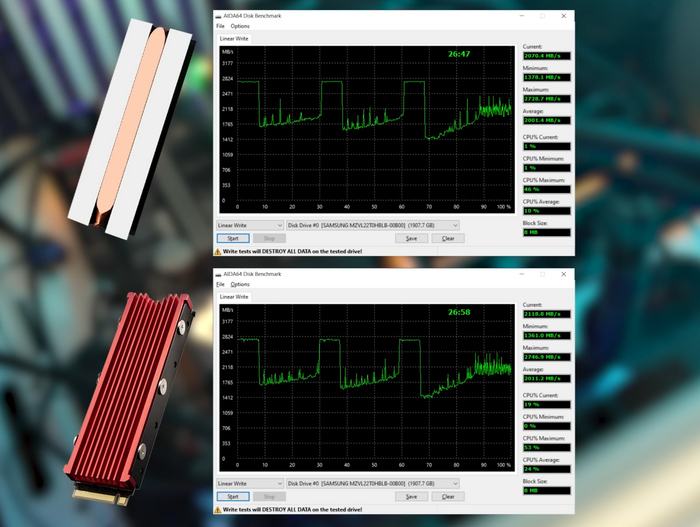
Нет – те же 26 минут записи и полное отсутствие пилы. Вывод: Если у вас топовый, горячий NVME – радиатор ему нужен, но вот покупать продвинутое охлаждение смысла нет. Но нужен ли радиатор простым SSD?
На всех 6 подопытных температуру выше 68 градусов даже в жестком тесте AIDA64 зафиксировать не удалось, в среднем они грелись до 50-55 градусов. При этом сами тесты аналогично показали отсутствие теплового троттлинга – а, значит, раскошеливаться на радиатор в случае с недорогими NVMe SSD никакого смысла нет, в отзывах на али многие вижу пишут, что покупают радиаторы к китайцам, я считаю что тратить на это деньги не нужно.
Теперь перейдем к тестам. Для начала – данные из Crystal Disk Info.
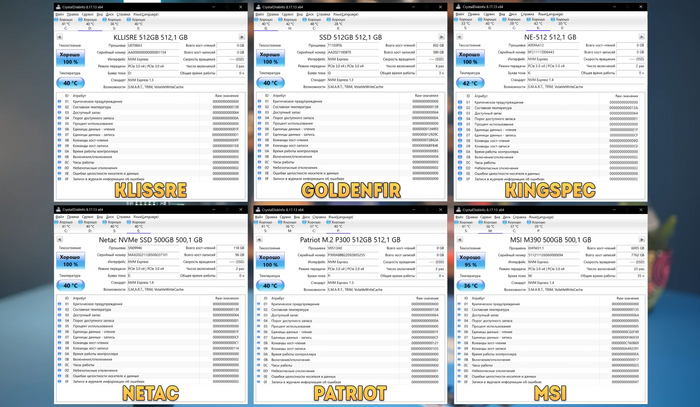
Абсолютно все тестовые SSD идут без DRAM-буфера, который здорово ускоряет работу с данными. Что касается контроллеров и памяти, тут расписывать не буду, всё есть в видео. Могу только отметить, что Klissre, Patriot и Goldenfir базируются на старом добром SM2263XT аж из 2017 года, возникает вопрос, где китайцы его откопали.
У Kingspec и Netac с контроллером Maxio MAP1202. Это уже чисто китайское детище из конца 2020 года, аналогично 4-канальное и более быстрое, чем решение от Silicon Motion выше. У Кингспек диагностическая утилита просто зависла на определении памяти 128-слойной YMTC, это молодой китайский производитель – возможно, нам попался брак или отбраковка.
Вот такие скорости наши ссд показали в CrystalDiskMark, он хоть и более нагляден, выводы мы будем делать с помощью другого бенчмарка, который даёт более подробную информацию.
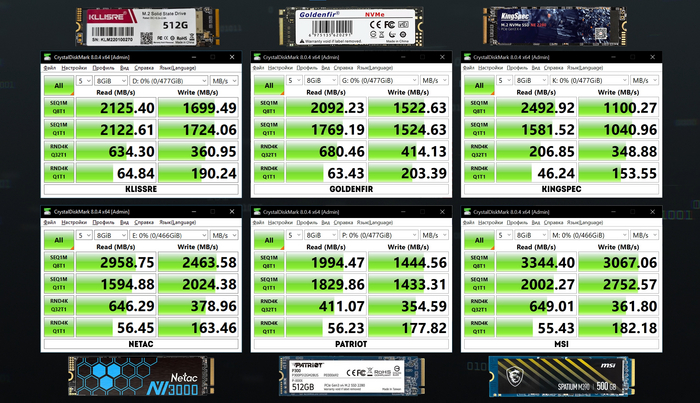
Прогоним Atto Benchmark на пустых накопителях, чтобы посмотреть пиковые скорости каждого из них.
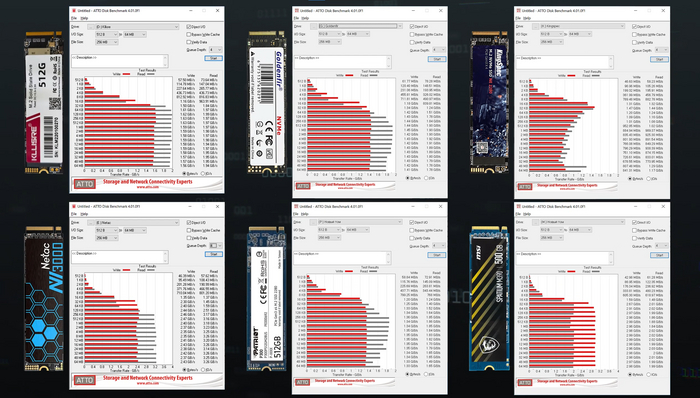
Здесь лишь Netac и MSI были близки к теоретическому пределу 4 линий PCIe 3.0 – 3.5 ГБ/с, и то только в режиме чтения. Хуже всего себя показал Kingspec у него 800 МБ/с, что ближе уже к SATA. В среднем недорогие подопытные выдали около 1.5-2 ГБ/с в прыжке – разница с SATA, казалось бы, ощутимая – но, как вы уже догадались, есть нюансы.
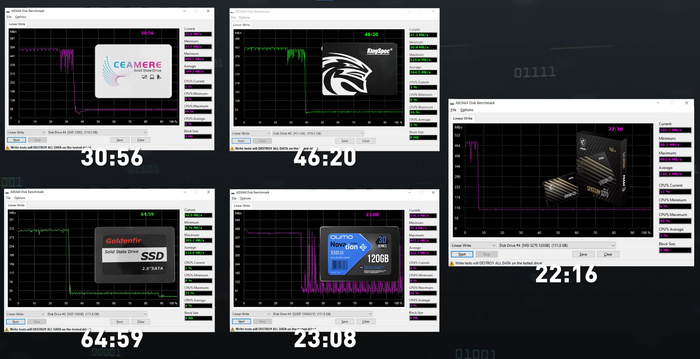
И для их определения возьмем тест большими блоками в AIDA64. Да, это все еще синтетика – едва ли кто-то будет за раз записывать 500 ГБ данных, но зато этот тест показателен в плане механизма работы контроллера и предельных скоростей снизу.
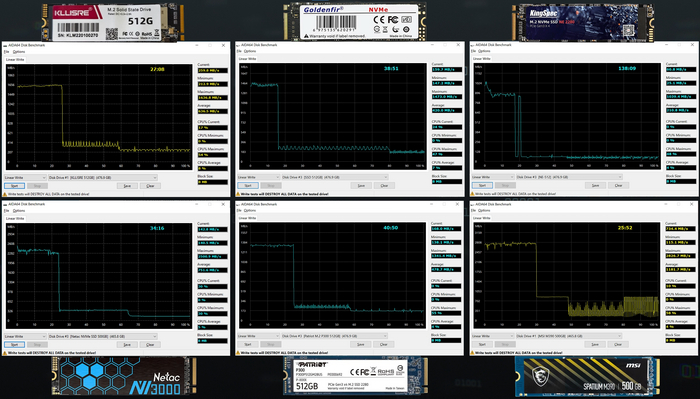
После непрерывной записи на накопители около сотни гигабайт, случается крутое пике, и скорость у всех подопытных падает в разы. Лидер MSI с 850 МБ/с. Аутсайдер – Kingspec пробил дно с 60 МБ/с. Остальные кучкуются около 250-300 МБ/с.
Так как все подопытные используют трехбитную TLC-память, логично было бы видеть максимальную скорость записи до трети объема. Однако все они уронили скорость гораздо раньше – в среднем на 20%-ах. То есть более умные NVMe контроллеры подстилают себе соломку: имея в запасе свободные ячейки, они могут еще некоторое время показывать терпимую скорость записи в TLC-режиме, отложив разгребание SLC-кэша под конец.
И только когда оставленный таким образом запас ячеек в многобитовом режиме заканачивается, мы и видим второе падение скорости до уровня плинтуса – лишь на второй трети объема контроллеру приходится и однобитовый кэш ужимать, и писать в TLC-режиме, что и вызывает ту катастрофическую просадку по скорости, которая у SATA SSD случалась на трети.
Синтетика, конечно, интересна, но на практике едва ли кто-то будет так мучать накопители на 500 ГБ. Давайте рассмотрим более реальный сценарий работы, когда такой накопитель забит где-то на половину, или 300 ГБ, и вы хотите закинуть еще сотню – например, проект в премьере или тяжелую игру. При этом копировать мы будем с 2-ТБ Samsung 980 Pro, который точно не станет в данном случае узким местом.
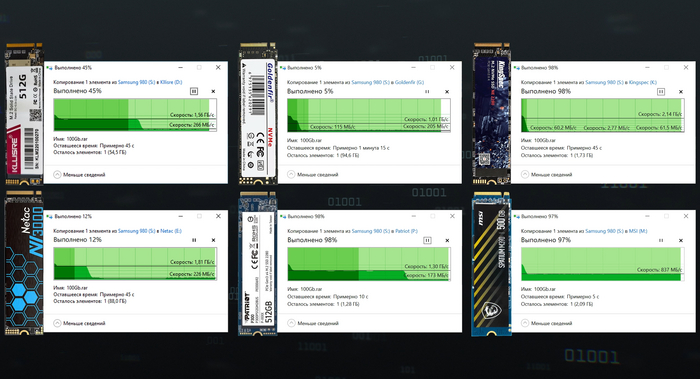
Половина SSD уже занята – а, значит, на SLC-кэш остается гигабайт 50 максимум. И это хорошо видно на практике в случае с Klissre, Patriot и Netac: какую-то часть объема они бодро писали в однобитовый кэш на хорошей скорости в 1.5 ГБ/с, а потом дружно шлепнулись к 200 МБ. В случае с закачкой тяжелой игры это едва ли будет заметно даже на гигабитном интернете, но если вы постоянно планируете работать, например, с 4К видео, то такие скорости чуть лучше хороших HDD едва ли можно назвать адекватными – особенно с учетом того, что в прыжке тот же Netac и показывал больше 3 ГБ/с.
Kingspec как обычно — отличился в худшем смысле этого слова. 2. 2 МБ/с – именно до такой скорости он падал, с трудом поднимаясь до 60. И дело опять же не в контроллере – Netac с аналогичным работает гораздо лучше. Видимо, все же память YMTC в данном случае – отбраковка.
Ну и под конец – проведем повторные тесты в ATTO на накопителях, заполненных на 400 ГБ, или 80%. И тут снова без сюрпризов – разницы с пустыми практически нет, если не брать Kingspec.
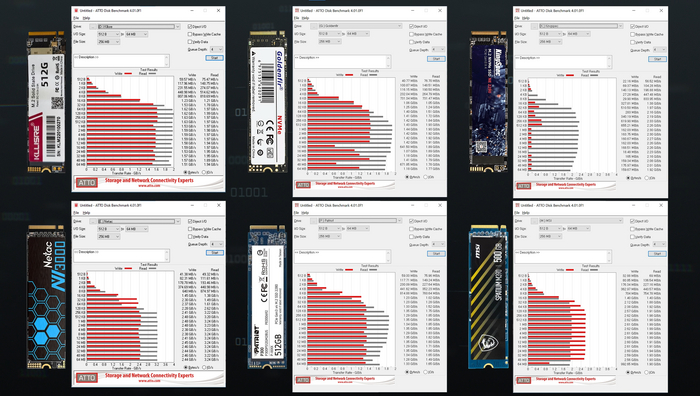
Что же в итоге? Чуда не случилось – сэкономить и купить задешево китайский топ за свои деньги не получится, в лучшем случае мы видим относительно свежие китайские контроллеры базового уровня, но в массе своей – решения 5-летней давности с такой же старой памятью, причем с минимумом разнообразия: на 4 протестированных китайских SSD лишь 2 типа контроллеров. Память, скорее всего, ставится рандомно по принципу «что сегодня из дешевого было на радиорынке».
Возникает резонный вопрос — а имеет ли смысл рисковать своими нервами и данными, сэкономив 500 рублей? Ответить на него предлагаю каждому в комментах.
Подписывайтесь на нас:
Пердолинг ноутбука от Microsoft
Приносит мне как-то начальник пару буков с задачей установить винду и подготовить к продаже. Из трёх аппаратов взгляд сразу привлёк интересный зверёк — Microsoft Surface Book первого поколения. Я о них слышал только из обзоров техноблогеров, поэтому было интересно пощупать, что ж это. И аппарат реально интересный — нажатием кнопки превращается в планшет, и вся начинка наверняка находится под дисплеем.
Экран у него сенсорный, поэтому разбирать его все равно что телефон: дисп держится на герметике. Ах да, "зачем же его разбирать?" — спросите вы. На диске битлокер, требующий пароля, биос под паролем. Учитывая это, логично было полагать, что раз уж дали в таком состоянии — паролей никто никаких не знает. Вооружившись бытовым феном со склада (напомню — мы не сервис, так что удивительно, что и этот нашелся) я сразу принялся греть края экрана и подковыривать его медиатором.
Примерно 50% шли гладко и ровно, я был сам в шоке, т.к. я сенсорные дисплеи приклеенные в жизни не снимал. На радостях я даже стал идти быстрее, как вдруг.
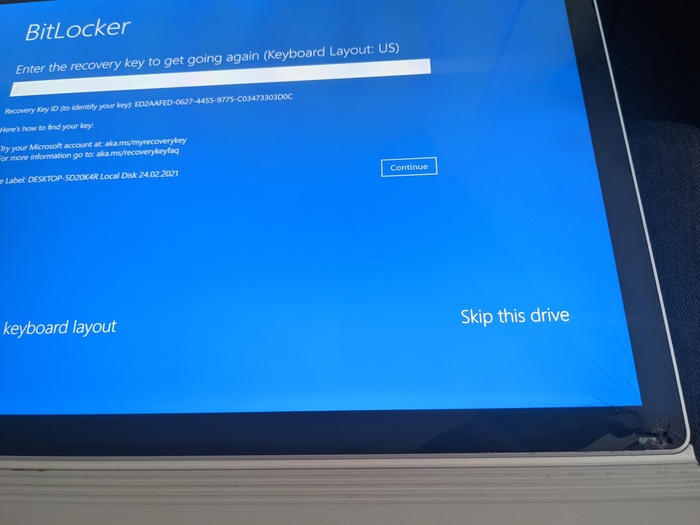
Я от неожиданности будто бы сикнул немного. Никого не предупредив, я полез в ноут, который планируется продавать. Дело было в пятницу, поэтому я решил два дня подумать, что говорить руководителю, поскольку от цены нового диспа в Москве у меня чуть рожа не треснула: от 15 до 38 тыс. За 38к можно купить на Авито такой же бук, который и ковырять не придется. А вот добродушные китайцы продают такой дисплей всего за 5600. Нужно ли говорить, что я выбрал)
В понедельник я рассказал директору что произошло, он в свою очередь человеку, который поручил эти буки продать. Тот посмеялся, сказал что пароль он знает и даже введёт, но только сам. "Ничего себе, а снять не судьба? Или, хотя бы, предупредить, что пароль известен", подумал я, заказывая новый дисп на Али. Спустя две недели он пришёл, и, о чудо — это оказался полностью рабочий оригинальный дисплей с разбора. Тут я с ухмылкой вспомнил цены на него же в мск и принялся устанавливать его в корпус. Не стал клеить на герметик — мало ли что. Использовал специальную клейкую двустороннюю силиконовую ленту. Ура, я вернул все взад, осталось подождать пока клиент введёт пароль от биоса.
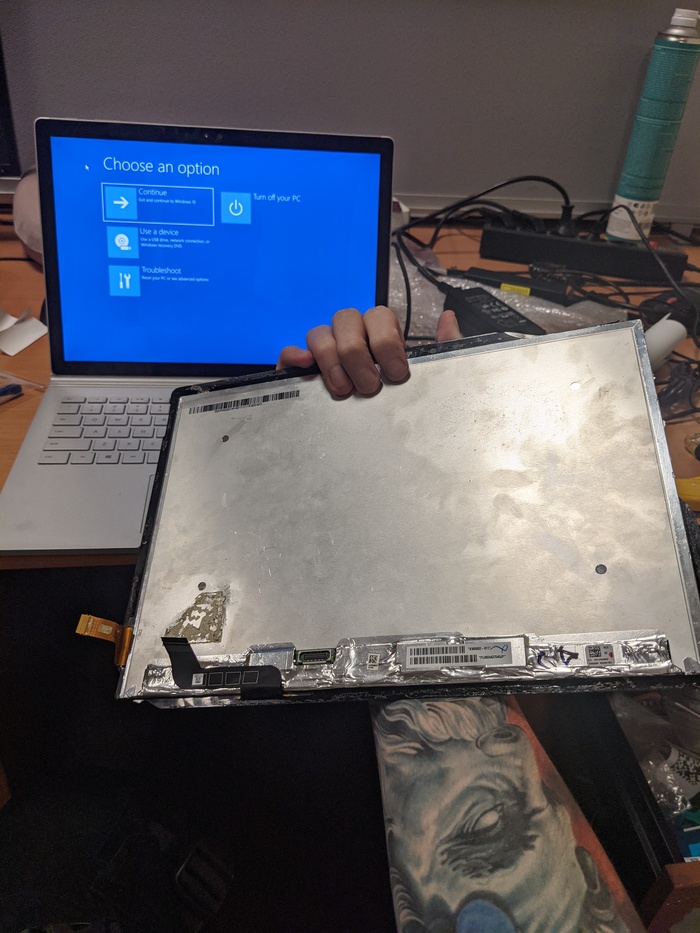
Спустя некоторое время коллега понес клиенту ноут на ввод пароля, ответ убил: "А что это, я знаю только от винды пароль". Клянусь, я почти помер, когда осознал, что мне предстоит снова разбирать это чудо. Я прогуглил всё, что только можно. Ноутов с nvme интерфейсом у нас в офисе нет для очистки диска, про сброс биоса на форумах Майков инфы нет, как и на айфиксите, самые живые треды на реддите. Все комментарии вокруг до окола, никакой конкретики — используйте специальный образ для восстановления настроек винды или, может, поможет отсоединить аккумулятор.
Я отложил это дело в дальний ящик, пока не пришли ещё ноуты с такой же задачей, и, о чудо, там был один с nvme диском. Я сразу же полез разбирать сюрфейс, и это просто ужас. Конечно, могло быть и хуже, но зачем делать таким сложным процесс снятия диска — разве недостаточно сенсорного дисплея?

Треш. Но, дело сделано, диск очищен, и даже сразу установлена винда, т.к. флешку как устройство для бута эта вражеская технология в упор не хотела принимать. Но собрав все с чистым диском ответ системы, как в том мемесе, убил: "ты кто?)", Сказал загрузчик, не увидев свежеустановленную винду. Но зато теперь он начал принимать юсб. Я решил переустановить винду уже со вставленным в сюрфейс диском, но каждая попытка оканчивалась ошибкой установки. Как стало понятно, на моменте создания бута самой системы. Я вписывал его руками через командную строку по гайдам, какие находил, пробовал разные образы, но результат всегда один и тот же. Подумал, может стоит попробовать запуститься через бут ордер, и, о чудо, винда начала загружаться. Установленная две минуты назад с ошибкой винда начал запускаться, при том, что бут ордер даже не вылезает. Но с одним но — кнопку вызова нужно нажимать каждый раз при запуске) Так или иначе, результат получен — винда установлена, а буком можно пользоваться.
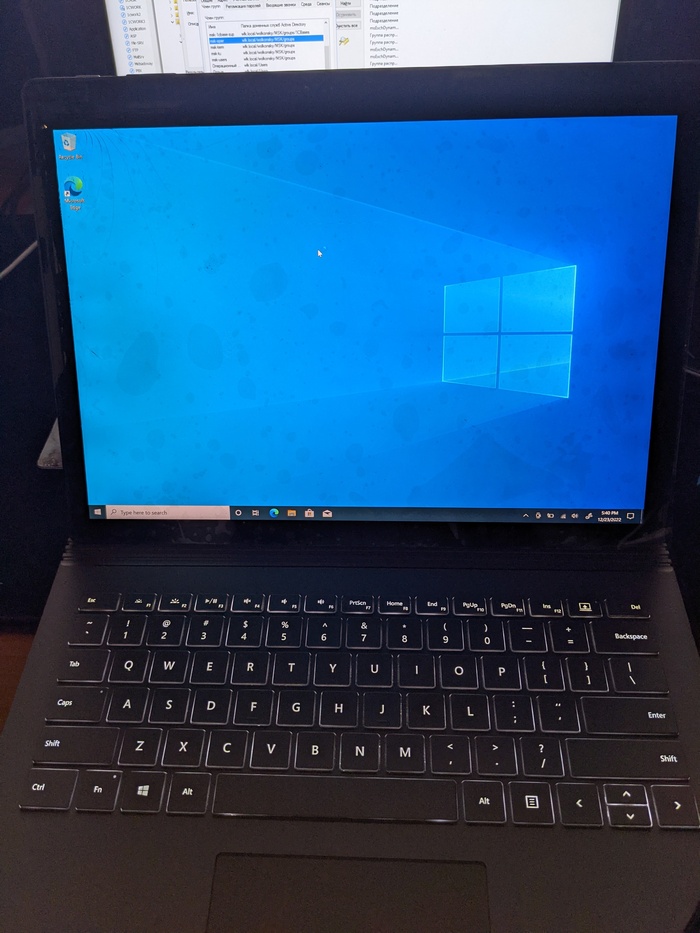
Хотелось бы сделать маленькое послесловие: это просто небольшая история от лица обычного админа, пытающегося в ремонт десктопов. Я не занимаюсь этим платно, поэтому если найдутся умельцы всего на свете и решат мне указать на неправильность моих действий — все допускают ошибки. Я рассказываю это для того, чтобы следующий человек их не допустил.
То чувство — когда ставишь олдскульную игрушку на новый комп
и удивляешься от того, что она устанавливается без ошибок и работает!
Ответ на пост «Ключ на Office Professional Plus 2016 (лицензия)»
Ключик на Windows 10 Professional лицензия, без этих ваших кмс
Перезагрузка
Почувствуй разницу


Ответ на пост «Активация Windows 10 без KMS»
Увидел пост и не мог не набросать ответочку. Думаю прошареные юзвери знают этот способ, а кто не знает, но очень хочет лицуху, то им пригодится.(Я не знаю законно ли это, фича это или баг от Microsoft так, что действия по данной инструкции идут на ваш страх и риск)
Итак берём windows 7 и устанавливаем на нужный ноут/ПК. После этого активируем windows чем то типа KMS. Получается крякнутая, но не лицензионная windows 7. С оф сайта Microsoft скачиваем установщик windows 10 (MediaCreationTool21H2) и ОБНОВЛЯЕМ Windows 7 до версии Windows 10. Заводим почту outlook, если ее не было и регистрируемся и получаем лицензию Windows 10. После этих действий данные о вашем компе уходят на сервера майкрософта и там он числится как комп с лицензией.
После этого сносим накуй всю систему с жёсткого диска и устанавливаем по-новой Windows 10 (Чистая установка). Я по крайней мере предпочитаю чистую версию, а не обновление.
Вводим данные которые мы создали (Имя пользователя, почта), комп соединяется с серверами Майкрософт и тот подтверждает, что да, такой комп числится с лицензией, и вуаля, у нас чистая, не обновленная лицензионная Windows 10.

Заявочка на вступление
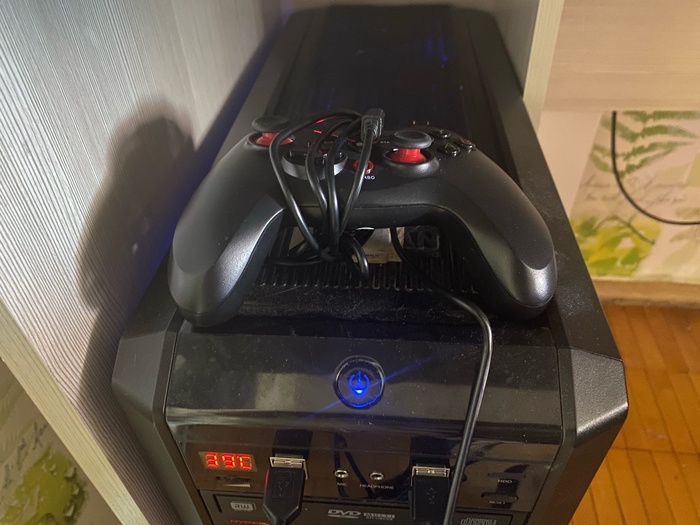
Собственно, появилась на компе проблема. В играх при определенных моментах комп начинал дребезжать, словно в него бес вселился. Я несколько дней потратил на выяснение причин, разбирал, смотрел, тестировал. При разобранной крышке всё хорошо, никаких посторонних звуков нет. Сначала думал может провод какой-нибудь цепляется за кулер, пересобрал все провода, наладил кабель-менеджмент. Всё равно спустя время проблема вновь появлялась, начал уж было думать, что это кулер видеокарты приказывает долго жить и уже настроился на его замену.
В очередной раз, при появлении посторонних звуков, я присмотрелся, прислушался, повторил действия в игре. Шум издавал вибрирующий геймпад, лежащий подключенным на системнике. На момент разборки компа я его отключал, и шумы магическим образом исчезали, что и ввело меня в дикий ступор
Ответ ildar67 в «Мусорщик мусорщику рознь»
В гостях был однажды, по случаю редких встреч устроили капитальное застолье. Как результат — все в дрова. И тут хозяин вспомнил — «тыжкомпьютерщик». Мы, говорит, комп в ремонт сдавали, сделать в сервисе его не смогли, диагноз «усе сгорело». Может ты посмотришь?
Говно вопрос. «Сделать не смогли» для пьяного вообще как красная тряпка для быка. Но сразу сказал, я не в кондиции, если что — сами виноваты.
Хозяин говорит ок, комп все равно уже на выброс стоял, ты посмотри, а мы тебя подержим, чтоб не падал.
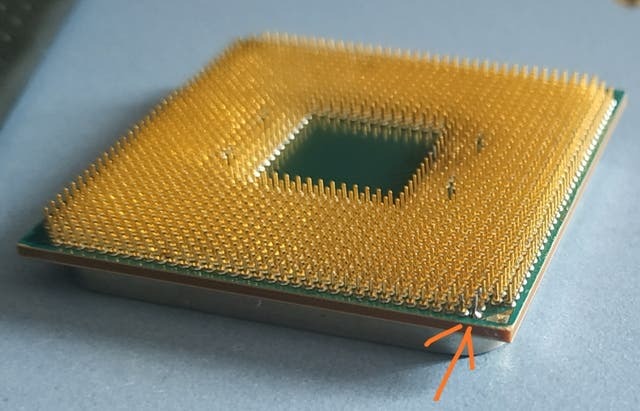
Вскрытие показало — у процессора amd загнуто несколько (около 10) ног и в таком состоянии его утрамбовали в сокет. Видимо в местном сервисе ребята тоже бухнуть не прочь.
Не знаю как я это умудрился в том состоянии, но ножки у процессора я выправил, и даже ни одна не отломилась, компьютер заработал. Смутно помню двоящуюся картинку и трясущиеся руки. И хорошо, что я хоть что-то запомнил, иначе на следующий день хрен бы поверил, что это сделал я.
Если кто не сталкивался, вот картинка из интернета для понимания масштабов беды.

Проброс видеокарты в виртуальную машину (копия с Хабра)
1. Вступление
Две разные системы (win + linux) на одной аппаратной базе — реальность. В этом нет ничего нового или инновационного (на данный момент времени), но если требуется максимальная производительность гостевой системы, то не обойтись без проброса реальных устройств в виртуальную машину. Проброс сетевых карт, usb-контроллеров (etc) экстраординарных особенностей не несёт, а вот попытка «шаринга» ресурсов видеокарты и процессора вполне может принести некоторое количество проблем.
Итак, а для чего, собственного говоря, городить системы с полнофункциональным использованием ресурсов GPU и CPU? Самый простой и очевидный ответ — игры (широко известный факт — если не большинство, то очень многие, написаны под ОС Windows). Другой вариант — полноценное рабочее место с возможностью запуска требовательных приложений (например, CAD-софта), быстрым бэкапом (скопировать файл ВМ куда проще, чем создавать полную копию HDD/SSD) и опцией полного контроля сетевого трафика гостевой системы.
2. Аппаратная часть
Процессор: Intel(R) Core(TM) i5-9400F CPU @ 2.90GHz
Материнская плата: ASRock Z390 Phantom Gaming 4S
Видеокарта 0 (для проброса в ВМ): Lexa PRO [Radeon 540/540X/550/550X / RX 540X/550/550X]
Видеокарта 1 (для хост-системы): Park [Mobility Radeon HD 5430]
USB-контроллер (для проброса в ВМ и последующего подключения периферийных устройств, например, клавиатуры): VIA Technologies, Inc. VL805 USB 3.0 Host Controller
3. Настройки ОС
В качестве хост-системы выбрана ОС AlmaLinux 8 (вариант установки«Server with GUI»). Долгое время пользовался CentOS 7/8, поэтому, думаю, выбор тут очевиден.
Первое, что необходимо сделать, — это ограничить использование видеокарты, предназначенной для использования в ВМ, хост-системой. Для этого применяем ряд команд и настроек:
1) с помощью команды «lspci -nn | grep RX» получаем уникальные идентификаторы видеокарты. Т. к. видеокарта RX-серии, то, соответственно, ищем в выводе lspci (утилита устанавливается посредством команды «dnf install pciutils») по этим двум символам. Вывод получим примерно такой (выделенные подстроки — это и есть искомые идентификаторы устройств) —
«02:00.0 VGA compatible controller [0300]: Advanced Micro Devices, Inc. [AMD/ATI] Lexa PRO [Radeon 540/540X/550/550X / RX 540X/550/550X] [1002:699f] (rev c7)
02:00.1 Audio device [0403]: Advanced Micro Devices, Inc. [AMD/ATI] Baffin HDMI/DP Audio [Radeon RX 550 640SP / RX 560/560X] [1002:aae0]», где 1002:699f — идентификатор VGA-контроллера, а 1002:aae0 — встроенной аудиокарты. Также запоминаем идентификаторы «02:00.0» и «02:00.1»;
2) добавив к команде «lspci -nn» ключ «k» («lspci -nnk») находим в выводе устройство «1002:699f» и запоминаем значение «Kernel driver in use». В моём случае — это «amdgpu»;
3) в файле «/etc/default/grub» находим строку, начинающуюся с «GRUB_CMDLINE_LINUX», и добавляем после «quiet» значения «intel_iommu=on iommu=on rd.driver.pre=pci-stub pci-stub.ids=1002:67ff,1002:aae0», где «intel_iommu / iommu» – параметры, отвечающие за поддержку технологии IOMMU (технология взаимодействия виртуальных машин с реальным оборудованием), «rd.driver.pre=pci-stub» — указание на принудительную первоочередную загрузку фиктивного драйвера pci-sub, «pci-stub.ids» — перечисление устройств, для которых при загрузке ядра необходимо использовать фиктивный драйвер (т.е. происходит изоляция устройств для дальнейшего использования в виртуальных машинах). Если на хост-машине используется CPU от AMD, то «intel_iommu» меняем на «amd_iommu»;
4) в файл «/etc/modprobe.d/local.conf» добавляем строки «blacklist amdgpu» и «options pci-stub ids=1002:699f,1002:aae0», где «blacklist amdgpu» — явное указание на запрет использования драйвера AMD для графических устройств, а «options pci-stub ids=1002:699f,1002:aae0» — явное указание на использование фиктивного драйвера для соответствующих идентификаторов устройств;
5) выполняем команду «grub2-mkconfig -o /boot/efi/EFI/centos/grub.cfg» (т.е. пересоздаём конфигурационный файл загрузчика GRUB). Если речь не про EFI-загрузку, то команда выглядит так — «grub2-mkconfig -o /boot/grub2/grub.cfg»;
6) выполняем команду «dracut —regenerate-all —force» для пересоздания образа initramfs (initial RAM disk image, загружаемый в оперативную память файл с образом файловой системы), используемого при загрузке Linux в качестве первоначальной корневой файловой системы;
7) перезагружаем хост виртуализации.
Смысл этих настроек в том, чтобы ограничить использование определённых устройств при загрузке. Например, до прописания параметров в выводе команды «lspci -v» для VGA-контроллера будет присутствовать подстрока «Kernel driver in use: amdgpu», а после перезагрузки – «Kernel driver in use: pci-stub». При старте же ВМ с Windows (и после проброса устройств) – “Kernel driver in use: vfio-pci” (в чём можно убедиться после запуска созданной ВМ). Важный момент — используемая для хост-системы видеокарта должна использовать драйвера, отличные от используемых для пробрасываемой видеокарты, например, в моём случае используется «Radeon HD 5430», драйвер для которой — это «radeon» (в выводе «lspci -v» – «Kernel driver in use: radeon»).
4. Установка софта для виртуализации
1) «dnf install epel-release».
2) «dnf install qemu-kvm qemu-img libvirt virt-install libvirt-client virt-viewer virt-manager seabios numactl perf cockpit cockpit-machines xauth virt-top libguestfs-tools».
4) Optional. «dnf install perl» (Perl – one love).
5. Настройки ВМ QEMU-KVM via virt-manager
Предварительно скачиваем iso-образ Windows 10 и драйвера Virtio от RedHat (тоже в виде iso-образа).
При первоначальной установке всегда ставим галочку «Customize configuration before install».
1) Указываем iso-образ устанавливаемой операционной системы (например, Windows 10). Также добавляем дополнительное устройство вида «CD-ROM» и монтируем в доп. устройство iso-образ с драйверами Virtio.
2) Для виртуального HDD (куда планируется установка ОС) выставляем: «Bus type = Virtio». Тип виртуального диска — qcow2 или raw.
3) Для более эффективной работы размещаем основной виртуальный диск для ВМ на SSD.
4) Модель сетевой карты — virtio.
5) Overview: chipset = “Q35”, firmware = “UEFI x86_64: /usr/share/OVMF/OVMF_CODE.secboot.fd”.
6) OS Information: Operation System = “Microsoft Windows 10”.
7) CPU (соответствующие блоки в XML должны выглядеть именно так, если речь про аналогичную аппаратную конфигурацию):
8) Удаляем из конфигурации ВМ: «Tablet», «Display VNC», «Channel qemu-ga», «Video VGA».
9) Добавляем (через «Add Hardware → PCI Host Device») нужные устройства (VGA-контроллер, встроенный в видеокарту аудиконтроллер и отдельный USB-контроллер), ориентируясь на выделенный идентификатор «02:00.0 VGA compatible controller: Advanced Micro Devices, Inc. [AMD/ATI] Lexa PRO [Radeon 540/540X/550/550X / RX 540X/550/550X] (rev c7)» (пример вывода «lspci»).
10) Подключаем монитор к проброшенной видеокарте, а «мышь» с клавиатурой — к проброшенному USB-контроллеру.
11) Запускаем процесс установки («Begin installation»). В процессе установки указываем инсталлятору на образ Virtio в качестве драйвер-источника для HDD.
12) После установки заходим в диспетчер задач и для неизвестных устройств указываем в качестве драйвер-источника диск с Virtio. Также инсталлируем драйвера видеокарты.
Если всё сделано правильно, то в диспетчере задач Windows вы увидите реальную видеокарту и 4 ядра CPU с расшаренными ресурсами процессора (Кэш L1 + L2 + L3).
[Материнская плата] Устранение неполадок — Не может обнаружить жесткий диск или SSD после включения материнской платы
Отсканируйте QR-код, чтобы открыть эту страницу на вашем смартфоне.
Связанные темы
Устранение неполадок — Не может обнаружить жесткий диск или SSD после включения материнской платы
Если компьютер не определяет жесткий диск или SSD после включения, пожалуйста, следуйте шагам ниже для устранения неполадки:
A. Проверьте параметры в BIOS
1. Пожалуйста, попробуйте обновить BIOS до последней версии с официального сайта ASUS. Пожалуйста, воспользуйтесь статьей: [Материнская плата] ASUS EZ Flash 3 — Введение
2. После того, как компьютер включился, сразу нажмите клавишу 'delete' для входа в EZ Mode. Проверьте информацию о подключенном жестком диске или SSD в информации о хранилище (Например: PRIME B550-PLUS)
(Если компьютер заходит в BIOS Advance Mode после нажатия 'delete', вы можете нажать 'F7' для перехода в режим EZ Mode)
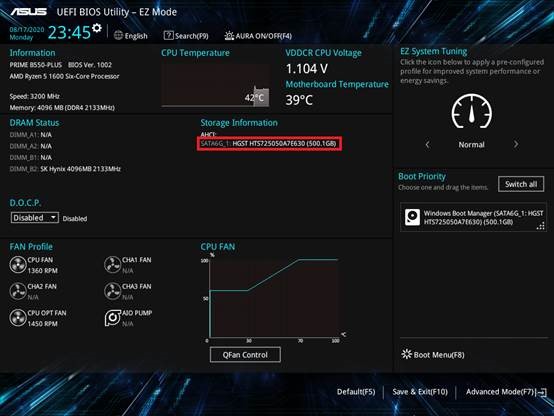
Примечание:для более старых моделей (например: TUF B450-PLUS GAMING) , которые используют PCIE Mode M.2 SSD (включая: NVME M.2), информация о диске или SSD не будет отображаться в информации о хранилище в BIOS EZ Mode, ввиду ограничений BIOS. Это нормально в данной ситуации.
3. Пожалуйста, включите [CSM] в BIOS
a. После включения компьютера, пожалуйста, нажмите 'delete' для входа в EZ Mode, затем нажмите 'F7' для входа в Advanced Mode как показано ниже:
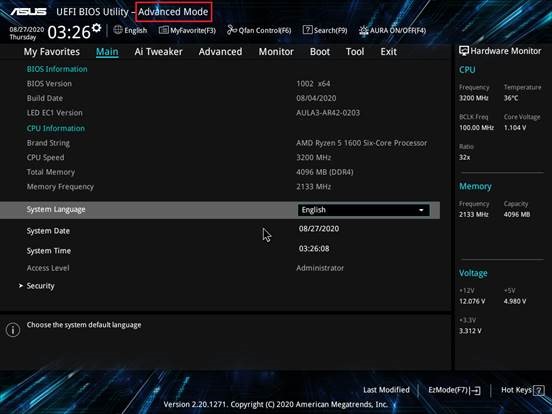
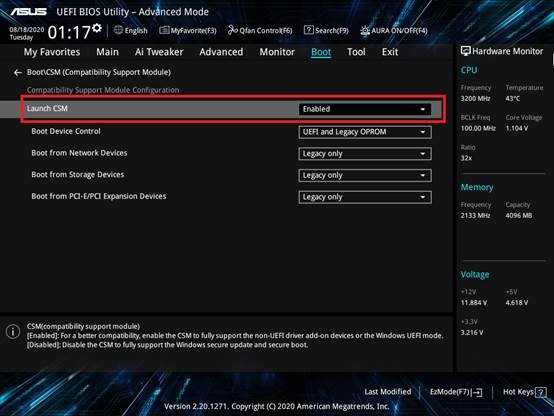
b. Нажмите на [Boot] — [Launch CSM]. Пожалуйста, настройте [Launch CSM] в [Enabled] как показано ниже:
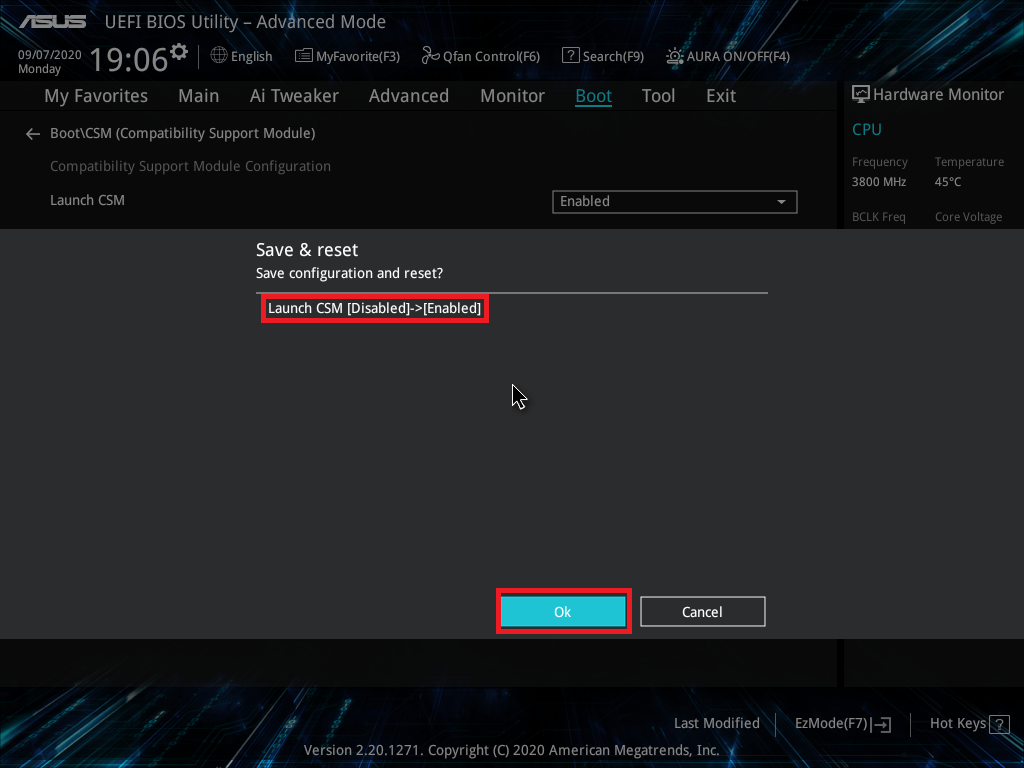
c. Нажмите 'F10' для сохранения настроек BIOS, нажмите [OK] для перезагрузки. Проверьте, определяется теперь диск или SSD или нет.
4. Если вы настроили CPU разгон или разгон памяти, компьютер может не определить диск или SSD из-за нестабильности разгона. Пожалуйста, выставите парамтеры BIOS поумолчанию:
a. После включение компьютера сразу нажмите на клавишу 'delete' для входа в EZ Mode (картинка 2)
b. Нажмите 'F5' для сброса парамтеров BIOS по умолчанию, затем нажмите 'F10' для сохранения настроек BIOS и нажмите [OK] для перезагрузки. Проверьте, определяется теперь диск или SSD или нет.
5. Если компьютер все еще не может определить жесткий диск или SSD, пожалуйста, проверьте аппаратную часть по инструкции ниже.
B. Проверка аппаратной части
1. Попробуйте переподключить Sata кабель к материнской плате, и убедитесь, что Sata кабель подключен верно.
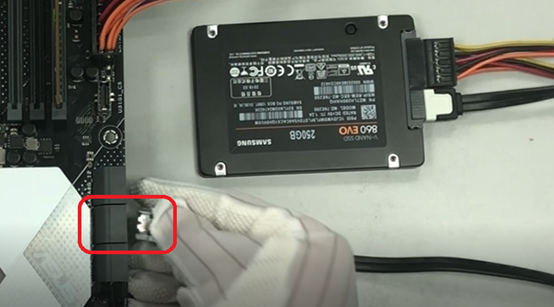
2. Переподключите Sata кабель или кабель питания в жестком диске или SSD. Убедитесь, что Sata кабель подключен верно.
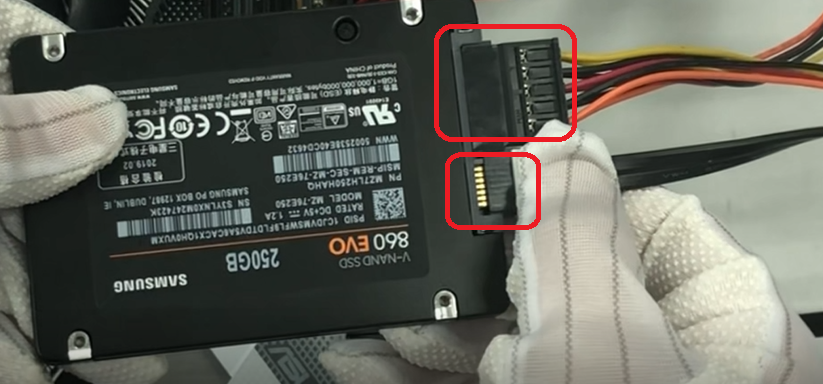
3. Попробуйте использовать другой SATA порт для питания
4. Замените SATA кабель на другой
5. Попробуте подключить диск или SSD к другому Sata порту на плате
6. Замените кабель питания, и убедитесь, что кабель Sata блока питания исправен
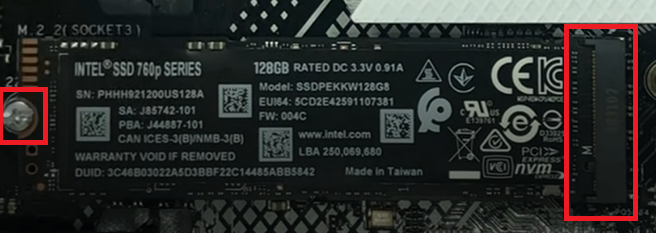
7. Если подключенный SSD — это M.2 SSD, попробуйте переподключить M.2 SSD. Убедитесь, что M.2 SSD подключен верно и M.2 винты закручены полностью, как показано ниже:
8. Обратитесь к руководству пользователя на официальном сайте ASUS. Проверьте поддержку портов M.2 ① , и проверьте, делится он на другой порт ② или нет.
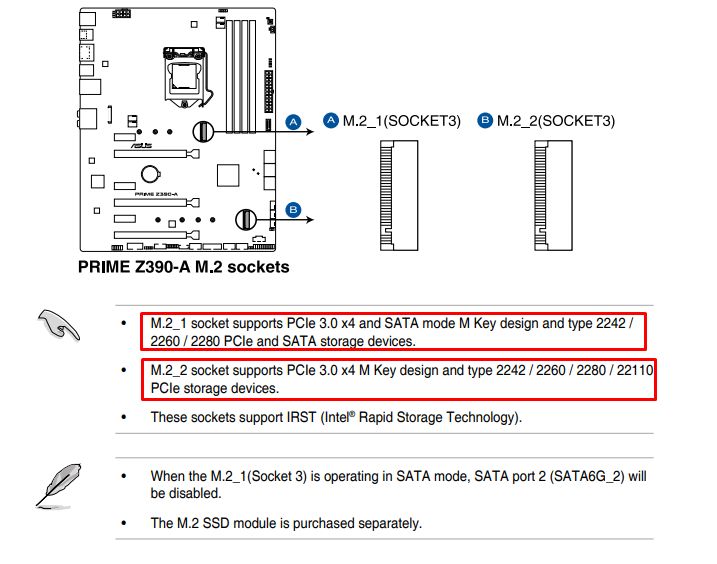
① M.2_1 может поддерживать SATA режим и PCIE режим
M.2_2 может поддерживать только PCIE режим и не поддерживает SATA режим. Поэтому, если вы подключили в SATA режиме M.2 SSD в M.2_2 порт, компьютер не обнаружит SSD.
② M.2_1 разделен с SATA6G_1 портом. Поэтому, если подключить устройство в два порта, SATA6G_1 порт будет отключен по умолчанию.
В настоящее время компьютер может распознавать только SSD M.2 в порту M.2_1 и не может распознавать жесткий диск в SATA6G_1. Если вам нужен компьютер для распознавания жесткого диска в SATA6G_1, подключите кабель Sata порта SATA6G_1 к другому порту Sata, например SATA6G_3 или SATA6G_4
9. Если вы по-прежнему не можете решить проблему с помощью описанных выше шагов, возможно, жесткий диск имеет физическое повреждение или SSD поврежден. Пожалуйста, попробуйте заменить на исправный жесткий диск или SSD.
Если проблема все еще не может быть решена, пожалуйста, свяжитесь со службой поддержки ASUS