Windows не уходит в спящий режим, как исправить?
Вопрос от пользователя
Здравствуйте.
Подскажите, как решить одну проблемку — мой ноутбук не уходит в спящий режим: т.е. экран гаснет, все вроде бы выключается, но буквально через секунду-другую он снова включается. Что интересно — обычное включение/выключение работает нормально.
В принципе, ничего криминального нет, но, когда надо оставить ноутбук на 15-20 мин., отойдя по делам, совсем не хочется его туда-сюда выключать/включать.
Доброго времени суток!
Вообще, если обобщить и выделить основные варианты поведения ПК (при которых возникает проблема «сна») , то встречаются следующие проблемы:
- компьютер уходит и сразу же выходит из спящего режима (как у автора вопроса);
- компьютер выходит из спящего режима в любое время, часто без пользователя;
- компьютер вообще не переходит в спящий режим (всегда включен или выключен).
Подобные проблемы, чаще всего, возникают по нескольким причинам. О том, как их исправить и будет сегодняшняя заметка ✌.
👉 Дополнение!
Кстати, если у вас обратная проблема : компьютер или ноутбук выходит из спящего режима самостоятельно, то рекомендую ознакомиться с этой статьей
Почему компьютер не уходит в спящий режим
👉 1) Старые, конфликтующие драйвера
Первое, на что рекомендую обратить внимание при появлении подобных проблем — это драйвера . Особенно, этот момент касается драйвера на видеокарту.
Вариантов, как обновить драйвера — несколько. Можно воспользоваться программами для автоматического поиска и обновления драйверов, можно зайти на сайт производителя вашего оборудования, скачать нужную версию и обновить в ручном режиме. Ссылку на статью о том, как это делается, привожу ниже.
👉 Инструкция!
Как установить драйвера на компьютер, ноутбук — инструкция по шагам
👉 2) Неактуальные настройки электропитания
В половине случаев из всех — виной тому, что ноутбук (компьютер) не уходит в спящий режим (гибернацию) являются неверные настройки электропитания .
Чтобы проверить и поменять их, нажмите сочетание кнопок Win+R и введите команду powercfg.cpl , нажмите Enter (см. пример ниже). 👇

powercfg.cpl — открыть настройки электропитания
Далее вы должны увидеть различные планы электропитания. Нам нужно открыть настройки перехода в спящий режим (либо настройка текущего плана электропитания), см. скриншот ниже. 👇
Настройка перехода в спящий режим
Обратите внимание на время перехода в спящий режим. Установите значение, например, в 15 мин. (главное, чтобы в параметрах не стояло значение «никогда» ).
Через какое время переводить ПК в спящий режим
Кроме этого, обязательно откройте дополнительные параметры питания . Ссылка на редактирование этих параметров находится внизу окна (пример ниже). 👇
Изменить дополнительные параметры питания
Здесь нужно открыть две вкладки:
- Сон\Разрешить таймеры пробуждения : ставим оба параметра от батареи и сети на «Отключить». Таким образом мы запрещаем устройствам пробуждать компьютер;
- Параметры мультимедиа\При общем доступе к мультимедиа : ставим в параметрах и от батареи, и от сети «Разрешить компьютеру переходить в спящий режим». Сохраните настройки.
Разрешить ПК переходить в спящий режим
👉 3) Не отключены устройства, будящие компьютер
Для начала предлагаю определить устройство, которое выводит ваше устройство из спящего режима (например, мышка). Затем мы просто запретим ему «будить» ПК.
И так, сначала жмем Win+R , вводим команду compmgmt.msc , жмем Enter. Таким образом открываем управление компьютером (можете через панель управления, но так быстрее на мой взгляд ✌).
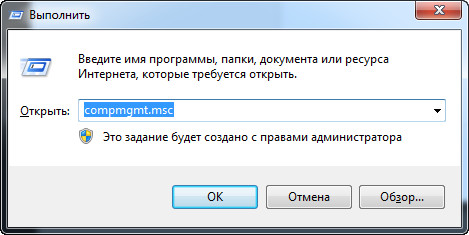
compmgmt.msc — управление компьютером
В управлении ПК, откройте следующую ветку: » Просмотр событий/Журналы Windows/Система «. В ней ищите событие, источник которого Power-TroubleShooter . Когда найдете ближайшее — открывайте его.
Смотрим журналы Windows
В свойствах события будет указан источник выхода: в моем случае — это кнопка питания (т.к. я сам пробудил ноутбук 👌).
Кто вывел компьютер из спящего режима?
Чаще всего причина пробуждения кроется в мышке (клавиатуре). В любом случае, зная устройство, можно запретить ему это делать. Для этого откройте диспетчер устройств (сочетание кнопок WIN+R , затем ввести команду devmgmt.msc ).

Как открыть диспетчер устройств
После чего откройте раздел «Мыши и иные указывающие устройства» , а затем откройте свойства нужного устройства (обычно HID-совместимая мышь).
В свойствах есть спец. вкладка «Управление электропитанием» : просто снимите в ней галочку с пункта «Разрешить этому устройству выводить компьютер из ждущего режима» . Сохраните параметры.
Отключаем разрешение на пробуждение
Таким образом можно запретить пробуждать ПК и другим устройствам (клавиатуре, например).
Примечание: в вашем случае, возможно, что будит компьютер другое устройство, а не мышка. Но принцип действия будет аналогичен.
👉 4) Не настроен BIOS
В некоторых версиях BIOS есть определенные опции, позволяющие будить компьютер. Например, речь может идти о Wake on LAN — крайне полезной функции для системных администраторов, позволяющей им «будить» ПК по сети.
👉 Инструкция!
Как войти в БИОС (BIOS) на компьютере / ноутбуке.

Обычно, пункт Wake находится в разделе Power (также проверьте вкладку Advanced ). Пример показан на скрине ниже.
Чтобы исключить эту функцию (а она иногда работает некорректно) — переведите режим Enabled на Disabled (т.е. выключено).
👉 5) Возможно, что есть процесс, не дающий уйти в спящий режим
Чтобы узнать, какой процесс мешает уйти в спящий режим, необходимо открыть командную строку (от имени администратора).
Для этого запустите диспетчер задач (нажмите одновременно Ctrl+Shift+Esc), далее нажмите файл\новая задача и введите CMD (не забудьте поставить галочку «Создать задачу с правами администратора», см. скрин ниже).
Запуск командной строки с правами администратора
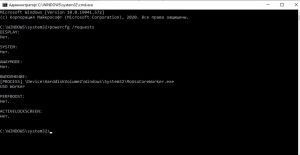
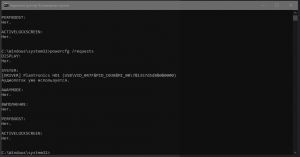
Далее введите команду powercfg /requests и нажмите Enter. В идеале, если никакие процессы не блокируют уход в сон, напротив DISPLAY, SYSTEM, AWAYMODE и пр. должны гореть «нет» (или «none» в англ. версии) . См. скрин ниже:
- слева — все в порядке, процессы, блокирующие ПК не выявлены;
- справа — найден один процесс, который может помешать уходу ноутбука в спящий режим.
Что мешает уйти в спящий режим?
Примечание : если в качестве причины у вас значится звуковой драйвер («audio. «, как у меня на скрине выше ☝) — попробуйте обновить драйвер на аудио-карту, мат. плату, и отключить Кортану (последнее актуально для Windows 10!).
PS
Кстати, чтобы вывести компьютер из спящего режима — нажмите кнопку питания / кнопку включения (а то ведь мышке то мы запретили будить ПК 👌).
А теперь статью я завершаю, и удачи всем желаю!
Первая публикация: 05.09.2017


Спасибо!! Очень помогли!
Спасибо. Была проблема в настройках, всё сделала как Вы написали, и. О, ЧУДО!!
Мое уважение! Хоть какое-то понимание как эта 10-ка работает. Сама себя будит, сама что-то делает, и пользователь уже не хозяин ей ни разу, а она уже за него решает что и когда делать — непорядок.
у меня вечно не дает уйти спать звуковое устройство SYSTEM:
[DRIVER] Logitech G930 Gaming Headset (USB \ VID_046D& PID_0A1F& MI_00\6&abea83a&0&0000)
Аудиопоток уже используется.
[DRIVER] Устаревшая вызывающая сторона ядра
если его отключить то будет устройство реалтека, как вообще обойти ее? И чтобы комп мог сам уходить в сон, а то мне приходится вручную через пуск в сон уходить?
Нашел, что будит мой ПК, и это расширяемый хост контроллер AMD USB 3.0 1.0 (Майкрософт). Для него нет функции как для мышки отключить питание. Как с ним бороться?
Проверьте драйвер, и попробуйте отключить сетевую карту в диспетчере устройств.
Почему у меня ноутбук зависает намертво тогда, когда он просто стоит без работы и не уходит в спящий режим? Помогает только долгое нажатие на кнопку выключения.
Вероятнее всего запускается какой-то процесс: м.б. антивирусная проверка, обновление системы, оптимизация дисков и пр. Проверьте журнал событий: https://ocomp.info/zhurnal-sobyitiy-v-windows.html
Было все нормально, и в один момент он перестал уходит в сон, если через пуск то уходит, а автоматически нет. В чем может быть проблема?)
Проверьте время в настройках электропитания, попробуйте его изменить (возможно, запущен процесс, например, просмотр фильма. ).
Все перепробовал, ничего не помогает. В журнале событий действительно есть устройство, которое будит компьютер после ухода в сон, и это «Кнопка включения»! Что делать, ума не приложу
driver устаревшая вызывающая сторона ядра power manager
не дает зараза уйти в спящий режим, даже принудительно сам нажимаю спящий режим в виндовс 10 и все равно тут же включает комп. Как исправить и где копать?
Проверьте для начала обновления для драйверов и Bios.
Добрый день, пк не даёт заснуть кнопка прямого включения приложений, что за кнопка , где и как отключить этот недуг, заставляю его всякими способами заснуть, а он никак, help кто может, буду очень благодарен)
Спасибо! Помог последний пункт с приложением мешающее уйти в сон.
Чувак, ты просто супер. Спасибо, помогло! Весь интернет прошарил — не помогало. большое спасибо.
Привет, из всех перечисленных проблем нет моего случая:
Нажимаю опцию «Сон»,- комп гасит монитор, отключает хард, а всё остальное работает, при этом горит постоянно индикатор питания (раньше при уходе в сон мигал индикатор питания). Не могу понять в чём проблема. Где-то что-то почистил с-клинером, сам не знаю что. Хелп плиз..
Доброго времени.
1) По п.5 в статье что пишет?
2) В журнале Windows есть какие-то сведения?
Спасибо, ваши советы помогли. Обнаружил процессы, мешавшие компу уснуть.
1. DFX audio enhanser — снёс программу Winamp (пока не переустановил).
2. TV tuner ASTROMETA TVR. Remote control RC.exe. Удалил (пока не переустановил).
Ноутбук заснул, как младенчик!
Большое спасибо! Очень помогли — всё понятно и доходчиво написано
Молодец! Указал причину: «справа — найден один процесс, который может помешать уходу ноутбука в спящий режим.» А что делать-то? «А теперь статью я завершаю, и удачи всем желаю!». Обалденный молодец!
Хороший сарказм ✌
Дело в том, что в этом шаге нельзя дать универсальный совет (в некоторых случаях можно просто удалить данное ПО, в некоторых что-то до-настроить).
Но согласитесь, зная процесс (который мешает) — можно искать уже что-то конкретное (а не в общем плане). Ну а «правильно заданный вопрос» (это работает и для Google) — это «половина ответа». ✔
Всем привет! Нашёл в интернете ещё одно решение. Оказалось, что перейти в спящий режим ноутбуку не даёт мобильный хот-спот. А ведь это логично, ноутбук раздаёт интернет, поэтому и не уходит в спящий режим. Отключил мобильный хот-спот и ноутбук без проблем перешёл в спящий режим. В командной строке процессы, которые мешали ноутбуку уйти в спящий режим, тоже исчезли.
Время перехода в спящий режим: 2019-12-16T13:00:05.501872800Z
Время выхода из спящего режима: 2019-12-16T13:00:13.506669500Z
Источник выхода: Устройство -Расширяемый хост-контроллер Intel(R) USB 3.0 — 1.0 (Майкрософт)
Все равно выходит из спящего режима
Огромнейшее спасибо! В настройках вроде бы всё сделал, но ваш инструктаж по настройкам электропитания помог. Успехов и здоровья вам!
Помогли найти причину
Блин, всё перепробовал — 0 эффекта. Не могу вычислить что за процесс\драйвер не даёт уснуть. powercfg /requests не показывает ничего. И журнал событий тоже.
Попробуйте создать нового пользователя и попробовать «усыпить» ПК.
Последний (5) пункт помог. Просто снял процесс в диспетчере задач и удалил папку в которой был этот процесс, что бы он заново не запустился.
Проверила всё. Будило комп: мышка, графический планшет и клавиатура. Выключила все и спит теперь
SYSTEM:
[DRIVER] USB Audio Device (USB\VID_046D& PID_0A1F& MI_00\6&1a0aa0c7&0&0000)
Аудиопоток уже используется.
Что нужно сделать чтоб она не будила компьютер? Не выводила из спящего режима
1) Если у вас Windows 10 — попробуйте отключить кортану (если не используете. ).
2) В диспетчере устройств — проверьте вкладки USB, мыши, клавиатуры.
Alexandr:
Так в диспетчере устройств все нормально, драйвера все стоят, восклицательных или вопросительных никаких знаков нет.
Кортану вообще не нашел, её нет даже по ветке в реестре, на многих сайтах заходил — ну нет её.
Отключил пробуждение по клавиатуре, потом посмотрю с отключенным пробуждением от мыши.
Здравствуйте, добрый человек! Есть ли у вас ответ на то, почему на команду «сон» мой ПК перезагружается. Я думал проблема в моей Windows 7, с чистого установил Windows 10, увы, проблема та же. Заранее благодарю.
Доброго времени.
1. Проверьте настройки BIOS (а лучше сбросьте до оптимальной конфигурации).
2. Обновите драйвера на мат. плату (загрузив с сайта производителя).
3. Проверьте, не залипла ли какая-нибудь клавиша на клавиатуре.
4. Есть подозрение на проблему с каким-нибудь конденсатором на мат. плате (БП).
Алехандр, спасибо большое! ПК не уходил в сон. Ваша статья помогла исправить проблему. Все понятно!
Ваша статья очень здорово помогла расписано «от» и «до», большое вам Спасибо! (Дякую!)
Спасибо, вы лучшие! Мне не давала одна программка уйти в спящий режим: FANClient.exe.
Я эту программку удалил и проверил компьютер, будет ли он ставиться или нет. И он прямо на моих глазах поставился на спящий режим!
Спасибо вам огромное, буду этот сайт часто посещать
Спасибо за понятное объяснение и помощь в решении проблемы. Оказалось, новая мышка не давала уйти в спящий режим.
Мне лично помогло то, что я убрал галочку в настройках программы uTorrent напротив «Запретить спящий режим во время загрузки». Видимо в последних версиях uTorrent эта функция некорректно работает на Windows 10, так как компьютер не уходит в спящий режим даже когда загрузок нет.
А что, галочка там стоит по умолчанию? Я наоборот уже ставил галочку, потом убирал, ничего не меняется.
Торрент уже много лет периодически не дает уходить в сон на двух моих ПК с разной Windows. Пока не закроешь его и не подождешь еще, чтобы он выгрузился. Я походу раб торрента, который мне не дает комп выключить.
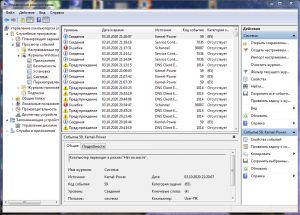
Еще скрин командной строки
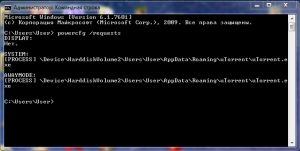
Как вариант: его можно заменить на какой-нибудь аналог.
Здравствуйте. Хорошая статья — все понятно. У меня была проблема в мышке, отключил, все заработало
Здравствуйте!
Последовательно выполнил все ваши рекомендации — всё было бесполезно, пока не дошёл до командной строки, в которой получил такой результат (см. скрин) — и что теперь делать?
Здравствуйте.
Этот MoUsoCoreWorker.exe связан с центром обновления Windows. Точно почему мешает — не скажу.
Как вариант попробуйте:
1) сначала обновить ОС до последней версии;
2) затем открыть диспетчер служб (Win+R —> services.msc) и перезапустить службу «центр обновления Windows» (в самом низу окна).
Здравствуйте, уважаемый Alexandr!
Я выполнил все ваши рекомендации — обновление вчера шло сразу по двум каналам: через Центр обновления обновлялись какие-то компоненты Windows 10 версии 2004, а через помощник, скачанный с сайта Microsoft, шло тотальное обновление до версии 2009. В итоге суммарно это длилось часов 6, благополучно завершилось благодарностью от Microsoft — и с того момента компьютер в указанное время засыпает младенческим сном! Душевное Вам спасибо за эффективную помощь.
И снова здравствуйте, Alexandr!
Торжество было недолгим и продлилось сутки с небольшим, после чего к компу вернулась прежняя бессонница, и она вновь оказалась связана с тем же процессом, который на моём скрине. Я сейчас снова запустил обновление ОС до последней версии. Похоже, что эта история будет повторяться регулярно.
Гхм, у ОС нет столько обновлений (наверное, в прошлый раз не всё поставили).
Красава! Спасибо большое, помог! С Новым годом! Удачи, здоровья, процветания
Здраствуйте.
Проделал все выше указанное и результат 0.
Что интересно: у меня вышла из строя видеокарта. Попутно забрав мать.
Мать и видеокарту поменял. Перед «смертью» старый комп перестал уходить в сон.
Может кто что подскажет.
Доброго времени.
Компьютер не реагирует на кнопку «Сон», или сразу же просыпается, или.
В BIOS, кстати, может быть несколько вариантов сна (например, у ASRock так. ). Проверяли настройки?
Доброго.
Кнопка сна активна. И после ее нажатия комп, вроде бы, засыпает, но не отключается, нет и промежутка как при перезагрузке.
Мать msi. Купил какая была на мой проц. У нее очень скудный BIOS (на мой взгляд). Хотя я не профи. Но нужную строку в пункте питания не нашел, и вообще там нет такого нигде. Может как по другому называется?
Просто уже все перепробовал по нескольку раз, менял настройки, все они дают понять что и мышь, и клава реагируют. В командной строке пишет, что нет не каких прог, которые будят комп. Не понимаю в чем дело. И отключал все провода USB и интернет.
Может что подскажите?
Гхм, возможно стоит попробовать поставить чистую офиц. ОС (параллельно текущей) и обновить драйвер на мат. плату (загрузить с офиц. сайта). Интересно, как себя поведет ПК (есть подозрение, что проблема в драйвере/ОС/BIOS ).
Все перепробовал, не помогает. Если вручную перейти в режим сна — нет проблем, а по таймеру — не хочет. И дисплей даже не отключается.
Проблема началась после того, как обновил Windows до последней версии. Также, после обновления, прошелся CCleaner’ом, так что, грешу еще на него, хотя до этого всегда им пользовался и проблем не было.
Добрый день!
Спасибо вам за статью
Выявилась следующая проблема.
SYSTEM:
[DRIVER] Realtek High Definition Audio(SST) (INTELAUDIO\FUNC_01& VEN_10EC&DEV_0257& SUBSYS_17AA3809& REV_1000\4&211f40ed&0&0001)
Аудиопоток уже используется.
Но что с этим делать теперь?
Может быть есть какая-то подобная инструкция?
А то в устройстве ноутбука я не разбираюсь совсем
Добрый.
1. Попробуйте загрузить и обновить драйвера с сайта производителя ноутбука (аудио и на мат. плату).
2. ОС Windows 10? Порекомендовал бы отключить Кортану (она настроена откликаться на голос, и использует постоянно аудио-драйвер).
Win+R, команда gpedit.msc.
В разделе «Конфигурация компьютера / административные шаблоны / компоненты Windows / найти» и ищем элемент «Разрешить использование Кортаны». Отключаем.
Компьютер не засыпает вообще после обновления программы 1с и перезагрузки.
Раньше отключался сначала монитор, но процессор работал, и можно было мышкой выйти из этого режима, и при бездействии он отключал уже процессор (и выходил уже только при нажатии на кнопку питания).
Сейчас же, после ваших рекомендаций, он отключает монитор, но процессор так и не отключается. При этом мышкой его уже не разбудить, при нажатии на кнопку питания с первого раза нет реакции, со второго нажатия просыпается, но уже не видит мышь. Она в принципе не подключается даже. И приходится длительным нажатием на кнопку питания отключаться и заново включать.
Что это за проблема? Ошибок никаких нет, все чисто.
Доброго времени.
Командная строка и журнал событий что «говорят»? Просто угадать — довольно сложно.
Как вариант: если пользуетесь Windows 10 — попробуйте отключить Кортану.
Здраствуйте.
Мой ноутбук перестал уходить в сон после попытки отключить точку доступа Wi-Fi. Теперь постоянно показывает отключение точки доступа, даже после перезагрузки ноутбука. До этого с такой проблемой не сталкивалcя.
Подскажите, что делать.
Доброго времени.
В командной строке powercfg /requests что показывает?
Здраствуйте, как исправить?
Доброго времени.
У вас микрофон или гарнитура подключена (вероятно)? Для начала отключите кортану.
И по хорошему нужно через Process Explorer посмотреть «что с чем связано».
Здравствуйте.
Настольный комп (Win 10): вместо спящего режима «замирает» — не реагирует на клавиатуру и мышь. Восстановить работу можно только отключением. Менял режимы питания — не помогло. Временно решил проблему кнопкой «Сон», но это неудобно.
Доброго времени.
1) Насчет кнопки сон не до конца понял. Как она «помогает»?
2) Что командная строка и журналы показывают?
Огромное спасибо!
Шикарное объяснение!
Большое спасибо! Очень доходчиво и исчерпывающе!
На моем ПК причина была в «Расширяемый хост контроллер Intel(R)USB 3.0 — 1.0»
Доброго времени! В последнем пункте не описан способ решения найденной проблемы. Тоже нашел у себя звуковой драйвер, который не дает компу спать, а что с ним делать? Подскажите пожалуйста, как правильно решить эту проблему?
Доброго времени.
У вас Windows 10? Попробуйте обновить аудио-драйвера и отключить Кортану.
Ребята, мне помогло данное решение. Просто через диспетчер задач перезапустите проводник и попробуйте перевести комп в сон.
Good luck
Есть ПК с Windows 10: когда включен мобильный хот-спот — он не переходит в спящий режим.
Если отключить хот-спот — ПК засыпает нормально.
Как решить данную проблему?
Такой момент есть. Кстати, в спящем режиме хот-спот работать не будет, если что.
Попробуйте воспользоваться спец. утилитами.
У меня почему-то не переходит в сон компьютер, когда он стоит на зарядке (когда убираю с зарядки, то спокойно уходит в сон). Только когда отключаю все приложения через диспетчер задач, спокойно уходит в сон, все консольные команды из статьи перепробовал, везде все в норме (все остальное тоже попробовал).
Добрый день. У меня устройство которое не позволяет уснуть компу: Realtek PCIe GbE Family Controller. Что дальше делать не понятно..
Все, разобрался. В Диспетчере устройств в свойствах Сетевой карты Realtek PCIe GBE Family Controller, снял флажок «Разрешить этому устройству выводить компьютер из ждущего режима».
Спасибо за статью, помогла!
Почему Windows не уходит в спящий режим?
Несмотря на то, что со временем все функции в Windows значительно развились, спящий режим все еще есть, и наверняка будет присутствовать очень долго.
Основная его задача заключается в отключении HDD и монитора компьютера на определенный период для предотвращения ненужного потребления энергии.
Но что делать, если устройство на Windows 10 просто не может уйти в спящий режим? Давайте разберемся.
В этой статье мы перечислим все возможные решения для устранения этой проблемы. Обязательно следуйте им в представленном порядке.

Что делать, если система не позволяет компьютеру перейти в спящий режим:
- убедитесь, что режим сна включен;
- найдите вирусы;
- удалите периферийные устройства;
- отключите гибридный режим;
- внесите изменения в дополнительные параметры питания.
1. Убедитесь, что режим сна включен
Начнем с очевидного и подтвердим, что тайм-аут режима сна включен в первую очередь. Многие пользователи даже не знают о некоторых незначительных изменениях, которые происходят после каждого обновления системы.
Итак, если вы недавно обновились до Fall Creators, обязательно проверьте настройки электропитания. Есть небольшой шанс, что что-то изменилось без вашего ведома.
Для этого выполните следующие действия:
-
Чтобы немедленно открыть приложение настроек используйте сочетание Windows+I. Перейдите в «Систему».


Вы также можете восстановить расширенные параметры питания. Для этого выполните следующие шаги:
-
Откройте настройки нажатием клавиш Windows + I. Перейдите в «Систему».


2. Найдите вирусы
В дополнение ко всему, некоторые пользователи сообщают, что вредоносное программное обеспечение не позволяет компьютеру переходить в спящий режим или режим гибернации.
Предположительно, он работает в фоновом режиме, чему виной рекламное ПО, скрытое в браузере Chrome.
Чтобы решить проблему вам необходимо выполнить глубокое сканирование системы с помощью антивируса от сторонних производителей или Защитника Windows. Таким образом, вы будете уверены в том, что присутствие вредоносного ПО не вызывает проблем с режимом сна.
Поскольку процедура зависит от разных сторонних решений, мы покажем вам, как выполнить глубокое автономное сканирование с помощью Защитника Windows:
-
Откройте «Центр безопасности Защитника Windows» из области уведомлений.


3. Удалите периферийные устройства
Еще одна важная причина, по которой компьютер не может заснуть, лежит в периферийных устройствах. Некоторые из них, такие, как мышь или клавиатура, не должны вызывать никаких проблем. Однако, мы не можем сказать то же самое о веб-камере, принтере или SD-считывателе.

Кроме того, обязательно уберите DVD с DVD-ROM, если тот не используется. После отключения периферийных устройств ваша проблема должна быть решена.

С другой стороны, если вы все еще не решили проблему бессонницы ПК, не забудьте проверить способы, описанные ниже.
4. Отключите гибридный режим
Это гибрид режимов энергосбережения «Сон» и « Гибернация». Его основная задача — напоминать характеристики экономии энергии режима гибернации, сохраняя при этом скорость загрузки спящего режима.
Это звучит здорово, но не каждая материнская плата поддерживает данную технологию. Если вы используете более старую конфигурацию ПК и на нем включен гибридный режим, существует высокая вероятность того, что компьютер никогда не заснет.
Очевидным решением этой проблемы является отключение гибридного режима. Вот как это сделать:
-
Перейдите в настройки, используя сочетание Windows+I. Откройте системный раздел.


Наконец, если ни одно из этих решений не помогло вам, вы все еще можете разобраться с проблемой.
5. Измените дополнительные параметры питания
Существуют некоторые незначительные детали, которые слишком часто игнорируются, когда дело доходит до схемы питания и ее дополнительных настроек. Точнее, опция совместного использования мультимедиа.
Эта функция не позволяет компьютеру уйти в спящий режим, когда вы передаете что-либо на свой компьютер, например YouTube видео. Она включена по умолчанию, поэтому мы рекомендуем сделать обратное. Надеемся, после этого вы устраните проблему раз и навсегда.
Выполните следующие действия:
-
Перейдите в настройки, используя сочетание Windows + I. Откройте системный раздел.


И этот способ не помог? Тогда в качестве вспомогательного решения мы предлагаем вам выполнить проверку нарушителей спящего режима.
Windows имеет встроенную команду, которая позволяет определить, какой процесс/приложение вызывает остановку процесса сна на компьютере.
-
Используйте сочетание Windows+S.


Примечание! Этот инструмент не совершенен и не перечисляет все важные процессы/приложения. Попробуйте отключить антивирус, VPN-услуги, USB-устройства и приложения мониторинга (такие, как CC Cleaner).
Компьютер не уходит в спящий режим и гибернацию

Спящий режим является удобной опцией для пользователей, которые хотят быть уверены, что если им понадобится компьютер, они смогут перевести его в полностью рабочее состояние за несколько секунд. Чуть дольше Windows выходит из режима гибернации, но и он может использоваться, если требуется сохранить открытые файлы, папки и приложения при снижении потребляемого компьютером питания.
Распространенной ошибкой в Windows является самопроизвольное пробуждение компьютера. Отправляя операционную систему в спящий режим или состояние гибернации, пользователь замечает, что кулеры останавливаются на пару секунд, экран гаснет, а спустя некоторое время на нем появляется возможность выбора профиля и вновь компьютер работает в прежнем режиме. Если компьютер не уходит в спящий режим, причин тому может быть несколько, и ниже мы их рассмотрим подробнее.
Неправильные настройки электропитания
Установка настроек электропитания – это задача, с которой скорее приходится сталкиваться пользователям ноутбуков, нежели владельцам системных блоков. Не все пользователи знают, что регулируются настройки питания не только специальными утилитами для ноутбуков, но и на уровне операционной системы Windows. Если в настройках активированы таймеры пробуждения, именно с ними может быть связана проблема, что компьютер не уходит в спящий режим.
Проверить настройки электропитания Windows можно следующим образом:
- Запустите «Панель управления». Сделать это можно, если нажать правой кнопкой мыши по «Пуску» и выбрать соответствующий пункт в выпадающем меню;
- Далее установите режим просмотра в «Крупные значки» или «Мелкие значки» и выберите пункт «Электропитание»;



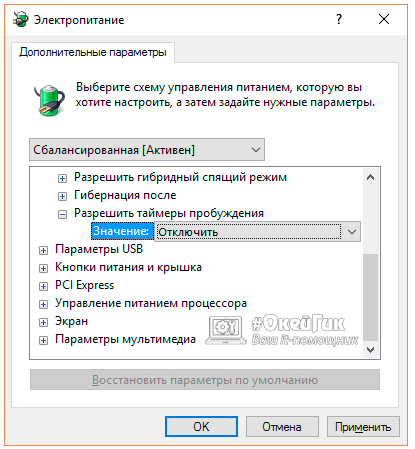
После внесенных изменений проблема с автоматическим пробуждением компьютера должна быть решена, если она была вызвана данной настройкой. Если PC продолжает самопроизвольно просыпаться и выходить из режима гибернации, перейдите к следующему варианту решения проблемы.
Пробуждение компьютера из-за подключенного USB-устройства
Распространенной причиной выхода из спящего режима компьютера является подключенное к нему USB-устройство. В большинстве случаев такими устройствами выступают мышь и клавиатура, которые при потере питания пытаются его восстановить, отправляя запрос на материнскую плату, а она пробуждается от полученного сигнала и запускает операционную систему.
Чтобы определить какое именно из USB-устройств пробуждает систему, и запретить ему выводить компьютер из спящего режима, нужно сделать следующее:
- Зайдите в «Панель управления» и перейдите в пункт «Администрирование»;
- В списке доступных утилит нажмите дважды левой кнопкой на пункт «Управление компьютером»;
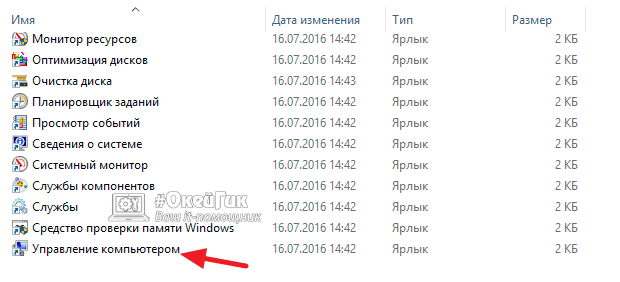
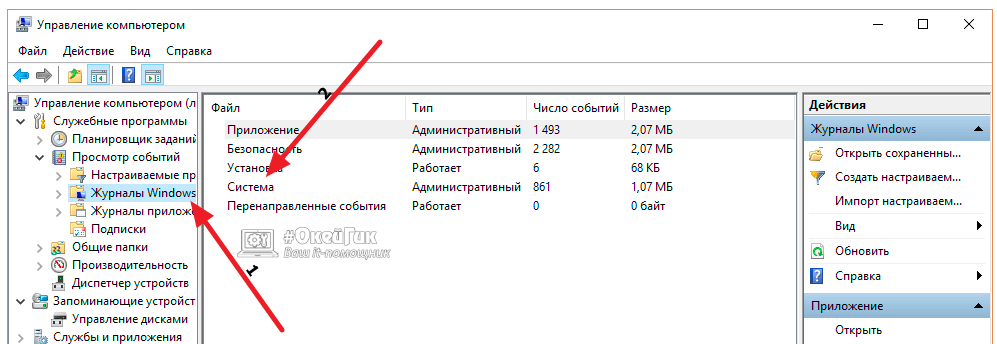
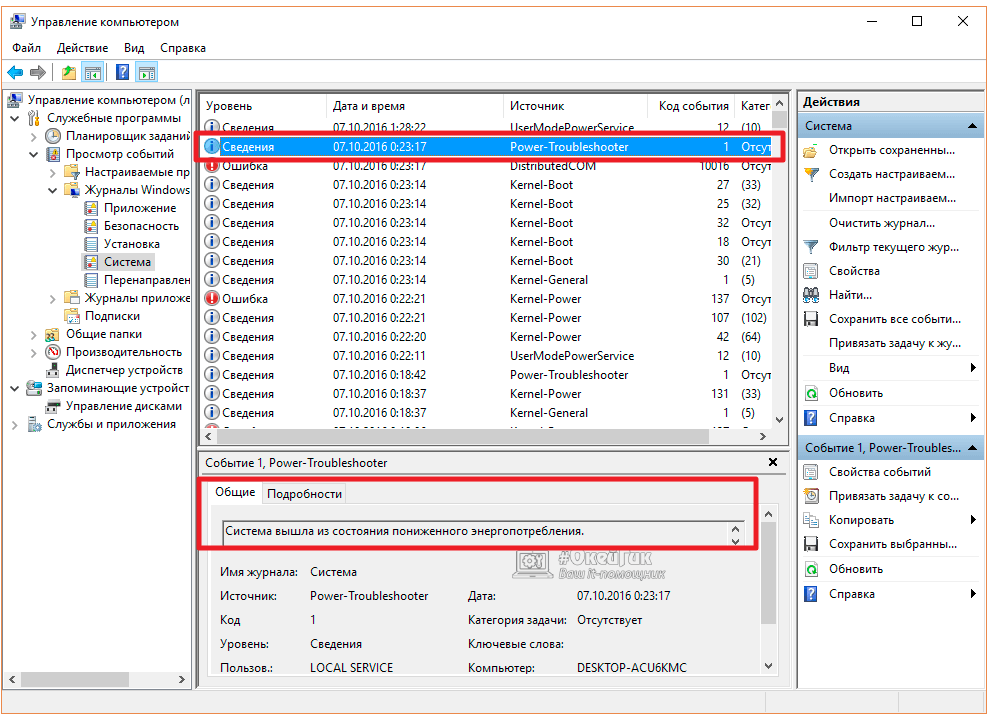
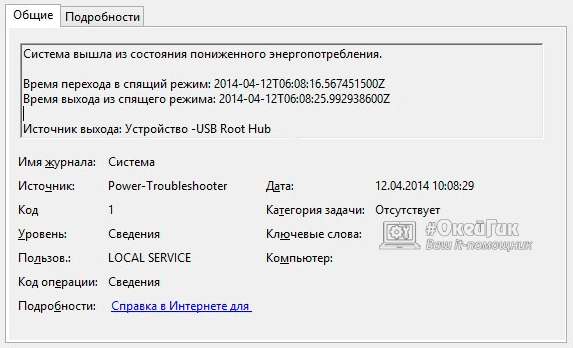
Определившись с USB-устройством, из-за которого компьютер не уходит в спящий режим, можно перейти к устранению проблемы, для этого:
- Нажмите правой кнопкой мыши на «Пуск» и выберите пункт «Диспетчер устройств»;
- В списке доступных устройств раскройте «Контроллеры USB».
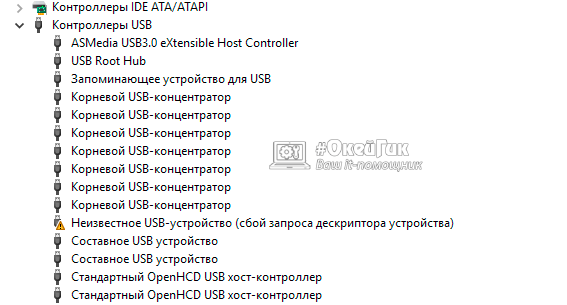


Выполнив описанные выше настройки, можно проверять, устранена ли ошибка, которая приводила к самопроизвольному выходу компьютера из спящего режима.
Параметры BIOS
Выше уже было отмечено, что может потребоваться обновление BIOS, если из-за его неправильной работы компьютер выходит из спящего режима самопроизвольно. Однако это не единственный вариант, когда BIOS является виновником проблемы. В большинстве версий BIOS имеется опция «Wake on LAN». Она необходима для того, чтобы системный администратор, находящийся в одной сети с компьютером, имел возможность вывести его из спящего режима, когда это необходимо. Если данная опция работает неправильно, и она не требуется на компьютере, ее лучше отключить, чтобы PC самостоятельно не выходил из спящего режима.
Чтобы отключить настройку, нужно зайти в BIOS (нажав Del или F2 во время старта компьютера). Далее нужно найти пункт «Wake on LAN» и перевести его в состояние «Disable».
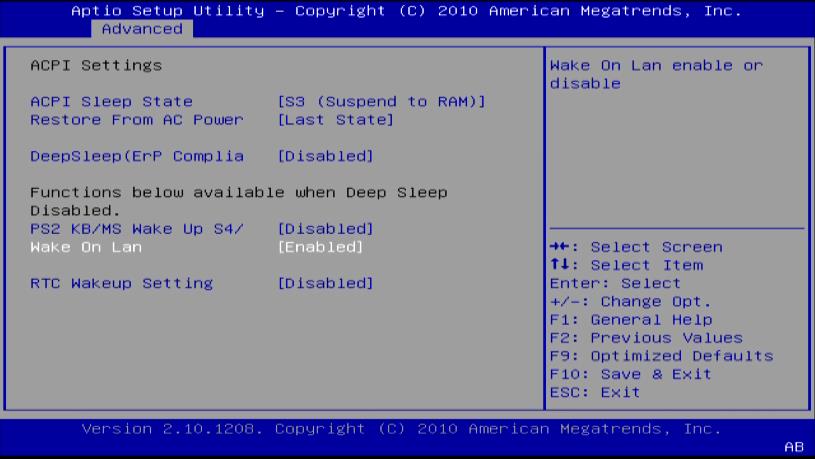
Обратите внимание: В зависимости от версии BIOS, название пункта может различаться. Искать его следует в разделе Power.
Почему Windows не уходит в спящий режим
 Здравствуйте.
Иногда случается так, что сколько бы мы раз не отправляли компьютер в спящий режим, он все равно в него не уходит: погаснет экран на 1 сек. и тут же Windows вновь приветствует нас. Как будто какая-то программа или невидимая рука нажимает на кнопку…
Я согласен, конечно, что спящий режим — это не так уж и важно, но не включать же и выключать компьютер каждый раз, когда нужно отойти от него на 15-20 мин.? Поэтому попробуем этот вопрос исправить, благо, что чаще всего причин несколько…
1. Настройка схемы электропитания
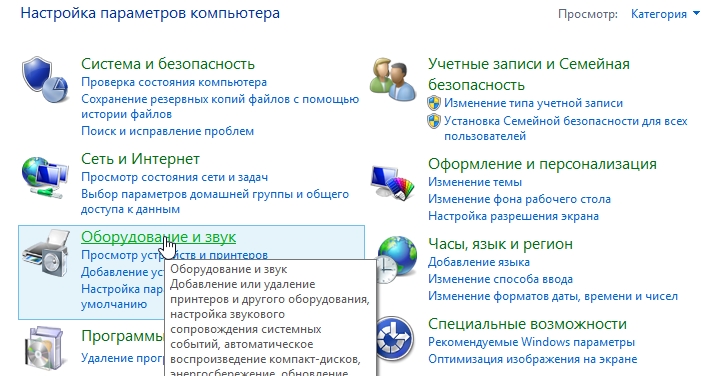
Сначала, рекомендую проверить настройки электропитания. Все настройки будут показаны на примере ОС Windows 8 (в Windows 7 все будет аналогично).
Открываем панель управления ОС. Далее нас интересует раздел « Оборудование и звук «.
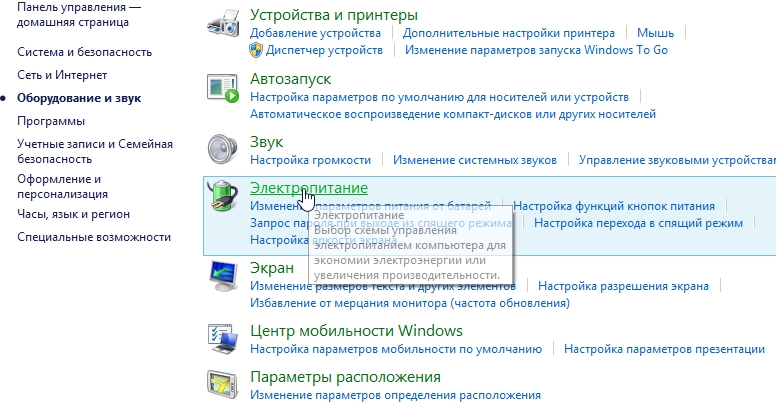
Далее открываем вкладку « электропитание «.
Скорее всего у вас так же как и у меня будет несколько вкладок — несколько режимов электропитания. На ноутбуках обычно их две: сбалансированный и экономный режим. Переходите в настройки того режима, который у вас в данный момент выбран как основной.

Чуть ниже, под основными настройками, есть дополнительные параметры, в которые нам нужно зайти.
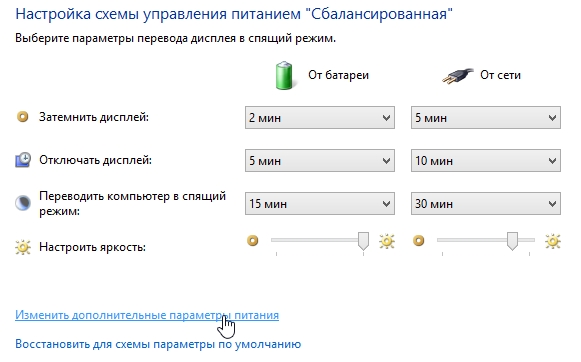
В открывшемся окне нас больше всего интересует вкладка « сон «, а в ней еще одна небольшая вкладка « разрешить таймеры пробуждения «. Если она у вас включена — то ее необходимо отключить, как на картинке ниже. Дело в том, что эта возможность, если она будет включена, будет разрешать ОС Windows автоматически будить ваш компьютер, а значит он запросто может даже не успеть уйти в него!
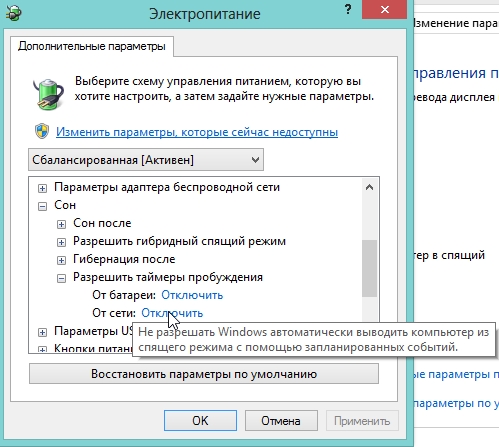
После изменения параметров, сохраните их, а затем попробуйте снова отправить компьютер в спящий режим, если не уйдет — будем разбираться дальше…
2. Определение устройства USB не дающего уйти в спящий режим
Очень часто причиной резкого пробуждения из спящего режима (менее 1 сек.) могут быть устройства, подключенные к USB.
Чаще всего такими устройствами являются мышка и клавиатура. Есть два пути: первый — если работаете на компьютере, то попробуйте их подключить к разъему PS/2 через небольшой переходник; второй — у тех у кого ноутбук, или тех кто не хочет возиться с переходником — отключить в диспетчере задач пробуждение от USB устройств. Это мы сейчас и рассмотрим.
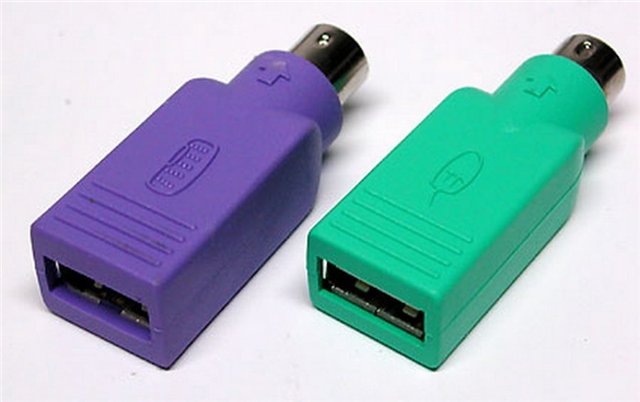
Переходник USB —> PS/2
К ак узнать причину выхода из спящего режима?
Достаточно просто: для этого откройте панель управления и найдите вкладку администрирование. Открываем ее.
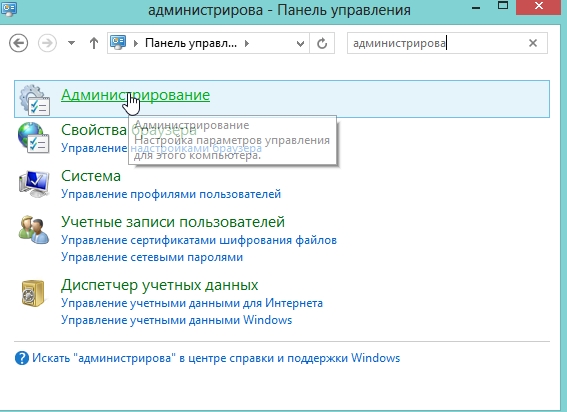
Далее открываем ссылку « управление компьютером «.
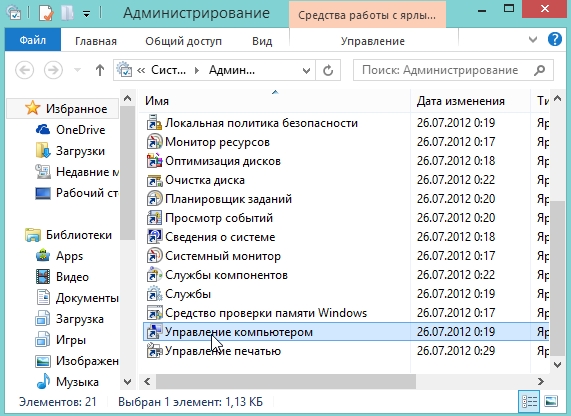
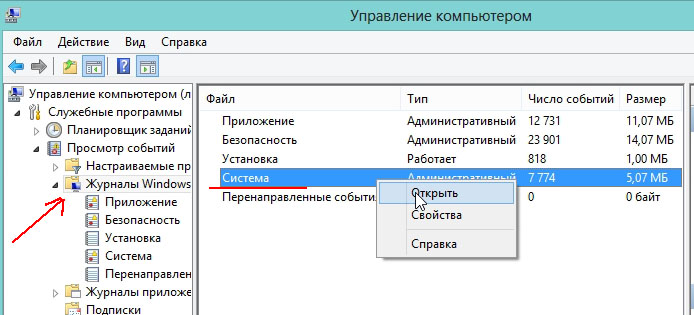
Здесь нужно открыть журнал системы, для этого, перейдите по следующему адресу: управление компьютером—>служебные программы—>просмотр событий—>журналы Windows . Далее мышкой выберите журнал «система» и нажмите его открыть.
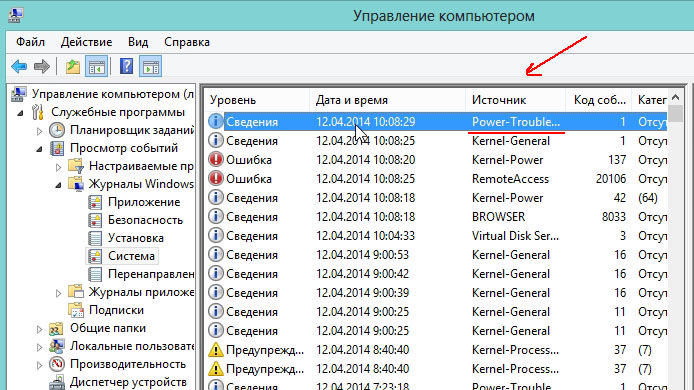
Уход в спящие режим и пробуждение ПК, обычно связаны со словом «Power» (энергия, если перевести). Это слово нам и нужно найти в источнике. Первое событие которое найдете и будет отчетом, который нам нужен. Открываем его.
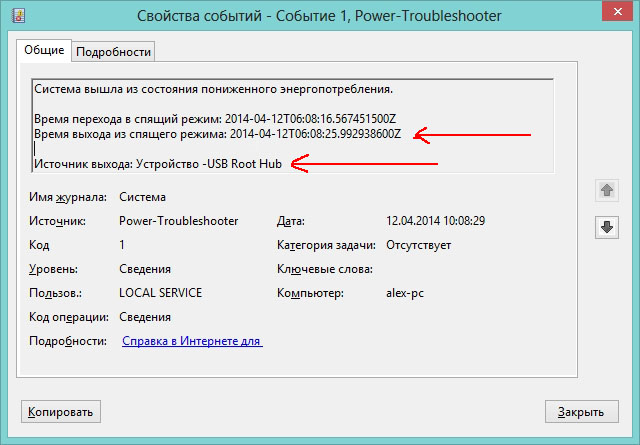
Здесь можно узнать время входа и выход из спящего режима, а так же, что нам важно — причину пробуждения. В данном случае «USB Root Hub» — значит какое то устройство USB, наверняка мышка или клавиатура…
К ак отключить выход из спящего режима от USB?
Если вы не закрыли окно управление компьютером — то переходим в диспетчер устройств (слева в колонке есть данная вкладка). В диспетчер устройств можно зайти и через «мой компьютер».
Здесь нас интересует в первую очередь контролеры USB. Заходите в эту вкладку, и проверяете все корневые USB — концентраторы. Нужно чтобы в их свойствах управления электропитания не было функции разрешения вывода компьютера из спящего режима. Где будут галочки снимите их!
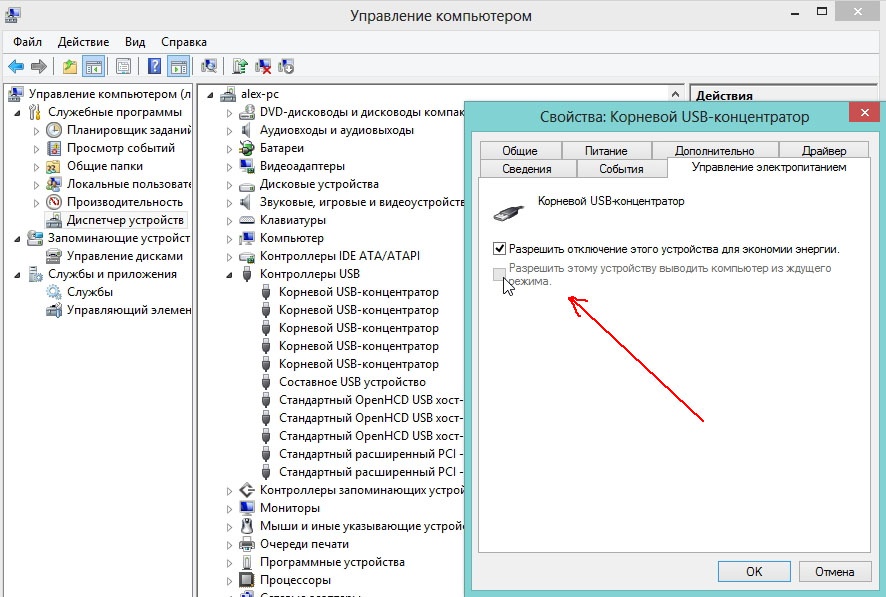
И еще одно. Нужно проверить так же мышку или клавиатуру, если у вас они подключены к USB. В моем случае я проверил только мышку. В ее свойствах электропитания нужно снять галочку и запретить устройству пробуждать ПК. На скрине ниже показана эта галочка.
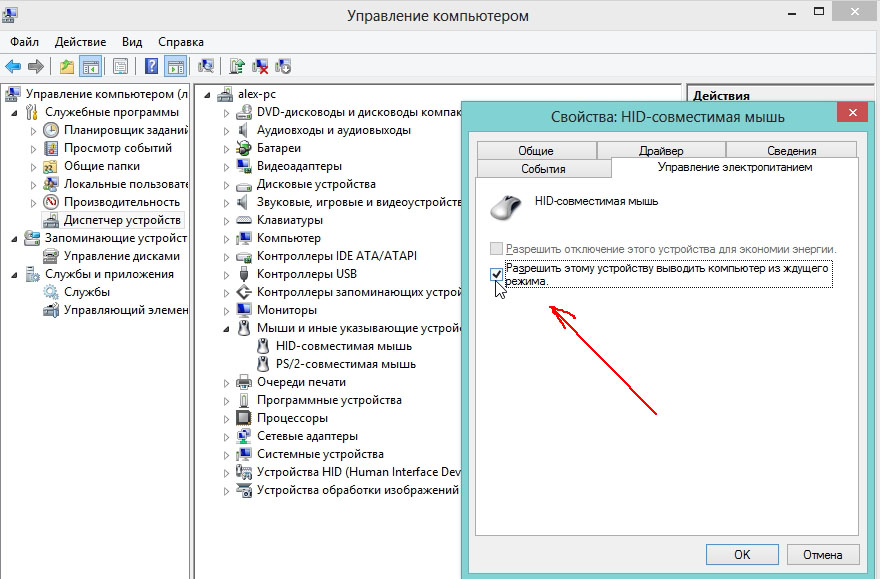
После проведенных настроек можете проверить, как компьютер стал уходить в спящий режим. Если снова не ушел — есть еще один момент о котором многие забывают…
3. Настройка Биос
Из-за определенных настроек Биоса компьютер может не уходить в спящий режим! Речь идет здесь о «Wake on LAN» — опции, благодаря которой компьютер можно пробудить по локальной сети. Обычно такую опции используют сетевые администраторы чтобы подключиться к компьютеру.
Для ее отключения, войдите в настройки Биос (F2 или Del, в зависимости от версии Биос, см. экран при загрузке, там всегда высвечивается кнопка для входа). Далее найдите пункт «Wake on LAN» (в разных версиях Биос он может называться немного по разному).
Если не можете найти, дам легкую подсказку: пункт Wake обычно находится в разделе Power, например в Биос Award — это вкладка «Power management setup», а в Ami — вкладка «Power».
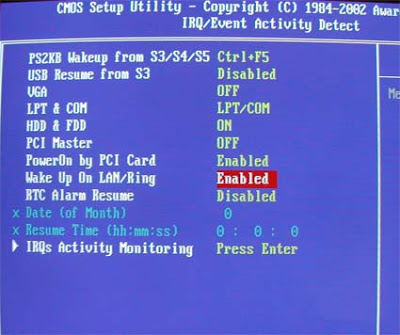
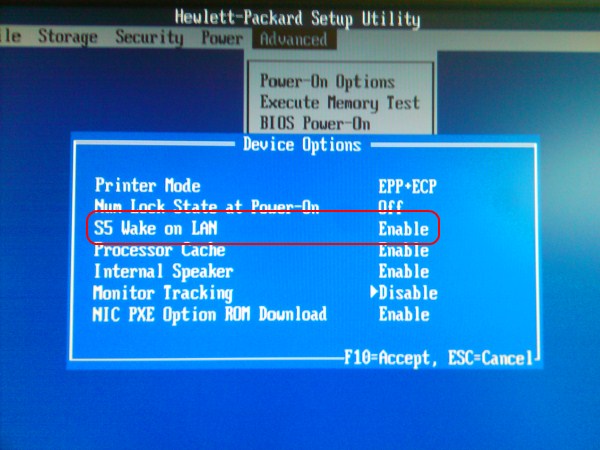
Переводите с Enable в режим Disable. Сохраняете настройки и перезагружаете компьютер.
После всех проведенных настроек компьютер просто обязан перейти в спящий режим! Кстати, если не знаете как его вывести из спящего режима — просто нажмите кнопку питания на компьютере — и он быстро проснется.