Проблема «ожидания скачивания» приложений в Плей Маркете
Хочется надавать по рукам разработчикам из гугла, когда базовые вещи не могут работать нормально. Периодически сталкиваюсь с проблемой, когда не могу скачать приложение и игры в Play Market. Долго, бесконечно висит сообщение «Ожидание скачивания» , при этом никаких ошибок не выдаёт, что ещё больше раздражает, и не понятно что делать. Хотя, когда не хватает памяти, то плей маркет явно об этом говорит и предлагает варианты очистки памяти!
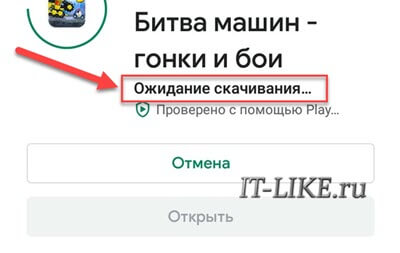
Иногда помогает просто «Отмена» и повторная попытка установки программы с третей попытки, иногда может помочь перезагрузка смартфона. Ясно-понятно, что если интернет плохой, то тоже не стоит рассчитывать на стабильную работу. Но хочется детально разобраться как решить проблему чтобы не попасть впросак, когда, например, нужно срочно забронировать отель, а приложение не устанавливается ��.
Очистка кэша и данных Google Play Market
Самая частая причина ошибки заключается в некорректном заполнение кэша и рабочих данных гугл плея. Значит так, идём в «Настройки -> Приложения» мобильного телефона. Версий прошивок много, может по-другому называться, но суть одна: открыть список всех Андроид-приложений на смартфоне. Далее делаем следующее:
- В списке находим главное приложение плей-маркета «Google Play Market»
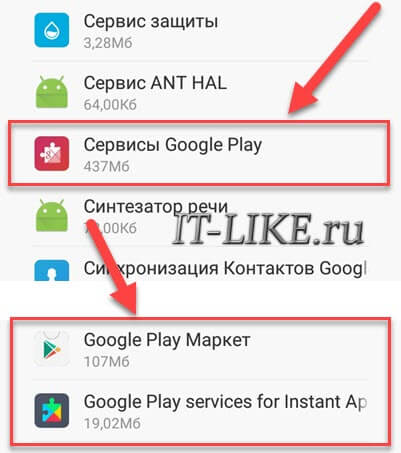
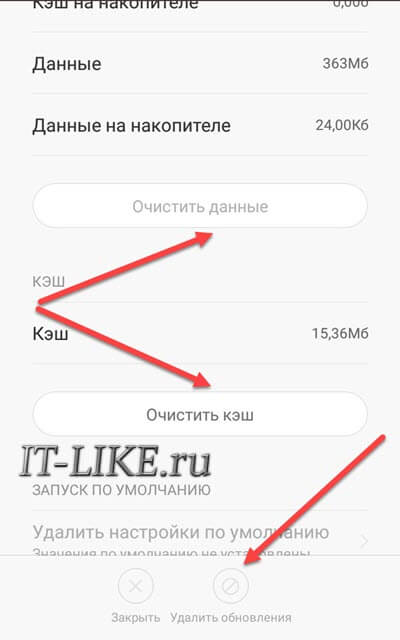
- В свойствах программы смело нажимаем «Очистить кэш» и «Очистить данные» или «Очистить хранилище». Ничего страшного, если какая-то кнопка неактивна, значит там нечего очищать
- Проверяем, устанавливаются ли приложения, пишет ли ошибку «Ожидание скачивания…»
- Если ошибка всё ещё есть, то возвращаемся к свойствам Play Market и жмём кнопку «Удалить обновления» , если она активна;
- То же самое проделываем для «Сервисы Google Play» и «Google Play services for instant Apps»;
- Перезагружаем смартфон.
В 90% случаев должно помочь, или же читаем дальше.
Автообновление других приложений
Стоит проверить, не обновляются ли в данный момент другие программы. Дело в том, что при подключённом Wi-Fi подключении Play Market в фоновом режиме обновляет все установленные программы, а обновления выходят довольно часто. Пока что-то обновляется, новые установки будут в режиме ожидания.
- Откройте Play Market и нажмите на значок «Меню»;
- Нажмите на «Мои приложения и игры»
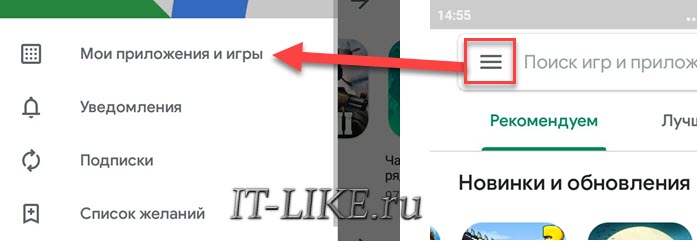
- На первой вкладке «Обновления» посмотрите, не идёт ли процесс скачивания обновлений
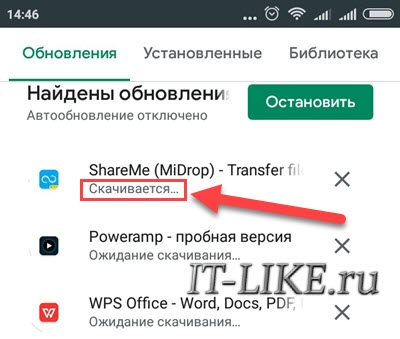
- Дождитесь окончания или вручную остановите обновления;
- Проверьте незавершённые процессы на вкладке «Установленные», бывает и такое.
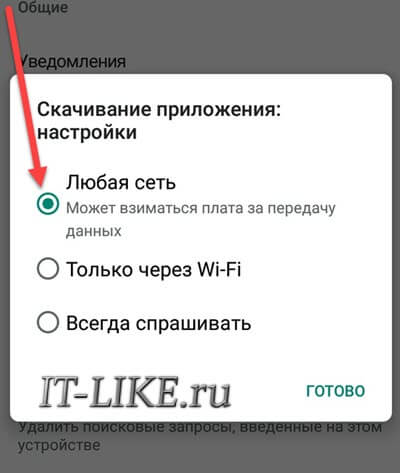
Не лишним будет дать разрешение скачивать приложения при подключении к Wi-Fi и мобильной сети. Открываем «Меню -> Настройки -> Скачивание приложения» , ставим «Любая сеть» или «Только по Wi-Fi» чтобы не расходовать мобильный трафик.
Перезапуск аккаунта Google
Что ж, если вы добрались сюда, то приготовьтесь к добавлению нового аккаунта Гугл. Плей-маркет работает под вашим аккаунтом гугла, она же – Почта. Попробуем «пересоздать» аккаунт, есть два варианта: удалить аккаунт с телефона и снова его добавить, или добавить ещё один новый. Рекомендую второй способ, если у вас есть ещё один логин и пароль от почты Google, либо вы не против пройти процедуру регистрации.
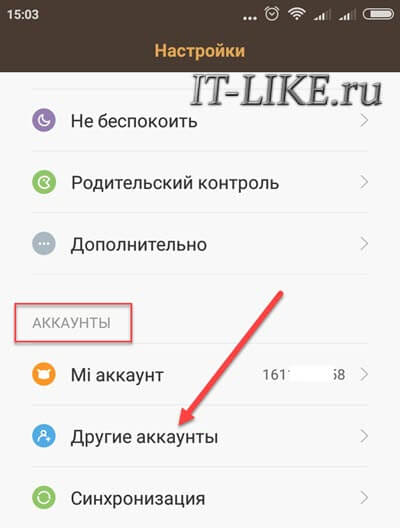
- Заходим в «Настройки» Android-смартфона и находим раздел «Аккаунты»
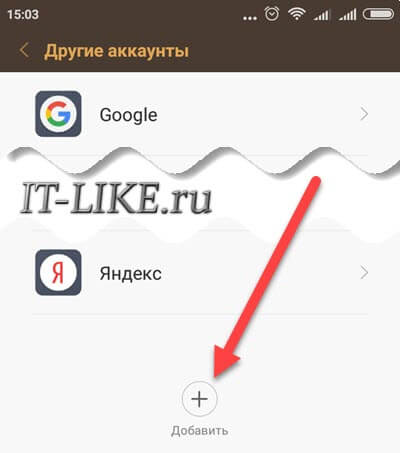
- В аккаунтах нажимаем «Добавить» и следуем указаниям мастера;
- Если другой почты нет, то удаляем текущий аккаунт гугла и снова добавляем его же (первый случай).
Если на новом аккаунте всё заработало, то пробуем удалить старый аккаунт и добавить его снова, чтобы в системе остался один аккаунт, т.к. к нему привязываются все ваши настройки и контакты. Объясню почему не нужно пытаться сразу удалять текущий акк: есть вероятность, что некоторые настройки собьются, а если смена аккаунта не поможет, то экспериментируя с новым акком, мы полностью сохраним текущее состояние устройства.
Другие способы
Посмотрим на менее встречающиеся варианты.
Приложение Downloads
Одно из решений следующее: дать разрешение на доступ в Интернет встроенному приложению «Downloads». Делается это в приложении «Phone manager» (Диспетчер телефона), которое установлено на некоторых прошивках. Находим пункт «Data usage control» (Мониторинг передачи данных). Ищем что-то похожее на «Connection control» (Управление подключением). Далее в списке приложений находим «Downloads» и ставим галочку в колонке Wi-Fi. Если используете мобильный интернет, то для него также галку ставим.
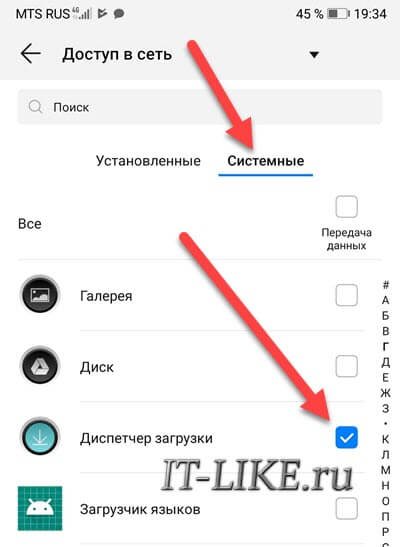
Доступ для Диспетчера загрузок
Идём в «Настройки -> Беспроводные сети -> Статистика трафика -> Доступ в сеть -> Системные» , нужно поставить галку на «Диспетчер загрузки»:
Проблемы с картой памяти
Как вариант, нужно исключить сбои в работе флеш-памяти. Извлеките Flash-карту из устройства и повторите попытку скачивания приложения. Без извлечения карты можно пройти в «Настройки -> Дополнительно -> Память» и настроить установку приложений в память устройства, либо же наоборот -> в память карты памяти.
Сброс всех настроек
Кардинальный способ, сбросит все настройки, удалит все файлы, фотографии и приложения. Контакты будут сохранены в вашем гугл-аккаунте, если работает синхронизация. Чтобы убедиться, что контакты есть, зайдите в этот же аккаунт на компьютере и перейдите по адресу https://contacts.google.com/. Вы должны увидеть список ваших контактов с номерами телефонов.
Теперь идём в «Настройки -> Дополнительно -> Восстановление и сброс» , либо «Настройки -> Об устройстве -> Сброс заводских настроек» . Скорей всего, путь у вас будет отличаться, но смысл тот же.
Также, установка всевозможных патчей, попытка получения рут-прав, установка приложений в обход Google Play Маркета, установка взломанных версий и т.д. может служить причиной бесконечной загрузки приложений с надписью «Ожидание скачивания». Помимо этого, отдельно стоит выделить случаи, когда Play Маркет, как и все остальные сервисы Google, устанавливался отдельно, после прошивки — это, с большой долей вероятности, может стать причиной проблемы в будущем.
Как скачать apk с Google Play и установить вручную
Когда ничего не помогает или надо срочно установить программу, есть 100%-вариант: скачать с плей маркета установочный файл и запустить его руками. Все приложения на Андроид-смартфонах сохраняются в файлах с расширением «.apk». Такой файл можно скачать в браузере прямо с телефона, или на компьютере/ноутбуке и закачать по USB/Bluetooth в телефон. Файл APK нужно запустить из проводника и следовать мастеру установки.
Для начала неплохо было бы получить ссылку на приложение в плей маркете:
- Открываем в браузере сайт https://play.google.com/
- С помощью поиска заходим на страницу приложения;
- Копируем ссылку из адресной строки.
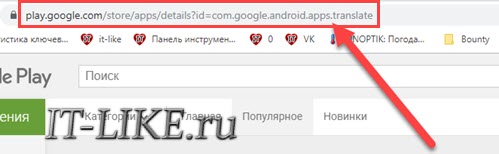
Для получения apk-файла нужно зайти на один из сервисов:
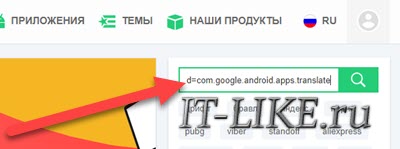
Далее вставляем скопированную ссылку в поле и жмём кнопку. На примере второго сайта:
И скачиваем APK-файл приложения:
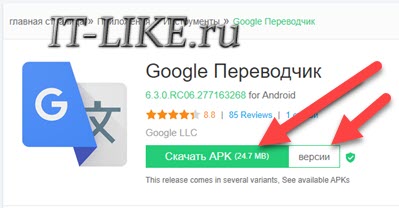
Кстати, таким способом можно даже выбрать любую, более раннюю версию программы, в то время как плей маркет не скачивает даже одну версию. Сохраните установщик на карту памяти или в память устройства и запустите его на телефоне.
Что делать если телефон ничего не скачивает
 Доброго дня!
Большинство начинающих пользователей знают только одно место, где можно загрузить приложения на телефон — это Play Market ✌ (который предустановлен на Андроиде) . И если приложения от туда не загружаются — это настоящая трагедия.
Вообще, причин из-за которых Play Market может начать сбоить достаточно много (как программные ошибки, возникшие по вине пользователя, так и по независящим от него обстоятельствам) . В этой заметке приведу несколько базовых советов о том, что можно сделать с телефоном, если загрузка приложений с Play Market перестала работать.
1) эта заметка актуальна для тех случаев, когда после нажатия на кнопку "Установить" у вас ничего не происходит (т.е. не появляются никакие сообщения об ошибках и пр.);
2) При появлении конкретной ошибки — рекомендуется сначала произвести поиск инструкции по решению именно этой проблемы.
Что делать, если не загружаются приложения с Play Market
Проверьте подключение к сети, дату и время
Это самый стандартный и наиболее популярный совет при возникновении подобной проблемы. То же время может легко сбиться, например, из-за неправильно выставленного часового пояса.
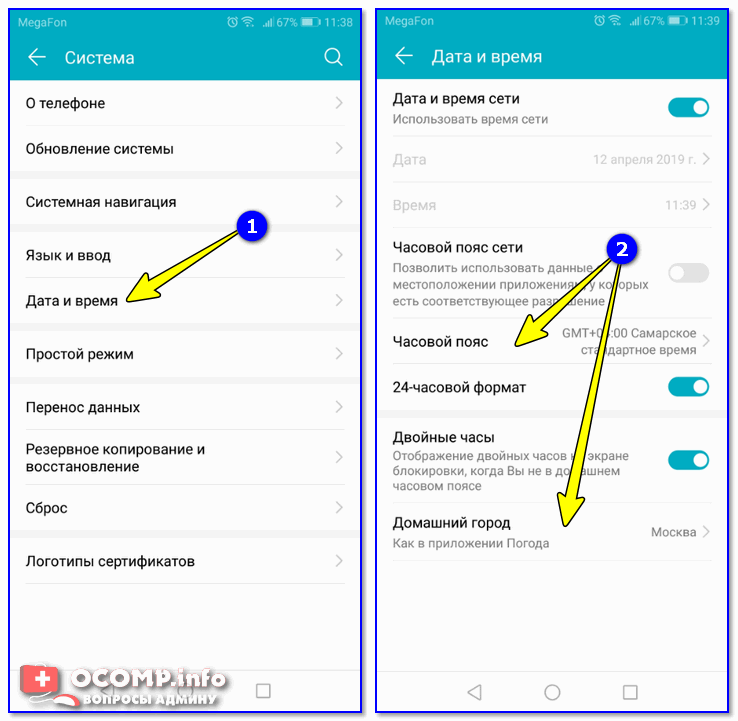
Дата и время, часовой пояс
Также обратите внимание на работу сети: открываются ли у вас веб-странички в браузере, получают ли доступ к интернету другие приложения ( прим. : даже если у вас значок в углу экрана показывает, что с соединением все OK — это может быть далеко не так. ) .
Удалите кэш и перезагрузите телефон
Довольно часто различные ошибки с приложениями (примеры: не приходят уведомления, не загружаются обновления и пр.) происходят из-за "неверного" кэша (временных файлов). Поэтому, после проверки часового пояса и работоспособности сети — почти всегда рекомендуется сбрасывать кэш (в данном случае у Play Market).
Чтобы это сделать, достаточно открыть список приложений, выбрать из него нужное и нажать по кнопке "Очистить кэш" (пример на скринах ниже).
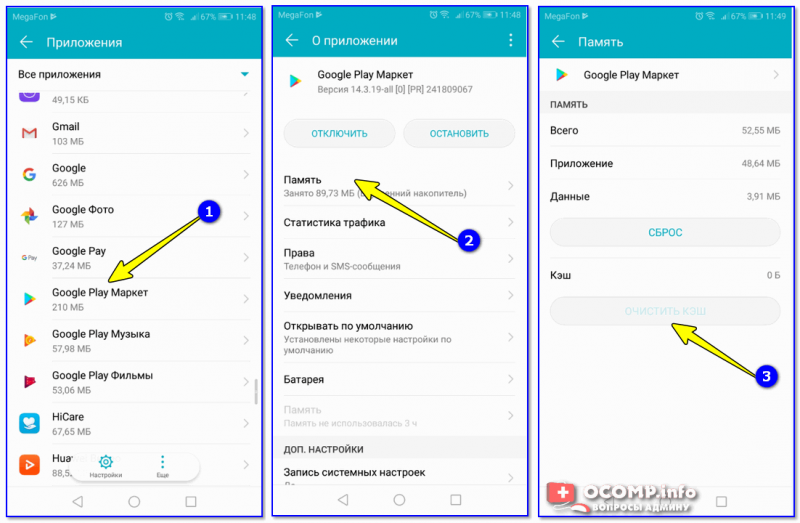
Очистить кэш у Play Market
После очистки кэша крайне желательно перезагрузить телефон (для появления меню, как на скрине ниже, просто зажмите кнопку включения на 3-5 сек.) . После перезагрузки — проверьте снова работоспособность Play Market.

Возможно, в данный момент система обновляет другие приложения
У Play Market есть одна особенность: он не загружает и не устанавливает одновременно сразу несколько приложений. И если вы хотите загрузить какое-то приложение, но в данный момент обновляются другие — то придется подождать.
Обычно, в этом случае, при нажатии кнопки "Установить" , появляется надпись "Ожидается скачивание" .
Обратите внимание, что в большинстве случаев в верхнем меню Андроида отображается загружаемое приложение (при желании можно отменить загрузку, тогда система перейдет к загрузке следующего. ) .
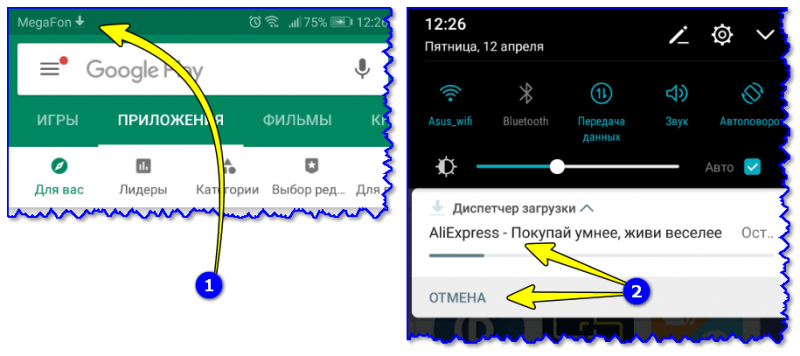
Что сейчас загружается в Play Market
Можно воспользоваться альтернативными магазинами приложений
Разумеется, у Play Market есть аналоги (и весьма не плохие!). В тех случаях, когда вы не можете найти на нем какое-нибудь приложение или при временной недоступности сервиса — вполне можно воспользоваться похожими магазинами (речь идет о Яндекс Store, Amazon AppStore, APKPure, SlideME и др.) . О них я рассказывал в одной из своих прошлых статей (ссылка ниже).
Аналоги Google Play Market или чем можно пользоваться, если Плей Маркет не работает — https://ocomp.info/analogi-google-play-market.html
Отключитесь от сети Wi-Fi (если подключены. )
Если вы подключены к сети Wi-Fi — попробуйте отключиться от нее и запустить установку приложения из Play Market заново. Дело в том, если у вас слабое соединение с Wi-Fi — телефон может просто "ожидать", когда удастся его восстановить и произвести загрузку.
В то время, как отключившись от такой Wi-Fi сети — можно было бы загрузить приложение буквально в считанные минуты (если, конечно, у вас есть интернет-трафик 👀) .
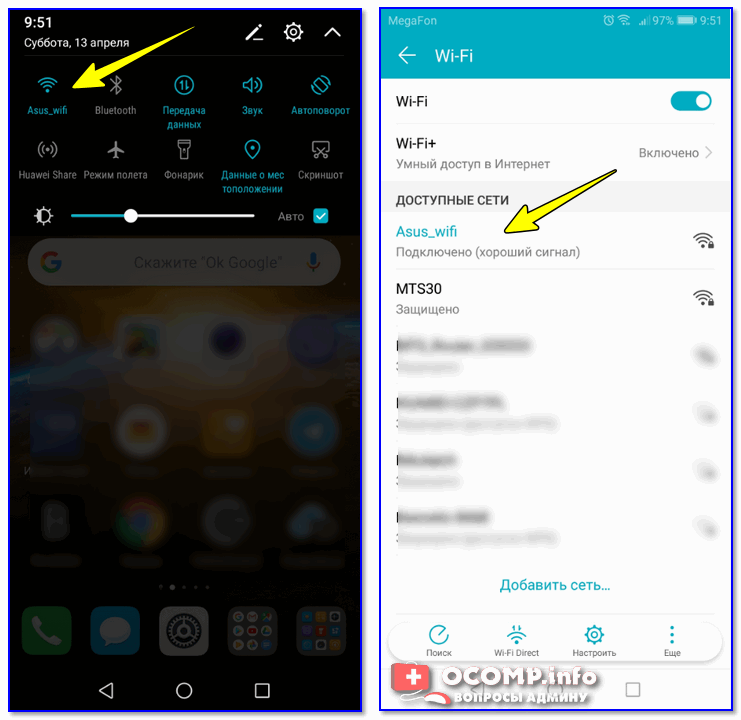
Попробуйте отключить Wi-Fi сеть на время диагностики
Попробуйте произвести установку приложения с ПК
Не все начинающие пользователи знают, что на сайт Play Market ( https://play.google.com ) можно зайти с компьютера/ноутбука, выбрать приложение и установить его на любое свое Андроид-устройство (см. скрин ниже) .
Это вариант может выручить в том случае, если предустановленное приложение Play Market на телефоне стало глючить и вести себя нестабильно.
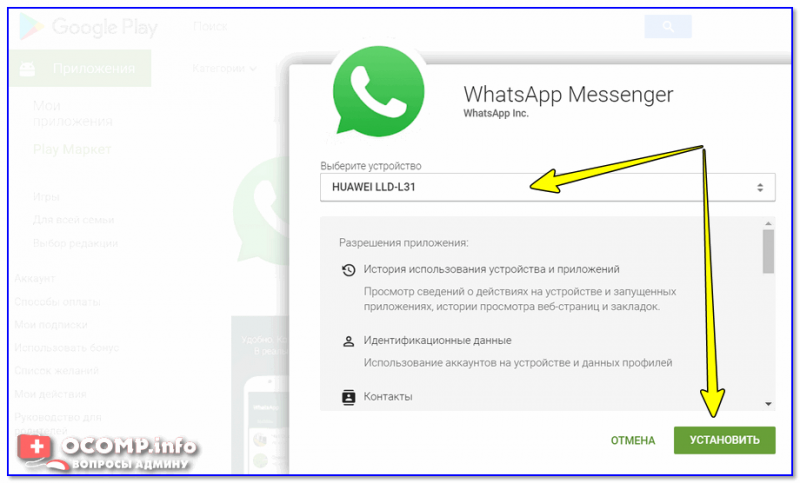
Google Play — выбор устройства для установки приложения
Используйте VPN (возможно, случайно были заблокированы некоторые адреса. )
Если Play Market даже не подгружается (либо происходит это через раз) — возможно, что какие-либо IP-адреса были заблокированы вашим провайдером и в данное время недоступны (например, такое уже было во время блокировки "Телеграмма" в России, когда по раздачу попали тысячи случайных IP) .
В этом случае можно порекомендовать использовать VPN (мне импонирует одно простое приложение — Turbo VPN (загрузить его можно в различных магазинах приложений, ссылку на них давал выше, см. п.4) ). Принцип работы с ним крайне простой: после запуска достаточно нажать кнопку "Подключиться" , а после переходить к использованию др. приложений.
Turbo VPN — запуск приложения
Сброс телефона к заводским настройкам
В ряде случаев исправить ошибки удается только при полном сбросе настроек телефона (так называемые Hard Reset). При этом будут удалены не только какие-то параметры и настройки, но и ваши фото, видео, приложения, переписка и т.д. (в том числе и различные ошибки) .
Обычно, к сбросу прибегают при появлении необъяснимых ошибок с Wi-Fi, Bluetooth, сервисами Google и пр. Чтобы не повторяться здесь, приведу ссылку на одну мою прошлую статью по этой тематике.
Play Market — официальный магазин приложений для Андроида и главный источник загрузки новых игр и программ на смартфоны и планшеты с этой операционной системой. Часто владельцы электронных устройств сталкиваются с ошибками при скачивании софта, в результате чего ПО не устанавливается на телефон. Ниже разобраны основные причины возникновения данной проблемы и способы ее устранения.
Проверка интернет-соединения
Первое, что стоит сделать, когда не помогла стандартная перезагрузка смартфона, — проверить наличие подключения к Интернету и качество установленного соединения. Если вы пользуетесь мобильной сетью, убедитесь, что сигнал достаточно сильный. По возможности подключитесь к Wi-Fi — это увеличит вероятность успешной загрузки файлов из магазина приложений. Получив доступ к беспроводной сети, попробуйте загрузить программу повторно.
Проверить работу Интернета на телефоне можно при помощи любого мобильного браузера, открыв страницу с протоколом «https», например google.com. Если ошибка возникает только при скачивании игр через Wi-Fi или, наоборот, только при использовании 3G/4G-соединения, это может свидетельствовать о неправильных настройках роутера или проблемах на стороне провайдера. Возможно, ваш смартфон не загружает софт из Интернета в общественной сети вай-фай, руководствуясь предустановленными параметрами безопасности.
На заметку: узнайте, как включить геолокацию на телефоне, чтобы полноценно пользоваться картами, GPS-навигатором и другими программами.
Очистка кеша Play Market
Переполненный кеш и устаревшие временные файлы самого Плей Маркета приводят к различным ошибкам при попытке загрузить то или иное приложение. В этом случае требуется выполнить очистку:
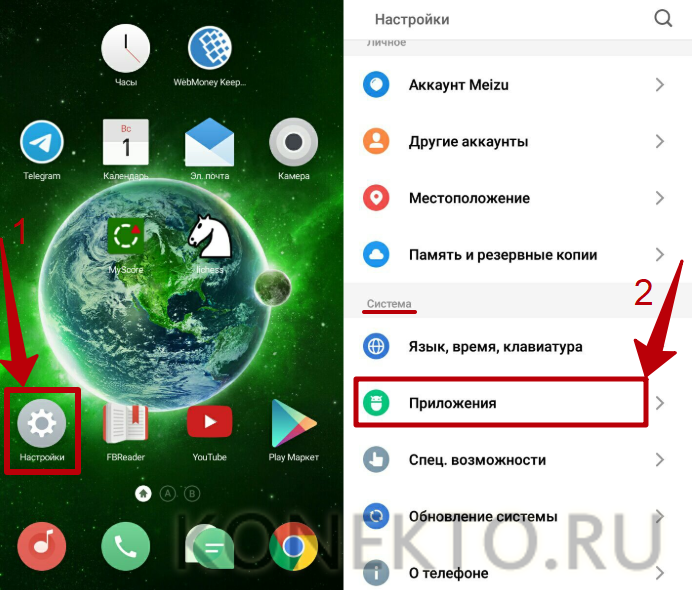
- Открыть «Настройки» на телефоне или планшете. Перейти в меню «Приложения» (находится в разделе «Система»).
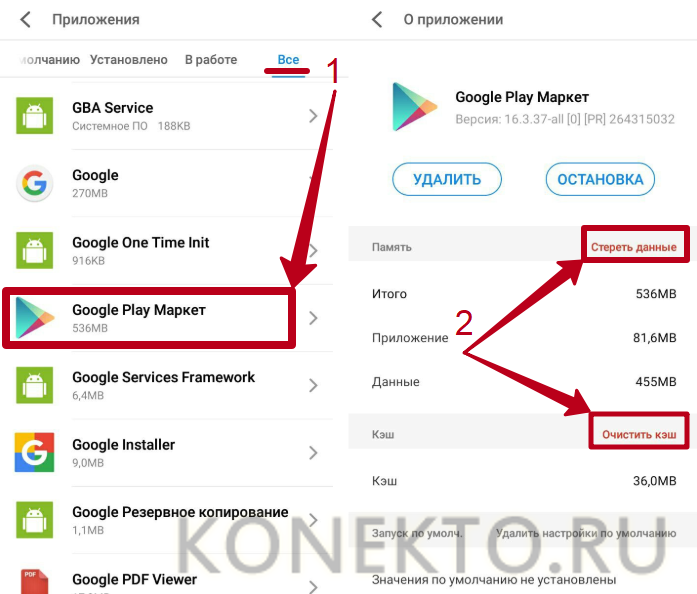
- На вкладке «Все» найти «Google Play Market», кликнуть по названию программы. Нажать на кнопки «Очистить кеш» и «Стереть данные». Кроме того, можно удалить обновления, если ваш телефон поддерживает данную опцию.
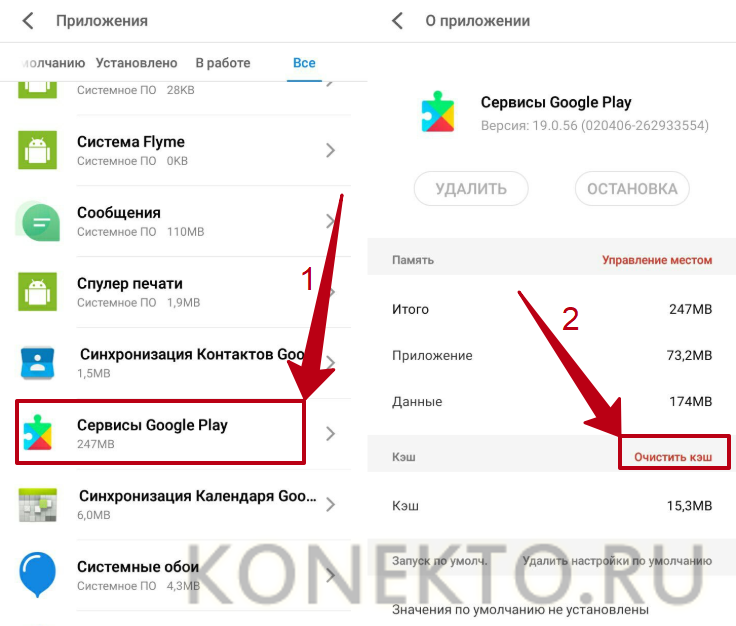
- Таким же образом необходимо очистить кеш приложения «Сервисы Google Play».
Очистка памяти смартфона
Самая банальная причина, по которой не получается скачать новые приложения из магазина Play Market, — нехватка памяти на устройстве (когда остается меньше 1 гигабайта). Учитывая, что на многих Андроидах игры по умолчанию устанавливаются на внутреннее хранилище, неисправность может возникнуть, когда свободного места на первый взгляд достаточно. Узнайте, как самостоятельно очистить память телефона, чтобы решить проблему.
Отключение карты памяти
Иногда ошибка, из-за которой не скачиваются приложения из Плей Маркета, может быть связана с неправильной работой SD-карты. В частности, неполадка возникает, когда флешка была некорректно установлена. Необходимо отключить карту памяти и достать ее из телефона, затем подключить заново и попробовать загрузить интересующую программу в Play Market. Также рекомендуется проверить, скачается ли приложение с извлеченной флешкой, чтобы наверняка подтвердить или исключить данную причину.
На заметку: если вам нужно установить или откатить обновление операционной системы смартфона, узнайте, как войти в меню Recovery.
Удаление и повторный вход в аккаунт Google
Плей Маркет запрашивает у пользователя авторизацию через аккаунт Google для получения доступа ко всем функциям магазина. Порой ошибки в обработке данных учетной записи не позволяют скачать игры и приложения. Неполадка устраняется путем удаления профиля с устройства и повторным добавлением.
Что нужно делать:
- Зайти в «Настройки» смартфона. Выбрать в списке пункт «Аккаунты» («Другие аккаунты»), расположенный в разделе «Личные данные» («Личное»).
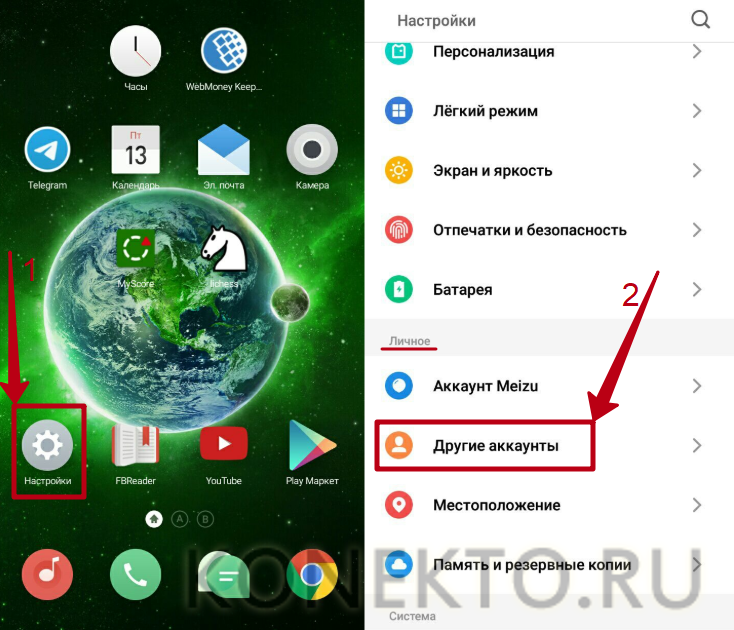
- Перейти к своей учетной записи Google — она отмечена соответствующим значком, а название заканчивается на «@gmail.com». Нажать «Удалить аккаунт» и подтвердить действие.

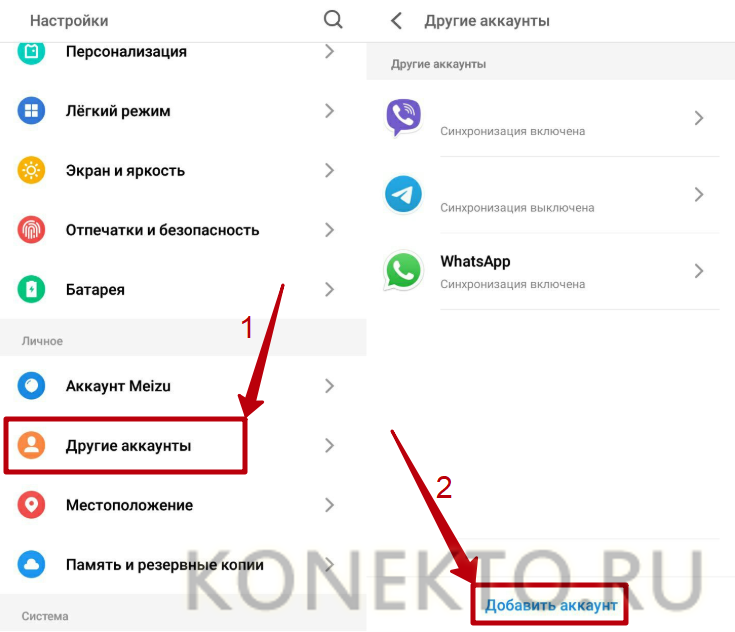
- Вернуться в предыдущее меню. Кликнуть «Добавить аккаунт».
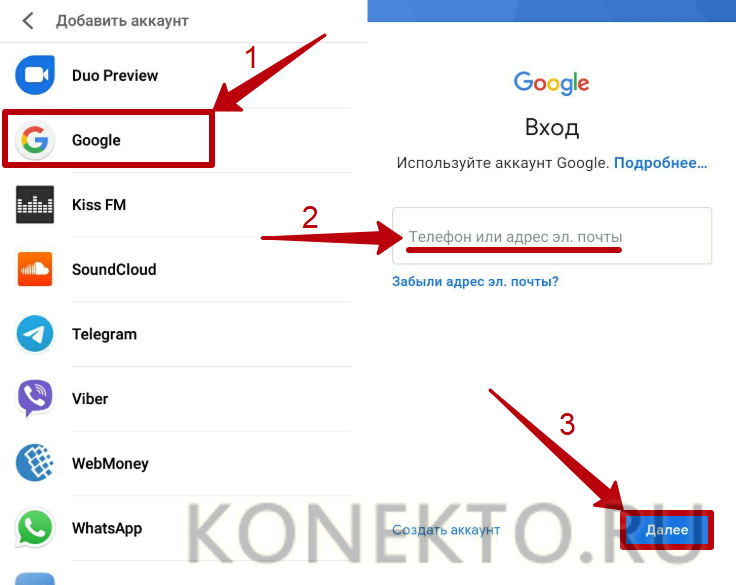
- Из списка предложенных вариантов выбрать «Google». Выполнить вход в учетную запись, следуя инструкциям системы.
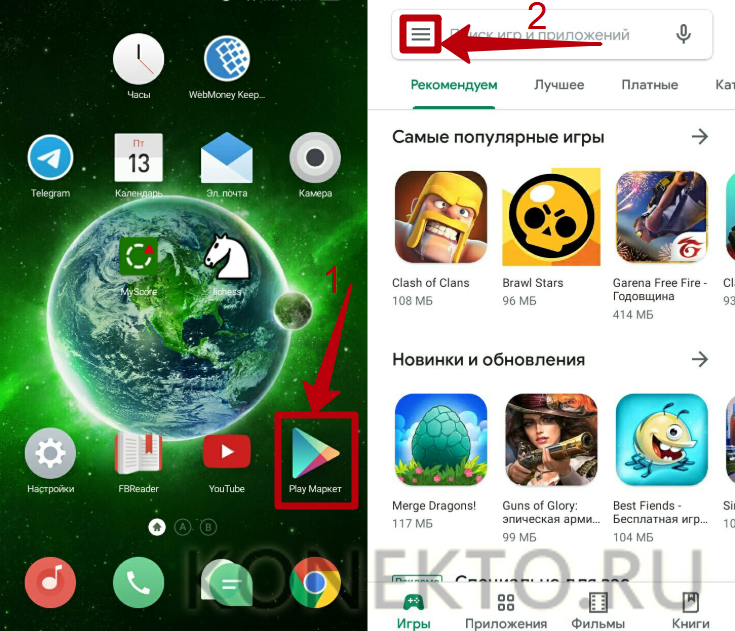
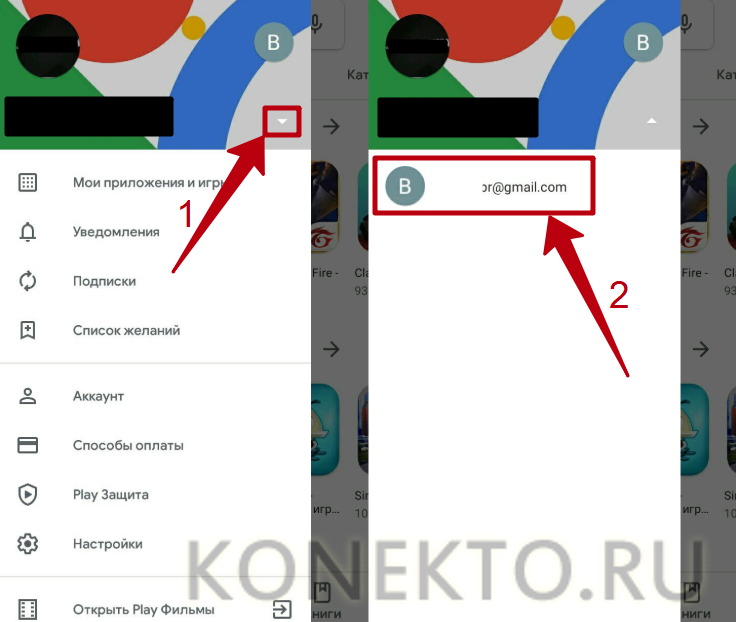
- Открыть Плей Маркет и нажать на кнопку в виде трех полосок, чтобы перейти к параметрам.
- Кликнуть на стрелку в верхней части экрана и выбрать аккаунт, добавленный ранее.
На заметку: узнайте, как скачать фильм на телефон, если хотите смотреть кино на своем гаджете.
Обновление операционной системы
Обновление операционной системы Android также относится к способам восстановления нормальной работы Play Market, когда новые приложения не удается загрузить. Чтобы проверить их наличие и выполнить установку необходимых файлов, следует:
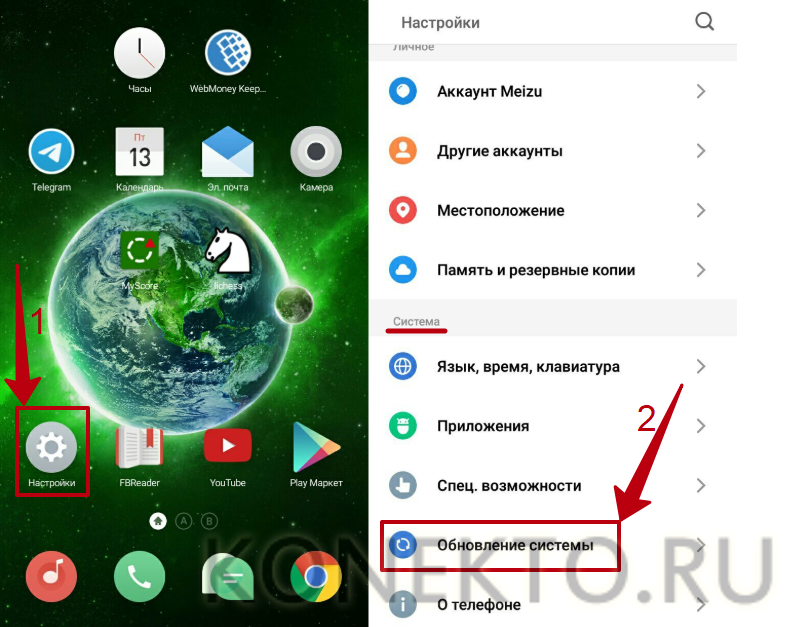
- Открыть меню «Настройки». В разделе «Система» выбрать пункт «Обновление системы».
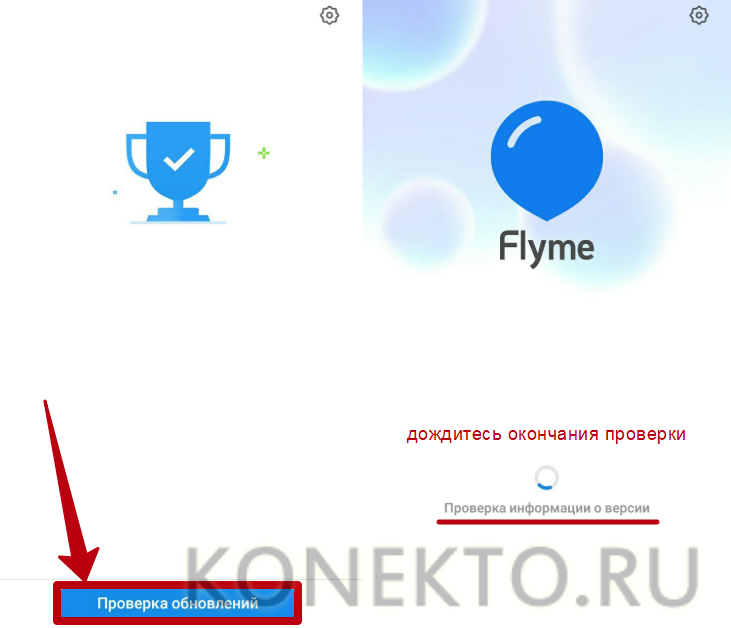
- Нажать на кнопку «Проверка обновлений». Дождаться окончания операции.
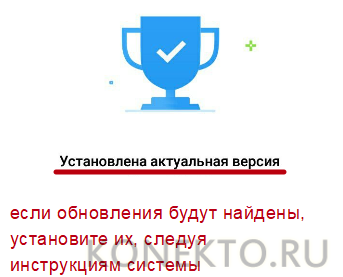
- Если у вас установлена актуальная версия системы, смартфон покажет соответствующее уведомление. При наличии доступных обновлений выполните их скачивание и установку, следуя инструкциям устройства.
Важно: на старых телефонах, где используется версия Андроид 2.2 или ниже, Плей Маркет в любом случае может работать некорректно и сообщать об ошибках при загрузке приложений. В такой ситуации рекомендуется обратиться за консультацией к производителю гаджета.
Проверка правильности отображения даты и времени на телефоне
В редких случаях скачиванию приложений из Плей Маркета препятствуют неправильные настройки даты и времени. Необходимо удостовериться, что эти параметры выставлены верно. Некорректная дата делает невозможной загрузку программ, обновляющихся в реальном времени и запрашивающих доступ к подобного рода настройкам.
Чтобы устранить неполадку, необходимо:
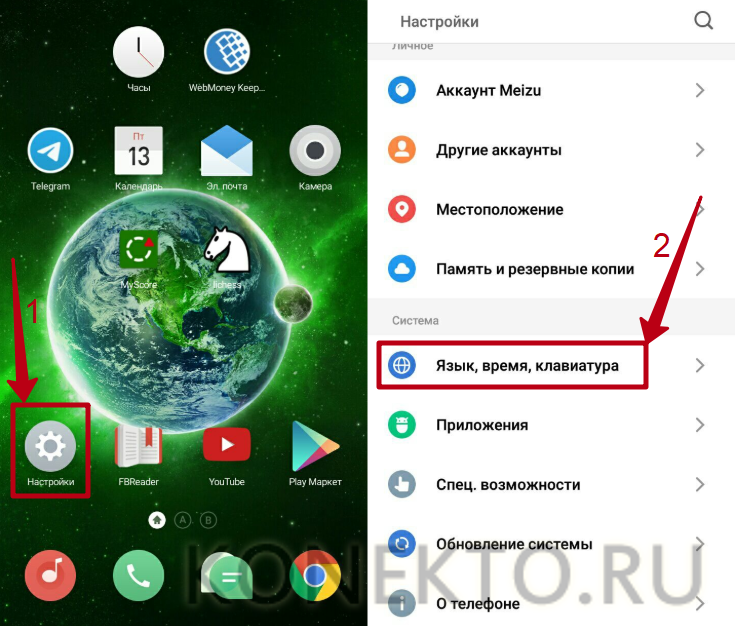
- Войти в «Настройки» телефона. В разделе «Система» найти пункт «Дата и время» и открыть подменю.
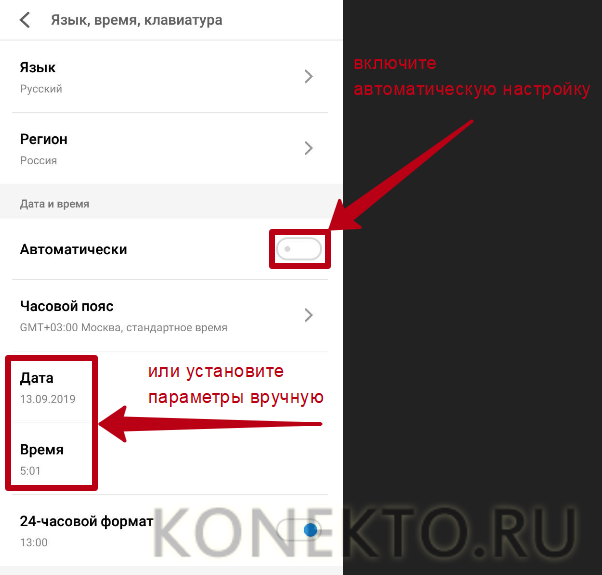
- Включить автоматическую настройку даты и времени либо отредактировать параметры вручную, если функция работает с ошибками.
На заметку: если у вас или у ваших близких есть проблемы со зрением, узнайте больше о сервисе Talkback на Андроиде, который помогает пользоваться смартфоном.
Подводим итоги
Приложения из Плей Маркета не скачиваются на телефон в силу разных причин. В первую очередь при возникновении ошибки рекомендуется проверить работу Интернета и уровень сигнала. Решить проблему зачастую помогают очистка кеша Google Play и освобождение внутренней памяти устройства. Кроме того, неполадки Плей Маркета могут быть связаны с SD-картой, операционной системой, настройками даты и времени, а также с аккаунтом Гугл.
Проблемы с загрузкой приложений из Google Play – обычное дело на устройствах с Android 4.1 или старше. Если Андроид не скачивает файлы – проверьте наличие свободного места, целостность файловой системы и наличие последней версии сервисов Google Play.
Ошибка возникает и во встроенных браузерах, а вот Google Chrome и Opera очень редко пишут о сбое скачивания музыки, изображений или игр. Стоит сразу отметить – в большинстве случаев проблема решается очисткой кеша системных программ.
Причины неполадок
Можно выделить две группы неисправностей, почему информация не скачивается: аппаратные и программные. В первом случае данные могут не загружаться из-за повреждений памяти. Ситуация применима к внешним SD картам, дешевые модели которых выходят из строя в самый неподходящий момент. Если в браузере указать папку SD карты в качестве целевой – в начале загрузки программа выдаст ошибку.
Из программных причин отметим:
- Отсутствие свободного места на внутреннем накопителе – пожалуй, самая распространённая проблема на большинстве смартфонов. На недорогих устройствах память быстро заполняется, а браузер неспособен самостоятельно заменить место сохранения на SD карточку. Чтобы исправить проблему, перейдите в настройки Google Chrome, затем «Общие», после чего выберите папку на вашей карте памяти. В проводнике внешняя память обычно обозначена, как SD Card 1.
- Ошибка Google Play – частая неполадка на старых телефонах. На Android старше версии 4.0 приложения и игры не скачивались регулярно, а Play Market показывал «Код ошибки 5». Для устранения неисправности очистите кэш сервисов Гугл и самого магазина.
- Системное сообщение «com. android. browser» остановлено. Ошибка в работе встроенного веб-клиента системы Андроид.

В некоторых случаях файлы даже не начинают процесс загрузки, но обычно ошибка выполнения появляется в конце скачивания.
Решение проблем
Если не загружаются файлы из интернета на Андроид, определите – пользуетесь вы встроенным браузером системы или сторонним ПО. Android ниже версии 3.0, вообще, не поддерживает скачивание файлов с использованием встроенного клиента для веб-сёрфинга.
- Попробуйте очистить кэш Opera или Google Chrome. Для этого перейдите в параметры смартфона, затем откройте вкладку «Приложения».
- Найдите необходимую программу и нажмите на её иконку. Тапните «Использование хранилища». На Android 7.0 и новее вкладок с расходом памяти сразу 2 – одна для оперативной, вторая – для встроенной постоянной.
- Нажмите «Очистить кэш» и подтвердите выбранное действие. Если скачать информацию всё равно не получается – нажмите «Очистить данные».
Важно! Очистка данных удалит всю информацию – историю, сохранённые пароли, файлы Cookie и кеш изображений. При возможности синхронизируйте браузер с облачным хранилищем перед удалением.
- Попробуйте переустановить клиент веб-сёрфинга, если вышеперечисленные действия не помогли. Для этого откройте Google Play, затем «Мои приложения», найдите свой веб-клиент, тапните «Удалить». После завершения процесса удаления нажмите «Установить».

Иногда невозможность загрузки вызвана ошибками в последней версии браузера. Попробуйте воспользоваться альтернативным вариантом для входа в интернет и дождитесь, пока разработчики выпустят патч, содержащий исправления.
Приложения
Если не удалось загрузить файл, а на SD карту получается войти через проводник – используйте сторонний менеджер загрузок.
- Перейдите в Гугл Плей. В строке поиска наберите «Fast Download Manager». Нажмите «Установить».
- Fast Download Manager оснащен встроенным веб-клиентом, для его использования откройте приложение и тапните по вкладке «Browser».
- Откройте страницу, с которой необходимо загрузить информацию и нажмите на кнопку скачивания. Сохранение всегда происходит в папку «Download» на внутреннем накопителе.
В Play Market доступно довольно много приложений с похожим функционалом, попробуйте установить несколько и выберите понравившиеся.
В этой программе изменить папку загрузок нельзя, такой возможностью обладают Turbo Manager и DVGet. Все программы бесплатны и доступны в Play Market.

Hard Reset
Если Андроид всё равно не загружает файлы, вспомните – не проводилась ли прошивка девайса сторонней версией ОС и не устанавливались ли Root права. Некоторые прошивки со временем начинают некорректно работать, что и отражается на функционировании Андроид системы. В таком случае поможет Хард Ресет.
- Выключите смартфон, предварительно выполнив резервное копирование важной информации в облако или на SD карту.
- Включите гаджет в режиме «Recovery». Для этого зажмите кнопку блокировки и «Громкость вверх». Когда на дисплее появится логотип Andro >Заключение

Информация на Андроид может не загружаться по программным или аппаратным причинам. В большинстве случаев поможет очистка кеша браузера или проверка работоспособности карты памяти. Решение этой проблемы возможно и с использованием сторонних менеджеров загрузок, доступных в Гугл Плей. Если неисправность не устранена – выполните полный сброс настроек или обратитесь в сервисный центр.
Почему не скачиваются приложения с Плей Маркета
Одной из самых частых проблем, с которыми сталкиваются владельцы смартфонов и планшетов на ОС Android, является ошибка загрузки приложений из Плей Маркета. И естественно, пользователи задаются логичным вопросом — почему не устанавливается приложение на Андроид из официального магазина? Данная проблема может иметь самый разный вид. Это может быть безуспешное ожидание скачивания, появление кодов ошибки, белого экрана и т.д. В такой ситуации пользователь может попытаться разобраться самостоятельно. Если же у него не получится определить и устранить причины возникновения проблем со скачиванием из Play Market, ему стоит обратиться в профессиональный ремонт телефонов.
Приложения из Плей Маркет могут не скачиваться сразу по нескольким причинам. Во-первых, эта проблема может возникнуть из-за большого количества кэша. Во-вторых, приложения могут не скачиваться из-за проблем с сетью. В-третьих, проблемы со скачиванием могут возникнуть в результате некорректной работы Google-аккаунта.
Очистка кэша и удаление данных PlayMarket
Кэш считается одной из самых распространенных причин проблем со скачиванием из магазина приложений. Чтобы устранить эту проблему, необходимо сбросить кэш. Для этого нужно открыть настройки телефона и перейти в раздел «Приложения и уведомления». Там следует выбрать пункт «Показать все приложения» и найти в представленном перечне Play Market. Далее нужно нажать на «Хранилище» и выбрать пункт «Очистить кэш». Для подтверждения своих действий остается нажать на кнопку «Стереть данные». После завершения процедуры следует вернуться в магазин приложений и повторить попытку скачивания.

Проверка сети
Сети с низким качеством сигнала зачастую не позволяют скачать софт из Плей Маркета. Чтобы оценить качество сети, следует попытаться открыть любые веб-страницы в браузере или другие приложения, требующие доступ к интернету. Стоит отметить, что наличие значка, подтверждающего высокое качество соединения, не является гарантией того, что прямо сейчас телефон подключен к сети.
Очистка Google-аккаунта
Если не устанавливаются приложения из Play Market, также стоит вспомнить о том, что могут возникнуть проблемы с нормальным функционированием Google-аккаунта. Он также требует периодической очистки от ненужных данных.
Чтобы выполнить эту очистку, необходимо открыть настройки гаджета и найти раздел с аккаунтами. Там следует выбрать пункт Google. В новом окне пользователь получит предложение «Удалить аккаунт». С этим предложением нужно согласиться и подтвердить свои действия. После этого следует вернуться в раздел с аккаунтами и нажать на кнопку «Добавить аккаунт». Для добавления Google-аккаунта необходимо указать эмейл, подключенный номер телефона и пароль. Теперь остается только подтвердить свои действия, принять пользовательское соглашение и повторить попытку входа в Плей Маркет уже под новой учетной записью.

Другие причины
Существует и целый ряд других причин, которые не позволяют скачать приложения из Плей Маркета. Например, эта проблема может возникнуть в результате обновления других приложений. У PlayMarket есть одна интересная особенность – это программа не может одновременно загружать, устанавливать или обновлять больше одного приложения. Следовательно, в Плей Маркет образуется очередь из приложений, требующих обновления или загрузки. Поэтому иногда стоит подождать. Возможно, установка автоматически начнется через несколько минут.
Еще одной распространенной проблемой является отсутствие свободного пространства. Если на телефоне недостаточно места для установки конкретного приложения, скачивание попросту не начнется. Поэтому пользователям следует всегда заранее побеспокоиться об освобождении необходимого объема памяти.
Проблемы со скачиванием интересующих приложений также возникают из-за возрастных или региональных ограничений. Об этом чаще всего свидетельствует сообщение «В вашей стране приложение недоступно». Для обхода таких запретов можно использовать VPN-подключение, которое позволяет изменить IP-адрес телефона и скачать интересующее приложение.

Также следует знать, что в настройках Play Market устанавливается определенный уровень фильтрации контента. Из-за этого фильтра некоторые приложения могут не скачиваться. Чтобы решить данную проблему, следует перейти в настройки Плей Маркет и выбрать пункт «Настроить фильтр». Далее нужно убрать ненужные галочки и нажать на кнопку «ОК».
Наконец, проблемы со скачиванием приложений могут возникнуть из-за ошибок в коде PlayMarket. Разработчики этого магазина приложений стараются оперативно устранять подобные ошибки посредством регулярного выпуска обновлений. Но если у пользователя отключено автоматическое обновление PlayMarket, он по-прежнему будет сталкиваться с данными ошибками. Поэтому рекомендуется в настройках Плей Маркета установить «Автообновление».
Почему не скачиваются файлы с интернета на компьютер

Браузер Google Chrome отличается стабильностью и высокой скоростью работы. Пользователи очень редко жалуются на Хром, именно поэтому выбирают его среди прочего числа веб-обозревателей. Однако, как и любая программа, Гугл Хром может столкнуться с проблемами, причем некоторые из них не являются ошибкой или некачественной работой браузера, а просто сторонними причинами, которые не дают правильно выполнять возложенные на него задачи. Одной из таких является невозможность скачать файл. Если вы столкнулись с подобной проблемой, то разберемся с причинами сбоя и как устранить неполадки.
Нестабильное подключение
Одним из требований браузера для корректного скачивания любого файла, особенно большого размера, является стабильное интернет-подключение. Скорость и размер задержки в миллисекундах можно узнать несколькими способами.
Вариант 1: Самостоятельная проверка
Для проверки задержки можно использовать встроенные в ОС средства, либо онлайн-сервисы, например, Speedtest. Последний вариант хоть и удобнее, но может не сработать ввиду отсутствия стабильного подключения к сети. Поэтому рассмотрим вариант проверки с помощью командой строки.
- На клавиатуре нажмите комбинацию клавиш Win + R и в появившемся окне введите команду cmd, после чего щелкните кнопку «ОК».

- В командном окне введите команду для проверки задержки между используемым компьютером и сайтом, с которого не можете скачать файл: ping yandx-browser.ru, где yandx-browser.ru — имя сайта, где прерывается загрузка файлов в браузере Яндекс.

- Положительным результатом можно считать четыре ответа от сайта. В них указаны интервалы, время ответа и другие полезные данные. Хорошим показателем будет время в пределах 50-100 мс – чем он меньше, тем лучше.

В противном случае будет получен ответ «Превышен интервал ожидания». Это говорит о невозможности компьютера связаться с желаемым сайтом. В таком случае попробуйте действия из пункта 2 проделать с любым другим сайтом, например, Google. Если результат будет отрицательным, значит скорее всего проблема не в сайте.
Вариант 2: Обращение к провайдеру
Если невозможно получить ответ ни от одного желаемого сайта и есть уверенность в корректной работе сетевых устройств, значит есть смысл обратиться за помощью к представителю услуг интернет-подключения. Те, в свою очередь, смогут более детально рассмотреть проблему и решить её.


Недостаточно места на компьютере
Одна из самых распространенных и простых проблем почему прерывается загрузка. Если на компьютере нет места для файла, то браузеру некуда его будет скачать. Проверить свободное место на жестком диске просто, для этого кликните по иконке «Компьютер», посмотрите на строки под локальными дисками.

Необходимо обратить внимание на тот диск, в котором находится указанная в настройках скачивания браузера папка. Визуально легко отличить заполненный том – его полоска будет красной, а не синей.
Обратите внимание! Для корректной работы системы и полного скачивания желаемого файла необходимо оставлять чуть больше места, чем того требует объем загружаемого объекта.


Не указана папка для загрузки
С такой проблемой сталкиваются, когда в настройках браузера была указана папка для загрузки, а потом была удалена с компьютера. В этом случае браузер не скачивает файлы, потому что ему не указали куда. Решение проблемы простое – необходимо заново установить другую папку в настройках.
- Заходим в Яндекс.Браузер, переходим в главное меню нажав три полоски, и выбираем пункт «Настройки».


Интересно! Для временного использования можно указывать даже USB-накопитель.


Reset download actions for all file types
To reset how all file types are handled by Firefox back to default:
On Windows, third-party download manager plugins can interfere with Firefox downloads. Download Manager plugin files that get added to the Firefox plugins folder include the following, listed by the download manager program and the associated plugin filename:
- GetRight:
NPGetRt.dll - WinGet:
NPWinGet.dll - Download Accelerator Plus:
npdap.dll - FreshDownload:
npfd.dll - Net Transport:
NPNXCatcher.dll , NPNXCatcher(Audio).dll , and NPNXCatcher(Video).dll
See Troubleshoot issues with plugins like Flash or Java to fix common Firefox problems for instructions on how to disable or remove plugins.
Internet security software, including firewalls , antivirus programs, anti-spyware programs, and others can block certain file downloads. Check the settings in your security software to see if there is an setting that may be blocking downloads.
To diagnose whether Internet security software is causing problems, you can try temporarily disabling it, seeing if downloads work, and then re-enabling the software.
Бывает так, что пользователь вдруг сталкивается с проблемой невозможности загрузки файлов из Всемирной паутины. Автоматические настройки Интернета вроде бы и позволяют это сделать, но по каким-то причинам процесс не стартует. Что может быть причиной появления таких ситуаций и как устранить возникновение этих проблем, читайте далее.
Повреждение папки профиля
Создание и дальнейшее использование профиля внутри браузера позволяет персонализировать его на нескольких устройствах. Его данные хранят настройки, предпочтения и другие важные параметры, используемые в повседневности. Некорректная работа файлов такого профиля может спровоцировать проблему с загрузкой объектов из интернета.
Для начала необходимо очистить временные данные (кеш, cookie, и другая информация). Сделать это можно комбинацией клавиш CTRL + SHIFT + DELETE. Выберите в первой строке вариант «За всё время», установите галочки, щелкните «Очистить историю».

Если очистка временных файлов не помогла, нужно попробовать удаление профиля с его настройками и последующее создание нового.
Важно! Удаление профиля влечёт за собой потерю всех хранимых данных, связанных с ним: информация о синхронизации вкладок, базовых и дополнительных настроек, прочих персональных данных. Будьте внимательны при удалении аккаунта в браузере.
- Перейдите в главное меню браузера, пункт «Настройки».

- В разделе «Общие настройки» найдите профили, и напротив используемого нажмите кнопку «Удалить». Подтвердите действие.

После совершения вышеуказанных действий рекомендуется попробовать продолжить прерванную загрузку после перезагрузки Яндекс.Браузера.
Неправильная работа браузера
Как и в предыдущем случае, конфликт программ и системные сбои также могут стать причиной того, что ничего не скачивается в браузере.

В случае возникновения подобной проблемы и некорректной работы обозревателя следует переустановить его, поставив более новую версию. Удаление необходимо выполнять с помощью специального деинсталлятора, например, программы Revo Uninstaller.
Проблемы с оборудованием
Проблема прерывания может быть связана с аппаратными проблемами. В основном это средство передачи трафика – роутер (модем). При возможности нужно попробовать прямое подключение интернет-кабеля в разъем RJ-45 и повторить загрузку. Самой популярной проблемой у роутеров является банальная перегруженность. Для их сброса достаточно перезагрузить устройство с помощью последовательного выключения, ожидания нескольких секунд и повторного включения.
Обратите внимание! Процесс перезагрузки может отличаться в зависимости от комплектации и технических особенностей устройств. У некоторых роутеров предусмотрена кнопка для выключения, у остальных такой функции нет, и приходится выключать его из сети.
Если перезагрузка не помогла, и прямое подключение кабеля с компьютером работает корректно, рекомендуется обратиться за помощью к специалисту.
Вмешательство антивирусной системы
Подавляющее количество антивирусных программ блокируют установочные файлы из неизвестных источников ввиду их опасности для системы и компьютера в целом. При загрузке установочного файла или архива с .exe файлами, при уверенности в их безопасности можно занести сайт или конкретный файл в белый список антивирусной системы.
Алгоритм действий по редактированию белого списка в антивирусном программном обеспечении индивидуален для каждой из систем, и зависит от программы. Как альтернативный вариант можно временно отключить работу антивируса.
Важно! Даже кратковременное отключение антивирусной системы может открыть уязвимость компьютера к угрозам. Никогда не отключайте защиту, если не являетесь опытным пользователем компьютера.
Файл может быть опасен — как отключить в Яндексе?
Убрать такое уведомление при загрузке в Yandex браузере можно перечисленными выше способами. Но если проблема не устранена, дополнительно следует «навести порядок» в функции Protect.

- Запускаем веб-обозреватель, в адресной строке вводим следующую ссылку:
- Оказываемся в разделе «Безопасность» и сразу обращаем внимание на опцию проверки запускаемых сайтов и загружаемых файлов. Снимаем отметку, закрываем программу и запускаем повторно:

Но не стоит забывать об антивирусах. Не только встроенный Windows 10 Defender может блокировать скачивание в Гугл Хроме и Яндексе, но и сторонние утилиты. При необходимости — следует также поискать в их параметрах соответствующие решения (онлайн-сканер, real-time protection и т.д.).
Вмешательство вирусов
Нередко причиной некорректной работы любого программного обеспечения, включая интернет-браузеры может быть присутствие вирусов в файловой системе компьютера. Если все вышеуказанные способы не помогли, и не знаете что делать если загрузка прервана, вполне возможно, что это работа вирусов.
Поиск нежелательных файлов на компьютере, потенциально блокирующих загрузку из сети – это задача антивирусных систем. Проведите полное сканирование файловой системы компьютера, удалите возможные угрозы, после чего повторите попытку загрузки в браузере.
Решение проблемы прерванной загрузки в обозревателе от Яндекс простое. Если с помощью инструкции решить её не удалось, лучше обратиться к профильному специалисту.
Видео
Вопрос от пользователя
Здравствуйте.
Подскажите, почему uTorrent может совсем не качать файлы? Я уже пробовал разные торрент-трекеры, разные файлы — всё равно не загружает, не знаю, что делать. Подскажите, что-нибудь хоть…
Думаю, что не Вы первый, не Вы последний, кто столкнулся с подобной проблемой. Вообще, обычно, она носит временный характер и чаще связана с тем, что просто нет тех людей, кто раздает данный файл. Но вот проходит час-два, день, а файл(ы) все не загружаются… (нужно что-то делать ☻)