2.3.3.4 Lab — Building a Simple Network
compliance with U.S. and local country laws. By using this product you agree to comply with applicable laws and regulations. If you are unable to comply with U.S. and local laws, return this product immediately.
A summary of U.S. laws governing Cisco cryptographic products may be found at: http://www.cisco.com/wwl/export/crypto/tool/stqrg.html
If you require further assistance please contact us by sending email to export@cisco.com.
cisco WS-C2960-24TT-L (PowerPC405) processor (revision R0) with 65536K bytes of memory. Processor board ID FCQ1628Y5LE
Last reset from power-on
1 Virtual Ethernet interface
24 FastEthernet interfaces
2 Gigabit Ethernet interfaces
The password-recovery mechanism is enabled.
64K bytes of flash-simulated non-volatile configuration memory.
Base ethernet MAC Address
Motherboard assembly number
Power supply part number
Motherboard serial number
Power supply serial number
Model revision number
Motherboard revision number
System serial number
Top Assembly Part Number
Top Assembly Revision Number
CLEI Code Number
Hardware Board Revision Number
Switch Ports Model
Configuration register is 0xF
Шаг 11: Отобразите состояние подключённых интерфейсов коммутатора.
Для проверки состояния подключённых интерфейсов используйте команду show ip interface brief . Для пролистывания списка используйте клавишу ПРОБЕЛ.
© Корпорация Cisco и/или её дочерние компании, 2014. Все права защищены.
В данном документе содержится общедоступная информация корпорации Cisco.
Лабораторная работа: создание простой сети
S1# show ip interface brief
Шаг 12: Повторите шаги 1–12 для настройки коммутатора S2.
В данном случае необходимо изменить имя узла на S2.
Шаг 13: Запишите состояние указанных ниже интерфейсов.
© Корпорация Cisco и/или её дочерние компании, 2014. Все права защищены.
В данном документе содержится общедоступная информация корпорации Cisco.
Лабораторная работа: создание простой сети
Почему одни порты FastEthernet коммутаторов включены, а другие — отключены?
Порты к которым подключены кабели включены, к которым кабели не подключенны отключены.
Вопросы на закрепление
Что может препятствовать передаче эхо-запроса с помощью команды ping между компьютерами?
Неправльно насроенные ip адреса, неисправность кабелей.
Примечание. Для отправки эхо-запроса с помощью команды ping между компьютерами может потребоваться отключение брандмауэра ПК.
Приложение А. Инициализация и перезагрузка коммутатора
Шаг 1: Подключитесь к коммутатору.
Подключите консоль к коммутатору и войдите в привилегированный режим.
Switch> enable Switch#
Шаг 2: Определите, были ли созданы виртуальные локальные сети (VLAN).
Воспользуйтесь командой show flash , чтобы определить, были ли созданы сети VLAN на коммутаторе.
Switch# show flash
Directory of flash:/
Mar 1 1993 00:06:33 +00:00
32514048 bytes total (20886528 bytes free) Switch#
Шаг 3: Удалите файл виртуальной локальной сети (VLAN).
a. Если файл vlan.dat обнаружен во флеш-памяти, удалите этот файл.
Switch# delete vlan.dat
Delete filename [vlan.dat]?
Будет предложено проверить имя файла. На данном этапе можно изменить имя файла или нажать клавишу ВВОД, если имя введено верно.
b. При запросе удаления этого файла нажмите клавишу ВВОД, чтобы подтвердить удаление. (Чтобы отменить удаление, нажмите любую другую кнопку.)
Delete flash:/vlan.dat? [confirm] Switch#
© Корпорация Cisco и/или её дочерние компании, 2014. Все права защищены.
В данном документе содержится общедоступная информация корпорации Cisco.
Лабораторная работа: создание простой сети
Шаг 4: Удалите файл загрузочной конфигурации.
Введите команду erase startup-config , чтобы удалить файл загрузочной конфигурации из NVRAM. При необходимости удаления файла конфигурации нажмите клавишу ВВОД, чтобы подтвердить удаление. (Чтобы отменить операцию, нажмите любую другую кнопку.)
Switch# erase startup-config
Erasing the nvram filesystem will remove all configuration files! Continue? [confirm] [OK]
Erase of nvram: complete Switch#
Шаг 5: Перезагрузить коммутатор.
Перезагрузите коммутатор, чтобы удалить из памяти всю информацию о предыдущей конфигурации. При необходимости перезагрузки коммутатора нажмите клавишу ВВОД, чтобы продолжить перезагрузку. (Чтобы отменить перезагрузку, нажмите любую другую клавишу.)
Proceed with reload? [confirm]
Примечание . Возможно, появится запрос о сохранении текущей конфигурации перед перезагрузкой коммутатора. Введите no и нажмите клавишу ВВОД.
System configuration has been modified. Save? [yes/no]: no
Шаг 6: Пропустите диалоговое окно начальной конфигурации.
После перезагрузки коммутатора появится запрос о входе в диалоговое окно начальной конфигурации. Введите no в окне запроса и нажмите клавишу ВВОД.
Would you like to enter the initial configuration dialog? [yes/no]: no Switch>
Почему одни порты fastethernet коммутаторов включены а другие выключены
Очевидная, но часто упускаемая из виду причина сбоя подключения к порту заключается в неправильной настройке коммутатора. Если индикатор порта горит постоянным оранжевым светом, это означает, что работа порта завершена программным обеспечением коммутатора, либо с помощью пользовательского интерфейса, либо внутренними процессами.
Примечание: Некоторые индикаторы портов данной платформы функционирует по отношению к протоколу STP отличным образом. Например, на коммутаторах серии Catalyst 1900/2820 индикаторы портов горят оранжевым светом, когда порты функционируют в режиме блокирования STP. В этом случае оранжевый свет может означать нормальную работу протокола STP. На коммутаторах серии Catalyst 6000/5000/4000 индикаторы портов не загораются оранжевым светом в случае блокирования портов протоколом STP.
Убедитесь, что порт или модуль не отключен или не выключен по каким-либо причинам. Если на одной стороне соединения работа порта или модуля завершена вручную, это соединение активируется только после повторного включения порта. Проверьте состояние порта на обеих сторонах.
В CatOS выполните команду show port и, если порт отключен, включите его.
Используйте команду show module , чтобы определить, отключен ли данный модуль. Если модуль отключен, включите его.
Для Cisco IOS используйте команду show run interface и проверьте, не находится ли данный интерфейс в состоянии завершения работы:
Если порт переходит в режим завершения работы сразу после перезагрузки коммутатора, вероятная причина заключается в настройке безопасности порта. Если в данном порту включена односторонняя лавинная маршрутизация, это может вызывать завершение работы порта после перезагрузки. На практике компании осуществляющее абонетское техническое облуживание компьютеров и сетевого оборудования отключают одностороннюю лавинную маршрутизацию. Корпорация Cisco рекомендует отключать одностороннюю лавинную маршрутизацию, так как это также гарантирует, что в таком порте не возникнет лавинная маршрутизация после достижения ограничения MAC-адресов.
Порт или интерфейс в состоянии "errDisable"
По умолчанию программное обеспечение, установленное на коммутаторе, может завершить работу порта или интерфейса при обнаружении определенных ошибок.
В выходных данных команды show port для CatOS может указываться состояние errdisable:
Можно также воспользоваться командой show interface card-type
Команда show logging buffer для CatOS и команда show logging для Cisco IOS также отображают сообщения об ошибках (точный формат сообщений различен), связанные с состоянием "errdisable".
Порты или интерфейсы, работа которых завершается из-за состояния ошибки, в CatOS и в Cisco IOS считаются причинами. Причины этого различны: от неправильной настройки EtherChannel, которая вызывает PAgP-переброску, до несоответствия дуплексных режимов, одновременной настройки режима PortFast и защиты порта от блоков BPDU, функции обнаружения односторонной связи (UDLD) и т.д.
Необходимо вручную включить порт или интерфейс, чтобы вывести его из состояния "errdisable", если не настроено восстановление из состояния "errdisable". В программном обеспечении CatOS версии 5.4(1) и выше поддерживается автоматическое повторное включение порта после его пребывания в состоянии отключения после ошибки в истечение настраиваемого периода времени. Cisco IOS в большинстве коммутаторов также обладают этой функциональной возможностью. Нижняя строка имеет этот вид, даже если настроить интерфейс на восстановление из состояния. Данная проблема продолжает возникать, пока не будет устранена ее основная причина.
Дополнительные сведения о причинах состояния "errdisable" для коммутаторов и восстановлении из него см. в документе Восстановление при состоянии порта "errDisable" на платформах CatOS.
Примечание: Используйте эту ссылку в качестве справки по состоянию "errdisable" на коммутаторах с Cisco IOS, так как основные причины одинаковы, вне зависимости от используемой операционной системы.
В этой таблице сравниваются команды, используемые для настройки проверки и устранения состояния "errdisable" на коммутаторах с CatOS и Cisco IOS. Выберите команду для перехода к документации по командам.
Команды CatOS для работы с состоянием "errdisable"
Команды Cisco IOS для работы с состоянием "errdisable"
установка или настройка
errdisable detect cause
errdisable recovery cause
set errdisable-timeout interval установка или настройка проверка и устранение неполадок show errdisable detect show interfaces status err-disabled Одна из распространенных причин отсутствия активности портов на коммутаторах с CatOS — исчезновение сети VLAN, которой они принадлежат. Такая же проблема может возникнуть на коммутаторах с Cisco IOS, когда интерфейсы настроены в качестве портов коммутатора уровня 2 с помощью команды switchport . Каждый порт коммутатора уровня 2 принадлежит сети VLAN. Каждый порт коммутатора уровня 3, настроенный в качестве коммутационного порта L2, также должен принадлежать некоторой сети VLAN. При удалении такой сети VLAN соответствующий порт или интерфейс становятся неактивным. Примечание: Когда это происходит, на некоторых коммутаторах индикатор горит постоянным оранжевым светом на каждом порте. В CatOS используйте команду show port или show port status вместе с командой show vlan для проверки: Для Cisco IOS используйте команду show interfaces card-type Если коммутатор, удаливший сеть VLAN, является VTP-сервером для VTP-домена, у всех коммутаторов серверов и клиентов этого домена данная сеть VLAN также удаляется из их таблицы сетей VLAN. Когда данная сеть VLAN снова добавляется в таблицу сетей VLAN коммутатора VTP-сервера, порты коммутаторов домена, принадлежащие восстановленной сети VLAN, снова становятся активными. Порт помнит, какой сети VLAN он назначен, даже если эта сеть VLAN удалена. Отбрасывание кадров вызвано чрезмерной нагрузкой трафиком данного коммутатора. Обычно отложенные кадры — это кадры, которые были переданы успешно после ожидания носителя, так как он был занят. Они обычно наблюдаются в полудуплексных средах, в которых несущая уже используется, при попытке передачи кадра. Однако в дуплексных средах эта проблема возникает, когда к коммутатору направляется чрезмерная нагрузка. Ниже описывается обходное решение. Чтобы избежать ошибок согласования, жестко задайте использование дуплексного режима на обеих сторонах соединения. Замените кабель и шнур коммутационной панели, чтобы гарантировать исправность кабеля и соединительных шнуров. Данная проблема возникает, когда логической схеме распознавания закодированных адресов (Encoded Address Recognition Logic, EARL) не удается задать требуемое число секунд для времени устаревания CAM сети VLAN. В данном случае время устаревания сети VLAN уже настроено на быстрое устаревание. Когда сеть VLAN уже находится в процессе быстрого устаревания, схема EARL не может ее настроить на быстрое устаревание, процесс настройки таймера устаревания блокирован. По умолчанию время устаревания CAM равно пяти минутам, т.е. каждые 5 минут коммутатор очищает таблицу полученных MAC-адресов. Это гарантирует, что в таблице MAC-адресов (таблица CAM) содержатся только самые последние записи. При быстром устаревании время устаревания CAM временно становится равным числу секунд, заданному пользователем, и используется в процессе создания уведомлений об изменении топологии (TCN). Идея заключается в том, что при изменении топологии это значение необходимо для ускорения очистки таблицы CAM, чтобы компенсировать изменение топологии. Выполните команду show cam aging , чтобы проверить время устаревания CAM на данном коммутаторе. Процессы TCN и быстрого устаревания выполняются достаточно редко. Поэтому данное сообщение имеет уровень важности 3. Если сети VLAN часто участвуют в процессе быстрого устаревания, проверьте причину этого. Наиболее распространенная причина уведомлений об изменении топологии — клиентские ПК, напрямую подключенные к коммутатору. При включении или отключении питания ПК порт коммутатора изменяет состояние, а коммутатор начинает процесс уведомления об изменении топологии. Это вызвано тем, что коммутатору неизвестно, что подключенное устройство является ПК. Коммутатору известно лишь то, что порт изменил состояние. Чтобы разрешить данную проблему, корпорация Cisco разработала функцию PortFast для портов узлов. Преимущество PortFast заключается в том, что данная функция подавляет уведомление об изменении топологии для порта хоста. При проведени IT-аудита рекомендуется обозначать порты на которых включена функция PortFast. Примечание: Кроме того, поскольку функция PortFast игнорирует вычисление топологии STP для порта, она может применяться только для портов хостов. Чтобы включить PortFast для порта, выполните одну из следующих команд: set spantree portfast mod/port enable | disable set port host mod/port Корпорация Cisco рекомендует использовать эту команду, если на коммутаторе используется CatOS5.4 или более высокой версии. Проверьте режим магистрального соединения на каждой стороне связи. Убедитесь, что на обеих сторонах используется либо один и тот же режим магистрального соединения (ISL или IEEE 802.1Q), либо на обеих сторонах режим магистрального соединения отключен. Если включить режим магистрального соединения ("on" вместо "auto" или "desirable") на одном порте, а на другом его отключить (off), порты не смогут обмениваться данными. Режим магистрального соединения изменяет форматирование пакета. Порты должны согласовать формат, используемый для данного соединения, иначе они не поймут друг друга. В CatOS используйте команду show trunk Для Cisco IOS используйте команду show interfaces card-type Рекомендации, ограничения, а также дополнительные сведения о различных режимах магистрального соединения см. в следующих документах: Системные требования для реализации режима магистрального соединения Страница поддержки технологии магистрального соединения По умолчанию максимальный размер передаваемого блока данных (MTU) для кадра Ethernet равен 1500 байтам. Если в передаваемом трафике MTU превышает поддерживаемое значение MTU, коммутатор не пересылает такой пакет. Кроме того, в зависимости от аппаратного и программного обеспечения на некоторых платформах в результате увеличиваются значения счетчиков ошибок портов и интерфейсов. Jumbo-кадры не определены в стандарте IEEE Ethernet и зависят от поставщика. Их можно определить как кадры размера, превышающего размер стандартного кадра Ethernet (1518 байтов, включая заголовок L2 и контрольную сумму CRC). Размер jumbo-кадров обычно значительно больше (более 9000 байтов). Кадры giant определяются как кадры с неверным значением последовательности FCS, размер которых превышает размер максимального кадра Ethernet (1518 байтов). Кадры baby giant — это кадры, лишь незначительно превышающие максимальный размер кадра Ethernet. Обычно это кадры размером до 1600 байтов. Поддержка jumbo-кадров и кадров baby giant на коммутаторах Catalyst зависит от платформы и даже от модулей внутри коммутатора. Поддержка jumbo-кадров также зависит от версии программного обеспечения. Дополнительные сведения о требованиях к системе, настройке, поиску и устранению проблем, связанных с jumbo-кадрами и кадрами baby giant см. в документе Настройка поддержки кадров jumbo/giant на коммутаторах Catalyst . Проверьте связь с конечным устройством, сначала отправляя эхо-запросы из напрямую подключенного коммутатора, затем последовательно проверяйте каждый порт, интерфейс и магистраль, пока не будет найден источник проблемы подключения. Убедитесь, что каждому коммутатору доступен MAC-адрес конечного устройства в таблице CAM. В CatOS используйте команду show cam dynamic Для Cisco IOS используйте команду show mac address-table dynamic или подставьте ключевое слово interface. Если известно, что в таблице CAM коммутатора действительно содержится MAC-адрес устройства, определите, принадлежит ли данное устройство сети VLAN, которой принадлежит узел, где предпринимается попытка установления связи. Если конечное устройство относится к другой сети VLAN, необходимо настроить коммутатор L3 или маршрутизатор, чтобы разрешить связь между устройствами. Убедитесь в правильной настройке адресации L3 на конечном устройстве и в маршрутизаторе или коммутаторе L3. Проверьте IP-адрес, маску подсети, основной шлюз, конфигурацию протокола динамической маршрутизации, статические маршруты и т.д. Если станциям не удается связаться со своими основными серверами при подключении через коммутатор, то проблема может быть связана с задержками в порту коммутатора, который становится активным после включения соединения на физическом уровне. В некоторых случаях задержки могут достигать 50 секунд. Некоторые рабочие станции просто не могут ждать так долго во время поиска своих серверов. Такие задержки вызываются протоколом STP, согласованиями режима магистрального соединения (DTP) и согласованиями EtherChannel (PAgP). Все эти протоколы можно отключить для портов доступа, где они не нужны. В результате порт или интерфейс коммутатора начинает пересылать пакеты всего через несколько секунд после установления соединения с соседним устройством. Команда set port host введена в CatOS версии 5.4. Эта команда отключает режим канала и режим магистрального соединения и переводит порт в STP-состояние пересылки. Примечание: В CatOS версий, предшествующих версии 5.4, использовалась команда set spantree portfast Для Cisco IOS можно использовать команду switchport host , чтобы отключить объединение портов в канал и включить функцию PortFast протокола STP, и команду switchport nonegotiate , чтобы отключить пакеты согласования DTP. Используйте команду interface-range , чтобы сделать это одновременно на нескольких интерфейсах. В Cisco IOS есть возможность использования команды global spanning-tree portfast default для автоматического применения функции PortFast к любому интерфейсу, настроенному в качестве коммутационного порта доступа уровня 2. Описание возможностей этой команды см. в Справочнике по командам для используемого выпуска программного обеспечения. Можно также воспользоваться командой spanning-tree portfast для каждого интерфейса, однако для этого необходимо по отдельности отключить режим магистрального соединения и EtherChannel, чтобы максимально снизить время задержек при запуске рабочих станций. Дополнительные сведения об устранении задержек во время запуска см. в документе Использование режима PortFast и других команд для устранения задержек соединения во время запуска рабочей станции. В случае большого количества ошибок выравнивания, ошибок FCS или поздних конфликтов это может указывать на одно из следующего: несоответствие дуплексных режимов неисправный или поврежденный кабель неполадки сетевой платы Несоответствие дуплексных режимов Распространенная проблема со скоростью/дуплексным режимом — несоответствие параметров дуплексных режимом между двумя коммутаторами, между коммутатором и маршрутизатором, либо между коммутатором и рабочей станцией или сервером. Такая ситуация может возникать, если параметры скорости и дуплексных режимов запрограммированы жестко вручную, или в случае проблем автоматического согласования между двумя устройствами. Если такое несоответствие возникает между двумя устройствами Cisco с включенным протоколом CDP, в консоли или буфере регистрации обоих устройств отображаются CDP-сообщения об ошибках. Протокол CDP полезен при обнаружении ошибок, а также для сбора статистики о портах и системах соседних устройств Cisco. Протокол CDP разработан корпорацией Cisco. Он работает путем отправки пакетов хорошо известному MAC-адресу 01-00-0C-CC-CC-CC. В рассмотренном ниже примере показаны сообщения журнала, которые появляются в результате несоответствия дуплексных режимов между двумя коммутаторами серии Catalyst 6000: на одном используется CatOS, а на другом — Cisco IOS. В таких сообщениях обычно сообщается суть несоответствия и место его возникновения. В CatOS используйте команду show cdp neighbor [mod/port] detail для отображения данных протокола CDP о соседних устройствах Cisco. Для Cisco IOS используйте команду show cdp neighbors card-type Установка значения "auto" для параметров скорости/дуплексного режима на одной стороне и значения "100/Full-duplex" на другой также является неправильной конфигурацией и может привести к несоответствию дуплексных режимов. Если в порту коммутатора возникает много поздних конфликтов, это обычно указывает на проблему несоответствия дуплексных режимов и может привести к переводу порта в состояние отключения из-за ошибки. Сторона с полудуплексным режимом ожидает пакеты только в определенные промежутки времени, не постоянно, поэтому получение пакета в несоответствующее время воспринимается как конфликт. Существуют и другие причины поздних конфликтов, кроме несоответствия дуплексных режимов, но это одна из самых распространенных причин. Всегда на обеих сторонах соединения настраивайте автоматическое согласование скорости/дуплексного режима или задавайте эти параметры на обеих сторонах вручную. В CatOS используйте команду show port status [mod/port] для отображения настроек скорости и дуплексного режима и другой информации. Используйте команду set port speed и set port duplex для жесткой настройки обеих сторон на значения 10 или 100 и "half" или "full", при необходимости. Для Cisco IOS используйте команду show interfaces card-type Неисправный или поврежденный кабель Всегда проверяйте кабель на наличие заметного повреждения или сбоя. Кабель может быть достаточно хорошим для соединений на физическом уровне, и в тоже время повреждать пакеты в результате скрытого повреждения проводов или разъемов. Проверьте или замените медный или оптоволоконный кабель. Замените конвертер GBIC (если можно) для оптоволоконных соединений. Исключите все неправильные подключения к коммутационной панели и медиаконвертеры между источником и назначением. Попробуйте вставить кабель в другой порт или интерфейс (если есть) и проверить, сохранится ли данная проблема. Проблемы автоматического согласования и сетевых плат Иногда возникают проблемы между коммутаторами Cisco и определенными сетевыми платами сторонних производителей. По умолчанию порты и интерфейсы коммутаторов Catalyst настроены на автоматическое согласование. Такие устройства, как портативные компьютеры или другие устройства, также обычно настраиваются на автоматическое согласование, тем не менее иногда возникают проблемы с автоматическим согласованием. Для устранения проблем с автоматическим согласованием часто рекомендуется жестко запрограммировать обе стороны. Если ни автоматическое согласование, ни жесткое программирование не работает, возможно, возникла неполадка в микропрограмме или программном обеспечении сетевой платы. Для разрешения проблемы обновите драйвер сетевой платы до последней версии, доступной на веб-узле производителя. Подробные сведения о разрешении проблем с параметрами скорости/дуплексного режима и автоматическим согласованием см. в документе Настройка и устранение неполадок автоматического согласования Ethernet 10/100/1000 MB в полудуплексном и дуплексном режимах. Петли протокола STP могут вызвать серьезные проблемы с производительностью, маскирующиеся под неполадки портов или интерфейсов. В такой ситуации, пропускная способность снова и снова используется одними и теми же кадрами, оставляя очень мало ресурсов законному трафику. В данном документе рассматриваются причины возможных сбоев протокола STP, информация, которую необходимо найти для идентификации источника проблемы, и типы проектов, минимизирующие риски STP. Петли также могут вызываться однонаправленными соединениями. Дополнительные сведения о проблемах, связанных с однонаправленными соединениями, см. в разделе "UDLD: одностороннее соединение" настоящего документа. Однонаправленное соединение — это соединение, при котором трафик передается только в одном направлении, а в обратном направлении трафик отсутствует. Коммутатору не известно, что соединение для обратного трафика не функционирует (соединение воспринимается портом как активное и работоспособное). Вышедший из строя оптоволоконный кабель или другие проблемы, связанные с кабелем/портом, могут стать причиной превращения соединения в одностороннее. Эти частично работающие соединения могут вызывать такие проблемы, как петли STP, если задействованные коммутаторы не осведомлены о частичной неисправности соединения. Функция обнаружения однонаправленной связи (UDLD) может перевести порт в состояние "errdisable" при обнаружении однонаправленного соединения. Команду "udld aggressive-mode" можно использовать на коммутаторах с CatOS и Cisco IOS (сведения о поддерживаемых командах см. в заметках о выпуске) для соединений "точка-точка" между коммутаторами, в которых неправильно функционирующие соединения не допускаются. Эта функция может помочь при идентификации трудно обнаруживаемых проблем, связанных с возникновением однонаправленной связи. Сведения о настройке функции обнаружения однонаправленной связи (UDLD) см. в документе Общие сведения и настройка протокола обнаружения однонаправленной связи (UDLD). Большое количество отложенных или "Out-Discard" кадров (на некоторых платформах они также называются Out-Lost) означает, что выходные буферы коммутатора полностью заполнены и коммутатор был вынужден отбрасывать данные пакеты. Причиной этого может быть то, что данный сегмент функционирует при недостаточных параметрах скорости и/или дуплексного режима, либо что через порт проходит слишком большой объем трафика. Сбои буфера вывода могут вызываться следующими причинами: Неоптимальная скорость/дуплексный режим для заданного объема трафика Сеть может пересылать через порт слишком много пакетов, чтобы порт мог их обработать при текущих параметрах скорости/дуплексного режима. Это может произойти на участках, где осуществляется передача от нескольких высокоскоростных портов к одному (обычно более медленному) порту. Устройство, вызвавшее зависание порта, можно подключить к более быстрому носителю. Например, если порт работает на скорости 10 Мбит/с, подключите данное устройство к порту 100 Мбит/с или к порту Gigabit. Можно изменить топологию, чтобы поменять маршрутизацию кадров. Проблемы перегруженности: сегмент слишком занят Если является общим, другие устройства в данном сегменте могут передавать так много данных, что у коммутатора нет возможности для передачи. По возможности избегайте каскадного подключения концентраторов. Перегруженность может привести к потере пакетов. Потеря пакетов вызывает повторные передачи на транспортном уровне, что в свою очередь приводит к возникновению задержки на уровне приложений. По возможности замените соединения с пропускной способностью 10 Мбит/с на линии 100 Мбит/с или Gigabit Ethernet. Некоторые устройства можно перенести из перегруженных в менее загруженные сегменты. Задача устранения перегруженности сети должна быть приоритетной. Порой характеристики передачи трафика используемых приложений могут привести к проблемам с выходными буферами. Передачи файлов NFS от подключенного к плате Gigabit сервера, использующего протокол UDP с размером окна 32K, представляют пример настройки приложения, которые приводят к данному типу проблемы. Если все другие советы и инструкции (проверка скорости/дуплексного режима, проверка наличия физических ошибок соединения, допустимости всего трафика и т.д.), предлагаемые в данном документе, не помогли устранить данную проблему, уменьшите размер отправляемых приложением блоков. Это поможет смягчить негативное влияние неполадки. Если наблюдаемое поведение системы/сети можно охарактеризовать только как "странное", определите конкретный узел, являющийся источником неполадок. Проведите все предложенные до сих пор проверки. Если это не помогает устранить возникшие неполадки, возможно, наличие проблем программного или аппаратного обеспечения. Обычно проще обновить программное обеспечение, чем оборудование. Сначала обновите программное обеспечение. В CatOS используйте команду show version , чтобы проверить версию текущего программного обеспечения и освободить флеш-память для обновления. Для Cisco IOS используйте команду show version , чтобы проверить версию текущего программного обеспечения, вместе с командой dir flash: или dir bootflash: (в зависимости от платформы), чтобы проверить доступную флеш-память для обновления Обновление программного обеспечения Чтобы получить информацию об обновлении ПО для коммутаторов Catalyst, выберите необходимую платформу в списке коммутаторов для ЛВС (LAN Switches) или коммутаторов ATM (ATM Switches), а затем перейдите к разделам "Configuration" (Настройка) > Software Upgrade (Обновление ПО) и Working With Configuration Files (Работа с файлами конфигурации). Несовместимость аппаратного и программного обеспечения Возможна ситуация, когда программное обеспечение несовместимо с оборудованием. Такое случается, когда поступает новое оборудование, требующее специальной поддержки от программного обеспечения. Для получения дополнительных сведений о совместимости программного обеспечения используйте средство Software Advisor. Ошибки в программном обеспечении В операционной системе могут быть ошибки. После загрузки более новой версии программного обеспечения нередко проблема устраняется. С помощью средства поиска ошибок в ПО можно искать информацию об известных ошибках в программном обеспечении. Поврежденные образы Образ может быть поврежден или утрачен. Чтобы получить информацию о восстановлении поврежденных образов ПО, выберите необходимую платформу в списке коммутаторов для ЛВС (LAN Switches) или коммутаторов ATM (ATM Switches), а затем перейдите к разделам "Troubleshooting" (Устранение неполадок) > "Recovery from Corrupted or Missing Software" (Восстановление поврежденного или отсутствующего образа ПО). Проверьте результаты выполнения команды show module для коммутаторов серии Catalyst 6000 и 4000 с ПО CatOS или Cisco IOS. Проверьте результаты выполнения процедуры POST на коммутаторе, чтобы проверить появление указаний на сбои портов коммутатора. В случае сбоя теста модуля или порта в результатах тестирования отображается буква "F". В CatOS используйте команду show test , чтобы просмотреть результаты всех тестов. Чтобы просмотреть результаты тестов для каждого модуля, используйте команду show test Для Cisco IOS на модульных коммутаторах, таких как Cat6000 и 4000, используйте команду show diagnostics. Чтобы просмотреть результаты процедуры POST для каждого модуля, используйте команду show diagnostics module команда. Примечание: Для коммутаторов серии Catalyst 3750, 3550, 2970 , 2950/2955 и 2900/3500XL используйте команду show post , которая сообщает о прохождении или сбое проверки состояния оборудования. Индикаторы на этих портах помогают понять результаты процедуры POST. См. документ Общие сведения о результатах процедуры Post. Чтобы получить дополнительную информацию об устранении аппаратных проблем на коммутаторах Catalyst с CatOS и Cisco IOS, перейдите на страницы поддержки ATM-коммутаторов и коммутаторов для ЛВС, выберите необходимую платформу и перейдите к разделам Troubleshooting (Устранение неполадок) > Hardware (Оборудование). Уведомления об обнаруженных проблемах см. в разделе Field Notices (Уведомления о дефектах) для ATM-коммутаторов и коммутаторов для ЛВС. По умолчанию все порты уровня 2 находятся в режиме dynamic desirable (динамическое согласование), поэтому такой порт пытается сформировать магистральный канал и отправляет DTP-пакеты удаленному устройству. Когда интерфейс уровня 3 подключен к порту коммутатора уровня 2, он не может интерпретировать эти кадры, что приводит к ошибкам ввода, ошибкам WrongEncap и потерям очереди ввода. Чтобы устранить данную проблему, измените режим порта коммутатора на static access (статический доступ) или trunk (магистраль) в соответствии с требованиями. Значение счетчика Rx-No-Pkt-Buff для портов может возрастать, если есть blade-серверы, такие как WS-X4448-GB-RJ45, WS-X4548-GB-RJ45 и WS-X4548-GB-RJ45V. Кроме того, некоторый рост отбрасывания пакетов является обычным результатом пульсирующего трафика. Число ошибок этих типов быстро растет, особенно если через данное соединение проходит интенсивный трафик или если к данному интерфейсу подключены такие устройства, как серверы. Такой трафик высокой интенсивности перегружает выделенные ресурсы портов, что вызывает исчерпание входных буферов и быстрый рост значения счетчика Rx-No-Pkt-Buff и ошибок ввода. Такие типы ошибок в данном интерфейсе связаны с проблемой трафика на перегруженных портах. В модулях коммутации WS-X4448-GB-RJ45, WS-X4548-GB-RJ45 и WS-X4548-GB-RJ45V есть 48 перегруженных портов в шести группах по восемь портов в каждой: Порты 1, 2, 3, 4, 5, 6, 7, 8 Порты 9, 10, 11, 12, 13, 14, 15, 16 Порты 17, 18, 19, 20, 21, 22, 23, 24 Порты 25, 26, 27, 28, 29, 30, 31, 32 Порты 33, 34, 35, 36, 37, 38, 39, 40 Порты 41, 42, 43, 44, 45, 46, 47, 48 Восемь портов в каждой группе используют общую схему, что эффективно уплотняет группу в одно неблокируемое дуплексное подключение Gigabit Ethernet к внутренней фабрике коммутаторов. Для каждой группы из восьми портов принимаемые кадры помещаются в буфер и отправляются через общее соединение Gigabit Ethernet на внутреннюю фабрику коммутаторов. Если объем принимаемых портом данных начинает превышать возможности буфера, управление потоком отправляет удаленному порту кадр паузы, чтобы временно остановить передачу трафика и предотвратить потерю кадров. Если количество кадров, принимаемых любой группой портов, превышает пропускную способность в 1 Гбит/с, данное устройство начинает отбрасывать кадры. Такое отбрасывание не очевидно, так как кадры отбрасываются во внутренней микросхеме ASIC, а не в реальных интерфейсах. Это может привести к уменьшению скорости передачи пакетов через данное устройство. Если есть устройства, которые должны поддерживать передачу большого объема трафика через данный интерфейс, рассмотрите возможность такого использования одного порта в каждой группе, чтобы общая схема, используемая в одной группе, не была затронута этим трафиком. Когда модуль коммутации Gigabit Ethernet используется не полностью, соединения портов можно распределить между группами портов для максимального использования пропускной способности. Например, в случае модуля коммутации WS-X4448-GB-RJ45 10/100/1000 можно подключить порты из различных групп, например, порты 4, 12, 20 или 30 (в любом порядке), перед подключением портов из той же группы, таких как 1, 2, 3, 4, 5, 6, 7 и 8. Если это не решает проблему, необходимо рассмотреть возможность использования модуля без перегруженных портов. Если проблему не получается решить самостоятельно, то рекомендуется обратиться в компанию осуществляющую аутсорсинговое сопровождение вашего бизнеса. Магистральные каналы между коммутатором и маршрутизатором могут вызвать ухудшение работоспособности порта коммутатора. Магистраль можно активировать после включения и отключения такого порта коммутатора, однако, в конце концов, его работоспособность снова может ухудшиться. Для разрешения этой проблемы выполните следующие действия. Убедитесь, что коммутатором и маршрутизатором используется протокол CDP и они могут связаться друг с другом. Отключите запросы keepalive в интерфейсе маршрутизатора. Заново настройте инкапсуляцию магистрали на обоих устройствах. Когда запросы keepalive отключены, протокол CDP позволяет соединению работать в нормальном режиме. В данном посте будут рассматриваться практические вопросы настройки vlan на коммутаторах фирмы cisco, конкретно будет рассмотрена настройка портов доступа. По моему мнению, пост получился довольно интересным, так как в нем кроме настройки vlan, так же рассматриваются основные навыки работы с оборудованием Cisco и симулятором сетей Packet Tracer. В начале данной статьи, поставим перед собой цель – по окончании чтения мы должны научиться конфигурировать порты доступа для vlan на коммутаторах фирмы Cisco, а именно собрать и протестировать сеть, логическая топология которой представлена на рисунке. Для достижения поставленной цели нам понадобится: в идеальном случае 1 коммутатор фирмы Cisco с поддержкой VLAN, 4 компьютера и 4 патчкорда; в более реальном и наиболее подходящем варианте, нам понадобится компьютер с установленным на него программным обеспечением Cisco Packet Tracer. Если же у нас нет реального оборудования, то запускаем Cisco Packet Tracer и собираем в нем следующую топологию (При сборке учитываем, что PC0 подключен к порту FasteEthernet0/1, PC1 к порту FasteEthernet0/2 и т.д). Далее будим считать, что ПК 1 (PC 0) и ПК 2 (PC 1) находятся в vlan 1 с адресацией 192.168.1.0/24, ПК 3 (PC 2) и ПК 4 (PC 3) в vlan 2 с адресацией 172.20.20.0/24. Зададим IP адреса компьютерам. Рассмотрим как это сделать в Packet Tracer. Для этого дважды щелкните левой кнопкой мыши по иконке компьютера в рабочей области. Должно открыть окно настройки хоста, представленное ниже. Перейдите на вкладку Desktop Щелкните по значку IP Configuration Убедитесь что радиобатон находится в положение Static. В поле IP Address введите IP адрес компьютера PC0 – 192.168.1.1, в поле Subnet Mask введите его маску – 255.255.255.0 После этого закройте окно настроек данного хоста и аналогичным образом сконфигурируйте 3 оставшихся. Задайте им следующие IP адреса: PC1 – 192.168.1.2/24, PC2 – 172.20.20.1/24, PC3 – 172.20.20.2/24. Для проверки конфигурации хоста PC0 выполним команду ipconfig. Результат выполнения команды на рисунке. При желании можно выполнить аналогичную проверку на остальных хостах. Проверим связность получившейся сети. Для этого пропингуем с PC0 компьютер PC1. Как мы видим пинги успешно проходят. Далее попробуем пропинговать с PC0 компьютер PC2. Как мы видим пинги не идут. Почему это происходит? Хотя в данном случае все четыре компьютера находятся в одном vlan (как мы уже обсуждали ранее по умолчанию все порты коммутатора находятся в vlan 1), все они не могут видеть друг друга, так как находятся в разных подсетях. Компьютеры PC0 и PC1 находятся в подсети 192.168.1.0, а компьютеры PC2 и PC3 в подсети 172.20.20.0. В открывшемся окне перейдите на вкладку CLI. Вы увидите окно консоли. Нажмите Enter чтобы приступить к вводу команд. Информация, которая в данный момент отражена на консоли, свидетельствует о том что интерфейсы FasteEthernet0/1 – FasteEthernet0/4 успешно поднялись (то есть теперь они находятся в рабочем состоянии). Перейдем в привилегированный режим выполнив команду enable. Просмотрим информацию о существующих на коммутаторе vlan-ах для этого выполним команду show vlan brief (можно просто sh vl br). В результате выполнения команды на экране появится: номера vlan – первый столбец, название vlan — второй столбец, состояние vlan (работает он в данный момент или нет) – третий столбец, порты принадлежащие к данному vlan – четвертый столбец. Как мы видим по умолчанию на коммутаторе существует пять vlan-ов. Все порты коммутатора по умолчанию принадлежат vlan 1. Остальные четыре vlan являются служебными и используются не очень часто. В этой статье мы рассмотрим определение состояния отключения из-за ошибки, опишем восстановление из этого состояния и предоставим примеры такого восстановления. В данной статье взаимозаменяемо используются термины "errdisabled" и "отключенный из-за ошибки". Примечание: Состояние порта err-disabled отображается в выходных данных команды show interfaces interface_number status. Для воспроизведения примеров, приведенных в данном документе, необходимы два коммутатора серии Cisco Catalyst 4500/6500 (или эквивалентных) в лабораторной среде с настройками, сброшенными до заводских. На коммутаторах должно быть установлено ПО Cisco IOS®, и у каждого коммутатора должно быть по два порта Fast Ethernet, поддерживающих функции EtherChannel и PortFast. Данные сведения были получены в результате тестирования приборов в специфической лабораторной среде. В качестве начальной конфигурации для всех описанных в документе устройств использовались стандартные (заводские) настройки. В условиях реально действующей сети при использовании каждой команды необходимо четко понимать, какие последствия может иметь применение той или иной команды. Состояние "Errdisabled" Если в конфигурации отображается порт, который должен быть включен, но программное обеспечение на коммутаторе обнаружило порт в состояние ошибки, то программное обеспечение отключит этот порт. Другими словами, порт автоматически отключается операционной системой коммутатора, так как порт обнаружен в состоянии ошибки. Когда порт отключается из-за ошибки, он фактически выключается, а прием и отправка трафика через него не выполняются. Цвет индикатора порта становится оранжевым, а при выполнении команды show interfaces отображается состояние порта err-disabled . Ниже приводится пример вывода данных о порте в состоянии error-disabled из интерфейса командной строки коммутатора: cat6knative#show interfaces gigabitethernet 4/1 status Или, если данный интерфейс отключен из-за состояния ошибки, и в консоли, и в системном журнале можно увидеть сообщения, подобные следующим: %SPANTREE-SP-2-BLOCK_BPDUGUARD: Сообщение данного примера отображается, когда порт хоста принимает блок BPDU. Фактический вид сообщения зависит от причины состояния ошибки.Порт или интерфейс в неактивном состоянии
Увеличение значения счетчика отложенных кадров в интерфейсе коммутаторов Catalyst
Перемежающиеся сбои при выполнении функции set timer [значение] from vlan [№ vlan]
Несоответствие режима магистрального соединения
Кадры jumbo, giant и baby giant
Не удается проверить связь с конечным устройством
Использование команды Set Port Host или Switchport Host для устранения задержек во время запуска
Проблемы со скоростью/дуплексным режимом, автоматическим согласованием или сетевой платой
Петли в дереве STP
UDLD: одностороннее соединение
Отложенные кадры (Out-Lost или Out-Discard)
Неполадки программного обеспечения
Ошибки оборудования
Ошибки ввода в интерфейсе уровня 3, подключенном к коммутационному порту уровня 2.
Быстрое увеличение значения счетчика Rx-No-Pkt-Buff и ошибок ввода
Режим магистрального соединения между коммутатором и маршрутизатором
Настройка vlan на коммутаторах фирмы Cisco
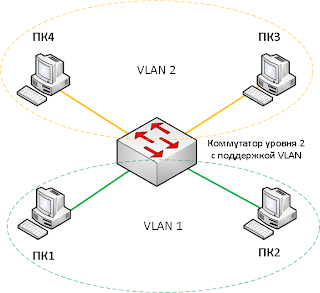 Вот так мы хотим настроить коммутатор
Если у нас есть реальное оборудование, то подключаем компьютеры к первым четырем портам коммутатора (далее считаем, что компьютер подключенный к порту 1 – это ПК1, к порту 2 – ПК2 и т.д.). Включаем коммутатор и компьютеры. Подключаемся с одного из компьютеров к коммутатору через консольный кабель. Наша сеть в Packet Tracer
 Окно настройки хоста в Packet Tracer
 Вкладка Desktop
 Окно конфигурации IP адреса хоста
 Вот так задается IP адрес и маска подсети в Cisco Packet Tracer
Далее проверим, как применились введенные нами настройки. Для этого опять дважды щелкнем левой кнопкой мыши по одному их хостов, например по PC0. В открывшемся окне выбираем пункт Command Prompt и попадаем в окно консоли данного компьютера (данное действие аналогично тому, как если бы мы выполнили Пуск-Выполнить-cmd на реальном компьютере). Командная строка в Packet Tracer
 Проверяем конфигурацию хостов
 Компьютер PC1 доступен с PC0
 Компьютер PC2 не доступен с PC0
Возможно у вас возникает вопрос а зачем же вообще тогда нужны vlan, если компьютеры и так уже фактически взаимодействуют только парами, как мы хотели в начале статьи. Vlan нужны для того чтобы структурировать сети на коммутаторе и навести в них порядок, а так же для того чтобы было возможно осуществлять маршрутизацию между ними, ведь осуществить маршрутизацию между сетями в той конфигурации которую мы, на данный момент, получили в Packet Tracer будет довольно затруднительно.
Далее перейдем к настройке коммутатора. Откроем его консоль. Для того чтобы это выполнить в Packet Tracer дважды щелкните левой кнопкой мыши по коммутатору в рабочей области. Окно настроек коммутатора в Packet Tracer
 Окно консоли коммутатора в Cisco Packet Tracer
 Существующие на коммутаторе vlan
Для реализации сети, которую мы запланировали сделать, создадим на коммутаторе еще два vlan. Для этого в привилегированном режиме выполните команду conft для перехода в режим конфигурации. Вводим команду vlan 2. Данной командой вы создадите на коммутаторе vlan с номером 2. Указатель ввода Switch(config)# изменится на Switch(config-vlan)# это свидетельствует о том, что вы конфигурируете уже не весь коммутатор в целом, а только отдельный vlan, в данном случае vlan номер 2. Если вы используете команду «vlan x», где x номер vlan, когда vlan x еще не создан на коммутаторе, то он будет автоматически создан и вы перейдете к его конфигурированию. Когда вы находитесь в режиме конфигурирования vlan, возможно изменение параметров выбранной виртуальной сети, например можно изменить ее имя с помощью команды name.
Для достижения поставленной в данном посте задачи, сконфигурируем vlan 2 следующим образом:Восстановление порта из состояния errdisabled
Платформы, на которых используется отключение из-за ошибки
Назначение состояния "Errdisabled"
Port
Name
Status
Vlanv
Duplex
Speed
Type
Gi4/1
err-disabled
100
full
1000
1000BaseSX
Received BPDU on port GigabitEthernet4/1 with BPDU Guard enabled. Disabling port.
%PM-SP-4-ERR_DISABLE:
bpduguard error detected on Gi4/1, putting Gi4/1 in err-disable state
Такой сбой может произойти, когда "неисправный" порт монополизирует буферы или сообщения об ошибках порта монополизируют связи между процессами на плате, что может в итоге вызвать серьезные сетевые проблемы. Функция отключения из-за ошибки помогает предотвратить такие ситуации.
Причины возникновения состояния "Errdisabled"
Эта функция была первоначально реализована для обработки особых конфликтных ситуаций, когда коммутатор обнаруживал в порту избыточные или поздние конфликты. Избыточные конфликты возникают, когда кадр отбрасывается из-за обнаружения 16 конфликтов подряд. Поздние конфликты возникают, когда каждое из подключенных к линии устройств определило, что линия занята. Ниже перечислены некоторые возможные причины ошибок данных типов:
- кабель, не соответствующий спецификациям (слишком длинный, неправильного типа или поврежденный);
- неисправная сетевая интерфейсная плата (с физическими неполадками или проблемами драйверов);
- неправильная конфигурация дуплексного режима порта.
Неправильная конфигурация дуплексного режима порта является распространенной причиной ошибок из-за невозможности правильного согласования скорости и дуплексного режима между двумя напрямую соединенными устройствами (например, сетевой адаптер, подключенный к коммутатору). Только у полудуплексных соединений могут возникать конфликты в ЛВС. Так как для Ethernet характерен множественный доступ с контролем несущей (CSMA), конфликты являются обычным явлением для полудуплексных соединений, пока они составляют малую часть трафика.
- Несоответствие дуплексных режимов
- неправильная конфигурация каналов портов
- нарушение защиты BPDU
- состояние обнаружения однонаправленной связи (UDLD)
- обнаружение поздних конфликтов
- обнаружение переброски канала
- нарушение безопасности
- переброска по протоколу агрегации портов (PAgP)
- защита протокола туннелирования уровня 2 (L2TP)
- ограничение скорости DHCP-отслеживания
- неисправный модуль GBIC, подключаемый модуль малого форм-фактора (SFP) или кабель
- проверка протокола ARP
- встроенное питание
Примечание: По умолчанию для всех таких причин включено обнаружение отключения из-за ошибки. Чтобы отключить обнаружение отключения из-за ошибки, выполните команду no errdisable detect cause. Команда show errdisable detect отображает состояние обнаружения отключения из-за ошибки.
Проверка нахождения портов в состоянии "Errdisabled"
Чтобы определить, был ли порт отключен из-за ошибки, выполняется команда show interfaces.
Пример данных об активном порте:
cat6knative#show interfaces gigabitethernet 4/1 status
| Port | Name | Status | Vlan | Duplex | Speed | Type |
| Gi4/1 | Connected | 100 | full | 1000 | 1000BaseSX |
Ниже приводится пример данных о том же порте в состоянии отключения из-за ошибки:
cat6knative#show interfaces gigabitethernet 4/1 status
Примечание: Если порт отключен из-за ошибки, индикатор на передней панели, соответствующей данному порту, будет выключен.
Определение причины состояния "Errdisabled" (сообщения консоли, системный журнал и команда "show errdisable recovery")
- В первом случае отключение вызвано функцией защиты PortFast BPDU.
- Во втором случае отключение вызвано ошибкой в конфигурации EtherChannel.
Вот примеры сообщений:
%SPANTREE-SP-2-BLOCK_BPDUGUARD:
Received BPDU on port GigabitEthernet4/1 with BPDU Guard enabled. Disabling port.
%PM-SP-4-ERR_DISABLE:
bpduguard error detected on Gi4/1, putting Gi4/1 in err-disable state
%SPANTREE-2-CHNMISCFG: STP loop — channel 11/1-2 is disabled in vlan 1
Если выполнена команда errdisable recovery, можно определить причину состояния "errdisabled" с помощью команды show errdisable recovery.
Ниже представлен пример:
cat6knative#show errdisable recovery
| ErrDisable Reason | Timer Status |
| udld | Enabled |
| bpduguard | Enabled |
| security-violatio | Enabled |
| channel-misconfig | Enabled |
| pagp-flap | Enabled |
| dtp-flap | Enabled |
| link-flap | Enabled |
| 2ptguardl | Enabled |
| psecure-violation | Enabled |
| gbic-invalid | Enabled |
| mac-limit | Enabled |
| unicast-flood | Enabled |
| arp-inspection | Enabled |
Timer interval: 300 seconds
Interfaces that will be enabled at the next timeout:
| Interface | Errdisable reason | Time left(sec) |
| Fa2/4 | bpduguard | 273 |
Восстановление порта из состояния отключения из-за ошибки
В этом разделе предоставляются примеры способов обнаружения портов, отключенных из-за ошибки, и их восстановления, а также краткое обсуждение некоторых дополнительных причин отключения портов из-за ошибки. Чтобы восстановить порт из состояния "errdisabled", сначала необходимо установить и устранить основную причину проблемы, а затем включить порт. Если включить порт, не устранив причину проблемы, он снова будет отключен из-за ошибки.
Исправление основной причины
После обнаружения причин отключения портов устраните основную причину проблемы. Устранение зависит от проблемы, вызвавшей состояние. Завершение работы может быть инициировано по самым разным причинам. В данном разделе обсуждаются некоторые из наиболее заметных и распространенных случаев.
-
Неверная конфигурация EtherChannel
Порты, задействованные в работе EtherChannel, должны обладать согласованными конфигурациями. У портов должны быть одинаковые сети VLAN, режим магистрали, скорость, дуплексный режим и т.д. Большинство отличий конфигураций в рамках одного коммутатора выявляются и заносятся в отчет при создании канала. Если на одной стороне коммутатор настроен для EtherChannel, а на другой — нет, процесс STP может отключить объединенные в канал порты на стороне, настроенной для поддержки режима EtherChannel. В режиме EtherChannel перед объединением портов в канал PAgP-пакеты не отправляются другой стороне для согласования; предполагается, что на другой стороне режим объединения в канал также поддерживается. Кроме того, в данном примере режим EtherChannel не включается на другом коммутаторе, однако соответствующие порты оставляются отдельными, не задействованными в каналах портами. Если оставить другой коммутатор в этом состоянии примерно на минуту, протокол STP коммутатора с включенным режимом EtherChannel считает, что образовалась петля. В результате объединенные в канал порты переводятся в состояние отключения из-за ошибки.
В данном примере обнаружена петля и отключены порты. В выходных данных команды show etherchannel summary указывается, что Number of channel-groups in use (Число используемых групп каналов) равно 0. Если обратить внимание на один из вовлеченных портов, можно заметить, что он находится в состоянии err-disabled:
%SPANTREE-2-CHNL_MISCFG: Detected loop due to etherchannel misconfiguration
of Gi4/1
cat6knative#show etherchannel summary
Flags: D — down P — in port-channel
I — stand-alone s — suspended
H — Hot-standby (LACP only)
R — Layer3 S — Layer2
U — in use f — failed to allocate aggregator u — unsuitable for bundling
Number of channel-groups in use: 0
Number of aggregators: 0
Режим EtherChannel отключен, так как на данном коммутаторе порты были переведены в состояние "errdisable".
cat6knative#show interfaces gigabitethernet 4/1 status
| Port | Name | Status | Vlan | Duplex | Speed | Type |
| Gi4/1 | err-disabled | 100 | full | 1000 | 1000BaseSX |
Чтобы определить характер проблемы, см. соответствующее сообщение об ошибке. В сообщении указывается, что функция EtherChannel обнаружила петлю в дереве STP. В этом разделе описывается возникновение данной проблемы, когда на одном устройстве (в этом случае коммутатор) канал EtherChannel вручную переведен в режим "Включено" (в противоположность режиму согласования), а на другом подключенном устройстве (в этом случае другой коммутатор) канал EtherChannel вообще не включен. Один из способов разрешения этой ситуации заключается в переводе режима канала в состояние "desirable" на обеих сторонах соединения с последующим повторным включением портов. В результате обе стороны формируют канал только после взаимного согласования. Если создание канала не согласовано, обе стороны продолжают функционировать как обычные порты.
cat6knative(config-terminal)#interface gigabitethernet 4/1
cat6knative(config-if)#channel-group 3 mode desirable non-silent
Несоответствие дуплексных режимов встречается довольно часто из-за неудачного автоматического согласования скорости и дуплексного режима. В отличие от полудуплексного устройства, которому приходится дожидаться освобождения своего сегмента ЛВС другими передающими устройствами, дуплексное устройство при необходимости выполняет передачу независимо от других устройств. Если эта передача выполняется одновременно с передачей полудуплексного устройства, данное устройство будет рассматривать это как конфликт (в течение данного временного интервала) или как поздний конфликт (по истечении данного временного интервала). Так как дуплексное устройство никогда не ожидает конфликтов, на этой стороне никогда не допускается необходимость повторной передачи отброшенных пакетов. Низкий процент конфликтов характерен для полудуплексного режима, но не для дуплексного. Регистрация на порте коммутатора слишком большого количества конфликтов обычно указывает на несоответствие дуплексных режимов. Убедитесь, что на обеих сторонах кабеля порты настроены на одинаковые скорость и дуплексный режим. Команда show interfaces interface_number предоставляет данные о скорости и дуплексном режиме портов коммутатора Catalyst. Более поздние версии протокола обнаружения Cisco (CDP) могут предупреждать о несоответствии дуплексных режимов перед переводом порта в состояние отключения из-за ошибки.
Кроме того, в сетевом адаптере есть настройки, такие как автополярность, которые могут вызвать данную проблему. В случае сомнений отключите такие настройки. Если есть несколько сетевых адаптеров одного производителя и на всех таких сетевых адаптерах проявляется та же проблема, посетите веб-узел производителя, чтобы прочитать заметки о выпуске и получить драйверы последних версий.
Ниже перечислены другие возможные причины поздних конфликтов:
- неисправный сетевой адаптер (с физическими неполадками, а не просто с ошибками конфигурации);
- неисправный кабель
- слишком длинный сегмент кабеля
В режиме PortFast порт должен подключаться только к конечной станции (рабочей станции или серверу), а не к устройствам, генерирующим BPDU-блоки дерева STP, таким как коммутаторы, мосты или маршрутизаторы, формирующие мостовые соединения. При приеме BPDU-блока дерева STP через порт с включенной STP-функцией PortFast и защитой от пакетов BPDU дерева STP коммутатор переводит порт в состояние "err-disable", чтобы защитить сеть от возможного возникновения петель. Функция PortFast предполагает, что порт коммутатора не может сформировать физическую петлю. Поэтому PortFast пропускает первоначальные проверки протокола STP для данного порта, чтобы избежать тайм-аута конечных станций при загрузке. Сетевые администраторы должны тщательно реализовывать функцию PortFast. На портах с включенной функцией PortFast защита BPDU препятствует образованию петель в ЛВС.
В следующем примере показано, как включить эту функцию. Этот пример выбран из-за простоты создания ситуации отключения из-за ошибки в данном случае:
cat6knative(config-if)#spanning-tree bpduguard enable
В этом примере коммутатор Catalyst 6509 подключен к другому коммутатору (серии 6509). Коммутатор Catalyst 6500 отправляет блоки BPDU каждые 2 секунды (при использовании настроек STP по умолчанию). При включении режима PortFast для порта коммутатора 6509 функция защиты BPDU отслеживает поступающие в этот порт блоки BPDU. Поступление блока BPDU в порт означает, что устройство не является конечным. В этом случае функция защиты BPDU отключает данный порт во избежание возможного образования петли в дереве STP.
cat6knative(config-if)#spanning-tree portfast enable
Warning: Spantree port fast start should only be enabled on ports connected
to a single host. Connecting hubs, concentrators, switches, bridges, etc. to
a fast start port can cause temporary spanning tree loops.
%PM-SP-4-ERR_DISABLE: bpduguard error detected on Gi4/1, putting Gi4/1 in
err-disable state.
В этом сообщении коммутатор сообщает о поступлении блока BPDU в порт с поддержкой PortFast, из-за чего коммутатор отключает порт Gi4/1.
cat6knative#show interfaces gigabitethernet 4/1 status
| Port | Name | Status | Vlan | Duplex | Speed | Type |
| Gi4/1 | err-disabled | 100 | full | 1000 | 1000BaseSX |
Функцию PortFast необходимо отключить, так как данный порт является портом с непригодным соединением. Соединение является непригодным, так как включена функция PortFast, а коммутатор подключается к другому коммутатору. Необходимо помнить, что функция PortFast используется только на портах, подключенных к конечным станциям.
cat6knative(config-if)#spanning-tree portfast disable
Протокол обнаружения однонаправленной связи (UDLD) позволяет устройствам, подключенным с помощью оптоволоконных или медных кабелей Ethernet (например кабелей категории 5), отслеживать физическую конфигурацию кабелей и обнаруживать появление однонаправленных соединений. При обнаружении однонаправленного соединения протокол UDLD отключает соответствующий порт и создает сообщение предупреждения для пользователя. Однонаправленные соединения могут вызвать множество проблем, включая петли в топологии STP.
Примечание: Работа UDLD основана на обмене пакетами протокола между соседними устройствами. Устройства на обеих сторонах соединения должны поддерживать протокол UDLD. Этот же протокол должен поддерживаться на соответствующих портах. Если UDLD включен только на одном порте, на этом конце соединения может быть настроен переход UDLD в состояние "err-disable".
Каждый порт коммутатора, настроенный на UDLD, отправляет пакеты протокола UDLD, в которых указывается устройство порта (или идентификатор порта) и соседнее устройство (или идентификаторы портов), которые видны UDLD на данном порте. В полученных с другой стороны пакетах соседние порты должны видеть свои собственные устройство или идентификатор порта (эхо). Если порт не видит собственного устройства или идентификатора порта во входящих UDLD-пакетах в течение заданного времени, такое соединение считается однонаправленным. В результате соответствующий порт отключается, а в консоли печатается сообщение примерно такого содержания:
PM-SP-4-ERR_DISABLE: udld error detected on Gi4/1, putting Gi4/1 in err-disable state.
Неустойчивость соединения означает постоянное подключение и отключение интерфейса. Если число таких ошибок за 10 секунд больше пяти, интерфейс переводится в состояние "err-disable". Распространенной причиной неустойчивости соединения являются проблемы первого уровня (L1), такие как неисправность кабеля, несоответствие дуплексных режимов или неисправная плата GBIC. Просмотрите сообщения консоли или сообщения, отправленные на сервер системного журнала, в которых сообщается причина отключения портов.
%PM-4-ERR_DISABLE: link-flap error detected on Gi4/1, putting Gi4/ 1 in err-disable state
Чтобы просмотреть данные об ошибках неустойчивости соединения, выполните следующую команду:
cat6knative#show errdisable flap-values
Ошибка обратной петли возникает, когда пакет запроса keepalive возвращается обратно к отправившему его порту. По умолчанию коммутатор отправляет запросы keepalive всем интерфейсам. Устройство может отправлять пакеты обратно исходному интерфейсу по петле, которая обычно возникает из-за наличия в сети логической петли, не заблокированной протоколом STP. Исходный интерфейс принимает отправленный им пакет сообщения keepalive, а коммутатор отключает данный интерфейс (errdisable). Когда пакет keepalive возвращается обратно к отправившему его порту, появляется следующее сообщение:
%PM-4-ERR_DISABLE: loopback error detected on Gi4/1, putting Gi4/1 in err-disable state
По умолчанию в ПО на базе Cisco IOS версии 12.1EA сообщения keepalive отправляются всеми интерфейсами. В программном обеспечении на базе Cisco IOS 12.2SE или более поздней версии сообщения keepalive по умолчанию не отправляются оптоволоконными и восходящими интерфейсами. Предлагаемый обходной путь заключается в отключении запросов keepalive и обновлении до ПО Cisco IOS 12.2SE или более поздней версии.
Защиту порта можно использовать вместе со статическими и динамически получаемыми MAC-адресами, чтобы ограничить входящий трафик порта. Чтобы ограничить трафик, можно ограничить MAC-адреса, которым разрешено отправлять трафик данному порту. Чтобы настроить порт коммутатора на отключение из-за ошибки при нарушении безопасности, выполните следующую команду:
cat6knative(config-if)#switchport port-security violation shutdown
- Когда на защищенном порте число защищенных MAC-адресов достигло максимума, а исходный MAC-адрес входящего трафика не совпадает ни с одним из идентифицированных защищенных MAC-адресов.
В этом случае защитой порта применяется настроенный режим нарушения. - Если трафик с защищенным MAC-адресом, настроенный или полученный на одном защищенном порте, пытается получить доступ к другому защищенному порту в той же сети VLAN.
В этом случае защита порта применяет режим нарушения завершения работы.
Когда блоки PDU уровня 2 входят в туннель или порт доступа на входящем пограничном коммутаторе, коммутатор заменяет пользовательский MAC-адрес PDU-назначения хорошо известным проприетарным адресом многоадресной рассылки Cisco: 01-00-0c-cd-cd-d0. Если включено туннелирование 802.1Q, пакеты также помечаются двумя тегами. Внешний тег является пользовательским тегом муниципальной сети, а внутренний тег — пользовательским тегом сети VLAN. Основные коммутаторы игнорируют внутренние теги и пересылают пакет всем магистральным портам в одной муниципальной сети VLAN. Пограничные коммутаторы на исходящей стороне восстанавливают данные о необходимом протоколе уровня 2 и MAC-адресе и пересылают пакеты всем туннельным портам или портам доступа внутри одной муниципальной сети VLAN. Поэтому блоки PDU уровня 2 сохраняются неизмененными и через инфраструктуру сервис-провайдера доставляются на другую сторону сети заказчика.
Switch(config)#interface gigabitethernet 0/7
l2protocol-tunnel
Интерфейс переходит в состояние отключения из-за ошибки. Если инкапсулированный блок PDU (с собственным MAC-адресом назначения) получен из туннельного порта или порта доступа с включенным туннелированием уровня 2, туннельный порт отключается, чтобы предотвратить появление петель. Этот порт также отключается, когда достигается пороговое значение завершения работы для данного протокола. Порт можно снова включить вручную (выполнив последовательность команд shutdown, no shutdown), или если включено восстановление из состояния "errdisabled", данная операция повторяется через указанный интервал времени.
Интерфейс можно восстановить из состояния "errdisabled" включив порт с помощью команды errdisable recovery cause l2ptguard. Эта команда используется для настройки механизма восстановления после ошибки "максимальной скорости" уровня 2, чтобы интерфейс можно было вывести из отключенного состояния и попытаться снова использовать. Можно также задать временной интервал. Восстановление из состояния "errdisabled" по умолчанию отключено; при включении временной интервал по умолчанию равен 300 секундам.
Порты переходят в состояние "errdisabled" с сообщением об ошибке %PHY-4-SFP_NOT_SUPPORTED при подключении коммутаторов Catalyst 3560 и Catalyst 3750 с помощью соединительного SFP-кабеля.
Соединительный SFP-кабель для коммутаторов Cisco Catalyst 3560 (CAB-SFP-50CM=) является бюджетным решением для соединений Gigabit Ethernet типа "точка-точка" между коммутаторами серии Catalyst 3560. 50-сантиметровый кабель является альтернативой использованию трансивера SFP при соединении коммутаторов серии Catalyst 3560 через SFP-порты на небольших расстояниях. Все коммутаторы серии Cisco Catalyst 3560 поддерживают соединительные SFP-кабели.
При подключении коммутатора Catalyst 3560 к коммутатору Catalyst 3750 или любой другой модели коммутатора Catalyst нельзя использовать кабель CAB-SFP-50CM=. Два коммутатора можно соединить с помощью медного кабеля с SFP (GLC-T) на обоих устройствах вместо кабеля CAB-SFP-50CM=.
Повторное включение портов, отключенных из-за ошибки
После устранения причины проблемы порты остаются отключенными, если на коммутаторе не настроено восстановление из состояния "errdisabled". В этом случае необходимо включить порты вручную. Выполните команду shutdown, а затем — команду интерфейсного режима no shutdown на соответствующем интерфейсе, чтобы вручную включить порты.
Команда errdisable recovery позволяет выбрать тип ошибок, после которых порты снова автоматически включаются через указанный промежуток времени. Команда show errdisable recovery показывает состояние по умолчанию после восстановления из состояния отключения из-за ошибки для всех возможных условий.
cat6knative#show errdisable recovery
| ErrDisable Reason | Timer Status |
| udld | Disabled |
| bpduguard | Disabled |
| security-violatio | Disabled |
| channel-misconfig | Disabled |
| pagp-flap | Disabled |
| dtp-flap | Disabled |
| link-flap | Disabled |
| 2ptguardl | Disabled |
| psecure-violation | Disabled |
| gbic-invalid | Disabled |
| mac-limit | Disabled |
| unicast-flood | Disabled |
| arp-inspection | Disabled |
Timer interval: 300 seconds
Interfaces that will be enabled at the next timeout:
Примечание: Стандартный интервал тайм-аута равен 300 секундам, и по умолчанию он отключен.
Чтобы включить errdisable recovery и выбрать состояния отключения из-за ошибки, выполните следующую команду:
cat6knative#errdisable recovery cause?
| all | Enable timer to recover from all causes |
| arp-inspection | Enable timer to recover from arp inspection error disable |
| state | |
| bpduguard | Enable timer to recover from BPDU Guard error disable |
| state | |
| channel-misconfig | Enable timer to recover from channel misconfig disable |
| state | |
| dhcp-rate-limit | Enable timer to recover from dhcp-rate-limit error disable |
| state | |
| dtp-flap | Enable timer to recover from dtp-flap error disable |
| state | |
| gbic-invalid | Enable timer to recover from invalid GBIC error disable |
| state | |
| l2ptguard | Enable timer to recover from l2protocol-tunnel error disable |
| state | |
| link-flap | Enable timer to recover from link-flap error disable |
| state | |
| mac-limit | Enable timer to recover from mac limit disable |
| state | |
| pagp-flap | Enable timer to recover from pagp-flap error disable |
| state | |
| psecure-violation | Enable timer to recover from psecure violation disable |
| state | |
| udld | Enable timer to recover from udld error disable |
| state | |
| unicast-flood | Enable timer to recover from unicast flood disable |
| state |
В этом примере показано, как разрешить условие восстановления из состояния "errdisabled" при включенной защите BPDU:
cat6knative(Config)#errdisable recovery cause bpduguard
Полезное свойство этой команды состоит в том, что при включении восстановления из состояния "errdisabled", команда выдает список общих причин перевода портов в состояние отключения из-за ошибки. В следующем примере обратите внимание на то, что функция защиты BPDU была причиной отключения порта 2/4:
cat6knative#show errdisable recovery
| ErrDisable Reason | Timer Status |
| udld | Disabled |
| bpduguard | Enabled |
| security-violatio | Disabled |
| channel-misconfig | Disabled |
| pagp-flap | Disabled |
| dtp-flap | Disabled |
| link-flap | Disabled |
| 2ptguardl | Disabled |
| psecure-violation | Disabled |
| gbic-invalid | Disabled |
| mac-limit | Disabled |
| unicast-flood | Disabled |
| arp-inspection | Disabled |
Timer interval: 300 seconds
Interfaces that will be enabled at the next timeout:
Если разрешено любое из условий восстановления из состояния "errdisabled", порты с таким условием снова включаются через 300 секунд. Это значение по умолчанию (300 секунд) можно изменить, выполнив следующую команду:
cat6knative(Config)#errdisable recovery interval timer_interval_in_seconds
В следующем примере длительность интервала восстановления из состояния "errdisabled" изменяется с 300 на 400 секунд:
cat6knative(Config)#errdisable recovery interval 400
Проверка
- show version— отображение версии программного обеспечения, используемого на данном коммутаторе.
- show interfaces interface interface_number status— отображение текущего состояния порта коммутатора.
- show errdisable detect— отображение текущих настроек функции тайм-аута состояния "err-disable" и, если в данный момент есть порты, отключенные из-за ошибки, причины их отключения.
Устранение неполадок
- show interfaces status err-disabled— отображение локальных портов в состоянии отключения из-за ошибки.
- show etherchannel summary— отображение текущего состояния EtherChannel.
- show errdisable recovery— отображение периода времени, по истечении которого интерфейсы восстанавливаются из состояния "errdisabled".
- show errdisable detect— отображение причины состояния "err-disable".
Есть вопросы?
Обращайтесь в "Аквилон-А", чтобы узнать подробности и получить именно то, что вам требуется.