Принтер кэнон не печатает желтым цветом
Возможные причины: — СНПЧ не переведена из транспортного положения в рабочее (закрыты(а) маленькие(ая) -пробки(а)) — банки с чернилами находятся на более низком уровне, чем тот, который необходим для корректной работы принтера; — передавлен чернильный шлейф; — закончились чернила; — воздух в чернильном шлейфе; — засохли чернила при длительном неиспользовании принтера.
Варианты решения: — перевести СНПЧ в рабочее положение, установить воздушные фильтры; — установить банки с чернилами корректно; — прокачать воздух или устранить передавливание шлейфа; — прочистить печатающую головку с помощью драйвера; — распечатать тестовую страницу и убедиться визуально.
 Не печатает один из цветов
Почему принтер не печатает одним цветом? Причин этому может быть множество. Давайте разбираться.
Не печатает желтый цвет? Проверьте в первую очередь, есть ли в системе чернила этого цвета, ведь они могут просто закончиться. Также, возможно, система НПЧ не переведена из транспортного положения, закрыты ее пробки. При длительном простое принтера краска может засохнуть – еще одна причина этой проблемы. Она же может стать поводом того, что принтер не печатает синим цветом.
Если пережат зеленый канал чернильного шлейфа, то, соответственно, принтер не печатает зеленым цветом. Проверьте также уровень наружных баночек с краской. Они не должны находиться на более низком уровне с печатным аппаратом.
Если у вас не печатает черный цвет, то, возможно, СНПЧ не переведена в рабочее положение либо находится на более низком уровне с принтером. Также может быть передавлен шлейф. Не забывайте и о том, что в системе могут просто закончится чернила синего цвета. Мешать печати может и воздух в шлейфе.
Не печатает красный цвет? Все просто! Либо ваша СНПЧ не готова к работе (закрыты ее отверстия), либо передавлен ее чернильный шлейф. Также в него может попасть воздух, что не даст чернилам проникать к картриджу.
Проверьте уровень краски, если устройство не печатает розовым цветом! Их просто может быть не достаточно. А, возможно, вы долго не использовали принтер, и чернила там успели засохнуть.
Как все-таки решить проблему:
- Проверить уровень чернил в резервуарах рядом с принтером (если меньше 30%, то нужна заправка)
- На резервуарах большие отверстия должны быть закрыты, а маленькие открыты.
- По чернильному шлейфу не должно быть воздушных просветов
- Нужно зайти в меню принтера и найти пункт Установка (Setup), потом нужно выбрать 2-й пункт Тех. Обслуживание (Maintenance) и опять 2-й пункт Прочистка печатающей головы (Head Cleaning)
- Прочистку нужно делать 2 раза, потом 40 минут не печатать на устройстве. За день можно выполнить максимум 5 прочисток.
- Если после прочистки нет улучшений, тогда нужно обратиться в сервисный центр. При транспортировке обязательно закрывать все отверстия на резервуарах с чернилами.
У Canon, HP и Epson есть одна характерная особенность, иногда принтер отказывается печатать желтым цветом. Несмотря на отсутствие закономерностей, довольно часто можно встретить комментарии в форумах, что, например, принтер Canon не печатает желтым цветом. Иногда объяснить этот факт, на первый взгляд, невозможно. Но это только при первом взгляде. Причина обычно состоит в загрязнении контактов, необходимости прочистки дюз, чтобы убрать воздух. Устранить неисправность можно, не обладая специфической квалификацией.
О чём пойдет речь:
Что делать, если не печатает один из цветов на струйном принтере?
Если пропал желтый цвет при печати на принтере, нужно для начала провести осмотр и определить, почему это произошло.
Вероятные причины, которые характерны для Эпсон:
- залит чип на желтом картридже;
- имеется воздух в блоке подачи желтых чернил;
- закрыты заглушки на воздушных отверстиях;
- забиты дюзы воздухом и требуют прокачки.
Что в этих случаях делать, чтобы восстановить работоспособность принтера Эпсон и других:
- Переустановите картриджи и очистите чипы.
- Откачайте из выходного отверстия блока подачи чернил воздух, сделав надсечки на шприце.
- Снимите заглушки.
- Переустановите картридж.
- Тщательно прочистите дюзы с помощью драйвера.
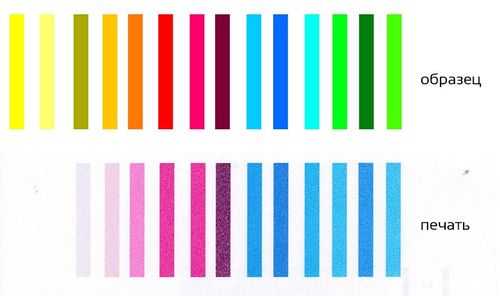
После данных манипуляций принтер должен начать печатать без труда. В отдельных случаях не помогает ни один из предложенных случаев. Как правило, владельцы устройств не замечают загрязненных чипов, или передавленных шлейфов. После очистки печатающее устройство обычно восстанавливает свою функциональность.
Использование чернил на водной основе
Для того чтобы избежать проблем с забитыми воздухом дюзами специалисты рекомендуют использовать чернила на водной основе. С ними, как правило, не возникают перечисленные проблемы, любой принтер Canon, HP и Epson печатает нормально.
Другие причины
Список причин, почему принтер Epson не печатает желтым цветом или любым другим, включает следующие пункты:
- закончились чернила;
- устройство долго простаивало, засохла краска в СНПЧ;
- система подачи чернил не выведена из транспортного положения;
- система подачи находится ниже подачи, что мешает откачке чернил;
- перекрыты пробки подачи воздуха.
Процесс технического обслуживания Эпсон и других, если устройство не печатает, состоит в следующем.
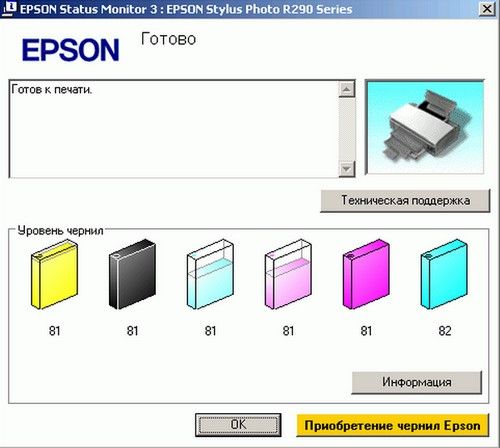
Пошаговая инструкция:
- Снимите картридж и прочистите чип.
- Проверьте правильность установки СНЧП, прежде всего, интересует уровень относительно принтера.
- Проверьте, не передавлен ли шлейф подачи красителя.
- Сделайте прочистку дюз и возможного воздуха в шлейфах.
- Выполните тест.
Один из предложенных методов поможет справиться вам с вашей проблемой. Как правило, причина неисправности Canon, HP и Epson в таких случаях незначительна.
Прочистка от воздуха и дозаправка картриджа
В заключение приведем описание, что делать, если принтер HP не печатает желтым цветом:
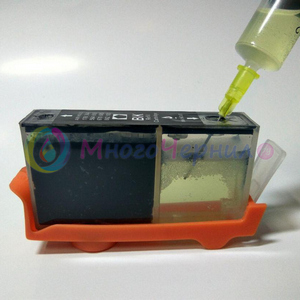
- для заправки используется 18 мл краски, шприц (строго без иголки) и перезаправляемый картридж;
- шприц просто вставляется в отверстие, куда вводятся чернила;
- после заполнения заглушку для заправки закрывают;
- тестируют принтер.
Что делать, если не помогло? Попробуйте откачать чернила из подачи, если они подаются нормально, то устройство должно печатать нормально. Не забудьте, что при перезаправке потребуется сделать сброс памперса или автоматически сбрасываемый чип.
Сервисная составляющая требует хотя бы начальных знаний, поэтому рекомендуем выполнить соответствующие работы в сервисном центре, чтобы не сделать ошибочных действий. При всех общих чертах Canon, Epson, каждая модель имеет свои особенности, известные мастерам. По этой причине прибегнуть к профессиональным сервисным услугам во многих случаях является оптимальным вариантом, чтобы не иметь хлопот.
Для ряда принтеров Canon, Epson и HP на картриджах конструкции с наполнителем (см фото ниже), актуальна проблема: картриджи (возможно ПЗК или чернильницы СНПЧ) ещё полны чернилами, но принтер не печатает некоторые цвета или выдаёт пустые листы. При этом картриджи определяются (сообщений об ошибках не появляется и печать не блокируется), но даже многократная глубокая прочистка не помогает.
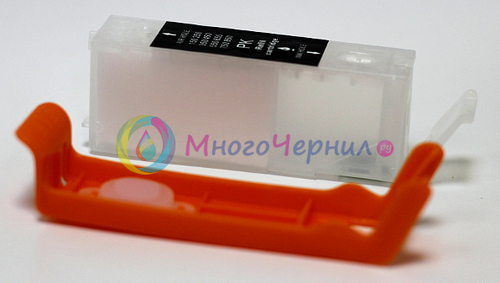
С подобной ситуацией можно столкнуться на следующих моделях принтеров и МФУ:
- Canon PGI-5/CLI-8: iP4200, iP4300, iP4500, iP5200, iP5300, MP500, MP530, MP600, MP610, MP800, MP810, MP830, MX850.
- Canon PGI-520/CLI-521: iP3600, iP4600, iP4700, MP540, MP550, MP560, MP620, MP630, MP640.
- Canon PGI-425/CLI-426: iP4840, iP4940, iX6540, MG5140, MG5240, MG5340, MX714, MX884, MX894.
- Canon PGI-450/CLI-451: iP7240, iP8740, MG5440, MG5540, MG5640, MG6340, MG6440, MG6640, MG7140, MG7540, MX924, iX6840.
- Canon PGI-470/CLI-471: MG6840, MG7740, MG5740, TS5040, TS6040, TS8040, TS9040.
- Canon PGI-480/CLI-481: TS6140, TS6240, TS6340, TS8140, TS8240, TS8340, TS9140, TS9540, TS9541C, TR7540, TR8540.
- HP 178: HP DeskJet 3070A, 3070, Photosmart 5510, B110, 7510, B110b, 6510, B010b, B210b, 5515, B109 Wireless, B109c, B209a, 5520, B110a, 7510, C5383, D5463, C5380, C310b, C6383, D5460, C410c, C6380, D7560, C309g, C6375, B8550, C309h, C6324, C310a, C309c, C5324, Premium Fax C410.
- HP 655: Deskjet Ink Advantage 3625, 3525, 4615, 4625, 5525, 6525.
- HP 920: OfficeJet 6000, 6500, 6500A, 7000, 7500A.
- Epson T26: Expression Premium XP-510, XP-520, XP-600, XP-605, XP-615, XP-620, XP-625, XP-700, XP-720, XP-800, XP-820.
Возможные причины
Если чернила в картриджах присутствуют, но принтер не печатает, это может быть по 3 причинам:
- Чернила не проходят через каналы ПГ (засор или воздушная пробка).
- Чернила из картриджа не поступают в ПГ (забился наполнитель или закрыто воздушное отверстие).
- Подсос воздуха в месте соединения сопел картриджа и ПГ (возможно сместились или помялись уплотнители).
Устранение проблемы
Самый лучший вариант, это проверить сразу всё.
- Удостовериться что срок годности чернил еще не истёк (после вскрытия упаковки не рекомендуется использовать чернила более шести месяцев).
Общие правила хранения и использования чернил - Промыть картриджи.
Как промыть перезаправляемые картриджи с наполнителем - Промыть печатающую головку.
Промывка печатающей головки с помощью прокапывания - Вынуть, промыть, внимательно осмотреть и уложить обратно уплотнители.
Зачем нужны силиконовые уплотнители
Полностью, все описанные действия, времени займут примерно час-полтора. Это примерно сравнимо с плановым тех. обслуживанием. Если картриджи и чернила можно просто сразу заменить, то печатающую голову в такой ситуации определённо нужно промыть.
Принтер не видит картриджи
Данные советы актуальны для случаев, когда принтер видит (определяет) картриджи, но не печатает, как полагается. Если же принтер выдаёт сообщение об ошибке (не видит картридж), следует искать решение в следующих статьях:

Здравствуйте, МФУ Epson l382.залил новые чернила, не печатает как нужно.провел проверки дюз,контрольную печать стал проходить нормально,печать теста дюз в норме,но фото идут без синего цвета.помогите пожалуйста, заранее благодарен
Что за новые чернила? Если оригинальные, то почему бы не обратиться в тех поддержку производителя?
Если вы ничего не путаете и тест дюз действительно в норме (в таких случаях лучше, конечно, прикладывать скан или фото теста дюз, потому что мало ли кто как понимает “в норме”), но в таком случае причиной перекосов в цвете могут быть только настройки цветопрофиля.
Epson XP-342. Перезаправляла черный картридж. Вынула, залила краску, вставила. Принтер пишет, что низкий уровень черных чернил. Вынула все пзк, вставила, все равно черный показывается с маленьким уровнем, хотя он наполнен. Делала тест дюз, печатает нормально. Так же печатала черным, тоже все хорошо печатает, только с постоянным напоминанием о низком уровне ВК. Что делать?
Здравствуйте. Реальный уровень чернил в ПЗК никак не соотносится с уровнем по цифровому счётчику (особенно, когда вы заливаете чернила никак с ним толком не согласуясь).
Печатайте дальше, до тех пор пока принтер не предложит заменить картридж (выдав ошибку, что чёрный полностью закончился и работать дальше не будет). После этого нужно будет картридж вытащить и вставить обратно – вот тогда уровень чернил сбросится до отметки 100%.
Добрый день.
Купил в магазине нано-картриджи для HP 4625. Залил по инструкции чернилами OCP, цветные картриджи нормальные, а у чёрного раздуло один бок и чёрная пластиковая рамка не плотно прилегает к картриджу и практически не влезает в посадочное место в принтере. С помощью физической силы и такой-то матери установлен в принтер, но не считаю нормальным, когда куски пластмассы ценой в 3000+ рублей имеют такие дефекты. Это не основная проблема. Основная проблема состоит в том, что несмотря на раздувшийся чёрный картридж, чёрным он всё таки печатает, но не печатает цветными от слова “совсем”. Два раза делал чистку печатающих головок. Выравнивание печатающих головок он выполнить не может, т.к. не печатает ничего кроме чёрного. В чём проблема?
До этого использовались только оригинальные картриджи.
Здравствуйте. Очевидно, что проблема начинается со словосочетания про установку “физической силой и добрым словом”, потому что для установки нужно небольшое усилие “до щелчка”, но никаких мучений там быть не должно.
Пластик что за 50 рублей, что за 3 тысячи, может иметь дефекты, безусловно, и если у вас проблемы с картриджами и по вашему мнению они бракованные – оставьте заявку в нашу техническую поддержку, чтобы как минимум получить консультацию по решению вашей проблемы, а как максимум – оформить замену или возврат, если неустранимая проблема действительно имеет место быть.
Здравствуйте. Помогите пожалуйста мфу epson we 7610 ,картриджи заполнены,не печатает маджента. Смпч без шлангов!
Здравствуйте. Как мы можем помочь, если никакой информации вы толком не даёте.
В какой момент перестала печатать маджента и что показывает тест дюз?
Делали прочистки или нет?
Что за “смпч без шлангов”? Вы имеете ввиду перезаправляемые картриджи?
Здравствуйте.
Помогите пожалуйста с принтером CANON G1000 Series (это младший в линейке СНПЧ).
После покупки из 30 листов полностью допечатывал листов 10.
Грешил на провода (в комплекте не было), но даже после установке толстенного USB 2005 года и подключения заземления + другие ноутбуки с Win 7 x32, и Win 10 x64 + нетбук —— В ПРИНЦИПЕ ТОЖЕ САМОЕ. 3 раза заливал «дорогущую» оригинальную краску прочистка головок полная, в общем произошло переполнение памперсов, вскрыл крышку отсоединил плату, выпаял микросхемы флеш, залил на программаторе прошивку
ИТОГ: памперс обнулен , на краску потратили 7 тысяч рублей напечатано 20 % от нормы
принтер также НЕ ПЕЧАТАЕТ ИЛИ ПЕЧАТАЕТ ЧЕРЕЗ РАЗ 10%, 7%, 25%, 95% И т. д. Документа
Понимаю что возможно виноват или загрязнился фото сенсор Но чтобы его прочистить надо слить краску и вскрыть ВЕСЬ. принтер.
Тестовый образец печатает полностью 100% из 100% запросов за все время…..
ПОМОГИТЕ ПОЖАЛУЙСТА……..
СПАСИБО.
Здравствуйте. Очевидно, что ни версия операционной системы, ни толщина USB, ни заземление никак на качестве печати не отражаются.
Если принтер печатал плохо с самого начала, почему его не вернули, не сдали в сервис по гарантии? И каким образом на некорректно работающем принтере можно было накрутить переполнение памперса (это ведь тысяч семь отпечатков)?
Если тесты дюз хорошие, то всё остальное тоже должно адекватно печататься, не важно дорогущая ли там оригинальная краска или альтернатива. Возможно, имеет место какая-то программная ошибка, но после всех ваших перепаек и перезаливок прошивки (зачем?) уже не понять.
Что за фото сенсор и где вы его собрались искать?
Думаю, следует добавить ещё одну причину, по которой принтер может не печатать, с полностью промытой (или даже новой) печатной головкой, и полностью заправленными чернилами картриджами – это засор помпы ( и/или трубок идущих к ней). Чаще относится к пигментным, и связано либо с долгим простоем принтера, либо к смене используемых чернил (производителя)
Что делать, если принтер не печатает желтый [БЫСТРОЕ ИСПРАВЛЕНИЕ]

Цветные принтеры великолепны, но некоторые пользователи сообщают, что их принтер не будет печатать желтый цвет. Эта проблема в основном связана с уровнем чернил, но может быть и другим. Если вы также обеспокоены этой проблемой, вот несколько советов по устранению неполадок, которые необходимо сделать на вашем принтере .
Что я могу сделать, если принтер HP не печатает желтый?
1. Проверьте уровень чернил

- Начните с проверки уровня чернил в вашем тонере. Уровень чернил можно проверить, коснувшись значка капли чернил на дисплее принтера.
- Поскольку у вас есть проблемы с печатью желтого цвета, проверьте уровень желтых или пурпурных чернил. Если уровень чернил не отображается, это может быть проблемой с желтыми или пурпурными картриджами.
- Два исправления проблемы, вы можете попробовать выполнить Чистую печатающую головку. Вот как это сделать.
- На дисплее вашего принтера перейдите в « Настройка» и « Инструменты».
- В разделе « Инструменты» выберите « Очистить печатающую головку».
- Теперь попробуйте напечатать документ желтым цветом и проверьте, печатает ли принтер желтым цветом.
- Если это не сработает с первой попытки, повторите процедуру очистки печатающей головки еще раз несколько раз и проверьте наличие улучшений.
2. Исправьте проблемы с качеством печати
- Убедитесь, что вы используете оригинальные картриджи HP.
- Разрешить автоматическое обслуживание для завершения, если вы изменили и установили новый картридж.
- Проверьте размер и тип бумаги, если она подходит для работы или принтера.
Проверьте настройки печати

- Откройте приложение, откуда вы пытаетесь распечатать.
- Нажмите Файл и выберите Печать.
- В окне « Печать» откройте « Свойства».
- Нажмите на настройки.
- Теперь попробуйте установить тип бумаги в соответствии с вашими потребностями.
- Установите для параметра « Качество печати»обычный или черновой режимы.
- Установите размер бумаги в соответствии с вашими потребностями.
- Нажмите кнопку ОК, чтобы сохранить изменения и повторите попытку печати.
Принтер печатает расплывчатые отпечатки? Исправьте эту проблему за 5 минут!
3. Назначьте профиль управления цветом

- Нажмите Пуск и выберите Настройки.
- Нажмите « Устройства»> «Принтеры и сканеры».
- Нажмите на свой принтер и выберите Управление.
- Теперь нажмите « Свойства принтера» в окне « Управление устройством» .
- Перейдите на вкладку « Управление цветом ».
- Далее нажмите « Добавить», чтобы увидеть список доступных цветовых профилей.
- Он появится в окне « Добавить профиль» . Выберите Diamon Compatible 9300k G2.2.icm.
- Снова нажмите кнопку Добавить и нажмите ОК, чтобы сохранить изменения.
- Распечатайте файл еще раз и проверьте, может ли приложение распечатать документ желтого цвета.
4. Чистые картриджи

- Откройте программное обеспечение HP Director и нажмите « Справка» .
- Откройте вкладку « Содержание » и щелкните список для своего многофункционального принтера.
- Нажмите « Поддерживать ваш HP PSC или Officejet».
- Нажмите на « Работа с картриджами».
- Теперь нажмите « Очистить контракты на печать».
5. Проверьте общие драйверы Microsoft для принтеров

- Нажмите Windows Key + R, чтобы открыть Run.
- Введите devmgmt.msc и нажмите ОК, чтобы открыть диспетчер устройств.
- Разверните очереди принтеров.
- Щелкните правой кнопкой мыши на вашем принтере и выберите « Обновить драйвер» .
- Выберите Разрешить поиск окна и загружать драйверы автоматически.
- Вот и все. Windows загрузится, если будет доступен новый драйвер .
- Перезагрузите систему и проверьте, нет ли улучшений.
Вот вам несколько быстрых и простых решений, которые вы можете попробовать, если ваш принтер не будет печатать желтым. Не стесняйтесь попробовать все наши решения и сообщите нам, какое из них работает для вас.
В струйном принтере Epson не печатает один цвет
Среди всех возможных причин, связанных с неполадками системы печати – одной из самых неприятных является момент, когда при печати документов или изображений не печатается какой-то один цвет. Ещё одним симптомом проблемы данного характера может являться ситуация при которой цвета сильно искажаются.
Почему так происходит? Причин может быть несколько, но чаще всего она одна – в одном из картриджей печатающего устройства закончилась краска. Иногда проблема заключается в печатающей головке, она банально может засориться. Помимо закончившейся краски, проблемой может являться неправильная заправка картриджа.
Epson не печатает желтый цвет
Возможно у вас закончилась краска одного из цветов. принтер должен об этом сигнализировать. Индикаторы на принтере или окошко на мониторе компьютера должны вас об этом уведомить. Если краска есть, картриджи еще не пустые, то возможно засорилась или засохла печатающая головка.
Необходимо сделать прочистку печатающей головки принтера. Для этого в настройках вашего принтера нужно найти пункт “очистка печатающей головки” в сервисном разделе и провести процедуру прочистки. Возможно, даже несколько раз.
Но если принтер долгое время стоял без работы, каналы могли засохнуть намертво. С принтера нужно снимать головку, продувать ее каналы и отмачивать в специальной жидкости. Однако, существует и такая вероятность, что краска в соплах настолько засохла, что восстановить работоспособность уже будет невозможным. В этом случае можно попробовать купить новый картридж (если он идет в сборе с печатающей головкой). Если же картридж и головка продаются отдельно, то, скорее всего стоимость новой печатающей головки будет приближаться к стоимости к новому принтеру.
Принтер Epson не печатает один цвет – некоторые проблемы
- Не снята защитная пленка с сопел струйного картриджа. Защитная пленка на соплах картриджа присутствует, если вы купили новый картридж или, если принесли его после заправки.
- Не извлечена предохранительная пленка лазерного картриджа. Обычно эта пленка присутствует в новых картриджах HP и Canon. Она предотвращает попадание тонера на магнитный вал. При установки нового картриджа (из коробки) необходимо ее удалить.
- Проблема с драйвером принтера. При обнаружении проблем с драйвером принтера необходимо его переустановить. Зайти в панель управления, далее в принтеры и факсы.
- Картридж сломан. Струйные принтеры при поломке картриджа, обычно, выдают ошибку и блокируют печать. Лазерные принтеры могут давать белый лист при сломанном картридже. В этом случае можно попробовать достать картридж, протереть его контакты сухой тряпкой и заново установить его. Если проблема повторится, то необходимо обратиться в сервисный центр.
Понравилась статья? Подпишитесь на канал, чтобы быть в курсе самых интересных материалов
Почему принтер печатает не те цвета, что на компьютере?
Ухудшение качества печати (в т.ч. и печать некорректными цветами) может быть связано как с аппаратными, так и программными неисправностями — вне зависимости от производителя и модели принтера/МФУ. Некоторые неполадки поддаются устранению без необходимости разборки печатающей машины, использования специальных инструментов и помощи специалистов. Рассмотрим их.
Важно! Часто многие проблемы с принтерами решаются установкой актуальный драйверов. Сделать это автоматически можно с помощью программы DriverHub .
Основные причины бледной печати
Список причин, повлекших за собой печать некорректными цветами, варьируется в зависимости от конкретной модели принтера. Однако некоторые из этих причин можно назвать общими для всех существующих печатающих машин. К таковым относятся:
- Банальная причина — низкий остаточный уровень чернил одного из картриджей (черного и любого цветного). По ошибке или иным образом пользователь мог единожды отдать команду принтеру продолжить печать после того, как тот выдал сообщение об окончании тонера в чернильнице того или иного цвета. Следовательно, принтер будет продолжать печатать, «не обращая внимания» на низкий уровень тонера.
- Задействование принтером экономного режима работы с конкретным цветом. Обычно режим включается автоматически в тот момент, когда объем чернил в одном из картриджей достигает заданного производителем минимума. Если какой-либо краски недостаточно для образования нужного цвета, то и качество цветной печати будет соответствующим.
- Некорректные настройки цвета, заданные драйвером печати на компьютере либо в меню настроек самого принтера (относится к моделям, оснащенным ЖК-дисплеем с кнопочным/сенсорным управлением). А если причина и не связана с настройками, то из драйвера печати или с собственной панели управления принтера цвета можно подкорректировать.
- Засорение сопел печатающей головки (ПГ), выходных каналов картриджей и/или трубок, подводящих чернила на печатающую головку. Обычно такое случается при длительном простое принтера/МФУ из-за пересыхания тонера. Если принтер печатает не теми цветами, что на экране, но при этом все же печатает, скорее всего, вышеописанные неполадки относятся только к одному из картриджей и/или имеет место засорение лишь некоторых из сопел ПГ, каналов подачи краски и прочих связанных с ними узлов.
- Сбои в работе одной из чернильниц (полный выход из строя не упоминаем, т.к. в этом случае печать обычно вообще не происходит). Картридж — не просто контейнер для краски. Это еще и требующее электропитание устройство, которым управляет операционная система (прошивка) принтера. Понятно, что если поступающая от прошивки команда выполняется электроникой картриджа не так, как это заложено производителем, то и результат печати не будет таким, каким он должен быть.
Конечно, это не полный список всех возможных причин некорректной в плате цветопередачи печати. Но все остальные, как правило, вызваны аппаратными неисправностями (вплоть до сбоев в работе какой-нибудь одной микросхемы), устранение или даже диагностика которых неосуществима в домашних/офисных условиях.
Рассмотрим возможные решения перечисленных проблем.
Засорение сопел печатающей головки
Длительный простой принтера или использование неоригинальных картриджей (либо чернил для их заправки) может привести к засорению высохшей краской сопел печатающей головки, подводящих трубок, выходных каналов самих картриджей и прочих узлов, отвечающих за доставку тонера на ПГ.
В самых запущенных случаях устранение данной проблемы требует вмешательства специалистов. Но если принтер хоть как-то печатает, то всегда можно попробовать прочистить сопла печатающей головки (а вместе с ними и узлы подачи краски) самостоятельно. Для этого ничего разбирать не придется. В помощь — специальная функция прочистки печатающей головки, присутствующая у принтеров любого производителя и любой модели.
У принтеров разных брендов/моделей функция прочистки ПГ запускается по-своему. Как правило, это делается с компьютера из настроек драйвера печати или специализированного программного обеспечения, что поставляется в комплекте с принтером или может быть скачано с официального сайта производителя устройства. Приведем несколько примеров.
Прочистка печатающей головки у принтеров Canon
У принтеров Canon имеется два режима прочистки печатающей головки — быстрый и глубокий. По рекомендациям самого производителя прочистку нужно производить следующим образом:
- Сначала задействуется режим быстрой очистки ПГ.
- Если не помогает — она запускается повторно.
- А если и это не помогло устранить проблему, тогда уже нужно запускать режим глубокой очистки.
Такой порядок обусловлен тем, что глубокая очистка потребляет довольно большой объем чернил, а также оказывает сильную нагрузку на печатающую головку.
Вот инструкция по использованию функции прочистки с компьютера, подходящая к большому количеству моделей принтеров и МФУ производства Canon:
- Откройте «Панель управления», перейдите в раздел «Оборудование и звук», затем в подраздел «Устройства и принтеры».
- Откройте настройки принтера Canon, кликнув по значку устройства правой кнопкой мыши и выбрав в контекстном меню пункт «Свойства», «Настройка печати» или «Настройка принтера».
- Откроется окно настроек драйвера, перейдите в нем во вкладку «Maintenance» (Обслуживание).

- Нажмите кнопку «Cleaning» (Очистка).
- Откроется новое диалоговое окно. В нем запустите функцию «Print Head Cleaning» (Очистка печатающей головки) и выберите группу картриджей, для которой будет произведена очистка (в нашем случае нужно выбирать группу цветных чернильниц).
- Нажмите «Initial Check Items» (Элементы начальной проверки) для получения информации о том, какие действия нужно выполнить перед запуском функции очистки сопел. Выполните эти действия, следуя инструкциям на экране.
- Затем, вернувшись в окно «Cleaning» (Очистка), кликните по кнопке «Execute» (Выполнить) для запуска функции. Ожидайте окончания процедуры очистки.
- По завершению процедуры отобразится диалоговое окно с предложением запустить функцию «Nozzle Check» (Проверка сопел). Нажмите «ОК» и ожидайте окончания проверки.
По завершению всех процедур принтер выполнит пробную цветную печать. Выполните все действия повторно, если цвета по-прежнему отпечатываются некорректно. Если и второй проход не помог, уже тогда запускайте функцию «Deep Cleaning» (Глубокая очистка) в той же вкладке «Maintenance» (Обслуживание) настроек драйвера. Все действия те же, что и при обычной очистке печатающей головки.
Прочистка печатающей головки у принтеров Epson
У принтеров и МФУ производства Epson имеется две функции прочистки. Одна из них выполняет прочистку печатающей головки, а другая — прочистку всех узлов, отвечающих за подачу тонера на ПК (т.н. «Технологическая прочистка»). Рекомендованная производителем схема прочистки примерно та же, что и у принтеров Canon. Сначала два раза выполняется прочистка самой ПГ, а только после — технологическая прочистка.
Обе запускаются из одного и того же места:
- Откройте свойства принтера по инструкции выше.
- В окне настроек печати перейдите во вкладку «Сервис».
- Кликните по кнопке «Прочистка печатающей головки» и следуйте несложным инструкциям на экране.

- Если первый проход не помог, воспользуйтесь повторите предыдущее действие.
- Если две предыдущие процедуры не решили проблему, запустите «Технологическую прочистку чернил», кликнув по соответствующей кнопке. Следуйте инструкциям на экране.

Примерно по такому же принципе выполняется прочистка печатающей головки у любых принтеров и МФУ вообще. Разница лишь в названии этих функций и способе их запуска (но это всегда делается из настроек драйвера).
Засорение/загрязнение сопел и сбои в работе картриджей
Вопрос засорения сопел (очень мелкие отверстия, через которые подается краска) картриджей мы решили вынести за пределы предыдущей главы ввиду того, что их очистка возможна не только путем запуска функции прочистки печатающей головки, но и вручную. Ручная прочистка также может устранить сбои в работе чернильниц, связанные с нестабильным питанием.
Понятно, что засорение сопел приводит к ухудшению или даже полному прекращению подачи чернил, в результате чего и возникают проблемы с цветной печатью. Как с этим может быть связано нестабильное питание? Все просто — если засорение сопел является результатом протекших чернил, то и контактная площадка (электрические контакты) чернильницы также может быть загрязнена. Это и приводит к дестабилизации подачи питания. Даже малое количество чернил может создать тонкую прослойку между контактами, вследствие чего увеличивается сопротивление току или наблюдаются иные неполадки с его протеканием.
Как бы там ни было, выходом из ситуации может стать ручная очистка сопел и контактной площадки картриджей. Если уж и было решено прибегнуть к данной процедуре, то лучше очистить все имеющиеся чернильницы (на всякий случай).
Процедура не очень сложная, но требует осторожности — названные компоненты картриджей довольно хрупкие физически и их легко повредить.
Наиболее сложным является процесс очистки сопел. Контактная площадка не имеет микроскопических отверстий, потому ее можно просто протереть влажной тряпкой. Касательно очистки сопел, то тут существует несколько способов. Вот самый простой:
- Приготовьте жидкость с этиленгликолем и изопропиловым спиртом в составе (большинство средств для мойки стекол содержат эти вещества), хлопчатобумажную ткань, пипетку (необязательно) и неглубокую стеклянную тару (тарелка подойдет).
- Картридж расположите соплами вверх. Наберите чистящую жидкость в пипетку и осторожно накапайте ее поверх сопел. Подождите минут 10-15. Затем насухо протрите сопла тряпкой.

- Повторяйте процедуру до тех пор, пока очередное протирание сопел не оставит на тряпке следов чернил.
- Теперь налейте жидкость в тару так, что ее дно было покрыто на 3-4 мм (тут все зависит от конструкции картриджа — возможно, потребуется больше жидкости).
- Опустите чернильницу соплами вниз в тару и оставьте ее отмокать в течение 2-3 часов.

- Протрите насухо сопла тряпкой. Установите картридж в принтер и попробуйте что-нибудь распечатать.
Некорректные настройки качества печати
Как и в предыдущем случае, настройка качества печати осуществляется через драйвер или со встроенной в корпус панели управления.
Настройка качества печати у принтеров Canon
Откройте окно настроек драйвера принтера Canon, затем:
- Перейдите во вкладку «Main» (Главная).
- В блоке «Color/Intensity» (Цвет/интенсивность) переведите переключатель в положение «Manual» (Вручную) и нажмите кнопку «Set» (Задать).

- В открывшемся окне «Manual Color Adjustment» (Настройка цветов вручную) можно будет увеличить или уменьшить интенсивность нужных цветов.

Настройка качества печати у принтеров Brother
Открываем свойства принтера Brother. Дальнейшие действия:
- Перейдите во вкладку «Advanced» (Дополнительные) и нажмите в ней кнопку «Color Settings» (Настройка цвета).

- В новом окне установите галочку напротив опции «Color Enhancement», после чего станут активными ползунки. Отрегулируйте интенсивность цвета.

Настройка качества печати у принтеров Epson
Действия примерно те же, что и в случае с принтерами других производителей:
- Открываем окно настроек драйвера Epson.
- Переходим во вкладку «Дополнительные настройки».
- В центре окна в блоке «Цветокоррекция» переводим переключатель в положение «Настройка» и нажимаем кнопку «Расширенные…».

- Для удобства корректировки цветов в открывшемся окне в блоке «Способ выравнивания цветов» задействуйте опцию «Ползунки». В левой части отобразятся включенные ползунки — отрегулируйте с их помощью цвета.

Некорректные цвета при печати вследствие действия экономного режима работы принтера
Первым делом нужно убедиться, что экономный режим не был активирован автоматически ввиду малого остаточного объема тонера в каком-либо картридже (включая черный). Т.е. просто осматриваем чернильницы. Если объем краски находится на приемлемом уровне (хотя бы около 10%), тогда остается проверить настройки драйвера и при необходимости — отключить экономный режим.
У разных моделей принтеров/МФУ экономный режим включается и выключается по-разному.
Деактивация экономного режима работы у принтеров Canon
Последующая инструкция подходит для принтеров Canon серии «i-SENSYS»:
- Открываем настройки драйвера по инструкции выше.
- В окне «Настройка печати» переходим во вкладку «Качество».
- Нажимаем кнопку «Дополнительные настройки».
- Откроется еще одно окно. В центральной части в блоке «Списки настроек» нужно выбрать пункт «Экономия тонера».
- В нижней части окна отобразится меню «Экономия тонера» с вариантами «Вкл.» и «Выкл.».
- Устанавливаем «Выкл.» и нажимаем «ОК».

Деактивация экономного режима работы у принтеров Brother
Проверить статус и отключить режим экономии тонера у принтеров Brother можно следующим образом (подходит для линейки принтеров «DCP» и не только):
- Открываем окно свойств принтера.
- Переходим во вкладку «Advanced» (Дополнительные).
- В центре окна находится опция «Toner Save Mode» (Режим экономии тонера) — снимаем с нее галочку, затем нажимаем «ОК».

А так функцию экономии тонера можно отключить c сенсорной/кнопочной ЖК-панели управления у множества моделей принтеров/МФУ Brother, оснащенных ею:
- Открываем главное меню нажатием соответствующей кнопки на корпусе устройства.
- Переходим в раздел «Общие настройки».
- Далее идем в подраздел «Экология».
- Находим здесь функцию «Экономия тонера», открываем ее настройки.
- Для деактивации режима экономии выбираем опцию «Выкл.», затем нажимаем «ОК» для сохранения настроек.
Деактивация экономного режима работы у принтеров HP
Из окна настроек драйвера печати:
- Открываем свойства принтера HP.
- Переходим во вкладку «Бумага/Качество».
- Снимаем галочку с опции «EconoMode» и сохраняем настройки.
Отключение режима экономии с панели управления принтеров/МФУ HP:
- В главном меню переходим в раздел «Настройка устройства».
- Идем в подраздел «Качество печати».
- Находим опцию «EconoMode», переводим переключатель в положение «Выкл.», нажимаем «ОК».
Выключение функции экономии тонера у принтеров Epson
У принтеров/МФУ производства Epson функция экономия тонера настраивается путем изменения качества печати: