Скорость получения меньше скорости передачи в разы.
Ну тут дофига че может быть, вставляешь кабель на прямую, к компу, если все норм значит в раутере копаться надо если плохо, подключаешься через вайфай с компа или ноута, если все норм значит сетевая полетела, если все плохо значит провайдер виноват, делаешь тесты типа ping, tracert если покажет проблему у провайдера, звонишь им и объясняешь, в принципе уже можешь побывать tracert какому нить гуглу, яндексу, может и сразу все ясно станет.
Входящее соединение и исходящее соединение – что это
Разные программы для измерения скорости интернета помогают пользователям узнать разные параметры связи. Но некоторые показатели обязательно присутствуют во всех тестах. К подобным показателям относится входящая и исходящая скорость интернета.
Чтобы правильно пользоваться результатом измерений и понимать, на что ориентироваться, нужно знать, что представляет собой каждая полученная цифра. Особенно это важно в случае с соединением: не каждый абонент может сразу разобраться, какая именно скорость сети для него важна и на какие цифры лучше ориентироваться.
Что значит входящая и исходящая скорость интернета
Оба упомянутых выше понятия имеют определяющее значения для качества интернет-соединения. Они присутствуют в результатах каждой программы для измерения качества трафика, что также подчёркивает их значение (ping, к примеру, отдельными сервисами не учитывается). При этом указанные показатели не идентичны, они имеют разное назначение и отвечают за различные функции. А потому иногда низкие цифры одного из параметров ещё не указывают на то, что оператор предоставляет некачественные услуги.
Входящая скорость интернета
Входящая скорость отвечает за время загрузки. Она демонстрирует, какое количество мегабайт может быть скачано из интернета за определённый период времени.
Входящее соединение важно для:
- скачивания файлов;
- открытия и посещения сайтов, порталов;
- использования некоторых онлайн-сервисов и программ;
- просмотра видеороликов и фильмов;
- прослушивания музыки в режиме онлайн.
То есть, если обобщить, окажется, что она отвечает за то, что поступает на компьютер или смартфон пользователя, за получение информации и файлов. Других функций входящий трафик не имеет.
Исходящая скорость интернета
Исходящая скорость, что становится очевидным из названия, отвечает за отправку файлов и информации в сеть.
- для закачки файлов в интернет, включая их размещения в облачные хранилища и файлообменники;
- для использования программ общения и связи, например, скайпа (необходимо для передачи видео и аудио собеседнику);
- для заливки на различные сайты, сервисы и социальные сети фотографий, музыки, видео.
Измерения ведутся в мегабитах в секунду, но отдельные сервисы позволяют пользоваться другими единицами, поэтому иногда абоненты сталкиваются с иными обозначениями.
Что важнее: исходящая или входящая скорость интернета
Однозначно выбрать наиболее важный элемент невозможно, поскольку при сравнении двух показателей нужно учитывать 2 важнейших нюанса. Во-первых, Internet в глобальном смысле этого явления, немыслим без исходящего и входящего соединения. Удаление одного из двух упомянутых элементов уничтожит сеть. Во-вторых, каждый человек в 2023 году использует интернет по-разному, поэтому для каждого пользователя приоритетное значение может иметь любой из рассмотренных параметров. Тем, кто часто разговаривает по скайпу важнее исходящее соединение, любителям посмотреть видео важнее входящий трафик.

Почему исходящая скорость интернета меньше входящей
Различия в скорости вызваны практическими соображениями. Большинство людей чаще скачивают, а не загружают файлы, поэтому высокая скорость входящего соединения актуальнее. При этом существующая разница позволяет свободно использовать оба вида передачи данных, не переживая о том, что текущего качества связи окажется недостаточно. Исключения встречаются крайне редко, поэтому сложившаяся ситуация в ближайшем будущем точно не поменяется.
Почему скорость приема меньше скорости отдачи в 2 раза по Wi-Fi?
download — 100, upload 100.
Если проверяю на телефоне, через wi fi, все тот же speedtest, то все, кроме одного сервера, показывают скорость:
download — 50, upload 100.
А один из серверов, показывает скорость через wi-fi:
download — 100, upload 100.
До этого был другой провайдер, показывал скорость wi fi:
download — 100, upload 100. Но я допустил ошибку, что тогда тестировал на автоматическом сервере и не обратил внимание на каком именно. И возможно все тесты, что я делал. делались на этом единственном сервере который показывает и сейчас 100/100.
+ кабель, провайдеры делили мой патч корд на разных жилах. Но думаю, это к делу не относиться, так как на компьютере скорость 100/100. И сейчас, кабель другого провайдера вырезали.
И было бы все равно на эти цифры, работает да и фиг с ним, но используется смарт приставка, для просмотра ТВ. (патч кордом подключить приставку, нету возможности, у нее нету разъема. Только WiFi) И потоковое видео изредка подтормаживает. (YouTube и прочие площадки работают без проблем) Можно было б списать все проблемы на этот сервис. Но у товарища, таких проблем не наблюдается. У него тот же провайдер, что и у меня в данный момент. Но скорость до 1Гб. И из-за этого, делаю вывод, что все таки сервису не хватает скорость WiFi.
Кто, что посоветует? Первый раз сталкиваюсь с подобным 🙂 И существуют ли вообще варианты решения?) Или хотя бы, что можно попробовать)
Низкая скорость интернета? Причины и решения
Привет🖐 Очень часто наши пользователи задают один и тот же вопрос — Почему скорость интернета ниже заявленной провайдером? Давайте разберемся, всегда ли в этом виноват именно провайдер?
Конечно же нет. Проблема может быть как на стороне поставщика услуг, так и на Вашей.
🚩Поэтому после полученных результатов замера скорости интернета, которые Вас не удовлетворяют, не стоит сразу предъявлять претензии поставщику интернета. А стоит для начала исключить возможные проблемы со своей стороны.
Причин низкой скорости интернета очень много, но можно выделить несколько основных, которые встречаются чаще всего.
Причины низкой скорости интернета
✅ Первая причина — это высокое потребление трафика в Вашей квартире или доме. Программы и компоненты операционных систем становятся все более «самостоятельными». Если раньше в большинстве процессов принимал решение человек, то сейчас он стал просто потребителем. А все задачи по обновлениям антивирусных баз и программ устройство выполняет самостоятельно.
Причем происходит это в фоновом режиме. Поэтому пользователь даже не догадывается, что в данный момент происходит загрузка какого-то компонента. Ярким примером данного явления является Windows 10, которая сама себя обновляет, ищет и скачивает необходимые драйвера для различных устройств и т.п.
Также такие программы, как торрент-клиенты, сервисы онлайн-радио и прочие могут потреблять трафик без ведома пользователя.
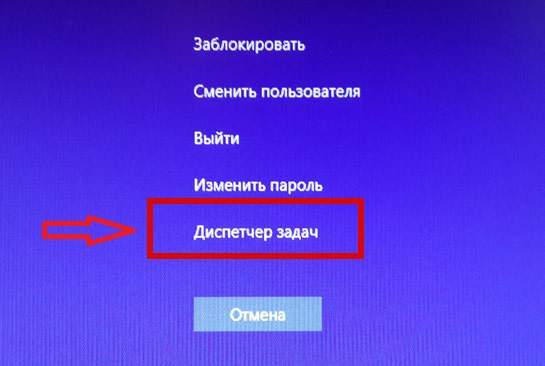
Поэтому первым делом необходимо одновременно нажать три клавиши на клавиатуре: Ctrl+Alt+Del
После этого в появившемся меню нужно выбрать — «Диспетчер задач»
В самом диспетчере задач открыть вкладку «Производительность» и посмотреть активность отправки и получения данных в Вашей сети
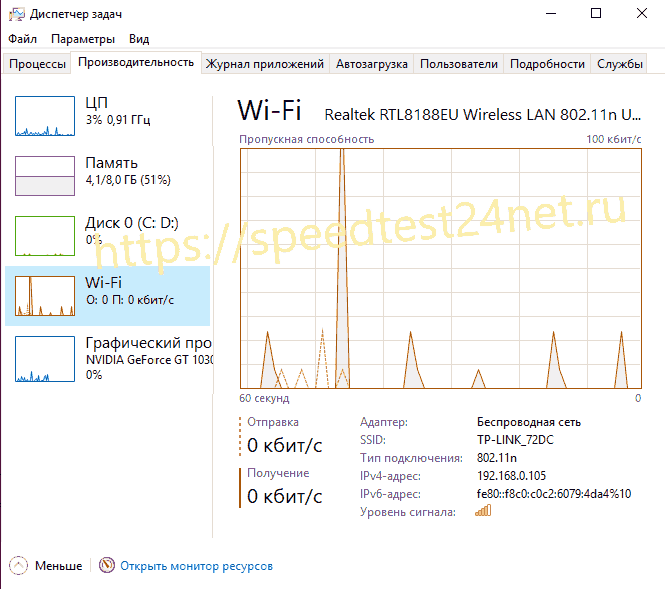
Если там значения далеко отличные от нуля, тогда необходимо найти источник потребления трафика и отключить его. А затем повторить проверку скорости интернета.
✅ Вторая причина имеет много общего с первой. Вот простой пример из практики. Недовольный клиент просто оборвал уже телефон звонками и жалобами на низкую скорость интернета. По приходу на адрес оказалось, что недовольный папа даже не подозревал, что его чадо в соседней комнате постоянно скачивает файлы большого размера через торрент-клиент на смартфоне и тем самым сильно загружал домашнюю сеть.
Поэтому проверьте или отключите на время проверки все подключенные к домашней сети устройства — смартфоны, планшеты, смарт-ТВ и т.п.
✅ Третья причина чаще встречается в частных домах. Дело в том, что на качество интернета очень влияет длина кабеля. Особенно, если этот кабель не оптоволокно, а обычная «витая пара». Чем длиннее кабель — тем хуже будет качество интернета.
Но часто можно встретить такую ситуацию. Пользователю провели в дом кабель и подключили его к роутеру или обычному маршрутизатору. Все работает отлично и без нареканий. Затем пользователь решил перенести ПК в баню, гараж, летнюю террасу, беседку и т.п. Прикупил 305 м «витой пары» и протянул ее от маршрутизатора к беседке…
…и через два дня обратил внимание, что скорость интернета позволяет желать лучшего. Естественно, после проверки скорости, начинаются звонки и жалобы провайдеру. Хотя проблема, как Вы догадались, совсем не в провайдере.
✅ Четвертая причина заключается в Wi-Fi роутере. По статистике он является лидером среди домашнего оборудования по количеству предоставленных проблем. Простыми словами — он как сито пропускает через себя пакетные данные. Если это сито еще и устаревшее, то оно быстро забивается. Поэтому роутеру иногда нужна перезагрузка.
Также бывает, что версия аппаратного обеспечения роутера не поддерживается операционной системой нового ноутбука или ПК. Он вроде бы и работает, но с ошибками и сбоями, которые пользователь не видит, а замечает только плохую скорость интернета.
Также очень часто роутер располагают очень далеко от компьютера, что также приводит к ошибкам и снижению скорости интернета.
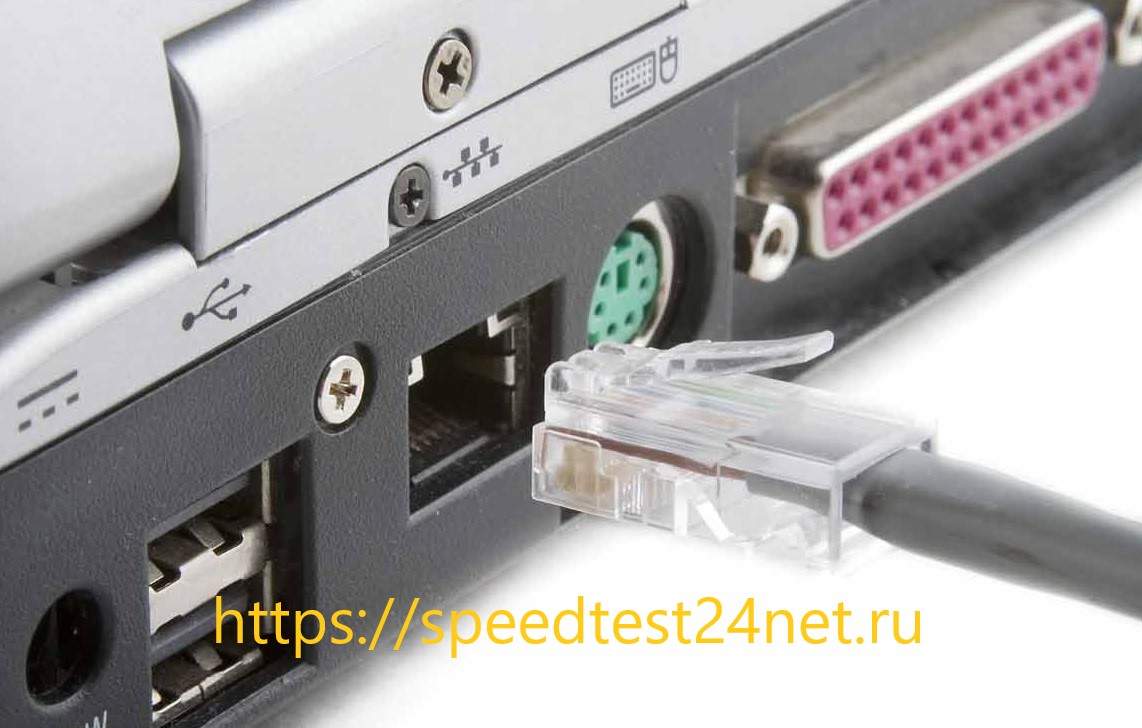
Поэтому, чтобы исключить влияние роутера на интернет-соединение, необходимо на время проверки исключить его из сети. Для этого достаточно извлечь из него кабель и подключить его напрямую в ПК или ноутбук.
✅Пятая причина схожа с четвертой, только здесь проблема не в роутере, а в сетевой карте компьютера или Wi-Fi адаптере. Очень может быть, что они просто не способны работать на тех скоростях, которые предоставляет провайдер. Например, скорость Вашего интернет подключения составляет 100 Мбит/c, а Wi-Fi адаптер поддерживает только 25 Мбит/c. Естественно, ни о каких 100 Мбит/c при проверке скорости интернета речь идти не может и провайдер здесь тоже не при чем.
✅Шестая причина заключается в настройках Wi-Fi роутера. Самая главная из них — это «Режим беспроводной сети».
Режимов на данный момент существует несколько (b/g/n/ac) и отличаются они максимально возможной скоростью подключения:
- 📌802.11a – Это один из первых стандартов. Максимальная скорость подключения 54 Мбит/c.
- 📌802.11b – Работает в диапазоне 2.4 ГГц. Скорость всего лишь до 11 Мбит/с.
- 📌802.11g – Работает так же в диапазоне 2.4 ГГц. Но скорость уже до 54 Мбит/с. Совместим с 802.11b. Например, если ваше устройство может работать в этом режиме, то оно без проблем будет подключаться к сетям, которые работают в режиме b.
- 📌802.11n – Скорость до 150 Мбит/c в диапазоне 2.4 ГГц и до 600 Мбит/c в диапазоне 5 ГГц. Совместим с 802.11a/b/g.
- 📌802.11ac – Это самый новый стандарт, который работает только в диапазоне 5 ГГц. Скорость передачи данных до 6,77 Гбит/с.
Как видим, разница в максимальных скоростях очень отличается. Поэтому зайдите в настройки своего роутера и посмотрите, какой режим беспроводной сети установлен.
📍Если у Вас низкая скорость интернета, то обращайтесь к провайдеру только после проверки и устранения всех главных вышеперечисленных причин.
⚡Ну а проверить скорость интернета Вы, как всегда, сможете на главной странице нашего сервиса — Проверить скорость интернета
⭐Обязательно добавьте сайт в закладки, чтобы иметь возможность, при необходимости, быстро протестировать свое подключение к интернету!
Мы рады, что Вы с нами!👍
Данную страницу для Вас подготовили:
 Евгений Новиков. Системный администратор. Опыт работы в сфере интернет и телекоммуникаций более 10 лет
 Диана Еремина. Редактор. Опыт работы в сфере журналистики более 7 лет