Приложение onedrive остановлено как исправить на самсунге
Главная » Телефоны » Приложение OneDrive остановлено на Samsung Galaxy J3: что делать?
Телефоны и планшеты играют все большую роль в нашей жизни. Теперь без них человек не уходит далеко от дома. Но теперь они играют роль не только связи с другими, теперь на них можно работать. Обычно для этого используются какие-то облачные технологии, которые позволяют загрузить файл в дном месте, а использовать в другом.
OneDrive
OneDrive — облачное хранилище, созданное компанией Microsoft в августе 2007 года. Является частью спектра онлайновых услуг Windows Live. В январе 2014 года компания Microsoft объявила о переименовании облачного сервиса SkyDrive в OneDrive.
Его активно используют все пользователи виндовс. Но и на другие устройства и системы его можно ставить. Обычно используют именно на компьютерах, но и на других устройствах важно иметь доступ. Например, на Samsung Galaxy J3. Вот только часто выскакивает ошибка с тем, что приложение остановлено. Разберемся, что же можно сделать с данной ошибкой.
Устранение ошибок
Перед тем, как переходить к сложным способам, стоит попробовать самые простые. Для начала просто перезагрузите телефон. Это поможет, если ошибка вызвана простым сбоем в работе. Если не помогло, то придется проделать следующие действия:
- Откройте Настройки на своем устройстве.
- Перейдите в «Приложения», а оттуда в «Диспетчер приложений».
- Теперь перейдите на вкладку «Все ».
- Прокрутите вниз до нужной программы и щелкните по ней.
- Здесь вы найдете параметр Стереть данные и Очистить кэш.

Очистить кэш — это первое, что нужно сделать. Кэш помогает приложениям быстрее грузится. Так что он полезен, вот только его ошибки замедляют работу. Очистка кэша незначительно увеличит время запуска приложения, но возможно решит основную проблему. Очистка данных приведет к удалению всех данных, останется только само базовое и голое приложение. Придется заходить в него заново и качать все снова. Это стоит использовать только если прошлый метод не сработал.
Проверьте SD-карту. Данная ошибка может быть связана с повреждением памяти. Если используется карта, то достаньте её, вставьте в компьютер и прогоните все тесты. Если повреждений нет, то значит дело не в ней. Можно также воткнуть телефон в комп и проверить и его заодно. Если где-то будет много ошибок, то память придется заменить.
Следующие методы более радикальные. Если советы не помогли, то сначала удалите приложение и установите его заново. Это помогает в случае сбоев самого приложений. Если и это не помогло, то придется сбрасывать устройство до заводских настроек. При этом потеряются все данные, но система будет восстановлена до исходных значений. Обычно это помогает при самых серьезных сбоях.
Устранение неполадок с приложением OneDrive для Android
OneDrive для бизнеса OneDrive (для дома или персональный) OneDrive (для работы или учебы) Еще…Меньше
Приносим извинения за проблемы с мобильным приложением OneDrive для Android. Давайте решим их как можно скорее.
При решении всех проблем, связанных с синхронизацией, общим доступом и добавлением файлов в OneDrive, прежде всего убедитесь, что вы можете подключиться к Интернету. Некоторые приложения и функции могут работать только при наличии Wi-Fi (это определяется параметрами устройства или тарифным планом).
С 30.07.21 для использования функции общего доступа к доске пользователи Android должны работать в приложении версии 6.17 или более поздней. Обновите до последней версии, чтобы использовать функцию общего доступа к доске. Обратите внимание, что эта функция доступна только для OneDrive для работы и учебы учетных записей, а не для дома и личных планов.
Если автоматическая отправка данных камеры не работает или отправляются только некоторые из фотографий, выполните действия ниже.
В приложении OneDrive нажмите кнопку « Я»  « Параметры»
  «Отправить с помощью камеры».
Убедитесь , что переключатель отправки камеры включен  .
.
Убедитесь, что учетная запись отправки камеры является правильной.
Если вы не подключены к Wi-Fi, установите флажок «Отправить с помощью «, чтобы включить мобильную сеть.
Убедитесь, что флажок «Отправить» не выбран.
Если видео не отображается в накате камеры, убедитесь, что включен параметр Include видео.
В этот день альбомы будут отображаться только в том случае, если в этот день вы с помощью 10 или более фотографий.
Если отправка камеры занимает слишком много времени для настройки или поиска фотографий без сообщения об ошибке, это может быть вызвано тем, что в вашей камере слишком много фотографий или нет места в хранилище. Прочитайте сведения о том, что означает закрепление учетной записи OneDrive?
Если отправка из коллекции Samsung не работает, ознакомьтесь с коллекцией Samsung и OneDrive.
Если в накате камеры отсутствуют некоторые фотографии, это может быть вызвано тем, что несколько фотографий имеют одинаковые метки времени. Это может произойти, если вы принимаете фотографии с ускорением или получаете несколько фотографий из приложений для обмена сообщениями.
Чтобы убедиться, что все фотографии отправлены в OneDrive, выполните следующие действия.
Откройте мобильное приложение OneDrive.
Перейдите в раздел «Файлы» и перейдите в нужное место.
Выберите , чтобы добавить отсутствующие файлы.
Примечание: Вы также можете отправить фотографии, передав их в OneDrive из коллекции или приложения «Фотографии».
Приложение OneDrive не синхронизирует файлы автоматически.
Приложение OneDrive позволяет отправлять накат камеры и другие изображения, а также скачивать все файлы, которые у вас есть на OneDrive.com.
Примечание: Некоторые приложения и функции могут работать только при наличии Wi-Fi (это определяется параметрами устройства или тарифным планом).
Ниже описано, как установить музыкальный файл OneDrive в качестве мелодии звонка.
На начальном экране устройства выберите элементы Приложения > Настройки > Звуки и уведомления > Мелодия звонка.
Чтобы использовать собственный музыкальный файл, прокрутите страницу до самого конца и выберите пункт Добавить мелодию звонка.
Нажмите Выполнить действие с помощью: OneDrive, а затем — Один раз (если появится соответствующий запрос).
Выберите музыкальный файл и нажмите кнопку Готово.
Если вы захотите установить мелодию звонка с устройства, а не из OneDrive, может потребоваться сбросить значения по умолчанию для приложения OneDrive.
Перейдите на страницу Настройки > Приложения.
Прокрутите страницу вниз и выберите OneDrive.
Прокрутите страницу вниз и нажмите кнопку Сбросить значения по умолчанию. На этом все!
После очистки OneDrive по умолчанию вы сможете использовать средство выбора звука при каждом выборе OneDrive файлов в качестве мелодий звонка, а не OneDrive.
Если синхронизация не работает, OneDrive не запускается или OneDrive происходит сбой, попробуйте повторно установить OneDrive:
Откройте настройки.
Выберите Приложения.
Нажмите Управление приложениями.
Найдите и выберите OneDrive.
Нажмите Принудительно остановить и коснитесь кнопок Стереть данныеи Очистить кэш.
После этого удалите приложение.
Повторно установите приложение из Google Play Маркета.
Примечание: Магазин Google Play и приложение OneDrive для Android не доступны в Китае. Также в Китае заблокирован доступ к OneDrive.com, поэтому там не работает приложение OneDrive, когда вход выполнен с помощью учетной записи Майкрософт.
Возможно, файл открыт в другом приложении. Сохраните изменения в файле, закройте приложение и повторите отправку файла.
Слишком длинный путь (включая имя файла). Путь должен содержать не более 442 символов. Сократите имя файла или вложенных папок в службе OneDrive или выберите вложенную папку, расположенную ближе к папке верхнего уровня, а затем повторите передачу файла.
Возможно, файл был перемещен, переименован или удален до того, как вы попытались его передать. Найдите файл, а затем передайте его еще раз.
Совет: Это сообщение может появиться, если вы переместили файл на компьютере после автоматической отправки.
Не удается передать файл, так как его размер превышает доступный объем хранилища OneDrive. Чтобы узнать, сколько места осталось, или приобрести дополнительное хранилище, нажмите Меню, откройте раздел Параметры и выберите имя своей учетной записи, чтобы увидеть общий и свободный объем хранилища. Кроме того, можно открыть страницу хранилища через Интернет.
Переименуйте отправляемый файл.
Имя файла содержит недопустимые символы. Измените имя файла, чтобы оно не начиналось и не заканчивалось пробелом, не заканчивалось точкой и не содержало следующих символов: / < > : * » ? |
Недопустимые имена для файлов и папок: AUX, PRN, NUL, CON, COM0, COM1, COM2, COM3, COM4, COM5, COM6, ПОРТ COM7, COM8, COM9, LPT0, LPT1, LPT2, LPT3, LPT4, LPT5, LPT6, LPT7, LPT8, LPT9
Если вы не можете отправить отзыв или сообщить о проблеме при входе с помощью рабочей или учебной учетной записи, это связано с политиками ИТ в вашей организации. Обратитесь за помощью к Администратор ИТ-службе.
Если приложение и его файлы занимает много места в хранилище на мобильном устройстве, выполните следующие действия.
Откройте приложение «Параметры Android» и выберите «Приложения».
Прокрутите вниз и выберите OneDrive.
Выберите «Хранилище«, а затем выберите «Очистить данные» и «Очистить кэш».
Закройте параметры, а затем откройте приложение OneDrive.
Совет: Вам не нужно входить в систему, но может потребоваться настроить отправку камеры и упорядочить новые отправки.
Подробнее
Использование OneDrive для Android
Поиск утерянных или исчезнувших файлов в OneDrive
Устранение проблем при передаче файлов на веб-сайт OneDrive
Другие исправления для недавних проблем с OneDrive
Дополнительные сведения
Нужна дополнительная помощь?
Приложение ОнеДрайв остановлено на Андроиде: что это такое?
На чтение 2 мин Просмотров 721 Опубликовано 12.12.2021
Смартфоны на Android имеют ряд предустановленных программ. Некоторые являются частью экосистемы самой операционной системы, другие были предустановлены создателями смартфона.
Также, на территории России есть закон, который обязывает устанавливать российский софт. Приложение OneDrive, хоть и не связана с российскими разработчиками, но всё равно часто встречается на телефонах. 
Что это
Создатели приложения – Microsoft. Сама же программа являются частью пакета Office, хотя может быть установлено и отдельно. Имеется как стационарная версия, так и для мобильных устройств. Отличаются они более упрощённым интерфейсом у последней.
Ряд компаний-производителей смартфоном заключили контракт с Microsoft на распространение их софта. Поэтому, на многих телефонах, помимо OneDrive, можно встретить и Word, и Power Point, и др.
Нужен ВанДрайф для хранения и быстрой передачи файлом, по средствам «облака».
Данная программа очень помогает студентам, так как с помощью неё можно быстро хранить и передавать файлы, которые часто требуются. Но и для более бытовых целей приложение тоже подходит.
Если оно не является предустановленным, его всегда можно скачать через Play Market. 
Как убрать ошибку
В случае, когда программа работает некорректно, система старается как можно быстрее исправить положение. Но чтобы не подвергать опасности пользователя, чаще всего такое «исправление» заканчивается простой ошибкой, когда Андроид останавливает приложение.
Избавиться от неё просто.
Первый способ – уберите приложение из панели программ. Даже если оно было «остановлено», оно всё ещё может работать. Пользователь должен полностью завершить работу. Если после этого программа не стала работать корректно – перейдите к следующему пункту.
Второй способ – перейдите в Настройки, а далее найдите OneDrive. Выберите «очистить кэш». После, запустите программу. 
Третий способ – удалить OneDrive. Сделать это также нужно правильно. Во-первых, нужно удалить его из системы стандартным способом (либо через «Приложения» в настройках, либо через магазин приложений).
Далее, следует зайти в «Файлы» и найти папку с «Microsoft», а затем «OneDrive». В ней (даже после удаления) останется папка log. Её нужно также удалить. После полноценного удаления, программу можно заново установить и полноценно работать.
Содержание
1. Почему возникают ошибки
Все когда-то ломается. Приложения – не исключение: как любая вещь, они могут отказать в любой момент. Обычно, когда
приложение ломается, на экране появляется ошибка вида: «Приложение такое-то остановлено».
Ошибки появляются по разным причинам:
- Приложение изначально плохого качества;
- Приложение испортилось после обновления;
- Приложение неправильно установилось или обновилось;
- В приложении появились ошибки;
- Неправильно установлена прошивка.
2. Как исправить ошибку
Чтобы исправить ошибку, прежде всего, надо разобраться, к какому типу относится приложение:
- Системное, которое обновляется с прошивкой;
- Системное, которое обновляется через Play Маркет;
- Загруженное.
Порядок действий зависит от типа приложения. Ниже Вы найдете инструкции на различные случаи.
Удалите данные того приложения, которое вызывает ошибку.
Выключите и включите устройство.
Проверьте, пропала ли ошибка.
Если ошибка пропала, с устройством все в порядке.
Если ошибка не пропала, сделайте сброс данных.
Во время сброса память устройства будет очищена и все данные будут удалены. Если есть какие-то важные данные, сделайте их копию.
Удалите данные того приложения, которое вызывает ошибку.
Выключите и включите устройство.
Проверьте, пропала ли ошибка.
Если ошибка пропала, с устройством все в порядке.
Если ошибка не пропала, верните заводскую версию приложения.
Проверьте, пропала ли ошибка.
Если ошибка пропала, с устройством все в порядке.
Если с заводской версией ошибка не пропала, сделайте сброс данных.
Во время сброса память устройства будет очищена и все данные будут удалены. Если есть какие-то важные данные, сделайте их копию.
Удалите данные того приложения, которое вызывает ошибку.
Проверьте, пропала ли ошибка.
Если ошибка пропала, с устройством все в порядке.
Если ошибка не пропала, удалите его и скачайте еще раз.
Если это не помогло, найдите замену или свяжитесь с автором приложения.
Контакты автора указаны в Play Маркет в разделе Связь с разработчиком .
3. Если окно с ошибкой не позволяет открыть настройки
Если приложение загруженное, удалите его в безопасном режиме.
Если приложение системное, сделайте сброс данных.
Во время сброса память устройства будет очищена и все данные будут удалены. Если есть какие-то важные данные, сделайте их копию.
4. Возник другой вопрос или что-то не получается сделать по инструкции
Обратитесь за персональной консультацией в бесплатную службу поддержки.
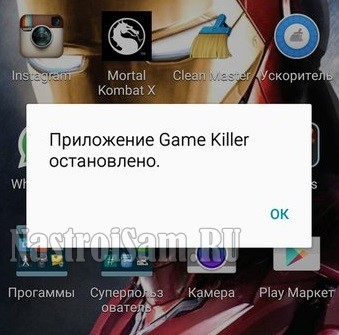
Одно из распространенных явлений, с которыми сталкиваются владельцы телефонов и планшетов на операционной системе Андроид — это ошибка «Приложение было остановлено». В англоязычной локализации оно звучит, как «Process has stopped». Причём такое может случится как со сторонними программами, так и системными сервисами Android типа com.android.phone, Google Play, Телефон, Контакты, Галерея или Камера. Почему-то много жалоб на это у обладателей отнюдь не дешёвых устройств Samsung Galaxy и Sony Xperia.
Есть несколько способов исправить эту ошибку и сейчас мы их подробно рассмотрим.
Но перед тем, как их использовать, не поленитесь и откройте настройки памяти. Там нужно посмотреть статистику использования внутренней памяти. Если она занята «под завязку», то не стоит удивляться, что программы начинают глючить. Особенно к этому критично относятся игры. Удалите лишнее по максимуму, перезагрузитесь и проверьте актуальна ли ещё проблема.
1. Очистка кеша
Это самый первый и самый простой вариант развития событий, с которого стоит начать. Он срабатывает почти в половине случаев и позволяет избежать сброса настроек ОС.
Открываем Настройки и выбираем раздел «Программы».
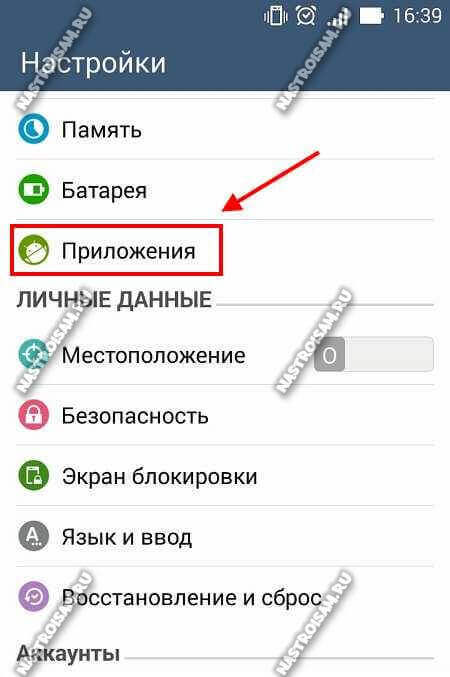
Здесь нужно открыть вкладку «Все»:
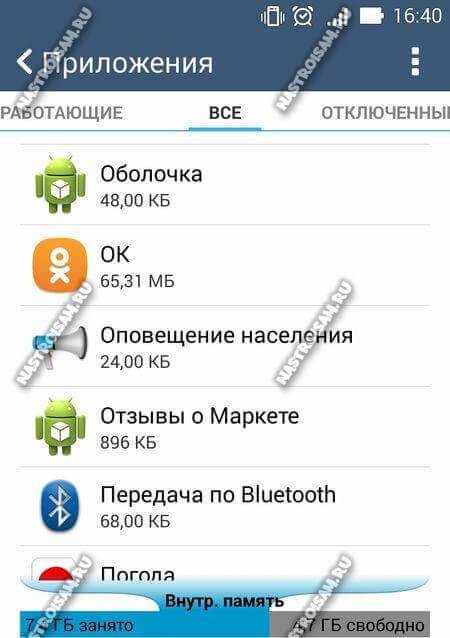
В списке найдите ту программу, которая крэшится с ошибкой «Приложение остановлено».
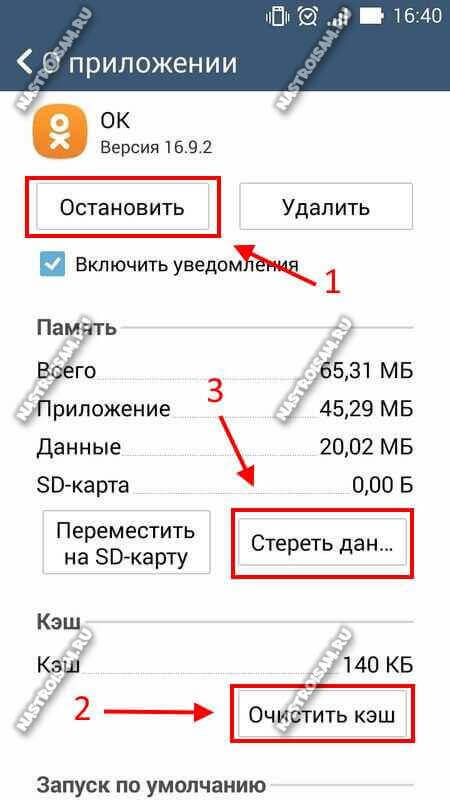
В её свойствах нажимаем сначала кнопку «Остановить», после этогожмём кнопку «Очистить кэш» и затем — «Удалить данные». Перезагружаем устройство и проверяем работу программы.
2. Переустановка программы.
Если предыдущий шаг не дал положительного результата — пробуем переустановить приложение. Для этого открываем Google Play Маркет и выбираем пункт меню «Мои приложения». Здесь в списке надо найти нужную программу и нажать кнопку «Удалить».
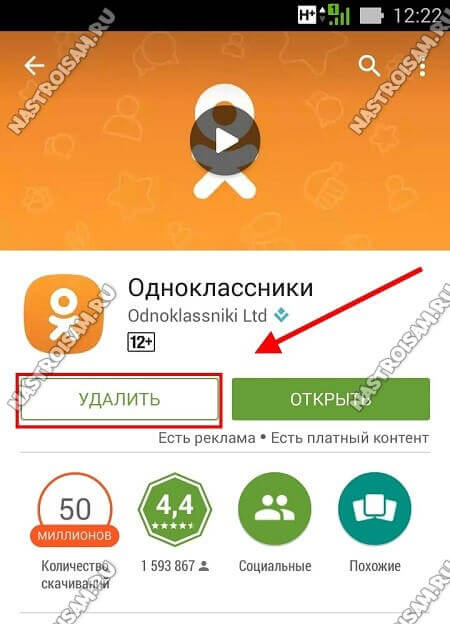
После этого перезапускаем Android и устанавливаем её заново.
Проверяем как программа работает.
3. Сброс настроек телефона к заводским.
Этот способ идёт обычно как крайняя мера, к которой прибегают если ничего не помогает и ошибка «Приложение остановлено» никак не убирается. Чтобы им воспользоваться, надо зайти в Настройки гаджета и найти раздел «Восстановление и сброс».
Здесь будет кнопка «Сброс настроек».
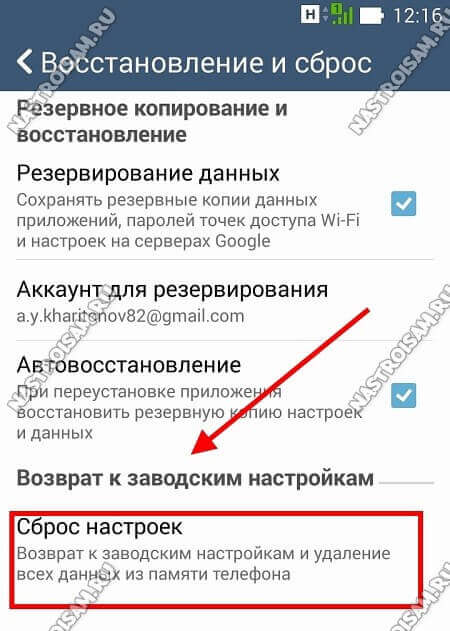
Её надо нажать и далее следовать подсказкам системы.
Результатом будет девственно чистый Андроид, на который надо установить нужную программу и проверить её работу. Обычно этот шаг позволяет полностью решить проблему.
Примечание: не стоит забывать и о том, что причиной сбоя работы и в дальнейшем появления сообщения «Приложение остановлено» в Android может служить и ошибки разработчика, которые он допустил в коде при её создании. Проверить это можно установив данную утилиту на другой телефон или планшет и понаблюдав там за её работой. Так же стоит почитать отзывы о программе на Play Market. Если сбой массовый — там обязательно будет много отрицательных комментариев.
Приложение one drive остановлено что делать. Почему пишет приложение сообщение остановлено. Ошибка «приложение остановлено на Android»: что делать. Причины появления ошибки и способы устранения
Есть одна проблема, с которой сталкиваются начинающие и продвинутые владельцы Android: проклятая ошибка «К сожалению, (приложение) остановлено» . Она появляется, когда вы используете приложение, а затем заставляет это приложение закрыться. Раздражает, правда? К счастью, есть способ решить эту проблему. Вот как исправить ошибку«К сожалению, приложение остановлено» на Андроид.
Очистить данные приложения
Эта проблема часто возникает с приложениями контактов, галереи и лончера. Процедура по исправлению, как правило, всегда одна и та же.
- Сначала перейдите в Настройки на своем устройстве.
- Откройте «Приложения»> «Диспетчер приложений»
- Проведите пальцем влево, пока не найдете вкладку «Все ».
- Прокрутите вниз до приложения, которое вызывает проблемы и нажмите на него.
- Здесь вы найдете параметр Стереть данные и Очистить кэш .
Очистить кэш — это вариант, с которого вы должны начать. Кэш помогает приложениям загружаться немного быстрее при их запуске. Очистка кэша незначительно увеличит время запуска приложения, но возможно решит основную проблему.
Очистка данных приведет к удалению всех данных приложения, включая файлы, настройки и учетные записи, поэтому не используйте его, если предыдущий пункт помог.

Проверьте SD-карту
Эта ошибка также может относиться к поврежденной карте памяти. Если карта памяти повреждена, тогда любые приложения, которые записывают файлы на карту памяти, будут вызывать такую ошибку.
Чтобы проверить это, просто удалите карту памяти и запустите приложение, которое перестало работать. Если это сработает, тогда проблема в карте. Если это окажется так, вам понадобится новая карта памяти, но вы все равно сможете перенести данные с карты памяти на ваш компьютер в качестве резервной копии.
Если вы не используете SD-карту, перейдите к следующему шагу.
Удаление и переустановка приложения
Если приложение не встроеное, вы также можете попробовать удалить его, а затем переустановить его из Google Play Store. Просто откройте приложение Play Store, откройте панель меню с левой стороны и коснитесь «Мои приложения» . Найдите подходящее приложение и нажмите «Удалить» , через несколько секунд вы можете установить его снова.
Выключите и снова включите
Вы также можете попробовать выполнить мягкий сброс, иными словами перезапуск устройства. Это очень просто и довольно эффективно, если ваш телефон был включен в течение длительного времени. Мягкий сброс приведет к выключению питания вашего телефона и повторному включению.
Последнее средство: выполнить сброс настроек
Когда вышеуказанные решения не помогли, вы можете откатиться к заводским настройкам телефона. При выполнении заводского сброса убедитесь, что вы заранее скопировали все свои данные. Повторяю: . Сброс настроек перезагрузит устройство и вернет его к заводским настройкам по умолчанию, удалив все, включая любые ошибки. Вы можете быстро восстановить свои приложения и данные, если вы сделали резервную копию.

Для получения более подробной информации по полному сбросу телефона ознакомьтесь с нашим руководством по .
В случае, если Google Play не работает, решение немного более обширное: сначала удалите кеш, и если это не прояснит ситуацию, очистите данные и, наконец, удалите обновления Play Store. Те же действия применяются к службам Google Play, но попробуйте восстанавливать их по очереди, чтобы не потерять все настройки Play Store без каких-либо причин.
Помогли ли эти советы решить проблему? Какие еще способы вы знаете? Напишите нам в комментариях.
Ошибка «К сожалению, приложение остановлено » встречается на таких Android-устройствах, как Nexus, LG, Samsung, Motorola, Sony, система которых была обновлена до . Обычно она возникает при работе с популярными приложениями Google Play, Яндекс Навигатор, Instagram, ВКонтакте, утилитой Hangouts и некоторым другим часто используемым софтом. Сегодня мы покажем, как с помощью несложных действий решить данную проблему.
Простые способы исправить ошибку «К сожалению, приложение остановлено»
«К сожалению, приложение остановлено» — это ошибка, очень часто встречающаяся при работе Android устройств, и существует много факторов, способных ее вызывать. Мы приведём пять способов решения проблемы и надеемся, что по крайней мере один из них поможет вам избавиться от этой ошибки на вашем Android-устройстве.
Способ 1. Переустановите приложение
Мы предлагаем вам в качестве первого варианта решения проблемы переустановить приложение. Данный способ есть смысл применить, если ошибка выскакивает только при работе с именно этим приложением, а не с целым рядом установленных на устройстве программ. Во-первых, удалите приложение, которое является причиной проблемы, а затем повторно установите его обратно. Проверьте, удалось ли вам избавиться от ошибки «К сожалению, приложение остановлено».
Способ 2. Удалите вновь установленные приложения
Иногда вновь установленные приложения не поддерживают программное или аппаратное обеспечение устройства и, таким образом, они должны быть удалены из памяти устройства. Так вы избавитесь от ошибки, если она вызвана самими приложениями.
Способ 3. Очистите кэш
Кэш файлы являются основным источником ошибок и проблем в функционировании приложений. Очистив кэш, можно решить большинство проблем, связанных с приложениями. Чтобы очистить кэш, перейдите в раздел «Настройки» -> «Приложения» -> «Диспетчер программ» -> Выберите «Все» и далее с помощью прокрутки вниз отыщите и выберите приложение, которое выдавало ошибку. Нажмите «Очистить кэш и данные».
Способ 4. Очистка оперативной памяти устройства
Очистка оперативной памяти — хороший способ избавиться от ошибки «К сожалению, приложение остановлено» на Android-устройствах. Некоторые приложения работают в фоновом режиме, используя большой объем оперативной памяти. Из-за них остается свободным недостаточное количество оперативной памяти, доступной для использования другими приложениями. Отсюда возникает и наша ошибка. Порядок действий следующий: перейти к Диспетчер задач -> Очистка памяти.
Способ 5. Сброс до заводских настроек (Factory Reset)
Если ни один из методов, описанных выше, не сработал, вы можете выполнить сброс до заводских настроек. Некоторые пользователи очень неохотно прибегают к этому способу, так как вместе с настройками аппарата «уходят» все данные, относящиеся к приложениям, все обновления программного обеспечения, а также фотографии, документы, сообщения, контакты и личные файлы, сохраненные в памяти Android-устройства.
Во любом случае, перед тем, как выполнить сброс аппарата до заводских настроек и попытаться исправить ошибку «Приложение остановлено», не сделать резервное копирование. Для этого перейдите в раздел «Настройки», найдите функцию резервного копирования и меню, в котором можно выполнять резервное копирование текущих настроек и данных приложений для последующего восстановления. Можно также перебросить всю информацию на домашний ПК — это займет всего несколько минут. После того, как вы сохранили резервную копию, можете выполнить сброс до заводских настроек (функция в нижней части меню резервного копирования и восстановления).
Остается надеяться, что с помощью одного из приведенных здесь способов вы успешно решите проблему ошибки «К сожалению, приложение остановлено» на Android устройстве.
Если на экране Android устройства появляется сообщение о том, что приложение Сервисы Google Play остановлено, то для устранения неисправности необходимо очистить кэш, заново добавить аккаунт Google или переустановить сервисы Google Play. Один из перечисленных методов обязательно поможет исправить ошибку, если сделать всё правильно.
Очистка кэша
Способ, который посоветуют первым на любом форуме – очистить кэш Гугл Плей. Сделать это можно через настройки Android:
- Откройте настройки, перейдите в раздел «Приложения» (на некоторых телефонах Samsung может называться «Диспетчер приложений»).
- Перейдите на вкладку «Все», чтобы увидеть список всех программ, в том числе встроенных в ОС.
- Найдите приложение Google Play и нажмите на него, чтобы открыть дополнительные настройки.
- Нажмите «Очистить кэш», чтобы удалить временные файлы.
Для применения конфигурации обязательно перезагрузите устройство (можно просто выключить его и включить). Если это не помогло избавиться от остановки Гугл Плай, очистите кэш еще одного приложения – Google Services Framework. От его работы зависит корректность функционирования Сервисов Google Play, так как Framework отвечает за обмен данными с серверами Google и синхронизацию информации. Порядок выполнения операции будет аналогичный:
- Откройте раздел «Приложения» в настройках («Диспетчер приложений» на Samsung).
- На вкладке «Все найдите» Google Services Framework.
- Откройте дополнительные настройки и очистите кэш.

Снова перезагрузите устройство и проверьте, удалось ли устранить сбой в работе встроенного приложения Android.
Добавление аккаунта
Итак, вы почистили кэш, но проблема осталась. Появляется ошибка «приложение Сервисы Google Play было остановлено», что делать дальше? Попробуйте удалить и добавить заново аккаунт Google. Пользовательский профиль выполняет огромное количество функций, поэтому его переустановка может положительно сказаться на работе встроенных приложений Android.
- Откройте раздел «Учетные записи» в настройках (на некоторых прошивках нужно просто отыскать поле «Аккаунты»).
- Найдите аккаунт Google.
- Нажмите на него, чтобы открыть настройки синхронизации. Раскройте дополнительное меню и выберите «Удалить аккаунт».

Обратите внимание: удаление аккаунта приведет к потере связанных с ним данных. Поэтому рекомендуется сделать их резервную копию.
После удаления профиля снова зайдите в настройки и нажмите «Добавить аккаунт». Выберите Google, введите почту и пароль, чтобы активировать существующую учетную запись. После повторной авторизации проверьте, удалось ли избавиться от ошибки с остановкой сервисов Google.
Переустановка приложения
Как исправить ошибку, если очистка кэша встроенных программ и повторное добавление аккаунта Гугл не помогли? Есть еще 1 проверенный способ, который заключается в переустановке приложения. Метод одинаково хорошо работает на всех устройствах, будь то флагман от Samsung или китайский бюджетный смартфон.
Переустановка подразумевает, что сначала вы удаляете встроенные программы. Однако сделать это не получится: можно только стереть и установить заново обновления Сервисов Google. Это позволит получить актуальную версию приложения без ошибок. Чтобы получить возможность стирать обновления, необходимо отключить функцию «Администратора устройства».
- Откройте раздел «Безопасность» в настройках.
- Пролистните экран до пункта «Администраторы устройства». Нажмите на него, чтобы открыть дополнительные настройки.
- Уберите отметку с пункта «Удаленное управление». Появится окошко, в котором поясняется, какие операции станут недоступными в результате деактивации функции. Нажмите «Отключить».

После деактивации «Администратора» вы сможете вручную удалять и устанавливать обновления Сервисов Гугл. Выполнив задачу, можно заново включить «Администратора», так как это достаточно полезная функция Android.
Чтобы удалить обновления приложения:
- Откройте «Приложения» в настройках. Перейдите на вкладку «Все».
- Выберите Сервисы Гугл.
- Кнопка «Удалить обновления будет активной». Нажмите на нее и дождитесь завершения операции.

Если вы пользуетесь смартфоном долгое время, то в нем накапливаются ошибки и одна из самых раздражающих ошибок — приложение Google остановлено. В некоторых случаях эта же ошибка называется: приложение сервисы Google Play остановлено . В этой статье я расскажу способы решения этой ошибки.
Ошибка обычно выглядит следующим образом: вы запускаете приложение, оно запускается и сразу закрывается с этой ошибкой.
Есть несколько способов решения этой проблемы. Итак, начнем.
Выполните сброс настроек.
Самый простой способ. Я уже писал, В разных смартфонах он делается по разному. Вот здесь есть , на примере Huawei 4C.
Обычно вам нужно зайти в настройки, далее в хранилище и выполнить сброс. Или в настройки, восстановление и сброс. Иногда этот пункт находится в разделе о телефоне или о планшете. Посмотрите в этих разделах, там обязательно найдете сброс настроек.
Обновите сервисы Google Play.

От работы сервисов Google Play зависят обновления приложений, работа некоторых программ, к примеру Gmail, который не работает без Google Play.
Сервисы Google Play обновляются через Google Play (как ни странно). Вы можете посмотреть, есть ли обновления, перейдя по этой ссылке:
Выполните сброса кэша приложения.

Сброс кэша приложения также помогает избавиться от этой ошибки. Зайдите в настройки, затем в приложения. Нажмите на стереть данные и на очистить кэш. В смартфонах Meizu это выглядит следующим образом:
Ошибка «Приложение Google остановлено» появилось после перепрошивки смартфона.
С этой проблемой сталкиваются люди, которые:
- устанавливают неоригинальные прошивки
- устанавливают прошивку не от своего смартфона
- перед установкой прошивки не выполняют wipe (не удаляют старые данные)
В этом случае, как я уже говорил в статье про сброс настроек, сам сброс вам не поможет. Вам потребуется заново перепрошивать свой смартфон или планшет, но уже на оригинальную прошивку. На нашем сайте есть , где вы можете найти оригинальную прошивку для своего смартфона. Обратите внимание, у некоторых смартфонов есть модификации и прошивка от одной модификации, к другой не подойдет. Самый распространенный пример — смартфоны Sony.
У смартфонов от Sony обычно имеется две модификации — Dual Sim и Single Sim. И эти модификации между собой не совместимы. Вы должны помнить про это.
Ошибка «Приложение Google остановлено» появилось после обновления смартфона.
Еще один довольно распространенный случай, когда мы обновляемся по воздуху, а потом получаем кучу ошибок в работе операционной системы Android. Здесь совет один — сбросьте настройки до заводских. Тем самым вы очистите пользовательские данные и настройки. Проблема должна исчезнуть.
Второй вариант — попробовать обновиться на эту прошивку не по воздуху, а путем полной перепрошивки смартфона. Это могут сделать лишь опытные пользователи и для каждого смартфона процесс может быть индивидуален, здесь следует обратиться за инструкциями к производителю.
Если ничего не помогает.
Я не думаю, что ни один из пунктов вам не помог. Но давайте попробуем еще раз. Решение проблемы нужно начинать с малого и заканчивать большим, то есть перепрошивкой смартфона. Общий план выглядит следующим образом:
- обновить Google Play сервисы
- очистить кэш приложения
- сбросить до заводских настроек
- перепрошить устройство
Какой-то из пунктов вам должен помочь. Собственно о них я и рассказывал в статье. Но если все-таки ничего не помогло, то возможно у вас старый смартфон на Android и соответственно старая версия Google Play?
Если это так и у вас закончилась гарантия, попробуйте найти кастомную прошивку с новой версией Android. Обычно смартфоны с Android 4.3 и выше в 2018 году работают нормально.
Разработчики в качестве минимально-совместимой ОС для своих приложений как раз и выбирают версию Android 4.3, так что у вас должна быть минимум эта версия Android.
И еще один вариант.
Использовать старую версию нужного вам приложения. В этом нет ничего плохого, особенно если разработчики добавили немного нового функционала, который вам не требуется.
Ничего не помогло? Пишите в комментариях модель вашего смартфона, версию Android и что делали, чтобы исправить эту ошибку. Постараюсь вам помочь!
Ошибка «Приложение остановлено» может возникнуть по разным причинам, но получится ли избавиться от нее зависит не только от вас, но и от разработчика. Такая проблема может быть следствием ошибки при разработке приложения.
Если приложение, с которым у вас возникли проблемы установлено с Play Market , а на вашем устройстве нет вирусов , то вы можете переходить к её решению. В зависимости от причины появления ошибки вам понадобится выполнить несколько шагов. Если есть возможность проверяйте наличие ошибки после каждого выполненного действия.
Как избавиться от ошибки “Приложение остановлено”
В видео ниже также показаны способы избавиться от ошибки “Приложение остановлено”.
1) Перезагрузите устройство;
2) зайдите в «Настройки» устройства. Выберите «Диспетчер приложений» . Выберите приложение (с которым возникли проблемы) и найдите раздел «Память», где нужно нажать кнопку «Очистить данные» (при этом должен удалится и кэш).

3) Попробуйте удалить и заново установить приложение из Play Market;
4) вернитесь в «Диспетчер приложений» и найдите отключенные приложения. Включите все отключенные приложения (возможно ошибка возникает из-за того, что приложение связано или ссылается на другое, которое отключено). Для этого поочередно выберите приложения и нажмите “Включить”.
Приложение onedrive остановлено что делать samsung
Эта проблема часто возникает с приложениями контактов, галереи и лончера. Процедура по исправлению, как правило, всегда одна и та же.
Очистить кэш — это вариант, с которого вы должны начать. Кэш помогает приложениям загружаться немного быстрее при их запуске. Очистка кэша незначительно увеличит время запуска приложения, но возможно решит основную проблему.
Очистка данных приведет к удалению всех данных приложения, включая файлы, настройки и учетные записи, поэтому не используйте его, если предыдущий пункт помог.
Последнее средство: выполнить сброс настроек
Когда вышеуказанные решения не помогли, вы можете откатиться к заводским настройкам телефона. При выполнении заводского сброса убедитесь, что вы заранее скопировали все свои данные. Повторяю: сначала создайте резервные копии всех ваших данных. Сброс настроек перезагрузит устройство и вернет его к заводским настройкам по умолчанию, удалив все, включая любые ошибки. Вы можете быстро восстановить свои приложения и данные, если вы сделали резервную копию.

Для получения более подробной информации по полному сбросу телефона ознакомьтесь с нашим руководством по откату на заводские настройки Android.
В случае, если Google Play не работает, решение немного более обширное: сначала удалите кеш, и если это не прояснит ситуацию, очистите данные и, наконец, удалите обновления Play Store. Те же действия применяются к службам Google Play, но попробуйте восстанавливать их по очереди, чтобы не потерять все настройки Play Store без каких-либо причин.
Помогли ли эти советы решить проблему? Какие еще способы вы знаете? Напишите нам в комментариях.
Проверьте SD-карту
Эта ошибка также может относиться к поврежденной карте памяти. Если карта памяти повреждена, тогда любые приложения, которые записывают файлы на карту памяти, будут вызывать такую ошибку.
Чтобы проверить это, просто удалите карту памяти и запустите приложение, которое перестало работать. Если это сработает, тогда проблема в карте. Если это окажется так, вам понадобится новая карта памяти, но вы все равно сможете перенести данные с карты памяти на ваш компьютер в качестве резервной копии.
Дополнительная информация
Возможно, некоторые наблюдения помогут натолкнуть вас на мысль в решении проблемы:
-
“Приложение остановлено” может появится на старых устройствах, при переходе с виртуальной машины Dalvik на среду выполнения ART. Ошибка – из-за не оптимизированных приложений под ART.
В безопасном режиме ошибка не проявляется? Удалите или откатите обновления программы, выдающую ошибку. Попробуйте подождать новую версию или замените временно на аналог.
Не смогли решить проблему? Опишите ее подробно в комментариях. Общими усилиями постараемся найти выход из положения.
Выключите и снова включите
Вы также можете попробовать выполнить мягкий сброс, иными словами перезапуск устройства. Это очень просто и довольно эффективно, если ваш телефон был включен в течение длительного времени. Мягкий сброс приведет к выключению питания вашего телефона и повторному включению.
Рекомендуется выключать телефон каждые несколько дней на нескольких минут — это помогает бороться с множеством проблем, независимо от того, связаны ли они с приложением, сетью, аудио или электронной почтой.
Нужно провести комплекс технических процедур, которые в 90% случаях помогают решить проблему.
Сперва попробуйте очистить кэш приложения, которое выдает ошибку. Делается это в настройках:

Выберите проблемное приложение.


Нажмите «Очистить Кэш».

Еще может помочь откат в исходное состояние (если это предустановленное приложение):
-
Находясь в настройках самой программы, нажмите «Отключить».

Согласитесь с уведомлением.

Согласитесь с установкой исходной версии.

Проверяйте, устранена ли проблема. Если это так, рекомендую не обновлять некоторое время приложение, до выхода нового обновления.
Для программ установленных пользователем, попробуйте обычную переустановку (то есть удалить и установить). Затем проверяйте, все ли в порядке.
Что делать?
Ошибка может появиться в сторонних (установленных пользователем) или системных (предустановленных) приложениях. Следующие действия зависят от того, какое приложение и в какой ситуации выдает ошибку. Если уведомление проявляется с какой-то периодичностью или при запуске установленной вами программы (Viber, Говорящий Том, Cool Reader и тд.), воспользуйтесь советами из этой инструкции. А если проблема с системными, которые часто появляются на экране и не позволяют взаимодействовать с Android, советую дополнительно ознакомится с рекомендациями по устранению, по указанным ссылкам. Из списка, выберите с какими именно приложениями проблема:
Кроме того, системные приложения связаны друг с другом, это значит что ошибка в одном может затрагивать и другой. Так, к примеру:
Также хочу отметить, что причиной всех бед может стать сторонняя, не оптимизированная программа, недавно установленная (или недавно использованая/обновленая) на устройство.
Из своего опыта, скажу. Ошибка указывала на любые приложения, но только не на то, которое являлось виновником всего. Этим зловредом оказалась постоянно обновляющаяся «лента новостей», которая «пожирала» ресурсы смартфона и препятствовала нормальной работе всех остальных программ.
Откуда берется ошибка?
Точная причина появления подобной ошибки не известна, но многие пользователи заметили, что отображаться она стала сразу же после установки новой версии программного обеспечения Android. Так как откатывать версию до предыдущей — дело хлопотное и не каждый на это решится, мы постарались найти другое эффективное решение. Ниже описано два способа устранения ошибки «Приложение Контакты остановлено», попробуйте их поочередно, чтобы выяснить какой из них окажется полезным в вашем случае.
Сбрасываем ошибку простым выключением телефона
Мы будем действовать от более простых методов к сложным, поэтому вам рекомендуем их выполнять в этом же порядке. Если у вас ошибка появилась первый раз, то есть вероятность убрать ее при помощи извлечения аккумулятора.
Зачем это делается, спросите вы? Таким методом мы полностью истощаем конденсаторы до полного разряжения. После этого память телефона уже перезагружается без каких-либо проблем и помех.
После этой процедуры нам нужно включить свой Samsung в безопасном режиме (данная процедура временная). Не знаете, как это сделать?
Для устройств Samsung операция следующая:
Не сработало? Тогда пробуем другой метод.
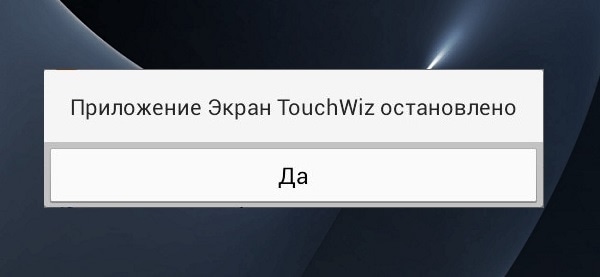
Если после описанных действий проблема все равно осталась и появляется уведомление с текстом «Приложение Экран TouchWiz остановлено», переходим к следующему пункту.
Методы устранения
Существует довольно много методов устранения данной проблемы, так как причины, вызвавшие её, также могут быть различные. Ввиду сложности их диагностики, рекомендуется попробовать все способы исправления поочередно, дабы наверняка устранить проблему.
СОВЕТ! Далеко не всегда подобного рода неисправности вызваны неполадками в устройстве, так как зачастую, их причина кроется в ошибках разработчика, допущенных в процессе создания приложения.
Если же ни один метод не помог, то остается только осуществить В меню Настройки, следует выбрать Восстановление и Сброс, после чего, нажать соответствующую кнопку. Данный способ наиболее эффективный, однако приводит к утере всех пользовательских настроек.
Вообще, Samsung Galaxy останавливать любят, притом все подряд: то какое-то приложение остановлено, то процесс остановлен, то системный интерфейс остановлен.
Но о грустном не будем, а лучше расскажем о том, что делать в случае таких вот внезапных остановок. Итак
«Приложение остановлено» — что это значит?
Разумеется, когда юзер видит на экране своего Samsung Galaxy такое уведомление, то он как минимум догадывается о том, что какая-то из активных программок засбоила.
И значит, надо бы ее перезапустить, потому что именно таким нехитрым способом подобные проблемки, как правило, и решаются.
Но что делать, если система пишет, что не просто приложение остановлено, а «Приложение Samsung Galaxy остановлено»
, и к тому же после обычного перезапуска злополучная табличка возникает снова, и снова, и снова…
Но можно пойти и другим путем, и вместо полного сброса настроек можно попробовать удалить и переустановить только проблемное приложение и/или почистить кэш. Часто это помогает устранить такого рода проблемки.
Телефоны и планшеты играют все большую роль в нашей жизни. Теперь без них человек не уходит далеко от дома. Но теперь они играют роль не только связи с другими, теперь на них можно работать. Обычно для этого используются какие-то облачные технологии, которые позволяют загрузить файл в дном месте, а использовать в другом.
OneDrive
OneDrive — облачное хранилище, созданное компанией Microsoft в августе 2007 года. Является частью спектра онлайновых услуг Windows Live. В январе 2014 года компания Microsoft объявила о переименовании облачного сервиса SkyDrive в OneDrive.
Его активно используют все пользователи виндовс. Но и на другие устройства и системы его можно ставить. Обычно используют именно на компьютерах, но и на других устройствах важно иметь доступ. Например, на Samsung Galaxy J3. Вот только часто выскакивает ошибка с тем, что приложение остановлено. Разберемся, что же можно сделать с данной ошибкой.
Устранение ошибок
Перед тем, как переходить к сложным способам, стоит попробовать самые простые. Для начала просто перезагрузите телефон. Это поможет, если ошибка вызвана простым сбоем в работе. Если не помогло, то придется проделать следующие действия:
Проверьте SD-карту. Данная ошибка может быть связана с повреждением памяти. Если используется карта, то достаньте её, вставьте в компьютер и прогоните все тесты. Если повреждений нет, то значит дело не в ней. Можно также воткнуть телефон в комп и проверить и его заодно. Если где-то будет много ошибок, то память придется заменить.
Следующие методы более радикальные. Если советы не помогли, то сначала удалите приложение и установите его заново. Это помогает в случае сбоев самого приложений. Если и это не помогло, то придется сбрасывать устройство до заводских настроек. При этом потеряются все данные, но система будет восстановлена до исходных значений. Обычно это помогает при самых серьезных сбоях.
Примечание: пути в настройках и скриншоты приведены для «чистого» Android, на Samsung Galaxy или на другом устройстве с измененным по сравнению со стандартным лаунчером, пути могут слегка отличаться, но всегда находятся примерно там же.
Иногда ошибка «Приложение остановлено» или «Приложение остановилось» может возникать не во время запуска конкретного «необязательного» приложения (например, Фото, Камера, ВК) — в таком сценарии решение обычно сравнительно простое.
Более сложный вариант ошибки — появление ошибки при загрузке или разблокировке телефона (ошибка приложения com.android.systemui и Google или «Приложение графический интерфейс системы остановилось» на телефонах LG), вызове приложения «телефон» (com.android.phone) или камера, ошибке приложения «Настройки» com.android.settings (что не дает зайти в настройки для очистки кэша), а также при запуске Google Play Маркет или обновлении приложений.
Самый простой способ исправления

После очистки кэша и данных проверьте, стало ли работать приложение.
Если нет, то дополнительно можно попробовать вернуть предыдущую версию приложения, но только для тех приложений, которые были предустановлены на вашем Android устройстве (Google Play Маркет, Фото, Телефон и другие), для этого:

Для сторонних приложений, для которых возврат предыдущей версии таким способом не работает, можно попробовать также переустановку: т.е. удалить приложение, а потом скачать его из Play Маркет и установить заново.
Если простая очистка кэша и данных приложения вызвавшего ошибку не помогли, а речь идет о каком-то системном приложении, то дополнительно попробуйте очистить кэш и данные следующих приложений (так как они взаимосвязаны и проблемы в одном могут вызывать проблемы в другом):
Если текст ошибки сообщает о том, что остановилось приложение Google, com.android.systemui (графический интерфейс системы) или com.android.settings, может оказаться, что вы не можете зайти в настройки для очистки кэша, удаления обновлений и других действий.
В этом случае попробуйте использовать безопасный режим Android — возможно, в нём необходимые действия удастся произвести.
Дополнительная информация

Всем привет! Сегодня столкнулся вот с такой проблемой – при работе на телефоне Android вылезла ошибка, что приложение остановлено. При этом ошибка может вылезать при запущенных контактах, Яндексе, Сбербанк-онлайн, Ютуб, Вконтакте, OneDrive и других приложениях на телефоне. Я понял, что проблема не зависит от марки смартфона и может появляться на Xiaomi, Samsung, Huawei, Sony, LG Xperia, Lenovo и т.д.
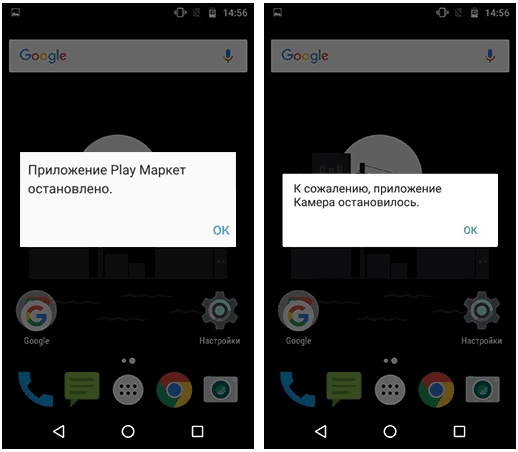
Когда не запускается конкретное приложение, не связанное с системой – там проще. Но бывает, когда ошибка «Остановлено» связана со встроенным системным приложение телефона. Тогда тут нужно выполнить куда более жесткие решения. К таким ошибкам относятся приложения графического интерфейса системы или утилита, разблокирующая экран.
Первые действия
Самый просто способ — это сделать сброс кэша программы, которая могла быть забита всяким хламом, мешающим работе ПО. Так как системы у разных фирм могут немного отличаться, я буду давать не четкие инструкции, а рекомендации.
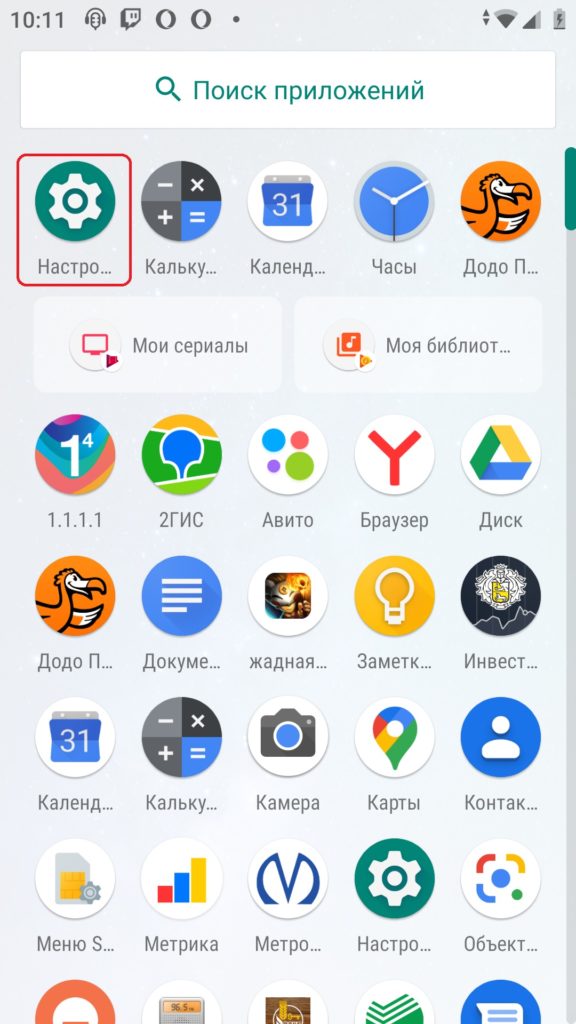
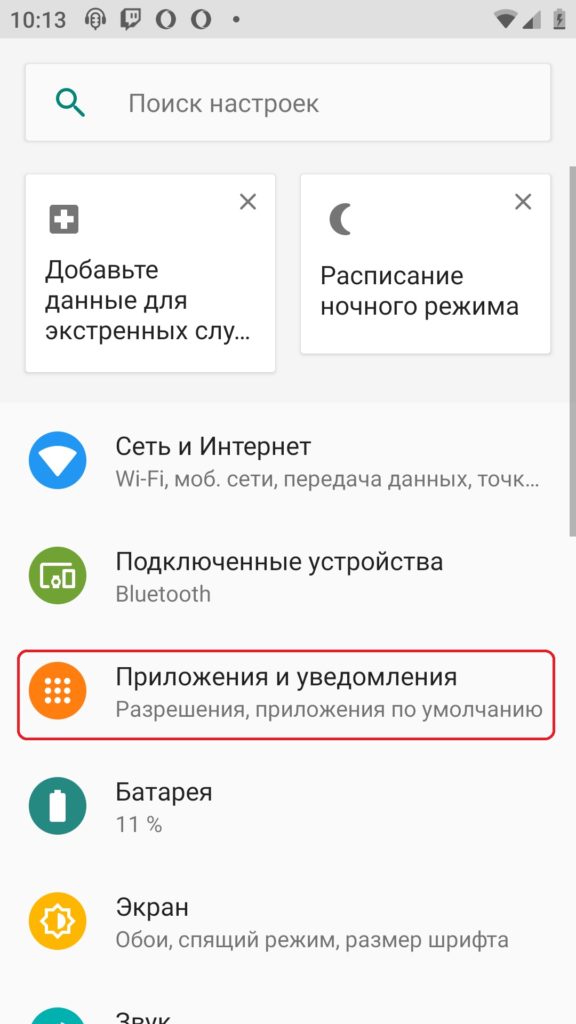
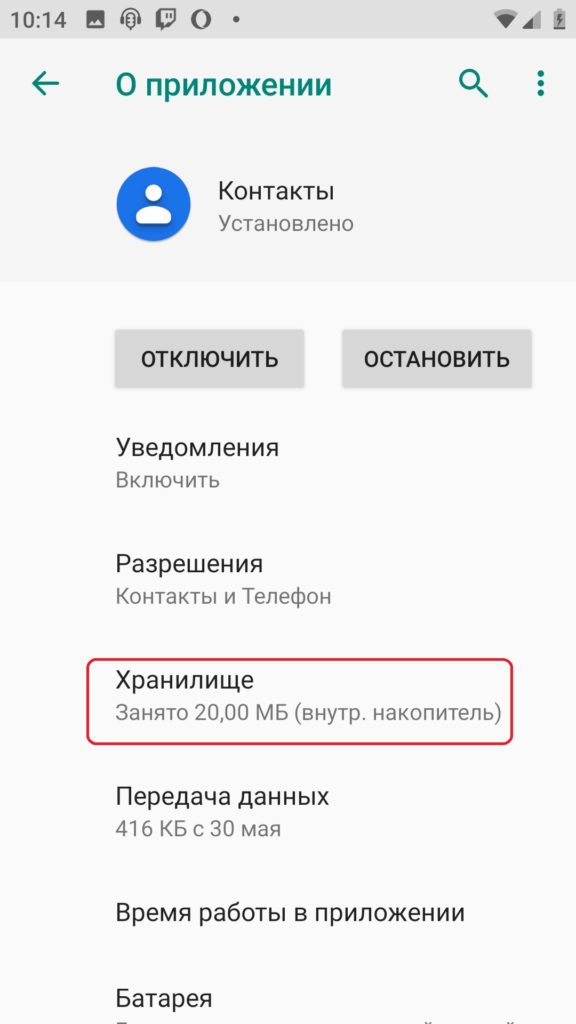
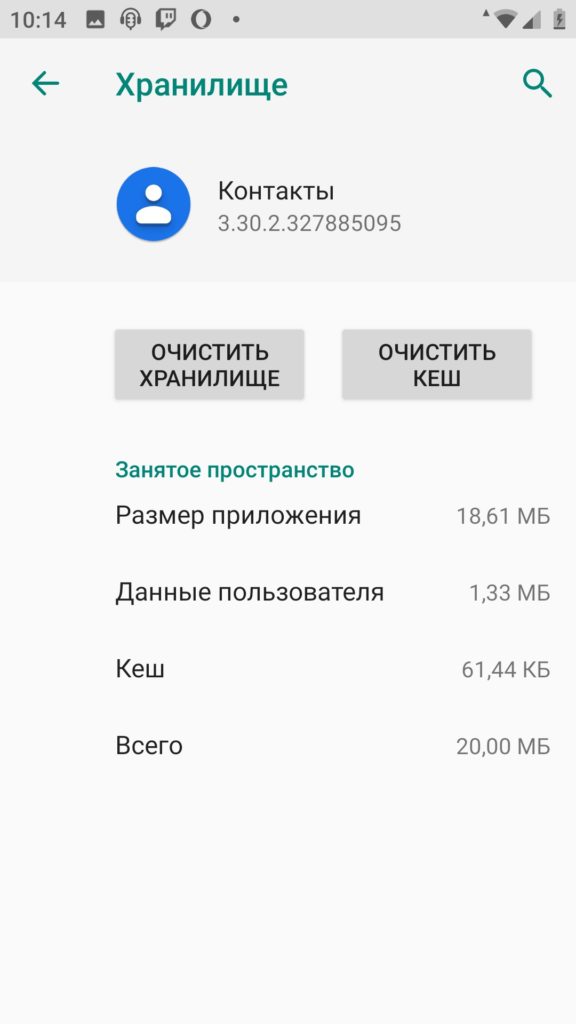
Теперь проверяем, вылезает ли ошибка. Если она повторяется, то можно попробовать откатить программу до предыдущей версии, но сделать это можно только на системных утилитах типа: Контакты, Интернет, Сервисы Google, Play Market, Gmail, Камера и т.д. Для сторонних программ нужно выполнить следующее: зажмите пальцем на иконке и перетащите ярлык в корзину, далее согласитесь с удалением. После этого зайдите в Play Market и заново скачайте и установите удаленную программу. Для системных утилит делаем следующее:
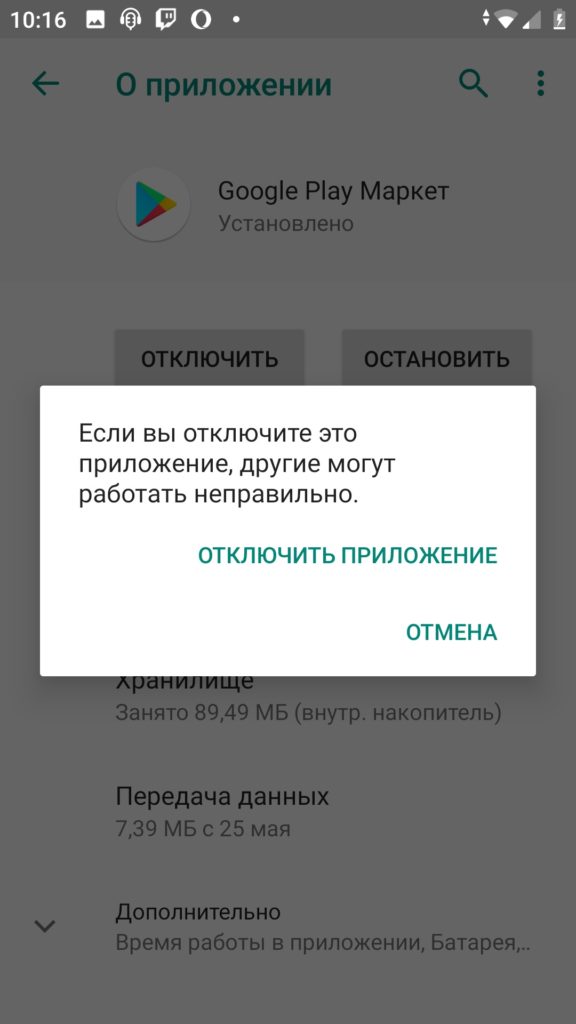
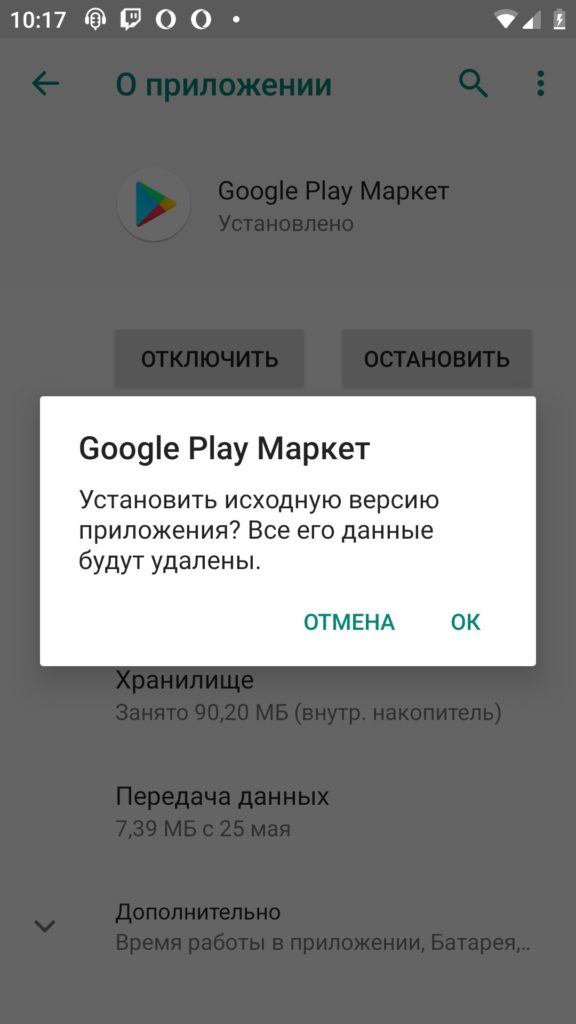
Система скачает новую (или откатит старую версию), установит, и после этого на этом же экране нужно включить утилиту. Проблема должна решиться.
Общая информация об ошибке: «Приложение остановлено»
Есть одна проблема, с которой сталкиваются начинающие и продвинутые владельцы Android: проклятая ошибка «К сожалению, (приложение) остановлено». Она появляется, когда вы используете приложение, а затем заставляет это приложение закрыться. Раздражает, правда? К счастью, есть способ решить эту проблему. Вот как исправить ошибку«К сожалению, приложение остановлено» на Андроид.
Очистить данные приложения
Эта проблема часто возникает с приложениями контактов, галереи и лончера. Процедура по исправлению, как правило, всегда одна и та же.
Очистить кэш — это вариант, с которого вы должны начать. Кэш помогает приложениям загружаться немного быстрее при их запуске. Очистка кэша незначительно увеличит время запуска приложения, но возможно решит основную проблему.
Очистка данных приведет к удалению всех данных приложения, включая файлы, настройки и учетные записи, поэтому не используйте его, если предыдущий пункт помог.
Последнее средство: выполнить сброс настроек
Когда вышеуказанные решения не помогли, вы можете откатиться к заводским настройкам телефона. При выполнении заводского сброса убедитесь, что вы заранее скопировали все свои данные. Повторяю: сначала создайте резервные копии всех ваших данных. Сброс настроек перезагрузит устройство и вернет его к заводским настройкам по умолчанию, удалив все, включая любые ошибки. Вы можете быстро восстановить свои приложения и данные, если вы сделали резервную копию.
Для получения более подробной информации по полному сбросу телефона ознакомьтесь с нашим руководством по откату на заводские настройки Android.
В случае, если Google Play не работает, решение немного более обширное: сначала удалите кеш, и если это не прояснит ситуацию, очистите данные и, наконец, удалите обновления Play Store. Те же действия применяются к службам Google Play, но попробуйте восстанавливать их по очереди, чтобы не потерять все настройки Play Store без каких-либо причин.
Помогли ли эти советы решить проблему? Какие еще способы вы знаете? Напишите нам в комментариях.
Проверьте SD-карту
Эта ошибка также может относиться к поврежденной карте памяти. Если карта памяти повреждена, тогда любые приложения, которые записывают файлы на карту памяти, будут вызывать такую ошибку.
Чтобы проверить это, просто удалите карту памяти и запустите приложение, которое перестало работать. Если это сработает, тогда проблема в карте. Если это окажется так, вам понадобится новая карта памяти, но вы все равно сможете перенести данные с карты памяти на ваш компьютер в качестве резервной копии.
Дополнительная информация
Возможно, некоторые наблюдения помогут натолкнуть вас на мысль в решении проблемы:
В безопасном режиме ошибка не проявляется? Удалите или откатите обновления программы, выдающую ошибку. Попробуйте подождать новую версию или замените временно на аналог.
Не смогли решить проблему? Опишите ее подробно в комментариях. Общими усилиями постараемся найти выход из положения.
Выключите и снова включите
Вы также можете попробовать выполнить мягкий сброс, иными словами перезапуск устройства. Это очень просто и довольно эффективно, если ваш телефон был включен в течение длительного времени. Мягкий сброс приведет к выключению питания вашего телефона и повторному включению.
Рекомендуется выключать телефон каждые несколько дней на нескольких минут — это помогает бороться с множеством проблем, независимо от того, связаны ли они с приложением, сетью, аудио или электронной почтой.
Как исправить?
Нужно провести комплекс технических процедур, которые в 90% случаях помогают решить проблему.
Сперва попробуйте очистить кэш приложения, которое выдает ошибку. Делается это в настройках:
Выберите проблемное приложение.
Нажмите «Очистить Кэш».
Еще может помочь откат в исходное состояние (если это предустановленное приложение):
Согласитесь с уведомлением.
Согласитесь с установкой исходной версии.
Проверяйте, устранена ли проблема. Если это так, рекомендую не обновлять некоторое время приложение, до выхода нового обновления.
Для программ установленных пользователем, попробуйте обычную переустановку (то есть удалить и установить). Затем проверяйте, все ли в порядке.
Что делать?
Ошибка может появиться в сторонних (установленных пользователем) или системных (предустановленных) приложениях. Следующие действия зависят от того, какое приложение и в какой ситуации выдает ошибку. Если уведомление проявляется с какой-то периодичностью или при запуске установленной вами программы (Viber, Говорящий Том, Cool Reader и тд.), воспользуйтесь советами из этой инструкции. А если проблема с системными, которые часто появляются на экране и не позволяют взаимодействовать с Android, советую дополнительно ознакомится с рекомендациями по устранению, по указанным ссылкам. Из списка, выберите с какими именно приложениями проблема:
Кроме того, системные приложения связаны друг с другом, это значит что ошибка в одном может затрагивать и другой. Так, к примеру:
Также хочу отметить, что причиной всех бед может стать сторонняя, не оптимизированная программа, недавно установленная (или недавно использованая/обновленая) на устройство.
Из своего опыта, скажу. Ошибка указывала на любые приложения, но только не на то, которое являлось виновником всего. Этим зловредом оказалась постоянно обновляющаяся «лента новостей», которая «пожирала» ресурсы смартфона и препятствовала нормальной работе всех остальных программ.
Откуда берется ошибка?
Точная причина появления подобной ошибки не известна, но многие пользователи заметили, что отображаться она стала сразу же после установки новой версии программного обеспечения Android. Так как откатывать версию до предыдущей — дело хлопотное и не каждый на это решится, мы постарались найти другое эффективное решение. Ниже описано два способа устранения ошибки «Приложение Контакты остановлено», попробуйте их поочередно, чтобы выяснить какой из них окажется полезным в вашем случае.
Сбрасываем ошибку простым выключением телефона
Мы будем действовать от более простых методов к сложным, поэтому вам рекомендуем их выполнять в этом же порядке. Если у вас ошибка появилась первый раз, то есть вероятность убрать ее при помощи извлечения аккумулятора.
Зачем это делается, спросите вы? Таким методом мы полностью истощаем конденсаторы до полного разряжения. После этого память телефона уже перезагружается без каких-либо проблем и помех.
После этой процедуры нам нужно включить свой Samsung в безопасном режиме (данная процедура временная). Не знаете, как это сделать?
Для устройств Samsung операция следующая:
Не сработало? Тогда пробуем другой метод.
Если после описанных действий проблема все равно осталась и появляется уведомление с текстом «Приложение Экран TouchWiz остановлено», переходим к следующему пункту.
Методы устранения
Существует довольно много методов устранения данной проблемы, так как причины, вызвавшие её, также могут быть различные. Ввиду сложности их диагностики, рекомендуется попробовать все способы исправления поочередно, дабы наверняка устранить проблему.
СОВЕТ! Далеко не всегда подобного рода неисправности вызваны неполадками в устройстве, так как зачастую, их причина кроется в ошибках разработчика, допущенных в процессе создания приложения.
Если же ни один метод не помог, то остается только осуществить В меню Настройки, следует выбрать Восстановление и Сброс, после чего, нажать соответствующую кнопку. Данный способ наиболее эффективный, однако приводит к утере всех пользовательских настроек.
Если вы юзаете любое из мобильных детищ семейства Samsung Galaxy, то наверняка вам знакома вся та гамма ярких и живых эмоций, возникающий, когда на экране девайса вдруг появляется сообщение о том, что чего-то там в Galaxy остановлено. Тут, как говорится, приехали.
Вообще, Samsung Galaxy останавливать любят, притом все подряд: то какое-то приложение остановлено, то процесс остановлен, то системный интерфейс остановлен.
Но о грустном не будем, а лучше расскажем о том, что делать в случае таких вот внезапных остановок. Итак
«Приложение остановлено» — что это значит?
Разумеется, когда юзер видит на экране своего Samsung Galaxy такое уведомление, то он как минимум догадывается о том, что какая-то из активных программок засбоила.
И значит, надо бы ее перезапустить, потому что именно таким нехитрым способом подобные проблемки, как правило, и решаются.
Но что делать, если система пишет, что не просто приложение остановлено, а «Приложение Samsung Galaxy остановлено»
, и к тому же после обычного перезапуска злополучная табличка возникает снова, и снова, и снова…
Сообщение « Приложение Samsung Galaxy остановлено »
На самом деле, « Приложение Samsung Galaxy остановлено » в данном случае приводится сугубо в качестве примера, поскольку, как мы уже сказали, Galaxy останавливают все, что угодно. Плюс, судя по количеству комментариев на форумах, именно таким сообщением разные Galaxy в последнее время стали чаще «радовать» своих владельцев. Тем не менее, приведенным ниже способом в большинстве случаев можно разобраться и с этой, и другими похожими «остановками».
Прежде отметим, что сообщение « Приложение Samsung Galaxy остановлено » (или просто какое-то приложение остановлено) не только указывает на факт возникновения программной ошибки, но и, чаще всего, предполагает полный сброс настроек смартфона (или планшета). Понятно, что после столь радикального воздействия проблемка исчезнет, но ведь с ней неизбежно пропадут и те самые настройки, а также уйма важных данных, резервные копии которых созданы не были. Другими словами, решая одну проблему, получаем кучу других.
Но можно пойти и другим путем, и вместо полного сброса настроек можно попробовать удалить и переустановить только проблемное приложение и/или почистить кэш. Часто это помогает устранить такого рода проблемки.
Общая информация об ошибке: «Приложение остановлено»

Есть одна проблема, с которой сталкиваются начинающие и продвинутые владельцы Android: проклятая ошибка «К сожалению, (приложение) остановлено». Она появляется, когда вы используете приложение, а затем заставляет это приложение закрыться. Раздражает, правда? К счастью, есть способ решить эту проблему. Вот как исправить ошибку«К сожалению, приложение остановлено» на Андроид.
Очистить данные приложения
Эта проблема часто возникает с приложениями контактов, галереи и лончера. Процедура по исправлению, как правило, всегда одна и та же.
- Сначала перейдите в Настройки на своем устройстве.
- Откройте «Приложения»> «Диспетчер приложений»
- Проведите пальцем влево, пока не найдете вкладку «Все».
- Прокрутите вниз до приложения, которое вызывает проблемы и нажмите на него.
- Здесь вы найдете параметр Стереть данные и Очистить кэш.
Очистить кэш — это вариант, с которого вы должны начать. Кэш помогает приложениям загружаться немного быстрее при их запуске. Очистка кэша незначительно увеличит время запуска приложения, но возможно решит основную проблему.
Очистка данных приведет к удалению всех данных приложения, включая файлы, настройки и учетные записи, поэтому не используйте его, если предыдущий пункт помог.

Последнее средство: выполнить сброс настроек
Когда вышеуказанные решения не помогли, вы можете откатиться к заводским настройкам телефона. При выполнении заводского сброса убедитесь, что вы заранее скопировали все свои данные. Повторяю: сначала создайте резервные копии всех ваших данных. Сброс настроек перезагрузит устройство и вернет его к заводским настройкам по умолчанию, удалив все, включая любые ошибки. Вы можете быстро восстановить свои приложения и данные, если вы сделали резервную копию.
Для получения более подробной информации по полному сбросу телефона ознакомьтесь с нашим руководством по откату на заводские настройки Android.
В случае, если Google Play не работает, решение немного более обширное: сначала удалите кеш, и если это не прояснит ситуацию, очистите данные и, наконец, удалите обновления Play Store. Те же действия применяются к службам Google Play, но попробуйте восстанавливать их по очереди, чтобы не потерять все настройки Play Store без каких-либо причин.
Помогли ли эти советы решить проблему? Какие еще способы вы знаете? Напишите нам в комментариях.
Проверьте SD-карту
Эта ошибка также может относиться к поврежденной карте памяти. Если карта памяти повреждена, тогда любые приложения, которые записывают файлы на карту памяти, будут вызывать такую ошибку.
Чтобы проверить это, просто удалите карту памяти и запустите приложение, которое перестало работать. Если это сработает, тогда проблема в карте. Если это окажется так, вам понадобится новая карта памяти, но вы все равно сможете перенести данные с карты памяти на ваш компьютер в качестве резервной копии.
Дополнительная информация
Возможно, некоторые наблюдения помогут натолкнуть вас на мысль в решении проблемы:
-
“Приложение остановлено” может появится на старых устройствах, при переходе с виртуальной машины Dalvik на среду выполнения ART. Ошибка – из-за не оптимизированных приложений под ART.
В безопасном режиме ошибка не проявляется? Удалите или откатите обновления программы, выдающую ошибку. Попробуйте подождать новую версию или замените временно на аналог.
Не смогли решить проблему? Опишите ее подробно в комментариях. Общими усилиями постараемся найти выход из положения.
Выключите и снова включите
Вы также можете попробовать выполнить мягкий сброс, иными словами перезапуск устройства. Это очень просто и довольно эффективно, если ваш телефон был включен в течение длительного времени. Мягкий сброс приведет к выключению питания вашего телефона и повторному включению.
Рекомендуется выключать телефон каждые несколько дней на нескольких минут — это помогает бороться с множеством проблем, независимо от того, связаны ли они с приложением, сетью, аудио или электронной почтой.
Как исправить?
Нужно провести комплекс технических процедур, которые в 90% случаях помогают решить проблему.
Сперва попробуйте очистить кэш приложения, которое выдает ошибку. Делается это в настройках:
-
Откройте «Настройки» → «Приложения и уведомления».
Выберите проблемное приложение.
Зайдите в «Память».
Нажмите «Очистить Кэш».
Еще может помочь откат в исходное состояние (если это предустановленное приложение):
-
Находясь в настройках самой программы, нажмите «Отключить».
Согласитесь с уведомлением.
Согласитесь с установкой исходной версии.
Проверяйте, устранена ли проблема. Если это так, рекомендую не обновлять некоторое время приложение, до выхода нового обновления.
Для программ установленных пользователем, попробуйте обычную переустановку (то есть удалить и установить). Затем проверяйте, все ли в порядке.
Что делать?
Ошибка может появиться в сторонних (установленных пользователем) или системных (предустановленных) приложениях. Следующие действия зависят от того, какое приложение и в какой ситуации выдает ошибку. Если уведомление проявляется с какой-то периодичностью или при запуске установленной вами программы (Viber, Говорящий Том, Cool Reader и тд.), воспользуйтесь советами из этой инструкции. А если проблема с системными, которые часто появляются на экране и не позволяют взаимодействовать с Android, советую дополнительно ознакомится с рекомендациями по устранению, по указанным ссылкам. Из списка, выберите с какими именно приложениями проблема:
- — одно или несколько приложений из комплекса Google Apps (Gmail, Календарь, Google Play Игры, и т.д.);
- — связано с обновлениями к Google Play;
- — приложение «Телефон»;
- — отвечает за настройку графического интерфейса.
Кроме того, системные приложения связаны друг с другом, это значит что ошибка в одном может затрагивать и другой. Так, к примеру:
- проблема с настройками (com.android.settings) может оказывать влияние на com.android.systemui;
- «Загрузки» может влиять на «Google Play»;
- «Google Play» связан с «Google Services Framework»;
- приложение «Google» связано с com.android.systemui.
Также хочу отметить, что причиной всех бед может стать сторонняя, не оптимизированная программа, недавно установленная (или недавно использованая/обновленая) на устройство.
Из своего опыта, скажу. Ошибка указывала на любые приложения, но только не на то, которое являлось виновником всего. Этим зловредом оказалась постоянно обновляющаяся «лента новостей», которая «пожирала» ресурсы смартфона и препятствовала нормальной работе всех остальных программ.
Откуда берется ошибка?
Точная причина появления подобной ошибки не известна, но многие пользователи заметили, что отображаться она стала сразу же после установки новой версии программного обеспечения Android. Так как откатывать версию до предыдущей — дело хлопотное и не каждый на это решится, мы постарались найти другое эффективное решение. Ниже описано два способа устранения ошибки «Приложение Контакты остановлено», попробуйте их поочередно, чтобы выяснить какой из них окажется полезным в вашем случае.
Сбрасываем ошибку простым выключением телефона
Мы будем действовать от более простых методов к сложным, поэтому вам рекомендуем их выполнять в этом же порядке. Если у вас ошибка появилась первый раз, то есть вероятность убрать ее при помощи извлечения аккумулятора.
Вот что мы делаем:
- Не выключая аппарат, извлекаете из него батарею;
- Далее жмете на клавишу включения (питания), жмете примерно 30 секунд;
- Ставите батарею обратно, закрываете крышку, пробуете включить смартфон.
Зачем это делается, спросите вы? Таким методом мы полностью истощаем конденсаторы до полного разряжения. После этого память телефона уже перезагружается без каких-либо проблем и помех.
После этой процедуры нам нужно включить свой Samsung в безопасном режиме (данная процедура временная). Не знаете, как это сделать?
Для устройств Samsung операция следующая:
- Нажимаем кнопку Power , чтобы наше устройство начало включаться.
- Далее нажимаем и удерживаем клавишу Menu , ожидая, пока аппарат будет загружен в безопасном режиме.
Не сработало? Тогда пробуем другой метод.
- Жмем одновременно три клавиши — Home , Power и Menu , ждем, пока наше устройство включится в соответствующем режиме. Учтите, что в этом случае операционная система не будет загружать сторонние программы. Вы легко сможете удалить ненужные и проблемные приложения.
Если после описанных действий проблема все равно осталась и появляется уведомление с текстом «Приложение Экран TouchWiz остановлено», переходим к следующему пункту.
Методы устранения
Существует довольно много методов устранения данной проблемы, так как причины, вызвавшие её, также могут быть различные. Ввиду сложности их диагностики, рекомендуется попробовать все способы исправления поочередно, дабы наверняка устранить проблему.
СОВЕТ! Далеко не всегда подобного рода неисправности вызваны неполадками в устройстве, так как зачастую, их причина кроется в ошибках разработчика, допущенных в процессе создания приложения.
Для начала, потребуется , которая постоянно вылетает с подобной ошибкой. Сделать это можно в разделе Настройки, в котором следует выбрать категорию Приложения, далее вкладку Все. После очистки кэша, стоит проверить работоспособность программы. Если она не восстановлена после данной манипуляции, то придется переустановить её, так как это с высокой доли вероятности позволит избежать появления ошибок в её работе.
Если же ни один метод не помог, то остается только осуществить В меню Настройки, следует выбрать Восстановление и Сброс, после чего, нажать соответствующую кнопку. Данный способ наиболее эффективный, однако приводит к утере всех пользовательских настроек.
Если вы юзаете любое из мобильных детищ семейства Samsung Galaxy, то наверняка вам знакома вся та гамма ярких и живых эмоций, возникающий, когда на экране девайса вдруг появляется сообщение о том, что чего-то там в Galaxy остановлено. Тут, как говорится, приехали.
Вообще, Samsung Galaxy останавливать любят, притом все подряд: то какое-то приложение остановлено, то процесс остановлен, то системный интерфейс остановлен.
Но о грустном не будем, а лучше расскажем о том, что делать в случае таких вот внезапных остановок. Итак
«Приложение остановлено» — что это значит?
Разумеется, когда юзер видит на экране своего Samsung Galaxy такое уведомление, то он как минимум догадывается о том, что какая-то из активных программок засбоила.
И значит, надо бы ее перезапустить, потому что именно таким нехитрым способом подобные проблемки, как правило, и решаются.
Но что делать, если система пишет, что не просто приложение остановлено, а «Приложение Samsung Galaxy остановлено»
, и к тому же после обычного перезапуска злополучная табличка возникает снова, и снова, и снова…
Сообщение « Приложение Samsung Galaxy остановлено »
На самом деле, « Приложение Samsung Galaxy остановлено » в данном случае приводится сугубо в качестве примера, поскольку, как мы уже сказали, Galaxy останавливают все, что угодно. Плюс, судя по количеству комментариев на форумах, именно таким сообщением разные Galaxy в последнее время стали чаще «радовать» своих владельцев. Тем не менее, приведенным ниже способом в большинстве случаев можно разобраться и с этой, и другими похожими «остановками».
Прежде отметим, что сообщение « Приложение Samsung Galaxy остановлено » (или просто какое-то приложение остановлено) не только указывает на факт возникновения программной ошибки, но и, чаще всего, предполагает полный сброс настроек смартфона (или планшета). Понятно, что после столь радикального воздействия проблемка исчезнет, но ведь с ней неизбежно пропадут и те самые настройки, а также уйма важных данных, резервные копии которых созданы не были. Другими словами, решая одну проблему, получаем кучу других.
Но можно пойти и другим путем, и вместо полного сброса настроек можно попробовать удалить и переустановить только проблемное приложение и/или почистить кэш. Часто это помогает устранить такого рода проблемки.