Добавление нового пользователя в Microsoft SQL Server 2012
В данной статье будет подробно, в деталях, рассказано как создать нового пользователя в Microsoft SQL Server 2012 (в более старых редакциях, например в Microsoft SQL Server 2008 R2, набор действий аналогичен).
0. Оглавление
1. Добавление нового пользователя
Запускаем утилиту «SQL Server Management Studio». В Microsoft Windows server 2012 R2 ее можно найти в списке всех программ.

В Microsoft Windows Server 2008 R2 в меню «Пуск» (Start) — «Microsoft SQL Server 2012» — «Среда SQL Server Management Studio».

Вводим имя сервера, данные для авторизации и нажимаем «Соединить» (Connect).

В обозревателе объектов раскрываем вкладку «Безопасность» (Security), кликаем правой кнопкой мыши по вкладке «Имена входа» (Logins) и в контекстном меню выбираем «Создать имя входа…» (New Login…)

Откроется окно создания имени входа (Login — New). Теперь необходимо определиться с вариантом аутентификации нового пользователя. Возможны 2 варианта:
- Аутентификация с помощью пароля — Проверка подлинности SQL Server (SQL Server Authentication).
- Доступ для конкретного пользователя Windows — Проверка подлинности Windows (Windows authentication).
2. Проверка подлинности SQL Server
Для начала рассмотрим первый способ аутентификации. Например, создадим пользователя для работы сервера 1С:Предприятие. Укажем имя входа (Login name), выберем «Проверка подлинности SQL Server» (SQL Server Authentication) и введем пароль (Password) пользователя. Далее снимаем / отмечаем галочки у следующих параметров:
- Требовать использование политики паролей (Enforce password policy)
- Задать срок окончания действия пароля (Enforce password expiration)
- Пользователь должен сменить пароль при следующем входе (User must change password at next login)
Для данной задачи оставляем включенным только первый параметр.
Также сразу рекомендую выбрать язык по умолчанию. Если вы используете английскую версию SQL Server, то и служебные сообщения, которые SQL Server будет передавать приложению, подключенному под данным пользователем (в данном случае программе 1С:Предприятие, следовательно и конечному пользователю, работающему в программе) будут передаваться на английском языке. Если язык по умолчанию для пользователя выбрать, например, русский, то и служебные сообщения будут передаваться на русском языке.
Устанавливаем необходимые параметры и переходим на вкладку «Роли сервера» (Server Roles).

Здесь выбираем набор прав добавляемого пользователя. Для этого отмечаем необходимые роли сервера. С полным описанием предопределенных ролей сервера и их возможностями можно ознакомиться здесь. Для текущей задачи выбираем:
- dbcreator
- processadmin
- public

После чего нажимаем «ОК» для сохранения выполненных действий.
3. Проверка подлинности Windows
Теперь добавим администратора SQL Server, выбрав его из текущих пользователей Windows. Для этого создадим нового пользователя и способ аутентификации укажем «Проверка подлинности Windows» (Windows authentication). Далее, чтобы ввести имя входа, нажмем «Найти» (Search…), затем «Дополнительно» (Advanced…), в следующем окне «Поиск» (Find Now) и выбрав необходимого пользователя из списка, закроем все окна нажав на «ОК».

Перейдем на вкладку «Роли сервера» (Server Roles) и в соответствии с поставленной задачей укажем роли:
- public
- sysadmin
Нажмем «ОК» для сохранения нового пользователя.

Теперь в списке имен входа среди прочих мы можем увидеть только что созданных пользователей.

Смотрите также:
Ниже приведена пошаговая инструкция, показывающая как добавить новую базу данных в Microsoft SQLServer 2012 (в более старых редакциях, например в Microsoft SQL Server 2008 R2, набор действий аналогичен). Запускаем…
В данной статье будет рассказано о том, как изменить версию уже установленного Microsoft SQL Server 2012. Это может пригодится, например, в ситуации, когда вы установили выпуск Evaluation Edition в ознакомительных целях, а затем, по истечении…
В данной статье будут рассмотрены способы лицензирования Microsoft SQL Server 2012. Будет приведен краткий обзор каждого из способов лицензирования, а также указаны возможные варианты лицензирования для различных выпусков MS SQL Server…
Добавляем имя входа для компьютера в SQL Server
Имя входа или логин в SQL Server — это набор учетных данных, который используется для подключения к экземпляру SQL. Для проверки подлинности может использоваться аутентификация SQL Server либо аутентификация Windows.
При использовании Windows-аутентификации можно создать логин для любого объекта в домене, например для доменного пользователя, компьютера или группы безопасности. Однако с учетными записями компьютеров есть некоторые тонкости. Для примера попробуем создать логин для доменного компьютера SRV2.
Для этого открываем SQL Server Management Studio, выбираем пункт Security — Logins, кликаем на нем правой клавишей мыши и в контекстном меню выбираем пункт New Login.
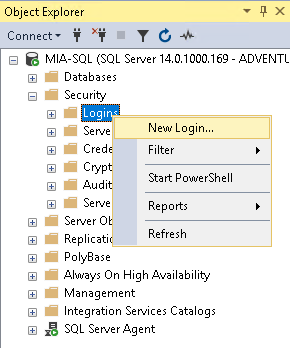
Для выбора учетной записи отмечаем Windows authentication и в поле Login name жмем кнопку Search.
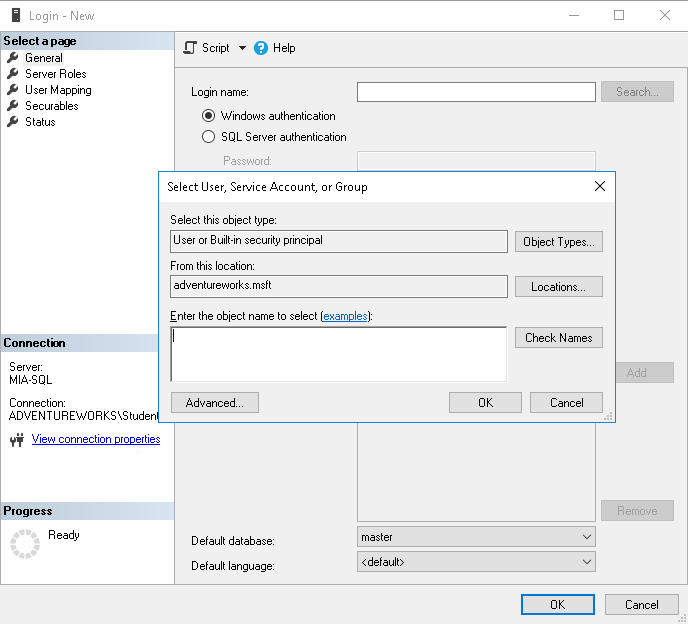
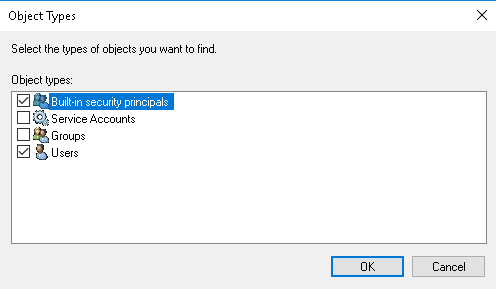
Для того, чтобы найти компьютер, необходимо нажать на кнопку Object types и отметить в списке нужный пункт. Но вот незадача, пункта Computers в списке нет, поэтому выбрать для логина учетную запись компьютера никак не получится. Что интересно, раньше этот пункт был, но потом его почему то убрали.
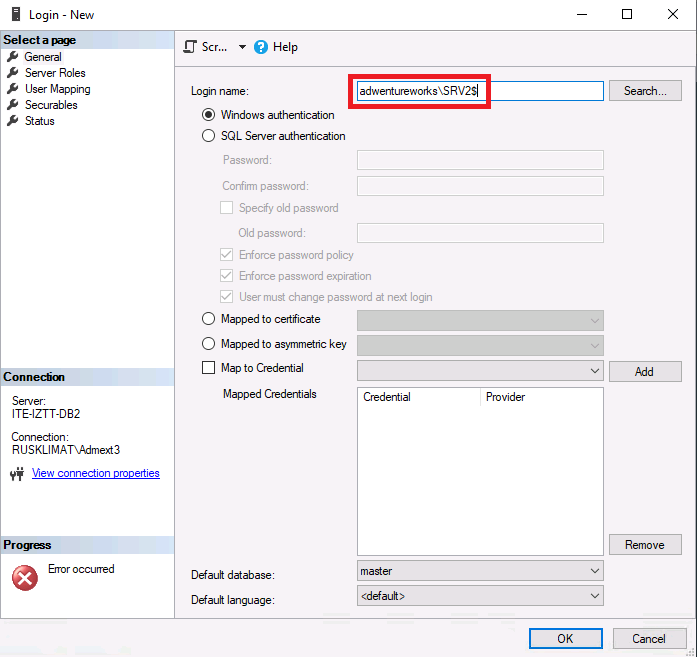
Поэтому, для создания логина надо указать имя пользователя в формате <доменное имя>\<имя компьютера>$. Знак доллара $ в конце необходим, потому что в противном случае имя входа будет рассматриваться как учетная запись пользователя, а не компьютера.
В качестве запасного варианта можно создать логин с помощью SQL запроса. Для этого вовсе не обязательно уметь писать запросы, можно в окне создания логина просто нажать кнопку Script и выбрать Script Action to New Query Window
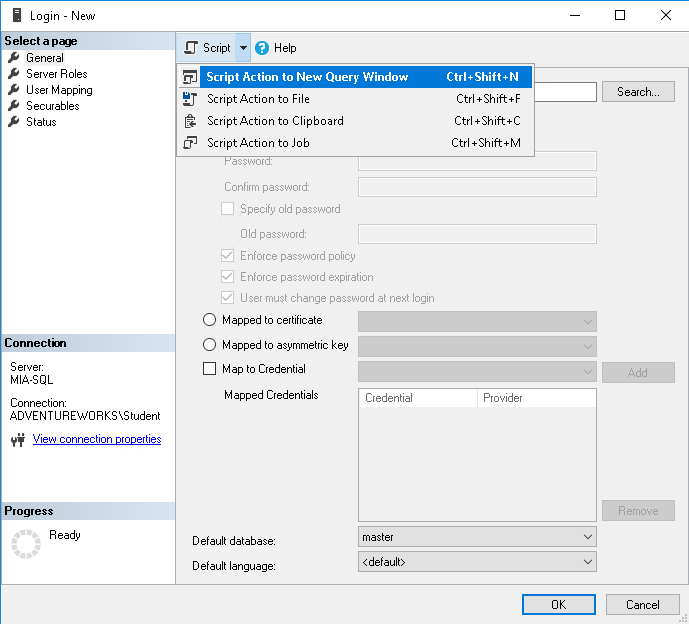
Откроется окно с уже готовым запросом,

в который остается только подставить имя компьютера. Имя пишется в том же формате <доменное имя>\<имя компьютера>$.
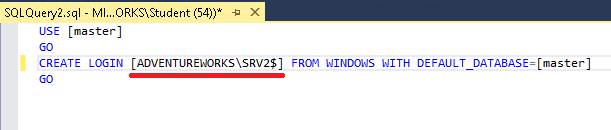
Не важно, каким способом пользоваться, в результате получаем нужный нам логин.
Проверка подлинности sql server какой логин вводить
 12 апреля, 2022
  kevich
Всем привет! Сейчас мы с Вами рассмотрим примеры создания и удаления пользователей в СУБД Microsoft SQL Server как с использованием инструкций Transact-SQL, так и с использованием среды Management Studio.
Процесс создания пользователей в MS SQL Server включает два этапа:
- Создание имени входа на SQL Server. Данное имя необходимо, для того чтобы предоставить пользователю возможность подключиться к экземпляру SQL Server;
- Создание пользователя базы данных. В данном случае мы уже предоставляем пользователю разрешения на объекты базы данных.
Примечание! В качестве SQL сервера у меня для примера будет выступать версия Microsoft SQL Server 2012 Express. На данном SQL сервере создана тестовая база данных Test.
Создание имени входа на MS SQL Server
Прежде чем приступать к созданию имени входа на SQL сервер необходимо определиться с методом аутентификации. Существует два варианта:
- Проверка подлинности Windows – это когда имя входа может идентифицировать пользователя как учетную запись Windows или как члена группы Windows (в том числе и доменные учетные записи, и группы);
- Проверка подлинности SQL Server. В данном случае имя входа существует только в SQL Server.
Примечание! Рекомендовано по возможности использовать проверку подлинности Windows. Проверку подлинности SQL Server можно использовать тогда, когда необходимо создать служебное или тестовое имя входа.
Давайте рассмотрим пару примеров создания имени входа на SQL сервер. Сначала мы это сделаем с помощью среды SQL Server Management Studio, а затем с использованием языка Transact-SQL.
Создание имени входа с использованием среды SQL Server Management Studio
Запускаем Management Studio, затем в обозревателе объектов находим пункт «Безопасность», раскрываем его плюсиком, кликаем правой кнопкой мыши по пункту «Имена входа» и выбираем пункт «Создать имя входа».
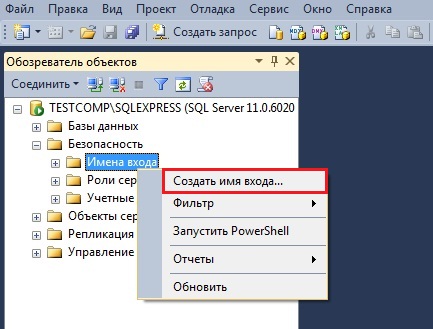
Далее для примера давайте создадим тестовое имя входа с проверкой подлинности SQL Server. Мы указываем имя входа, придумываем пароль и подтверждаем его. Также мы можем отметить несколько опций, например, использование политики паролей, база данных по умолчанию, язык по умолчанию и другие.
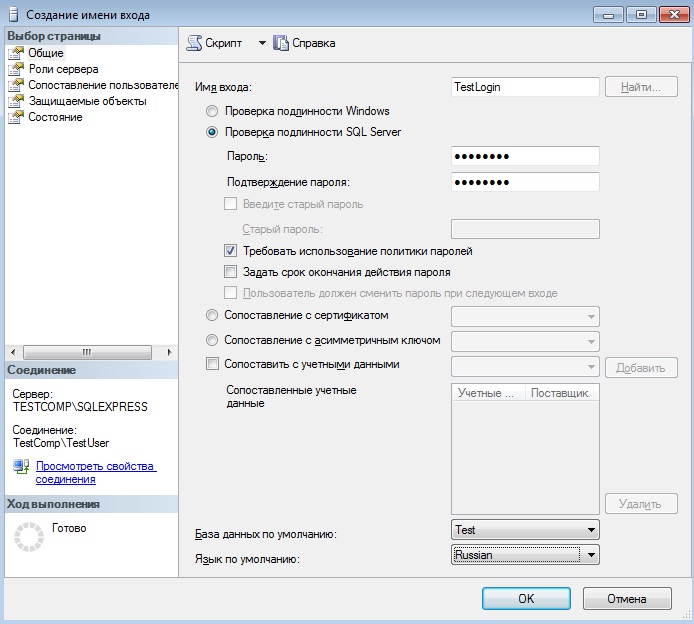
Затем нажимаем на кнопку «ОК», после чего будет создано имя входа TestLogin. По умолчанию данное имя входа будет включено, и оно будет иметь права роли сервера «public».
Создание имени входа с использованием языка Transact-SQL
Для того чтобы создать имя входа на языке Transact-SQL необходимо в Management Studio открыть редактор запросов и выполнить следующую инструкцию (она делает ровно то же самое, что и наши действия выше в графическом интерфейсе Management Studio).
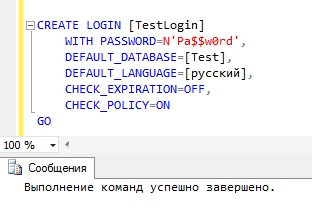
Другими словами для создания имени входа в SQL сервер используется инструкция CREATE LOGIN.
Создание имени входа на SQL Server с проверкой подлинности Windows
Для того чтобы создать имя входа с проверкой подлинности Windows выполните следующую SQL инструкцию:
- ComputerName\NameUser – это Имя компьютера\Имя пользователя;
- FROM WINDOWS – указывает, что будет использоваться проверка подлинности Windows;
- WITH DEFAULT_DATABASE=[Test] – база данных по умолчанию;
- DEFAULT_LANGUAGE=[русский] – язык по умолчанию.
Отключение и включение имен входа в MS SQL Server
В случае необходимости Вы можете временно отключить имя входа, для того чтобы пользователю заблокировать доступ к серверу.
Создание пользователя базы данных в MS SQL Server
После того как имя входа создано, можно переходить к созданию пользователя базы данных, т.е. сопоставлению пользователя с именем входа.
Давайте создадим пользователя TestLogin также двумя способами, т.е. с помощью Management Studio и языка T-SQL.
Создание пользователя базы данных с помощью Management Studio
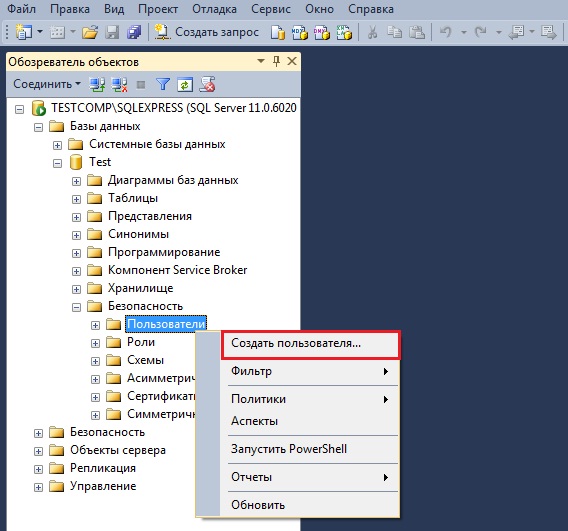
Открываем Management Studio, в обозревателе объектов находим нужную базу данных и открываем ее плюсиком. Затем также плюсиком открываем пункт «Безопасность» и кликаем по папке «Пользователи» правой кнопкой мыши и выбираем пункт «Создать пользователя».
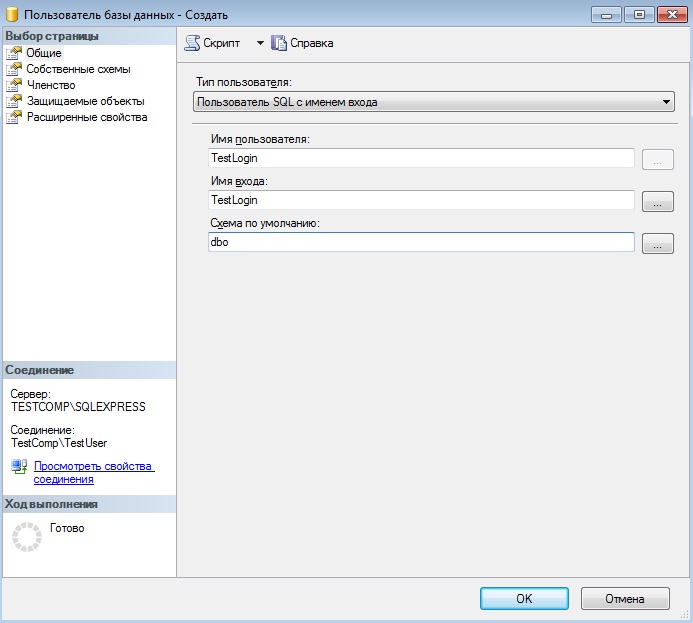
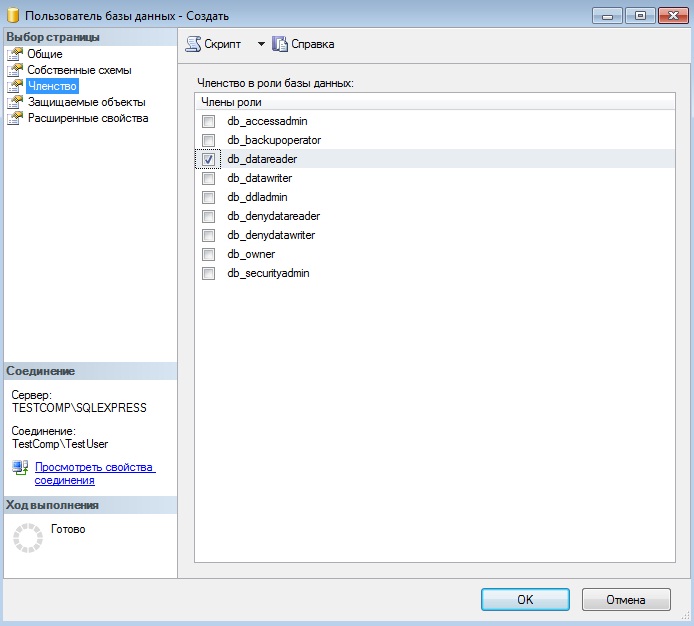
Далее вводим имя пользователя и имя входа, которое соответствует данному пользователю (в моем случае имена совпадают), а также указываем схему по умолчанию (если не указывать, то присвоится схема dbo).
Также давайте сразу отметим роль базы данных, которую будет иметь данный пользователь. На странице «Членство» я поставил галочку напротив роли db_datareader, т.е. пользователь будет иметь права на чтение данных из пользовательских таблиц. Жмем «ОК».
Создание пользователя базы данных с помощью языка Transact-SQL
Следующая инструкция T-SQL создает пользователя базы данных (схема по умолчанию dbo) и назначает ему роль db_datareader, т.е. делает то же самое, что и мы чуть ранее в графическом интерфейсе Management Studio.
Таким образом, инструкция CREATE USER используется для создания пользователя базы данных.
Удаление пользователя базы данных и имени входа в MS SQL Server
Для того чтобы удалить пользователя базы данных можно написать простую SQL инструкцию, например
Или использовать графический инструмент Management Studio, т.е. в обозревателе объектов, в нужной базе данных выбираем «Безопасность -> Пользователи» и щелкаем правой кнопкой мыши по пользователю, которого необходимо удалить, и выбираем «Удалить».
Примечание! Пользователи, которые владеют защищаемыми объектами, не могут быть удалены из базы данных.
Для удаления имени входа можно также использовать и графический инструмент Management Studio (т.е. «Безопасность -> Имена входа» правой кнопкой мыши по имени, а затем нажать на пункт «Удалить») и инструкцию Transact-SQL т.е.
Примечание! Удалить текущее имя входа нельзя, как и имя входа, владеющее любым защищаемым объектом уровня сервера или заданием агента SQL Server. Также имя входа нельзя удалить, если в данный момент пользователь подключен к системе. Удалить имя входа без удаления сопоставленного пользователя базы данных можно, но это приведет к появлению пользователей, утративших связь с учетными записями.
Заметка! Если Вы хотите освоить язык SQL и T-SQL, рекомендую посмотреть мои видеокурсы по T-SQL.
На этом у меня все надеюсь, материал был Вам полезен, пока!
 Опубликовано в рубрике Windows
CREATE LOGIN SQL Server
Оператор CREATE LOGIN создает идентификатор, используемый для подключения к экземпляру SQL Server. Login затем сопоставляется с пользователем базы данных (поэтому перед созданием пользователя на SQL Server вы должны сначала создать Login).
Существует четыре типа логинов, которые можно создать в SQL Server:
- Вы можете создать Login с использованием проверки подлинности Windows.
- Вы можете создать Login с использованием проверки подлинности SQL Server.
- Вы можете создать Login из сертификата.
- Вы можете создать Login из асимметричного ключа.
Синтаксис
Синтаксис оператора CREATE LOGIN с использованием проверки подлинности Windows:
ИЛИ Синтаксис оператора CREATE LOGIN с использованием проверки подлинности SQL Server:
ИЛИ
Синтаксис оператора CREATE LOGIN с использованием сертификата:
ИЛИ
Синтаксис оператора CREATE LOGIN с использованием асимметричного ключа:
Параметры или аргументы
domain_name — имя учетной записи домена Windows.
login_name – наименование login.
database_name — база данных по умолчанию для которой назначен Login.
language_name — язык по умолчанию для назначения Login.
CHECK_EXPIRATION — по умолчанию он установлен в положение OFF. Этот параметр определяет, будет ли применяться политика истечения срока действия пароля. Вы должны указать CHECK_EXPIRATION = ON, когда вы используете опцию MUST_CHANGE .
password — пароль для Login.
hashed_password — хешированное значение пароля для Login.
MUST_CHANGE — используется, когда вы хотите принудительно изменить пароль при первом входе в систему.
sid_value — GUID логина. Если этот параметр опущен, SQL Server назначит идентификатор GUID для входа.
credential_name — имя учетных данных для присвоения имени входа.
CERTIFICATE_NAME — имя сертификата для присвоения имени.
asym_key_name — имя асимметричного ключа для назначения для входа.
Примечание
- См. также оператор ALTER LOGIN и оператор DROP LOGIN.
Пример — проверка подлинности Windows
Рассмотрим, как создать вход с использованием проверки подлинности Windows в SQL Server (Transact-SQL).
Например: