Где в телефоне Андроид находится проводник и как открыть файловый менеджер
Телефон, как и любое устройство, производящее обработку и хранение информации, имеет собственное файловое хранилище. В нем все файлы имеют особую иерархию, называемую файловой системой (или структурой). В ОС Android используется иерархическая структура, где файлы находятся в отдельных папках, а папки – друг в друге. Чтобы увидеть эту структуру, нужно использовать приложение Проводник. Мы расскажем, где находится встроенный проводник в телефоне с Андроид.
Как открыть обычный проводник
«А бывают необычные?» – спросит читатель. На самом деле, в зависимости от оболочки может быть несколько приложений для работы с файлами и папками. Их разрабатывают и добавляют сами разработчики и прошивок и производители телефонов. Во-первых, такие приложения безопаснее, ведь в них скрыты системные файлы. Во-вторых, разработчикам проще изменять их интерфейс для создания единой концепции дизайна оболочки. Проще говоря, встроенный проводник – это безопасно и красиво.
Описываемое приложение может носить следующие названия:
- Файловый менеджер;
- Диспетчер файлов;
- Проводник;
- Файлы.
Сам ярлык по умолчанию отображается на главном экране или в папке «Инструменты». Также открыть его можно, вызвав Гугл-ассистента (для этого три секунды держите кнопку «Домой» по центру или скажите «Окей, Гугл»), и сказав: «Открыть приложение Проводник».
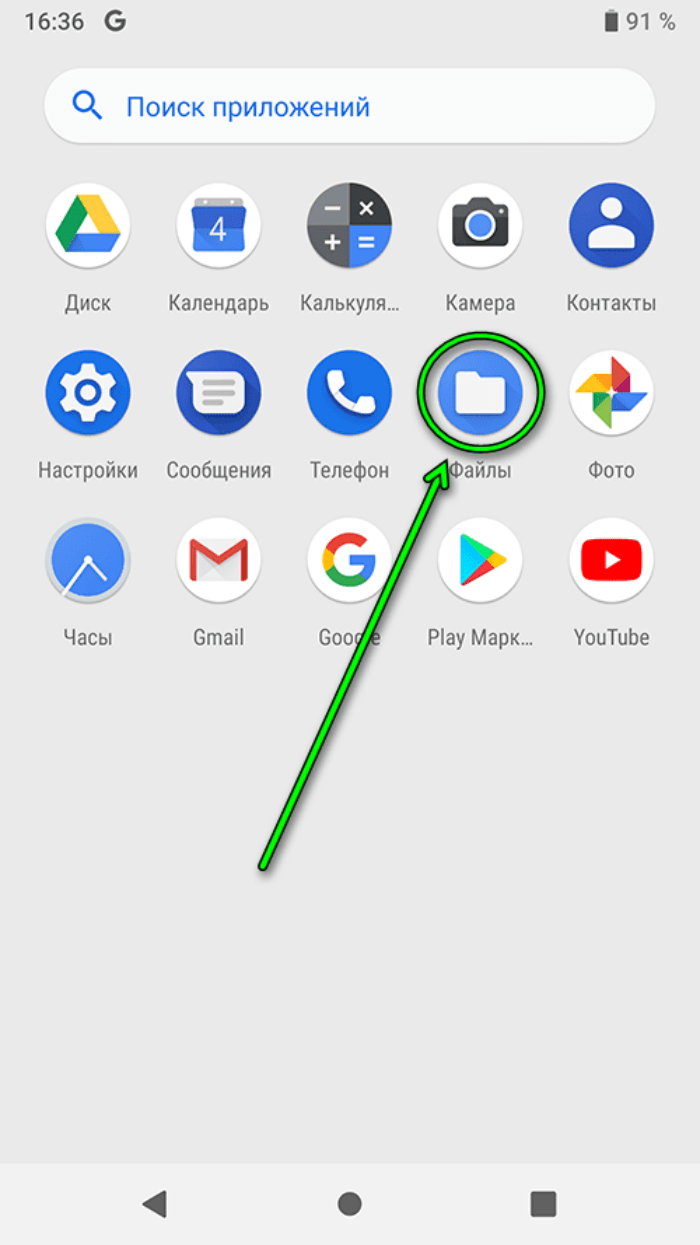
Способы открыть системный проводник
Это приложение разработчики скрывают подальше в настройках, чтобы неопытные пользователи ничего не меняли в нем.
Автор не нашел простого способа добраться до него без использования сторонних приложений, потому предлагаем наиболее оптимальное решение с использованием Cx Explorer:
- Скачайте приложение Cx Explorer по этой ссылке.

- Откройте программу.
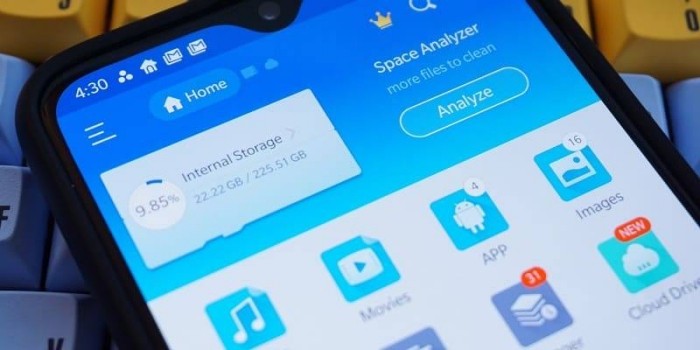
- Перейдите в раздел «Основная память».
- Откройте папку «Android», а после подкаталог «data».

- Подтвердите переход на внешний менеджер.
Чем он отличается от обычного
Как вы заметили, разобраться в интерфейсе системного диспетчера труднее. В нем используются какие-то примитивные формы, а в дополнительном меню много похожих разделов. Это нормально, ведь главная задача такой программы – это удобный доступ к файлам из других приложений. Учтите, что даже во встроенном файловом менеджере вы можете только просматривать системные файлы, но редактировать их точно не получится.

Сторонние приложения
Иногда встроенное программное решения для просмотра файлов не устраивает пользователей из-за ограниченности функционала или неприятного интерфейса. Лично автора, например, раздражает дизайн интерфейса диспетчера в телефонах «Самсунг» (чисто субъективное мнение). В таком случае на помощь приходят сторонние приложения, которые легко устанавливаются на телефон.

Cx проводник
Эта отличная программа уже выручила нас в подзаголовке выше. Теперь мы подробнее остановимся на ней и расскажем обо всех преимуществах. Начнем, пожалуй, с возможности анализа пространства на диске. Да, такую функцию поддерживают многие современные смартфоны, но на старых ее до сих пор нет. Для очистки от мусора достаточно открыть программу и нажать «Анализировать». После сервис автоматически покажет большие файлы, а также предоставит диаграмму по занятому пространству.
Второе преимущество проводника – это возможность подключения к удаленному хранилищу. Здесь есть доступ через следующие технологии:
- Облачные хранилища (Dropbox, Google Drive, OneDrive И Box).
- Локальная сеть;
- FTP;
- SFTP;
- WebDAV.

Не пугайтесь этих букв – это названия протоколов для подключения к удаленным хранилищам. Если у вас таких нет, то пользоваться этим разделом не придется. В остальном это такая же программа, не дающая дополнительных привилегий.
Total Commander
В начале XX века это приложение было графическим проводником для ПК. Однако у версии для Windows и Android ничего общего. Total Commander для телефонов – это расширенный файловый менеджер с примитивным интерфейсом, повышенной производительностью и логичной структурой. Ссылка для установки здесь.
Где в Android проводник и как его установить
Многие пользователи задаются вопросом, где в андроиде проводник, знакомясь с этой новой для себя операционной системой. Сразу хочется сказать, что разработчики не продумали это программное обеспечение для ОС андроид, поэтому его там попросту нет.
Подразумевается, что владельцы мобильных устройств с этой операционкой должны работать с файлами в каждой отдельной папке, например, удалять музыку в папке «Музыка, а картинки — в папке «Изображения.
Но не всем это покажется удобным, поэтому на андроид можно самостоятельно установить стороннюю программу, выполняющую функции проводника.
Приложение «ЕС проводник»
«ЕС проводник» — это приложение, которое можно скачать с Playmarket и использовать, как файловый менеждер. Особенностями этого сервиса являются:
- Возможность работать с сетями 3G, EDGE, Wi-Fi и Bluetooh.
- Управление файлами точно так же, как и на компьютере. То есть их можно удалять, переносить, переименовывать, независимо от того, где они находятся.
- Возможность работы с ярлыками программ.
- Управление файлами на телефоне через компьютер.
- Встроенный проигрыватель мультимедийных файлов.
- Текстовый редактор.
- Удобный и понятный интерфейс на русском языке.
Также вы сможете перенести ярлык «ЕС Проводника» на рабочий экран для удобства работы с приложением.
Где находится проводник в телефоне хонор
- Войти в приложение Настройки.
- Выбрать Безопасность и конфиденциальность;
- Отпечаток пальца;
- Управление отпечатком пальца;
- Изменение способа разблокировки.

- Выбрать Графический ключ, 4-значный PIN-код, персональный код или Пароль.
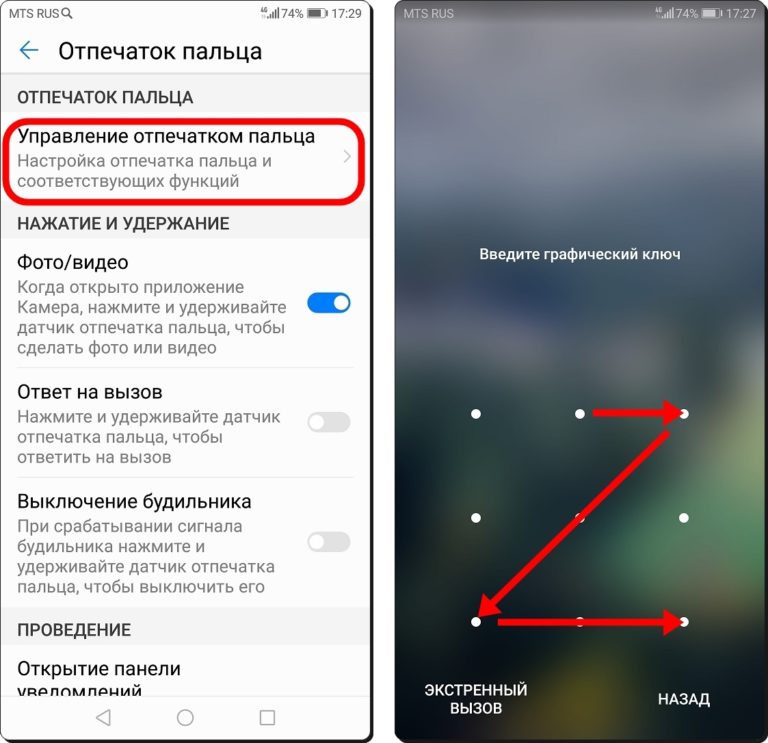
- Согласно инструкциям на экране, настроить пароль разблокировки.
- Нажать на меню «Новый отпечаток пальца», чтобы зарегистрировать его.
- Поместить палец на датчике отпечатка пальца.
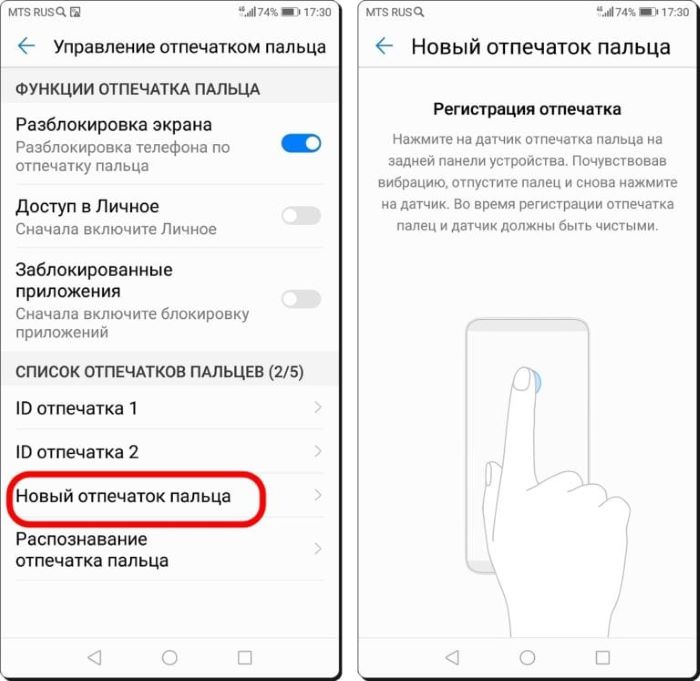
- Жать на датчик, пока устройство не завибрирует.
- Повторить действие, сканируя разные части подушечки пальца.
- Нажать OK.
- настройка отображения контактов, хранящихся на только устройстве или только SIM-карте;
- быстрый поиск часто используемых контактов;
- объединение повторяющихся контактов;
- просмотр контактов из разных аккаунтов: чтобы посмотреть только контакты на устройстве или SIM-карте, нужно выбрать Фильтр контактов, затем аккаунты для отображения.
- упрощенный режим: скрыть фото, название компании и должность контакта. Для этого выбрать > Фильтр контактов и включить Упрощенный режим.
- количество контактов в аккаунте: выбрать Фильтр контактов, в поле Аккаунты посмотреть количество контактов, сохраненных на устройстве и SIM-карте, и объем свободного места.
- Добавить в Избранное: На экране списка контактов нажать на нужный контакт, затем нажать Добавить в избранное.
- Управление группами: функция умных групп автоматически группирует контакты по названиям компаний и городам, Можно отправить им групповое сообщение или электронное письмо.
- Создание группы контактов: нажать на список групп, ввести имя группы (Семья, Друзья, Работа), нажать OK. Следуя инструкциям на экране, добавить контакты в группу.
- Отправка сообщения группе контактов: В разделе Умные группы открыть группу и нажать на значок сообщения, чтобы отправить групповое сообщение или электронное письмо.
- Редактирование группы: На экране списка групп выбрать группу, которую нужно изменить, нажать на знак «плюс», чтобы добавить контакт, или нажать на значок «три точки», чтобы удалить участников, рингтон группы, удалить или переименовать группу.
- Удаление группы: На экране списка групп нажать и удержать название группы, затем Удалить.
- Управление черным списком:
- открыть приложение Контакты, кликнуть на контакт с удержанием, затем нажать на меню «В черный список». Устройство будет блокировать все вызовы и сообщения от контактов в черном списке.
- Просмотр контактов в ЧС: приложение «Диспетчер телефона», кликнуть на «Заблокировано», «Черный список номеров».
- Удаление контактов из черного списка: приложение Контакты, нажать и удержать контакт, нажать на меню «Удалить из черного списка».
- Удаление всех упоминаний и действий с контактом: приложение Контакты, выбрать контакт, выбрать «Удалить все упоминания контакта».
Узнайте больше о huawei

- содержимое там не занимает много места, так как отправляется туда в урезанном варианте (меньше весит);
- есть возможность восстановить в течение месяца (или изменить параметр времени хранения);
- туда попадают все файлы;
- есть возможность синхронизировать ее с другими устройствами, и вернуть информацию, если смартфон, например, украли.
Где находится корзина в телефоне Honor и Huawei?
- ES Проводника;
- Dumpster;
- облачных сервисов Яндекс Диск и Google Диск;
- Google Фото;
- Галереи;
- Recycle Bin.
- скачать его;
- зайти в него;
- нажать на меню;
- активировать корзину;
- все, что вы удаляете, будет попадать в неё.
Корзина Dumpster


 Задать вопрос
Как открыть файл на Хуавей?
1. Используйте стороннее приложение, чтобы попробовать открыть документ. 2. Если вы выбрали опцию Всегда открывать файлы с помощью приложения HUAWEI Документы, нажмите и удерживайте документ, который хотите открыть, нажмите на опцию Еще в правом нижнем углу и выберите другое приложение для открытия этого документа.
Почему я не могу открыть скачанный файл на телефоне?
Если файл не открывается, причина может заключаться в следующем: У вас нет прав на просмотр файла. Вы вошли в аккаунт Google, не имеющий доступа к файлу. На вашем телефоне не установлено приложение, в котором можно открыть такой файл.
Как выбрать через что открывать файлы?
Изменение программы, используемой для открытия файла:
- В меню Пуск выберите пункт Параметры.
- Щелкните Приложения > Приложения по умолчанию.
- Щелкните приложение, которое вы хотите изменить, а затем выберите его из списка. Новые приложения также можно найти в Microsoft Store.
Как открыть в телефоне файл?
Как найти и открыть файл:
- Откройте приложение «Файлы». Подробнее о том, как его найти…
- Будет показан список скачанных файлов. Чтобы найти другие файлы, нажмите на значок меню. Для сортировки по названию, дате, типу или размеру нажмите на значок «Ещё» Сортировать.
- Чтобы открыть файл, нажмите на него.
Где найти скачанные файлы на Хуавей?
Где в приложении Файлы отображаются загруженные файлы? Перейдите в раздел Файлы > Категории > Загрузки и избранное и найдите файлы в папке соответствующего стороннего приложения. Чтобы найти файлы, загруженные из браузера, перейдите в раздел Память телефона > Внутренняя память.
Как открыть файл если он не открывается?
Открытие документа после повреждения файла:
- Щелкните Файл > Открыть >Обзор и перейдите к папке, в которой хранится документ (Word), книга (Excel) или презентация (PowerPoint).
- Выберите нужный файл, щелкните стрелку рядом с кнопкой Открыть и выберите команду Открыть и восстановить.
Как разрешить открывать файлы на Андроид?
Как изменить разрешения для приложений:
- Откройте настройки телефона.
- Нажмите Приложения.
- Выберите нужное приложение. Если его нет в списке, нажмите Показать все приложения, а затем выберите нужное.
- Выберите Разрешения.
- Чтобы изменить настройки определенного разрешения, нажмите на него и выберите Разрешить или Запретить.
Как изменить открыть с помощью?
Подробнее о том, как узнать версию Android…Как удалить настройки приложения по умолчанию:
- Откройте приложение «Настройки» на телефоне.
- Нажмите Приложения.
- Выберите приложение, которое больше не хотите использовать по умолчанию.
- Нажмите Открывать по умолчанию.
- Отключите параметр Открывать поддерживаемые ссылки.
Какая программа открывает файлы?
Вот самые интересные из них:
- Архиватор 7-Zip. 7-Zip — это, несомненно, самая популярная бесплатная программа для сжатия и распаковки файлов, но в то же время для многих это лучший выбор.
- Архиватор IZArc.
- Архиватор PeaZip.
- Архиватор Zipware.
- Архиватор Bandizip.
Как изменить способ открытия файла на телефоне?
Для этого перейдите в меню настроек вашего планшета или телефона, в раздел «Приложения», выберите в списке программу, которая открывает файлы нужного нам типа автоматически, и кликните по ней. Прокрутите содержимое окна вниз, пока не увидите пункт «ЗАПУСК ПО УМОЛЧАНИЮ».
Как открыть свой файл?
Как посмотреть файл
Дважды нажмите на файл. Если это документ, таблица, презентация, форма или рисунок Google, файл будет открыт в подходящем сервисе. Если это видео, документ в формате PDF либо Microsoft Office, аудиозапись или изображение, файл откроется на Google Диске.
Как открыть файл PDF на телефоне?
Открытие и чтение документов PDF на платформе Android:
- Загрузите и установите приложение Acrobat Reader из магазина Google Play. Запустите приложение.
- В нижней строке меню выберите пункт «Файлы».
- Найдите нужный PDF-файл и выберите его.
- Прочитайте документ.
Почему не открывается файл PDF?
Для устранения некоторых распространенных проблем при отображении PDF-файлов выполните указанные действия в следующем порядке: обновите Reader или Acrobat, устраните неисправности PDF-файла, проверьте настройки браузера, восстановите или переустановите Reader или Acrobat.
Где найти скачанный файл?
Браузеры Интернет и Chrome: по умолчанию все скачанные из интернета файлы сохраняются в папку Download (Загрузки), которая находится в памяти устройства. Другие загруженные браузеры: могут создавать свои собственные папки для сохранения загруженных файлов.
Где находится диспетчер файлов на Хуавей?
Начните с нажатия вашего HUAWEI P40 Lite E и нажатия « Файлы». Затем найдите значок диспетчера файлов и щелкните его. Молодец! Весь ваш загруженный контент находится здесь, вы можете получить к нему доступ, нажав на выбранный.
Где находится проводник в телефоне Huawei?
Где находится проводник в телефоне Хонор? В смартфонах этого производителя достаточно зайти в раздел Файлы, где представлен файловый менеджер с возможностью просмотра всех имеющихся на мобильном устройстве документов.
Как открыть APK файл на телефоне?
Откройте файл APK на Android
Чтобы открыть файл APK на вашем Android-устройстве, вам нужно просто загрузить его, как любой другой файл, а затем открыть. Однако? Файлы APK, загруженные из-за пределов магазина Google Play, могут быть установлены не сразу из-за ограничений системы безопасности.
Как открыть APK файл?
Чтобы открыть APK-файл на своем Android-гаджете, нужно просто загрузить его так же, как любой другой файл, и после этого открыть по запросу. Однако, файлы APK, установленные из-за пределов магазина Google Play, вероятно, не будут установлены немедленно из-за настроек безопасности.
Что делать если не скачивается приложение из файлов?
Что делать, если перестали скачиваться файлы из интернета?:
- Проверьте загрузку файлов с других сайтов
- Проверьте, имеет ли браузер доступ к памяти смартфона
- Перезагрузите устройство
- Очистите данные диспетчера загрузки
- Проверьте наличие свободного места в памяти
- Попробуйте использовать другой браузер
Как изменить тип файла?
Нажмите правой кнопкой мыши на файле, расширение которого вы хотите изменить, и во всплывающем меню выберите раздел «Переименовать». Введите новое расширение файла и нажмите на клавиатуре клавишу «Enter». Подтвердите свой выбор, нажав кнопку «Да» в предупредительном сообщении.
Как настроить программу для открытия файлов по умолчанию?
В меню Пуск выберите Параметры > приложения> приложения по умолчанию. Выберите параметр по умолчанию, затем выберите приложение. Также можно найти новые приложения в Microsoft Store. Чтобы выбрать приложения по умолчанию, их сначала нужно установить.
Как включить тип файлов?
Если при просмотре файлов в проводнике не отображаются расширения имен файлов, выполните следующие действия:
- В поле поиска на панели задач введите слово проводник и в результатах поиска выберите Проводник.
- В проводнике в разделе Вид в группе Показать или скрыть установите флажок Расширения имен файлов.
Как извлечь файл в телефоне?
Как распаковать архив:
- Откройте приложение Google Files. на устройстве Android.
- В нижней части экрана нажмите Просмотр.
- Откройте нужную папку.
- Нажмите на ZIP-файл.
- Появляется всплывающее окно с содержанием этого файла.
- Нажмите Извлечь.
- Вы сможете посмотреть, что содержится в извлеченных файлах.
- Нажмите Готово.
Какие файлы можно открыть на телефоне?
По умолчанию на устройствах Android можно открывать файлы следующих форматов: Аудио (.Предпросмотр файлов в приложении Dropbox:
- Документы Microsoft Word (.doc,.docx)
- Презентации Microsoft PowerPoint (.ppt,.pptx,.pptm,.pps,.ppsm,.ppsx)
- Электронные таблицы Microsoft Excel (.xls,.xlsx)
Как открыть текстовый файл на телефоне?
Откройте приложение Документы, Таблицы или Презентации на устройстве Android. в правом нижнем углу экрана. Используйте шаблон или создайте новый файл. В приложении откроется окно нового документа.
Где на этом телефоне скачанные файлы?
Все скачанные из Интернета файлы хранятся в папке «Download». Для её открытия вам требуется открыть файловый менеджер, затем найти в каталогах данную папку. После этого вы сможете открыть любой скачанный ранее файл, в том числе установочный *.
Где в телефоне хранятся PDF файлы?
На телефоне PDF-файл автоматически сохраняется в вашей папке Документы.
Где находится папка Загрузки в телефоне?
Скачайте Files из Google Play; Запустите на своем устройстве и раздайте необходимые привилегии; Перейдите во вкладку «Просмотр» — «Скачанные файлы»; Отыщите нужный файл или файлы и удалите их, вызвав контекстное меню нажатием на соответствующую пиктограмму, расположенную напротив.
Как разблокировать скачанный файл?
Нажмите правую кнопку мыши на файле, который необходимо разблокировать, и выберите пункт Свойства. На вкладке Общие поставьте флажок на параметре Разблокировать и нажмите кнопку OK.
Почему не получается открыть APK файл?
Перейдите в «Настройки» → «Безопасность» и после установите флажок Устанавливать из неизвестных источников. Существует вероятность, что файл APK не откроется на вашем андроиде, попробуйте просмотреть его с помощью файлового менеджера, такого как Astro File Manager или ES File Explorer Manager.