3 способа установки приложения Сбербанк Онлайн на iPhone без помощи AppStore
Активные пользователи мобильных устройств iPhone наверняка заметили, что из-за введенных не так давно санкций по отношению к России некоторые услуги стали недоступными. Сегодня речь пойдет про установку приложения «Сбербанк», поскольку эта достаточно полезная утилита пропала из меню AppStore или попросту не загружается на телефоны россиян. Существует несколько способов установки, начиная с самого простого и заканчивая более сложными вариантами исполнения манипуляций. Все действия, необходимые для получения доступа к приложению проверены экспертами в реальном времени и будут описаны максимально подробно.

Первый способ
Изначально пользователю iPhone устройства потребуется найти или взять на время телефон, в котором уже установлена программа «Сбербанк». Родственники или близкие друзья точно не откажут в просьбе, а также предоставят логин и пароль для входа. Помимо доступа ко второму устройству нужно предварительно скачать утилиту Imazing, а на самих смартфонах обновить систему до самой свежей версии. Для примера система 15 поколения отлично совмещается с 14, они достаточно похожи и версия Сбербанка подойдет для двух устройств. В тех случаях, если утилита установлена на iPhone с ОС 11 или 12, приложение не подойдет под версию системы 14-15, на этом моменте стоит заострить внимание.

Теперь перейдем непосредственно к выполнению манипуляций, для начала телефон с уже установленной утилитой потребуется подключить к компьютеру через специальный шнур, идущий в комплекте со смартфоном. На ПК должна быть уже установлена программа Imazing, с этой стадией проблем не возникает, загрузка и запуск, ничем не отличается от других типов файлов. Лицензию, предложенную Imazing, пользователь покупает на личное усмотрение, эта утилита очень полезная, поэтому приобретение полной версии стоит рассмотреть. Пока достаточно воспользоваться пробным периодом, чтобы установить «Сбербанк».

В левой стороне окна будут отображаться доступные и ранее подключенные устройства, нужно выбрать то, которое используется сейчас.

После чего справа потребуется выбрать пункт «управление приложениями», переключить на вкладку медиотека, а также через поиск найти приложение.

После нажатия на поле правой кнопкой мыши, откроются встроенные возможности, необходимо выбрать пункт загрузить в библиотеку.

На личное усмотрение пользователь определяет папку, куда будет перемещена утилита, чаще всего файл оказывается в «Загрузках». Теперь можно отключить так называемого донора – устройство, с которого была скачана программа и подключить телефон, без установленного Сбербанка.

В Imazing следует выбрать новое подключенное устройство, перейти на вкладку управление приложениями и кликнуть на панель с надписью устройства. На следующей стадии выделить файл, который был заранее подготовлен и перенесен с телефона донора.

Установка может продолжать до 5 минут, нужно подождать и не отключать кабель от телефона, тогда весь процесс точно увенчается успехом. Не стоит забывать, что при попытке первого запуска приложение обязательно попросит разово прописать логин и пароль, который был использован на первом смартфоне. Из-за этого помощь в реализации способа следует просить у лучшего друга или близкого родственника.

Совет! Приведенный способ является самым простым и может подойти для установки других похожих утилит. Постоянные пользователи ВТБ онлайн могут обратить внимание на новое приложение Баланс – это абсолютная копия утилиты, которая стала недоступной в AppStore.
Второй способ
С более сложным приемом, который поможет установить программу Сбербанк на смартфон сможет справиться уверенный пользователь ПК, а также люди, знакомые с интерфейсом утилит AltStore или Sideloadly.

Из минусов стоит отметить непостоянную работу Сбера, он будет доступен только 7 дней, после чего приложение потребуется переустанавливать заново. На сайте IPSW.GURU есть альтернативная ссылка на скачивание Сбербанка Онлайн и подробно описанная готовая инструкция для пользователей, которой можно пользоваться.

Третий способ
Речь идет про применение программы «джейлбрейк», с процессом точно разберутся все приверженцы этой утилиты. После установки AppSinc, можно будет установить любой файл на смартфон, в том числе скачанное приложение СБера для AltStore.

После чего прямо на личном устройстве начать установку через любуюпрограмму, например Filza.
Как установить «Сбербанк Онлайн» на iPhone официально и без App Store
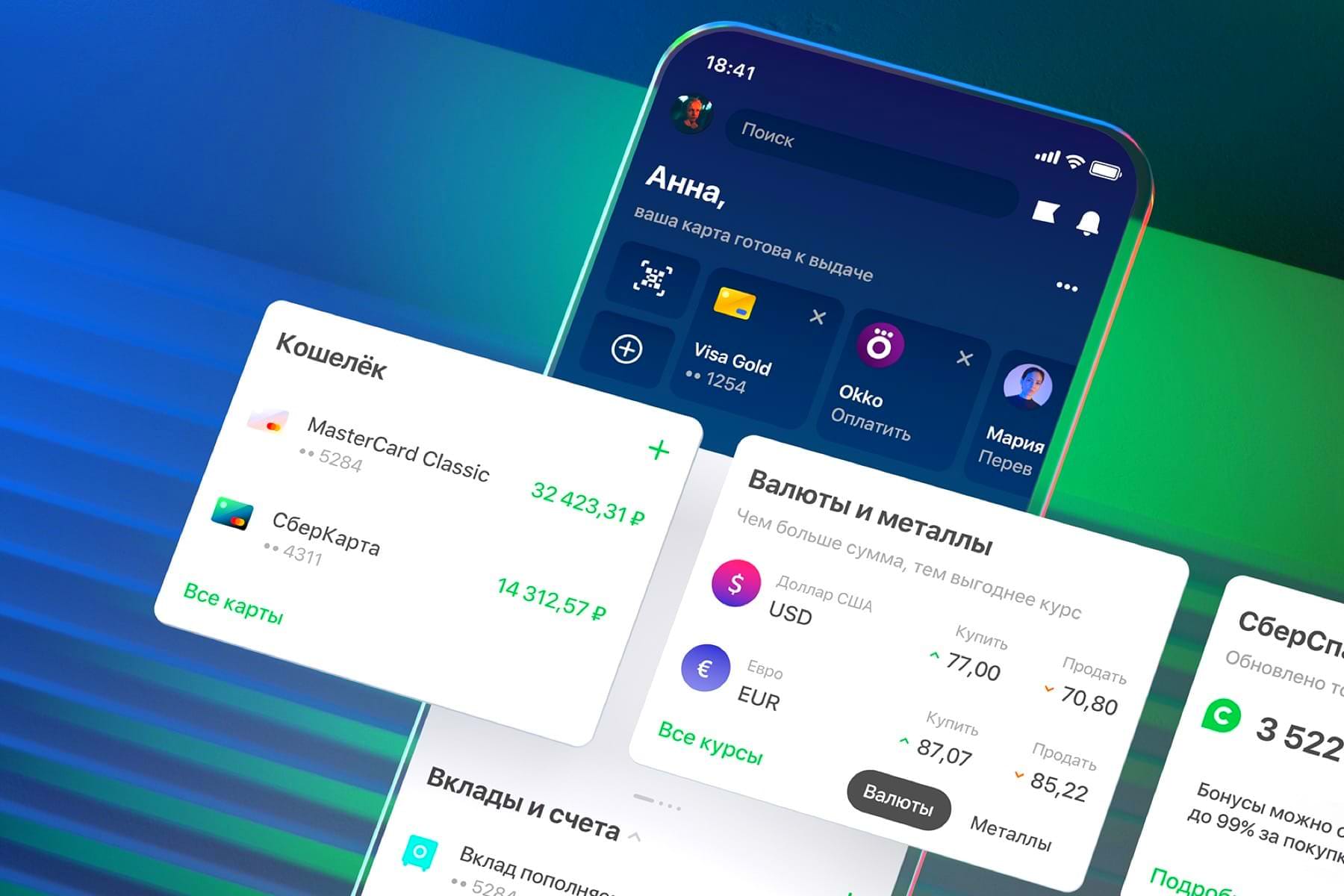
Операционная система iOS, устанавливаемая на все модели iPhone и iPad, всегда была в полной мере закрытой и недоступной для какого-либо вмешательства из вне. К этому все уже давно привыкли, однако в 2022 году произошли события, которые заставили многих россиян начать иначе смотреть на всю эту ситуацию в целом. Практически все российские финансовые учреждения попали под санкции, в связи с чем их мобильные приложения удалили из магазина App Store. Поскольку данный плеймаркет является единственным способом официально установить какое-либо ПО на гаджет Apple, подобное событие стало огромной проблемой. Кредитная организация «Сбербанк» несколько раз выпускала клоны своей программы, но все такие рано или поздно удаляли из App Store, поэтому она нашла другое решение.
Теперь, благодаря действиям крупнейшего российского банка, все желающие могут установить «Сбербанк Онлайн» на iPhone и iPad, сделав это совершенно официально и без магазина App Store. Специалисты кредитной организации провели изучение операционной системы iOS и нашли решение, которое является долгосрочным. Используя такое все желающие имеют возможность установить мобильное приложение для доступа к финансам. Оно обладает полноценными функциональными возможностями, позволяя в том числе получать уведомления через Push, а также пользоваться другими функциями, которые могут пригодиться в тех или иных жизненных ситуациях. Все это делается благодаря специальному корпоративному профилю, позволяющему пользоваться мобильным приложением в обход App Store.
Кредитная организация «Сбербанк» предлагает владельцам iPhone и iPad посетить любой из ее ближайших офисов, коих у нее более 12 тысяч, и попросить там сотрудников установить на электронное устройство программу «Сбербанк Онлайн». В каждом из филиалов есть специально обученный сотрудник, который имеет необходимое для этого оборудования. Затем потребуется подключить гаджет Apple к специальному компьютеру и подождать несколько секунд. Если процедура пройдет успешно, на электронном устройстве появится полноценная версия программы «Сбербанк Онлайн», позволяющая в том числе переводить деньги, открывать вклады, заказывать банковские карты и совершать множество разного рода других действий по своему усмотрению. Установка ПО таким образом производится в полной мере бесплатно.
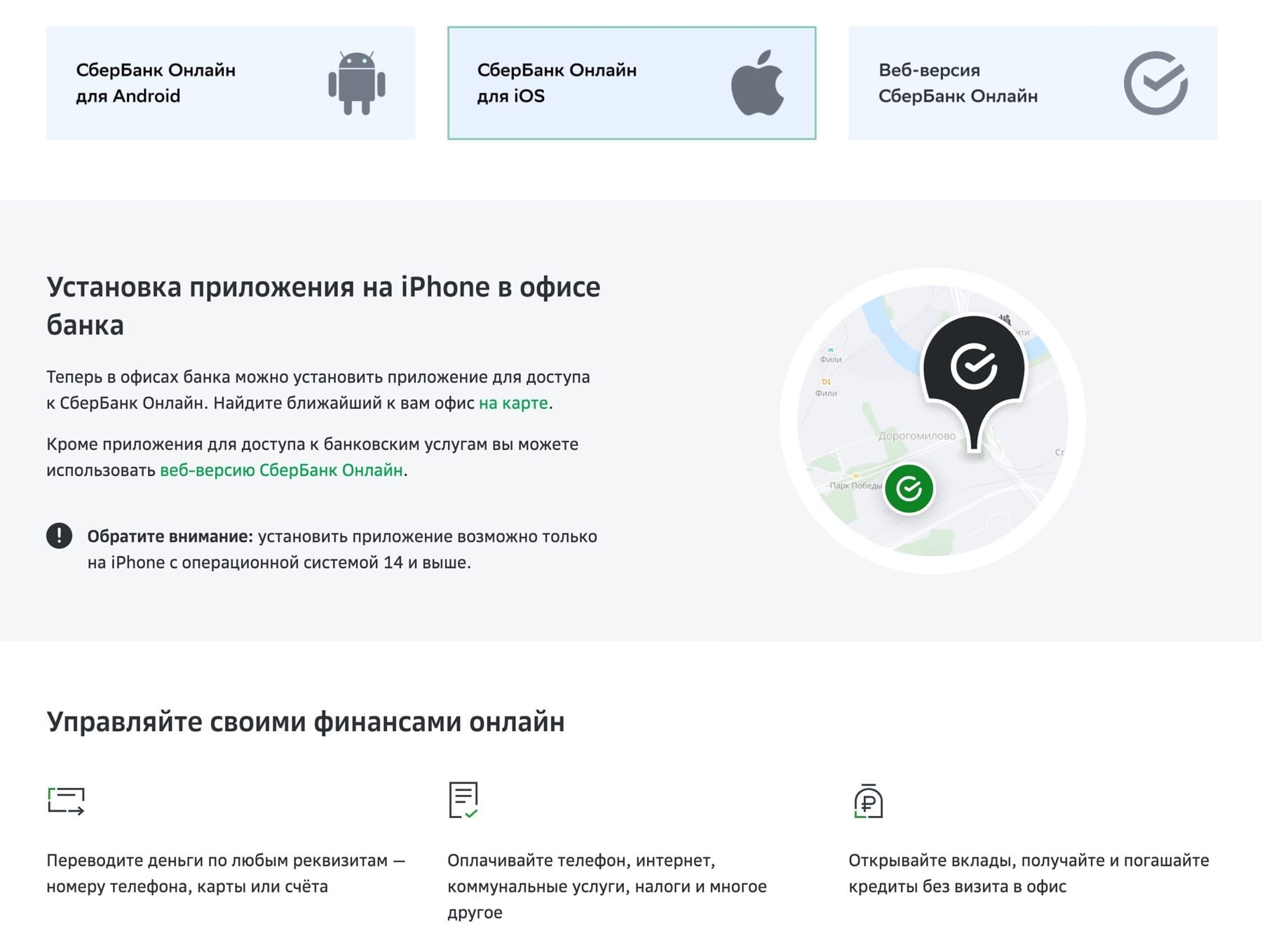
Главное чтобы на устройство Apple была установлена операционная система iOS 14, iOS 15, iOS 16 или iOS 17, то есть любая более-менее современная. Связано это с тем, что только они поддерживают подобный способ установки приложений через корпоративные сертификаты, тогда как на более старых такая возможность недоступна. Программа, установленная таким образом, не будет получать обновления и обновляться, поэтому для установки каждой новой версии потребуется посещать отделение «Сбербанка» и производить ее переустановку. Делать это придется до тех самых пор, пока санкции против банка не отменят, либо пока Apple не разрешит устанавливать на iPhone и iPad разного рода программное обеспечение из каких-либо сторонних источников, например просто из интернета, как это можно делать на Android.
Не так давно сообщалось, что россияне массово несут деньги в «Сбербанк» и открывают вклады. Это срочно необходимо.
Как установить приложение Сбер или СБОЛ прямо сейчас. Все рабочие способы
 В закладки
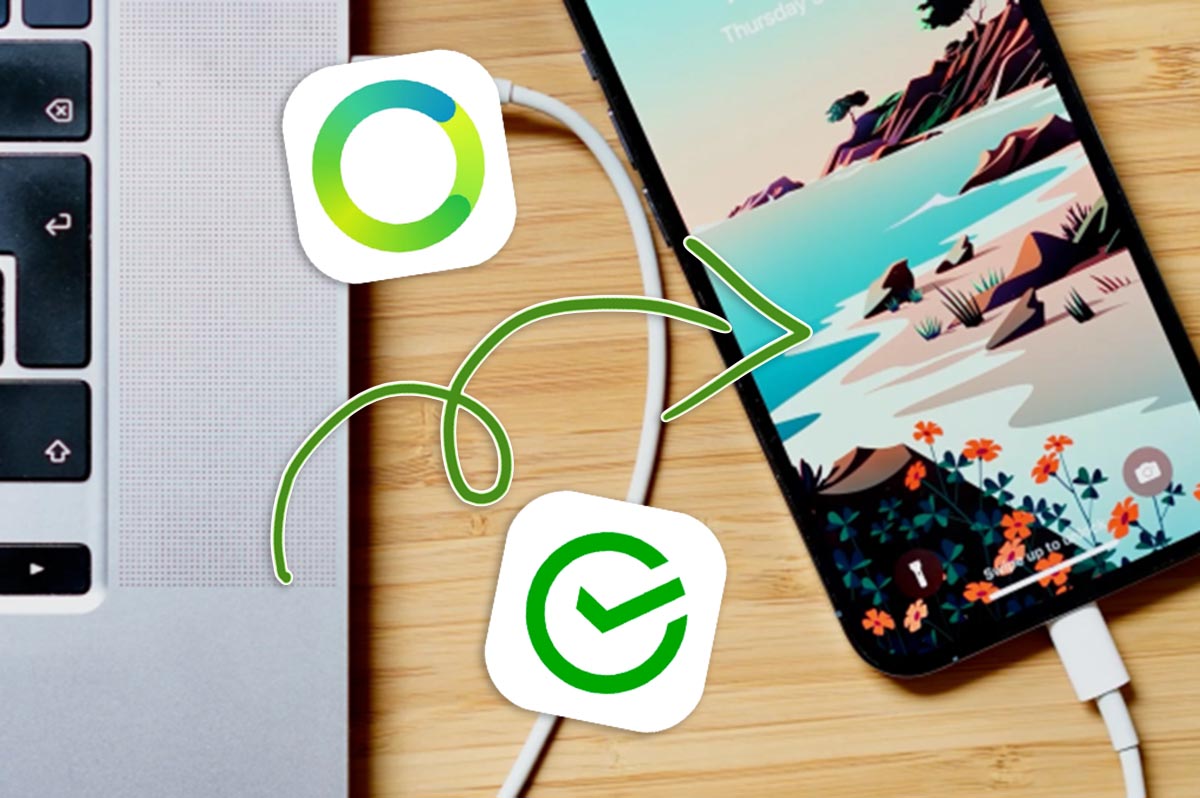
Мы уже привыкли к регулярному удалению некоторых приложений из отечественного App Store. Первая волна подобных чисток прошла еще весной, а вторая совсем недавно сделала недоступным только появившийся банковский клиент СБОЛ.
Есть сразу несколько способов загрузить нужную утилиту на свой iPhone и iPad.
Сейчас напомним все возможные варианты установки банковского приложения как для тех, кто еще не загружал его на свой Apple ID, так и для столкнувшихся с удалением программы пользователей.
Если приложение Сбер раньше уже загружалось с вашего Apple ID
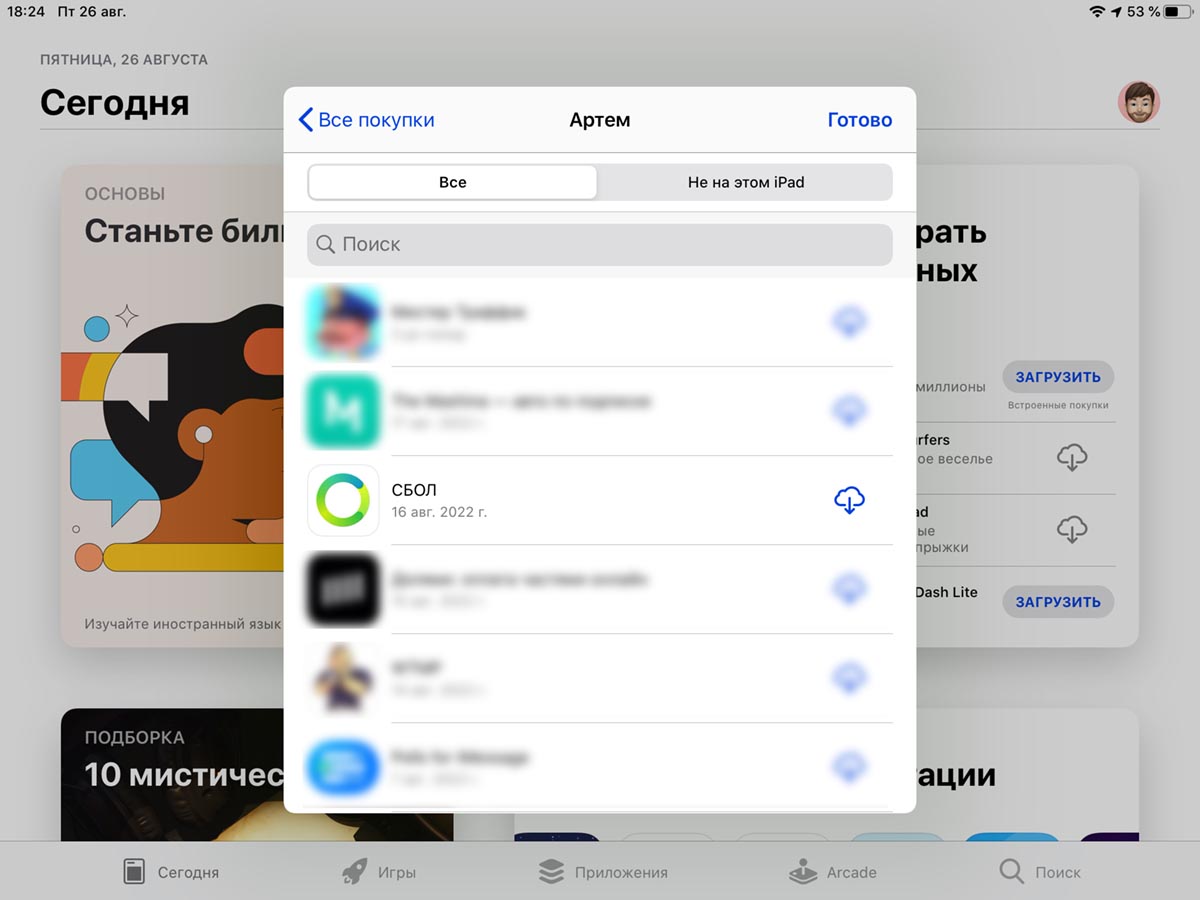
Удаленное недавно приложение СБОЛ пока возможно восстановить из покупок стандартным способом.
Как восстановить приложение из списка покупок App Store:
▶ Перейдите в App Store и откройте окно просмотра учетной записи (аватар в правом верхнем углу).
▶ Откройте раздел Покупки и найдите утилиту в поиске.
▶ Установите найденную программу из списка.
Иногда поиск по названию не работает, просто прокрутите список загрузок и найдите приложение в перечне.
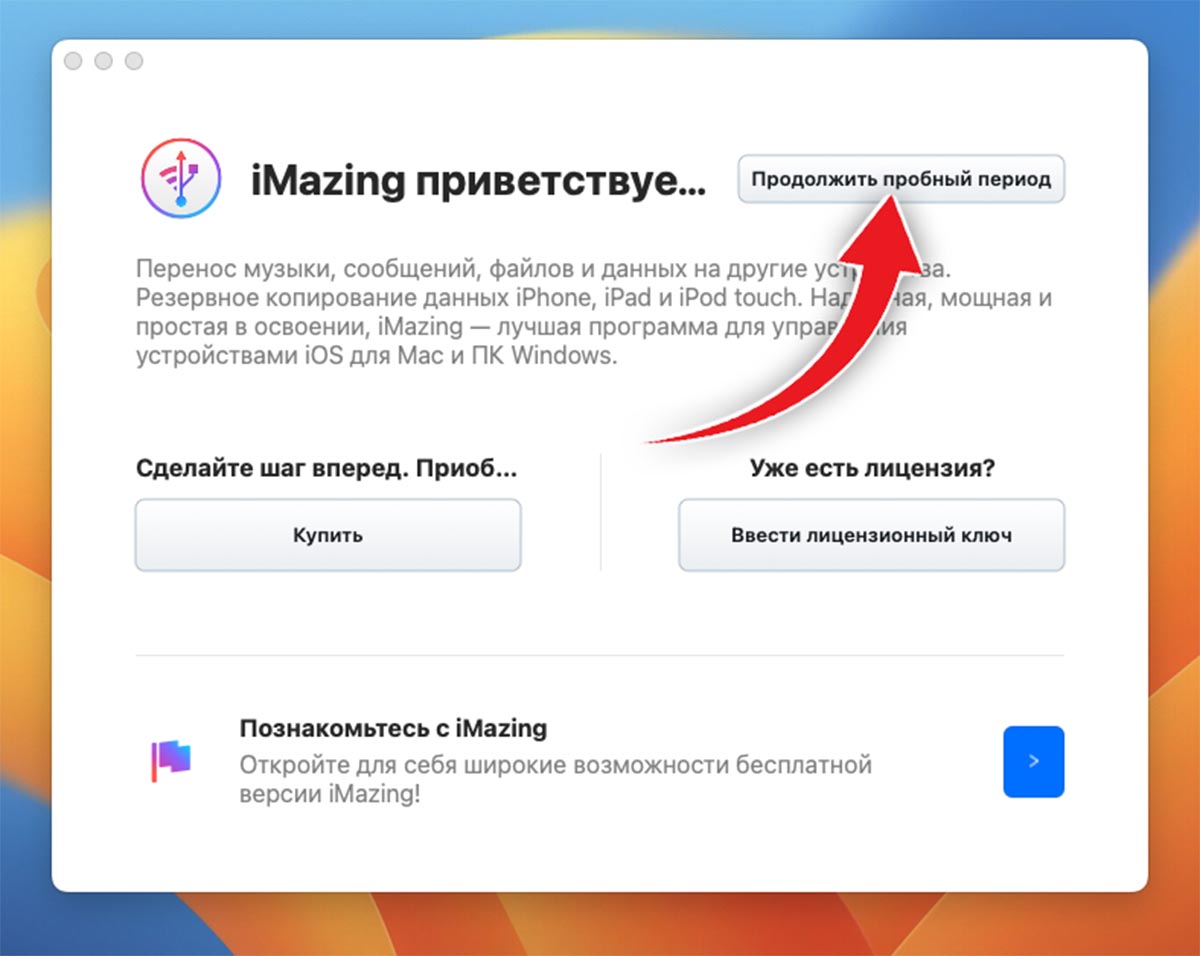
Давно удаленное приложение Сбер можно восстановить из списка покупок, но только при помощи сторонней утилиты iMazing на компьютере.
Как восстановить приложение из списка покупок, которого уже нет в App Store:
▷ Установите приложение iMazing с сайта разработчика. Утилита платная, но для наших задач хватит и пробной версии с ограниченным функционалом.
▷ Подключите iPhone к компьютеру при помощи кабеля и выдайте необходимые разрешения.
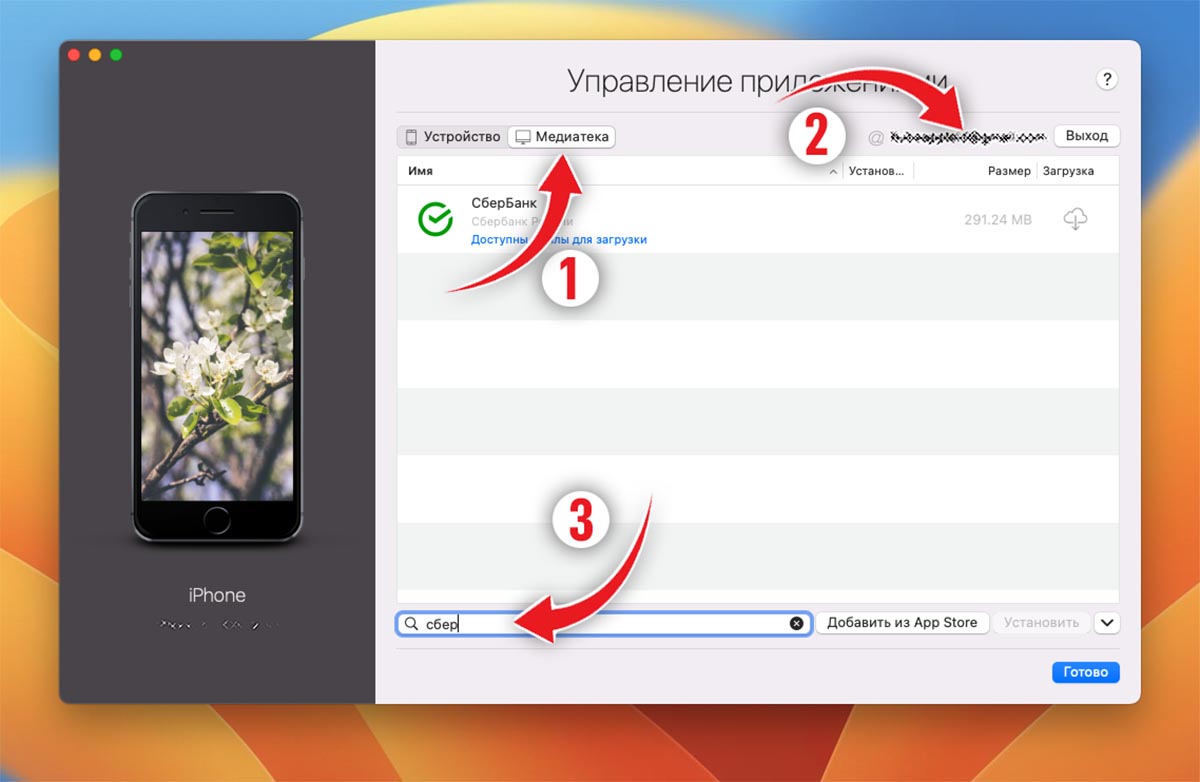
▷ Откройте раздел Управление приложениями – Медиатека и авторизуйтесь в своей учетной записи Apple ID.
▷ В окне поиска найдите нужное приложение и загрузите его из облака на компьютер.
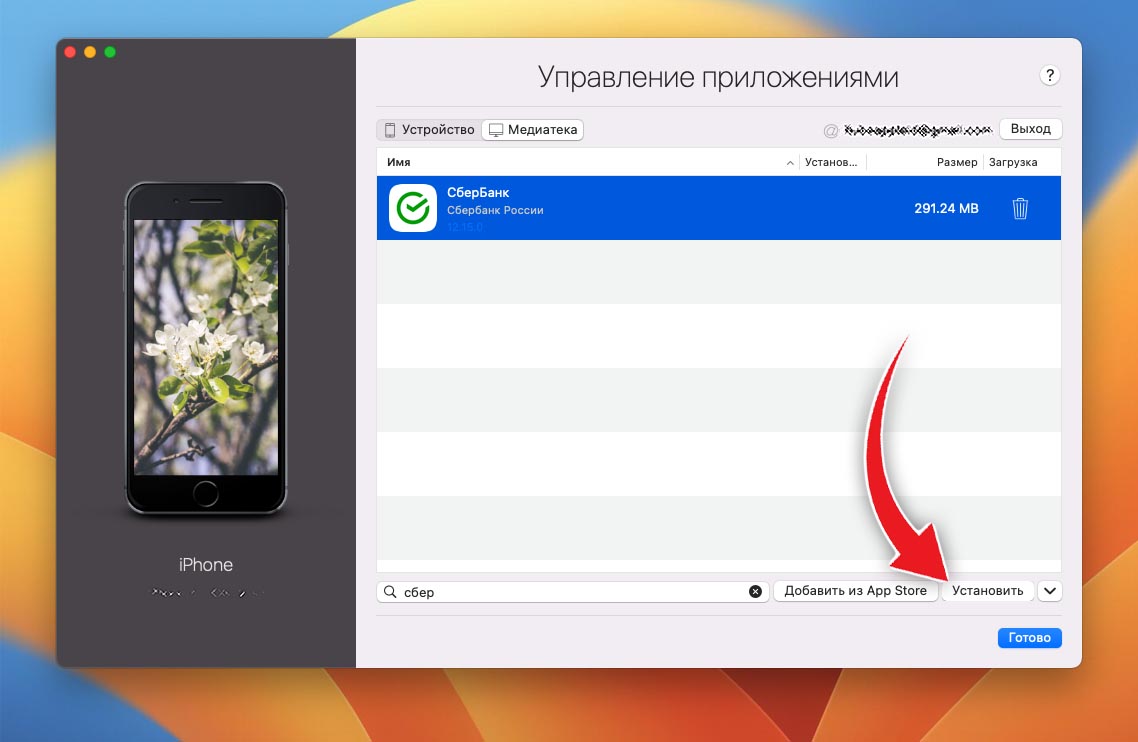
▷ После загрузки сможете перенести программу на iPhone. Для этого нажмите кнопку Установить в правом нижнем углу.
Способ работает у многих пользователей, но не является 100%-ым.
Если приложение Сбер раньше не загружалось с вашего Apple ID
Владельцы iPhone или iPad с джейлбрейком могут установить любое приложение в формате *.ipa.
Как установить любое приложение на iPhone с джейлбрейком:
▶ Сделайте джейлбрейк устройства на подходящей версии прошивки. На данный момент поддерживаются устройства с iOS 14 и ниже.
▶ Загрузите утилиту для подписи приложений. Подойдет Sideloadly! или Cydia Impactor.
▶ Найдите установочный файл приложения Сбер в формате *.ipa на всем известном форуме.
▶ Установите приложение через утилиту на компьютере, подписав ключом для своей учетной записи (потребуется ввести Apple ID и пароль).
В дальнейшем для работы приложения придется установить любой твик, скрывающий взлом на устройстве: SberbankBypass, Liberty, KernBypass, Shadow.
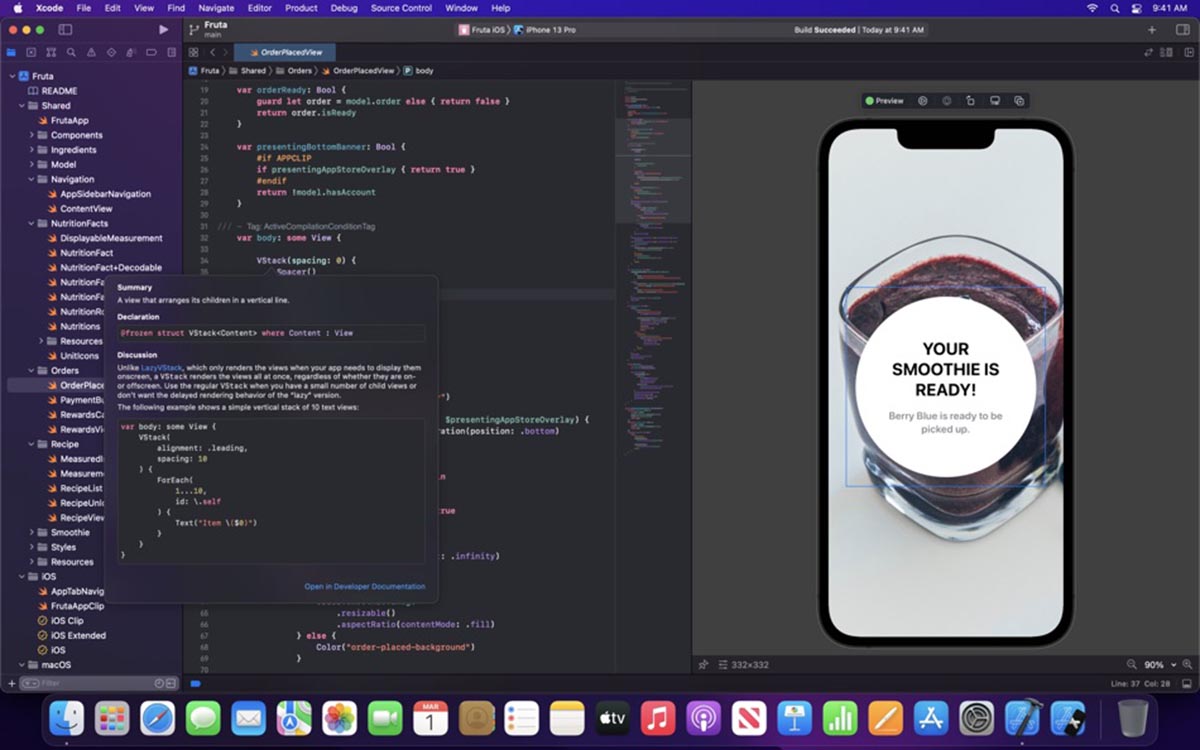
Владельцы аккаунта разработчика могут точно так же найти нужное приложение в формате *.ipa и установить его на устройство, подписав собственным сертификатом.
Это можно сделать как через Xcode, так и по описанному выше методу. Первый способ более сложный и подойдет разработчикам, которые и так регулярно подписывают приложения для тестирования на устройствах, а второй более быстрый и пригодится всем, кто приобрел сертификат для установки программ и игр.
Такое приложение будет работать до конца действия сертификата (не более года), а затем потребует переустановку.
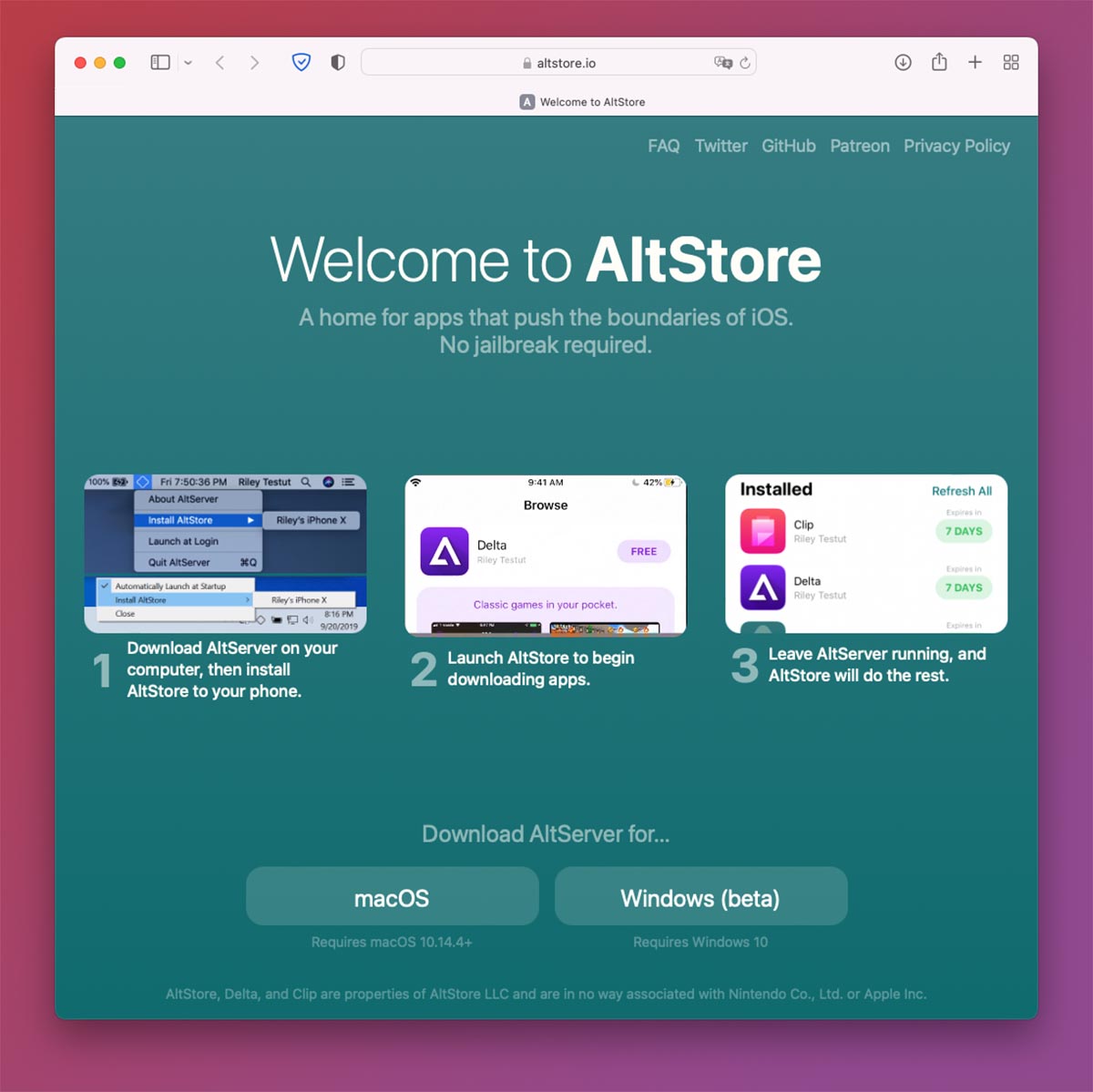
Если у вас нет аккаунта разработчика, можно установить приложение через AltStore. Вам опять же потребуется установочный *.ipa-файл и сторонний магазин приложений.
Как установить любое приложение через сторонний магазин:
▶ Скачайте и установите AltServer на Mac или Windows-ПК с сайта разработчиков.
▶ Через меню приложения установите специальный плагин для приложения Почта (в macOS).
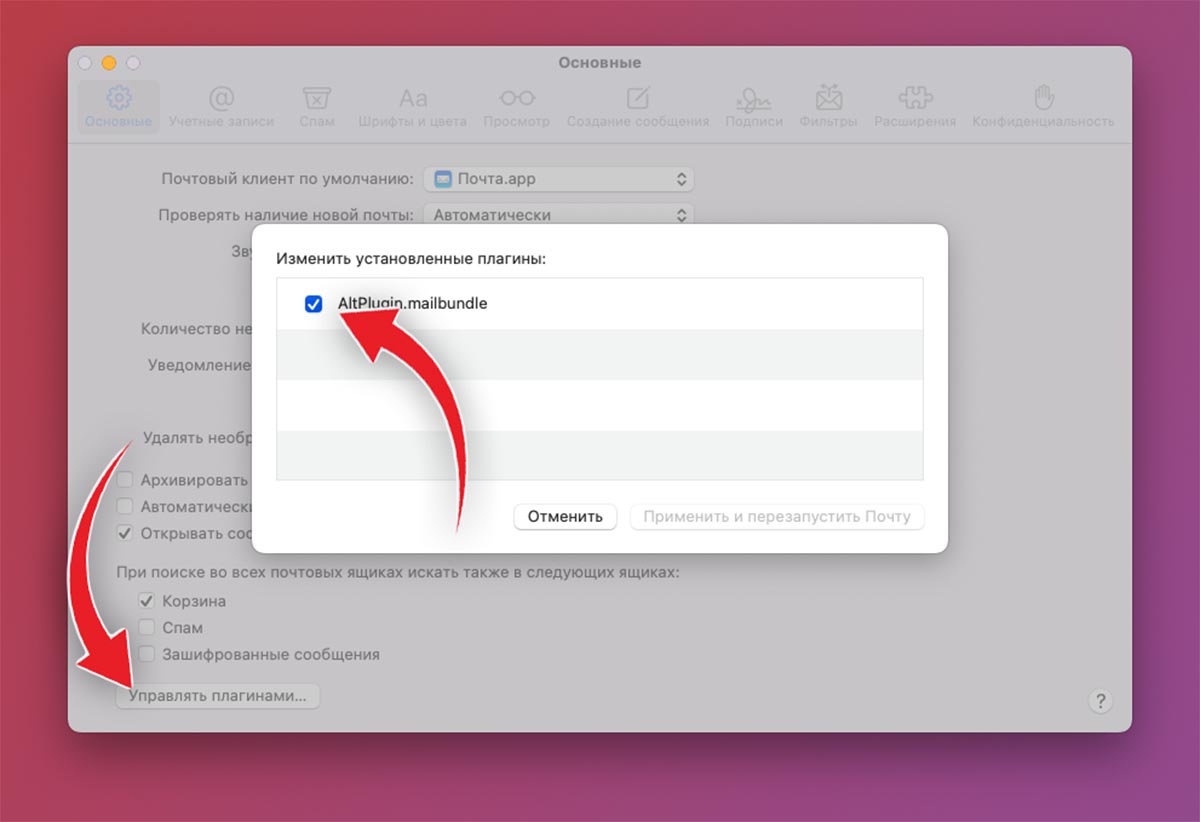
▶ Активируйте плагин в параметрах почтового клиента (Настройки – Основные – Управлять плагинами…).
▶ Подключите iPhone к компьютеру при помощи кабеля и выдайте все необходимые разрешения.
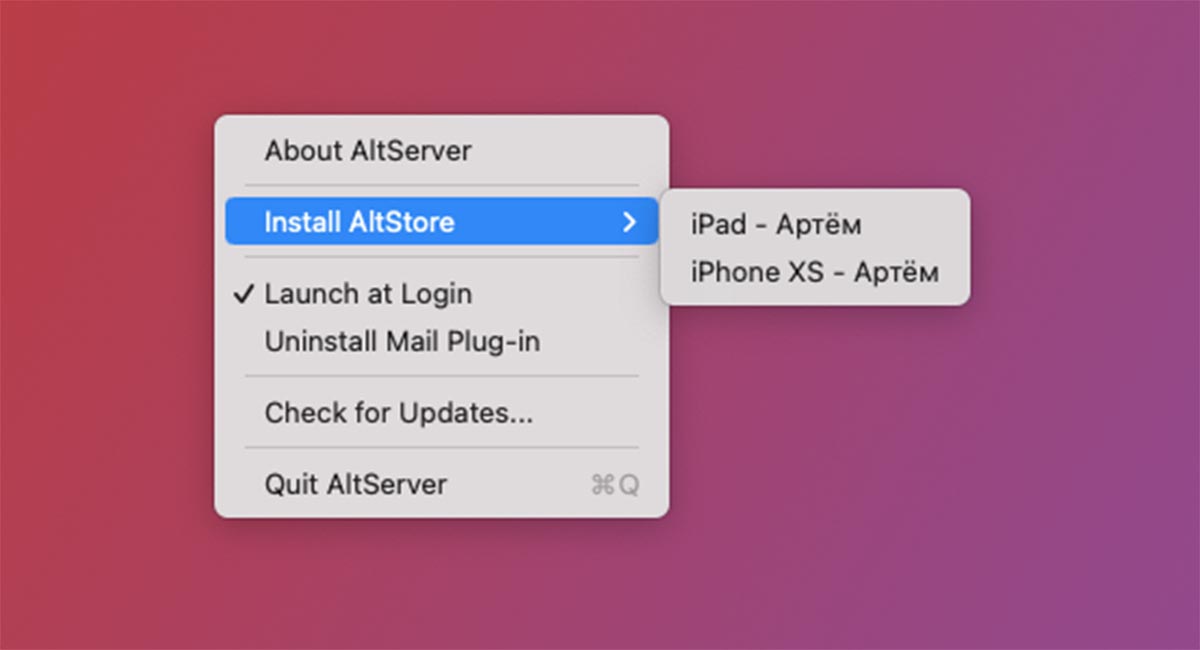
▶ В меню AltServer установите сторонний магазин AltStore на iPhone. Потребуется ввести ваш Apple ID и пароль.
▶ На смартфоне установите профиль для запуска программы по пути Настройки – Основные – VPN и управление устройством.
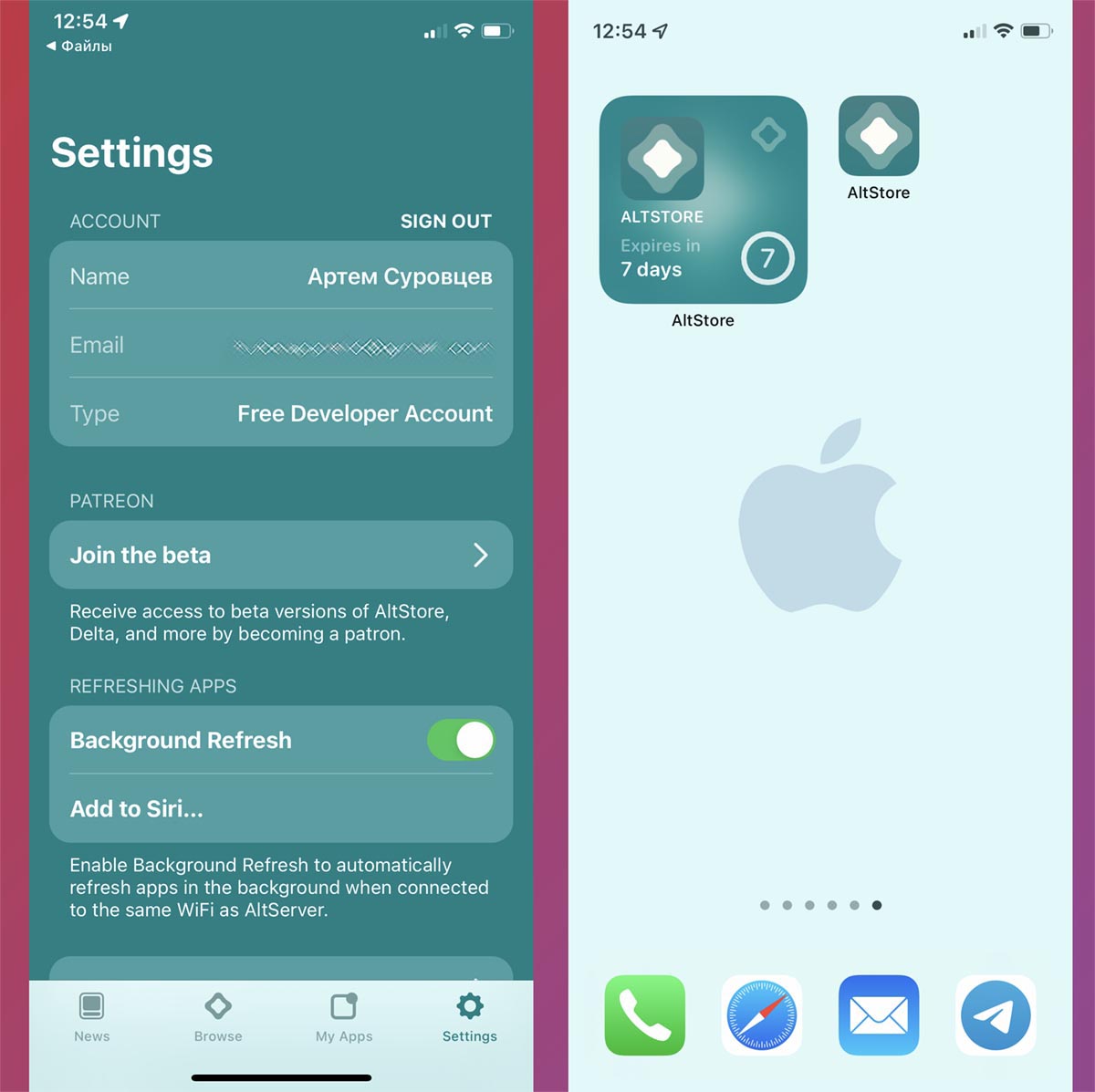
▶ Найдите и загрузите на смартфона *.ipa-файл нужного приложения.
▶ Откройте файл в AltStore и произведите установку.
Единственным ограничением данного метода является необходимость переустановки приложений раз в неделю. При наличии компьютера поблизости с запущенной утилитой AltServer переподписание программы будет происходить в автоматическом режиме.
Как обезопаситься на будущее, если приложение уже установлено
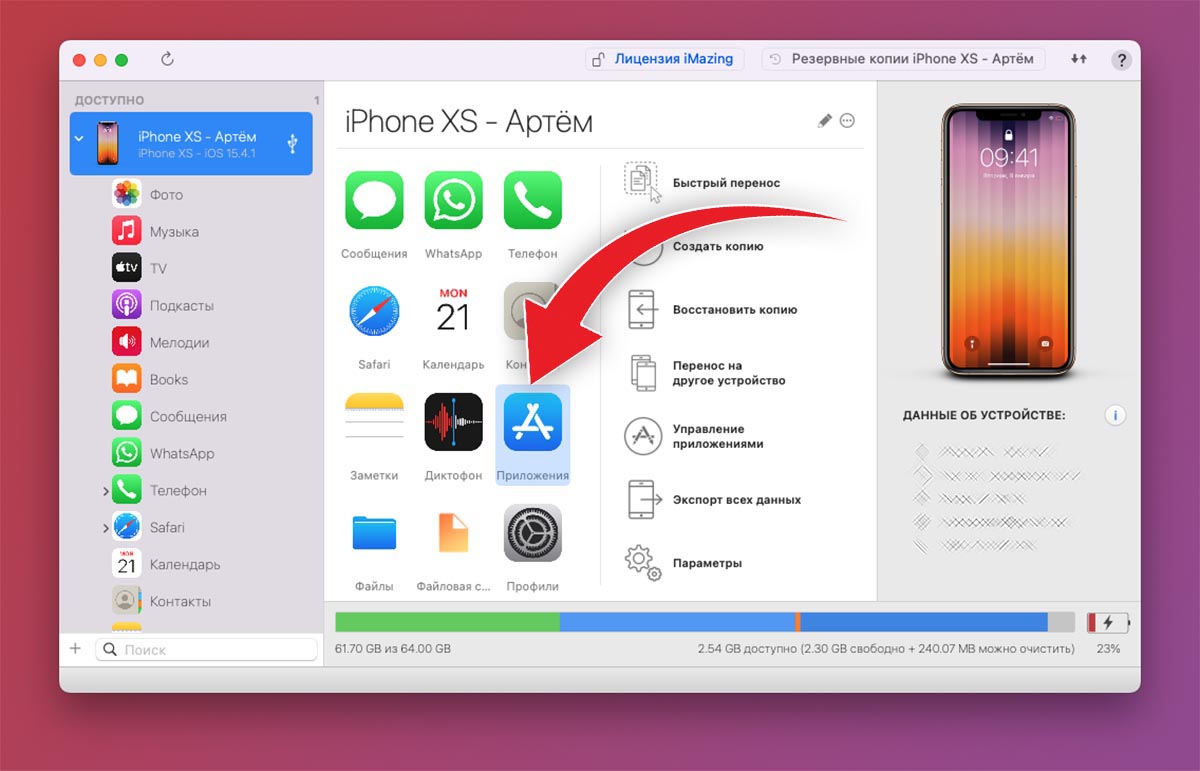
Можно создать локальную копию приложения на компьютере. Это можно сделать через стороннюю утилиту iMazing.
Как сохранить установленное на iPhone приложение для дальнейшего переноса:
▷ Загрузите и установите демонстрационную версию iMazing с сайта разработчиков.
▷ Подключите iPhone к компьютеру при помощи кабеля и выдайте необходимые разрешения.
▷ Перейдите в раздел Приложения и выделите одну или несколько установленных программ.
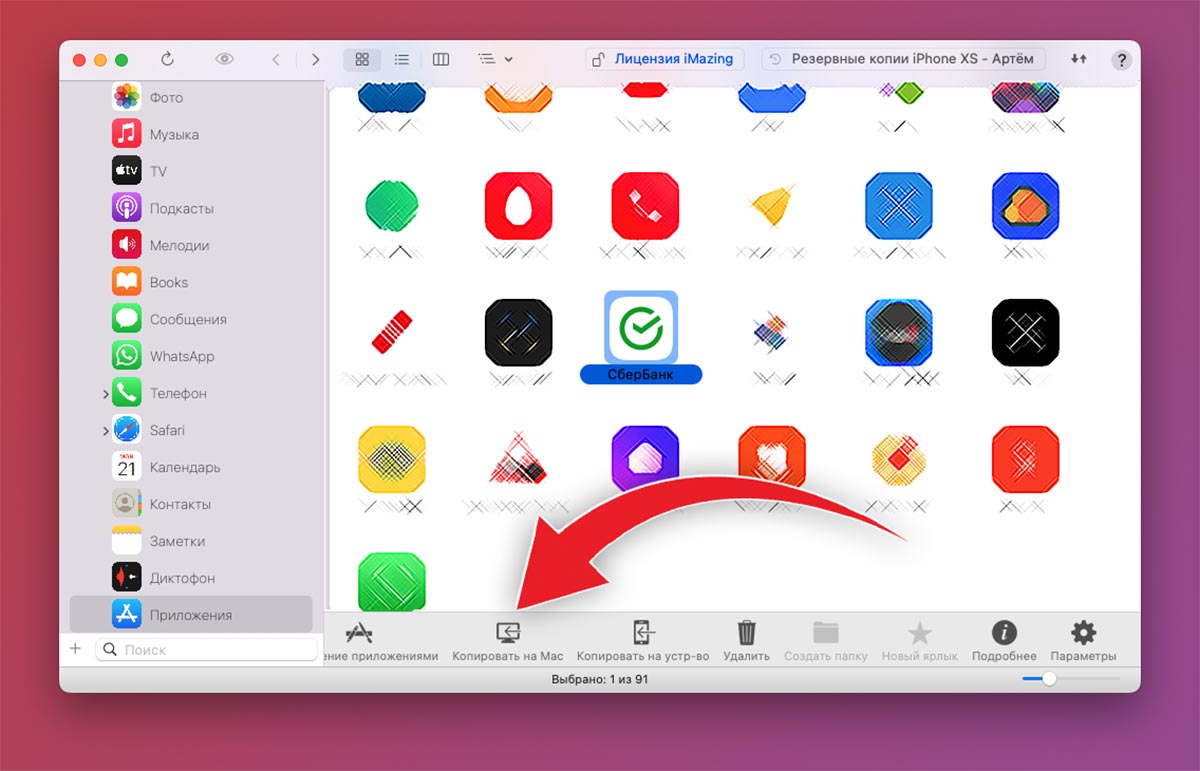
▷ Нажмите кнопку Копировать на Mac и дождитесь окончания процесса.
Для выгрузки потребуется создать локальную копию данных iPhone на компьютере. Это может занять продолжительное время и потребует достаточно свободного места на накопителе.
Такой бекап в дальнейшем получится установить на свой смартфон после полного сброса или восстановления прошивки. А еще его можно перенести на новый девайс с вашей учетной записью Apple ID.
Теперь вы знаете обо всех возможных способах установки, переустановки и сохранения бекапа для приложений Сбер/СБОЛ. По описанным выше инструкциям вы можете загружать на устройство и другие удаленные из App Store приложения.
В закладки
Как скачать и установить Сбербанк Онлайн на iPhone в 2022 году [ИНСТРУКЦИЯ]
Покажем все работающие методы установки мобильного приложения от Сбера на iOS, дадим официальную ссылку на скачивание и ответим на ваши вопросы в комментариях.
Метод 1. Ярлык на домашнем экране (советует сам Сбер)
На сайте Сбербанка ничего не говорится о том, как сейчас устанавливать мобильное приложение на смартфон. Зато рекомендуется настроить быстрый доступ к веб-версии. На домашнем экране будет размещен ярлык, внешне ничем не отличающийся от иконки приложения. При нажатии на него запустится браузер, где будет открыта мобильная версия сайта. Весь функционал здесь доступен в полном объеме!
- Откройте браузер Safari и войдите там в личный кабинет Сбербанк Онлайн. Затем нажмите на иконку «Поделиться» в нижнем меню экрана.
![Как скачать и установить Сбербанк Онлайн на iPhone в 2022 году [ИНСТРУКЦИЯ]](https://telekomdom.com/wp-content/uploads/2022/10/sberbank-onlayn-na-iphone-1.png)
- Откроется меню действий, где нужно нажать на пункт На экран «Домой».
![Как скачать и установить Сбербанк Онлайн на iPhone в 2022 году [ИНСТРУКЦИЯ]](https://telekomdom.com/wp-content/uploads/2022/10/sberbank-onlayn-na-iphone-2.png)
- Теперь в правом углу сверху нажмите кнопку Добавить.
![Как скачать и установить Сбербанк Онлайн на iPhone в 2022 году [ИНСТРУКЦИЯ]](https://telekomdom.com/wp-content/uploads/2022/10/sberbank-onlayn-na-iphone-3.png)
После этих несложные манипуляций вы получите быстрый доступ к функционалу сервиса прямо с экрана смартфона, так же как вы обычно работали с приложением. Правда, работа с сайтом не так удобна, как с приложение. Придется потратить несколько дней, чтобы привыкнуть к новому интерфейсу. Возможно, вы захотите воспользоваться другими методами, описанными далее.
Метод 3. Установка приложения СБОЛ
Время от времени в App Store появляется приложение СБОЛ, которое полностью повторяет функционал Сбера. Сбербанк таким образом пытается обойти санкции и предоставить своим клиентам с телефонами на iOS возможность полноценно пользоваться услугами (конечно, официально эта разработка сторонней компании, которая никак не связана со Сбером). Приложение быстро удаляют, но компания работает над тем, чтобы возвращать его снова. Вы можете проверить прямо сейчас, доступно ли оно для загрузки!
![Как скачать и установить Сбербанк Онлайн на iPhone в 2022 году [ИНСТРУКЦИЯ]](https://telekomdom.com/wp-content/uploads/2022/10/sbol-1.png)
- Скорее всего в AppStore вы не найдете СБОЛ через строку поиска. Поэтому просто воспользуйтесь следующей ссылкой: https://apps.apple.com/ru/app/сбoл/id6443619924
- Далее действуйте как обычно: скачивайте и устанавливайте приложение.
- После завершения установки нажмите кнопку Войти по номеру карты. И введите номер в соответствующее поле.
- Дождитесь СМС на телефон, привязанный к карте. Введите код из этого сообщения.
После этого приложение заработает. Пользуйтесь на здоровье!
Насколько безопасно пользоваться этим приложением? О надежности инструмента говорит то, что пишет авторитетный сайт «Ведомости»:
«Представитель Сбербанка заверил, что приложение является безопасным, и рекомендовал использовать приложение владельцам устройств Apple, на которых нет «Сбербанк онлайн».»
Ведомости, https://www.vedomosti.ru/finance/articles/2022/08/16/936195-sbera-vernulos-app-store
![Как скачать и установить Сбербанк Онлайн на iPhone в 2022 году [ИНСТРУКЦИЯ]](https://telekomdom.com/wp-content/uploads/2022/10/sbol-2.png)
Мне нравится 13
Метод 3. Восстановление из списка покупок
Вполне может быть, что когда-то ранее вы уже скачивали Сбербанк Онлайн на свой телефон. Даже если вы этого не помните, стоит проверить. Ведь в таком случае его можно восстановить. Сначала рассмотрим стандартный способ, который иногда срабатывает.
- Откройте магазин приложений App Store.
- В правом верхнем углу нажмите на аватар. Откроется окно просмотра учетной записи.
- Перейдите в раздел Покупки.
- С помощью поиска попробуйте найти приложение.
- Если оно есть в списке, установите его.
Если этот метод не сработал, хотя вы точно знаете что у вас на телефоне уже был установлен Сбер раньше, воспользуйтесь следующим методом, который обязательно должен помочь.
Метод 4. С помощью программы iMazing
Этот метод подойдет для тех случаев, когда у вас есть Apple ID с установленным ранее приложением. Например, вы купили себе новый айфон и хотите перенести данные со старого.
- Скачайте и установите утилиту iMazing (https://imazing.com/ru)
Ее можно установить как на iOS, так и на компьютер Windows или Mac. Программа переведена на русский язык. С ее помощью можно перенести данные с одного телефона на другой, а также создать резервную копию. Многие считают ее более удобной, чем iTunes. Для наших задач достаточно пробной версии, поэтому после установки нажмите Продолжить пробный период.![Как скачать и установить Сбербанк Онлайн на iPhone в 2022 году [ИНСТРУКЦИЯ]](https://telekomdom.com/wp-content/uploads/2022/10/imazing-1.png)
- С помощью шнура USB подсоедините iPhone к компьютеру (в это время программа должна быть запущена).
![Как скачать и установить Сбербанк Онлайн на iPhone в 2022 году [ИНСТРУКЦИЯ]](https://telekomdom.com/wp-content/uploads/2022/10/imazing-2.png)
Если на вашем предыдущем телефоне уже был установлен Сбербанк Онлайн, то подсоедините новый, на котором его пока нет. Если же у вас никогда не было приложения, подключите тот телефон, на котором оно есть (можно попросить у друга). - На экране телефона нажмите Доверять. Это даст компьютеру доступ к смартфону.
- iMazing скажет, что нужно создать резервную копию, но сейчас нам это не нужно. Нажмите Позже.
![Как скачать и установить Сбербанк Онлайн на iPhone в 2022 году [ИНСТРУКЦИЯ]](https://telekomdom.com/wp-content/uploads/2022/10/imazing-3.png)
- Откроется меню, в котором нужно будет перейти в Управление приложениями.
![Как скачать и установить Сбербанк Онлайн на iPhone в 2022 году [ИНСТРУКЦИЯ]](https://telekomdom.com/wp-content/uploads/2022/10/imazing-4.png)
Далее действует в зависимости от того, был ли у вас на старом устройстве «Сбербанк Онлайн».
Если был:
- На вкладке Медиатека в списке приложений найдите иконку Сбербанка. Если список длинный, можно использовать строку поиска внизу. Рядом с названием программы находится значок «облако». Нужно на него нажать.
![Как скачать и установить Сбербанк Онлайн на iPhone в 2022 году [ИНСТРУКЦИЯ]](https://telekomdom.com/wp-content/uploads/2022/10/imazing-5.png)
- Когда файлы скачается на компьютер появится зеленая галочка в строке с приложением. Нажмите по строке правой клавишей мыши и перейдите по ссылке Установить на устройство.
![Как скачать и установить Сбербанк Онлайн на iPhone в 2022 году [ИНСТРУКЦИЯ]](https://telekomdom.com/wp-content/uploads/2022/10/imazing-6.png)
- Откроется окно для ввода Appla ID и пароля. Пройдите аутентификацию. После этого на iPhone появится работающее приложение.
![Как скачать и установить Сбербанк Онлайн на iPhone в 2022 году [ИНСТРУКЦИЯ]](https://telekomdom.com/wp-content/uploads/2022/10/imazing-7.png)
Если не был:
В этом случае нужно воспользоваться устройством, на котором Сбербанк Онлайн установлен. С помощью iMazing мы перенесем приложение на рабочий стол компьютера, а уже затем на новый телефон.
- На вкладке Устройство найдите нужное приложение (можно воспользоваться поиском внизу).
![Как скачать и установить Сбербанк Онлайн на iPhone в 2022 году [ИНСТРУКЦИЯ]](https://telekomdom.com/wp-content/uploads/2022/10/imazing-8.png)
- Нажмите на значок левой кнопкой мыши и не отпуская мыши перетащите его на рабочий стол компьютера. Появится окно Важное уведомление. Смело нажмите на кнопку ОК.
![Как скачать и установить Сбербанк Онлайн на iPhone в 2022 году [ИНСТРУКЦИЯ]](https://telekomdom.com/wp-content/uploads/2022/10/imazing-9.png)
- Теперь нужно подождать, пока программа завершит процесс. В зависимости от того, сколько файлов на телефоне, процедура может затянутся на 10 минут и дольше. После завершения вы увидите на рабочем столе компьютера нужный файл.
![Как скачать и установить Сбербанк Онлайн на iPhone в 2022 году [ИНСТРУКЦИЯ]](https://telekomdom.com/wp-content/uploads/2022/10/imazing-10.png)
- Теперь подключите к ПК айфон, на который нужно установить программу. В открывшемся окне нажмите Быстрый перенос.
![Как скачать и установить Сбербанк Онлайн на iPhone в 2022 году [ИНСТРУКЦИЯ]](https://telekomdom.com/wp-content/uploads/2022/10/imazing-11.png)
- В следующее окно перетяните файл Сбера с рабочего стола и нажмите кнопку Перенос.
![Как скачать и установить Сбербанк Онлайн на iPhone в 2022 году [ИНСТРУКЦИЯ]](https://telekomdom.com/wp-content/uploads/2022/10/imazing-12.png)
- Программа спросит, действительно ли вы хотите восстановить данные приложения и выполнить перезагрузку устройства. Нажмите Продолжить.
![Как скачать и установить Сбербанк Онлайн на iPhone в 2022 году [ИНСТРУКЦИЯ]](https://telekomdom.com/wp-content/uploads/2022/10/imazing-13.png)
- Откроется окно, куда нужно будет вставить Apple ID и пароль от него. Пройдите процедуру аутентификацию и завершите процесс.
- Теперь Сбербанк Онлайн установлен на вашем телефоне Apple!
Рекомендуем сменить пароль от своего Apple ID после этой процедуры. Хотя компания iMazing имеет хорошую репутацию, лучше иметь привычку каждый раз менять пароль после того, как вы доверили его стороннему разработчику.