Как отправить фото с телефона по электронной почте?
Как отправить по электронной почте одну или несколько фотографий, которые хранятся на телефоне (смартфоне)?
Сначала надо приложение скачать почтового сервиса именно для телефона. Открываем и пишем сообщение так же как и почтовом сервисе на компьютере.
При включении приложения появляется поле для написание письма (карандаш с лева)
Тут же есть и возможность привязать файлы с телефона к письму, или же с фотокамеры, или скрин экрана.
Рассмотрим как отправить фото с телефона (смартфона) на почту на примере mail.ru.
1) Сначала набираем в адресной строке браузера стандартный адрес mail.ru.
После того, как вы войдёте в свой почтовый ящик, откроется мобильная версия почты для смартфонов — адрес автоматически изменится на touch.mail.ru.
2) Теперь нажимаем на карандаш, чтобы написать новое письмо.

3) Для прикрепления любых файлов, в том числе и изображений, существует скрепка. Нажимаем на неё, после чего вам будет нужно выбрать место, откуда загрузить файл.

Выбираем опцию "С телефона".

4) Далее возможны несколько вариантов (если говорить именно о файлах фото).
- Можно сделать фото с камеры и отправить его (пункт "Система Android").
- Можно выбрать фото, которое уже хранится на вашем смартфоне (пункт "Документы").

5) Например, мы выбрали 2 вариант.
В этом случае откроется специальное окно — нужно выбрать место, где находится загружаемое изображение (например, "Галерея").

6) После того, как вы укажите каталог, откроется его содержимое. Выбираем фото, которое нужно отправить.
Если всё сделано правильно, то фотография появится в списке загружаемых файлов.

Обратите внимание, что существует ограничение по объёму отправляемых файлов — она равно 25 мегабайт.
Если вы хотите отправить большое количество фотографий одновременно, то можно загрузить их на файлообменник или облачное хранилище. Или перекинуть ваши фото на компьютер и отправить из уже оттуда — в этом случае допустимый объём загружаемых файлов будет значительно больше.
У меня андроид и отправлять фото на электронную почту очень удобно. Сначала нахожу нужную фото из галереи. Внизу есть несколько значков — корзина, избранное, изменить и в том числе значок "передать", жму. Там мне предлагают варианты, выбираю "почту", добавляю адрес и передаю.
Очень удобно с телефона отправлять фотографии, только что снятые или из архивов, которые имеются на телефоне.
Очень удобно, особенно если вы находитесь в путешествии, стараетесь оперативно решить вопрос отправления почты, или спешите поделиться полученными впечатлениями.
Я работаю на телефоне системы android.
На этой системе очень легко прикреплять фотографии к почтовым сообщением.
Но для начала я устанавливаю приложение почтового сервиса, на котором у меня зарегистрирована почта.
Открываю приложение и ищу знак написать сообщение. Откроется окно. Пишу адрес получателя, тему сообщения, все как обычно.
Далее нужно найти значок прикрепить файлы.
Этот значок может быть в виде нарисованной скрепки.
У вас откроется возможность выбрать любой файл, доступный на вашем телефоне.
Выбираю файл галерея и открываю его.
Нажатием на нужную фотографию, отмечаю её галочкой и фото начинает загружаться.
Чтобы прикрепить больше фотографий, нужно проделать это несколько раз. Объём фотографии не должен превышать 25 мб. При загрузке у вас будет опция выбрать размер фото.
Как отправить фото по электронной почте с телефона?
 Чтобы отправить фотографии с телефона или планшета по email, в вашем устройстве должен быть зарегистрирован почтовый сервис. В этой статье я зарегистрирую почтовый аккаунт gmail и покажу, как отправлять фотографии и видео по электронной почте.
В телефоне идем в Настройки -> Аккаунты и синхронизация -> Добавить Аккаунт.
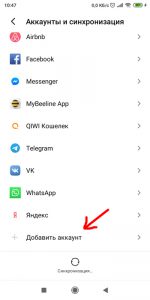
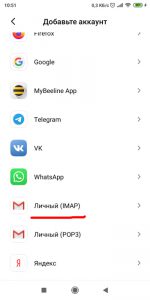
Выбираю – Личный (IMAP). IMAP – это современный протокол приема и отправки электронных сообщений. Если выбрать POP-протокол, то все письма будут скачиваться на ваше устройство и автоматически удалятся с сервера. Т.е. потеряете телефон – потеряете все письма.
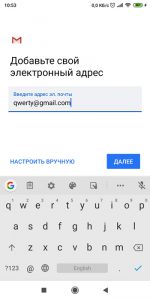
Указываю адрес электронной почты.
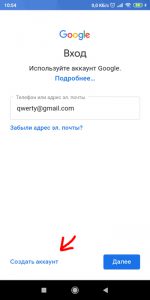
Вхожу в свой аккаунт Google. Если у вас нет аккаунта, нажмите внизу “Создать аккаунт”, задайте пароль и следуйте простой инструкции.
Готово. Аккаунт Гугл зарегистрирован, а это значит, что я могу отправлять свои фото и видео с личной почты Gmail на любую электронную почту.
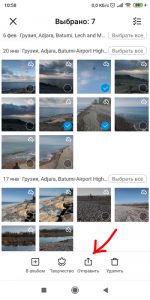
Чтобы отправить фотографии, идем в Галерею, выбираем файлы для отправки и жмем “Отправить” (Поделиться).
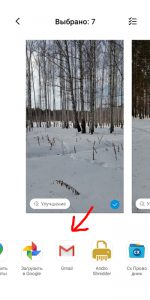
В ленте внизу выбираем способ отправки – почта Gmail (аккаунт Гугл мы уже зарегистрировали).
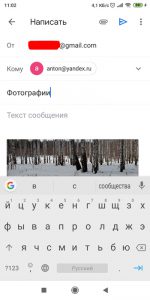
Запустится почтовый клиент, файлы автоматически будут прикреплены к письму. Если это объемные видео, она автоматически закачается в облачное хранилище Google Drive (дается 15 Гб бесплатно), а получатель по ссылке сможет скачать ролики.
Делиться своими фотографиями можно и другими способами: whatsApp, facebook, telegram, bluetooth, google drive, облако Mail, ВКонтакте и через другие приложения для передачи данных, установленных на вашем телефоне.
Как отправить фотографии по почте из телефона Android?

Для пользователей устройств на базе Андроид, которые привязывают учетную запись почты к своему устройству, существует возможность отправлять фото, которые сделаны с помощью камеры устройства.
Если же учетная запись еще не синхронизирована, то этот момент можно легко исправить с помощью раздела «Настройки». Как только вы установите данный параметр, то сможете отправлять картинки и фотографии, которые хранятся в Галерее у вас на телефоне.
В статье приведены основные шаги и инструкции, как пользователь устройства Андроид может отправить фотографии, документов по электронной почте.
↑ Добавление учетной записи, или войти в свою почту.
Для того чтобы почта синхронизировалась с устройством, необходимо с помощью настроек телефона добавить аккаунт ящика.
Чтобы проделать данные шаги, нужно перейти в приложение:
«Настройки» — «Аккаунты» (в некоторых устройствах этот раздел можно найти в «Личных данных»).
Далее необходимо найти команду «Добавить аккаунт», которая чаще всего располагается в нижней панели устройства. Далее нужно выбрать один из следующих пунктов: «Email», «Почта» или «Google».
Если пользователь собирается привязать учетную запись отличную от Гугла (в этом случае выбирается «Google»), то необходимо выбрать пункт «Email».
Затем пользователю предстоит ввести основные данные учетной записи. После нажатия предыдущего пункта, у пользователя появляется возможность выбрать конкретного почтового агента. Если же владелец телефона не может найти сервис, который он использует на данный момент, то можно выбрать команду «Другой».
Также есть небольшая особенность для тех, кто активно использует Hotmail – в этом случае необходимо воспользоваться «Outlook.com».
Далее устройство попросит, чтобы пользователь ввел свой логин и пароль. Чтобы закончить процесс, необходимо следовать шагам, которые будут обозначены на экране. После этого процесс добавления будет завершен.
↑ Как отправить фото-документы на почту в Андроиде
Для того чтобы отправить по почте имеющиеся картинки и фото, необходимо сначала зайти в раздел «Галерея» или «Фото» на устройстве.
Здесь собраны все медиафайлы пользователя. Нужно поставить палец на первую фотографию и задержать его – устройство сменит режим, и можно будет увидеть место для флажков, чтобы выбрать несколько фотографий.
В некоторых устройствах этот шаг может отличаться – если не получается сразу выбрать несколько файлов, то нужно нажать команду «Поделиться», а уже потом выбрать все необходимые картинки.
Пользователь на этом этапе выбирает все фотографии, которые планирует отправить – для этого флажок устанавливается на каждом необходимом фото. У электронных писем существует ограничение по отправке медиафалов – нельзя за один раз добавить более 10 фотографий.
Также многое зависит от размера прикрепленных файлов – большие электронные письма не всегда получается доставить адресату. Чем меньше фотографий в одном письме, тем больше вероятность, что человек получит электронное письмо.

После того, как пользователь выбрал все фотографии, необходимо выбрать команду «Поделиться». В стандартном меню Андроида такую кнопку можно найти в верхней панели: обозначается она как две линии из одной точки.

Выйдет список доступных сервисов на экране, для того чтобы увидеть весь список предложенных вариантов отправки, потребуется провести пальцем снизу вверх, необходимо будет выбрать приложение для отпрвки по почте – оно обычно подписывается как «Email».

После нажатия на иконку сервиса на телефоне автоматически откроется шаблон нового письма, где уже будут прикреплены выбранные файлы. Если необходимо переправить сообщение через почту Гугла, то нужно будет сразу выбирать сервис «Gmail».

- Письмо себе — автоматический отправит на вашу почту.
- Новое сообщения — отправка письма с вложением.
Некоторые устройства также предлагают дополнительную функцию – выбор размера фотографии. В этом случае отправителю достаточно выбрать один из предложенных параметров. Однако нужно учесть, что качество фото может сильно снизиться.

Дальше остаются самые простые действия – при необходимости отправитель набирает текст письма и адрес получателя, а в конце выбирает команду «Отправить».

Если письмо окажется слишком большим, то сервис об этом сообщит – тогда нужно уменьшить количество фотографий, нажав на файлах крестики.
↑ Рассмотрим пошаговую инструкцию по отправки фотографии на почту
А теперь рассмотрим пошагово как отправить фото из галереи на почту в разных почтовых сервисах.
↑ Отправка через Mail.ru
-
Открываем Галерею, выбираем фото и нажимаем поделиться.


↑ Отправка через Yandex.ru
-
Открываем Галерею, выбираем фото и нажимаем поделиться.


↑ Отправка через Gmail.com
-
Открываем Галерею, выбираем фото и нажимаем поделиться.


Являюсь руководителем проекта, люблю андроид. Слежу за новинками, новостями, а так же помогаю решить проблему возникшую у пользователей в андроид смартфонах!
Для того чтобы воспользоваться полными возможностями сайта, пожалуйста авторизуйтесь с помощью социальных сетей.
Если у вас возникли вопросы с решением проблемы на вашем смартфоне. Оставьте комментарий подробно описав проблему, и обязательно укажите модель вашего смартфона. Мы постараемся помочь вам!
Как отправлять фотографии по электронной почте из телефона Android
В создании этой статьи участвовала наша опытная команда редакторов и исследователей, которые проверили ее на точность и полноту.
Команда контент-менеджеров wikiHow тщательно следит за работой редакторов, чтобы гарантировать соответствие каждой статьи нашим высоким стандартам качества.
Количество просмотров этой статьи: 243 461.
Если в Android-устройство добавлена учетная запись почтового сервиса, с устройства можно отправлять фотографии, снятые его камерой. Если учетная запись почтового сервиса еще не добавлена в устройство, это можно сделать через приложение «Настройки». Добавив учетную запись, вы можете прикреплять и отправлять фотографии, которые есть в приложении «Фото» или «Галерея».
Внимание: описанные действия дадут положительный результат только в том случае, если выполнять их шаг за шагом.