Как снять защиту с флешки BitLocker?
Как форматировать флешку если она защищена от записи?
Введите select disk N (где N это номер диска, который соответствует флешке) и нажмите Enter. Введите attributes disk clear readonly и нажмите Enter. Это разблокирует вашу флешку для записи. Мы также рекомендуем очистить и отформатировать флешку для дальнейшей работы.
Как снять защиту с флешки от записи ответы?
Снять защиту от записи на флешке можно через принудительное форматирование. Сделать это можно через консольную утилиту diskpart для Windows или всевозможные графические утилиты вроде SDFormatter или Hp disk format tool. Возможно, файлы не удаляются из-за ошибок чтения секторов, на которые записаны не удаляемые файлы.
Как сбросить BitLocker?
- Щелкните диск правой кнопкой мыши и выберите «Изменить ПИН-код».
- В диалоговом окну шифрования диска BitLocker выберите сброс забытого ПИН-кода. .
- В диалоговом окну сброса ПИН-кода утвердите и подтвердите использование нового ПИН-кода, а затем выберите «Готово».
Как включить Битлокер на виндовс 10?
- Нажмите кнопку Пуск, откройте Проводник и выберите Этот компьютер.
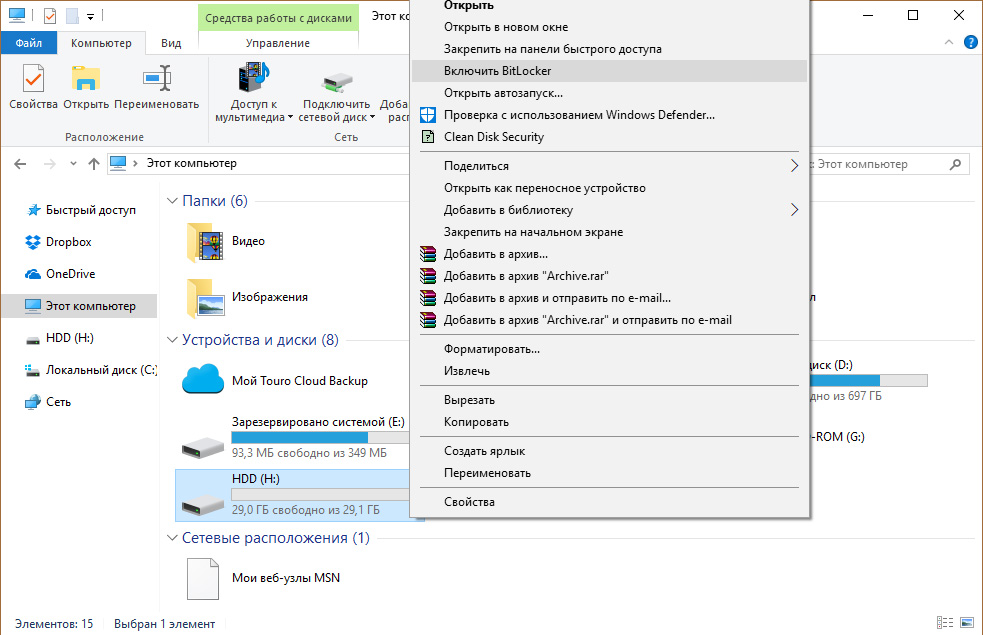
- В окне щелкните правой кнопкой мыши на диске, который вы хотите зашифровать, и в выпадающем меню выберите Включить BitLocker. .
- Введите надежный пароль к жесткому диску.
Как снять защиту от записи с карты памяти телефона?
- diskpart.
- list disk.
- select disk x (где Х – это номер вашей SD карты)
- attributes disk clear readonly.
- clean.
- create partition primary.
- format fs=fat32.
- exit.
Как снять защиту от записи на диске?
- Запустите командную строку от имени администратора.
- В командной строке введите Diskpart и нажмите Enter. .
- select disk N (где N номер флешки из предыдущего шага)
- attributes disk clear readonly.
- exit.
Как снять защиту от записи с внешнего жесткого диска?
Переходим «Компьютер», выбираем диск, который защищён от записи и кликаем на нём правой кнопкой мыши, жмём «Свойства». Переходим во вкладку «Безопасность» и жмём «Дополнительно». Откроется новое окно. Находим свою учётную запись и жмём «Изменить разрешение».
Состояние bitlocker не шифруемо флешка что делать
Доброго дня, Всем участникам форума!
Столкнулся вот с такой ситуацией. Честно говоря, первый раз такое вижу.
Есть флешка, которая была без BitLocker, но пришлось поставить по ряду причин это BitLocker.
Зашифровал весь диск в системе Win 8 Pro (Dthcbz 6.3, Сборка 9600), на следующий день, пытаюсь открыть флешку и получаю окно с ошибкой: Шифрование BitLocker на этом диске несовместимо с используемой версией Windows. Попробуйте открыть диск с помощью более новой версии Windows.
Думаю, ну ладно, вернусь домой и на систему Win 10 Pro с последней сборкой (1809), открою. Но радость моя кончилась так же быстро как и в первый раз, так как моя Win 10, выдала точно такое же окно с ошибкой про Старую Windows.
Попытка прояснить ситуацию с Тех. поддержкой оп телефону, ничего не дала. Были даны рекомендации, чтобы принудительно обновить Windows до версии сборки 1903, но у меня как-то слишком много сомнений по этому поводу.
Может кто уже сталкивался с данной проблемой и сможет подсказать, как побороть это чудо или как снять эту защиту, на флешке нужная информация и форматирование, не вариант для решения.
Bitlocker – шифрование и расшифровка жестких дисков

Bitlocker – это программа шифровальщик, которая впервые появилась в Windows 7. С ее помощью можно шифровать тома жестких дисков (даже системный раздел), USB и MicroSD флешки. Но часто бывает, что пользователь попросту забывает пароль от доступа к зашифрованным данным Bitlocker. Как разблокировать информацию на шифрованном носителе читайте в рамках данной статьи.
Как включить Bitlocker
Способы расшифровки данных подсказывает сама программа на этапе создания блокировки:
-
Подготовьте накопитель, который нужно зашифровать. Нажмите по нему правой кнопкой мыши и выберите “Включить Bitlocker”.
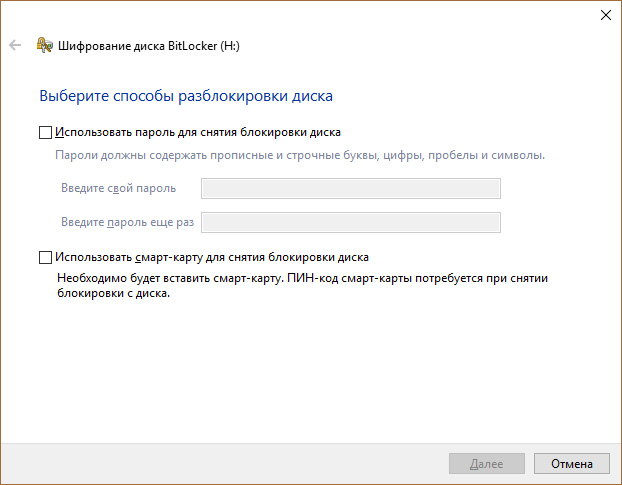
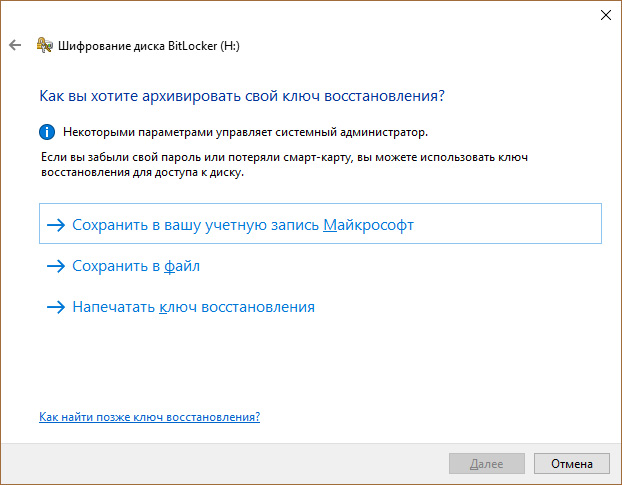
- Сохранение в свою учетную запись Microsoft.
- Сохранение в текстовый файл с расширением .txt.
- Распечатать ключ на листе бумаги с помощью принтера.
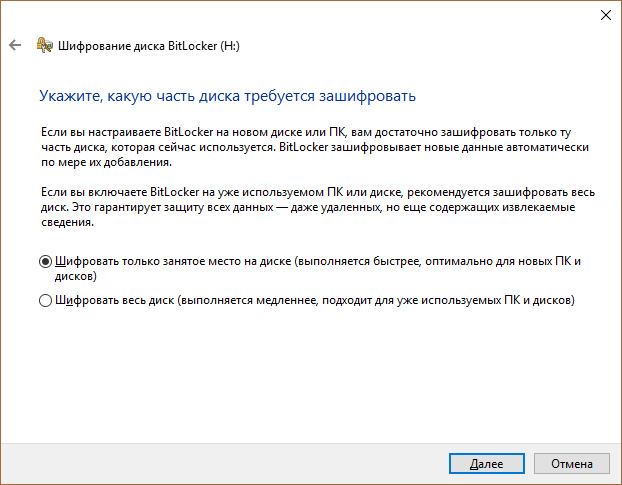
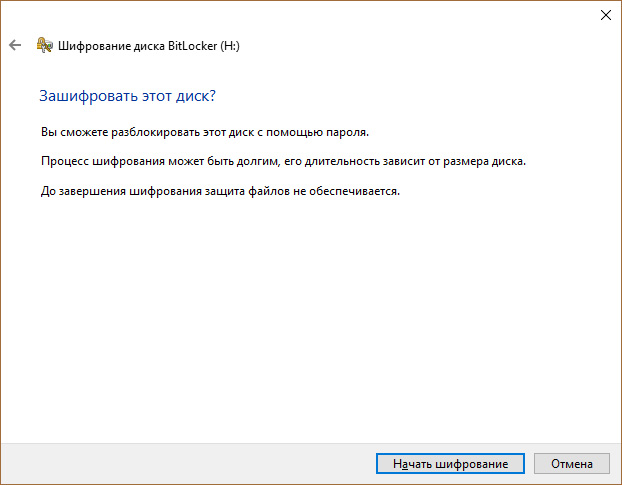
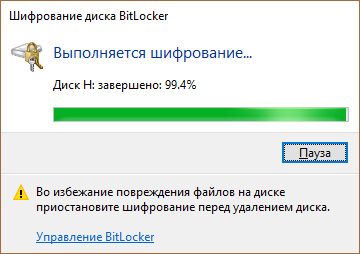
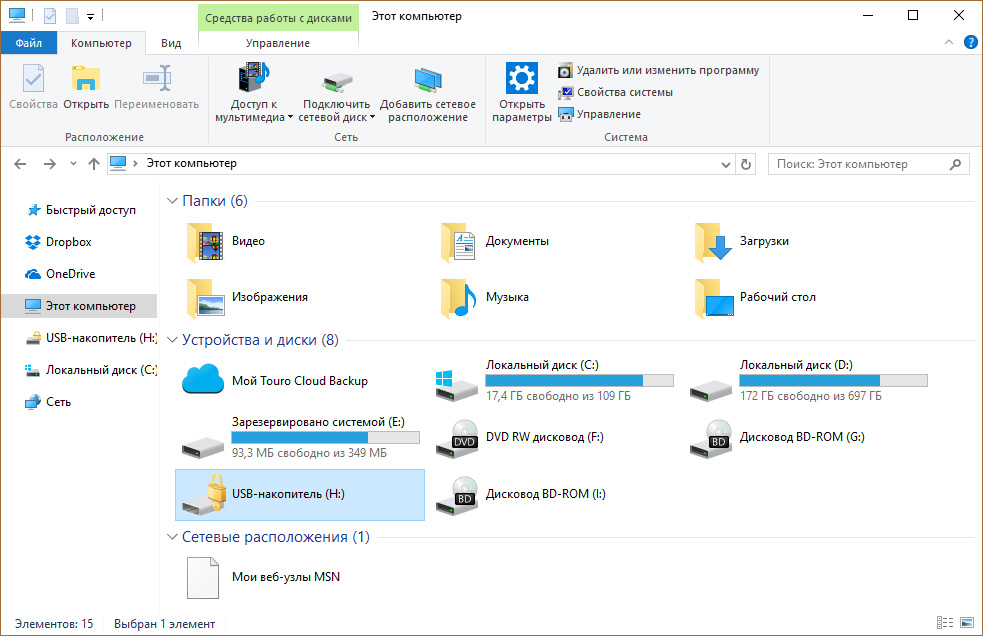
Смена метода шифрования накопителя
В редакторе локальной групповой политики (не поддерживается Windows 10 Home) можно выбрать метод шифрования для дисков с данными. По умолчанию используется XTS AES 128 бит для не съемных накопителей и AES-CBC 128 бит для съемных жестких дисков и флешек.
Чтобы изменить метод шифрования:
- Откройте редактор с помощью Выполнить (Win+R) и команды
- Перейдите по пути:
- Откройте “Выберите уровень шифрования диска и уровень стойкости шифра”. В зависимости от вашей версии Windows (1511 или ниже), с которой будет взаимодействовать зашифрованный диск, выберите нужную вам локальную политику.
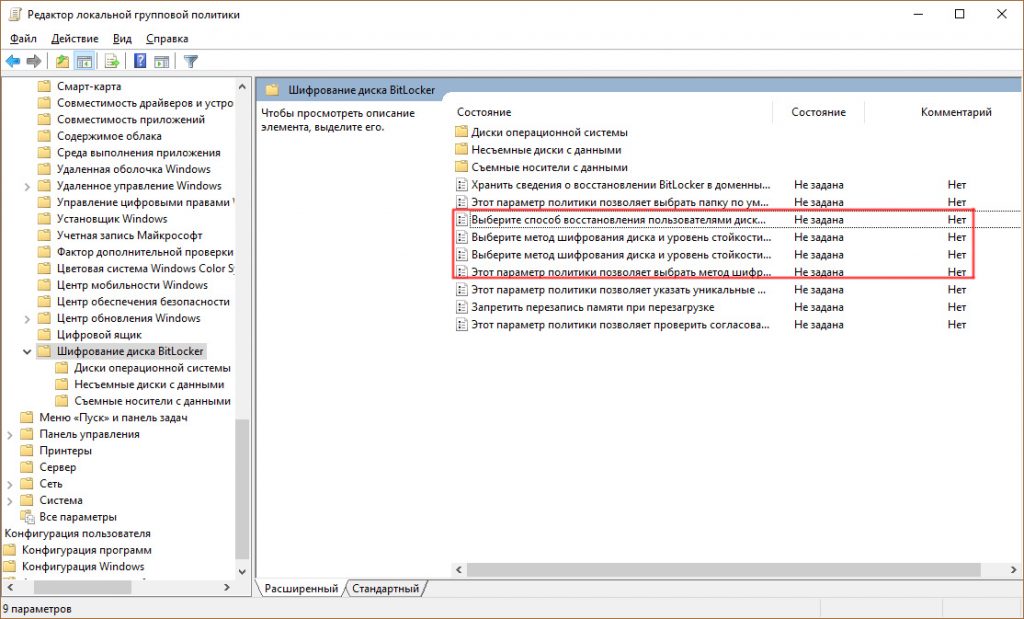
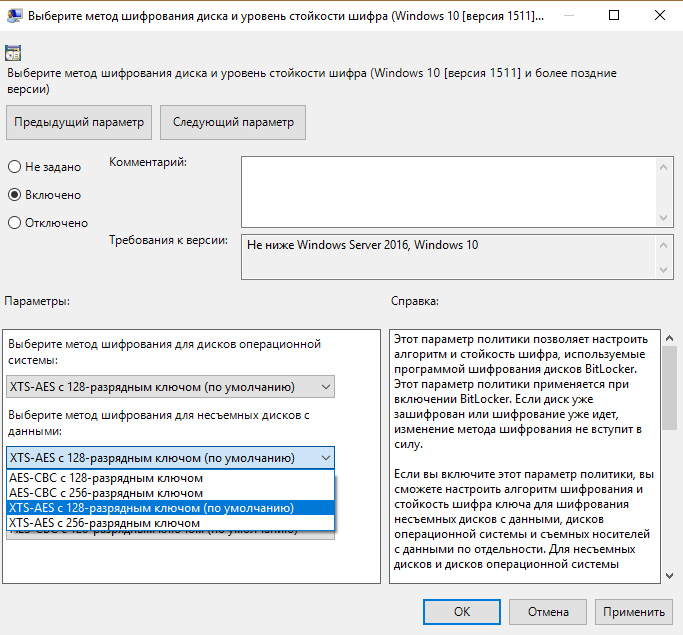
После изменений в политике, Bitlocker сможет запаролить новый носитель с выбранными параметрами.
Как отключить Bitlocker
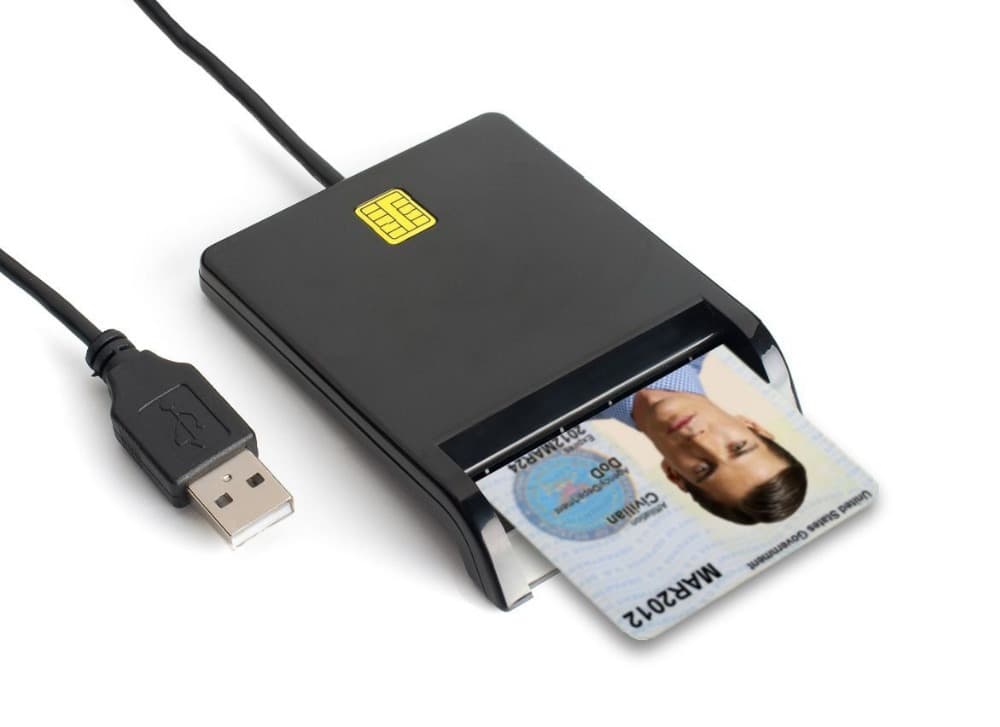
Процесс блокировки предоставляет два способа для дальнейшего получения доступа к содержимому накопителя: пароль и привязка к смарт-карте. Если вы забыли пароль или утратили доступ к смарт-карте (а скорее не использовали ее вовсе), остается воспользоваться ключом восстановления. При запароливании флешки он создается обязательно, поэтому найти его можно:
- Распечатанный на листе бумаге. Возможно вы его поместили к важным документам.
- В текстовом документе (или на USB-флешке, если шифровали системный раздел). Вставьте USB флешку в компьютер и следуйте инструкциям. Если ключ сохранен в текстовый файл, прочтите его на незашифрованном устройстве.
- В учетной записи Microsoft. Войдите в свой профиль на сайте в раздел “Ключи восстановления Bitlocker”.
После того как вы нашли ключ восстановления:
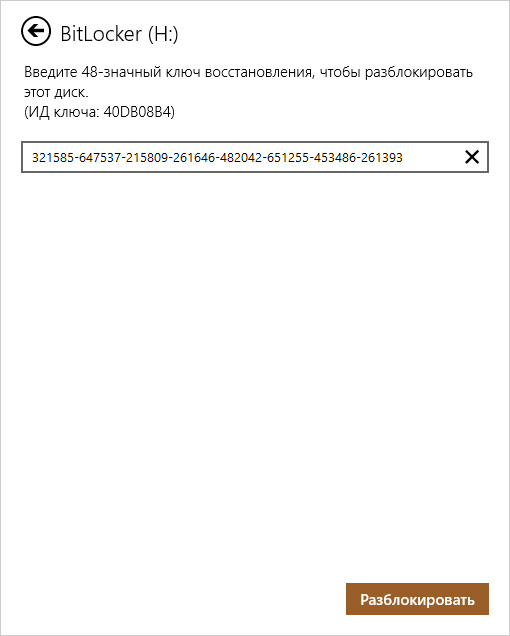
- Нажмите правой кнопкой мыши по заблокированному носителю и выберите “Разблокировать диск”.
- В правом верхнем углу экрана появится окно ввода пароля Bitlocker. Нажмите на “Дополнительные параметры”.
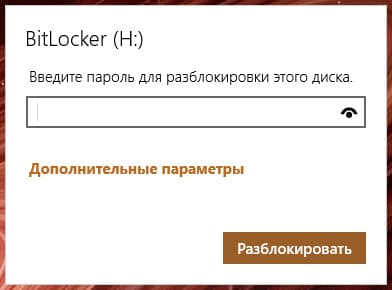
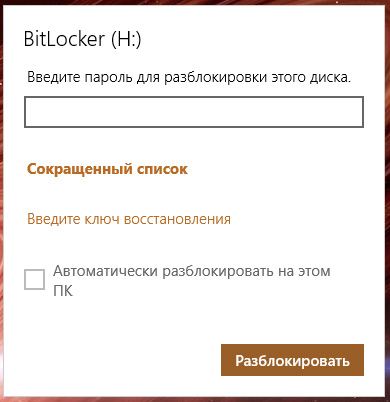
Отключение Bitlocker
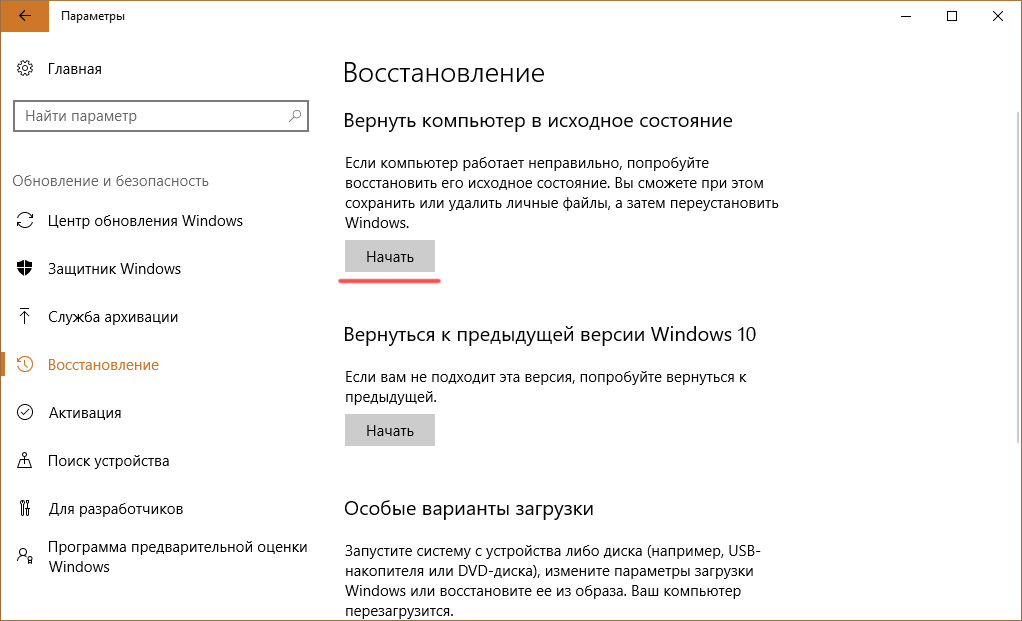
Шифрование можно отключить. Для этого зайдите в Панель управления → Все элементы управления → Шифрование диска Bitlocker:
Не виден раздел на диске и файлы на нем, в моем компьютере на диске стоит желтый закрытый замок — диск был зашифрован BitLocker. Как узнать ключ и расшифровать диск
Вопрос от пользователя
Здравствуйте!
Помогите с одной проблемой. Хочу переустановить Windows 10, но не могу сделать копию нужных мне файлов с раздела диска с ОС — Windows не загружается, а этот раздел в различных программах просто не виден (я загружался с LiveCD).
В одной из программ увидел, что вместо файловой системы стоит примечание «BitLocker». Я так понимаю, что этот диск был зашифрован. Но я это не включал, помогите, как снять эту блокировку и расшифровать диск.
Если у вас установлена современная Windows 10/11 на относительно новом устройстве — то совсем не обязательно, чтобы вы заходили в параметры и включали вручную BitLocker для шифрования диска (это «может» работать в авто-режиме // зависит от версии ОС, предустановок. ) . В общем, ничего удивительного.
Однако, не спешите отчаиваться, кое-что для «спасения» данных сделать можно. 👌

Как «разблокировать» BitLocker и «увидеть» разделы на диске
Как понять, что диск был зашифрован (а не случилась с ним какая-то другая «проблема»)
Разумеется, причин «невидимости» диска гораздо больше, чем «один BitLocker» (раздел может не отображаться в ряде программ, если на нем слетела файловая система, например). Поэтому, для начала будет логично удостовериться, что причина именно в шифровании.
Если Windows загружается
Если текущая Windows 10/11 на «проблемном» разделе (которую вы хотите переустановить) у вас еще хоть как-то работает и загружается — попробуйте в ней 👉 открыть управление дисками.
Далее посмотрите, нет ли в примечании диска надписи про «шифрование». Как это может выглядеть показано на скрине ниже. 👇 Если есть — то это наш случай! 👌
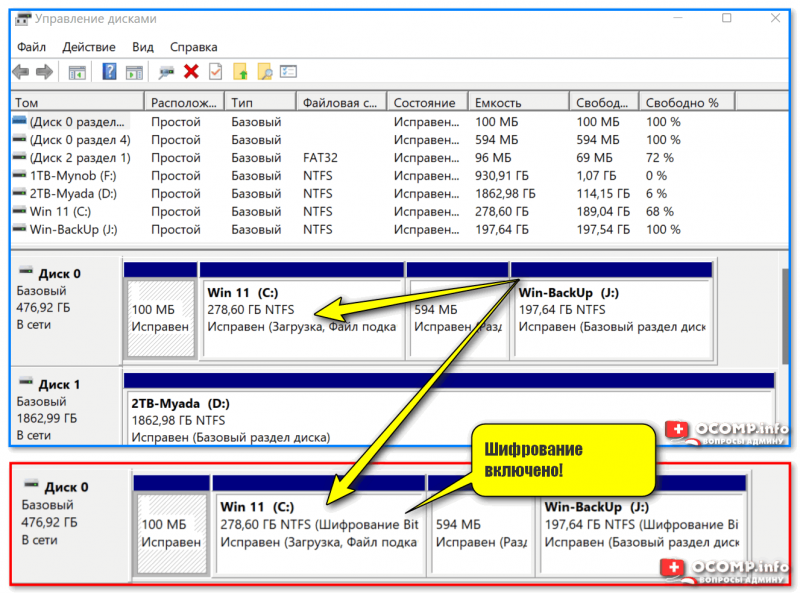
Управление дисками — шифрование включено!
Кстати, если у вас ОС Windows 11 — то в параметрах системы ( Win+i ) можно открыть вкладку «Система / Память / Доп. параметр хранилища / диски и тома « и посмотреть свойства нужного тома. Вся информация тоже «как на ладони». 👇
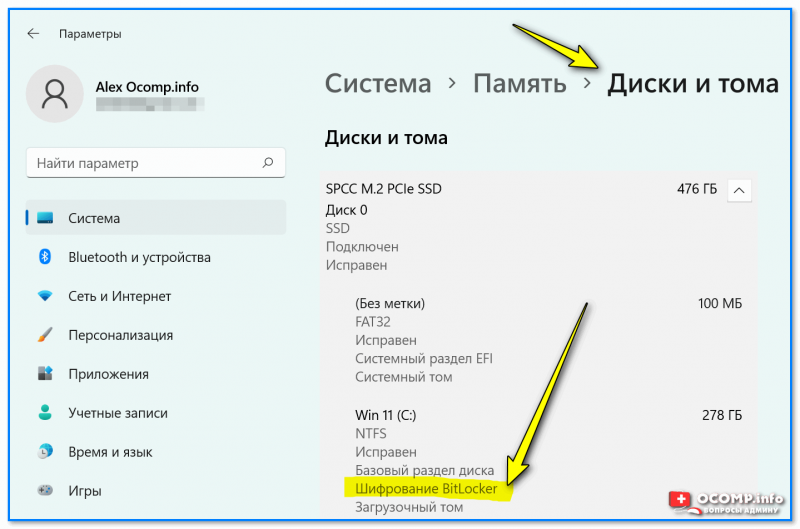
Параметры Windows 11 — доп. параметры хранилища — диски и тома
Если Windows не загружается
В этом случае нам понадобиться LiveCD-флешка. Если она у вас не была подготовлена заранее — вам понадобится рабочий компьютер. Пару ссылок в помощь:
- выбор 👉 LiveCD и его запись на флешку;
- как 👉 загрузиться с «аварийной» LiveCD флешки.
В своем примере я использовать флешку LiveCD от Сергея Стрельца.
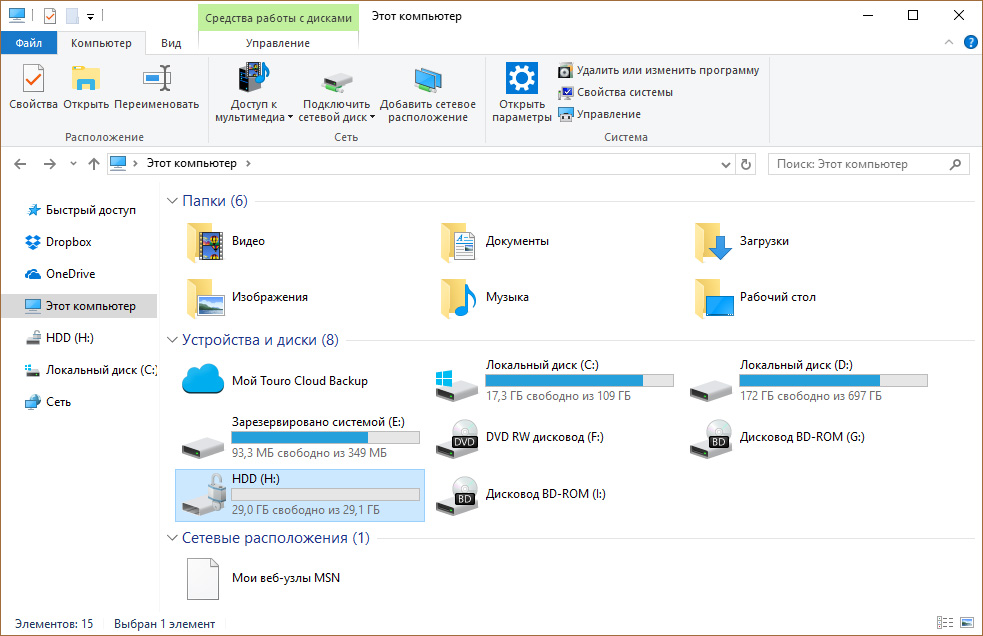
Обратите внимание, если запустить проводник и открыть «Мой компьютер» — не открывающиеся диски будут помечены желтым значком замка (закрытым!). 👇 Это значит, что они зашифрованы и их без ключа не открыть! 👌
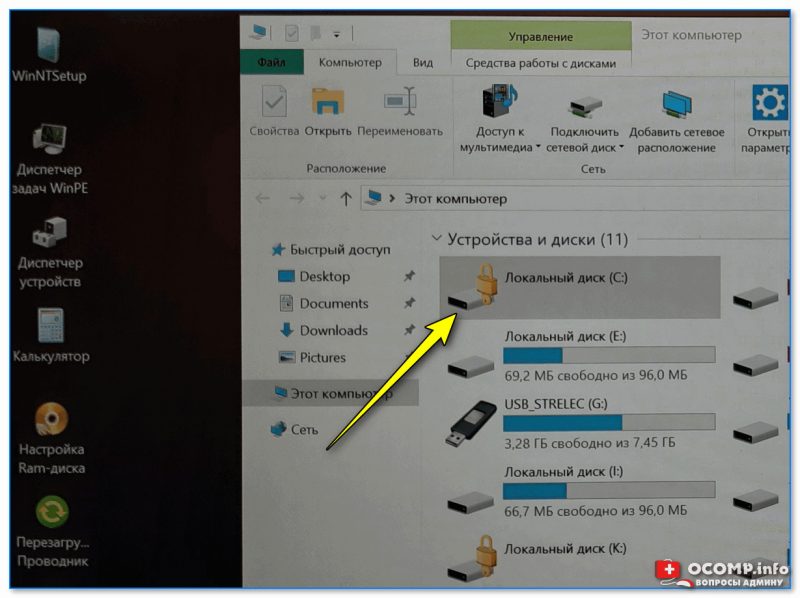
Диск отображается с замочком!
Если запустить Acronis Disc Director — то диск будет помечен как «Не отформатированный».
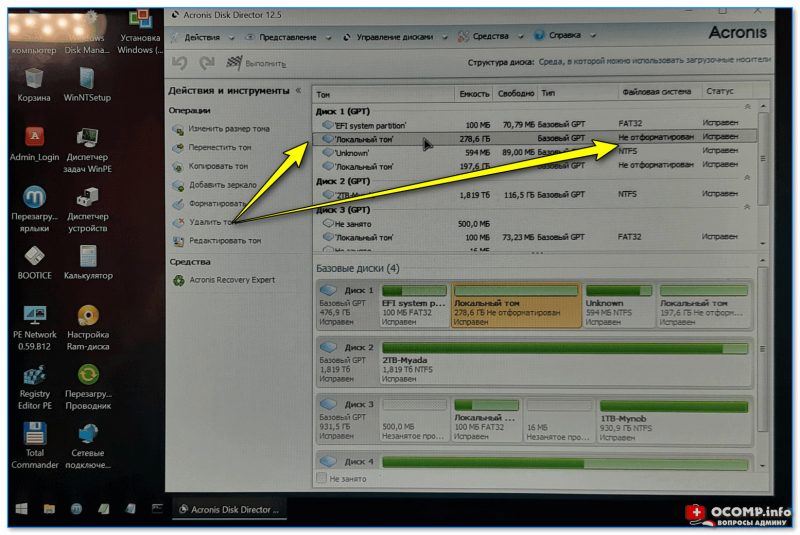
Acronis Disc Director — не отформатирован раздел
А в Minitool Partition Wizard вместо файловой системы будет значится «BitLocker».
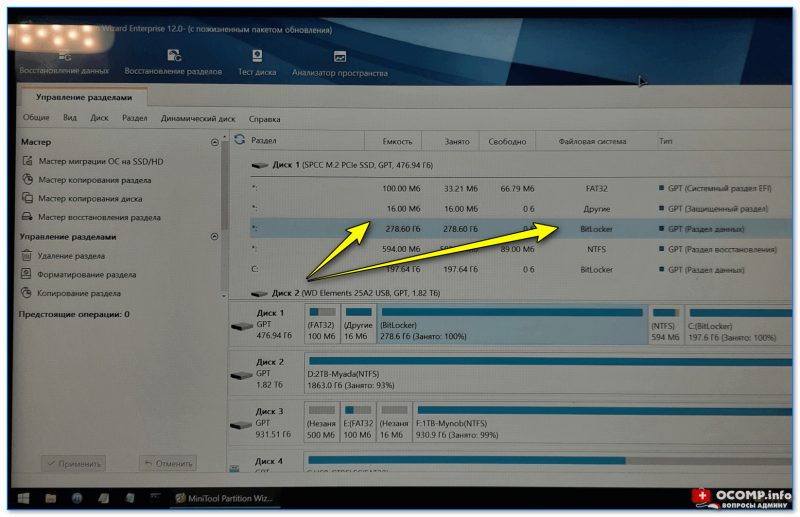
Minitool Partition Wizard — файловая система BitLocker
Собственно, если у вас нечто похожее — проблема диагностирована, ниже попробуем ее «разрешить».
Как узнать ключ BitLocker, снять блокировку и расшифровать диск
В общем-то, заниматься этим нужно только в том случае, если на диске у вас есть важные данные. Если же вы хотите просто установить новую ОС (а текущие данные вам не нужны) — то можно просто удалить все разделы с диска и отформатировать его.
Теперь о том, что делать, если нужны данные.
Вариант 1
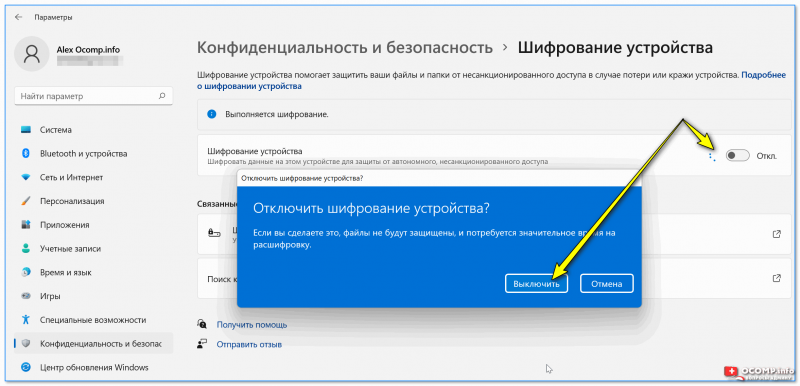
Если у вас на этом зашифрованном диске есть «рабочая» Windows 10/11 (что обычно и бывает // она-то и зашифровала его) — то наипростейшим и лучшим вариантом будет загрузить ее, открыть параметры системы, и в разделе «Конфиденциальность и безопасность/шифрование устройства» отключить шифрование! См. пример ниже. 👇
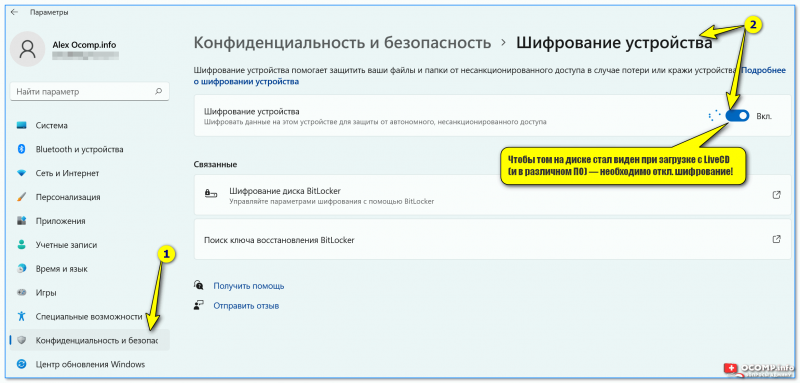
Чтобы том на диске стал виден при загрузке с LiveCD (и в различном ПО) — необходимо откл. шифрование!
Через некоторое время диск будет расшифрован, и вы сможете работать с ним из-под любых программ и LiveCD.
📌 Однако, имейте ввиду, что в этом случае вы подвергаете свое устройство определенному риску: любой, кто заполучит ваш диск — будет способен прочитать с него всю информацию!
Вариант 2
- 👉 попросить своего администратора (или специалиста, который занимается обслуживанием вашего ПК). Это обычно относится к устройствам на работе (в домашних условиях — все всё делают самостоятельно. 😉);
- 👉 если вы вручную активировали защиту BitLocker (или бывший владелец вашего компьютера) — наверняка у вас должна быть распечатка или USB-флешка с ключом. Собственно, при помощи «этого добра» можно разблокировать диск;
- 👉 если защита была актирована автоматически (это происходит на новых ОС и устройствах) — то 📌 проверьте свой аккаунт на сайте Microsoft — я привел ссылку на страницу с ключами! ( прим. : многие считают, что у них и нет никакого аккаунта — но они часто ошибаются! В общем, попробуйте для авторизации свой логин от Skype или номер телефона!).
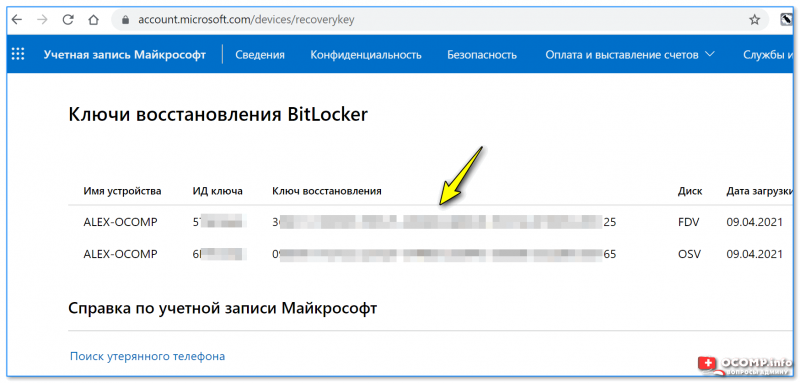
Ключи восстановления BitLocker — скриншот с сайта Microsoft
Собственно, узнав свой ключ на сайте Microsoft (☝️) — можете снова загрузиться с LiveCD флешки, открыть проводник и перейти в «Мой компьютер» , щелкнуть по диску — и ввести в окно ключ разблокировки.
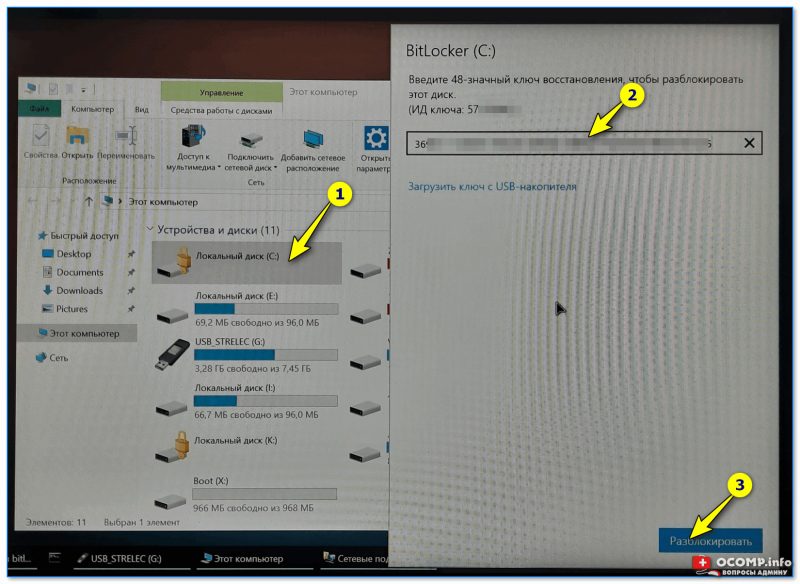
Разблокировка диска с помощью ключа
Если ключ был введен верно — вы увидите, что значок «закрытого замка» на диске стал «открытым» — т.е. теперь вы сможете открыть в проводнике этот диск и прочитать с него всю информацию!
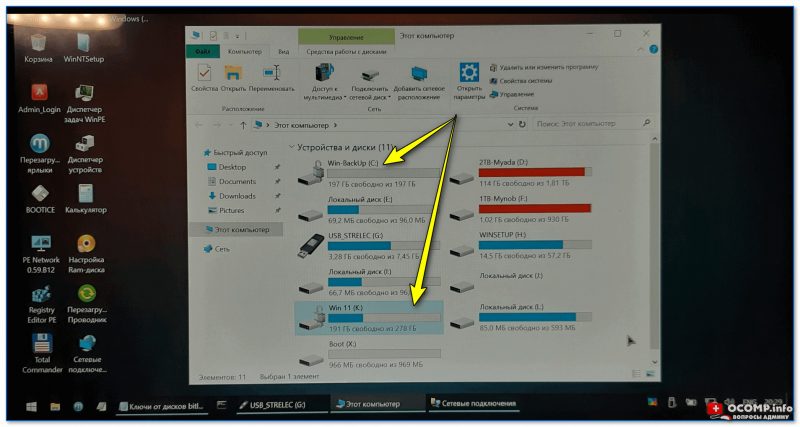
Диск был разблокирован.
Разумеется, можно будет также использовать многие утилиты и программы для работы с накопителями (однако, ряд операций в них будет недоступен!).
В общем-то, даже такого доступа к диску будет достаточно, чтобы скопировать с него всю нужную и важную информацию. То бишь — задача решена! 👌