Как создать теневую копию в Windows 10?
Для начала, чтобы не было заблуждений, отмечу.
Теневая копия — это не Средство восстановления системы из раздела Защиты системы Windows 10 — это более нужный инструмент для тех кто «в теме».

Из Википедии
Служба теневого копирования тома (англ. Volume Shadow Copy Service, VSS) — служба операционной системы Windows, позволяющая копировать файлы, с которыми в данный момент времени ведётся работа, и даже с системными и заблокированными файлами. Служба необходима для работы следующих программ: восстановление системы, программ архивации (Paragon Drive Backup, Acronis True Image, Leo Backup, R Drive Image и другие). Обычно служба запускается вручную.
В серверных версиях Windows теневое копирование обычно настраивается через графический интерфейс, задается размер диска под копии, какой диск и с какой периодичностью делать. В Windows 10 такого интерфейса нет, есть лишь Средство восстановления системы.
Расскажу как сделать теневую копию в Windows 10 и как настроить ее автоматическую работу.
Для создания теневых копий в Windows 10 используется команда, которую нужно выполнять с правами Администратора:
После удачного завершения команды, обычно это несколько секунд, будет создана теневая копия диска С.
Проверить можно так:
Мой компьютер — в свойствах диска С — Предыдущие версии
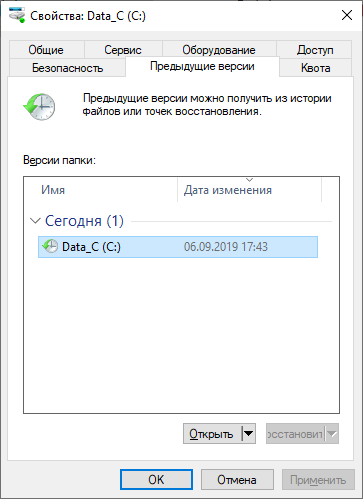
Аналогично можно делать теневые копии других дисков меняя букву диска в команде.
Хорошо, работает.
Теперь нужно автоматизировать создание теневой копии в Windows 10.
Тоже не сложно! Используем для этого планировщик задач.
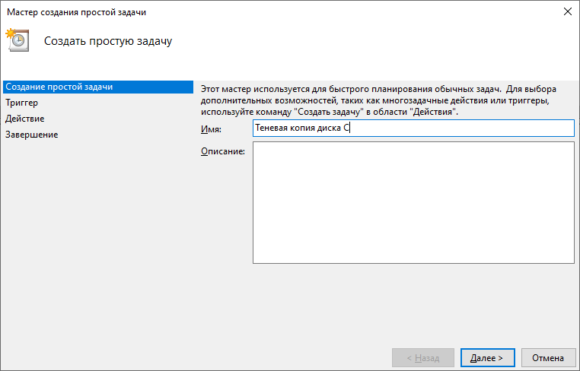
Создаем новое задание, указываем название.
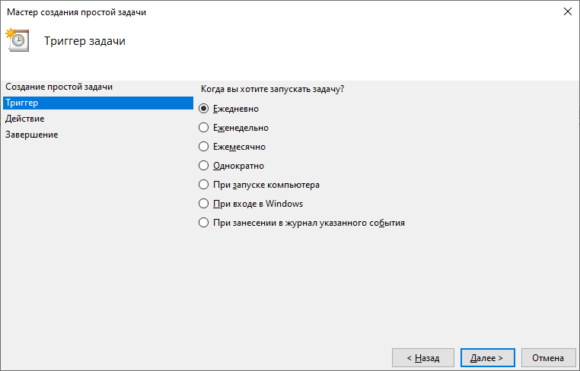
Указываем периодичность создания теневой копии.
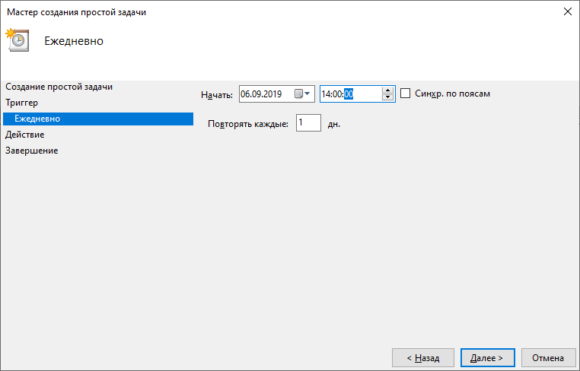
Время создания копии.
Я обычно создаю раз в день, на рабочих серверах 2 раза в день, утром до работы и вечером после окончания дня, можно еще немного раньше обеда. В общем время на ваш выбор.
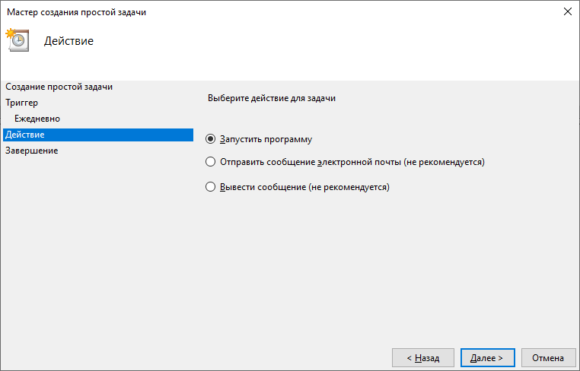
Действие для задачи — Запустить программу
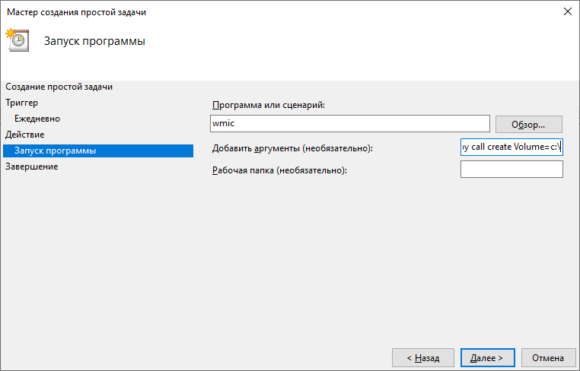
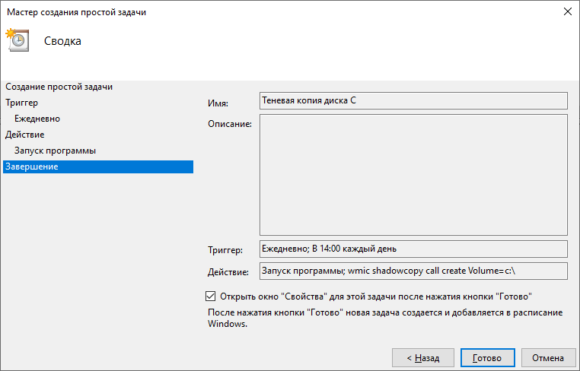
Ставим галочку открыть окно «Свойства»
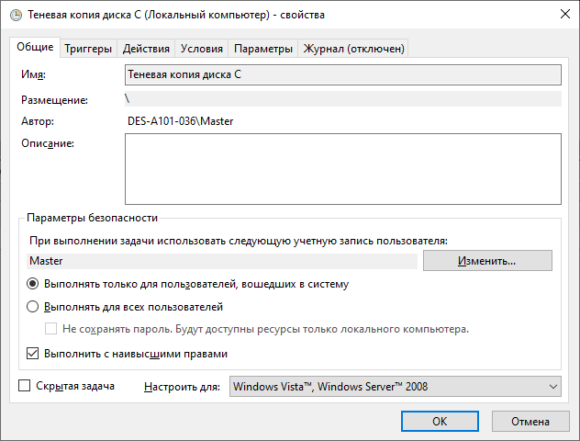
Ставим галочку «Выполнить с наивысшими правами»
Так как теневые копии без прав администратора создать и удалить нельзя.
Задача Автоматического создания теневых копий настроена, можно запустить ее из планировщика и проверить что копия необходимого диска создана.
Удалить все теневые копии можно командой:
Эту команду можно установить в планировщик, например раз в месяц, до создания копии, тогда все копии будут удаляться и сразу создаваться новая. Это не очень удобно, так как лучше бы стирать например 25 старых, а 5 оставлять самых свежих.
Такой функции я не нашел, нашел удаление всех, кроме последней — это делается через Очистку диска и удаление конкретных копий по их кодам. Сами теневые копии занимают не много, на серверах я обычно оставлял по пол года копий, конечно зависит от размеров дисков, от интенсивности изменения информации на них.
Теневая копия штука нужная и является хорошим дополнением к резервному копированию, однако это не замена резервной копии!
Есть ли в Windows 10 теневая копия?
Теневое копирование тома — это функция, доступная в Windows 10/8/7, которая создает моментальные снимки (теневые копии) дисковых томов, даже когда они используются. Вы можете создавать или хранить теневые копии на локальном диске, внешнем жестком диске или сетевом диске.
Как выполнить теневое копирование в Windows 10?
Как создавать объемные теневые копии
- Перейдите в следующее место:…
- Теперь на вкладке «Защита системы» в разделе «Параметры защиты» выберите том, для которого нужно создать теневую копию, и нажмите «Настроить».
- В новом окне выберите «Включить защиту системы» в разделе «Параметры восстановления».
23 центов 2020 г.
Как включить теневое копирование тома в Windows 10?
Чтобы включить теневое копирование тома в Windows 10: щелкните правой кнопкой мыши на панели задач I Диспетчер задач I Службы I Открытие служб Я нахожу теневую копию тома — откройте ее — установите для нее значение «Автоматически» и «Запустить службу». Надеюсь, это сработает! Если не сработает, дайте знать!
Где теневые копии Windows?
Сохраненные теневые копии хранятся локально в корне тома Windows в папке System Volume Information.
Как использовать теневую копию в Windows?
Подсказка о том, что нет доступных предыдущих версий:
Вы можете вручную включить его в диспетчере задач, выполнив следующие действия. Щелкните правой кнопкой мыши панель задач> выберите «Запустить диспетчер задач»> щелкните службы внизу> найдите теневое копирование тома и дважды щелкните его> установите тип запуска «Автоматический»> щелкните «Применить», чтобы сделать его доступным.
Как восстановить теневую копию?
Восстановление удаленного файла или папки (теневая копия)
- Перейдите в папку, в которой хранился удаленный файл.
- Щелкните папку правой кнопкой мыши и выберите «Свойства» в нижней части меню. …
- Выберите версию папки, которая содержала файл до его удаления, а затем нажмите «Просмотр».
- Просмотрите папку и выберите файл, который будет восстановлен.
6 колода 2010 г.
Как найти теневые копии?
Операционная система Windows позволяет получить доступ к «Теневым копиям», щелкнув правой кнопкой мыши файл / папку / диск, выбрав «Свойства», а затем «Предыдущие версии». Однако эта функция может пропускать некоторые теневые копии. ShadowCopyView отображает их все.
Как включить теневое копирование?
Настроить теневую копию
- Нажмите кнопку «Пуск», щелкните правой кнопкой мыши «Мой компьютер» и выберите «Управление».
- Щелкните правой кнопкой мыши Общие папки, выберите Все задачи, а затем щелкните Настроить теневые копии.
- В списке Выберите том щелкните диск, содержащий общий файловый ресурс, для которого вы хотите создать теневую копию.
Как сделать теневую копию тома?
Для этого щелкните том правой кнопкой мыши и выберите «Свойства», а затем щелкните вкладку «Теневые копии». Это приведет вас к окну, в котором вы можете нажать «Включить», чтобы создать первый снимок. Затем вам будет представлено окно подтверждения, в котором вы можете нажать Да. Вот и все!
Должна ли быть запущена служба теневого копирования тома?
Служба теневого копирования томов не обязательно должна быть запущена все время или настроена на автоматический режим. Он используется только тогда, когда приложение запрашивает его, например приложение резервного копирования. Нет причин устанавливать что-либо, кроме ручного.
Безопасно ли удалять теневые копии?
Что ж, безопасно ли удалять эти теневые копии, если ваш компьютер в это время работает нормально, и убедитесь, что эти резервные копии, которые вы не хотите хранить, безопасно удалить и создать новую резервную копию для ваших данных.
Как работают теневые копии?
Теневые копии — это концепция, которая впервые была представлена в Windows Server 2003. Она работает с помощью Windows, периодически просматривая систему и ища изменения файлов, сделанные с момента последнего сканирования, и записывая эти изменения. Эти изменения индексируются и накладываются друг на друга, что создает историю файла / папки.
Почему мы используем теневую копию?
Цель теневого копирования — создавать последовательные надежные снимки. Но иногда этого нельзя просто достичь, выполнив все отложенные операции изменения файла. Иногда необходимо внести ряд взаимосвязанных изменений в несколько связанных файлов.
Что такое теневое копирование тома и почему оно используется?
Служба теневого копирования тома сообщает авторам о временном замораживании запросов ввода-вывода приложения на запись (запросы ввода-вывода на чтение все еще возможны) на несколько секунд, которые требуются для создания теневой копии тома или томов. Замораживание приложения не может длиться более 60 секунд.
Использование опции теневого копирования в Windows 10

Служба теневого копирования — встроенная в Windows опция, позволяющая в автоматическом режиме копировать файлы, с которыми на текущий момент времени ведется работа. Это позволяет восстанавливать их предыдущие версии при необходимости. Однако изначально этот параметр отключен и пользователю придется вручную не только активировать его, но и каждый раз создавать новые копии, чтобы всегда иметь доступ к актуальным резервным копиям. Сегодня мы продемонстрируем два метода реализации этой задачи, а в качестве третьего рассмотрим автоматизацию копирования.
Способ 1: Меню Свойства системы
Способ с использованием графического меню не самый простой, поскольку придется переходить в разные окна и искать соответствующие пункты. Если вы желаете ускорить процесс создания теневой копии и не боитесь использовать для этого командную строку, сразу переходите к следующей инструкции, однако учитывайте, что отведенное под резервные копии пространство при этом будет выбрано автоматически. Ручная настройка позволяет гибко задать подходящие значения, что осуществляется так:
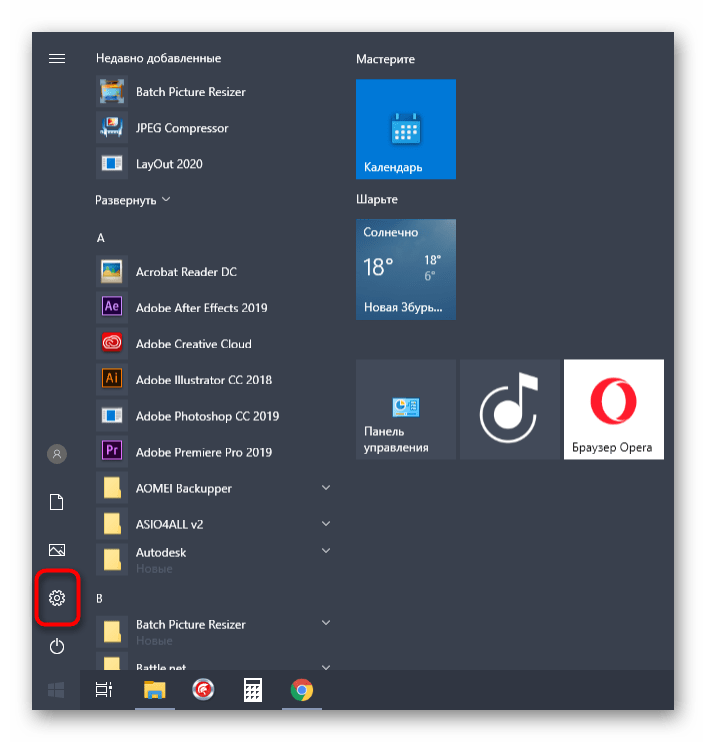
- Откройте «Пуск» и перейдите в «Параметры», кликнув по специальной кнопке в виде шестеренки.
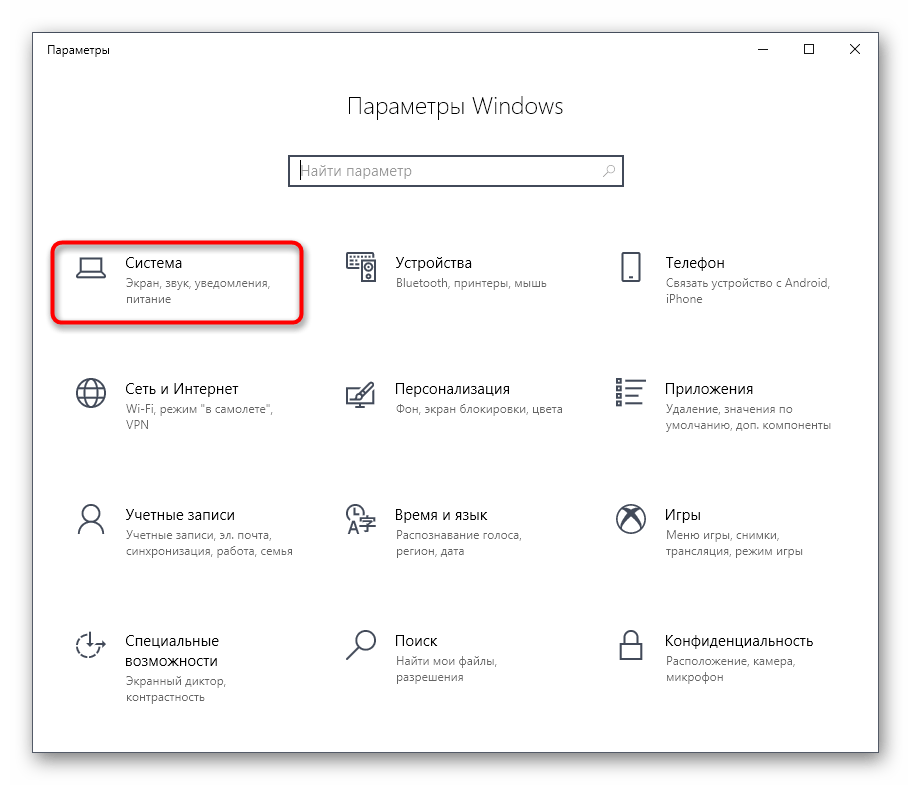
- В появившемся меню выберите первый же раздел под названием «Система».

Как вы уже поняли, прошлая версия файла будет создаваться только после внесения изменений, что и характеризует технологию теневого копирования. Уточним, что при выполнении предыдущих действий вы создали только одну точку восстановления, от которой и нужно будет отталкиваться при необходимости вернуть объекты. Мы же советуем регулярно создавать новые записи так, как это было показано выше, чтобы поддерживать операционную систему в актуальном состоянии и случайно не потерять важные объекты.
Способ 2: Командная строка
Более простой вариант создания резервной теневой копии выбранного носителя — использование консольной команды. Однако в этом случае у вас не будет возможности самостоятельно выбрать отведенное под предшествующие версии файлов дисковое пространство. Если вас устраивает такое положение вещей, выполните следующие действия:
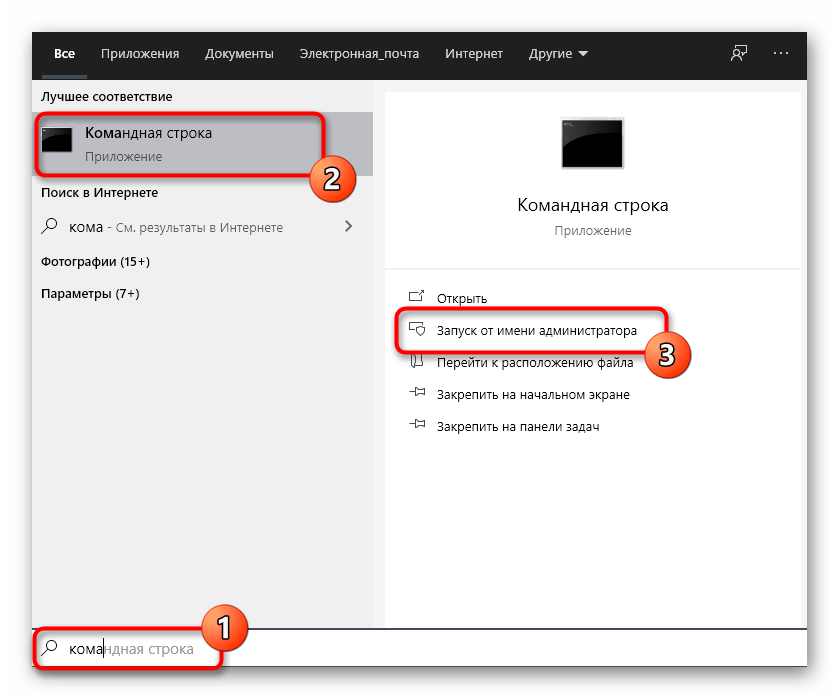
- Запустите Командную строку от имени администратора любым удобным образом, например, отыскав само приложение через поиск в меню «Пуск».
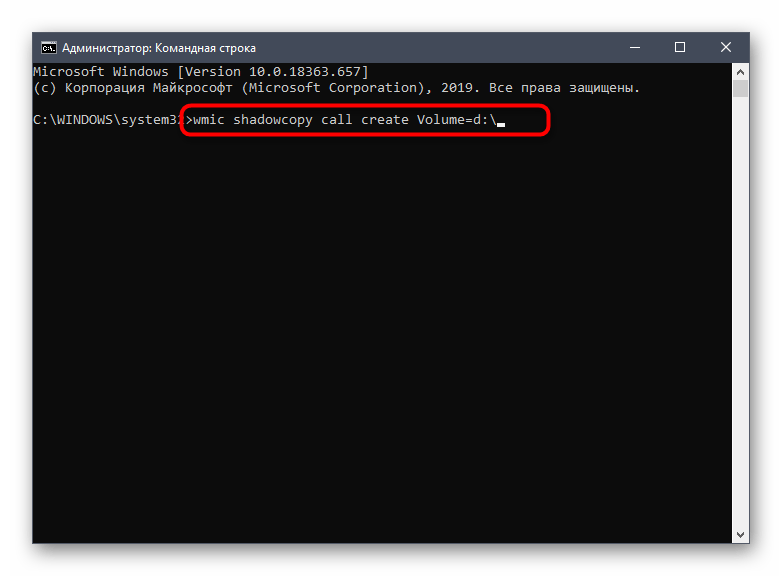
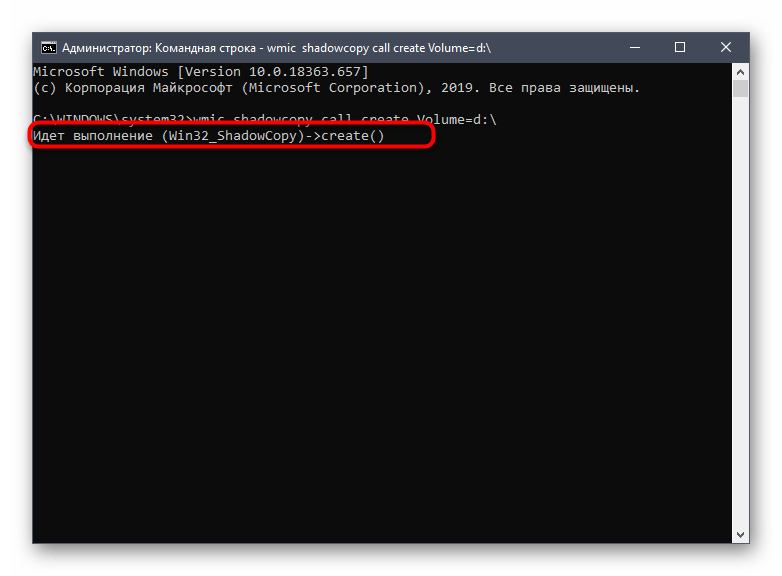
- Введите там команду wmic shadowcopy call create Volume=D:\ и нажмите на Enter. Литеру D замените на метку тома, для которого создается копия.
- Начнется выполнение операции, о чем уведомит соответствующее консольное сообщение.
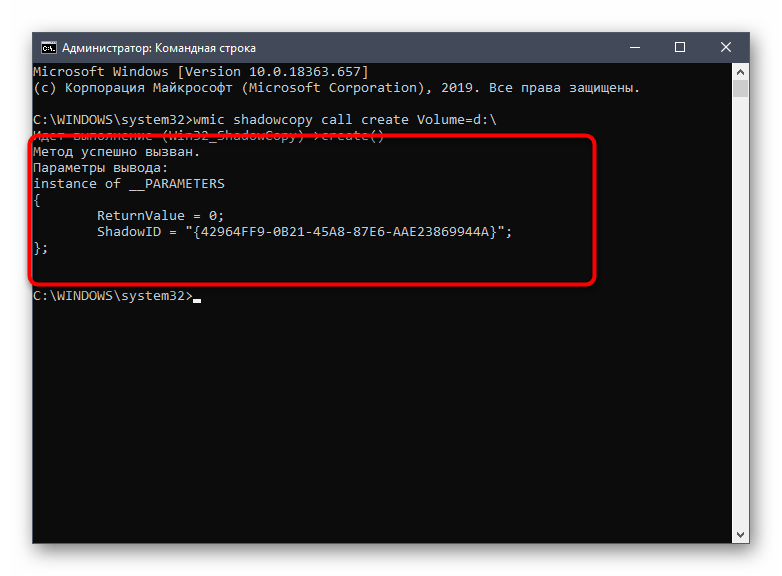
- В конце вы получите строку с выводом «Метод успешно вызван».
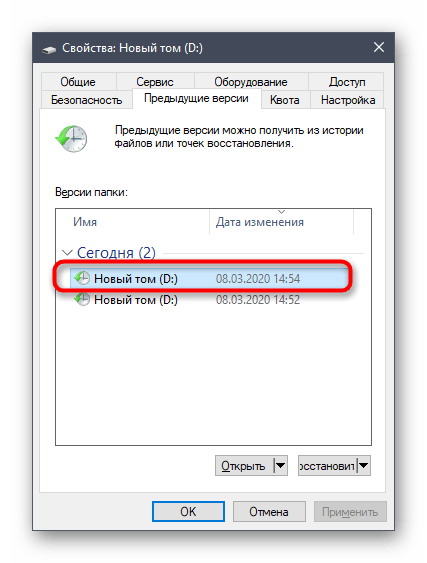
- Переходите к свойствам диска и на вкладке «Предыдущие версии» просмотрите, создалась ли новая версия директории.
При необходимости повторного создания теневой копии вызовите эту же команду и дождитесь завершения операции. Не забывайте менять буквы дисков, если этот процесс производится для разных логических разделов.
Способ 3: Автоматизация теневого копирования
В начале статьи мы обещали, что расскажем о методе автоматизации теневого копирования. Делается это путем добавления новой задачи через «Планировщик заданий». Тогда в определенный период времени будет вызываться рассмотренная выше команда и выполняться создание новой точки восстановления.
- Откройте «Пуск» и через поиск отыщите приложение «Панель управления».
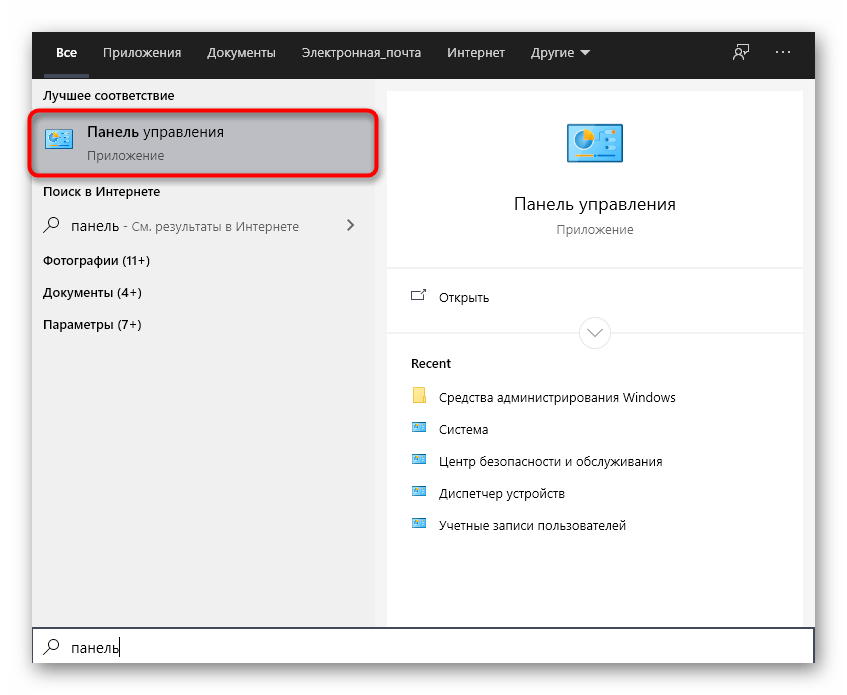
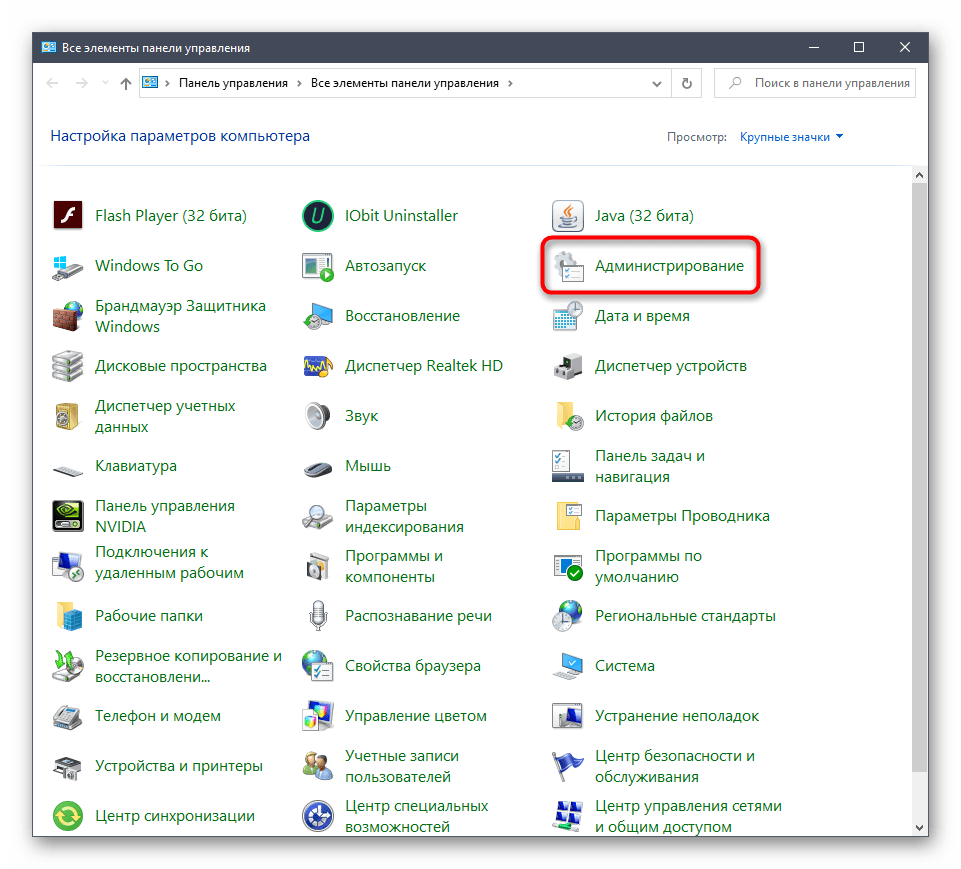
- Там выберите раздел «Администрирование».
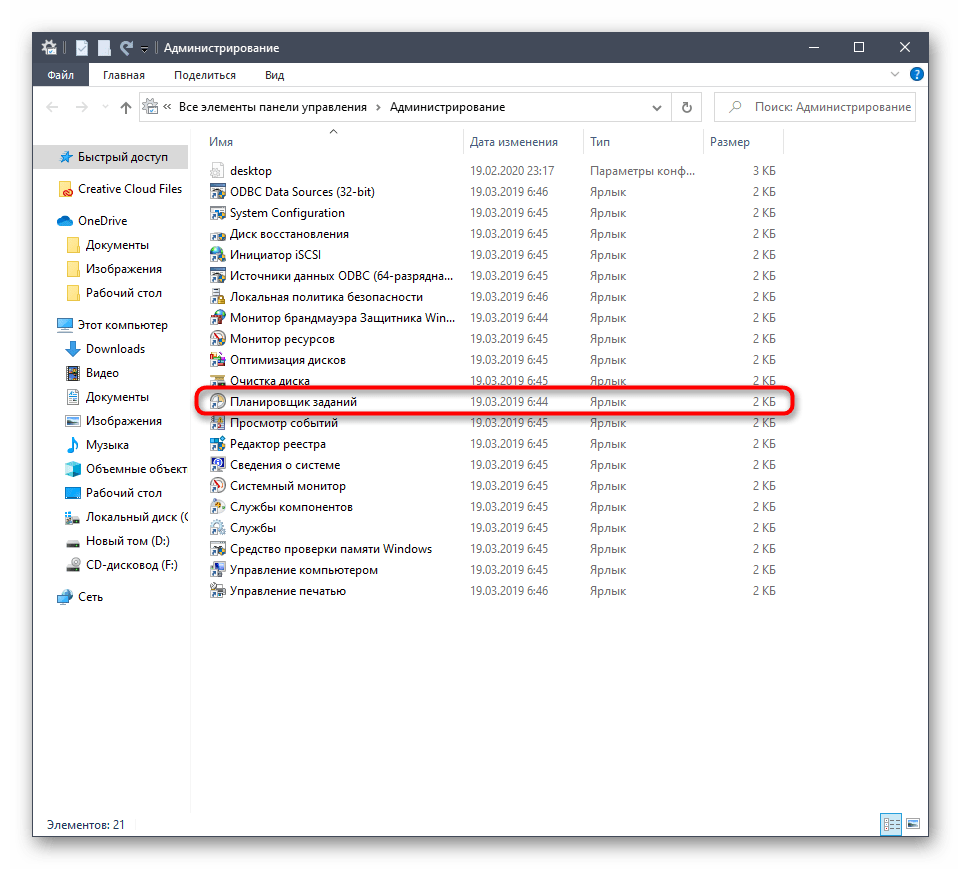
- Запустите модуль «Планировщик заданий».
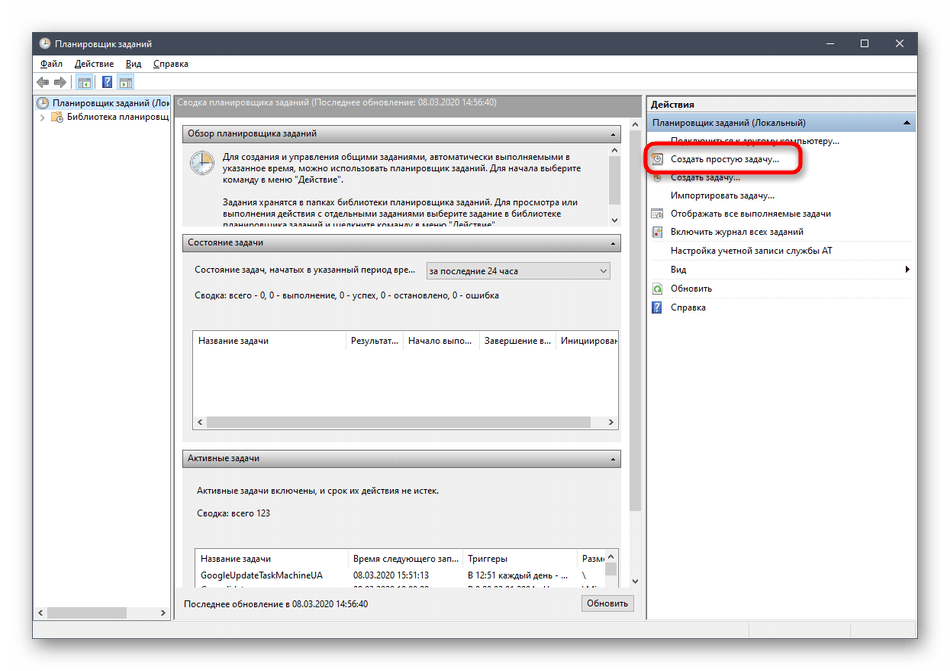
- В блоке «Действия», который находится справа, нажмите по строке «Создать простую задачу».
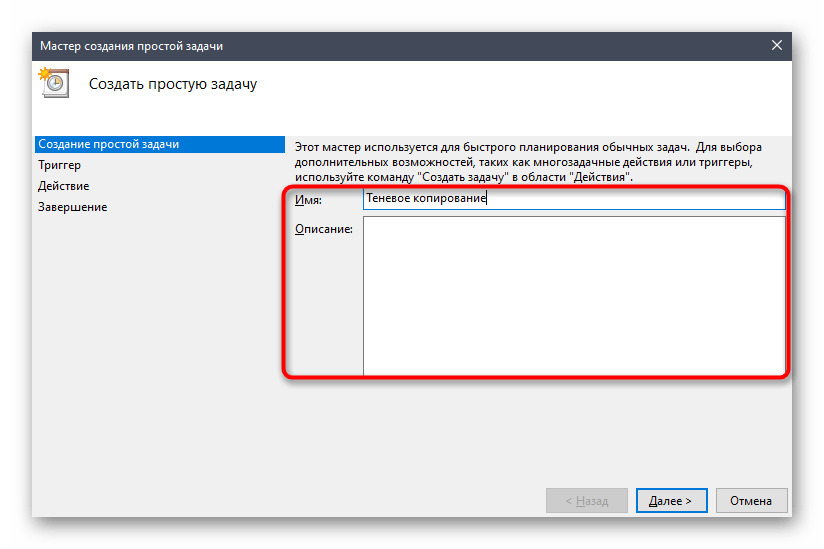
- Введите произвольное имя, чтобы отличить эту задачу от других в списке, а затем переходите к следующему шагу.
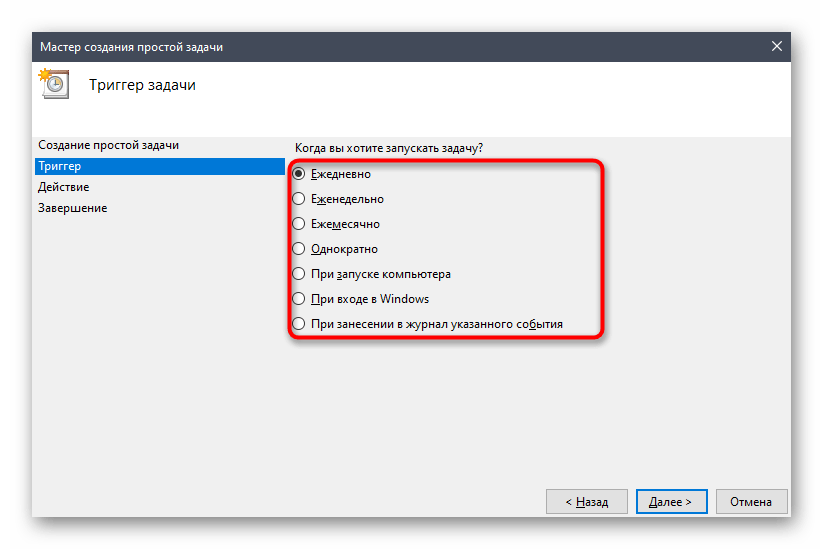
- Установите триггер для запуска задачи, поставив маркер возле подходящего пункта. Например, можно выполнять новое теневое копирование каждый день или только один раз в неделю.
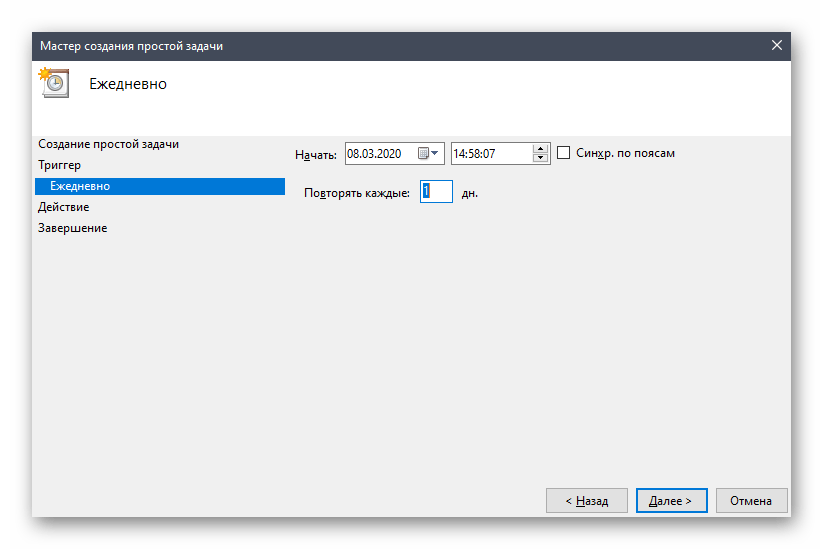
- После этого задайте промежуток для задачи и установите повторение, если это требуется.
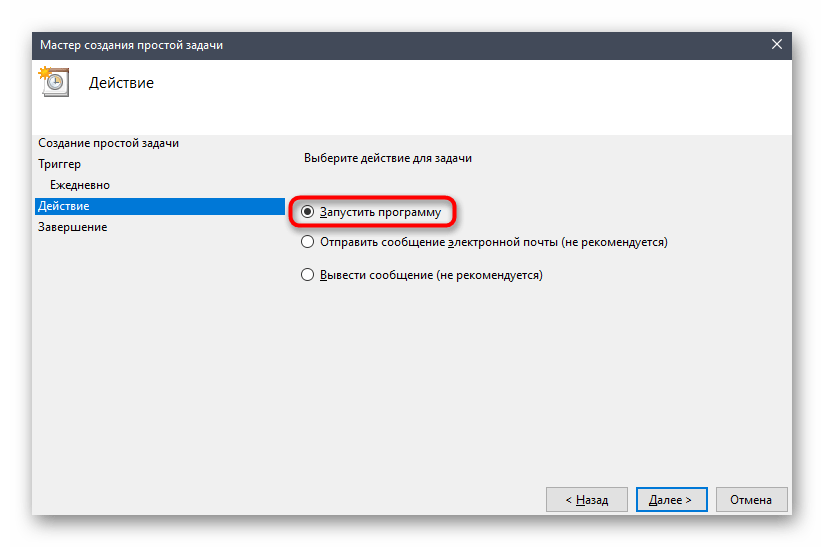
- В качестве действия отметьте «Запустить программу».
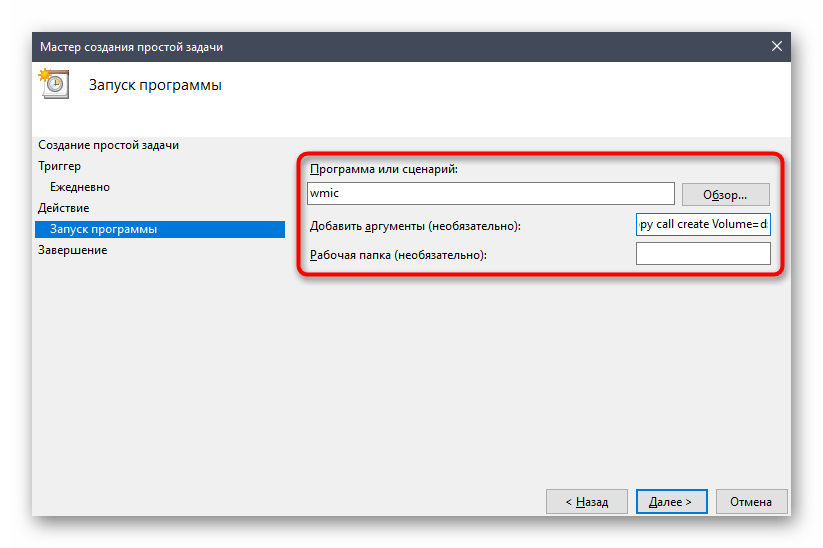
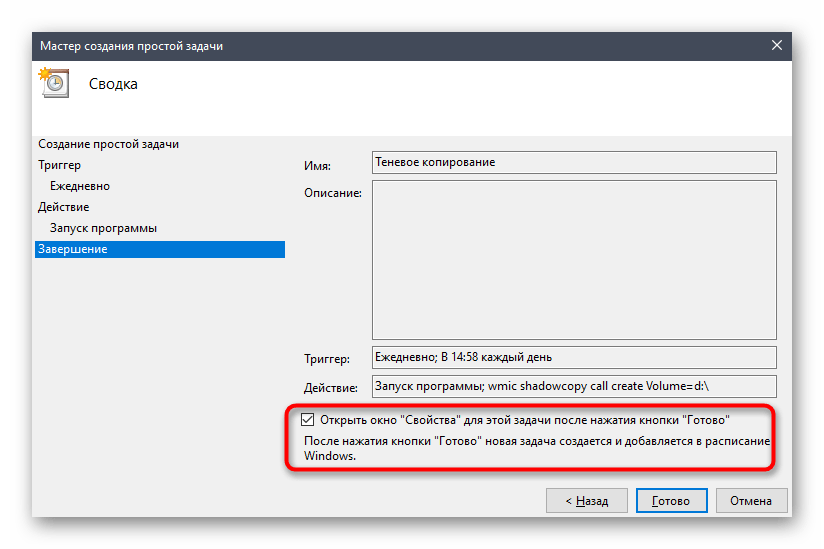
- В поле «Программа или сценарий» введите wmic , а для «Добавить аргументы (необязательно)» присвойте shadowcopy call create Volume=c:\ , заменив букву диска на нужную.
- При завершающем этапе отметьте галочкой пункт «Открыть окно «Свойства» для этой задачи после нажатия кнопки «Готово»».
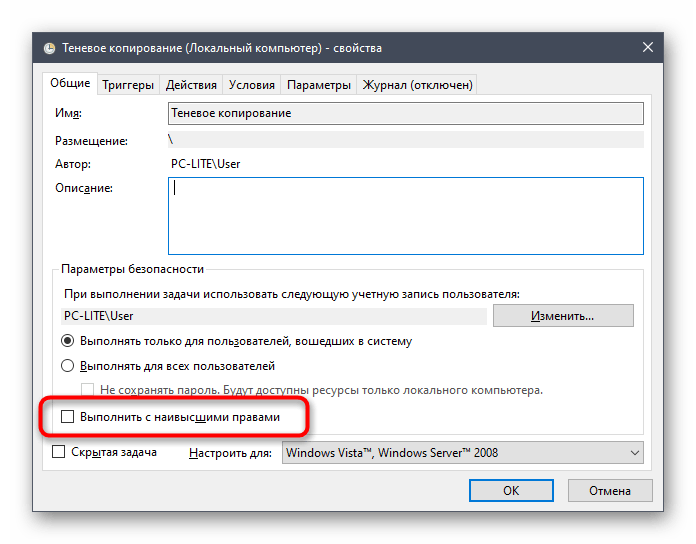
- После открытия свойств назначьте статус «Выполнить с наивысшими правами» и завершите работу над заданием.
Теперь вы можете быть уверены в том, что задача выполнится в назначенный период времени и теневые копии файлов автоматически обновятся. В окне просмотра предыдущих версий можно удалить все точки восстановления. Учитывайте это и периодически осуществляйте данную задачу, чтобы не копить на компьютере ненужные файлы.
Это была вся информация о теневом копировании в Windows 10, которую мы хотели представить в сегодняшнем руководстве. Если вас интересует тема прямого резервного копирования операционной системы, ознакомьтесь с соответствующими сторонними тематическими программами и штатными средствами в статье по ссылке далее.
Как включить теневые копии Windows 10 и 7. Где их просмотреть
Если затрагивать тему информационной безопасности, то, конечно же, очень важным является вопрос восстановления утерянной по каким-либо причинам информации. Ведь как правило подобные проблемы случаются именно с важными файлами.
Поэтому сейчас поговорим о теневых копиях Windows 7/10, поскольку они несут функционал резервных копий. Суть данной технологии заключается в том, что происходит регулярное сохранение истории изменения файлов. Это значит, в случае чего можно будет откатиться назад, вернуть все как было. Хм, звучит круто!
Причем такая опция доступна как администраторам операционной системы, так и простым пользователям. Безусловно, подобная функция ни в коем случае не может считаться полноценным резервным копированием и в случае тотального сбоя вряд ли спасет ситуацию.
Но при повседневной работе теневое копирование может принести много пользы. Например, пользователь по ошибке внес в сложную электронную таблицу неправильный массив формул. Поди теперь разберись, что там и к чему. А тут за секунду можно все восстановили обратно.
Как включить теневые копии Windows 10
Пример будет показан на «десятке», но в популярной Windows 7 все делается по аналогии. Первым делом нам нужно активировать создание точек восстановления системы. Одновременно с ними будет происходить и сохранение истории файлов. Оказывается, мы уже многое умеем. 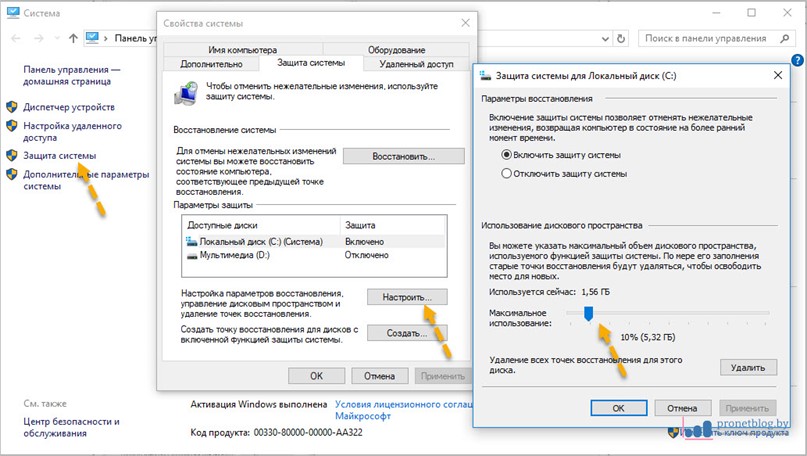
Но здесь есть важный момент. При указании объема диска, отводимого под хранение резерва, надо понимать, что чем больше будет выделено пространства, тем большее количество снимков истории будет сохранено.
При нехватке места данные начнут циклически затираться. Поэтому не стоит жадничать и следует указать хотя бы 10% от общего объема диска. К тому же сохраняются только внесенные изменения в файлы (инкрементные), а не их полные копии. Так что даже с такой скромной настройкой можно многое сделать многое.
Хотя если у вас имеется большой объем данных и все они важные, то чтобы «впихнуть» их в теневые копии приготовьтесь отжалеть как минимум такое же количество места, а лучше умноженное на коэффициент 1,5. Понятное дело, душит зеленая жаба, но куда деваться.
Где хранятся теневые копии Windows 10
В скрытой системной папке System Volume Information, которая располагается в корне каждого логического раздела жесткого диска. У пользователя без прав администратора нет к ней прямого доступа. Этот факт обеспечивают некую номинальную защиту.
Но опять же, давайте продолжим обсуждать нюансы. Если вы знакомы с принципом работы системных точек восстановления, то наверняка знаете в каких случаях они создаются. Вот основные из них:
Установка обновлений системы.
Установка программ и драйверов.
Изменения значений реестра.
В итоге если ничего из вышеперечисленного за определенный период не случалось, то и резервных копий автоматически не делалось. Отсюда вывод, что данный процесс нужно как-то автоматизировать. Реализуется это с помощью Планировщика задач Windows.
Как создать теневые копии Windows автоматически
Для этого в Панели управления следуем по пути «Администрирование – Планировщик заданий». 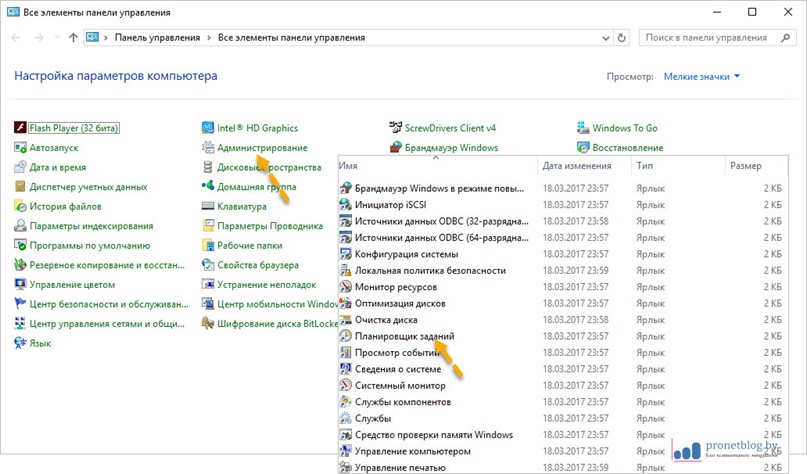
Далее «Библиотека планировщика задач – Microsoft – Windows — System Restore» и выбираем задание под названием «SR». 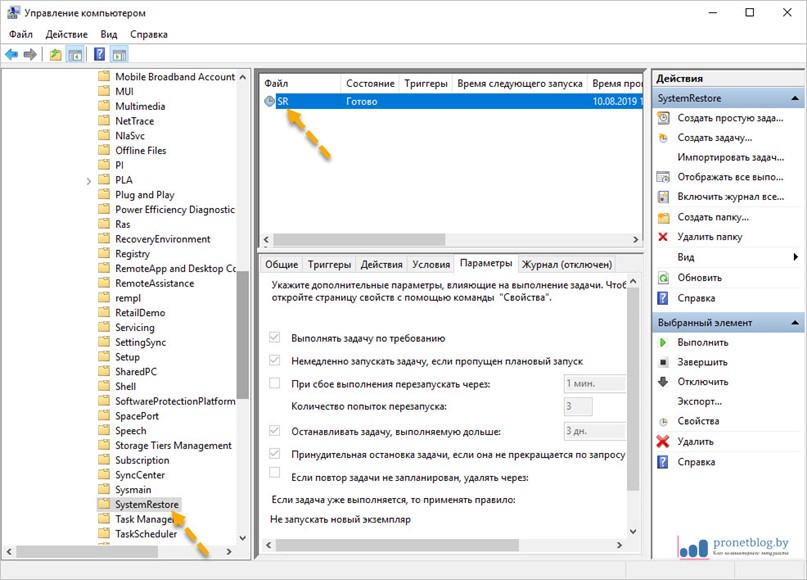
В открывшемся окне переходим на вкладку «Триггеры» и создаем новую задачу по ежедневному расписанию. Все, теперь точки восстановления будут создаваться автоматически, а вместе с ними и теневые копии. Цель достигнута!
Кстати, в расписании не рекомендую устанавливать запуск задачи очень часто, например, через каждый час. На каждом томе вне зависимости от выделенного места система будет создавать только 64 снимка, после чего начнется циклический процесс перезаписи. Таким образом, архивы с определенными версиями файлов не смогут храниться долго. 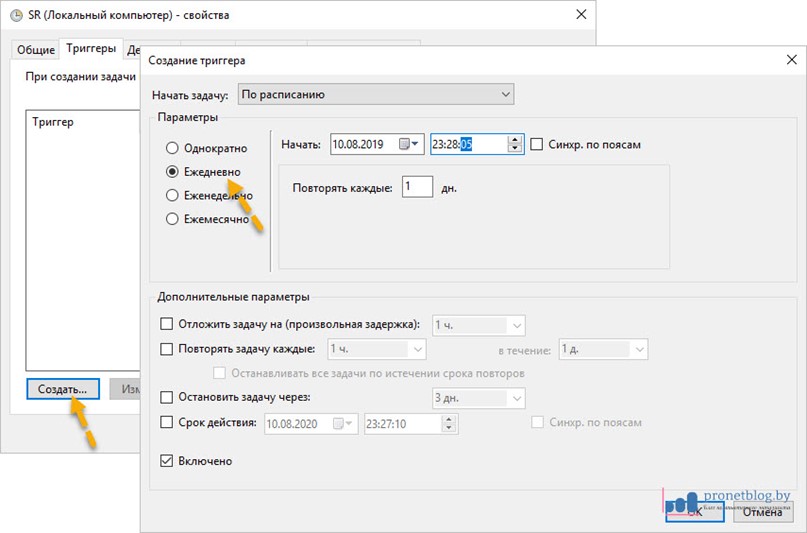
Также у многих пользователей не всегда начинает работать задание в Планировщике. Дело в том, что в целях сохранения производительности на вкладке «Условия» активна опция «Запускать задачу при простое компьютера». Попробуйте ее снять.
А если обратить внимание на раздел «Питание», становится ясно, что на ноутбуках, работающих без включения в электросеть, тоже не стоит ждать положительного результата от этой операции. 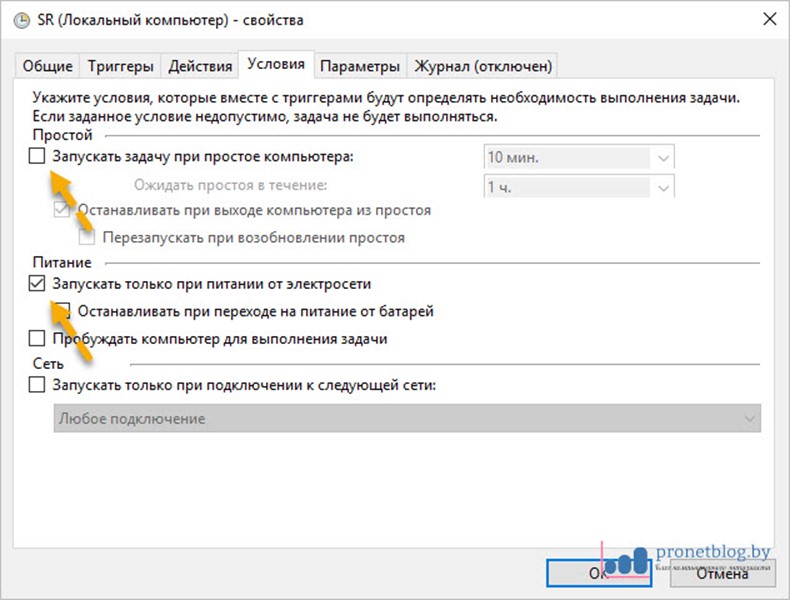
Как просмотреть теневые копии Windows 10
Для этого в Проводнике жмем правой кнопкой мыши по нужному файлу и в открывшемся контекстном меню выбираем пункт «Восстановить прежнюю версию». Дальнейшие действия становятся очевидны. 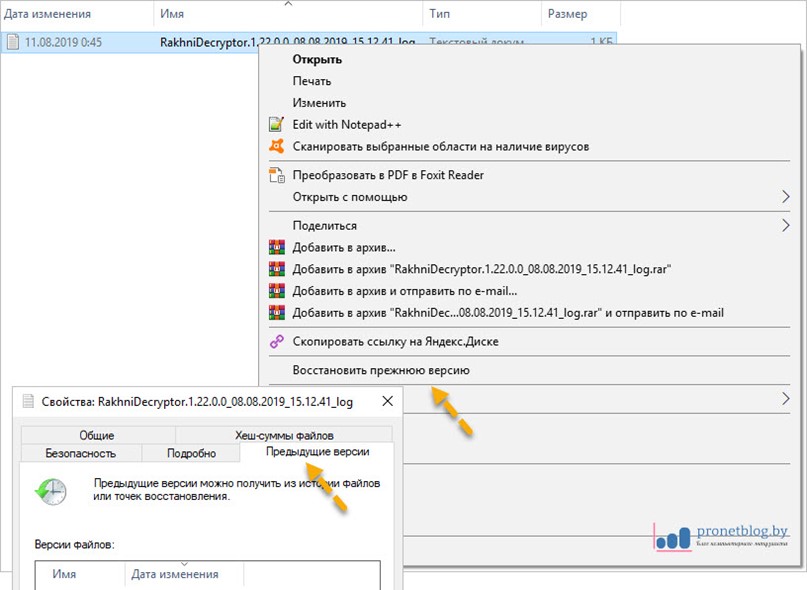
Вкладка «Предыдущие версии» также доступна через меню «Свойства». Так что выбирайте себе путь поудобнее.
В завершение статьи хочется затронуть слабые места во всей этой цепочке. Как показывает практика, больше всего проблем возникает именно с Планировщиком задач.
Если создание теневых копий в Windows 7/10 никак не хочет запускаться по расписанию, в уже знакомом разделе «Администрирование» пройдите в раздел «Службы» и проверьте, чтобы нижеуказанные службы запускались в автоматическом режиме. 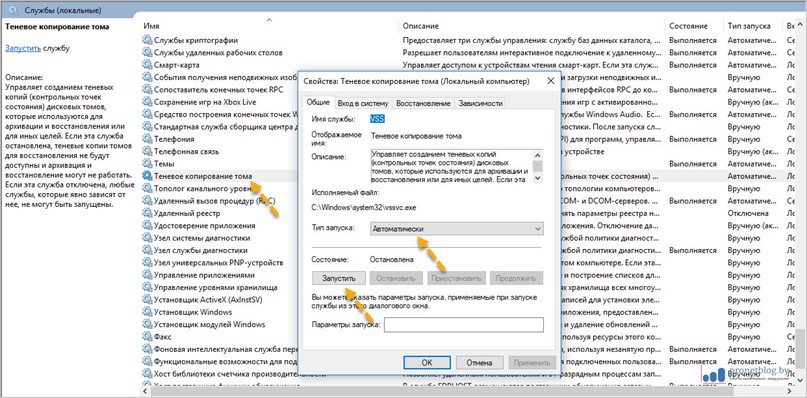
Удаленный вызов процедур (RPC).
Если же и этот совет вам не помог, а теневые копии до боли нужны, остается только ручное создание точек восстановления. Да, процесс до жути неудобный, но что поделать. На этом будем завершать публикацию, поскольку тема раскрыта довольно широко.
Совсем скоро поговорим о ситуациях, когда файлы удалены с диска полностью, то есть откатиться до предыдущей версии не представляется возможным. Вот это уже интересно!