Как решить, что Physxloader.dll отсутствует или не найден?
Представьте себе: у вас был долгий день на работе или в школе, и вы, наконец, можете играть в свою любимую видеоигру дома. Вы загружаете компьютер и, ожидая, идете на кухню за любимым напитком из банок. Вы медленно садитесь в кресло, когда слышите странно приятный звук открывающейся банки и характерный шипящий звук пузырьков вашего напитка. Теперь все, что вам нужно сделать, это дождаться загрузки игры. Однако вместо того, чтобы увидеть главное меню, вы получаете сообщение об ошибке: «Файл Physxloader.dll отсутствует».
Конечно, вы инстинктивно перезагружаете компьютер. Однако независимо от того, сколько раз вы его перезагружаете, вы все равно получаете это надоедливое сообщение об ошибке. Эта проблема может расстраивать, особенно если вы не знаете, что делать. Что ж, не стоит впадать в ярость и бить по монитору компьютера (пока что)! В этом посте мы научим вас, как устранить ошибку Physxloader.dll не найден. Мы подготовили для вас несколько решений. Итак, вы, скорее всего, найдете тот, который поможет вам избавиться от проблемы.
Что такое Physxloader.dll в Windows 10?
Не спешите думать, что ошибка Physxloader.dll отсутствует, имеет какое-то отношение к вредоносному ПО. Хотя в некоторых случаях это может быть правдой, вы должны знать, что Physxloader.dll — это законный файл. Он связан с библиотекой динамической компоновки Physxloader, которая является компонентом NVIDIA PhysX. Теперь, если вам интересно, что такое NVIDIA PhysX, мы объясним вам его функцию. Это промежуточное ПО для физического движка в реальном времени, которое улучшает игровой процесс с помощью видеокарты.
Чтобы понять, как исправить ошибку Physxloader.dll не найден, вы должны знать, что в первую очередь вызывает проблему. Как показано в сообщении об ошибке, проблема связана с файлом DLL, в частности с Physxloader.dll. Как важный компонент NVIDIA, этот файл DLL необходим при запуске игр. Таким образом, когда он будет поврежден или пропадет, вы не сможете правильно загрузить игру.
Стоит отметить, что сообщение об ошибке может иметь разные формы, в том числе следующие:
- Файл Physxloader.dll отсутствует.
- Не удается запустить (название игры). Отсутствует необходимый компонент: physxloader.dll. Пожалуйста, установите (Название игры) еще раз.
- Эта программа не может продолжить, потому что Physxloader.dll отсутствует на вашем компьютере.
- Physxloader.dll не найден.
- Не удалось запустить это приложение, потому что не найден Physxloader.dll. Переустановка приложения может решить проблему.
Все эти сообщения об ошибках указывают на то, что основная проблема заключается в файле DLL. Возможно, этот файл был удален или поврежден. Тем не менее, вам не следует устанавливать файлы DLL вручную, тем более, что они обычно идут в комплекте с программой. Теперь, если вы попытаетесь установить один файл DLL, вы можете поставить под угрозу всю свою операционную систему. В конце концов, различные источники в Интернете не предоставляют стабильную версию файла. Поэтому мы рекомендуем вам использовать одно из решений, которыми мы поделимся ниже.
Решение 1. Установка NVIDIA PhysX
Как мы уже упоминали, проблема должна быть связана с NVIDIA PhysX. Если он отсутствует, лучше всего загрузить программное обеспечение с официального сайта. Установите его, затем перезагрузите компьютер и игру. Если это не устранит ошибку, мы предлагаем вам перейти к следующему решению.
Решение 2. Запуск PhysX вручную
Если вы пытались установить NVIDIA PhysX, но проблема не исчезла, мы предлагаем вам попробовать запустить программное обеспечение вручную. Вот шаги:
- На клавиатуре нажмите Windows Key + E. Это позволит вам открыть проводник.
- Теперь в адресной строке введите путь ниже:
C: \ Program Files (x86) \ Steam \ SteamApps \ common
- Оказавшись внутри папки, найдите папку с затронутой игрой. Откройте его, затем дважды щелкните папку redist.
- Найдите EXE-файл PhysX и дважды щелкните его.
- Попробуйте запустить игру, чтобы убедиться, что ошибка исчезла.
Решение 3.Копирование файла Physxloader.dll с рабочего компьютера
Другой способ решения этой проблемы — скопировать файл Physxloader.dll с компьютера, на котором установлена та же ОС Windows и процессор, что и у вас. Если вы найдете устройство, отвечающее всем критериям, вы можете получить оттуда файл DLL. Этот метод состоит из двух частей:
- Первая часть: проверка типа вашей системы Windows
- Вторая часть: копирование файла Physxloader.dll с рабочего компьютера
Первая часть: проверка типа вашей системы Windows
- Перейдите на панель задач и щелкните значок поиска.
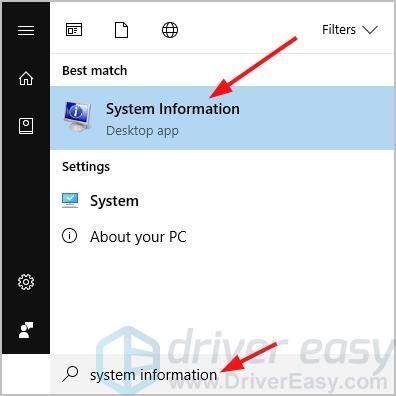
- Введите в поле «Системную информацию» (без кавычек) и нажмите Enter на клавиатуре.
- Вы увидите новое окно, в котором отображается версия и тип вашей операционной системы.
Вторая часть: копирование файла Physxloader.dll с рабочего компьютера
- Загрузите рабочий компьютер, с которого вы получите файл Physxloader.dll.
- На клавиатуре нажмите клавиши Windows + E, чтобы запустить проводник.
- Щелкните панель навигации и введите следующий путь:
C: \ Windows \ System32
- Оказавшись внутри папки, щелкните поле поиска рядом с панелью навигации.
- Введите в поле Physxloader.dll (без кавычек) и нажмите Enter.
- Вы должны увидеть файл Physxloader.dll, но если нет, найдите DLL-файл в этой папке:
C: \ Windows \ SysWOW64
- Найдя файл Physxloader.dll, скопируйте его.
- Перейдите на свой компьютер и вставьте файл в то же место, откуда вы скопировали файл.
Решение 4. Обновление драйвера видеокарты
Также возможно, что у вас проблемы с запуском игры из-за устаревших драйверов видеокарты. Итак, мы предлагаем вам обновить драйверы до последних версий. Есть два способа сделать это:
- Использование диспетчера устройств
- Использование программы обновления драйверов Auslogics
Использование диспетчера устройств
- Нажмите Windows Key + R на клавиатуре, чтобы открыть диалоговое окно «Выполнить».
- В поле введите «devmgmt.msc» (без кавычек), затем нажмите «ОК».
- Как только вы войдете в диспетчер устройств, разверните содержимое категории Display Adapters.
- Теперь щелкните правой кнопкой мыши видеокарту и выберите «Обновить драйвер».
- Выберите параметр «Автоматический поиск обновленного программного обеспечения драйвера».
Дайте вашей системе найти обновленный драйвер, затем следуйте инструкциям на экране для его установки. Имейте в виду, что Windows может по-прежнему пропускать последнюю версию драйвера. Таким образом, вы все равно можете посетить веб-сайт производителя, чтобы получить правильную версию драйвера. Однако мы не рекомендуем этот вариант, поскольку он может быть рискованным и требовать много времени. Может быть непросто просмотреть все драйверы и найти тот, который совместим с вашей ОС и процессором. Если вы установите неправильную версию, вы можете даже столкнуться с проблемами нестабильности системы.
Использование программы обновления драйверов Auslogics
Есть более удобный и надежный способ обновить драйвер видеокарты. Вы можете использовать Auslogics Driver Updater для автоматизации процесса. После установки этой программы она автоматически распознает архитектуру вашей системы. Все, что вам нужно сделать, это нажать кнопку, и Auslogics Driver Updater найдет и установит последние версии драйверов, рекомендованные производителем.
Что хорошего в этом инструменте, так это то, что он решает все проблемы, связанные с драйверами на вашем ПК. Так что после процесса ваш компьютер станет заметно быстрее и эффективнее.
Решено: Physxloader.dll отсутствует Ошибка запуска игры
Это руководство поможет вам исправить ошибку. Программа не запускается, потому что на вашем компьютере отсутствует Physxloader.dll.
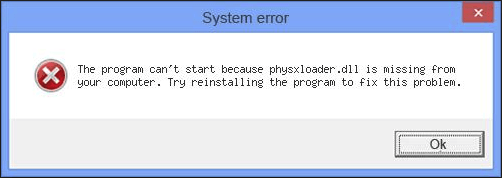
Если вы пытаетесь запустить игру в Windows, но это не удается, и вы видите сообщение об ошибке Программа не запускается, потому что на вашем компьютере отсутствует файл Physxloader.dll. , ты не одинок. Об этом сообщают многие пользователи. Но хорошая новость в том, что вы можете легко исправить это самостоятельно.
Что такое Physxloader.dll?
В Physxloader.dll файл связан с библиотекой динамической компоновки Physxloader, которая встроена в NVIDIA PhysX . NVIDIA PhysX — это мощный физический движок, обеспечивающий физику в реальном времени в передовых компьютерных играх. То есть NVIDIA PhysX нацелена на улучшение игрового процесса с помощью вашей видеокарты.
Как мне это исправить?
Вот 2 решения, которые вы можете попробовать решить. Возможно, вам не придется пробовать их все; просто продвигайтесь вниз по списку, пока не найдете тот, который работает.
- Установите новый NVIDIA PhysX
- Запустите программу PhysX таким типичным способом
- Скопируйте файл Physxloader.dll с компьютера друга.
- Совет профессионала:Обновите свой видеодрайвер
Решение 1. Установите новый NVIDIA PhysX
Эта проблема, вероятно, вызвана повреждением или отсутствием NVIDIA PhysX. Загрузите новое программное обеспечение PhysX с официальный сайт NVIDIA и установите на свой компьютер. 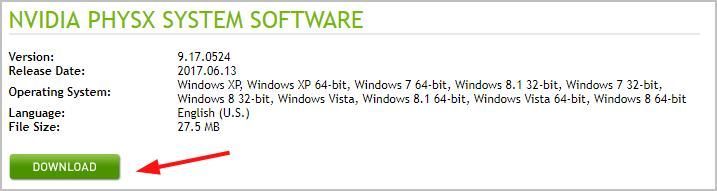
Запустите PhysX и снова запустите игру, чтобы проверить, работает ли она.
Заметка: Если ваша проблема все еще существует с последней версией NVIDIA PhysX, вы можете загрузить устаревшую версию на той же странице загрузки: 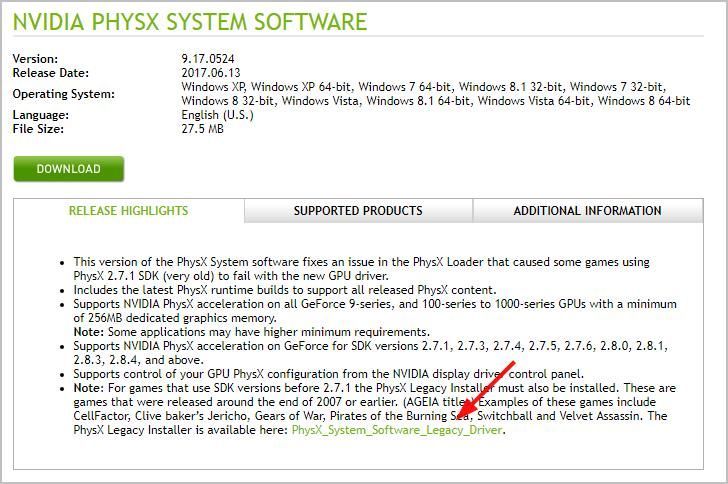
Решение 2. Запустите программу PhysX именно таким способом
1) В Windows перейдите в C: Program Files (x86) Steam SteamApps common Dragon Age Ultimate Edition redist
2) Дважды щелкните файл .exe программного обеспечения PhysX.
3) Снова запустите игру, чтобы проверить, работает ли она.
Решение 3. Скопируйте файл Physxloader.dll с компьютера друга.
Если, к сожалению, все предыдущие методы не помогли, вы можете скопировать файл Physxloader.dll с компьютера, на котором установлена та же система Windows, что и у вас.
Часть 1: Проверьте тип вашей системы Windows и найдите компьютер, на котором работает та же система, что и у вас.
Вот как можно проверить тип компьютера с Windows:
- На клавиатуре нажмите Windows logo key , чтобы открыть окно поиска.
- Тип системная информация а затем выберите Системная информация от результата.
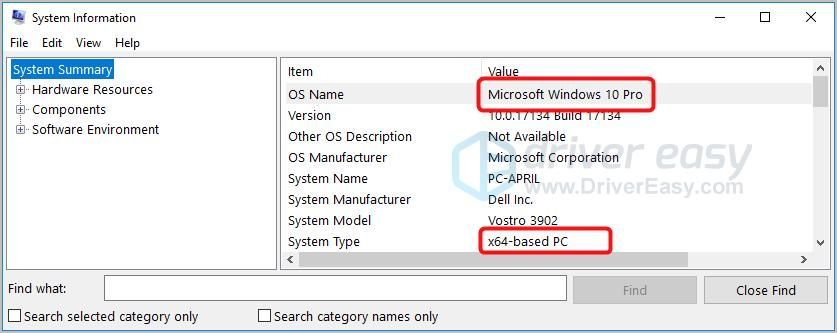
Часть 2: Скопируйте файл Physxloader.dll с рабочего компьютера и затем вставьте его на проблемный компьютер.
Вот как найти файл dll:
- На клавиатуре работающего компьютера нажмите кнопку Windows logo key и ЯВЛЯЕТСЯ в то же время, чтобы открыть проводник.
- Идти к C: Windows System32 , затем введите Physxloader и нажмите Войти . Если результатов нет, перейдите к C: Windows SysWOW64 вместо этого и ищи Physxloader очередной раз.
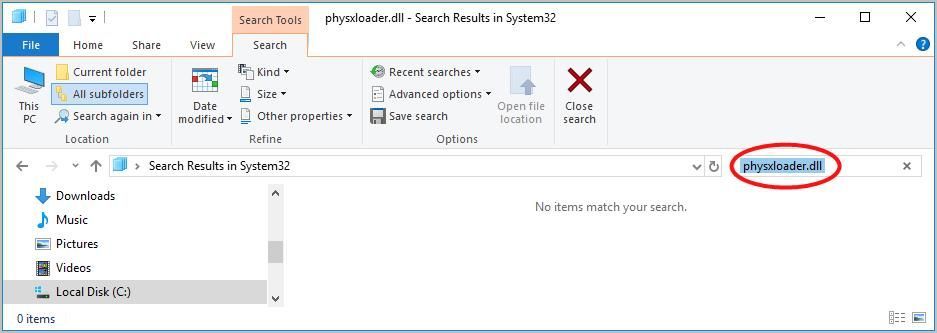
Заметка: Помните, что не на каждом компьютере с одним и тем же типом системы есть файл DLL, который вы хотите восстановить, поэтому этот метод также не всегда успешен.
Совет от профессионалов: обновите видеодрайвер
Старый, отсутствующий или поврежденный драйвер может не вызвать этой проблемы, но вызовет проблемы для ваших видеоигр, особенно неправильный видеодрайвер. Поэтому мы настоятельно рекомендуем обновлять драйверы для наилучшего игрового процесса.
Вы можете скачать последнюю версию видеодрайвера с официальный сайт NVIDIA .
Если вы не уверены, что играете с драйверами вручную, вы можете сделать это автоматически с помощью Водитель Easy .
Driver Easy автоматически распознает вашу систему и найдет для нее подходящие драйверы. Вам не нужно точно знать, на какой системе работает ваш компьютер, вам не нужно рисковать, загружая и устанавливая неправильный драйвер, и вам не нужно беспокоиться о том, чтобы сделать ошибку при установке.
Вы можете автоматически обновлять драйверы с помощью БЕСПЛАТНОЙ или Pro версии Driver Easy. Но с версией Pro требуется всего 2 клика (и вы получаете полную поддержку и 30-дневную гарантию возврата денег):
1) Скачать и установите Driver Easy.
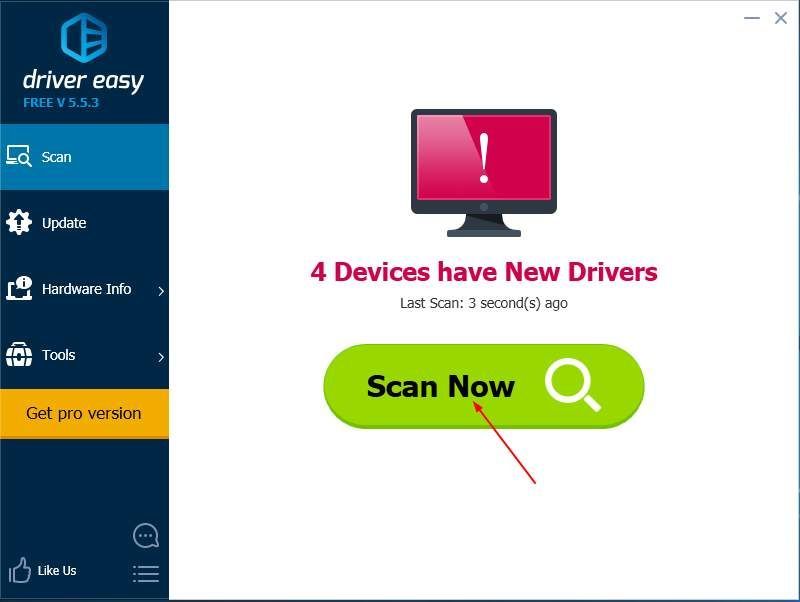
2) Запустите Driver Easy и нажмите Сканировать сейчас кнопка. Driver Easy просканирует ваш компьютер и обнаружит все проблемные драйверы.
3) Щелкните значок Обновить рядом с отмеченным драйвером NVIDIA, чтобы автоматически загрузить правильную версию драйвера, затем вы можете установить ее вручную (это можно сделать в БЕСПЛАТНОЙ версии).
Или нажмите Обновить все для автоматической загрузки и установки правильной версии всех драйверов, которые отсутствуют или устарели в вашей системе (для этого требуется Pro версия — вам будет предложено выполнить обновление, когда вы нажмете «Обновить все»). 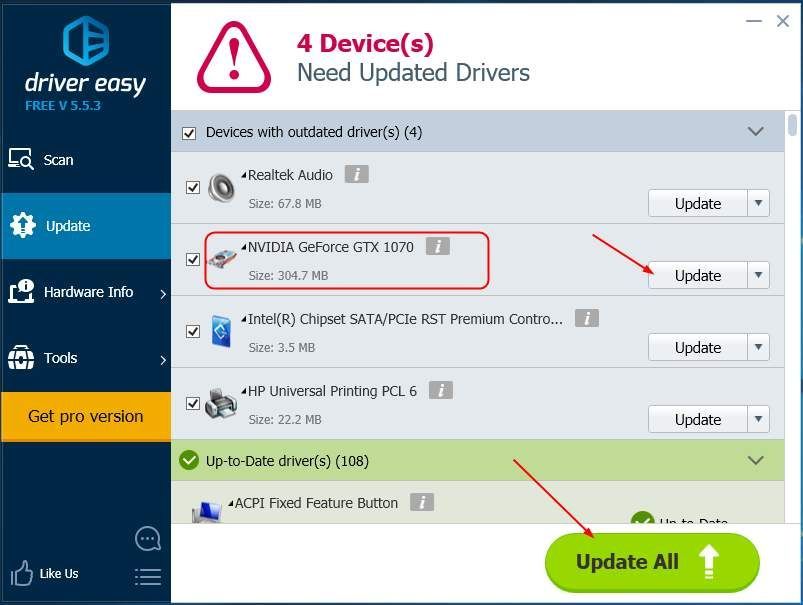
Перезагрузите Windows и запустите игру, чтобы проверить, работает ли она.
Что такое PhysX и для чего он нужен. Возможные проблемы и их решения
Если вы любите поиграть в современные игры, то наверняка высокое качество графики имеет для вас решающее значение. Прорисовка трехмерных объектов, большое количество полигонов и шейдеров, прекрасный уровень симуляции физических объектов – все это немаловажные моменты, на которые вы наверняка обращаете внимание при игре.
Одним из проприетарных движков для симуляции физики трехмерных объектов является PhysX от NVidia. В отличие от большинства современных движков, которые входят в состав дистрибутива с игрой, PhysX требуется инсталлировать отдельно. Устанавливается PhysX в качестве дискретного драйвера. Также для обработки графики может использоваться специальная плата, установленная отдельно. В этом случае драйвер движка во время работы будет задействовать ее ресурсы. В случае же отсутствия такого аппаратного компонента, все задачи, связанные с вычислениями, будут возложены «на плечи» центрального процессора.
Непосредственно движок Физикс включает в себя три основных компонента, осуществляющие обработку физики:
- обработку жидкостей;
- обработку тканей;
- обработку твердых тел.
В случае инсталляции библиотеки PhysX SDK вы можете собственноручно понаблюдать за работой этих трех составных частей движка в отношении обработки полигональных объектов.
PhysX используется исключительно на видеокартах семейства NVidia начиная с серии GeForce 8 и более поздних с минимальным объемом видеопамяти в 256 Мб и числом ядер в 32 штуки. Если вы хотите задействовать графический адаптер NVidia для обработки графики с помощью PhysX, другие видеокарты в системе должны быть также оснащены NVidia GPU.
Возможные проблемы и их решения
Довольно часто во время установки драйвера PhysX появляются ошибки с порядковыми номерами 1316 или 1714. Такая проблема связана с некорректным удалением старых драйверов при их переустановке на видеокарту NVidia. Такая проблема наблюдается в ОС Win 7 и выше. При этом, PhysX не устанавливается совсем. Стоит отметить, при использовании специальных программных комплексов и утилит для очистки системы (Reg Organizer, Driwer Cleaner, Drive Sweeper) проблему решить не удается. Скорее всего, вам придется удалить старые библиотеки NVidia из памяти ПК целиком.
У автора данной статьи такая проблема с PhysX возникла, когда было принято решение заменить видеокарту GeForce GTX 560 на GTX 670. Разумеется, старый драйвер к новой видеокарте попросту не подойдет, и операционка начнет выбрасывать различные ошибки. Вашему вниманию представлена инструкция, как с этим бороться.
Не имеет значения, удалили вы старую версию PhysX либо нет, как бы то ни было, запускаем приложение Driver Cleaner или Driver Sweeper, при этом последней версии.
В перечне драйверов выставляем галочку рядом с опцией NVidia – PhysX и кликаем на кнопке «Анализ».

Вручную выделяем все те пункты, которые были найдены приложением, осуществляем очистку и приступаем к следующей операции. Если программе ничего не удалось найти, также приступаем к следующему шагу.

Проверяем папку C:\Progam Filess (x86) для 64-битной системы или Progam Filess для 32-х разрядной ОС соответственно и находим там каталог NVidia Corporation. Если в нем есть папка PhysX, удаляем ее.
Корректно установить PhysX на Windows 7 пока что не удастся, нужно еще заняться чисткой реестра. Воспользуемся комбинацией клавиш Win+R и запустим команду regedit. В результате откроется редактор реестра. Важно понимать, что в случае некорректного удаления ключей в реестре можно лишиться надежной работоспособности системы, либо операционка вообще перестанет запускаться. Поэтому прежде, чем приступать к ручной чистке, сделайте бэкап реестра с помощью тех же утилит для работы с ключами реестра, о которых шла речь ранее.
После того, как драйвера были удалены из системы, а реестр был почищен специальным программным комплексом, автору данной статьи удалось найти еще с добрый десяток оставшихся ключей в реестре, поэтому все чистим только ручками.
Нажимаем Правка -> Найти. Задаем в поле поиска значение «physx» и жмем «Найти далее»

Если в открытой ветке все поля имеют какое-либо отношение к PhysX, удаляем всю папку целиком. Если вы видите, что в ветке есть ключи, относящиеся к другим программным продуктам или технологиям, удалите только те ключи, в названии или значении которых встречается искомое слово. Все остальные ключи находим с помощью команды «Найти далее».

На весь процесс полной ручной очистки у вас уйдет около часа, поэтому запаситесь терпением. Согласитесь, намного легче аккуратно произвести ручную очистку, чем переустанавливать операционку целиком. Да и на настройку дополнительного ПО (архиваторов, файловых менеджеров, драйверов к комплектующим) уйдет гораздо больше времени, так что игра стоит свеч.
Когда реестр будет очищен, перезагрузите компьютер и можете приступать к инсталляции новой версии PhysX с сайта компании NVidia, доступной для скачивания. Теперь вы знаете, как грамотно и абсолютно корректно переустановить PhysX на ОС линейки Виндовс. После этого проблема с ошибками должна исчезнуть, и все остальное пойдет «как по маслу».
NVIDIA PhysX для Windows
Скачайте NVIDIA PhysX на русском языке бесплатно для Windows
NVIDIA PhysX – утилита, служащая для увеличения производительности игр. При работе использует возможности программного ускорения, повышает реалистичность отображаемых сцен и физических процессов. Программа поддерживается рядом операционных систем (Windows, Linux, Mac) и игровых консолей.
Функционал приложения
NVIDIA PhysX повышает реалистичность графики и динамических сцен в компьютерных играх, использует мощность процессора или GPU видеокарты. Программа адаптирована к архитектуре CUDA графических чипов NVIDIA, ускоряет физические расчеты.
Среди функциональных возможностей движка:
- • увеличение производительности в играх;
- • программное ускорение (для среды Windows);
- • реализация современных геймерских технологий.
Программа повышает комфортность геймера, облегчает запуск игр, снижает вероятность их торможения и зависания. Обеспечивает реалистичное движение объектов со сложной геометрией, добавляет звуковые и визуальные эффекты при использовании оружия, позволяет естественно клубиться дыму и туману. Приложение имитирует колебание от ветра ветвей деревьев, тканевых полотен и волос, симулирует поднявшиеся обломки и пыль от взрывов и другие физические явления реального мира. Эффективность работы зависит от архитектуры операционной системы, наиболее полно возможности движка раскрываются в среде Windows.
Особенности движка
NVIDIA PhysX используется для имитации физических процессов в играх, устанавливается на компьютеры, оборудованные видеокартами с чипами NVidia. Входит в состав драйверов для графических систем серии NVIDIA Forceware, поддерживает ускорение GPU для всех AGEIA PhysX и ряда модификаций GeForce с потоковыми видеопроцессорами и графической памятью от 256 МБ.
Среди особенностей работы движка:
- • значительное повышение показателей производительности игр;
- • высокая реалистичность отображаемых объектов, явлений и физических процессов;
- • повышение стабильности игр на 20-30%;
- • способность производить вычислением с помощью процессора.
Программа распространяется со свободной лицензией для пользователей, для разработчиков доступно приобретение полноценного SDK с исходными кодами. В последней версии движка были исправлены ошибки, улучшена совместимость с модификациями GeForce, пополнены встроенные библиотеки эффектов. Последняя версия NVIDIA PhysX 9.17.0524 вышла летом 2017 года.