Яндекс.Навигатор в Carplay и Android Auto + Промокод Я.Плюс

Яндекс.Навигатор появился в Карплее и АА! Долой держатели (хорошо, что не приобретал)!
P.S. Требуется активная подписка Яндекс.Плюс (для новых пользователей настоятельно рекомендую гуглить промокод на 90+ дней, можно сразу подписку на год приобрести. Сам пользуюсь семейной подпиской с Амедиатекой на 4 аккаунта.
Итак, первые впечатления!
Вроде всё штатно, но…
Тестировщики все равно подвели, на фото (с рулём) Яндекс.нави и штатный от Apple. При этом Apple транслирует в бортовой компьютер навигацию, а Яндекс этому не научили 🙁
Ну Сири думаю не пустит к себе в "кабинет" отечественную Алису, хотя кто знает, кто знает, может в обход кабинета Сири что-то придумают.
Ждём обновления с интеграцией в панель приборов 🙂
А Вы каким навигатором пользуетесь? Пишите в комментариях ��
‼️�� Как и обещал — держите Промокод (для НОВЫХ пользователей) — OPENPLUS TS6FXBKV4C
И для пользователей без активной подписки — PLUSWOT
Отписывайтесь, получилось ли активировать коды в комментах
UPD Для обладателей iPhone:
Яндекс.Навигатор может не выдавать наличие обновления в общем списке приложений, так же может не обновиться по нажатию кнопки "Обновить всё" (уж не знаю, с чем это связано, возможно трафик распределяют), поэтому переходим в AppStore на страницу навигатора (можно через поиск, можно через "купленные приложения") и там уже будет заветная кнопка "Обновить".
UPD2: Обновил промокоды
Промокоды для новых пользователей сроком на 45 дней бесплатного пользования. Автопродление составит 199 в месяц
MARKET45
Промокоды для новых пользователей сроком на 60 дней бесплатного пользования. Автопродление составит 199 в месяц
CHUDO2021
Промокоды для новых пользователей сроком на 90 дней бесплатного пользования.
LAVKAPLUS90
Промокоды «Плюс Мульти», автопродление составит 299 руб в месяц.
WELCOME — на 30 дней для новых пользователей
SAMSUNGKIDS — на 90 дней для новых пользователей
Яндекс Навигатор теперь работает с Apple CarPlay и Android Auto, но за деньги
Теперь пользоваться Яндекс-навигатором в машинах с медиацентрами, поддерживающими Apple CarPlay и Android Auto, будет удобнее. При подключении смартфона (по проводу или без – в зависимости от автомобиля), приложение от Яндекс появится на экране медиацентра. Управлять им также можно с экрана мультимедиа, включая поиск адресов и доступ к ранее сохраненным избранным местам. Предупреждения о наличии камер и скоростные ограничения работают без построенного маршрута. Кроме того, есть быстрый доступ к местам в закладках, на карте привычно отображаются пробки и дорожные события.
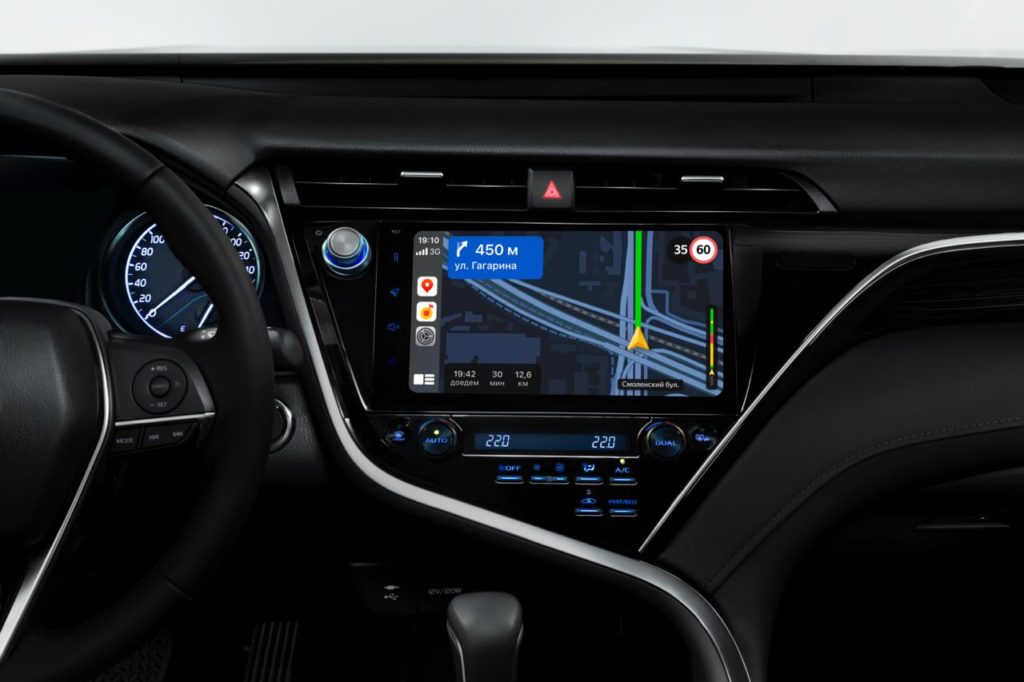
Но у новшества есть и два существенных минуса. Первый минус – это то, что доступ к функционалу Apple CarPlay и Android Auto получат только те пользователи Яндекс-навигатора, кто оформит платную подписку на Яндекс Плюс (от 199 рублей в месяц). А второй, что доступ к встроенному в навигатор сервису Яндекс Музыка при работе через Apple CarPlay и Android Auto будет заблокирован. Чтобы запустить потоковую музыку в навигаторе, нужно будет переключиться с экрана медиацентра на смартфон – для этого разработчики добавили кнопку «Продолжить в телефоне». Аналогичным образом работает и сервис Яндекс Заправка: оплата за топливо пройдет, только если выйти из приложения на медиацентре авто. При этом отдельное приложение Яндекс Музыка (не встроенное в навигатор), которое уже давно есть в Apple CarPlay и Android Auto, будет работать корректно.
«Яндекс.Карты» и «Яндекс.Навигатор» появились в CarPlay и Android Auto Статьи редакции
Как работают обновлённые приложения и какие есть ограничения.
Это платформы, которые позволяют подключать смартфоны на iOS и Android к мультимедийным системам автомобилей и использовать на них совместимые приложения.
CarPlay и Android Auto работают по принципу внешнего экрана для смартфона. Оболочка и все приложения на самом деле «работают» на телефоне, а экран мультимедийной системы автомобиля используется только для трансляции интерфейса и взаимодействия с пользователем.
Для сравнения, головные устройства «Яндекс.Авто» и Google Auto — это уже полноценные бортовые компьютеры, встроенные в автомобиль. Они не требуют обязательной связки со смартфоном и готовы к работе сразу при запуске машины.
Чтобы «попасть» в CarPlay или Android Auto, разработчику приложения нужно адаптировать его для работы на дисплее автомобиля. Это и сделала команда «Яндекса» в последнем обновлении приложений «Карты» и «Навигатор».
Нужно соблюсти три условия:
- На iPhone или Android должна быть установлена последняя версия приложения «Яндекс.Карты» или «Яндекс.Навигатора».
- Автомобиль должен поддерживать Apple CarPlay или Android Auto.
- Нужно быть авторизованным в приложении и иметь активную подписку «Яндекс.Плюс». При отсутствии подписки в приложении можно оформить бесплатный тестовый период на три месяца.
Подключение смартфона к машине с CarPlay или Android Auto обычно не вызывает сложностей. В большинстве случаев достаточно подключить смартфон к автомобилю по проводу и он сам предложит активировать CarPlay или Android Auto.
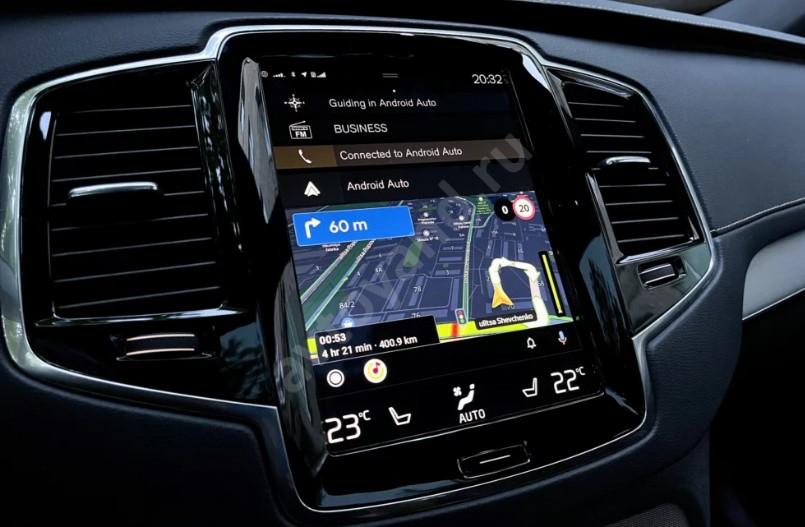
Я тестировал «Яндекс.Карты» на iPhone и Samsung Galaxy, подключая их к Volvo XC90. iPhone у меня заработал не сразу — оказалось, что для работы CarPlay обязательным условием является включенный голосовой ассистент Siri (иначе машина воспринимает смартфон как обычный музыкальный плеер). Android подключился без проблем, однако при повторном запуске машина перестала видеть Android Auto — помогла «ручная» привязка машины в приложении Android Auto на смартфоне.
Некоторые современные модели машин поддерживают работу и в беспроводном режиме, однако в этом случае смартфон начинает потреблять много энергии и быстро садится, поэтому провод оказывается предпочтительной опцией.
-
по настройке и подключению CarPlay. по настройке и подключению Android Auto.
После подключения смартфона к машине на экране бортового компьютера появится интерфейс оболочки с иконкой «Яндекс.Карт» (или «Яндекс.Навигатора»).
Не стоит ждать от «Карт» и «Навигатора» в CarPlay и Android Auto той же функциональности, что и в смартфон-приложении. Скорее, это урезанная версия с базовой функциональностью — отображение текущего маршрута и упрощенный поиск. При этом паттерны использования приложения в CarPlay и Android Auto отличаются от аналогичных паттернов на смартфоне.
Например, карта на экране машины не интерактивная — при тапе на любой объект на карте ничего не произойдет. Можно лишь перемещать карту пальцем, чтобы посмотреть расположенные на ней объекты, но не более. Поэтому не получится построить маршрут, выбрав точку и зажав на ней палец, как это работает на смартфоне, — строить маршруты в автомобильной версии «Яндекс.Карт» можно только через отдельный экран поиска.
Аналогично в поиске тоже придется отказаться от привычного сценария. Результаты поиска на экране машины отображаются в виде списка и точек на карте. Увы, не получится тапнуть на точку, чтобы выбрать конкретное место назначения — это можно сделать только через переключение пунктов в списке.
Так же и маршруты. Если на смартфоне можно кликнуть на один из предлагаемых маршрутов, то в интерфейсе машине можно сделать это только через список.
По словам разработчиков «Яндекс.Карт», неинтерактивная карта — это ограничение платформ: «В Android Auto карта пока совсем неинтерактивна, эта возможность ограничена платформой Google для всех сторонних навигационных приложений на экране автомобиля. В CarPlay картой можно управлять с помощью жестов. Хотя долгое нажатие на карту и управление несколькими пальцами не работает, выбор объекта или альтернативного маршрута на карте тоже не поддерживается».
Из-за ограничений платформ не получилось встроить и оплату топлива и парковок, комментарии на карте, а также полноценную «Алису». Кроме того, в Android Auto любой список не может содержать больше шести пунктов, поэтому, например, список избранного ограничен всего шестью местами.
Разработчики «Яндекс.Карт» используют хитрый приём, чтобы пользователь всё же мог быстро воспользоваться популярными функциями. Если во время работы CarPlay или Android Auto открыть приложение «Яндекс.Карты» на смартфоне, там будет только одна кнопка «Продолжить в телефоне». По тапу на неё карта с маршрутом «переместится» с экрана автомобиля на смартфон, но уже со знакомым интерфейсом и всеми известными функциями.
Здесь уже можно привычным способом построить маршрут, посмотреть комментарии на карте, заправить автомобиль или выбрать парковку на карте, после чего «отправить» маршрут обратно на экран машины.
Шаблонизация платформ напрямую отразилась и на том, как выглядит интерфейс движения по маршруту. Карта с текущим местоположением смещена на экране вправо, в то время как самое заметное место отдано подсказке с информацией о ближайшем повороте. Сюда же разместили подсказку о движении по полосам.
«После тестирования не на эмуляторе, а в реальном автомобиле, мы пересмотрели балун с полосностью и добавили его вдоль линии маршрута. Это поддерживает наш принцип контекстности — показывать элементы там, где они нужны», — поясняют решение разработчики.
Схематичное отображение всех пробок на маршруте расположено справа — отдельно от характеристик маршрута, которые находятся слева.
Камеры и пробки отображаются так же, как и на смартфоне. На своём привычном месте осталось ограничение скорости и индикатор текущей скорости — при превышении он мигает красным.
Настройки всего три: отображение пробок на карте, звук (подсказки о маршруте или только предупреждения), а также тема оформления. Примечательно, что во время тестирования CarPlay всегда использовал тему оформления с телефона, а Android Auto «брал» тему у автомобиля.
В комментариях практически под каждым материалом про «Яндекс.Карты» на vc.ru пользователи на протяжении нескольких лет спрашивали про поддержку CarPlay и Android Auto. В 2019 году команда рассказывала о сложностях с переносом пользовательского опыта на сторонние платформы, а также работала над собственным решением. В октябре 2020 года «Яндекс» все же анонсировал планы разработки для CarPlay и Android Auto.
Мы делали поддержку сразу для двух навигационных приложений — «Карт» и «Навигатора». К тому же, мы одновременно запускаем сразу поддержку двух платформ — CarPlay и Android Auto. В будущем все обновления пользователи будут получать одновременно, вне зависимости от приложения и платформы. Разработка всего этого заняла время.
Много времени заняло тестирование и работа над стабильностью приложения, поясняют разработчики: «Одна из особенностей разработки для CarPlay и Android Auto заключается в том, что в процессе участвуют сразу три стороны: компания-производитель операционной системы смартфона, автопроизводитель и разработчик приложения. Для того, чтобы команда с головного устройства машины прошла и выполнила свою функцию, запрос проходит через зоны ответственности всех трёх участников. Поэтому и стабильность работы зависит не только от приложения, но и от других факторов — даже качества USB-провода».
За несколько недель использования приложения CarPlay и Android Auto я перестал использовать крепление для телефона в машине, но не перестал использовать смартфон. Оптимальным сценарием взаимодействиям с «Картами» оказалась комбинация из смартфона и CarPlay.
Работать с сервисом удобнее и быстрее на экране телефона — здесь не нужно переучиваться или привыкать к новым сценариям. Например, поиск с «Алисой», выбор оптимального маршрута, заправка или просто чтение комментариев в пробке. Как только приготовления к поездке закончены, я «отправляю» маршрут на экран машины и во время движения практически не взаимодействую с ним — так безопаснее и удобнее, чем телефон на креплении.
Яндекс Навигатор на Андроид Авто: враг или друг на чужой территории?

Многие автовладельцы спрашивают, как установить Яндекс Навигатор на Андроид Авто и можно ли этого сделать. Реализовать задачу реально, если иметь под рукой телефон с Android и автомобиль с поддержкой Android Auto. Ниже приведем инструкцию, как «подружить» софт, и что потребуется для достижения цели.
Можно ли запустить Яндекс Карты на Андроид Авто
Приложение Яндекс Навигатор пользуется большим спросом у автовладельцев из РФ, благодаря высокой точности карт, возможности быстрого планирования маршрута, прокладке кратчайшего пути и наличия голосовых подсказок. Если водитель плохо ориентируется по городу, программа подскажет, где повернуть, как объехать аварию и избежать пробок.
Вот почему многие задумываются о совместном применении Андроид Авто и Яндекс Навигатора, как подключить и настроить оборудование. Это реально, если иметь под рукой необходимые составляющие:
- Смартфон с ОС Андроид.
- Машина с портом USB и Андроид Авто, что это объяснять вряд ли нужно.
Если все «комплектующие» готовы, можно приступать к работе.
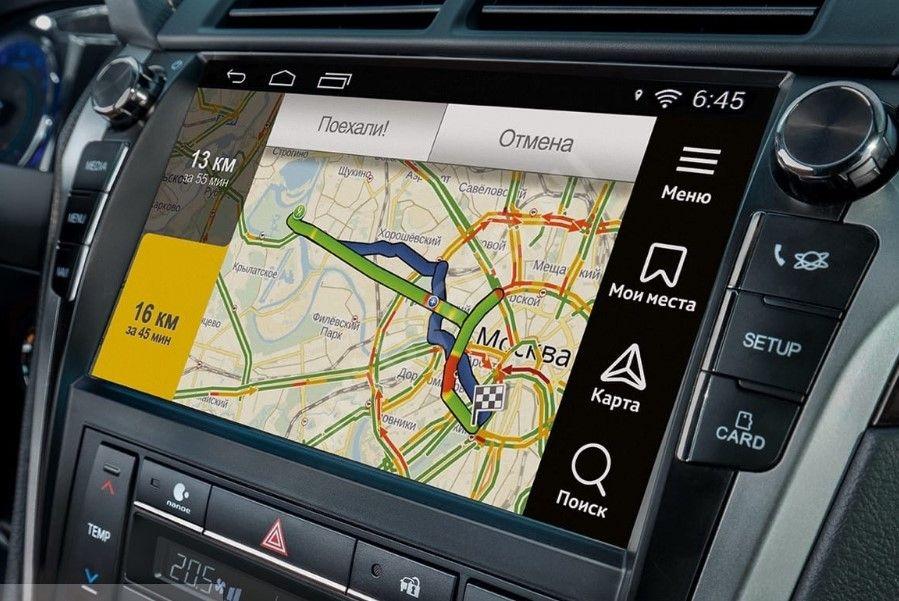
Как установить Яндекс Навигатор через Андроид Авто
Для подключения карт Yandex на Android Auto необходимо пройти несколько этапов. Во избежание ошибок рассмотрим их по отдельности.
Официальный способ
В августе 2021 года Яндекс.Карты на Андроид Авто появились официально. Поэтому стало намного проще с их установкой. Что нам потребуется:
- На вашем Android должна быть последняя версия Я.Карт (Я.Навигатора).
- Машина должна поддерживать и саму систему Android Auto.
- Плюсом ко всему нужно быть авторизованным под своей почтой и иметь действующую подписку «Яндекс.Плюс». Если ее нет, то попробуйте оформить бесплатный тестовый период на три месяца. Обычно это только для новеньких, но в компании говорят о том, что им могут воспользоваться и те, кто уже брал пробники в других сервисах Яндекса.
Перейдем к самому подключению:
- Подключите свой смартфон к машине с Андроид Авто. Можно сделать это с помощью провода и он сам предложит активировать систему. Более современные модели машин поддерживают и беспроводной режим, но учтите, что тогда телефон быстро сядет, поэтому провод считается более эффективным, особенно на дальние расстояния.
- Когда вы подключите устройство к машине, то на экране появится иконка Яндекс.Карт (или Я.Навигатора).
- Бывает, что при повторном запуске транспорт перестает видеть устройство. Поможет вам, если привязать машину в приложении Android Auto на смартфоне через настройки.
Ждать такой же функционал, как в приложении не стоит. Данная версия более урезана — упрощенный поиск и маршрут. Также карта не является интерактивной, поэтому можете тапать сколько угодно, вам удастся лишь перемещать карту пальцем и увидеть некоторые объекты на ней. Поэтому строить маршрут получится только в телефоне.
Сами результаты поиска отобразятся на экране бортового компьютера в виде точек на карте и нажать на нее не получится для конкретного места. Тоже самое касается и маршрутов — только через определенный список, которые высвечивает не более шести пунктов.
Данные ограничения не позволили встроить систему оплаты топлива и парковки, комментарии и «Алису». Вот помощницы в версии для Андроида нет, придется пользоваться встроенным роботом.
Неофициальный метод
Бывает, что у пользователей возникают проблемы с установкой по определенным причинам, например, нет подписки. Тогда придется воспользоваться более долгим и сложным способом, который приведен ниже.
Получите рут
Сразу отметим, что в этом способе объединить Android Auto и Яндекс Навигатор без рута не получится, поэтому советуем официальный способ. Для решения задачи существует множество приложений, доступных в Play Market. Как примеру, используйте KingRoot, FrameRoot, TowelRoot и другие. Преимущество ПО в том, что можно обойтись без компьютера и специальных программ.
Перед тем как сделать рут, учтите недостатки такого действия:
- риск выхода из строя телефона;
- нарушение стабильности работы девайса;
- потеря гарантии.
Еще раз подумайте, нужно ли вам добавлять Яндекс Карты в Андроид Авто таким способом.
Скачайте и настройте программу AAMirror
Перед тем как установить Яндекс Навигатор на Андроид Авто, загрузите оригинальный или модифицированный вариант AAMirror. При желании приложение легко найти и скачать на 4PDA. На данном этапе достаточно только установки на телефон. Запускать и настраивать софт пока не нужно.
Разблокируйте работу сторонних приложений
Чтобы поставить Yandex Навигатор на Android Auto, необходимо разблокировать работу сторонних программ. Для этого применяется AA Phenotype Patcher. Для выполнения работы сделайте следующие шаги:
- Загрузите софт с Интернета, к примеру, с портала github.
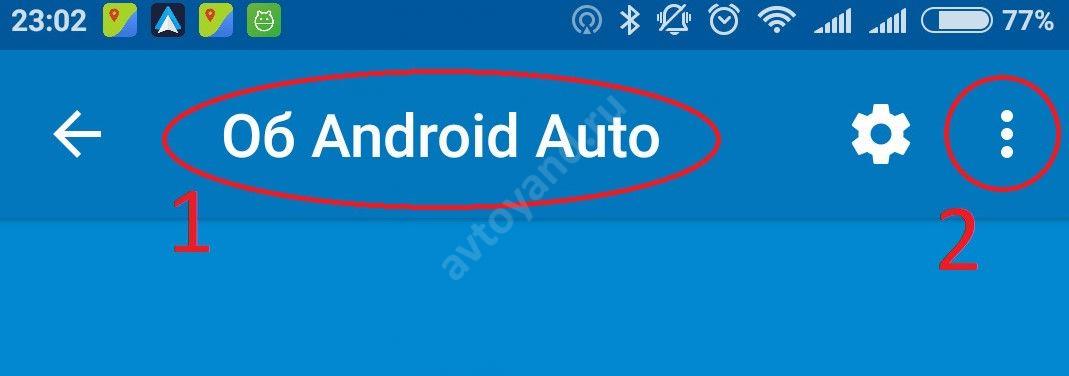
- Активируйте в Андроид Авто режим разработчика. Для этого войдите в приложение и откройте меню. Там найдите пункт О приложении и войдите в него. Кликните десять раз по надписи Об Андроид Авто. Если все сделано правильно, система должна вывести меню разработчиков. В нем выберите версию Рабочая и уберите отметку в графе загрузки с неизвестных источников (если она была установлена).


- Войдите в программу AA Phenotype Patcher.
- Кликните на три точки (меню) справа в углу и выберите пункт Triggers Manager.
- Дождитесь информации о системе. Здесь может быть два варианта — появляется окно с предложением убрать триггеры или информация об их отсутствии.
- Ставьте отметку и жмите Drop, а после перезапустите телефон.
- Справа вверху выберите закладку Apps List.
- Поставьте отметку на программе AAMirror. Ее легко распознать по символу телефона. Другие изменения вносить не нужно.
- Вернитесь в главное меню и жмите на кнопку Patch.
- Перезагрузите смартфон.
Сделайте настройки Android Auto
Перед тем как запустить Яндекс Навигатор на Android Auto, еще раз убедитесь в правильности выполненной выше работы. После этого зайдите в программу и сделайте следующие шаги:
- жмите на три горизонтальные полоски слева вверху;
- десять раз жмите на пункт Об Андроид Авто;
- выберите пункт Для разработчиков;
- поставьте отметку возле пункта Неизвестные источники.
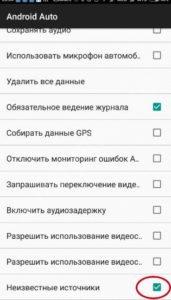
Запустите и настройте AAMirror
В рассмотрении вопроса, как добавить Яндекс Навигатор в Андроид Авто, важный момент — настройка AAMirror. Войдите в приложение и дайте ему все необходимые разрешения. После этого введите необходимые настройки. Интерфейс программы состоит из нескольких строк:
- В Screen Setting задайте яркость, установите значение Force и 90 degree. Также установите опцию скрытия элементов, если это необходимо.
- В категории Sidebar Settings вы можете включить вертикальное меню и активировать отклик в два пальца.
- В секции Auio Settings ничего менять не нужно.

Теперь вы знаете, как настроить Яндекс Навигатор на Андроид Авто несколькими способами.
- Получение функций Яндекс Навигатор на Андроид Авто официально.
- Четкое распознавание голоса.
- Отсутствие полного функционала.
- Управление приложением возможно только со смартфона. При желании можно «разбудить» устройство обращением к голосовому помощнику.
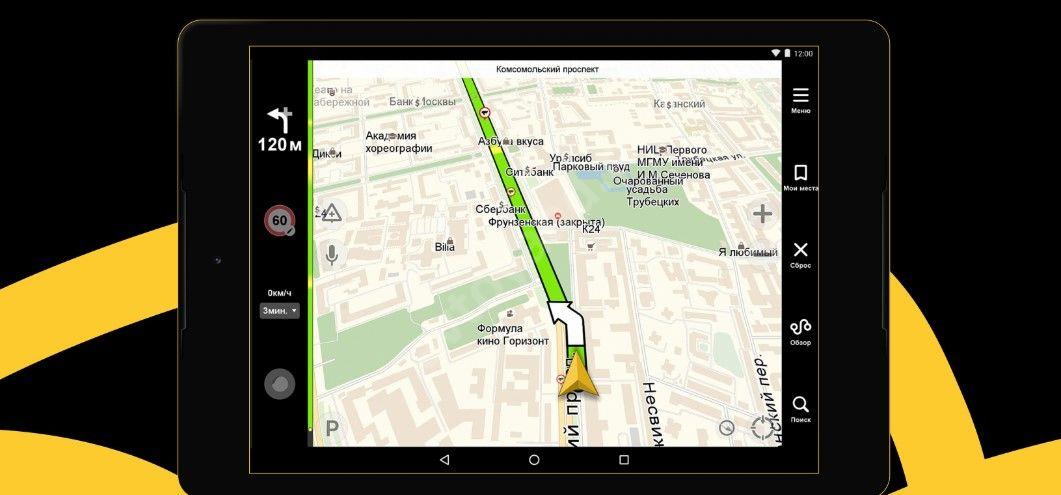
Другие варианты навигаторов для Андроид Авто
Если вы не знаете, как включить Яндекс Навигатор в Андроид Авто, можно использовать другие приложения. Рассмотрим основные варианты:
- 2GIS. Это популярный софт для Андроид, пользующийся большим спросом. Главной особенностью программы является точное указание адресов больниц, магазинов, компаний и других учреждений. Кроме того, софт показывает ближайший объект и даже вход в него. Для работы не нужно подключение к Интернету, если карта города уже загружена.
Плюсы софта — работа без подключения к Сети, наличие в базе более 2,5 организаций, точная информация по пробкам, обновление базы.
Минусы — наличие рекламы и отсутствие в списке многих городов для работы без Интернета.
- Navitel Navigator. Это отличная навигация для Android Auto, которую можно использовать в качестве альтернативы Яндекс Навигатору. К преимуществам софта относится наличие подробных офлайн-карт, работе без Интернета, поддержка GPS и Glonass, отображение погоды и другие данные. Также приложение видит пробки, камеры видеофиксации, ДТП и другое. Минус в том, что за пользование картой необходимо платить.
- Google Карты. Это еще одно приложение для Андроид Авто вместо Яндекс Навигатора. По мнению многих автовладельцев, это лучший навигатор с позиции возможностей и удобства, но для России он не всегда подходит. Плюсы — наличие карт многих стран мира, фотографии популярных мест, быстрая загрузка и т. д. Из минусов — наличие рекламы, требование к Интернету и обрезанный функционал в некоторых странах.

Как вариант, можно использовать и Waze. Это бесплатное приложение, которое отлично прокладывает маршруты, видит пробки и хорошо делает прогнозы. Также с его помощью легко искать дешевые заправки. Стоит отметить, что программа хорошо функционирует, а если возникают проблемы и Waze не работает на Андроид Авто, то решить их можно самостоятельно. Минусы — наличие рекламы и требования к Интернету.
Теперь вы знаете, можно ли установить Яндекс Навигатор на Андроид Авто. Сделать это реально и простою Если вас не устраивает такой вариант, можно использовать альтернативные приложения.