Не найден файл конфигурации и недоступен установочный код. Выходим. — Joomla 1.5: Установка и обновление
Плагин кнопки редактора для вставки шорт-кодов, созданных с помощью плагина Revars.
Статья «Как создать плагин для Joomla 4 для авторизации пользователя по email» (How to Create a.
Статья «Как создать плагин для Joomla 4 для авторизации пользователя по email» (How to Create a Joomla 4 Plugin to Allow User Login with Email)
WT Modules in Jshopping positions v.1.1.0
Бесплатный плагин вставки модулей Joomla в позиции шаблона JoomShopping. Поддерживаются как позиции стандартного шаблона, так и возможность использовать свои позиции (если Вы разработчик шаблона).
Openvpn файлы конфигурации не найдены
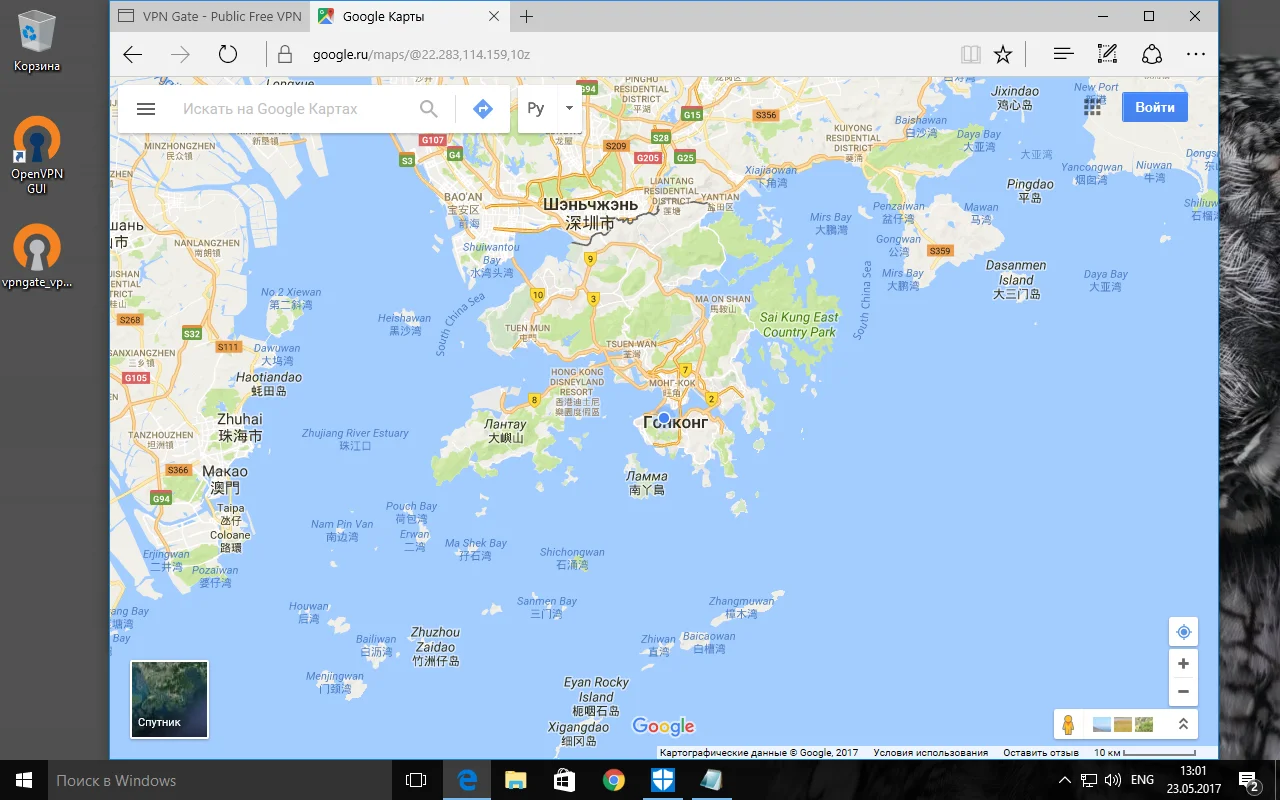
Данная инструкция демонстрирует, как подключиться к серверу ретрансляции VPN Gate, используя клиент OpenVPN в системах Windows XP, 7, 8, 10, Server 2003, 2008, 2012.
1. Установите клиентское приложение OpenVPN для вашей операционной системы. Запустите установочный файл. Откроется мастер установки. Следуйте подсказкам на экране, чтобы выполнить установку приложения.

2. Скачайте и загрузите файл конфигурации подключения OpenVPN (файл. ovpn). Данная процедура требуется только при первичной настройке подключения.
Файл конфигурации формата *.ovpn понадобиться для подключения к серверу ретрансляции VPN Gate через протокол OpenVPN.
Загрузить файл конфигурации (OpenVPN Config file) можно на странице списка открытых бесплатных серверов ретрансляции http://www.vpngate.net/en/. Выберите VPN-сервер, к которому вы хотите подключиться и нажмите на соответствующий файл *.ovpn, чтобы скачать его на рабочий стол или папку загрузки.

После сохранения файла на компьютере, он будет отображаться как иконка OpenVPN. Тем не менее, вы не сможете установить подключение, просто дважды кликнув по файлу.
Нужно переместить файл *.ovpn в папку “config” основной директории установки OpenVPN.
Откройте папку C:Program FilesOpenVPNconfig и скопируйте файл *.ovpn в нее.

3. Подключение к VPN
Кликните правой кнопкой мыши по иконке “OpenVPN GUI” на рабочем столе и выберите опция “Запустить от имени администратора”. В противном случае, установить VPN подключение не удастся.

Иконка OpenVPN GUI появится в области уведомления панели задач (системном трее). В некоторых случаях иконка может быть скрытой, нажмите по значку стрелки, чтобы показать все скрытые иконки.
Щелкните правой кнопкой мыши по иконке OpenVPN GUI и нажмите “Подключить”.

Запуститься VPN подключение. Статус подключения будет отображаться на экране. Если вы увидите диалоговое окно запроса имени пользователя и пароля. Введите “vpn” в оба поля. Данное окно появляется очень редко.

Если VPN подключение успешно установлено, то появится всплывающее сообщение как на скриншоте.

4. Интернет без ограничений
Когда подключение VPN установлено, в системе Windows создается виртуальный сетевой адаптер TAP-Windows Adapter V9. Этот адаптер получит IP-адрес, который начинается с “10.211”. Виртуальный адаптер получит адрес шлюза по умолчанию.

Вы сможете проверить конфигурацию сети, запустив команду ipconfig /all в командной строке Windows.

Когда соединение установлено, весь сетевой трафик будет проходить проходить через VPN-сервер. Убедиться в этом вы сможете с помощью команды tracert 8.8.8.8 в командной строке Windows.

Как показано на скриншоте выше, если пакеты проходят через "10.211.254.254", значит ваше подключение ретранслируется через один из серверов VPN Gate. Вы также можете перейти на основную страницу VPN Gate, чтобы посмотреть глобальный IP-адрес.

Вы сможете увидеть видимое из сети местоположение, которое будет отличаться от вашей фактической локации.

Настройка OpenVPN для MacOS
Данная инструкция демонстрирует, как подключиться к серверу ретрансляции VPN Gate, используя приложение Tunnelblick. Tunnelblick является версий клиента OpenVPN с графической оболочкой. для систем MacOS.
1. Установите приложение Tunnelblick
Скачайте и установите последнюю версию приложения Tunnelblick. Во время установки на экране будут показываться инструкции.

После завершения установки появится следующий экран. Выберите опцию “У меня есть файлы конфигурации”.

На экране будет показана инструкция по добавлению конфигурации в Tunnelblick.

Нажмите ОК, чтобы закрыть окно.
2. Скачайте и загрузите файл конфигурации подключения OpenVPN (файл .ovpn). Данная процедура требуется только при первичной настройке подключения.
Файл конфигурации формата *.ovpn понадобиться для подключения к серверу ретрансляции VPN Gate через протокол OpenVPN.
Скачать файл конфигурации (OpenVPN Config file) можно на странице списка открытых бесплатных серверов ретрансляции http://www.vpngate.net/en/. Выберите VPN-сервер, к которому вы хотите подключиться и нажмите на соответствующий файл *.ovpn, чтобы его загрузить в папку загрузок (Downloads).

Чтобы установить файл конфигурации *.ovpn, перетащите его на значок Tunnelblick в строке меню, либо на список конфигураций во вкладке «Конфигурации» окна «Детали VPN». Если необходимо установить сразу несколько конфигурационных файлов — выделите их все, а затем перетащите.

Во время добавления нужно будет ввести имя пользователя и пароль от учетной записи MacOS.
3. Подключение к VPN
Нажмите по иконке Tunnelblick на верхней панели инструментов MacOS и выберите опцию “Соединить [название конфигурации]”. Будет запущено подключение к VPN.

Появится статус подключения к VPN, как показано на скриншоте. После успешной установки подключения, в основном окне Tunnelblick будет показываться состояние “Соединен”.

4. Интернет без ограничений
Когда соединение установлено, весь сетевой трафик будет проходить проходить через VPN-сервер. Вы также можете перейти на основную страницу VPN Gate, чтобы посмотреть глобальный IP-адрес. Вы сможете увидеть видимое из сети местоположение, которое будет отличаться от вашей фактической локации.
При подключении к VPN вы сможете посещать заблокированные веб-сайты и играть в заблокированные игры.
Подробную инструкцию по установке, настройке и подключению клиентского приложения
OpenVPN GUI на семейство операционных систем Windows, вы можете найти на нашем форуме
по ссылке https://www.freeopenvpn.org/forum/viewtopic.php?id=6,
а приложения OpenVPN Connect на семейство операционных систем Android — https://www.freeopenvpn.org/forum/viewtopic.php?id=245
1. Установите клиентское приложение OpenVPN
Windows: OpenVPN Windows Installer
Linux: Используйте версию из репозитория
MacOS: Tunnelblick
Android: OpenVPN Connect (Android 4.0 и выше)
iOS (iPhone, iPod, iPad): OpenVPN Connect
2. Скачайте и импортируйте файлы конфигурации
Выберите из таблицы на странице со списком VPN серверов интересующую вас страну и скачайте файлы конфигурации OpenVPN (UDP | TCP). Для тех, кто не владеет информацией, поясним: UDP и TCP — это протоколы подключения. UDP является более скоростным протоколом, но и потребляет больше энергии на мобильных устройствах, к тому же может быть недоступен в некоторых сетях. TCP может работать немного медленнее, но позволяет подключиться через прокси-серверы и имеет широкую доступность.
Далее вам следует импортировать скачанные файлы конфигурации в систему:
Windows: скопируйте файлы .ovpn в папку C:Program FilesOpenVPNconfig;
Android, iOS, Mac OS: нажмите на файлы .ovpn в файловом менеджере и они импортируются самостоятельно.
3. Запустите клиентское приложение OpenVPN
Перед первым запуском приложения в ОС Windows, нажмите правой кнопкой мыши на ярлык OpenVPN, выберите "Свойства", откройте вкладку "Совместимость" и установите флажок у пункта "Запускать от имени администратора". После запуска, в трее появится иконка OpenVPN, нажмите на нее правой кнопкой, выберите в списке нужный вам файл конфигурации и установите соединение нажатием левой кнопки мыши.
В Linux запускайте OpenVPN командой: sudo openvpn /путь до файла конфигурации .ovpn
В других операционных системах используйте графическую утилиту.
Инструкция предназначена для настройки подключения к серверу OpenVPN с клиентских машин, под управлением ОС Windows.
Устанавливаем OpenVPN приложение


Соглашаемся с установкой драйвера


После установки не запускаем. Переходим в директорию с установленной программой в папку C:Program FilesOpenVPNconfig

Копируем на клиентскую машину файлы ca.crt, client1.crt и client1.key с вашего сервера.
Создаём конфигурационный файл client.ovpn. Если вы настраивали сервер по нашей инструкции, то файл конфигурации на клиенте будет выглядеть следующим образом:
Сохраняем и запускаем программу. Кликаем правой кнопкой мышки по ярлыку OpenVPN в системном трее и указываем необходимые параметры в меню Настройки…


Подключаемся. При правильной настройке значок в OpenVPN станет зелёного цвета, значит настройка прошла успешно и Вы можете пользоваться защищённым соединением.
ОШИБКА: не найден файл конфигурации «alembic.ini»
Я попытался изменить в Alembic, но когда я пытаюсь запустить ток Alembic, я получил ошибку. Я новичок в alembic, скажите, пожалуйста, почему я получаю эту ошибку и как ее решить?
Я могу видеть alembic.ini в папке миграции, а также идентификаторы ревизий, используемые Alembic, и все кажется прекрасным.
2 ответа
Вы должны cd в каталог с alembic.ini для запуска команды alembic , то есть alembic.ini должен быть найден в текущем рабочем каталоге; или вы можете указать расположение файла конфигурации с помощью alembic -c path/to/alembic.ini .
И кажется, что ваш alembic ini сломан, вы должны иметь script_location там, поэтому, если ваши миграции находятся в подкаталоге alembic , alembic.ini должно читать что-то вроде:
Макет каталога должен быть таким, чтобы, если ваш script_location = alembic означает, что у вас есть:
/ flask-Alembic / migrations $ alembic current Не удалось найти обработчики для регистратора "alembic.util". FAILED: В конфигурации не найден ключ 'script_location'. @Antti Haapala
Для развертывания script выполните следующие действия:
ssh . alembic upgrade head
Ответ Antii дает прямой ответ, который является опцией -c:
ssh . alembic -c /path/to/alembic.ini upgrade head
Однако тогда вы можете получить как я:
FAILED: Path doesn’t exist: ‘alembic’. Please use the ‘init’ command to create a new scripts folder.
Alembic не может интерпретировать ваше намерение script_location в alembic.ini . Обычно вы запускаете alembic из каталога с помощью alembic.ini , и alembic может интерпретировать ваш script_location как относительный путь.
Однако, когда вы запускаете его с помощью простого развертывания script или иначе из другого каталога, он не знает, где искать, и он не использует каталог alembic.ini для угадывания местоположения (как мне кажется, Antii предложил?).
Если вы посмотрите в исходном коде alembic здесь, вы увидите, что alembic хочет либо 1) абсолютный путь, 2) путь пакета или 3) относительный путь из рабочего каталога (случай по умолчанию).
Поэтому второй уровень этого ответа
Вариант 1: Абсолютный путь
(Я не тестировал это!) Укажите абсолютный путь к каталогу alembic в alembic.ini . Это не работает для меня, потому что код становится неспортивным:
Вариант 2: путь пакета
Укажите путь пакета в alembic.ini :
и, конечно, на самом деле это должен быть пакет, поэтому место с alembic.ini должно иметь __init__.py .
Вариант 3: Относительный путь
Вместо запуска обновления alembic непосредственно в вашем развертывании script сделайте bash script to cd в правый каталог, а затем запустите его.
Bcdedit.exe не удается открыть данные конфигурации загрузки, не удается найти указанный файл — как исправить?

При редактировании параметров загрузки Windows 11, Windows 10 или других версии системы в командной строке с помощью bcdedit.exe вы можете столкнуться с ошибкой: «Не удается открыть данные конфигурации загрузки. Не удается найти указанный файл», в результате задать необходимые настройки не получается.
В этой инструкции подробно о том, как решить проблему для систем Windows с UEFI или Legacy загрузкой и отредактировать конфигурацию загрузки BCD с помощью bcdedit.exe в случае, если вы столкнулись с рассматриваемой ошибкой.
Указание данных конфигурации загрузки BCD при использовании bcdedit.exe
Ошибка «Не удается открыть данные конфигурации загрузки. Не удается найти указанный файл» возникает, когда bcdedit.exe не может автоматически определить, где хранятся данные конфигурации загрузки BCD, как правило, в Windows 11 или Windows 10 проблема возникает после использования некоторых сторонних программ, изменяющих параметры загрузки, например, добавляющих себя в меню.

Исправить ситуацию можно, вручную указывая путь к файлу BCD при выполнении команд bcdedit.exe. Сам файл находится в разных расположениях, в зависимости от того, какой тип загрузки используется: UEFI или Legacy.
Для Legacy-систем установленных на диск MBR:
- Файл конфигурации загрузки находится в C:\Boot\BCD
- Для изменения параметров конфигурации загрузки потребуется использовать следующий вариант написания команды:
- Также может иметь смысл указать, к какой загрузочной записи она применяется, обычно — к системе, загружаемой по умолчанию. Пример команды для данного случая выглядит следующим образом:
В случае с UEFI-системами конфигурация загрузки находится на скрытом разделе FAT32 по пути EFI\Microsoft\Boot\BCD и чтобы указать этот путь при выполнении команд предварительно потребуется назначить букву диска для этого раздела. Полностью путь будет состоять из следующих шагов:
- Запустите командную строку от имени администратора и введите команды
- В списке томов посмотрите номер тома FAT32 с EFI-загрузчиком системы. Далее — N.
- Используйте команды (букву X можно заменить на другую букву диска):

- Теперь для раздела с загрузчиком указана буква диска (в моем случае — X). И мы можем выполнять команды bcdedit следующим образом:
- Как и в предыдущем случае может иметь смысл указать конкретный пункт загрузки, к которому требуется применить параметры, обычно —
. Итоговый пример команды: 
После выполнения необходимых изменения, вы можете снова скрыть раздел с загрузчиком. Используйте шаги 1-3, заменив предпоследнюю команду на remove letter=X