Фишинг ноутбук асус 505 что делать
26.8 мм (Д x Ш x В)
Размеры 17.3: 399.8 x 279.4 x 26.6
27.6 мм (Д x Ш x В)
Вес 15.6: 2.2 кг
2.3 кг
Вес 17.3:
2.6 кг с АКБ
Защита: Слот для кенсингтонского замка, fTPM (Firmware-based Trusted Platform Module)
- Последний драйвер Nvidia + Кастомизатор установочного пакета
- Последний драйвер AMD Radeon Adrenaline
— тонкая настройка CPU
В теме нет куратора. Если в теме есть пользователь, желающий стать Куратором и соответствующий Объявление: Требования для кандидатов в Кураторы, он может подать заявку в теме Хочу стать куратором (предварительно изучив шапку темы и все материалы для кураторов). До назначения куратора по вопросам наполнения шапки обращайтесь к модераторам раздела через кнопку под сообщениями, на которые необходимо добавить ссылки.
Сообщение отредактировал ninja88 — 20.02.22, 12:57
Приветствую.
В четверг купил версию с ryzen 7 512ssd rtx2060 6gb 8 ram.
Все вроде отлично, великолепно работает, выглядит тоже. Брал за 69850.
Вопрос, кто нибудь сталкивался с писком при запуске игр? Начитает звучать что то напоминающее писк треск в ближе к экрану, это не Кулеры точно, в 504 версии читал что такое есть и это дроссели из за малого напряжения. Если кто знает как решить вопрос или вообще вдруг поломка скажите:)
Upd. Сдал в сервисный центр жду что скажут
upd 2. сказали все четко ))))))))))
Сообщение отредактировал kamikadze_grand — 19.12.19, 18:32
kamikadze_grand,
С завода стоит память самсунг 8гб 2666мгц, тайминги: 19:19:43, по факту работает на 16:16:37 при 2400мгц частоте. Ну а ssd на 256гб: WDC PC SN520 3d nand tlc(тут повезло что не qlc как в прошлом fx505, там был Intel на 512gb, но qlc. ), жесткий диск еще был внутри на 1тб какая-то фиговая Тошиба на 5400 оборотов.
Сообщение отредактировал Reedy1994 — 29.12.19, 14:28
Добрый всем день.
Купил FX505DV-BQ143 (R7-3750H, RTX2060, 60Hz) 30го числа и стали возникать проблемы за проблемой.
В играх бывает FPS на таком низком значении, что даже на моем ПК c i5-4460, GTX1060/6 было все лучше и бывает фризит при обычном серфинге интернета. А бывает все нормально.
Например возьмем GTA V, Minecraft с шейдерами SEUS PNGI E11 и Ace Combat 7. В первом случае (GTA V) бывает, что FPS в районе 30 на максимальных настройках графики, а бывает идет в почти стабильные 60 кадров, при том смотря в FPS Monitor наблюдаю идентичную картину в плане температур и нагрузки на процессор/видеокарту. Примерно такая же ситуация с Ace Combat 7, проверял на различных картах (начиная с простенькой первой миссией, заканчивая DLC миссией Ten Million Relief Plan). В майне то кадров 15 в среднем, то стабильные 40 FPS.
Ноутбук останавливает загрузку на логотипе Asus, Dell, Acer и пр. Windows не стартует. Что делать?
Вопрос от пользователя
Здравствуйте.
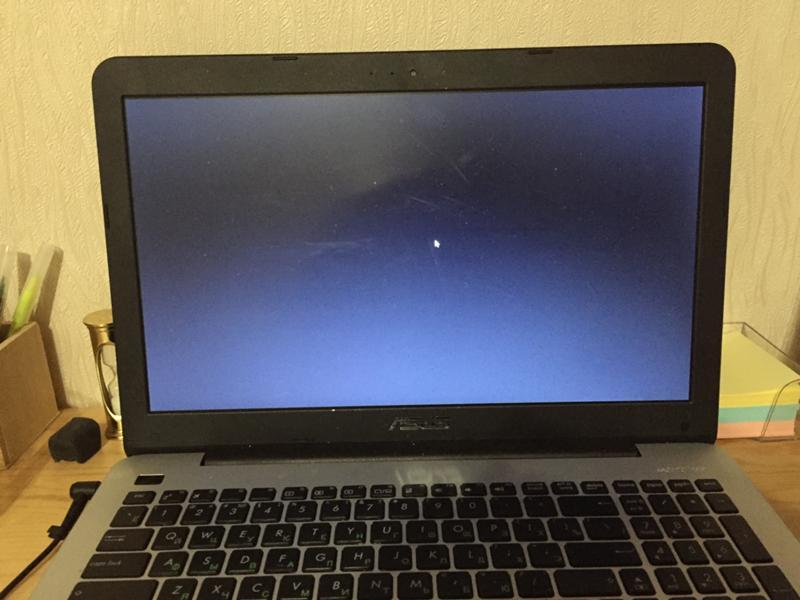
Помогите советом. В общем, есть ноутбук Asus. Все в нем нормально работало (уже больше года им пользуюсь), а тут как-то внезапно появилась проблема: включаешь и ничего не происходит, видишь только логотип «ASUS in search of incredible». Windows не загружается, и даже «колесико белое» не крутится (оно бывает под логотипом).
Сразу скажу, что данная проблема не «говорит» о том, что у ноутбука есть аппаратная неисправность (нередко такое происходит по вполне «банальным» причинам // как-то неправильные настройки BIOS, например).
Ниже в заметке порекомендую выполнить неск. действий по шагам — возможно, удастся восстановить работу устройства малой «кровью». 😉
Черный экран с логотипом производителя. Дальше загрузка Windows не стартует // В качестве примера проблемы
Что делать, если после вкл. ноутбука — появляется только логотип производителя
ШАГ 1
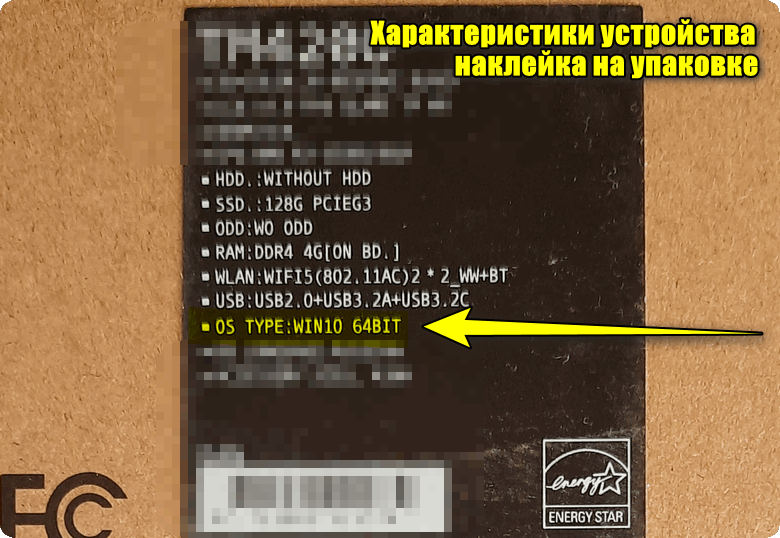
Если вы купили новый ноутбук (это к автору вопроса не имеет отношения) и он так ведет себя сразу после включения — очень вероятно, что он шел без предустановленной системы Windows (Linux). Проверьте документы на устройство (обычно, достаточно наклейки на упаковке) — есть ли там информация о операционной системе? 👇
Если ноутбук шел без ОС (аббревиатура на упаковке: «No OS», «Without OS», «DOS» и пр.) — подготовьте 📌загрузочную флешку и произведите 📌»чистую» установку Windows.
наклейка на упаковке // Win10 64BIT
ШАГ 2
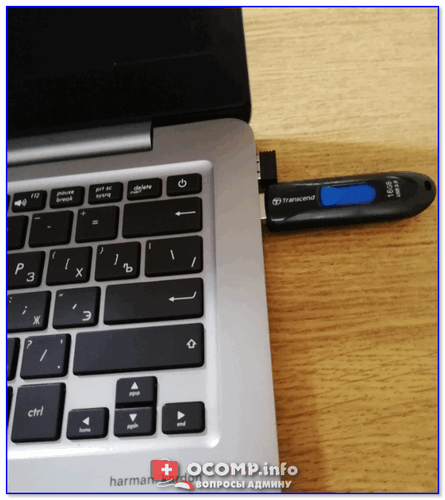
Рекомендую выключить ноутбук и отсоединить от него все «лишние» устройства и накопители: USB-флешки и внешние диски, SD-карты, CD-диски (если есть привод), мониторы, мышки, клавиатуры и т.д. (всё, что подключено к ноутбуку). 👇
Затем попробуйте еще раз включить устройство. Идет загрузка?
📌 Важный момент!
Некоторые ноутбуки «зависают» на логотипе только при перезагрузке, и, если их выключить и включить снова, — то загрузка пройдет в штатном режиме! Примечание : для отключения ноутбука — зажмите кнопку «включения» на 5-10 сек.!
ШАГ 3
Далее необходимо 📌войти в BIOS / UEFI ( прим. : дело в том, что если в меню загрузки BIOS будет выставлен не тот загрузочный диск, на котором Windows — ноутбук может «зависать» как раз на логотипе. ).
В своем примере остановлюсь на ноутбуке Asus (принцип действия на многих др. устройствах будет аналогичен).
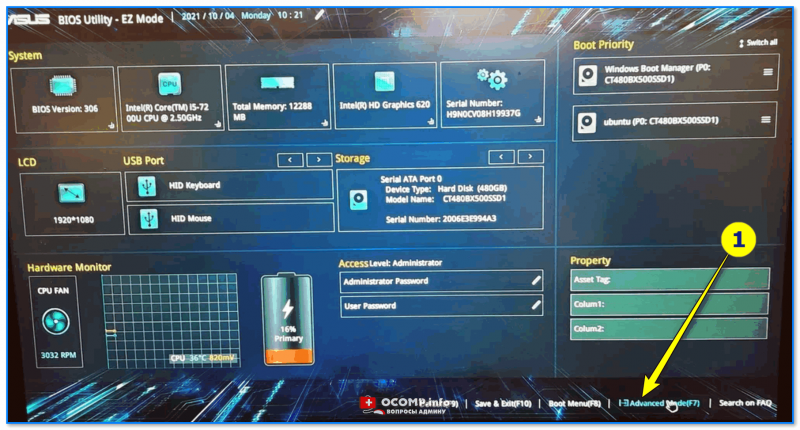
После входа в BIOS — нужно будет открыть расширенные настройки (Advanced Mode | F7).
Advanced mode // На примере ноутбука Asus
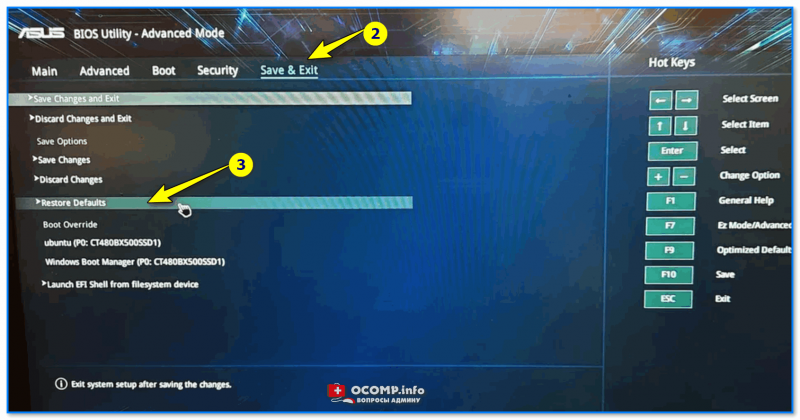
Далее в разделе «Save & Exit» нужно загрузить настройки по умолчанию (дефолтные) — кнопка «Restore Defaults» . Благодаря этому мы сбросим различные изменения в BIOS, которые могли быть случайно заданы пользователями ноутбука.
Restore Defaults // Настройки по умолчанию
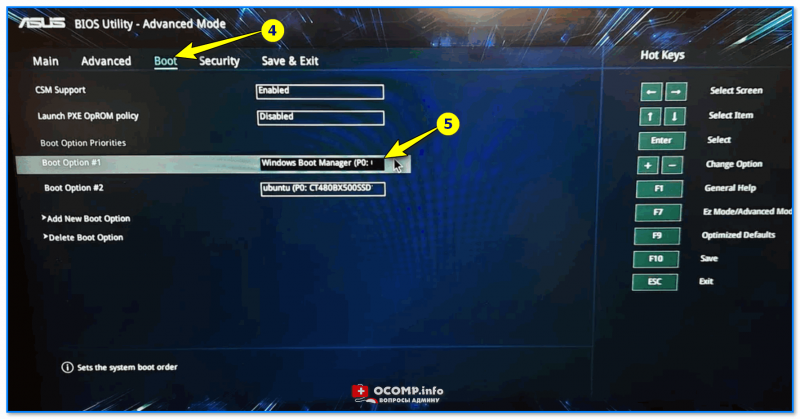
Затем в разделе «Boot» (загрузка) необходимо проверить, чтобы на первом месте в очереди загрузки стояла строка «Windows Boot Manager. « .
Windows Boot Manager на первом месте
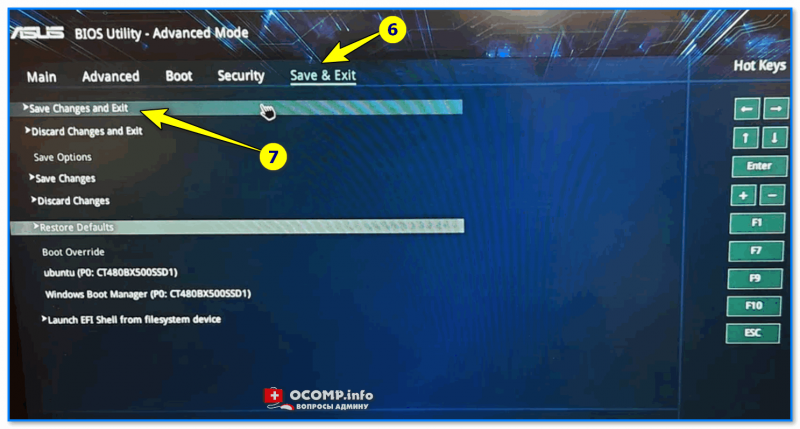
Осталось только сохранить настройки, нажав по пункту «Save Changes and Exit» (в разделе «Save & Exit» ). 👇
Save — сохраняем настройки
ШАГ 4
Если на вашем устройстве была установлена ОС Windows — возможно она просто «слетела» (ввиду системных ошибок, вирусов, некорректных обновлений и т.д.). Я бы порекомендовал проделать следующее:
- найти (или подготовить на работающем ПК) 📌установочную флешку (с которой вы устанавливали Windows);
- загрузить ноутбук с этой флешки;
- попробовать 📌восстановить загрузчик ОС;
- проверить загрузку ОС (вынув флешку и перезагрузив ноутбук). Если предыдущий шаг не помог — попробуйте систему 📌откатить к точке восстановления (если таковая найдется на вашем устройстве);
- если Windows по прежнему не стартует — возможно 📌стоит переустановить ее (тем паче, что это можно сделать без удаления предыдущей ОС).
ШАГ 5
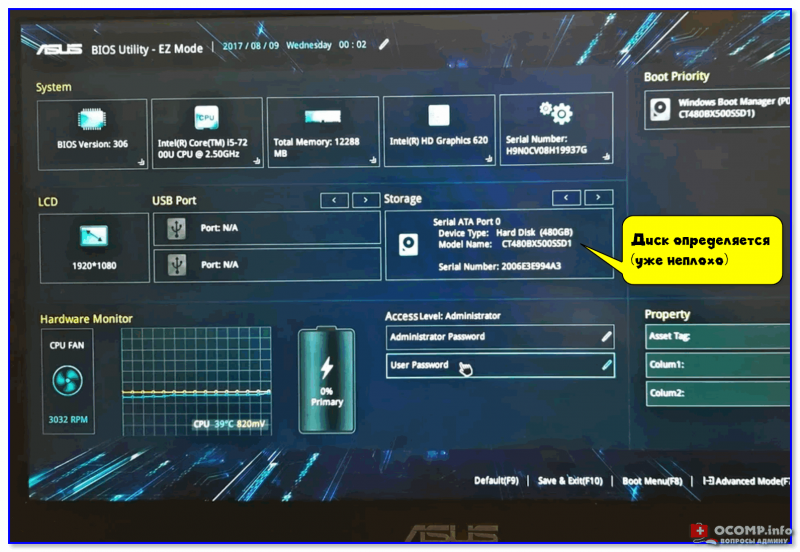
Такое «поведение» ноутбука (зависание на этапе загрузки) может быть предвестником проблем с диском. Поэтому очень желательно 📌в настройках BIOS посмотреть: отображается ли там диск, видна ли его модель, определяется ли он. См. фото ниже. 👇
Диск определяется (уже неплохо)
👉 Если диск не виден : можно попробовать разобрать ноутбук (если он не на гарантии!), и посмотреть не отошел ли шлейф, попробовать его переподключить. Для диагностики также стоило бы его подключить к другому компьютеру (о проверке диска читайте тут).
👉 Если диск виден в BIOS : рекомендую загрузиться на ноутбуке 📌 с LiveCD-флешки, запустить утилиту 📌Victoria, и проверить состояние диска. Если с диском все хорошо — восстановите Windows согласно шагу 4. 👆
ШАГ 6
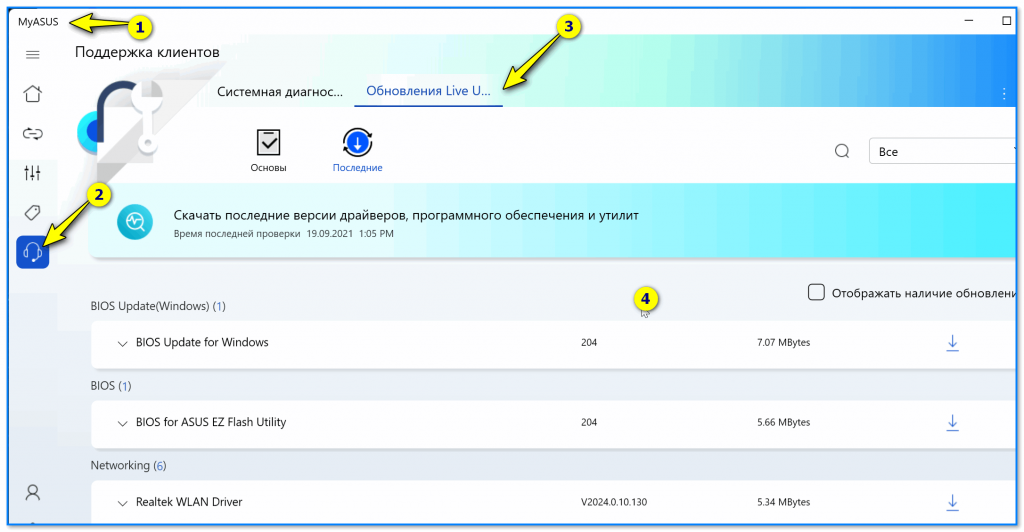
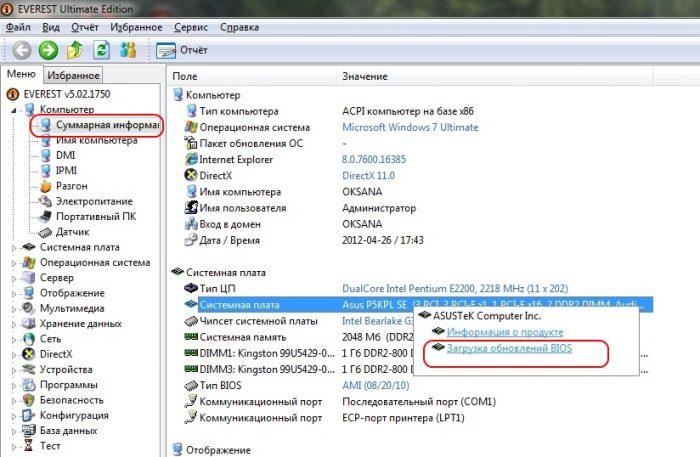
Проверьте, нет ли на офиц. сайте обновления BIOS (обычно, в новых версиях исправляют ряд ошибок, некоторые из которых влияют и на загрузку устройства).
По крайней мере, прежде, чем нести устройство в сервис — я бы все же рекомендовал попробовать прошить BIOS самостоятельно. (а вдруг удастся оживить устройство? 😉)
Тема эта несколько обширная, поэтому привожу пару ссылок ниже в помощь.
👉 В помощь!
1) Обновление BIOS ноутбука Asus — [см. инструкцию]
2) Обновление BIOS ноутбука HP — [см. инструкцию]
MyAsus — устройство обновлено!
ШАГ 7
Если все вышеперечисленное не дало результатов (а опыта в самостоятельном ремонте ноутбуков нет) — я бы посоветовал обратиться в авторизованный сервис для проведения диагностики и ремонта устройства.
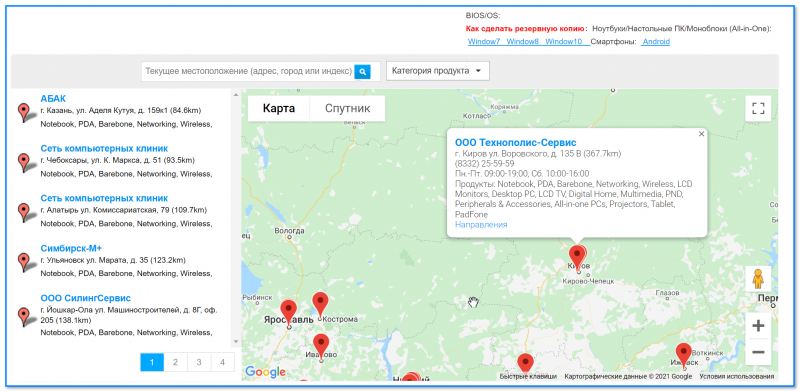
Как правило, информация с адресами присутствует на офиц. сайте производителя ноутбука:
Скриншот с сайта Asus || Карта авторизованных сервисных центров
Если вы решили вопрос как-то иначе — дайте краткий отзыв в комментариях.
Фишинг ноутбук асус 505 что делать
Проблема с дискретной видеокартой на ноутбуке Asus TUF gaming FX505DY
Windows 7 recovery на ноутбуке hp pavilion dv6 6030er с неработающей дискретной видеокартой
Здравствуйте столкнулся с такой проблей, есть ноутбку hp pavilion dv6 6030er, с неработающей.
- Неисправная работа аккумулятора или зарядного устройства.
- Проблемы в аппаратной настройке ноутбука.
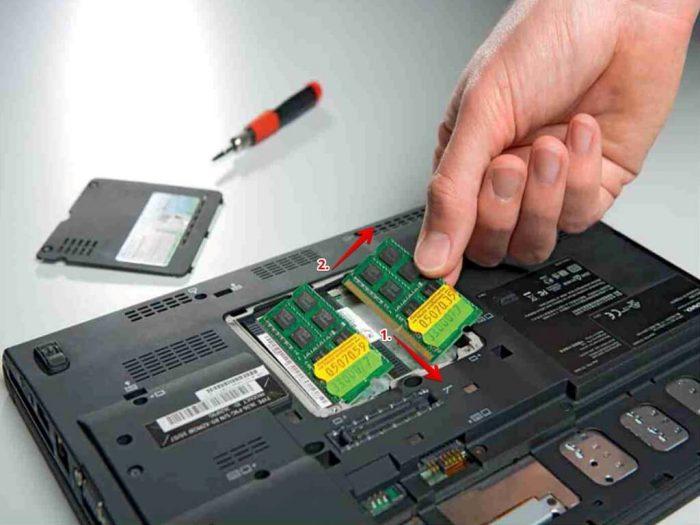
- Сбой в работе оперативной памяти – выпадение из разъема.
- Обрыв шлейфа экрана, подсветки или матрицы.
- Неисправная работа или поломка видеокарты.
- Повреждение материнской платы вследствие перегрева или повреждения.
- Ноутбук отключается от электросети.
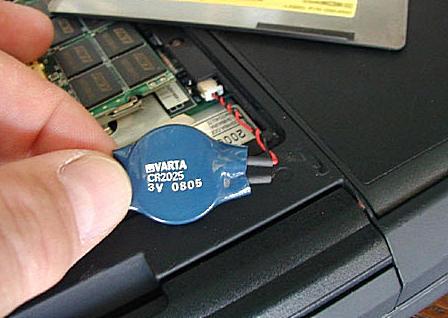
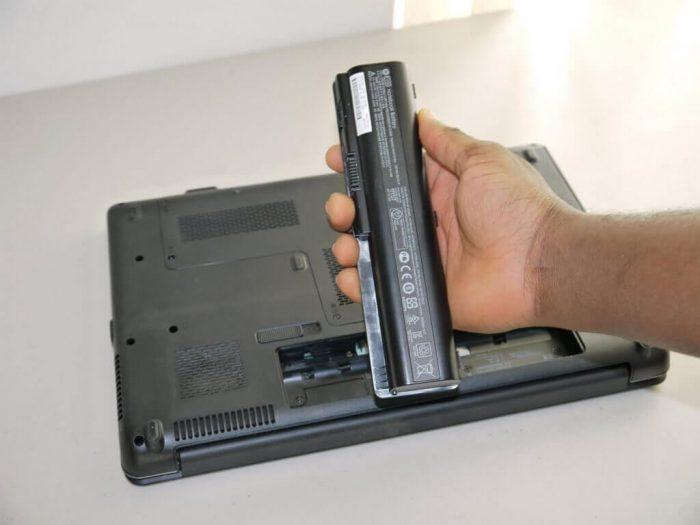
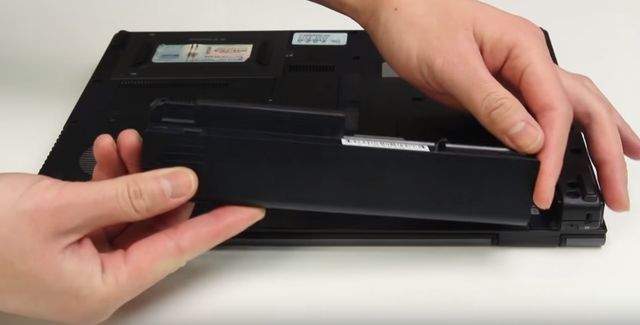
- Аккумулятор извлекается из устройства.
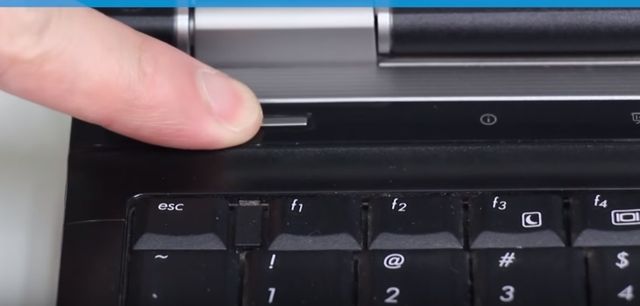
- Зажимается кнопка питания на 25 с.
- Аккумулятор устройства вставляется обратно.
- Подключается зарядное устройство.
- Ноутбук можно включить.
- После включения ноутбука нажимается клавиша «DEL (Delete)».
- Сбрасываются настройки кнопкой «F9».
- Конфигурация сохраняется клавишей «F10».
- Ноутбук перезагружается.
- При помощи режима «MS-DOS».
- Через операционную систему.
- Без входа в DOS и запуска Microsoft Windows
- Центральный процессор может при перегреве вызвать резкие включения и выключения монитора.
- При перегреве в системной плате возможны неполадки во всех элементах компьютера.
- Если перегрелся жесткий диск – возникнут проблемы с приложениями и файлами на ноутбуке.
- При начале загрузки устройства производится вход в «Дополнительные варианты загрузки» – кнопка «F8» (в некоторых ноутбуках это кнопка DEL или различные сочетания клавишу, лучше поискать информацию о материнской плате в интернете).
- В дополнительных вариантах загрузки выбирается одна из трех разновидностей безопасного режима для запуска.
- После этого произойдет вход в операционную систему через безопасный режим.
- Включается устройство.
- После полной загрузки Windows открывается «Панель управления».
- В «Панели управления» запускается «Система».
- Далее открывается «Дополнительные параметры системы».
- В этом окне нужно запустить «Дополнительно», а после «Загрузка и Восстановление».
- Тут перейти в параметры и снять флажок «Выполнять перезагрузку автоматически», после чего сохраняются настройки.
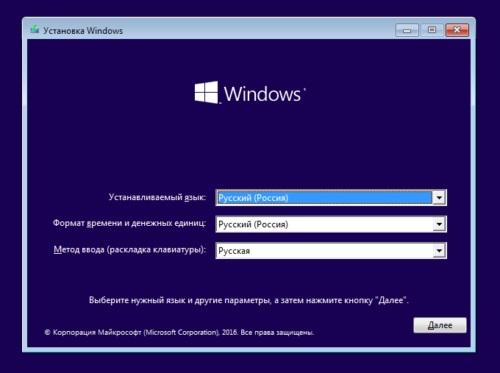
- Установочная флешка или диск устанавливаются в компьютер.
- После загрузки носителя выводится меню выбора параметров.
- Вводятся настройки: «Язык – Русский», «Формат времени – Россия», «Клавиатура – Русская».
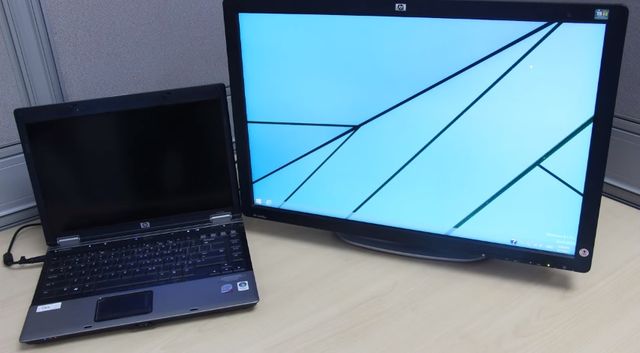
Если не работает экран ноутбука Asus, подключите его к монитору компьютера, тогда Вы сможете проверить, исправны ли матрица и шлейф ноута. Чаще всего встречаются следующие поломки:
- Если Вы заметили, что в закрытом состоянии дисплей отключается и переходит в спящий режим, а при открытии ноутбука экран не включается, то это происходит вследствие нажатия соответствующей кнопки. Она, как правило, механическая и в результате попадания грязи и влаги залипает, также кнопка может замкнуть от механического повреждения. Эта кнопка находится, как правило, либо в верхнем углу над клавиатурой, либо на панели, где находится сам дисплей, либо на торце крышки в месте защелкивания. В результате повреждения этой кнопки монитор может не включаться. В данном случае проблема легко разрешима в результате замены самой кнопки.
- Дисплей показывает, а подсветки нет – как правило, это перестал работать инвертор или лампочка подсветки, которые отвечают за подсветку экрана. В таком случае инвертор необходимо отремонтировать или заменить, а лампа подсветки меняется очень просто и быстро.
- Если дисплей не показывает, по бокам есть подсветка или же ее нету, то такая неполадка встречается, чаще всего, в результате следующих проблем с железом:
- 80 % случаев это проблема с видеокартой, что происходит от перегрева;
- 5% — отсутствие контакта, например, модуля памяти, блока питания и так далее. Необходимо проверить все;
- 5% — неисправен южный мост;
- только в 10% случаев могут быть иные проблемы. При этом нужно проводить диагностику в профессиональном сервисном центре telemama.
Если при попытке включить компьютер он работает, но не включается экран ноутбука Asus, возможны также различные варианты причин поломки. Коротко опишем различные случаи, почему возникает такая неисправность в портативных компьютерах Asus.
ASUS TUF Gaming FX505DT,DD,DU — Обсуждение
Windows 10 | 15.6″ | AMD Ryzen | GTX 1050,1650,1660TI | 8GB | Gaming
Windows 10 »Как легко исправить черный экран ноутбука Asus
Вот 6 исправлений, которые помогли другим пользователям решить проблему с черным экраном ноутбука Asus. Возможно, вам не придется пробовать их все; просто продвигайтесь вниз по списку, пока не найдете тот, который вам подходит.
- Сбросить режим отображения
- Аппаратный сброс ноутбука Asus
- Обновите свой графический драйвер
- Перезапустите процесс explorer.exe.
- Отключить быстрый запуск
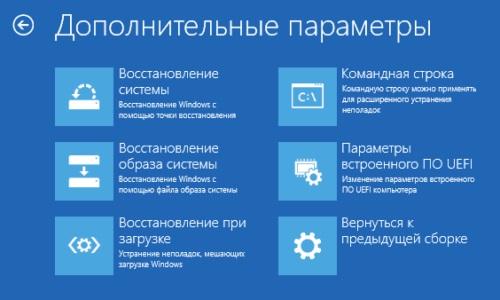
- Выполните восстановление системы
Исправление 1: сбросить режим отображения
Иногда черный экран — это только сбой, когда операционная система теряет связь с экраном. Поэтому когда бы это ни случилось, первое, что вы можете попробовать, — это нажать клавиша с логотипом Windows
, то Ctrl ключ, сдвиг ключ и B в то же время. Это сбросит соединение, так что операционная система вернет отображение.
После завершения проверьте, вернется ли у вас нормальный дисплей на свой ноутбук Asus. Если да, то отлично! Если по-прежнему отображается черный экран, перейдите к Исправить 2 , ниже.
Исправление 2: Полный сброс ноутбука Asus
Периферийные устройства, подключенные к вашему ноутбуку Asus, также могут быть причиной проблемы с черным экраном. Если это ваш случай, вы можете заметить, что точки вращаются во время процесса загрузки. Поэтому вам следует выполнить полный сброс ноутбука Asus, чтобы сузить возможности.
Вот как это сделать:
1) Выключите ноутбук Asus.
2) Отключите шнур питания, извлеките аккумулятор и отсоедините все внешние подключенные периферийные устройства от вашего ноутбука.
3) Отключите ноутбук на 30 секунд.
4) Нажмите и удерживайте кнопку питания около 60 секунд.
5) Вставьте аккумулятор обратно в ноутбук и подключите шнур питания.
6) Включите ноутбук и проверьте, правильно ли он загружается.
- Если он загружается нормально , а затем поздравляю — вы почти нашли виновника (то есть одно из периферийных устройств). Затем вы можете выключить свой ноутбук, подключать периферийные устройства по одному, пока вы не сможете воспроизвести черный экран.
Если этот метод устраняет проблему с черным экраном, вам следует обновите свой графический драйвер чтобы эта проблема не повторилась.
- Если экран по-прежнему черный , проблема не в периферийных устройствах. Вам следует перейти к Исправить 3 ниже, чтобы продолжить устранение неполадок.
Исправление 3: обновите графический драйвер
Вам нужно будет войти в свой компьютер, чтобы выполнить это и следующие исправления. Если вы не можете войти в свой компьютер, загрузите ноутбук в Безопасный режим с сетью , затем следуйте инструкциям ниже.
Эта проблема может возникнуть, если вы используете неправильную графическую речку или она устарела. Поэтому вам следует обновить графический драйвер, чтобы увидеть, решит ли он вашу проблему. Если у вас нет времени, терпения или навыков для обновления драйвера вручную, вы можете сделать это автоматически с помощью Водитель Easy .
Driver Easy автоматически распознает вашу систему и найдет для нее подходящие драйверы. Вам не нужно точно знать, в какой системе работает ваш компьютер, вам не нужно беспокоиться о неправильном драйвере, который вы будете загружать, и вам не нужно беспокоиться об ошибке при установке. Driver Easy справится со всем этим.
Вы можете автоматически обновлять драйверы с помощью СВОБОДНЫЙ или Pro версия Driver Easy. Но с версией Pro требуется всего 2 шага (и вы получаете полную поддержку и 30-дневную гарантию возврата денег):
1) Скачать и установите Driver Easy.
2) Запустите Driver Easy и нажмите Сканировать сейчас кнопка. Driver Easy просканирует ваш компьютер и обнаружит проблемы с драйверами.
3) Нажмите Обновить все для автоматической загрузки и установки правильной версии ВСЕ драйверы, которые отсутствуют или устарели в вашей системе. (Для этого требуется Pro версия который поставляется с полной поддержкой и 30-дневной гарантией возврата денег. Вам будет предложено выполнить обновление, когда вы нажмете «Обновить все».)
Вы можете сделать это бесплатно, если хотите, но отчасти это делается вручную.
4) Перезагрузите компьютер, чтобы изменения вступили в силу.
5) Убедитесь, что проблема с черным экраном на ноутбуке Asus решена. Если да, то отлично! Если черный экран не исчезнет, попробуйте Исправить 4 , ниже.
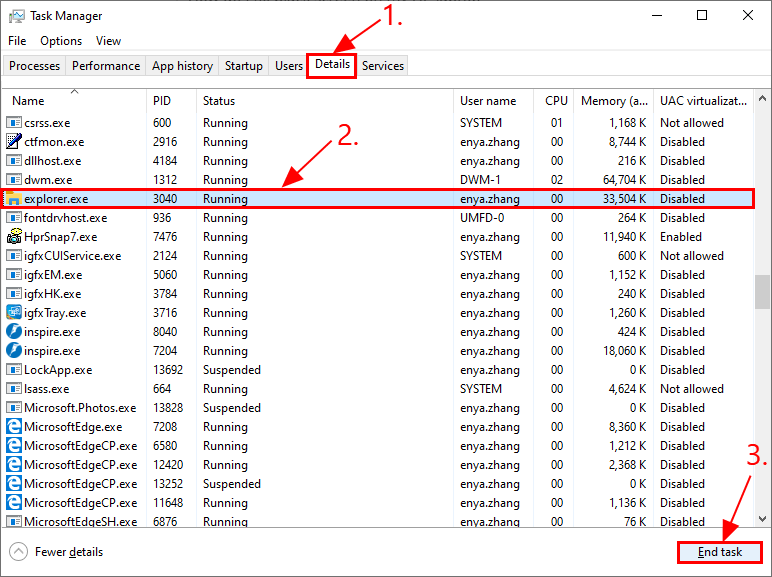
Исправление 4: перезапустите процесс explorer.exe
Explorer.exe управляет рабочим столом, панелью задач и другими процессами на вашем ноутбуке, поэтому, если он будет закрыт в вашей системе, ваш рабочий стол и панель задач станут невидимыми, а ваш экран станет черным. В этом случае вам нужно будет перезапустить процесс, чтобы увидеть, решил ли он проблему.
1) На клавиатуре нажмите кнопку Ctrl , сдвиг и Esc ключи одновременно, чтобы открыть Диспетчер задач .
2) Щелкните значок Детали вкладка (или Процессы вкладка, если вы используете Windows 7), затем найдите explorer.exe и нажмите Завершить задачу .
3) Перезагрузите ноутбук, чтобы проверить, устранена ли проблема с черным экраном. Если это все еще не приносит радости, перейдите к Исправить 5 , ниже.
Исправление 5: отключить быстрый запуск
Быстрый запуск — это новая функция в Windows 10, которая позволяет вашему компьютеру загружаться быстрее, сохраняя состояние операционной системы в файле гибернации. Однако это не всегда работает идеально, а иногда может мешать процессу запуска и заставлять экран становиться черным.
Итак, вы можете попробовать отключить быстрый запуск, чтобы увидеть, помогает ли он:
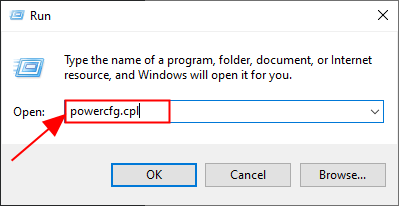
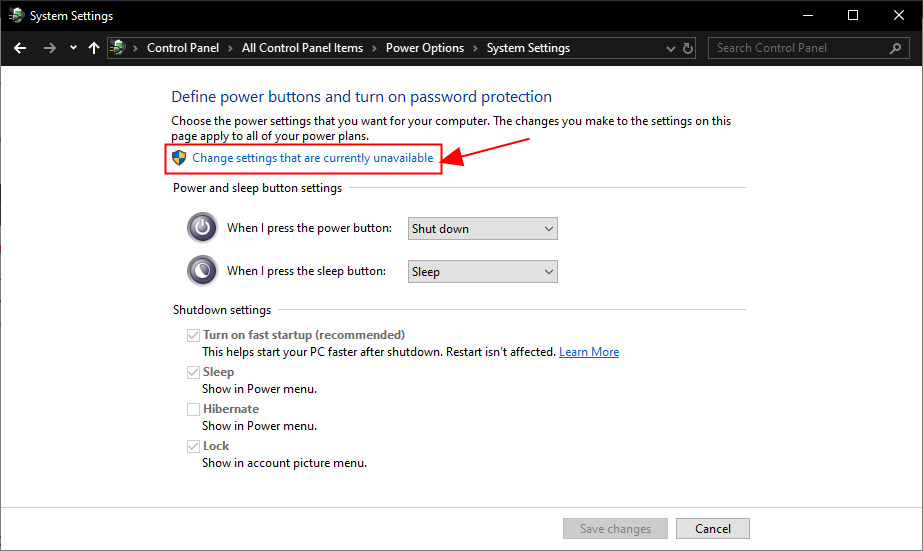
1) На клавиатуре нажмите клавиша с логотипом Windows и р в то же время введите powercfg.cpl и нажмите Войти .
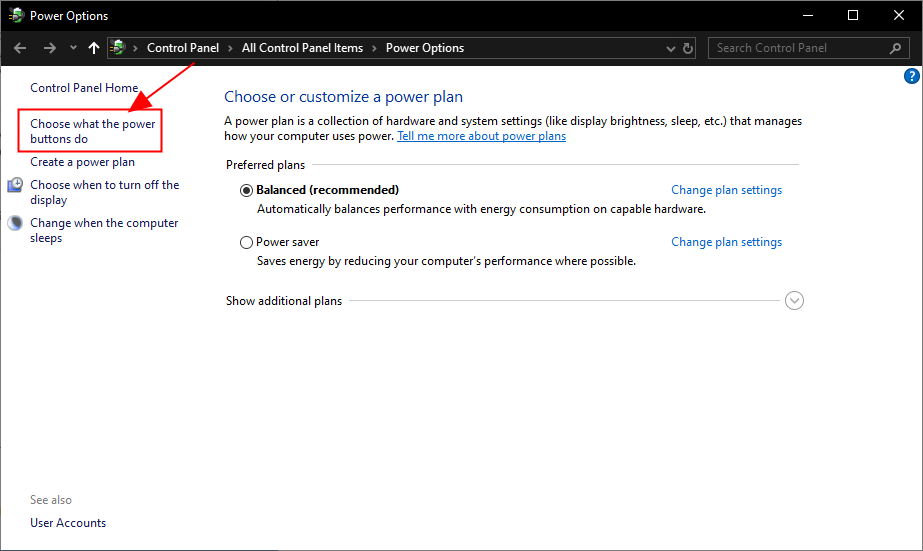
2) Нажмите Выберите, что делают кнопки питания .
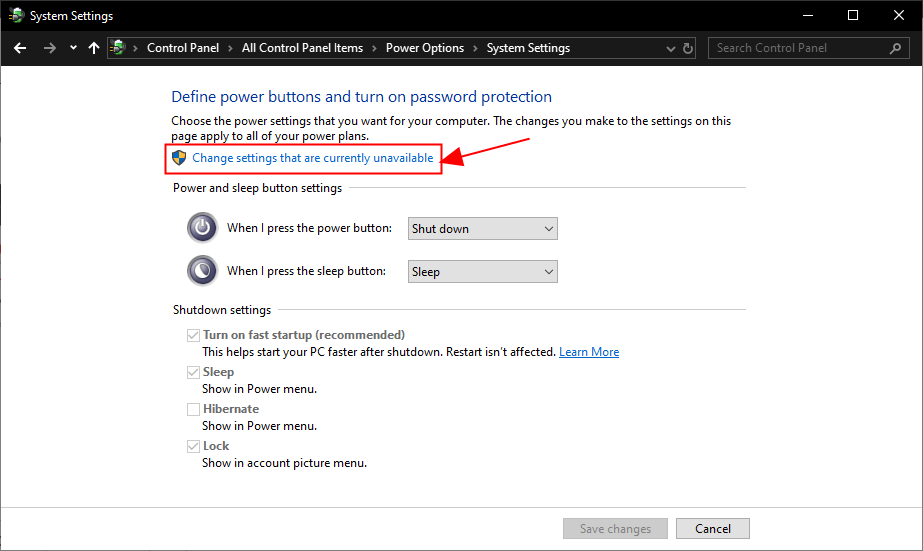
3) Нажмите Изменить настройки, которые в настоящее время недоступны .
4) Один тик коробка за Включите быстрый запуск (рекомендуется) нажмите Сохранить изменения и закройте окно.
5) Перезагрузите компьютер и проверьте, правильно ли отображается экран ноутбука.
По-прежнему черный экран? Пожалуйста, попробуй Исправить 6 , ниже.
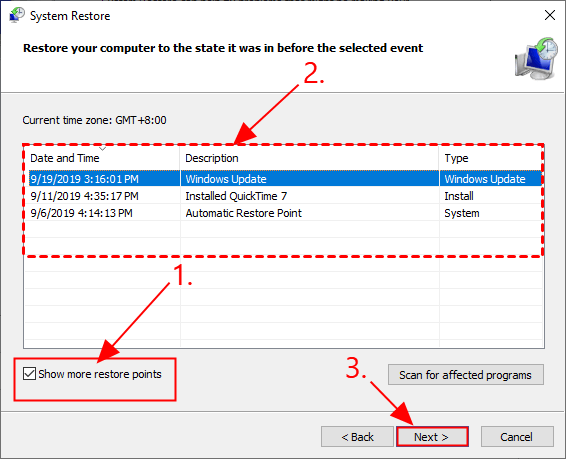
Исправление 6. Выполните восстановление системы.
Если эта проблема с черным экраном возникает совсем недавно, когда вы внесли некоторые изменения в свой компьютер, такие как установка новой программы или запуск обновления Windows, скорее всего, эти изменения не очень совместимы с операционной системой и вызывают проблему с черным экраном. Поэтому вам следует выполнить восстановление системы, чтобы вернуть ваш ноутбук в предыдущее состояние до этих изменений.
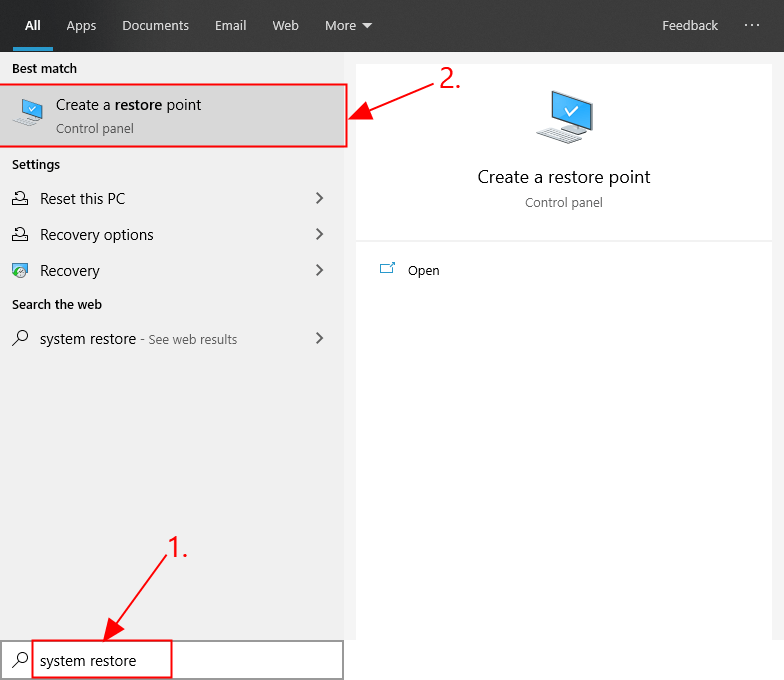
1) На клавиатуре нажмите кнопку Windows logo key и введите восстановление системы , затем нажмите Создать точку восстановления как только он появится как соответствующий результат.
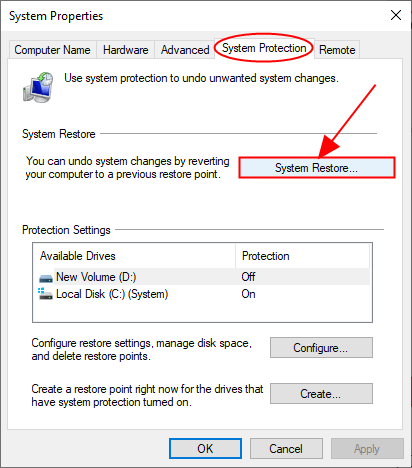
2) В Защита системы вкладку, щелкните Восстановление системы… .
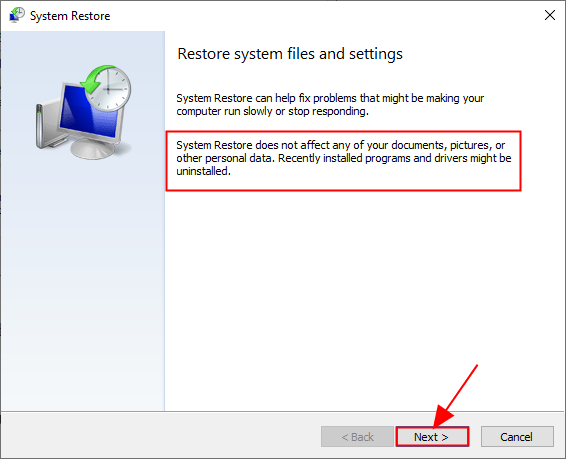
3) Прочтите на экране описания того, что будет делать и что не будет делать восстановление системы, и нажмите следующий продолжать.
3) Поставить галочку коробка за Показать больше точек восстановления и выберите точка восстановления который вы хотите использовать для восстановления вашего компьютера и нажмите следующий .
4) Следуйте инструкциям на экране, чтобы завершить процесс восстановления системы.
5) Перезагрузите компьютер, чтобы увидеть, решена ли проблема с черным экраном.
Надеюсь, статья указала вам правильное направление в устранении неполадок с черным экраном на ноутбуке Asus. Если у вас есть вопросы, идеи или предложения, дайте мне знать в комментариях. Спасибо за прочтение!