Что такое дефрагментация и зачем она нужна
Постараюсь не грузить тоннами определений и заумных слов, как в статье на Википедии, а просто и быстро объяснить и показать что такое дефрагментация (полезно будет тем, кто не знает что такое дерагментация).
Дефрагментация — это процесс устранения фрагментации файлов и оптимизация их расположения на диске.
Фрагментация — это разбиение на части, т.е. на фрагменты.
Фрагментация возникает тогда, когда на диске присутствует определенное количество файлов и записаны они не подряд друг за другом, а разбросаны по диску как попало.
При записи же нового файла, он не помещается целиком между двумя другими и операционная система, разбив его на части, записывает в разных местах, т.е. файл фрагментируется.
Больше всего эта проблема характерна операционным система Windows, так как в них не предусмотрено никаких механизмов защиты от фрагментации.
Разбрасываются файлы как попало потому, что процесс проверки/поиска и записи на диск стартует именно с того самого места, где в данный момент находится головка жесткого диска (вы можете наблюдать её на картинке с HDD ниже — она закреплена на специальной подвижной консоли и весит над круглой пластиной, напоминает иглу).
Т.е. вместо того, чтобы отыскать последний записанный на диске файл и следом за ним начинать записывать новый, запись стартует прямо в том месте, где находилась головка диска или рядом с ним, при условии, что это место свободно.
Сделано это из-за желания ускорить работу с дисковой подсистемой, снизив до минимума время на поиск свободного/чистого кластера на диске.
Простой пример, который наглядно покажет что такое фрагментация:
При дефрагментации все фрагментированные файлы собираются воедино и выстраиваются друг за другом, т.е. происходит оптимизация расположения файлов на диске.
Благодаря этому ускоряется чтение с диска, а так же уменьшается вероятность фрагментации при следующей записи.
Так же не стоит забывать о том, что сильная фрагментация негативно сказывается на состоянии жесткого диска. Ведь при считывании фрагментированного файла головке HDD приходится постоянно перемещаться в разные позиции, вместо того, что бы в одной позиции считать определенное количество кластеров подряд.
Т.е. из-за фрагментации механические части HDD быстрее изнашиваются и быстрее вырабатывают свой ресурс.
Поэтому всем, кто ни разу не делал у себя дефрагментацию диска, я бы рекомендовал обязательно её провести =)
Практические советы
Как часто нужно проводить дефрагментацию?
Ежедневно дефрагментацию производить не нужно, так как при дефрагментации происходят многократные процессы записи/перезаписи при перемещении файлов. Поэтому при слишком частой (ежедневной) дефрагментации механические элементы HDD тоже будут изнашиваться.
Но и сильная фрагментация, как мы знаем, тоже быстрее изнашивает механические части HDD, потому нужно найти некий баланс.
Примерно раз в 2 недели я бы советовал проводить лишь анализ диска.
Но в этом вопросе вам еще нужно учитывать какого объема ваш HDD и как часто вы на него записываете новые файлы, таким образом вы подберете примерный период, через который нужно производить анализ диска.
Дефрагментацию же нужно выполнять если фрагментация файлов на диске превышает 6%.
Что такое дефрагментация диска и зачем она нужна?
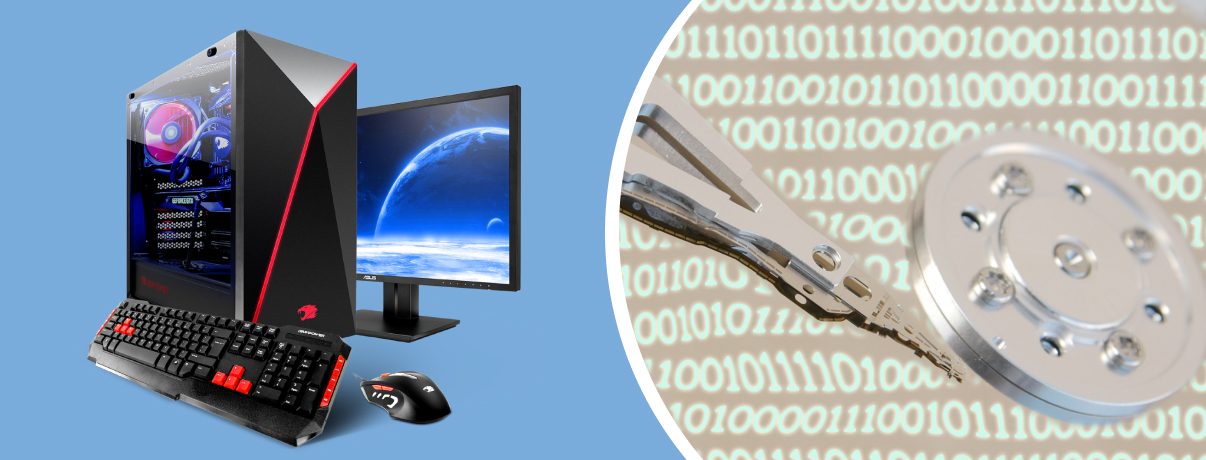
Прежде чем сделать дефрагментацию диска, стоит вообще разобраться, что такое фрагментация и поможет ли она в данном случае решить вашу проблему.
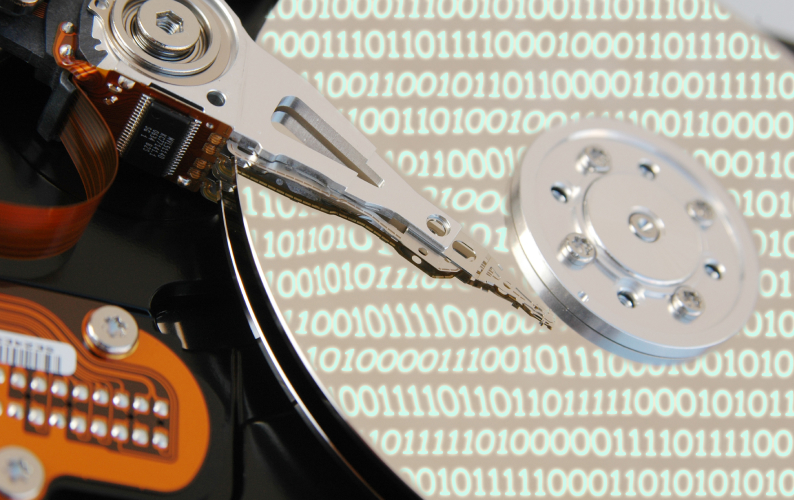
Фрагментация данных — разбиение файлов на небольшие сегменты и их запись на разных участках диска. Необходимость в такой записи возникает со временем, когда на диске не остается участков, достаточных по длине для записи больших файлов.
Проблема фрагментации в том, что жесткому диску для чтения данных нужно физически перемещать считывающую головку. При постоянных «перескоках» уходит время, которое могло бы быть пущено непосредственно на считывание данных, из-за чего процесс и замедляется. В итоге чем дольше используется жесткий диск и чем больше он фрагментирован, тем медленнее работает: диски со скоростью чтения 100–150 Мбит/с могут деградировать до скорости 10–30 Мбит/с.
Стоит отметить, что твердотельных ssd эта проблема касается в меньшей степени, ведь там нет физических головок, перемещаемых над диском. Также из-за более частых перемещений считывающей головки жесткие диски из-за сильной фрагментации подвержены большему износу, что может привести к поломкам и потере данных.
Что такое дефрагментация?
Дефрагментация диска — процесс, обратный фрагментации, при котором записанные файлы перераспределяются в более крупные, непрерывные и логически связанные цепочки. Это уменьшает фрагментированность файлов на жестком диске и позволяет считывающей головке совершать меньше движений, чтобы считать один файл.
Зачем нужно делать дефрагментацию диска
Задуматься о том, чтобы провести дефрагментацию жесткого диска, стоит тем, чья система потеряла свое быстродействие и стала слишком долго загружать различные файлы. Более того, дефрагментация — это первый совет от опытных пользователей тем, чья установленная на жесткий диск система начала работать медленнее.
Особенно это касается тех, у кого установлена не самая современная операционная система вроде Windows 7 и тем более XP, а также если используется HDD-диск. После проведения дефрагментации жесткого диска на таких компьютерах производительность пк может заметно вырасти.
Однако некоторые пользователи дефрагментируют твердотельные накопители — и это не просто бесполезное, но даже вредное занятие. Устройства без специальных головок, устроенные по схожему с flash-памятью принципу, не нуждаются в дефрагментации, поскольку считывание и запись данных там происходят без физических перемещений элементов.
SSD-диски изначально заточены под то, чтобы располагать данные непоследовательно: это нужно для равномерной деградации носителя, поскольку у твердотельных накопителей ограниченный ресурс перезаписи.
Именно по этой причине для SSD регулярное выполнение дефрагментации может быть даже вредно из-за того, что эти устройства имеют ограниченное число операций считывания/записи. Таким образом, дефрагментация не только не поможет ускорить систему, но еще и нанесет вред оборудованию.
Ранее мы рассказывали:
Как правильно сделать дефрагментацию диска
Дефрагментация встроенными средствами Windows
Если вы узнали, зачем нужна дефрагментация диска, и решили, что вам необходимо ее сделать, то самым простым способом будет обратиться к встроенным в операционную систему средствам. При этом последовательность действий для разных версий Windows будет отличаться.
Дефрагментация стандартными средствами Windows 7
Есть несколько способов выполнить дефрагментацию в Windows 7, каждый из которых достаточно удобен:
- Нажмите на кнопку «Пуск»
- Выберите «Все программы»
- Выберите подпапку «Стандартные»
- Там нужна группа «Служебные»
- Здесь будет утилита «Дефрагментация диска»
Другой способ еще проще — это меню вызывается через «Проводник»:
- Откройте «Мой компьютер»
- Нажмите правой кнопкой мыши на том диске, который нужно дефрагментировать
- Выберите «Свойства»
- В открывшемся меню перейдите в подменю «Сервис»
- Там нажмите «Выполнить дефрагментацию»
Также можно провести дефрагментацию из панели управления:
- Откройте «Панель управления»
- Выберите пункт «Система и безопасность»
- В подгруппе «Администрирование» найдите пункт «Дефрагментация жесткого диска»
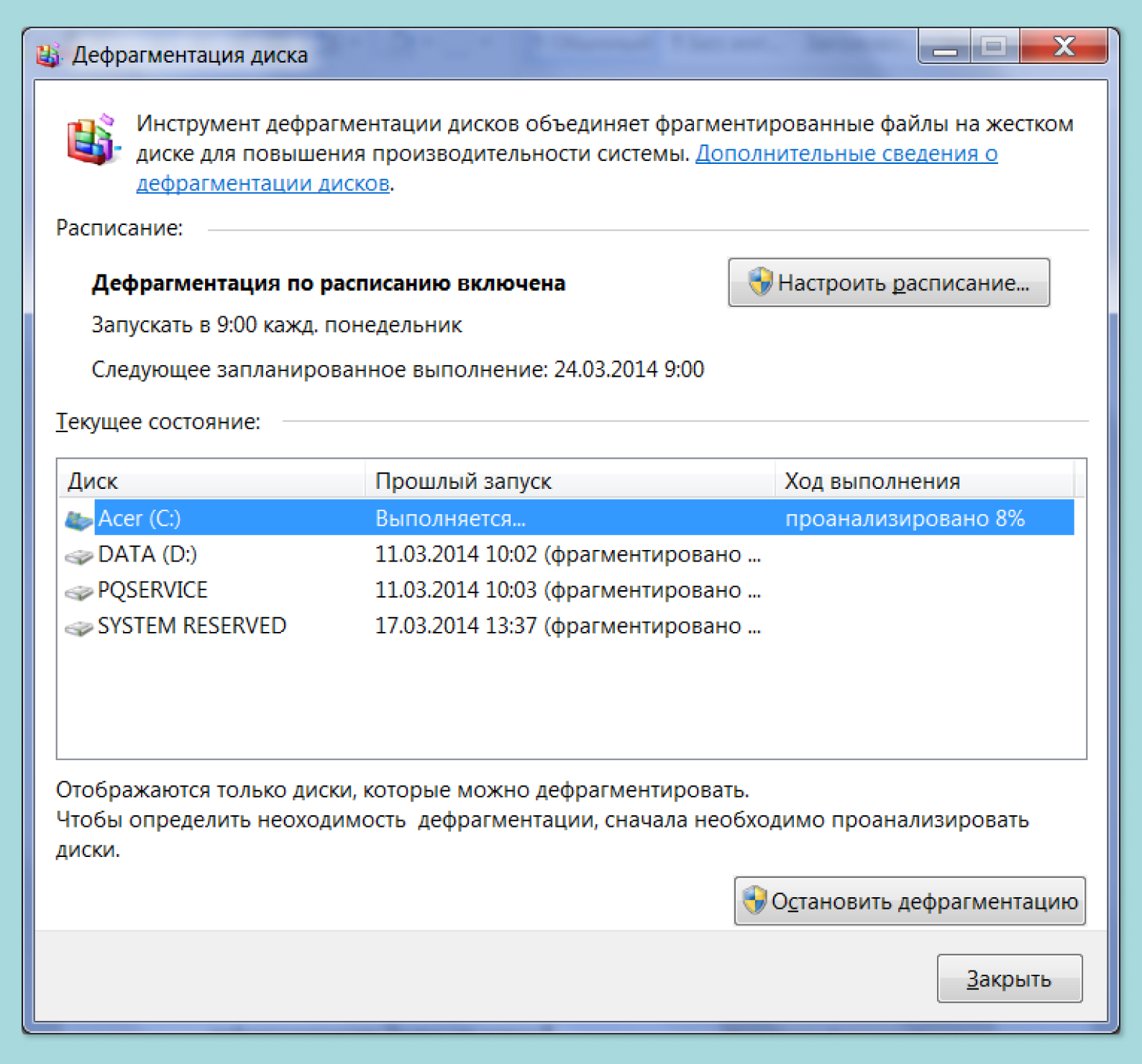
Также для повышения производительности ПК и сохранения хорошего технического состояния жесткого диска рекомендуется делать регулярные дефрагментации HDD. Для этого в операционных системах существуют настройки автоматической дефрагментации, и вот как добраться до них в Windows 7:
- Для этого в системной утилите «Дефрагментация диска» (той самой, до которой мы добирались в предыдущих пунктах) нажмите кнопку «Настроить расписание».
- Затем откроется отдельное меню, в котором можно выбрать периодичность, день, время и диски, которые нужно дефрагментировать
Дефрагментация стандартными средствами Windows 10 и 11
В Windows 10 и 11 пункт «Дефрагментация диска» был переименован в «Оптимизацию диска». Это связано с тем, что реалии времени вынудили Microsoft добавить сюда полезный функционал и для SSD-дисков, ведь многие пользователи уже успели перейти на твердотельные накопители.
Так что владельцы таких хранилищ данных тоже могут ускорять систему, в том числе и на регулярной основе по расписанию — в случае с SSD эта утилита не дефрагментирует такой диск (что может даже нанести ему вред), а занимается именно что оптимизацией его работы.
Самый простой способ запустить оптимизацию диска следующий:
- Откройте «Этот компьютер»
- Выберите тот диск, который вам нужен
- Один раз нажмите на него левой кнопкой мыши и во вкладках сверху выберите «Управление»
- Выберите пункт «Оптимизировать»
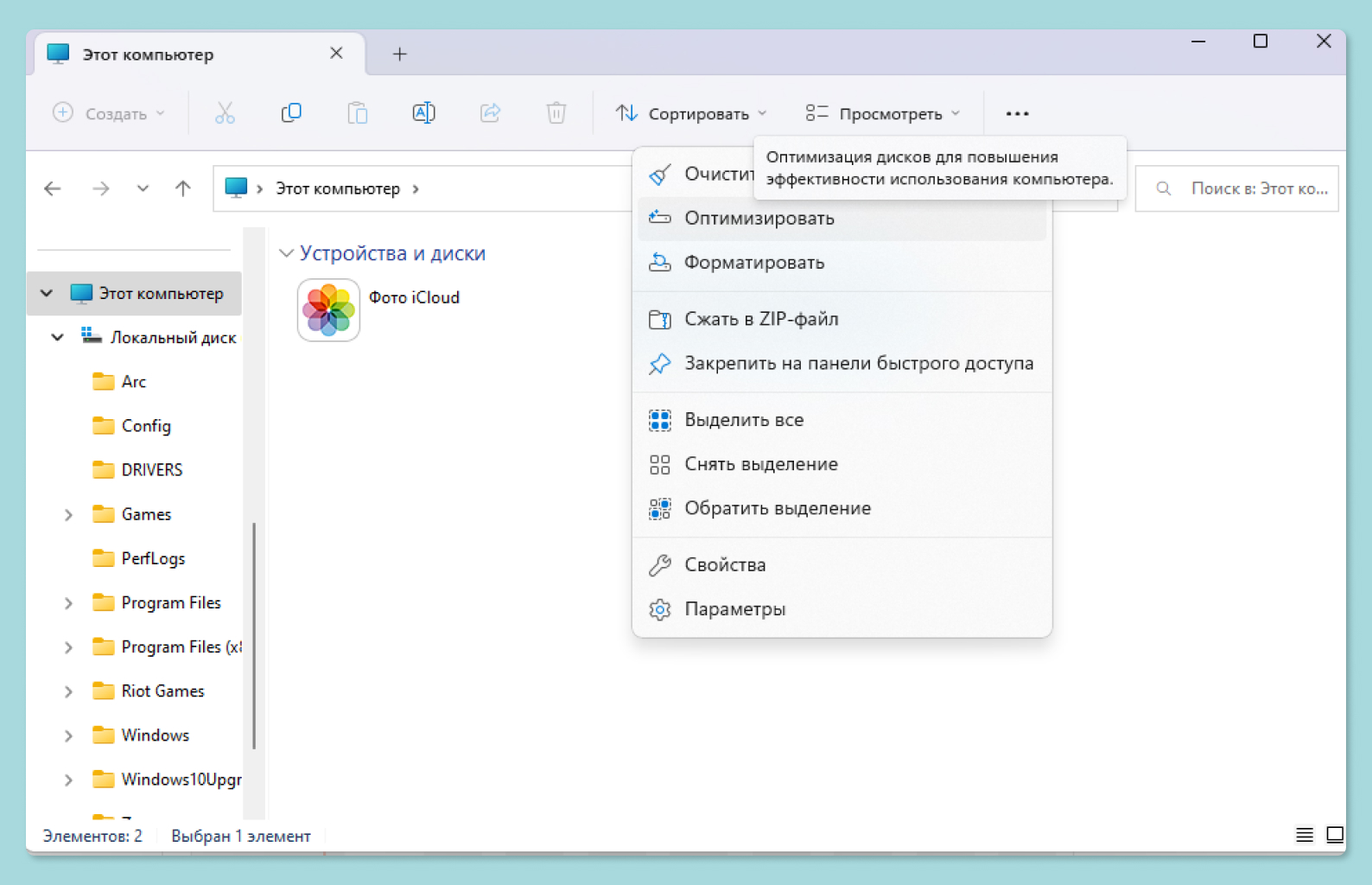
Второй способ также реализуется через «Проводник»:
- Откройте «Этот компьютер»
- Нажмите на нужный диск правой кнопкой мыши
- В контекстном меню выберите «Свойства»
- В открывшемся окне перейдите на вкладку «Сервис»
- Там нажмите «Оптимизировать»
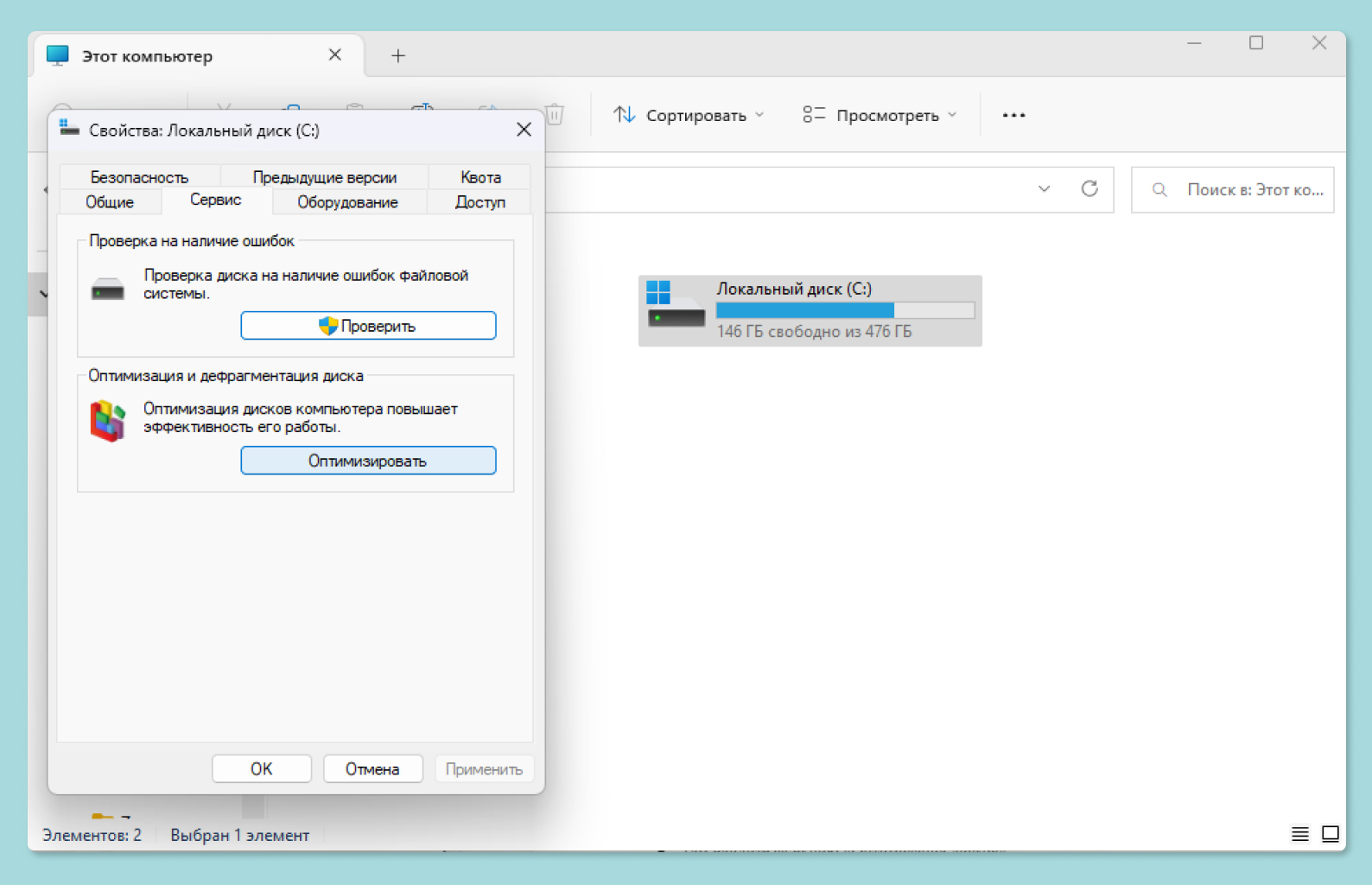
Третий способ, так же как и на Windows 7, делается через «Панель управления»:
- Откройте «Панель управления»
- Выберите пункт «Администрирование»
- Там найдите функцию «Оптимизация дисков»
Ранее мы рассказывали:
Командная строка
Дефрагментация диска виндовс доступна и через командную строку. Для этого достаточно вызвать окно «Выполнить» (его можно найти через кнопку «Пуск» или просто нажать сочетание клавиш Win + R) и в нем ввести команду.
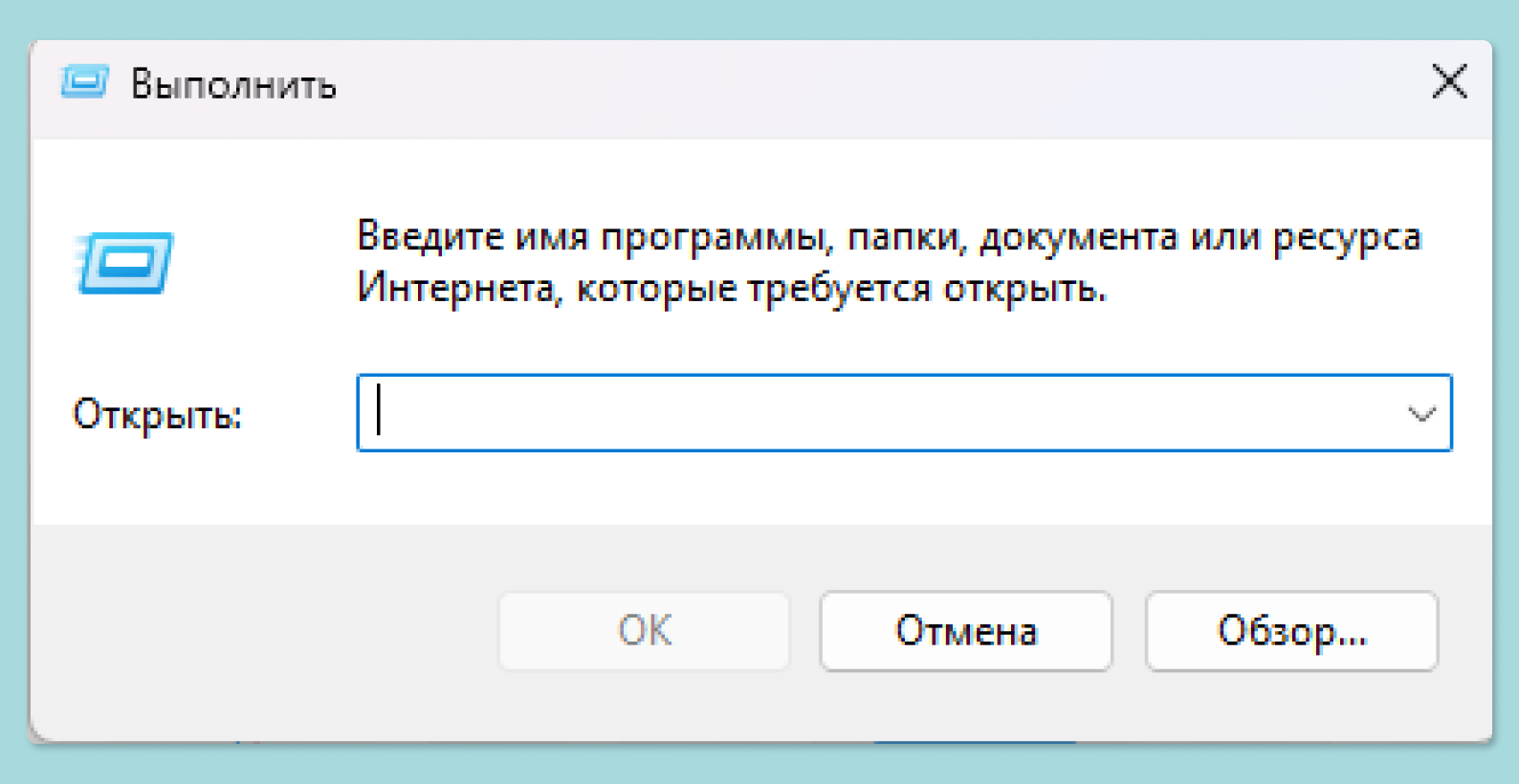
В базовом виде команда дефрагментации диска C выглядит так: Defrag C:
Однако для этой команды существует множество параметров, которые указываются после основного «телакк»:
- /a — анализ заданных томов
- /C — выполнить операцию на всех томах
- /d — «класксическая» дефрагментация
- /e — выполнить дефрагментацию диска, за исключением указанных томов
- /o — выполнить правильную оптимизацию для каждого носителя (то есть не проводить дефрагментацию на SSD и дефрагментировать HDD)
- /U — отображать ход дефрагментации на экране
Сторонние программы
По большому счету для дефрагментации диска компонент windows сейчас уже хватает встроенных утилит, однако некоторые продолжают пользоваться сторонними программами. Это оправданно, поскольку у таких приложений часто бывают дополнительные функции, которых нет у средств Windows.
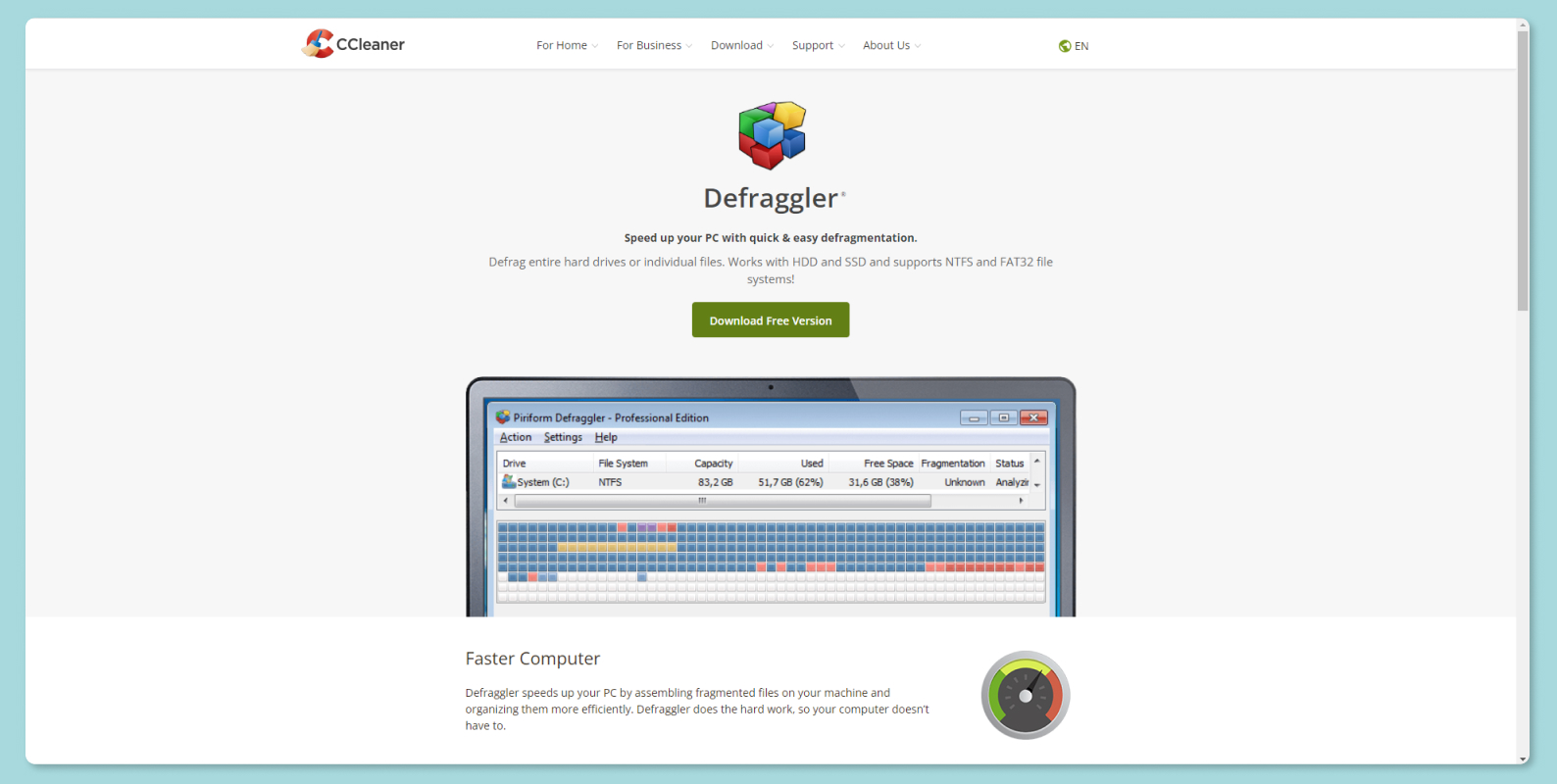
Defraggler
Популярная программа для дефрагментации, которая часто заменяет стандартные утилиты Windows. Это бесплатное приложение имеет простой и понятный интерфейс на русском языке, а также возможность дефрагментировать не только уже занятые файлами сегменты, но и свободное пространство. Такая фишка очень полезна для тех, кто недавно очистил диск и хотел бы привести его в порядок после длительного использования.
Disk Defrag Free
Эта бесплатная программа тоже умеет заменять собой встроенную утилиту Windows, но она особенно полезна тем, кто является владельцем накопителя ssd и в то же время пользуется Windows 7. Дело в том, что стандартная утилита от Microsoft не умеет обращаться с твердотельными накопителями должным образом и пытается провести там обычную дефрагментацию, которая для устройства не просто бесполезна, но может быть даже вредна. Disk Defrag Free умеет оптимизировать SSD тем же способом, что и современная утилита в Windows 10 и 11.
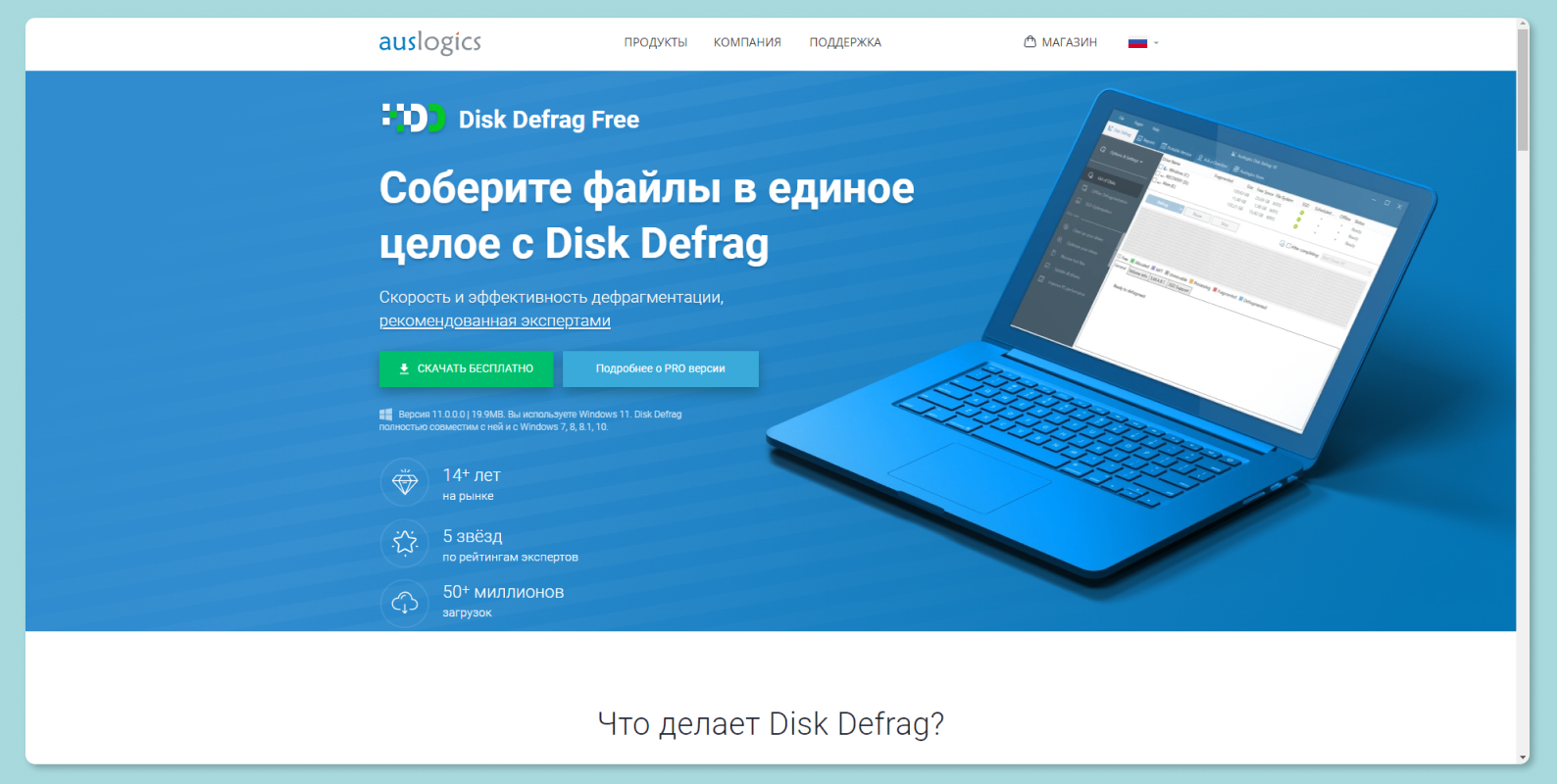
Auslogics Disk Defrag
Еще одно бесплатное средство с простым интерфейсом. Особенность программы в том, что она предлагает множество способов по автоматической дефрагментации, поддерживая возможность запускать процесс в определенные моменты по расписанию, включая автозагрузку вместе со стартом работы операционной системы.
O&O Defrag 23
В отличие от других приложений, O&O Defrag 23 можно даже назвать профессиональной программой: ею часто пользуются мастера по ремонту компьютеров, системные администраторы и другие специалисты. Это вызвано тем, что программа предлагает широкий набор возможностей по дефрагментации, анализу и проведению оптимизации работы разных видов дисков. Для начинающих пользователей она может быть не лучшим выбором, но тем, кто хочет максимально повысить работу своих накопителей, придется разобраться с нагруженным интерфейсом на английском языке и массой возможностей.
Дефрагментация диска что это такое и как делать
Приветствую Вас, уважаемый посетитель блога PenserMen.ru. Каждый пользователь ПК рано или поздно сталкивается c таким понятием как дефрагментация диска. Но далеко не каждый знает, что это такое. Еще меньший процент пользователей активно пользуется этим. В этой статье мы подробно поговорим, что же такое дефрагментация, зачем она нужна, да и вообще нужна ли?
Сам по себе этот термин означает процесс, обратный слову «фрагментация». Фрагментация означает – «что-то целое разбить, разделить на фрагменты (части)». Слово «дефрагментация» описывает процесс собирания фрагментов (частей) в единое целое. Надеюсь, в этом разобрались. Теперь применим этот термин к нашему компьютеру.

Понятие фрагментации диска для ПК
Вот что нам говорит справочная система Windows по этому поводу:

Таким образом, когда происходит запись файла на диск, то эта запись делается в свободные сектора на жестком диске. Если же он не умещается в свободной части, то делится (фрагментируется) и записывается частями. Когда же пользователь запускает данный файл, то система сначала ищет все его фрагменты, только затем выдает результат пользователю.
Чем больше запускаемый файл фрагментирован, тем дольше система затрачивает время на поиск всех его фрагментов. Чем больше общее число фрагментированных файлов, тем медленнее работает система, т.к. находясь в оперативной памяти, система активно пользуется жестким диском: располагает на нем временные файлы, загружает драйвера и программы.
Таким образом, при большой фрагментации одного или нескольких файлов общее быстродействие может значительно уменьшиться. Это отражается, как на загрузке операционной системы Windows (вместо положенных 15-30 секунд в зависимости от мощности компьютера, система загружается 1,5-2, а то и более минут), завершение её работы , так и на открытии каких-либо конкретных файлов: текстов, музыки, графики, видео, запуск какой-либо программы.
Перед фрагментацией файлов во время записи или удаления, копирования или перемещения бессильны компьютеры любой мощности и производительности, т.к. процесс их записи на жесткий диск одинаков для всех моделей, независимо от мощности и скорости работы. Поэтому, если вы вдруг обнаружили, что ваш ПК работает уже не особо «шустро», как бывало раньше, то первым делом проверяйте фрагментацию файлов.
На самом деле причин, вызывающих замедление в работе компьютера много и о них Вы можете почитать на моём блоге, например, здесь. Но фрагментация, как причина замедления работы компьютера, по статистике стоит если не на первом и не на втором, то уж точно на третьем месте.
Не каждый пользователь ПК знает о том, что описывается в данной статье касательно дефрагментации. Поэтому этот процесс, как средство борьбы с замедлением работы компьютера не используется. Пользователь пытается «разогнать» его другими всевозможными, нужными и крайне полезными способами.
Но без дефрагментации все эти способы не дадут нужного эффекта. Общая производительность системы прибавится незначительно. Она вновь и вновь будет собирать фрагментированные файлы, и выдавать пользователю. Поэтому дефрагментация – важный инструмент для увеличения производительности компьютера.
Дефрагментация диска средствами Windows
Операционная система Windows содержит в своем «арсенале» системную программу дефрагментации жестких дисков. Чтобы ее вызвать, необходимо зайти в «Мой Компьютер», щелкнуть правой кнопочкой мышки на любом локальном диске, выбрать “Свойства” и в появившемся окне зайти на вкладку (закладку) «Сервис», и нажать на кнопку «Выполнить дефрагментацию…», которая находится в разделе «Дефрагментация диска».

Данная программа находится во всех семействах операционной системы Windows. С ней можно работать и из командной строки, но результат и принципы работы те же. В открывшемся окне программы «Дефрагментация диска» на панели меню нажимаем «Справка» – «Вызов справки», и находим всю необходимую информацию по работе с ней. Хотя никаких сложностей в её использовании возникнуть не должно.
В том же окне программы дефрагментации выбираем необходимый локальный диск, нажимаем на кнопку «Анализ». Программа проанализирует процент фрагментации вашего локального диска и в конце предложить вариант выбора: фрагментировать или нет.

Также вся информация, собранная во время анализа, будет доступна, если нажать на кнопку «Вывести отчет». В отчете Вы увидите список наиболее фрагментированных файлов. Сравните: на самом ли деле они открываются «с трудом»? Даже если программа не рекомендует Вам дефрагментировать Ваш локальный диск, Вы все равно можете сделать это, просто нажав на кнопку «Дефрагментация»
Учтите, что этот процесс может занять продолжительное время. Это зависит от мощности вашего компьютера, объема дефрагментируемого локального диска, и количества фрагментированных файлов.
Кратко о программе TuneUp Utilities
Помимо стандартной программы дефрагментации диска, которая входит в системные утилиты Windows, существуют также программы сторонних производителей. Они в свою очередь предлагают разные виды дефрагментации: быструю и полную. Например, справочная система программы TuneUp Utilities так описывает эти процессы:

Поэтому для увеличения быстродействия компьютера можно, а может быть даже нужно пользоваться подобными приложениями, как TuneUp Utilities. Хотя на этот счёт существуют разные мнения.
После каких действий желательно проводить дефрагментацию диска
Таким образом, как мы узнали из данной статьи, дефрагментация – крайне важный инструмент в повышении производительности вашего компьютера. Рекомендуется проводить её для локальных дисков в следующих случаях:
- Чистая установка Windows, либо обновление, восстановление;
- Установка любого приложения, программы, игры;
- Копирование на локальный диск большого объема информации (от 512 Мб и выше);
- Перемещение с места на место информации (например с локального диска С: на локальный диск D:)
- Удаление информации.
В этих случаях обязательно выполнения анализа состояния фрагментации диска (о чем писалось выше). Чаще всего после выполнения любого из вышеперечисленных действий анализ покажет, что необходимо дефрагментировать локальный диск. В других случаях, если Вы ничего не копировали, не устанавливали, не меняли операционную систему Windows, рекомендуется выполнять дефрагментацию для компьютеров в домашнем использовании не реже 1 раза в месяц, для офисного использования – не реже 1 раза в неделю.
Уже после первой в жизни вашего компьютера дефрагментации диска, Вы увидите существенный прирост его производительности. Поддерживайте фрагментацию ваших файлов в допустимых нормах, и ваш ПК будет долго радовать Вас своей производительностью!
Что такое и как сделать дефрагментацию жесткого диска на Windows 10, 8, 7, XP
Дефрагментация диска — процесс объединения (склеивания) разбитых на фрагменты (кластеры) файлов различных программ, для их оптимального расположения на жестком диске и ускорения работы настольного ПК или ноутбука.
Дефрагментация нужна только для накопителей на жестких магнитных дисках или НЖМД (от англ. hard disk drive, HDD). Для твердотельных накопителей (SSD) она не требуется и даже вредна. Для оптимизации их работы имеется специальная команда — Trim. Она позволяет не прибегать к пересортировке фрагментов файлов.
С ее помощью, все файлы каждой программы или утилиты будут расположены рядом (физически), что значительно увеличит скорость работы и уменьшит количество обращений к винчестеру. Это положительно скажется на его работоспособности и продлит ему жизнь.
Цель дефрагментации — привести в порядок расположение кластеров и повысить производительность компьютера.
Дефрагментация жесткого диска визуально никуда не перемещает файл. Меняется только его физическое расположение на HDD. Любой ярлык от программы, документ на вашем рабочем столе или любом другом месте, никуда не исчезнет после процедуры дефрагментации.
Не надо путать понятия ДЕФРАГМЕНТАЦИЯ и ФОРМАТИРОВАНИЕ. Первое наводит порядок в файлах на НЖМД, а второе удаляет их.
Почему происходит фрагментация файлов?
Операционная система при записи данных на диск, разбивает файлы на маленькие фрагменты (кластеры), и потом записывает их друг за другом. Когда вы удаляете с HDD программу, музыку, фильм, игру, то место на диске, где они были записаны остается пустым.
При следующей записи какой-либо информации, она будет записана на это освободившееся место. Если места не хватит, то часть файла будет перенесена в другое ближайшее свободное пространство. И так будет происходить, пока не будет сохранено все полностью. Получиться, что единые данные будут разбиты на множество фрагментов и располагаться в разных частях жесткого диска.
Например, вы удалили много треков с музыкой и документов Word. Так как все они имеют не большой размер и записывались в разное время, то и располагались в разных частях HDD. На освободившееся место, вы решили записать фильм.
Если не провести дефрагментацию, то при записи на диск, видеофайл будет разбит на кучу маленьких кусочков, соответствующих размеру удаленных файлов. При просмотре фильма, головке чтения жесткого диска придется постоянно по ним скакать, чтобы собрать весь ваш фильм в кучу, а это вызовет лишнюю нагрузку на HDD.
Отличное видео по процессу фрагментации и дефрагментации файлов. Запись на английском, но с субтитрами. Процесс отлично визуализирован и понять как и что работает просто ⇒
Виды дефрагментации
- Полная — одновременно дефрагментируются и файлы и свободное место. На сильно фрагментированных дисках большого объема выполняется по несколько часов. Лучший способ ускорить работу всех программ, записанных на этот диск. Можно делать встроенным средствами, имеющимися у всех версий Windows или сторонними утилитами.
- Быстрая — дефрагментируются только фрагментированные файлы, без свободного места. Выполняется намного быстрее полной дефрагментации. Ускоряется работа с уже существующими файлами. Скорость работы с создаваемыми или изменяемыми файлами ускоряется незначительно. Операционки этого делать не умеют. Лучше всего использовать утилиту Defraggler от Piriform.
- Дефрагментация свободного места — оптимизируется только свободное место на диске. Все данные остаются фрагментированными. Намного ускоряет запись новой информации. Так же можно сделать при помощи Defraggler.
- Оптимизация — физически перемещает в начало раздела диска мелкие и важные для работы системы файлы. В конец диска большие, пользовательские или те, что редко используются. Дает прирост общей производительности и ускорение, при использовании операционной системы с этого диска. Такая оптимизация может проводится автоматически Windows 10 при ее запуске. Для других ОС подойдет MyDefrag.
Дефрагментация диска на Windows 10, 8, 7, XP
Во всех версиях ОС Виндовс имеется встроенный инструмент для дефрагментации — Disk Defragmenter. По сравнению со сторонними программами, он имеет ограниченный функционал и умеет делать только полную дефрагментацию локального диска.
Программа работает по расписанию, но можно запустить анализ и дефрагментацию жесткого диска вручную. По умолчанию проверка делается еженедельно, лучше поставить ежемесячно
. При работе по расписанию, дефрагментируются только важные системные файлы.

Сам процесс дефрагментации идентичен и отличается только названием кнопок и некоторыми некритичными настройками. Чтобы ее выполнить в Виндовс 10 и 8 необходимо ⇒
- Зайти через Проводник или Этот (Мой) компьютер в Устройства и диски.
- Кликнуть по любому локальному диску и нажать правой кнопкой мыши по нему.
- В появившемся списке выбрать Свойства ⇒ Сервис ⇒ Оптимизировать

. Более быстрый способ попасть в меню оптимизации дисков — Управление ⇒ Средства работы с дисками ⇒ Оптимизировать.

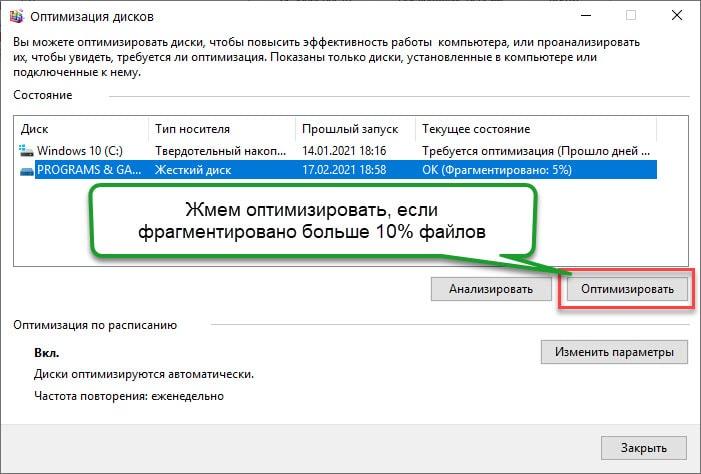
В Виндовс 7 и XP все то же самое, только вместо кнопки Оптимизировать, жмем Выполнить дефрагментацию

Стороннее программное обеспечение
Для устранения проблемы фрагментации существуют специальные утилиты-дефрагментаторы. Они повторяют принцип работы встроенного средства, но часто имеют более удобное меню, расширенные настройки, увеличенную скорость работы.
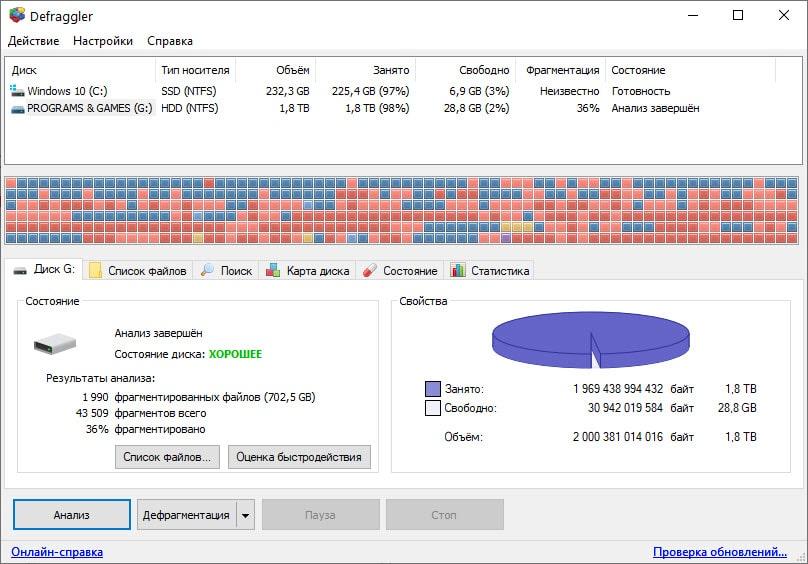
Одной из таких утилит является Defraggler. На мой взгляд самый удобный и функциональный инструмент, который прекрасно работает во всех версиях Windows. И он бесплатен.
Интерфейс программы схож с утилитой Windows 10, но имеет больше настроек. Самое главное Дефраглер определяет здоровье диска и возможность выбора, какой вид дефрагментации использовать.
Влияние действий пользователя на фрагментацию и ее предотвращение
Даже поверхностные знания принципов работы жёсткого диска, помогают уменьшить фрагментацию файлов, благодаря правильной организации работы пользователя за компьютером и настройки дисков.
Назначить каждому локальному или физическому диску определенную роль. Например, SSD накопитель на 256 Гб отдать под операционную систему, а HDD на 2Tb использовать для установки игр, загрузки фильмов, музыки, фото.
Такая организация данных позволит на наиболее используемом ССД накопителе не делать дефрагментацию, так как она ему не нужна. А на HDD делать ее не чаще 1 раза за 2-3 месяца.