Удаление черной границы вокруг экрана пк в windows 10
 Игровые
Вы получаете черную рамку/линию вокруг экрана монитора в Windows 10? Если это так, то не волнуйтесь, потому что если ваш монитор может заполнить это пустое черное пространство на экране, то есть несколько вещей, которые вы можете сделать в Windows 10, чтобы исправить черную рамку на экране, и именно это мы рассмотрим в этом руководстве. Ниже мы перечислили различные методы, которые можно использовать на ПК или ноутбуке с Windows 10.
Что делать, если методы не работают?
Если приведенные ниже методы не помогают исправить черную рамку вокруг дисплея, то если у вас есть видеокарта NVIDIA, вы можете ознакомиться с этим руководством . Или если у вас есть другой монитор, попробуйте использовать его и посмотрите, есть ли у вас такая же проблема с черной рамкой, чтобы определить, является ли это проблемой Windows или монитора.
Если это связано с Windows, попробуйте переустановить Windows 10 , а если это не Windows, то это может быть ваша видеокарта. Если вы думаете, что проблема связана с монитором, попробуйте обратиться к производителю монитора.
Нужен ли мне новый монитор?
Это зависит от того, проблема с монитором или проблема с Windows. Но, как мы говорили выше, это может быть даже ваша видеокарта, поэтому, не попробовав описанные ниже методы, вы сможете решить, можете ли вы продолжать использовать Windows с черными границами, и выяснить причину.
How To Fix Black Border & Lines Around Monitor:
Ниже описаны методы избавления от черной границы вокруг экрана монитора в Windows 10.
1. Смените источник
Сначала смените источник на мониторе и убедитесь, что ваш монитор действительно отображает что-то в области черной границы, которую вы получаете в Windows 10, так как она может быть черной и являться частью монитора.
YouTube video: Удаление черной границы вокруг экрана ПК в windows 10
2. Обновление Windows 10
- Правой кнопкой мыши щелкните на значке меню Пуск и выберите Настройки
- Нажмите Обновление и безопасность > Нажмите Проверка обновлений и позвольте Window увидеть, доступны ли новые обновления, а затем установите их

3. Обновить драйвер GPU
Если для вашего GPU не установлен последний или правильный драйвер, это может привести к проблемам.
- Как установить драйверы NVIDIA
- Как установить драйверы Intel
- Драйверы AMD
4. Изменение разрешения дисплея
- Щелкните правой кнопкой мыши на рабочем столе и выберите Настройки дисплея
- Теперь измените Разрешение дисплея ( двигайтесь вниз от самого высокого разрешения, пока не найдете то, которое подходит вашему монитору и убирает черные границы )

5. Изменение масштаба
- Щелкните правой кнопкой мыши на рабочем столе и выберите Настройки дисплея
- Щелкните на выпадающем списке рядом с » Изменить размер текста, приложений и других элементов » и изменяйте Масштаб, пока не найдете тот, который подходит вашему монитору и убирает черную рамку вокруг экрана

- Также в Настройки дисплея нажмите » Дополнительные настройки масштабирования настройки »
- Введите номер пользовательского масштаба, пока он не будет соответствовать вашему дисплею ( Если вы установите переключатель «Let Windows try to fix apps so they’re not blurry» на On, это может помочь с размытостью в приложениях )

6. Сброс настроек монитора к заводским
Если вы не уверены, как это сделать, то вам нужно обратиться к руководству по эксплуатации вашего монитора.
7. Замена кабеля дисплея и попытка использования разных портов дисплея, если это возможно
Мы надеемся, что приведенные выше методы помогли решить проблему черных границ, которые вы получаете вокруг вашего дисплея в Windows 10, и теперь у вас есть полный вид вашего дисплея на вашем ПК с Windows 10. Ведь, скажем прямо, черные границы вокруг экрана могут немного раздражать и выбивать из колеи! Если вы нашли это руководство полезным, мы уверены, что вам понравятся и другие руководства по Windows 10 !
Как убрать черные полосы по краям экрана (откуда они вообще появляются. )

Вопрос от пользователя
Здравствуйте.
Я не так давно поменял компьютер, и теперь при просмотре видео стал замечать черные полосы по краям экрана (раньше они тоже были, но редко). Можно ли их как-то убрать?
Такие полосы возникают чаще всего из-за того, что просматриваемый фильм/видео не совпадает по формату с разрешением вашего экрана. Устраняется это довольно легко и ниже представлю несколько способов решения. 😉
Однако, возникать черные полосы могут не только при проигрывании видео, но и на рабочем столе, в играх и программах. И причиной могут быть как не настроенные или устаревшие видеодрайвера, так и определенные параметры монитора. И я посчитал, что статья была бы не полная, если бы я не рассмотрел и эти причины.
Теперь ближе к сути. 👀

Черные полосы: причины и решение
Полосы при просмотре некоторых видео
Наиболее распространенный вариант проблемы. Тут всё дело в соотношениях сторон вашего монитора и просматриваемого видео. Вообще, сейчас наиболее популярны следующие форматы экранов:
- 4:3 — встречается в мониторах, предназначенных для работы (разрешения: 1024×768, 1400×1050, 1600×1200. ). По форме экран больше напоминает квадрат;
- 16:9 — широкоформатные мониторы, отлично подходят для повседневных домашних нужд (разрешения: 1600×900, 1920×1080, 2560×1440. ). Форма — прямоугольник (См. скрин ниже).
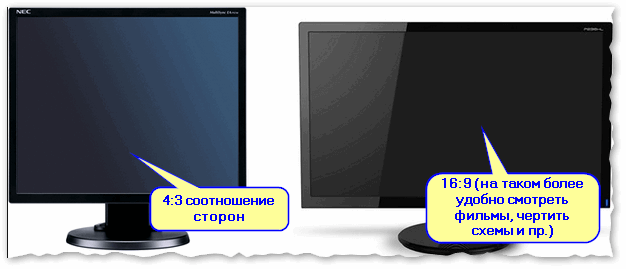
Пример на двух мониторах: 4:3 и 16:9 соотношения сторон
Если видео идет с разрешением под соотношение 16:9, а вы смотрите его на экране 4:3 — то снизу и сверху будут заметны черные полосы (если видео снято с соотношение 4:3 — а смотреть будете на экране 16:9 — то полоски будут слева и справа) . Такая вот «петрушка» с этими форматами.
Кстати, чтобы было понятно о чем речь — см. скриншот ниже (далее рассмотрим 2 способа, как можно убрать эти полосы).
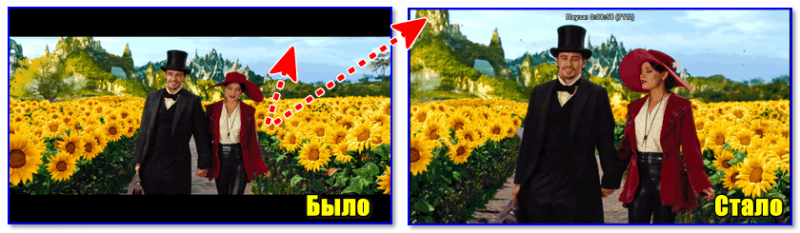
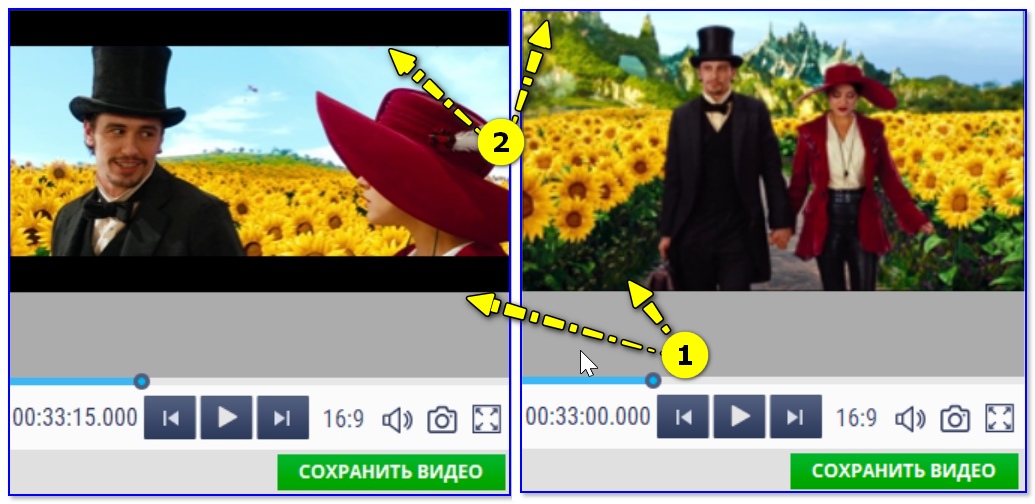
Было — стало (черных полосок сверху и снизу больше нет) / Кадры из фильма «Оз: Великий и Ужасный»
Решение 1: кадрирование картинки
Если вы хотите изменить соотношение сторон у своего видео-файла раз и на всегда (чтобы оно отныне в любом плеере у вас проигрывалось без полосок) — вам необходимо произвести операцию кадрирования .
Сделать это можно с помощью специальных видеоредакторов и конвертеров. Я в своей статье остановлюсь на 👉 «Видео-Монтаж» .
Видео-Монтаж
Мощный, многофункциональный и универсальный видео-редактор. Подойдет для большинства популярных задач по обработке видео.
- программа быстро и эффективно редактирует/конвертирует практически любое видео в нужный вам формат (причем, реально быстро: на 1 фильм у меня уходит примерно 10-40 мин. (в зависимости от формата для сжатия*)) ;
- простой и легкий интерфейс (даже для начинающего пользователя);
- полностью на русском.
Рассмотрю все этапы по обрезке ненужных черных полос по шагам (установку программы я опустил, т.к. она стандартна) .
1) Запускаем программу и открываем нужный видео-файл (используйте кнопку «Добавить» , см. скриншот ниже👇).
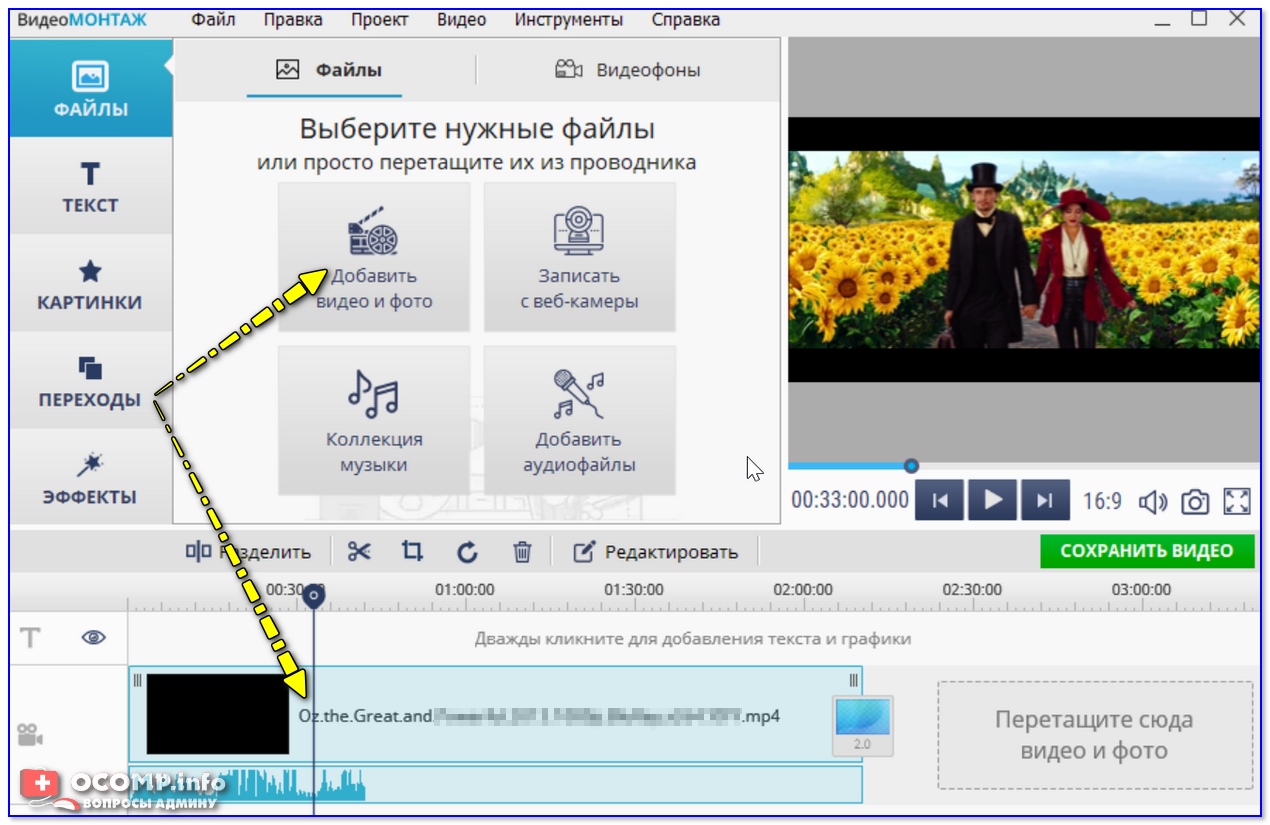
Добавление файлов в Видео-Монтаж 9.25
2) Далее нужно нажать по кнопке кадрирования  , и выбрать опцию «Убрать черные полосы» . Программа автоматически удалит их. Удобно! 👌
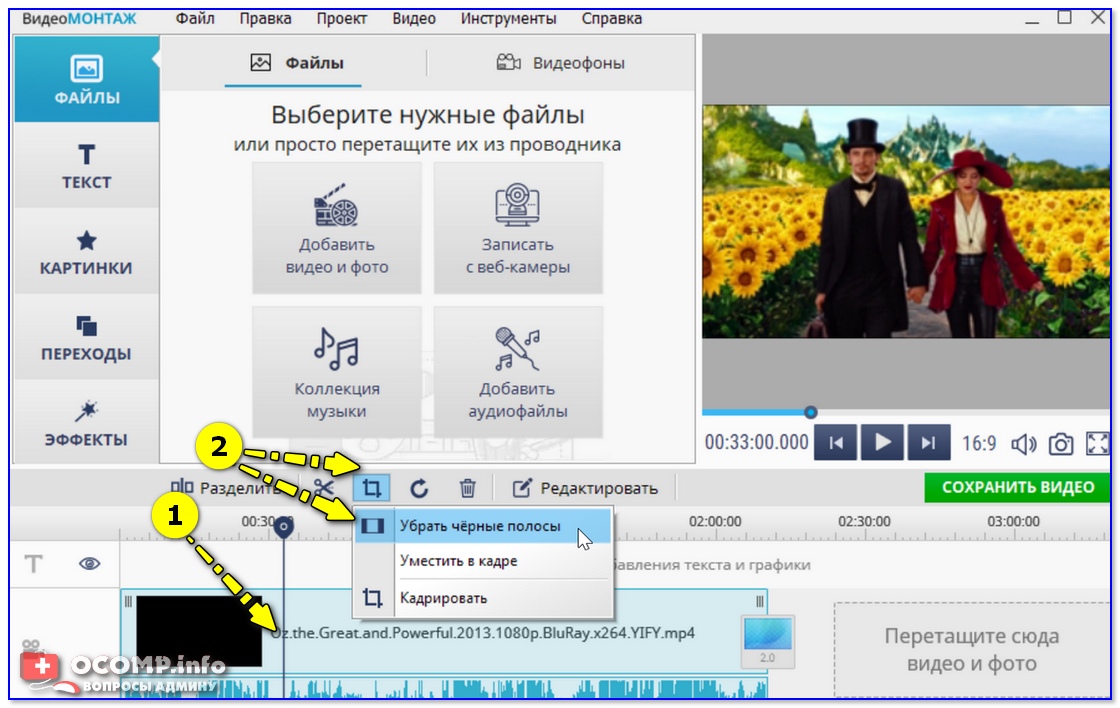
Убрать черные полосы — Видео-Монтаж 9.25
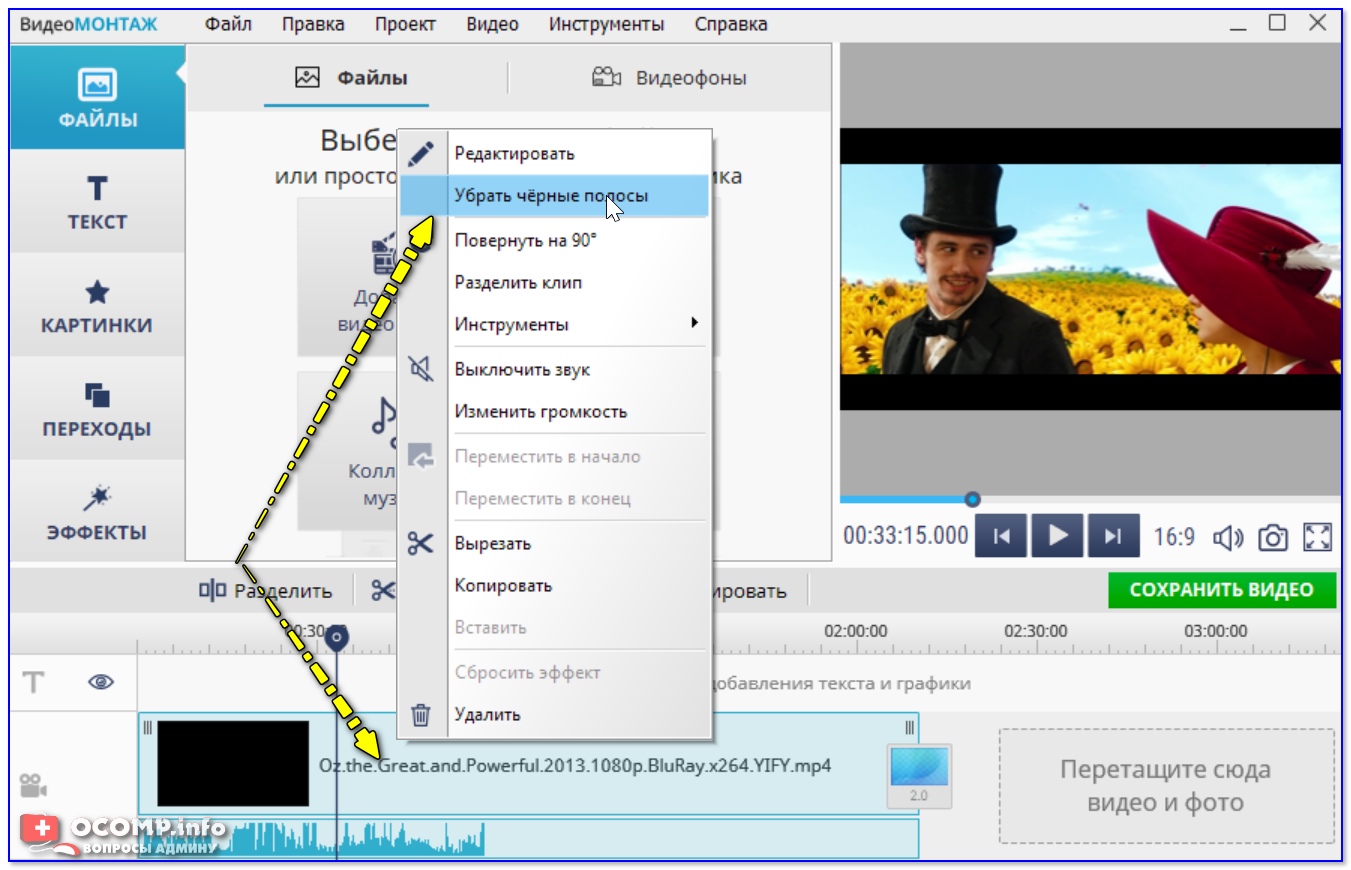
ПКМ по файлу видеодорожки (второй способ)
3) Кстати, обратите внимание на окно просмотра редактора — вы увидите, что полоски сверху/снизу (справа/слева) перестали отображаться! (их теперь нет) .
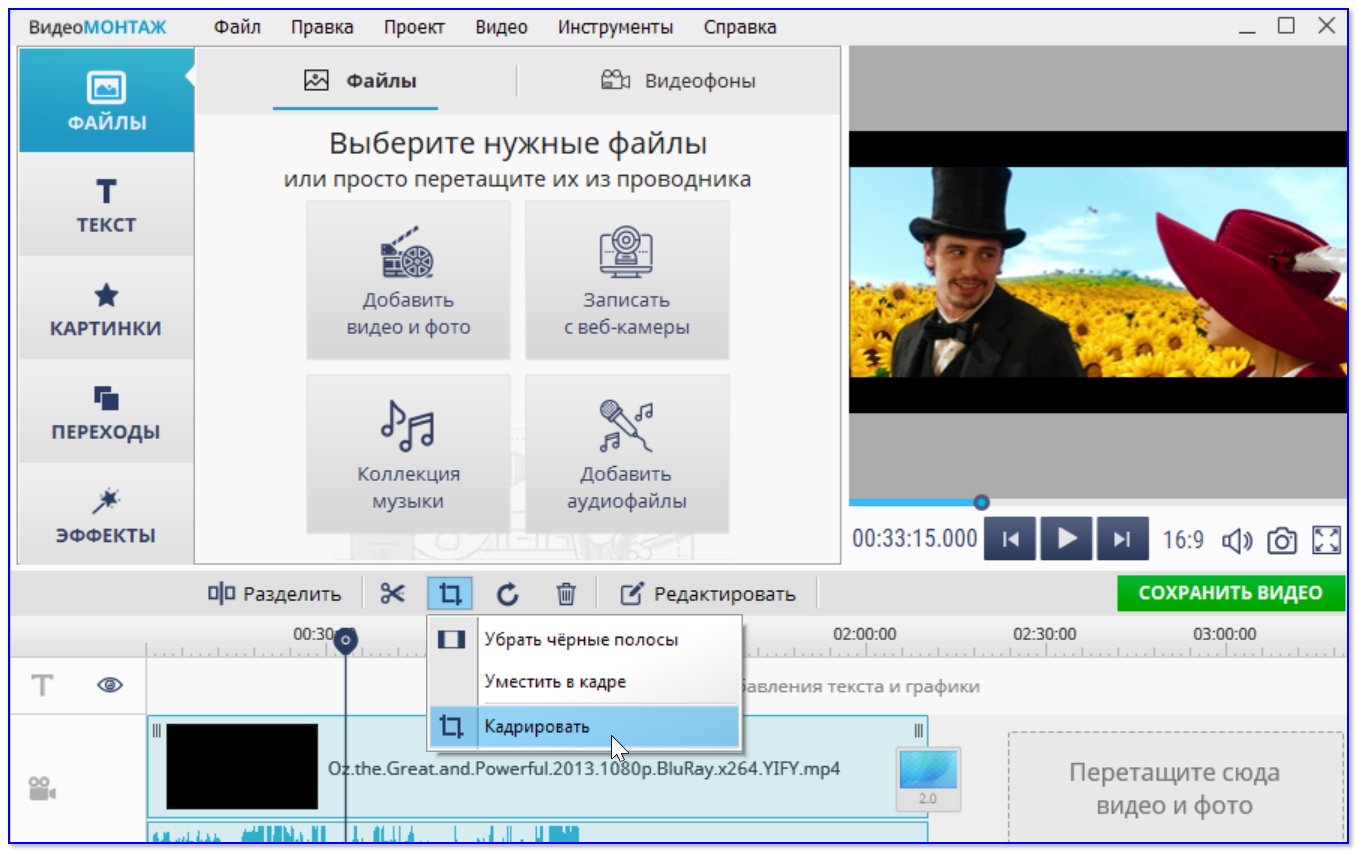
4) Кстати, если вам нужно вручную подрезать края дополнительно или убрать из кадра что-то лишнее — то это можно сделать также через «кадрирование» ! 👇
5) В открывшемся окне вы сможете мышкой выделить ту самую область, которую нужно оставить, а также задать пропорции (16:9, 4:3 и пр.)!
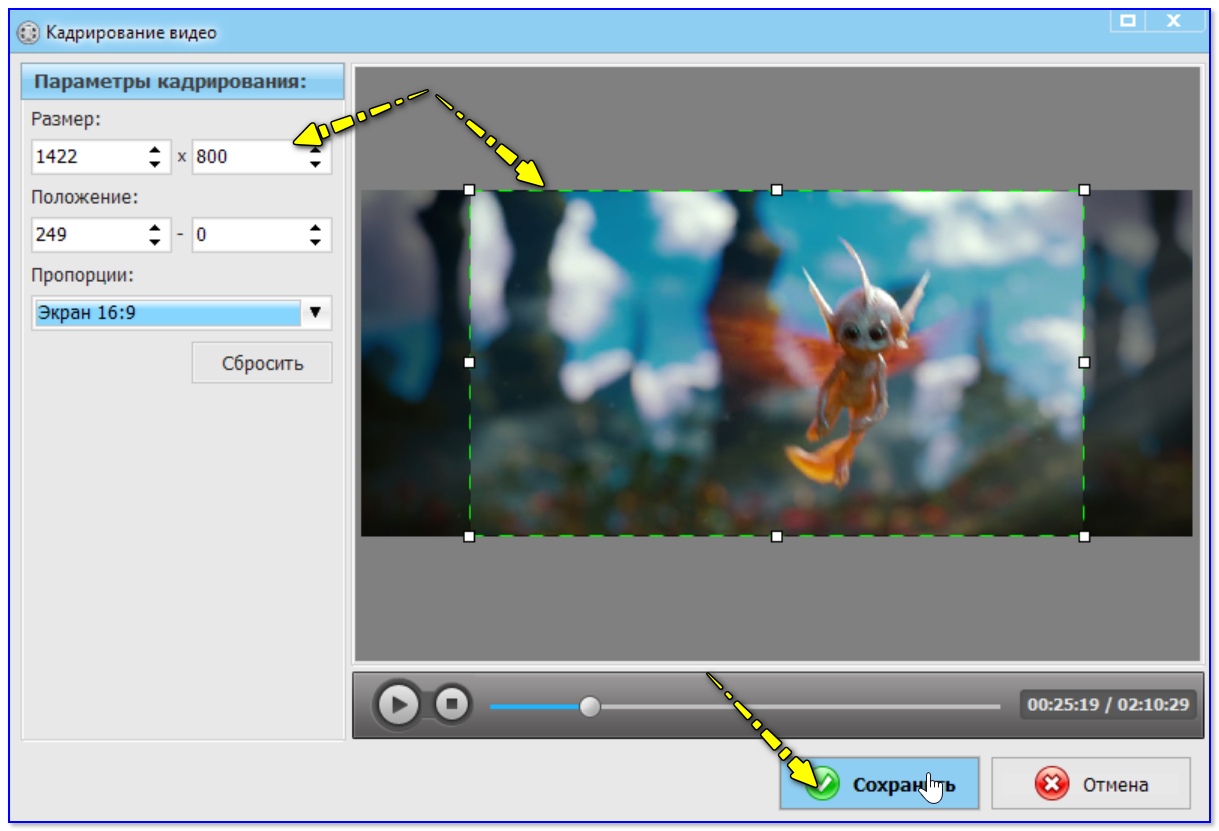
Выставляем рамку для обрезки вручную
6) Ну и последнее — нажать кнопку «Сохранить» и выбрать формат для сжатия (в общем случае рекомендуется использовать AVI/MP4).
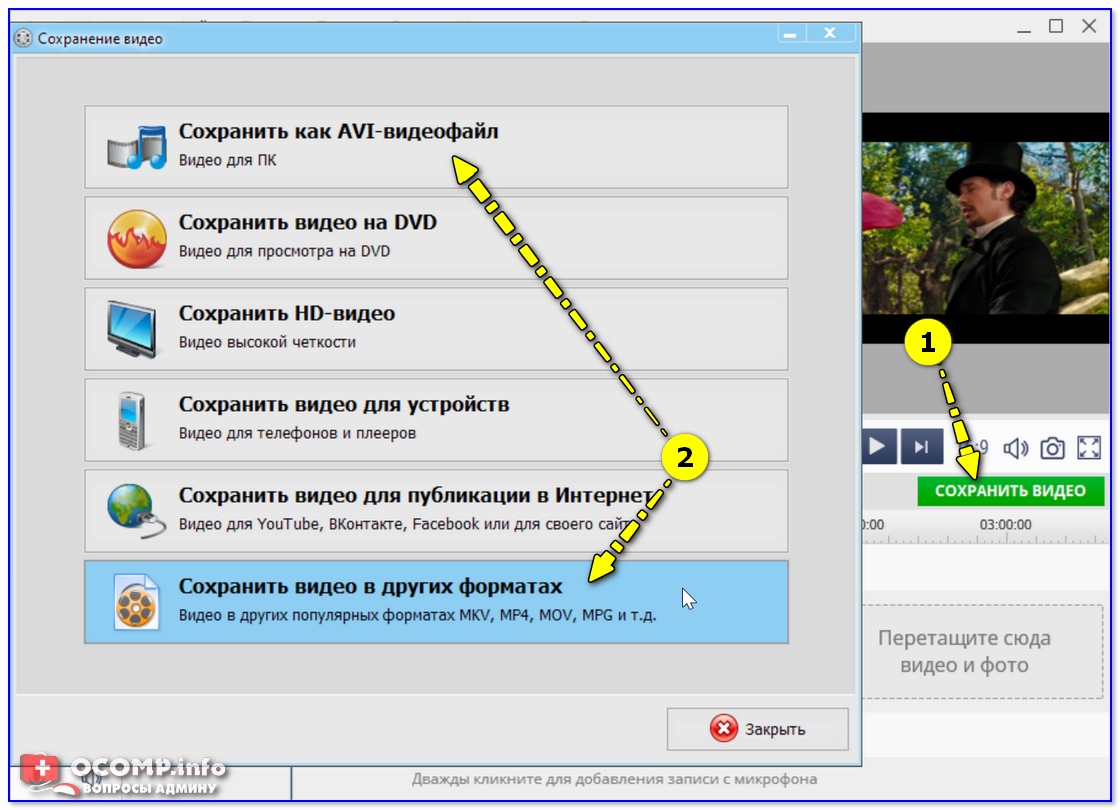
Сохранить видео (Видео-Монтаж 9.25)
Решение 2: используем настройки плеера
Совсем не обязательно все видео-файлы подвергать обработке и конвертированию. Если вы собираетесь просто посмотреть фильм/ролик на компьютере — можно воспользоваться спец. настройками плеера (т.е. он на лету уберет черные полосы, показав вам изображение без них) .
Однако отмечу, подобные функции есть далеко не у всех видео-плееров. В своем примере я покажу как это легко делается в Light Alloy (ссылка на проигрыватель) .
И так, допустим вы запустили просмотр фильма и заметили сверху и снизу «черноту» (как в моем примере).
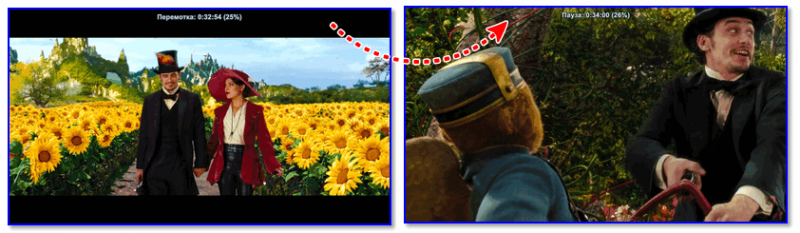
Пример удаления черных полос при просмотре фильма / Кадры из фильма «Оз: Великий и Ужасный»
Для «тонкой» настройки изображения — зайдите в меню «Видео/Опции видео» (достаточно даже нажать сочетание клавиш Shift+V )
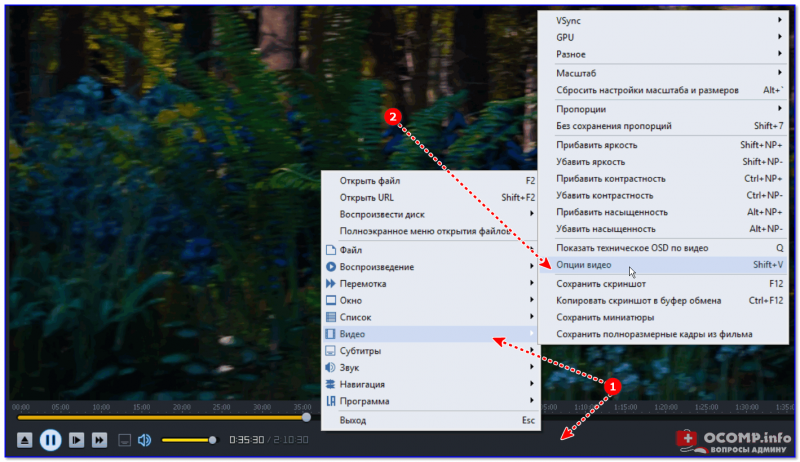
Light Alloy — опции видео / Кликабельно
А после в подразделе «Геометрия» измените режим просмотра, например, на «По высоте» . Вы сразу же заметите как изменится «картинка» просматриваемого фильма.
Обратите внимание, что режимов просмотра здесь достаточно много — можно даже вручную отрегулировать масштаб с точностью до 1%.
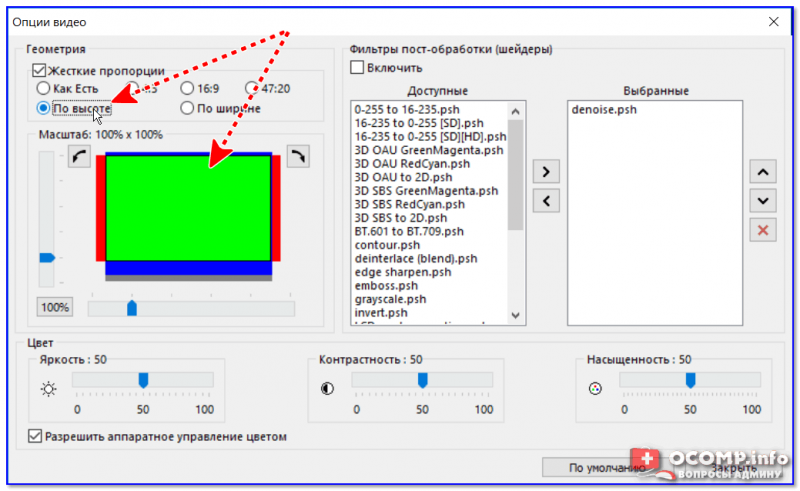
Подгоняем кадр по высоте и ширине
Полосы можно наблюдать всегда, в любых программах и играх
Этот вариант проблемы доставляет куда больше неудобств, и решить его не всегда просто. Хотя не могу не отметить, что обычно в этом случае полосы не такие широкие и некоторые пользователи даже привыкают к ним.
Настройки монитора не отрегулированы
Обратите внимание на фото ниже (я на нем совместил несколько вариантов проецирования изображения на мониторе).
Подобные полосы возникают из-за того, что картинка на мониторе просто не отрегулирована (прим.: практически в любом мониторе есть возможность расширить/сузить и сместить влево/вправо изображение).
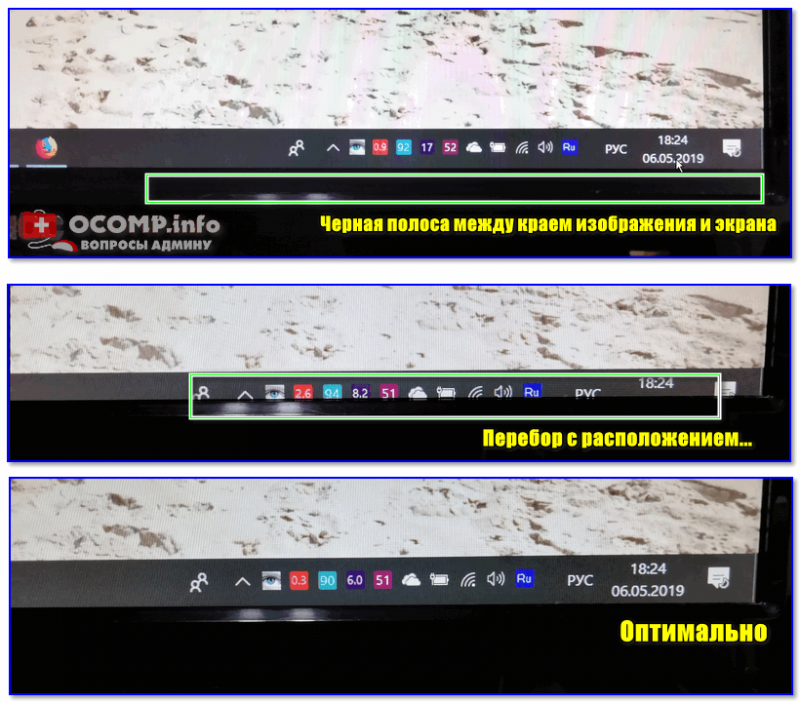
Черная полоса между краем изображения и экрана
Как правило, в параметрах монитора вам необходимо открыть раздел «Image Setup» и изменить позиционирование по вертикали и горизонтали. В общем-то, здесь дать какие-то конкретные значения и рекомендации трудно — многие зависит от модели вашего монитора и его заводской калибровки.
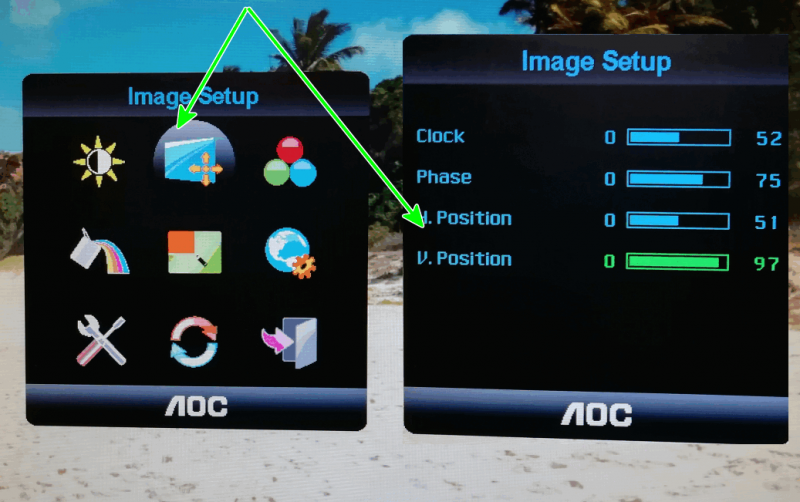
Настройки монитора (AOC)
Не оптимальны настройки видеокарты и разрешения экрана
Также наиболее часто проблема возникает из-за настроек масштабирования в панели управления драйвером на видеокарту.
Чтобы открыть эту панель управления — достаточно кликнуть правой кнопкой мышки в любом свободном месте рабочего стола, либо воспользоваться системным треем (рядом с часами, см. примеры на скрине ниже).
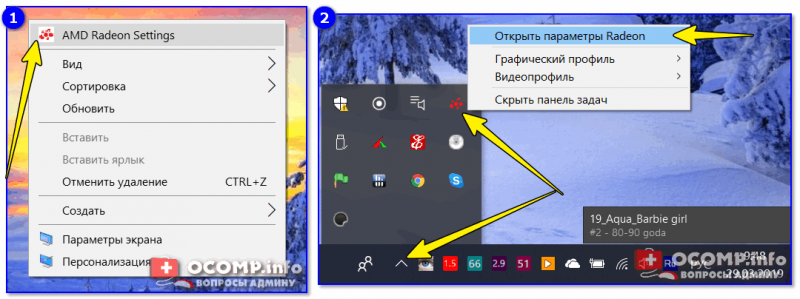
2 способа открыть настройки AMD Radeon видеокарты / кликабельно
Если у вас нет аналогичного значка (ссылки на панель управления видео-драйвером), скорее всего у вас просто не установлены (обновлены) драйвера. О том. как это сделать в авто-режиме можете узнать из моей прошлой статьи (ссылка ниже).
В настройках драйвера найдите раздел, отвечающий за масштабирование (например, в AMD Catalyst данная опция находится в разделе «Мои цифровые панели/Настройки масштабирования» ). Далее используйте ползунок, отвечающий за развертку.
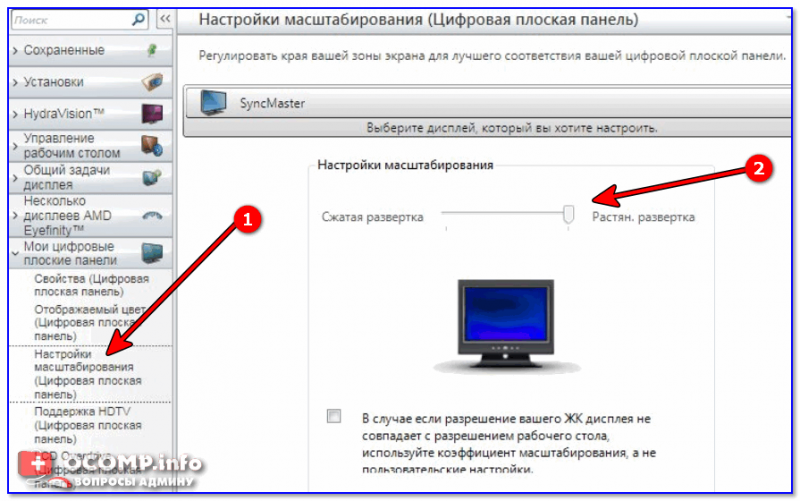
Настройки масштабирования (AMD)
Кстати, в более новых драйверах от AMD Crimson ReLive данная опция находится в разделе «Видео» .
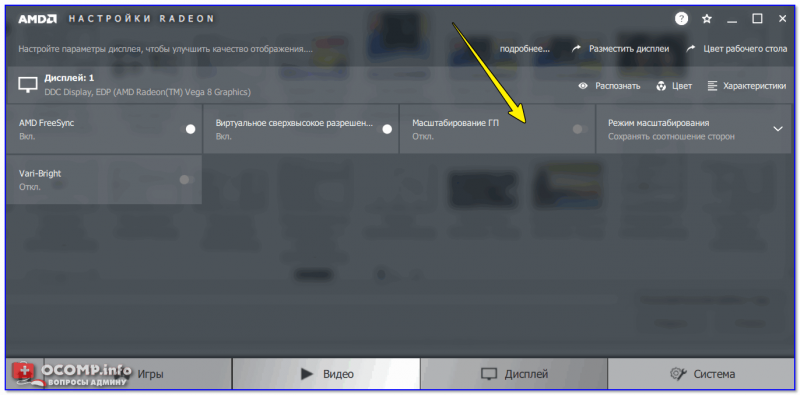
AMD Vega — настройки масштабирования (дисплей)
Что касается видеокарт от nVidia — то у них данный раздел называется «Дисплей/Регулировка размера и положения рабочего стола» . Пример представлен на скрине ниже.

nVidia — настройка масштабирования
Если говорить о качестве изображения нельзя не отметить и такие параметры, как разрешение и масштабирование в Windows. Чтобы открыть окно настроек этих параметров — нажмите сочетание Win+R , введите в строку «Открыть» команду desk.cpl , и нажмите OK (актуально для Windows 7/8/10) .

desk.cpl — открыть свойства экрана
Далее проверьте уставлено ли у вас родное разрешение экрана (то, которое рекомендует Windows). Если у вас небольшой размер монитора, поддерживающий высокое разрешение (такое, обычно, на ноутбуках) , то изменяйте размер элементов на экране с помощью параметра масштабирования .
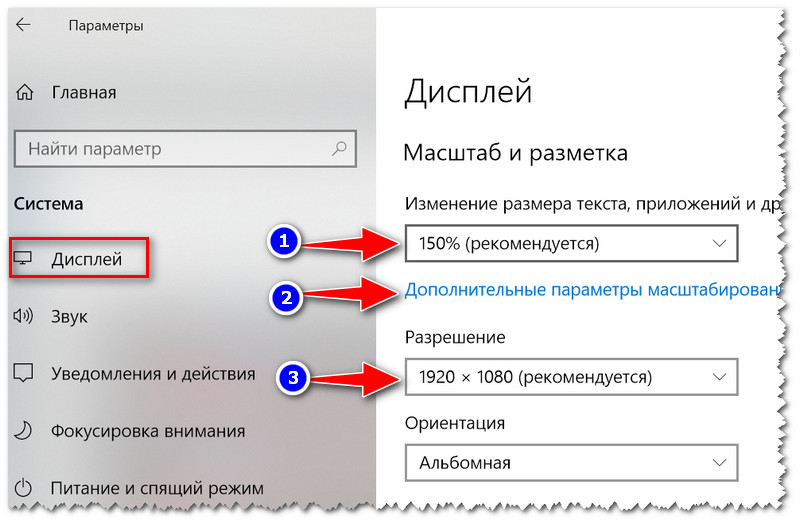
Настройки дисплея — масштабирование и разрешение
В настройках игры/программы заданы некорректные параметры
Если речь идет о играх — то полосы в них могут появиться из-за их настроек графики. Практически в каждой игре задается разрешение, цветность, частота, 👉 вертикальная синхронизация и пр. весьма «чувствительные» настройки (именно с их изменения и рекомендую начать).
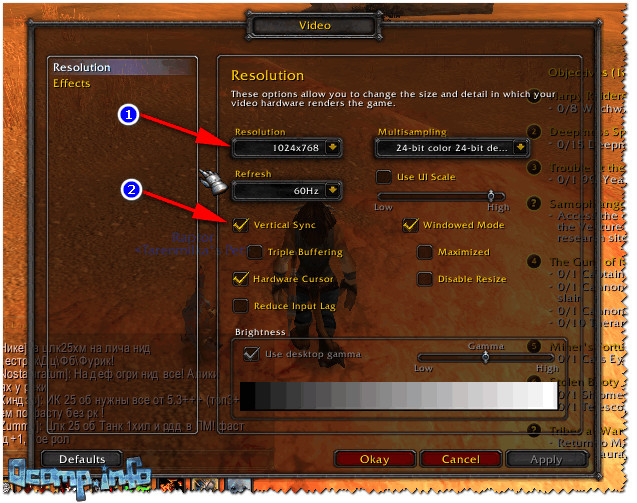
Здесь, конечно, трудно сказать что-то универсальное и определенное (многое зависит от вашего монитора и конкретной игры, в которой возникла проблема). Но если полосы возникают только в одной этой игре — то почти наверняка проблема как раз кроется именно в ее настройках.
Кстати, Intel для своих видеокарт предусмотрели спец. базу по многим популярным играм. В этой базе можно найти рекомендуемые параметры для определенной игры, чтобы ее запуск на конкретно-вашей видеокарте не вызвал проблем. Неплохо!
Возможно есть тех. неисправность монитора, видеокарты
Ну и последнее, на что хотелось бы обратить внимание читателя. Дело в том, что появление каких-либо артефактов на экране (полосы, рябь, точки и прочее) может говорить о появлении проблем с железом (тем более, что под полосами все понимают разные вещи. ) .

Фото монитора с вертикальными (горизонтальными) полосами и рябью (в качестве примера, чтобы понимать, о чем идет речь)
Обычно, если искажения изображения на экране появились из-за проблем с железом — то они начинают проявляться везде: в играх, в BIOS, при работе в Windows и пр. В ряде случаев, подобные артефакты могут возникать из-за высокой температуры (перегреве) видеокарты (хуже, если уже произошло отслоение графического чипа).
В любом случае, как бы там ни было, если ни монитор ни видеокарта никак не реагирует на ваши настройки и изменения параметров, искажения на экране носят постоянный характер (вне зависимости от запускаемых программ и игр) — то рекомендую задуматься о диагностике железа в сервисе. Ремонт часто может стоить дешевле, если его сделать вовремя.
Как убрать рамку с экрана монитора?

С монитором знаком любой человек. Этот неотъемлемый электронный прибор стоит дома у каждого, будь то дисплей ноутбука, монитор компьютера или другое устройство вывода изображения. Без этого аппарата мы бы не смогли работать с компьютерами. Все бы ничего, но даже при работе с этим компонентом мы сталкиваемся с проблемами. Многие пользователи жалуются на то, что при подключении появляется красная рамка вокруг, которую никак не получается убрать. Как убрать рамку с экрана монитора или телефона, которая выходит на экран и так ли это сложно? Давайте будем разбираться вместе.
В чем суть проблемы?
Неприятности могут возникнуть не только при работе с компьютером, планшеты тоже не являются исключением. Этот “баг” может быть вызван вмешательством стороннего программного обеспечения, или из-за человеческого фактора (кто-то залез не туда в настройках).
Как исправить ситуацию? И какую именно проблему нужно решать? Давайте классифицируем наболевшую проблему по нескольким видам.
Черная рамка
Данная проблема актуальна для владельцев персональных компьютеров. Возникнуть она может по следующим причинам:
- Сбой в настройках самого аппарата. За параметризацию дисплея отвечают кнопки на его корпусе. Возможно, вы или кто-то другой нажали на нем клавиши и сбили стандартные настройки.
- Проблема кроется в настройках операционной системы Windows. Обладатели пиратских версий чаще всего сталкиваются с этим.
- Это — “артефакт” графической карты компьютера. Есть вероятность, что плата была повреждена механическими или тепловыми воздействиями.
- Неправильно установлены драйвера для видеокарты. Некоторые пользователи жалуются на эту проблему после установки драйверов с неизвестных сайтов.
- Сбой из-за вредоносного программного обеспечения, которого на пространстве мировой паутины можно найти с лихвой.

Как поступать?
Как убрать рамку на мониторе? Давай рассмотрим решение проблемы для каждого из случаев:
- Если кто-то полазил в настройках на панели управления дисплея, то самым лучшим решением будет воспользоваться кнопкой автокалибровки, которая на этой же панели и располагается. После ее нажатия все должно вернуться на свои места.
- Сбой в настройках может быть и на ОС Windows. Чтобы избавиться от рамки, вам необходимо перейти в “Разрешение экрана”, выбрать размеры своего девайса и установить модель вашего прибора по умолчанию. Если ничего не изменилось, то придется залезть в настройки видеокарты и поменять масштабирование.
Важно! Для каждой модели GPU свои инструкции, поэтому рекомендуем вбить название модели в поиск и следовать инструкциям, которые выложил производитель.
- Плата видеообработки может быть повреждена механически или термически, что и вызвало данный “артефакт”. Для того чтобы от него избавиться, необходимо отключить компьютер от сети питания, снять крышку корпуса при помощи отвертки, достать ГПУ и подержать его над включенной плитой на расстоянии 25-30 сантиметров. Плата должна осесть и “артефакты” пропадут.
- Попробуйте удалить драйвера, которые сейчас установлены. Перейдите в “Мой компьютер” и нажмите ПКМ (правой кнопкой мыши) по пустой области. Перед вами откроется контекстное меню, в котором необходимо выбрать вкладку “Свойства”, а затем зайти в “Диспетчер устройств”. Там нужно отыскать модель своей видеокарты, нажать по ней ПКМ и зайти в “Свойства”. Оттуда попадаем на вкладку “Драйвер” и жмем клавишу “Удалить”. После удаления драйверов необходимо загрузить новое программное обеспечение с официального сайта производителя и установить.
- Если в систему вмешался вирус, то в срочном порядке запустите свое антивирусное ПО и проведите полную проверку системы. После анализа удалите все вирусы и перезагрузите компьютер. Если у вас такой софт отсутствует, воспользуйтесь нашим рейтингом лучших утилит для чистки компьютера.
Ничего из вышеперечисленного не помогло? Значит стоит задуматься о вызове мастера на дома, ведь проблема может быть куда серьезнее.

Синяя рамка
Как убрать синюю рамку на мониторе планшета? Этот “баг” чаще всего появляется на фирменных планшетах от известной компании Apple. Пользователи старых моделей iPad жаловались на то, что работе мешает синяя рамка. Бояться этой проблемы не стоит, поскольку кто-то (например, дети) залез в настройки и понажимал разных клавиш.
Устраняется все это дело следующим образом:
- Открываем настройки вашего планшета.
- Переходим в раздел “Основные”.
- Далее нужно попасть в “Универсальный доступ”.
- Тыкаем на “Switch control”, и проблема решена.
Видеоматериал
Не так-то и сложно было справиться с проблемой самостоятельно. Прежде чем отправиться в сервисный центр, попробуйте обойти трудности своими усилиями. Задумайтесь, некоторые специалисты из мастерских даже получают деньги за такие простые манипуляции!
Ваш вопрос: как избавиться от черной рамки в Windows 10?
Прокрутите вниз и найдите параметр «Свойства адаптера дисплея» и щелкните его. Появится новое окно; на вкладке «Адаптер» должна быть опция «Список всех режимов» — щелкните ее, затем попробуйте изменить разрешение и частоту дисплея, чтобы удалить черную рамку с экрана.
Почему вокруг экрана моего компьютера есть черная рамка?
Из-за архитектурных отличий от стандартного ЭЛТ-монитора ЖК-экран имеет заданное разрешение, часто называемое собственным разрешением. Например, если для ЖК-дисплея было задано разрешение 1920 x 1080, но оно было изменено на большее, размер отображаемых изображений уменьшится, что приведет к появлению черной границы.
Как избавиться от рамок в Windows 10?
Из ветки Reddit:
- Нажмите WIN + R, введите Control Color и нажмите Enter.
- Уменьшите «Интенсивность цвета» до 0 (Полностью влево. Это никак не влияет на интенсивность акцентного цвета)
- Почувствуйте мир снова со своим рабочим столом.
Как избавиться от черных краев на мониторе?
Откройте «Разрешение экрана», нажав кнопку «Пуск», «Панель управления», а затем в разделе «Оформление и персонализация» нажмите «Настроить разрешение экрана». Щелкните раскрывающийся список рядом с параметром «Разрешение», переместите ползунок к нужному разрешению и нажмите «Применить».
Как мне вернуть мой экран к нормальному размеру в Windows 10?
Как восстановить нормальный размер экрана в Windows 10 на
- Откройте настройки и нажмите на систему.
- Нажмите на дисплей и нажмите на расширенные настройки дисплея.
- Теперь измените разрешение соответствующим образом и проверьте, помогает ли это.
4 февраля. 2016 г.
Как избавиться от черных полос на рабочем столе?
Прокрутите вниз и найдите параметр «Свойства адаптера дисплея» и щелкните его. Появится новое окно; на вкладке «Адаптер» должна быть опция «Список всех режимов» — щелкните ее, затем попробуйте изменить разрешение и частоту дисплея, чтобы удалить черную рамку с экрана.
Почему мой экран сжался?
Скорее всего, у вас сбились настройки дисплея. Вы можете щелкнуть правой кнопкой мыши на рабочем столе и выбрать «Персонализировать». Внизу нажмите «Настройка отображения». Попробуйте установить более высокое значение, которое соответствует возможностям вашего монитора.
Как мне вернуть рамку в Windows?
Шаг 1. Щелкните рабочий стол правой кнопкой мыши и выберите параметр «Персонализация», чтобы открыть раздел «Персонализация» в приложении «Настройки». Шаг 2. На левой панели щелкните Цвета. Теперь с правой стороны прокрутите страницу вниз и убедитесь, что параметр с заголовком «Строки заголовка и границы окна» включен.
Как сделать границы толще в Windows 10?
Для этого вам просто нужно открыть редактор реестра и перейти к HKEY_CURRENT_USERControl PanelDesktopWindowMetrics. Отсюда просто отредактируйте значение PaddedBorderWidth. Формула составляет -15 * ширина границы, поэтому, если вам нужна граница толщиной 4 пикселя, вы можете установить -60.
Как изменить границу в Windows 10?
В обновлении за апрель 2018 г. и более ранних версиях Windows 10 Windows автоматически выбирает цвет окна, соответствующий цвету фона рабочего стола. Чтобы выбрать собственный цвет границы окна, перейдите в «Настройки»> «Персонализация»> «Цвета».
Как избавиться от черных полос вверху и внизу монитора?
Как мне от этого избавиться? Вчера изображение заполнило мой монитор. Сегодня у меня сверху и снизу большая черная полоса.
.
- Щелкните рабочий стол правой кнопкой мыши и выберите «Персонализировать».
- Внизу нажмите фон.
- Наконец, нажмите «Положение изображения» и выберите «Растянуть» или «Залить», что вам больше нравится.
- Нажмите «Сохранить изменения».
Как избавиться от черной рамки на мониторе Nvidia?
Щелкните заголовок «Экран», а затем щелкните ссылку «Настроить размер и положение рабочего стола». В правой части окна теперь должен отображаться заголовок «Настроить размер и положение рабочего стола».
Как мне вернуть нормальный полноэкранный режим?
Нажмите клавишу F11 на клавиатуре компьютера, чтобы выйти из полноэкранного режима. Обратите внимание, что повторное нажатие кнопки вернет вас в полноэкранный режим.
Как мне вернуть мой дисплей в нормальное состояние?
Экран моего компьютера перевернулся — как мне вернуть его обратно…
- Ctrl + Alt + стрелка вправо: для поворота экрана вправо.
- Ctrl + Alt + стрелка влево: для поворота экрана влево.
- Ctrl + Alt + стрелка вверх: чтобы установить нормальные настройки экрана.
- Ctrl + Alt + стрелка вниз: перевернуть экран вверх ногами.
Как мне вернуть мой экран в нормальное состояние?
Проведите по экрану влево, чтобы перейти на вкладку «Все». Прокрутите вниз, пока не найдете текущий домашний экран. Прокрутите вниз, пока не увидите кнопку «Очистить настройки по умолчанию» (рисунок A). Коснитесь Очистить значения по умолчанию.