Второй пакет обновлений для Windows 7: зачем он нужен?
Хотя данный показатель может варьироваться в зависимости от исследования, становится очевидным фактом, что Windows 7 является популярным решением у пользователей. Причины веские: стабильная работа системы даже на старых компьютерах, приятный внешний вид и полноценная поддержка современного программного обеспечения.

Если Вы используете Windows 7, то сталкиваетесь с одной серьезной проблемой: обновлениями системы.
Windows 7 была выпущена в октябре 2009 года, и с тех пор пользователи должны обновлять компьютеры каждый месяц. Если автоматическое обновление отключено, то получения всех актуальных обновлений напоминало ночной кошмар — компьютер скачивал сотни обновлений, постоянно перезагружался и все это занимало приличное время.
Microsoft решила данную проблему в феврале 2011 года, когда вышел пакет обновлений Service Pack 1, который включал все предыдущие обновления и патчи. Теперь пользователи могли установить все обновления за раз, без необходимости проходить долгий процесс поэтапного обновления.
С того времени многие пользователи ожидали второй пакет обновлений, но у Microsoft были другие планы на этот счет.
Сотни обновлений для чистой установки Windows 7
Если Вы выполняете чистую установку Windows 7 сегодня, то, наверное, заметили, что для того, чтобы получить полностью актуальную версию ОС нужно установить две сотни обновлений. Данный процесс может занять в лучшем случае пару часов. Это связано с тем, что Microsoft со времени выхода Service Pack 1 в феврале 2011 года больше не выпускала накопительные обновления для Windows 7, поэтому приходилось по кусочкам получать обновления, выпущенные за 5 лет.
Microsoft решила данную проблему с Windows 10 за счет выпуска кумулятивных обновлений (которые включают все предыдущие патчи и при установке кумулятивного обновления устанавливаются все доступные обновления), и теперь данная работа ведется с Windows 7. Правда, без выхода Service Pack 2.
Недавно Редмонд выпустил обновление под названием “Convenience rollup update” для Windows 7 SP1 и Windows Server 2008 R2 SP1 (KB3125574). Обновление включает все обновления, выпущенные за период с момента выхода Windows 7 Service Pack 1 по апрель 2016 года. Чтобы получить самую актуальную версию ОС нужно установить обновления, выпущенные после этой даты.
Чтобы установить обновление Convenience rollup, нужно предварительно установить обновление сервисного стека для Windows 7 и Windows Server 2008 R2 (KB3020369). Это является необходимым условием для того, чтобы увидеть загрузку. Для установки обновления потребуется как минимум 4 гигабайта дискового пространства.
Что ждет пользователей Windows 7? Сложно предсказать, но не стоит ожидать новое накопительное обновление в ближайшее время. Microsoft пообещала выпускать пакеты обновлений, не связанные с безопасностью для Windows 7 и 8.1 каждый месяц, но не предоставила информацию о кумулятивных обновлениях.
Microsoft выпустила второй пакет обновлений для Windows 7
Microsoft все же объявила о выпуске сабжа, но просит пользователей не называть его так. 🙂 Второй пакет обновлений называется rollup update или просто «накопительный пакет обновлений», коим он и является по сути. Набор обновлений предназначен для пользователей Windows 7 SP1 и не является обязательным, он также не будет распространяться через центр обновлений Windows Update. Пакет обновлений получил идентификатор KB3125574 (Convenience rollup update for Windows 7 SP1 and Windows Server 2008 R2 SP1).
Основная цель, которую преследует Microsoft выпуском этого пакета обновлений, заключается в том, чтобы помочь организациям, все еще повсеместно использующим Windows 7, оперативно получать установленную ОС с последними обновлениями, так как сам накопительный пакет может быть интегрирован в оффлайн дистрибутивы Windows 7. Microsoft также поменяла формат публикации пакета обновления, теперь вместо standalone-дистрибутива, он будет распространяться с использованием уже достаточно забытого механизма Microsoft Update Catalog, которым можно воспользоваться только через веб-браузер Internet Explorer.
Для установки пакета обновлений на Windows 7, пользователь должен иметь установленный SP1, а также обновление KB3020369 (April 2015 servicing stack update for Windows 7 and Windows Server 2008 R2). Пакет включает в себя все security и прочие обновления для Windows 7, которые были выпущены с начала выпуска SP1 и до апреля 2016 г. Это же обновление доступно для пользователей Windows Server 2008 R2. Напомним, что ранее Microsoft категорически открестилась от выпуска Service Pack 2 для Windows 7.
Более подробную информацию о работе с обновлением можно получить по ссылкам ниже.
Само обновление доступно для загрузки по следующей ссылке.
Еще одним примечательным фактом является то, что Microsoft изменила политику выхода не security обновлений для Windows 7 SP1 и Windows 8.1 (включая Windows Server 2008 R2 SP1, Windows Server 2012 и Windows Server 2012 R2). Если ранее они могли выпускаться порциями несколько раз в месяц, то теперь они будут выходить строго раз в месяц и представлять из себя одно целое обновление. Обновления как и прежде будут доступны через центр обновлений Windows Update.
Как обновить sp1 до sp2 windows 7
Для того чтобы компьютер работал с максимальной отдачей и соответствовал новейшим требованиям безопасности, рекомендуется регулярно устанавливать на него свежие обновления. Иногда разработчики ОС объединяют группу обновлений в целый пакет. Но если для Виндовс XP существовало целых 3 таких пакета, то для «семерки» был выпущен только один. Итак, давайте разберемся, как установить Service Pack 1 на Windows 7.
Установка пакета
Установить пакет SP1 можно как через встроенный «Центр обновлений», так и скачав установочный файл с официального сайта Microsoft. Но перед тем как производить установку, необходимо выяснить нуждается ли ваша система в ней. Ведь вполне возможно, что нужный пакет уже инсталлирован на компьютер.
- Жмите «Пуск». В открывшемся списке щелкайте правой кнопкой мышки (ПКМ) по пункту «Компьютер». Выбирайте «Свойства».
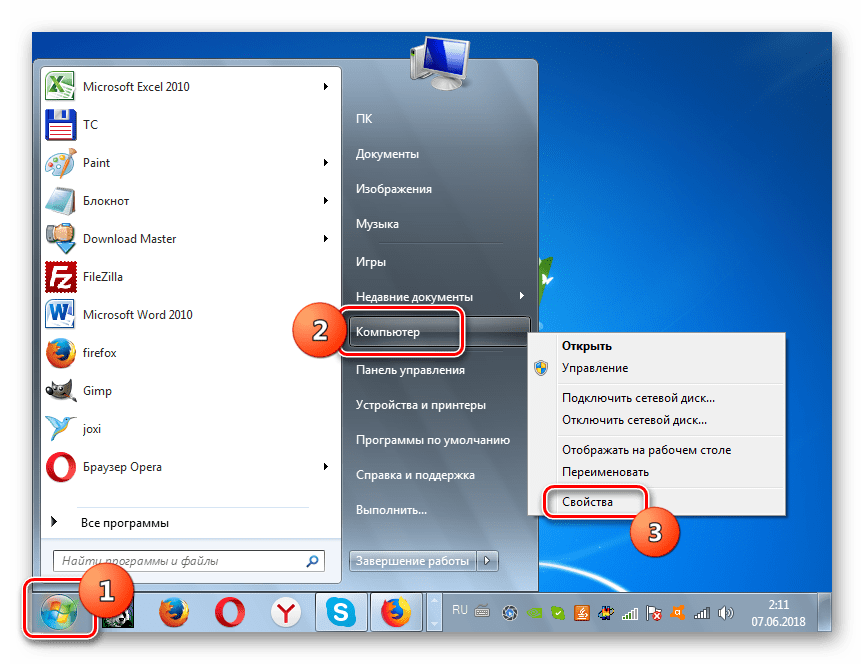
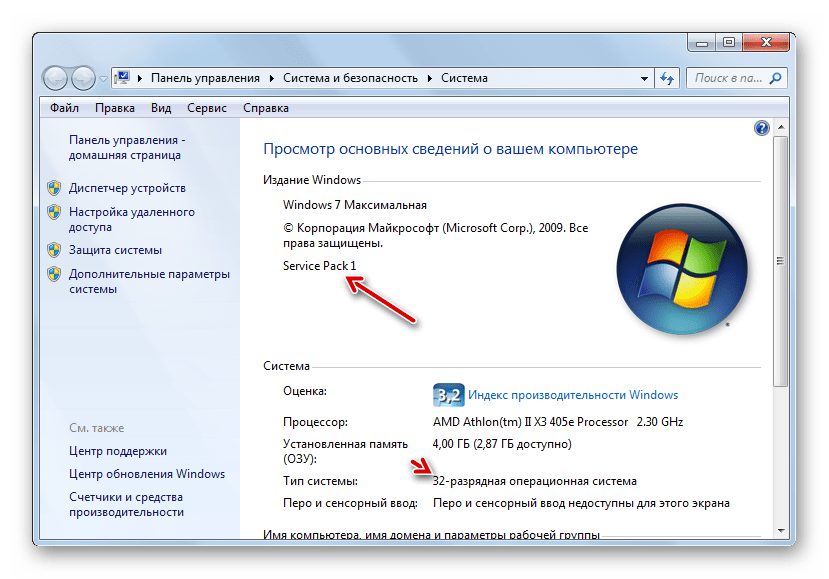
Далее мы подробно рассмотрим различные способы обновления системы до SP1.
Способ 1: Загрузка файла обновлений
Прежде всего, рассмотрим вариант установки обновления с помощью загрузки пакета с официального сайта Microsoft.
-
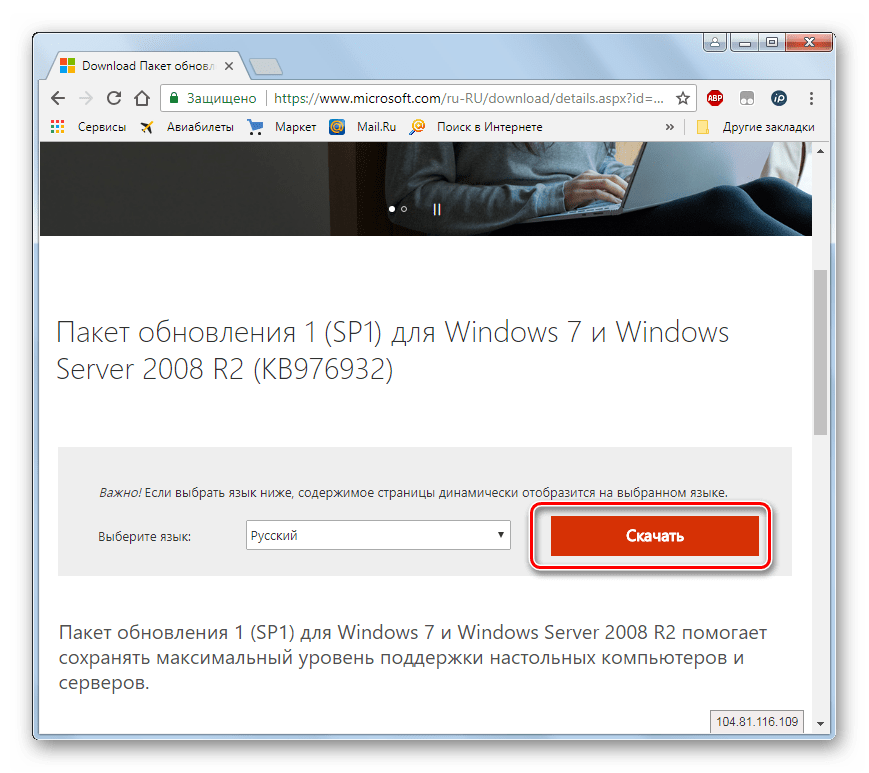
Запустите браузер и перейдите по ссылке, которая указана выше. Произведите щелчок по кнопке «Скачать».
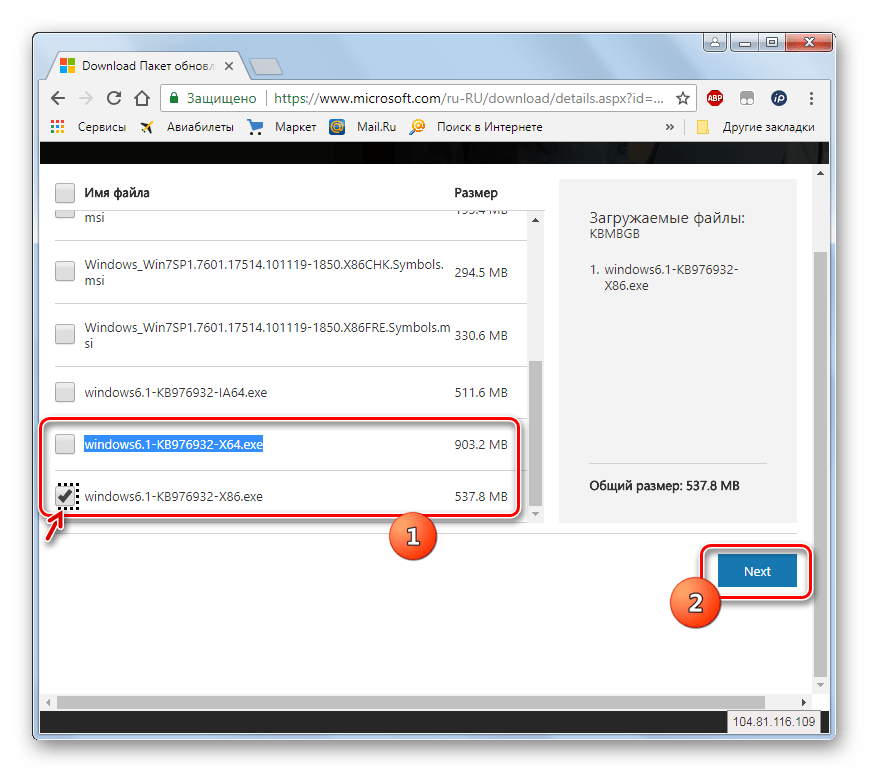
Откроется окно, где нужно будет выбрать файл для скачивания согласно разрядности вашей ОС. Узнать эту информацию, как говорилось уже выше, можно в окне свойств компьютера. Вам нужно отметить галочкой один из двух самых нижних элементов в списке. Для 32-битной системы это будет файл под названием «windows6.1-KB976932-X86.exe», а для аналога на 64 бит – «windows6.1-KB976932-X64.exe». После того как отметка поставлена, жмите «Next».
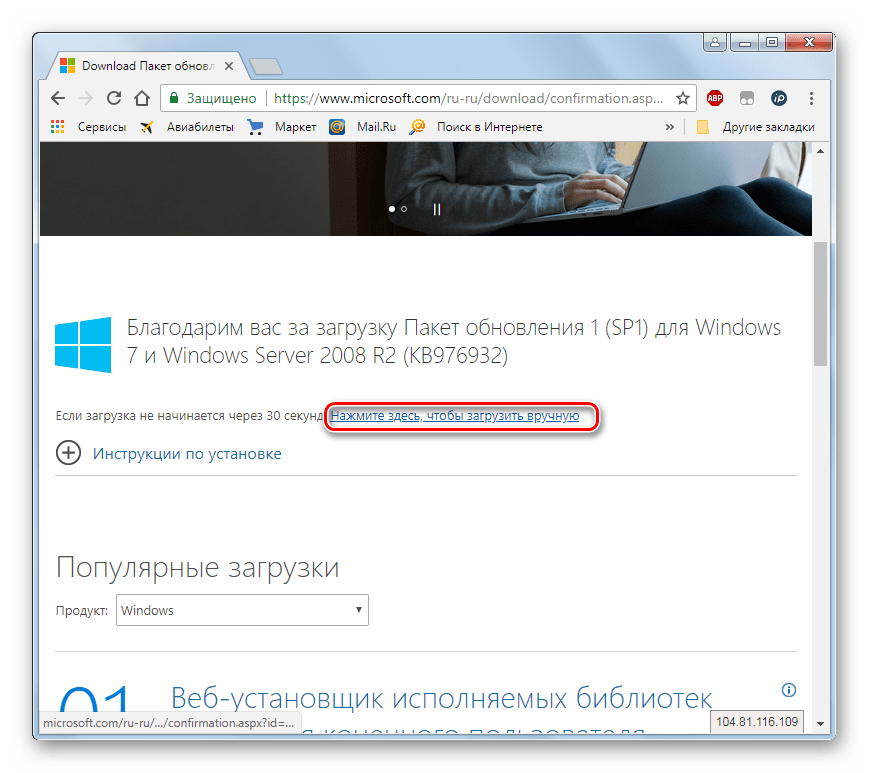
После завершения загрузки откройте «Проводник» и перейдите в ту директорию, куда был помещен закачанный объект. Как и для запуска любого другого файла, кликните по нему два раза левой кнопкой мышки.
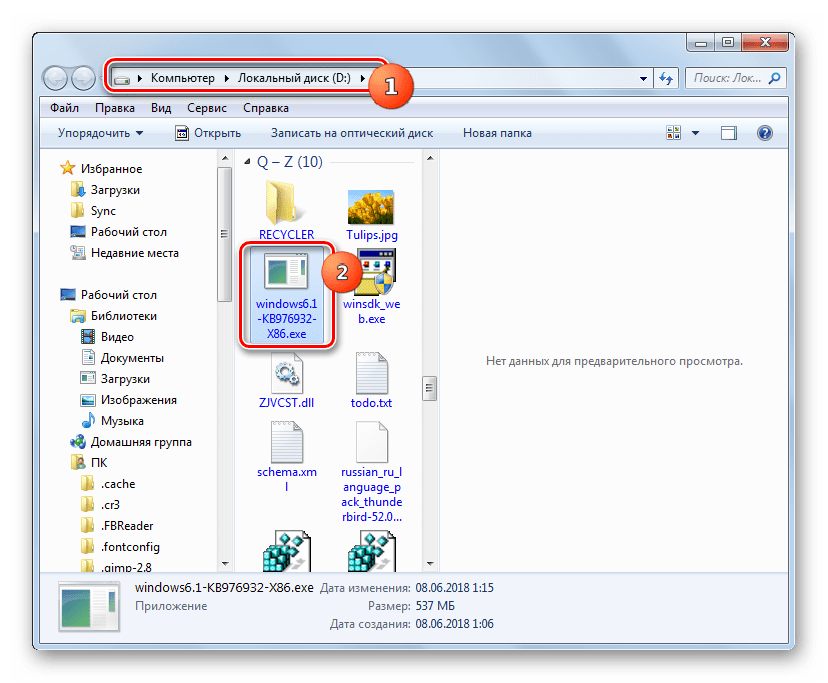
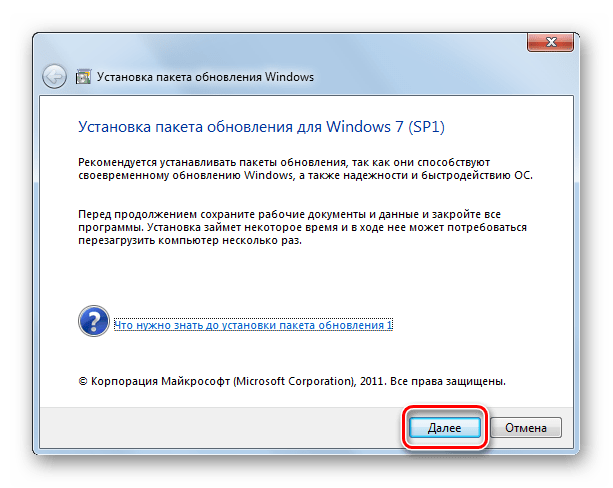
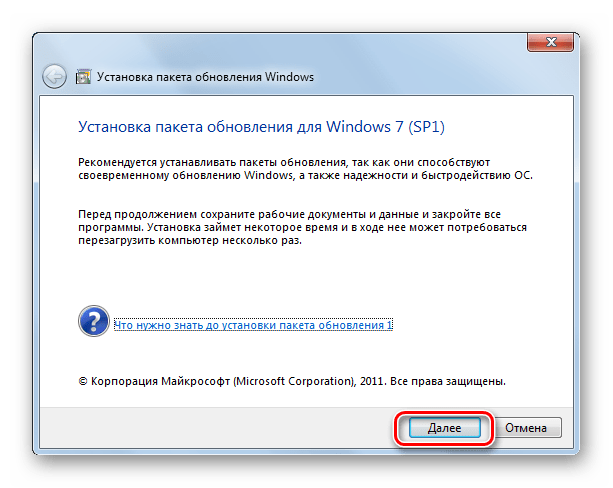
Отобразится окошко установщика, где будет предупреждение о том, что следует закрыть все активные программы и документы во избежание потери данных, так как в процессе инсталляции будет производиться перезагрузка компьютера. Выполните эту рекомендацию в случае необходимости и жмите «Далее».
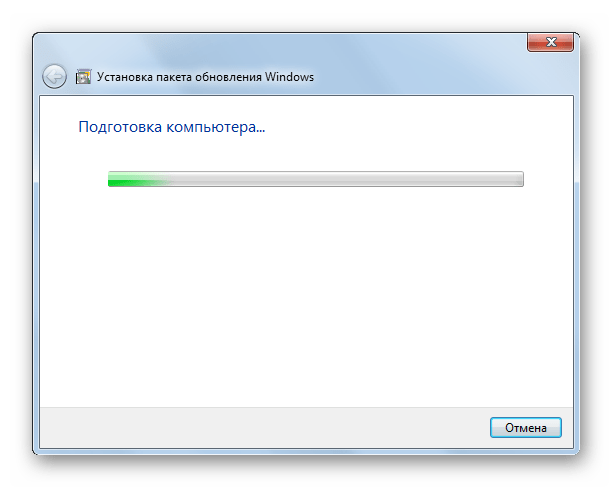
После этого инсталлятор выполнит подготовку компьютера к началу установки пакета. Тут просто нужно подождать.
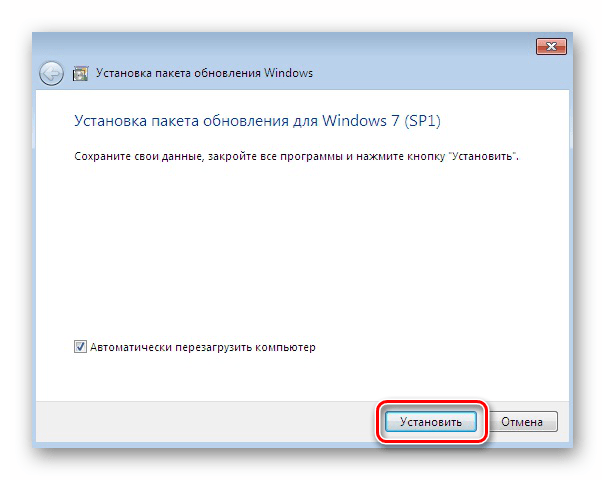
Затем откроется окно, где ещё раз будет отображено предупреждение о необходимости закрытия всех работающих программ. Если вы это уже сделали, то просто жмите «Установить».
Способ 2: «Командная строка»
Произвести инсталляцию пакета SP1 можно также при помощи «Командной строки». Но для этого предварительно нужно скачать его установочный файл, как было описано в предыдущем способе, и разместить его в одной из директорий на жестком диске. Данный способ хорош тем, что позволяет производить инсталляцию с заданными параметрами.
-
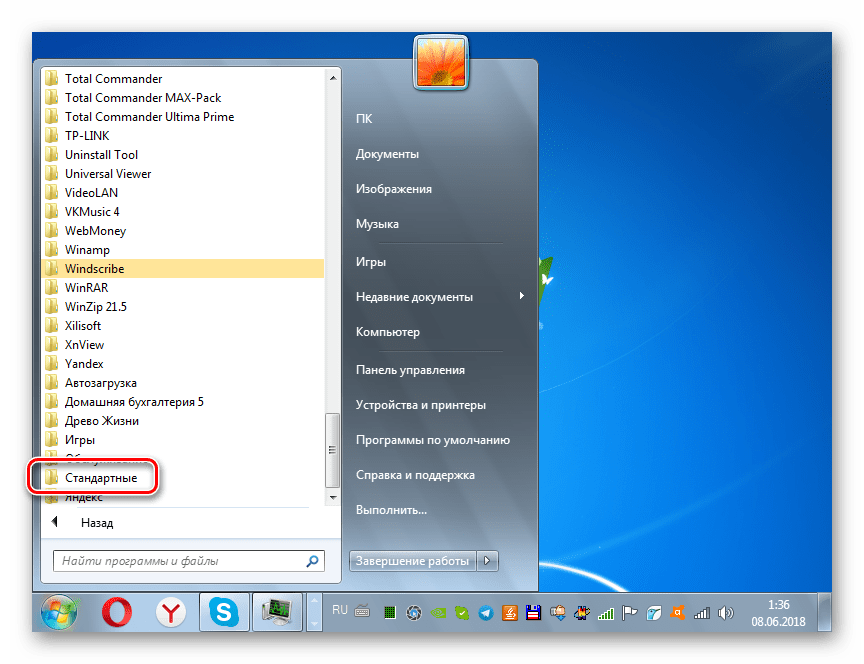
Щелкайте «Пуск» и переходите по надписи «Все программы».
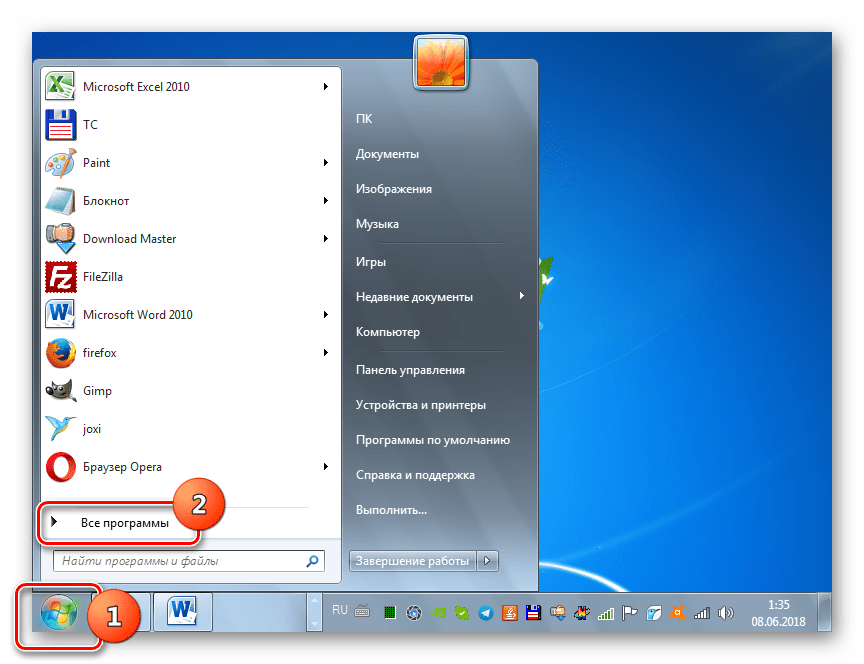
Зайдите в каталог под названием «Стандартные».
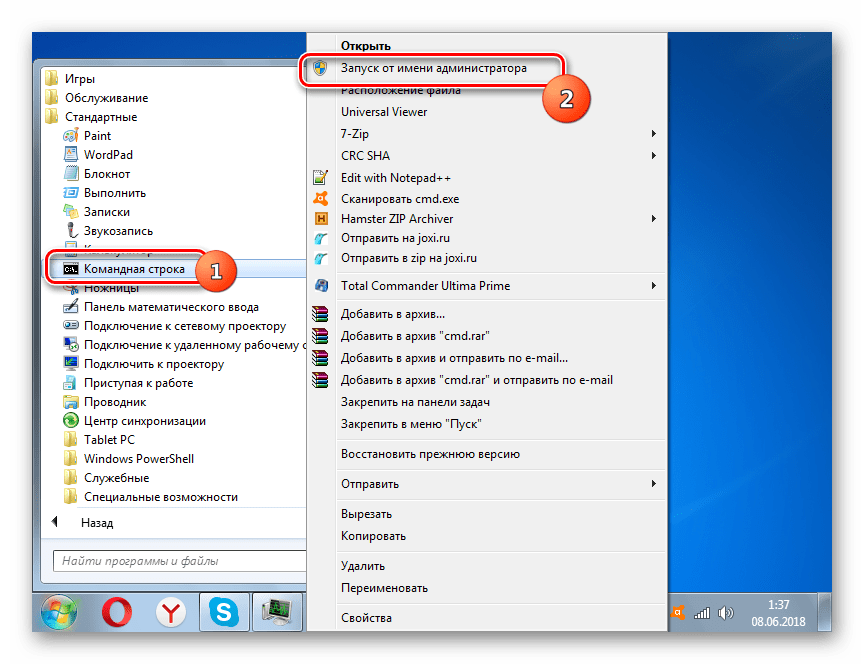
Найдите в указанной папке элемент «Командная строка». Кликайте по нему ПКМ и выбирайте в отобразившемся списке метод запуска с правами администратора.
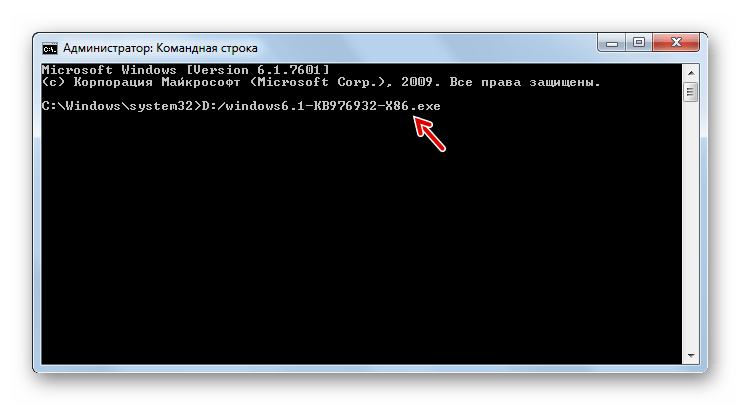
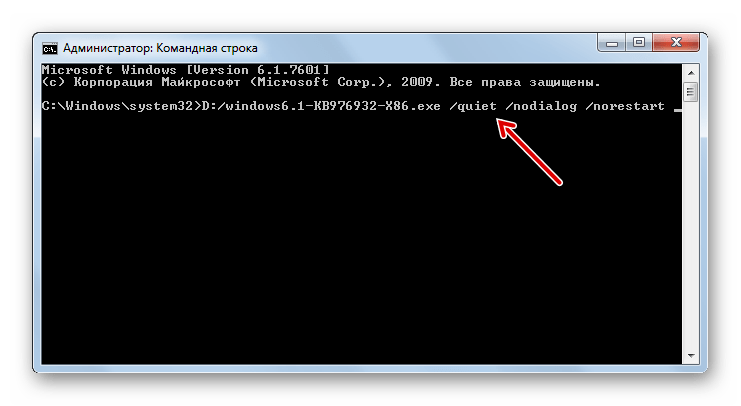
Откроется «Командная строка». Для запуска инсталляции нужно прописать полный адрес файла установщика и нажать на кнопку Enter. Например, если вы разместили файл в корневом каталоге диска D, то для 32-битной системы нужно ввести следующую команду:
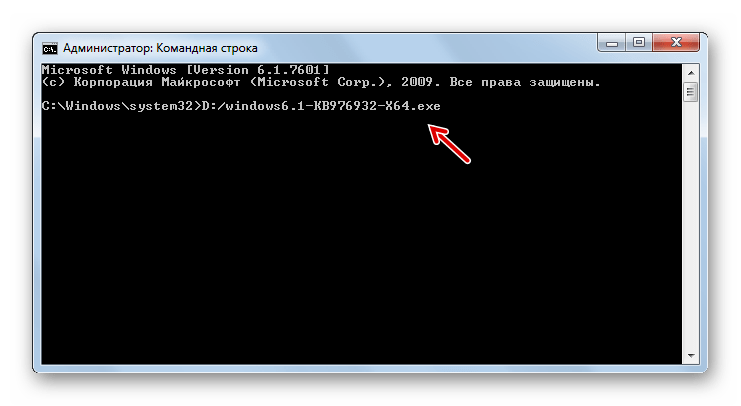
Для 64-битной системы команда будет иметь такой вид:
Но запуск через «Командную строку» тем и интересен, что при использовании дополнительных атрибутов, можно задавать различные условия выполнения процедуры:
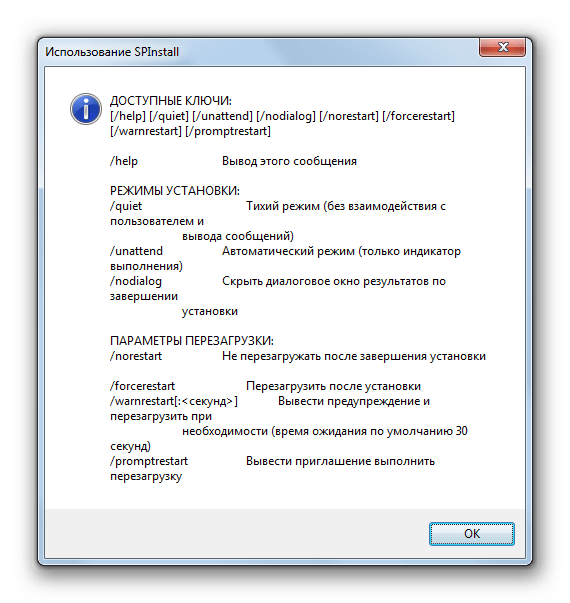
- /quiet – запуск «тихой» инсталляции. При введении данного параметра установка будет произведена без открытия каких-либо диалоговых оболочек, кроме окна, которое сообщает о неудаче или успехе процедуры после её завершения;
- /nodialog – данный параметр запрещает появление диалогового окна в конце выполнения процедуры, в котором должно сообщаться о её неудаче или успехе;
- /norestart – этот параметр запрещает автоматический перезапуск ПК после установки пакета, даже если он нужен. В этом случае для окончания установки потребуется перезагрузить ПК вручную.
Полный перечень возможных параметров, которые используются при работе с установщиком SP1, можно увидеть, добавив к основной команде атрибут /help.
Способ 3: «Центр обновлений»
Инсталлировать SP1 можно также через стандартный системный инструмент для установки апдейтов в Виндовс – «Центр обновления». Если на ПК включено автоматическое обновление, то в этом случае при отсутствии SP1 система в диалоговом окошке сама предложит произвести инсталляцию. Дальше вам нужно будет просто следовать элементарным инструкциям, отображаемым на мониторе. Если же автоматическое обновление отключено, то придется сделать некоторые дополнительные манипуляции.
-
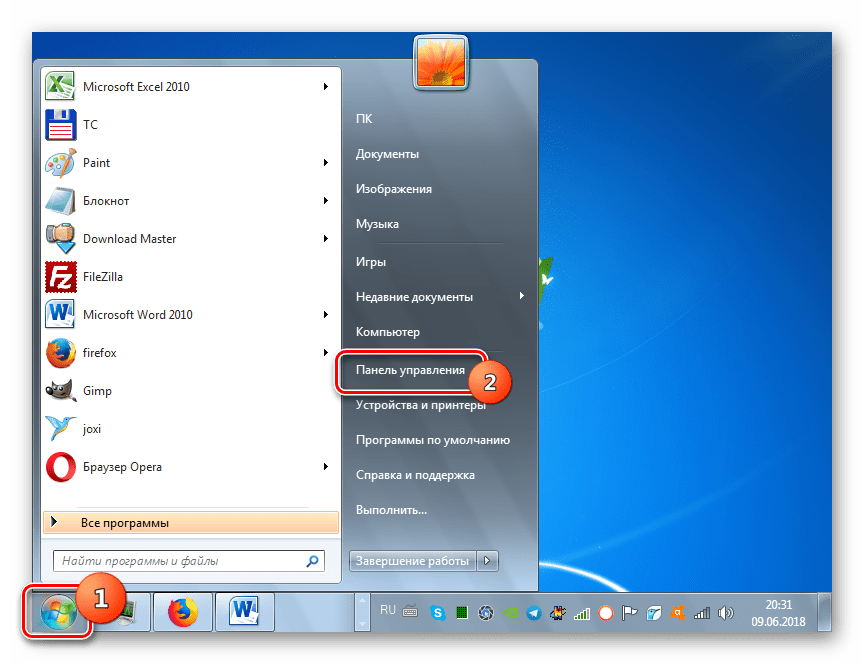
Нажмите «Пуск» и переходите в «Панель управления».
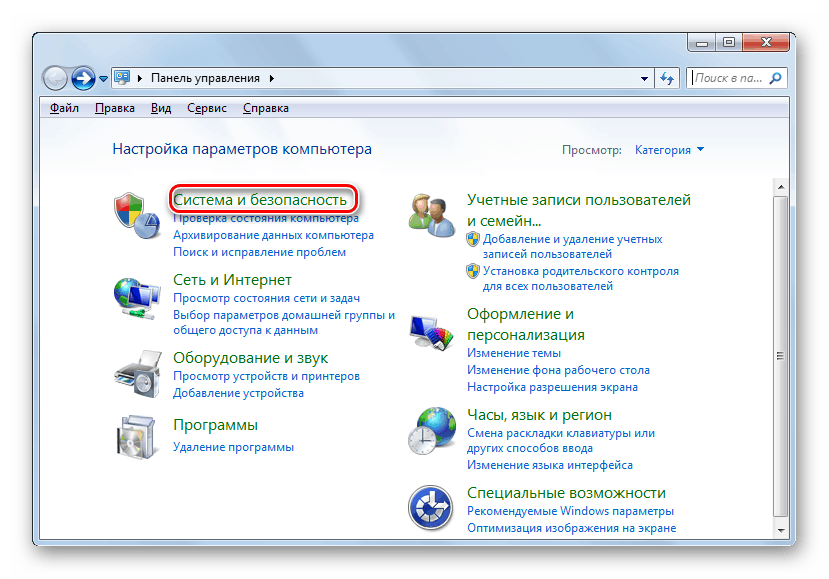
Откройте раздел «Система и безопасность».
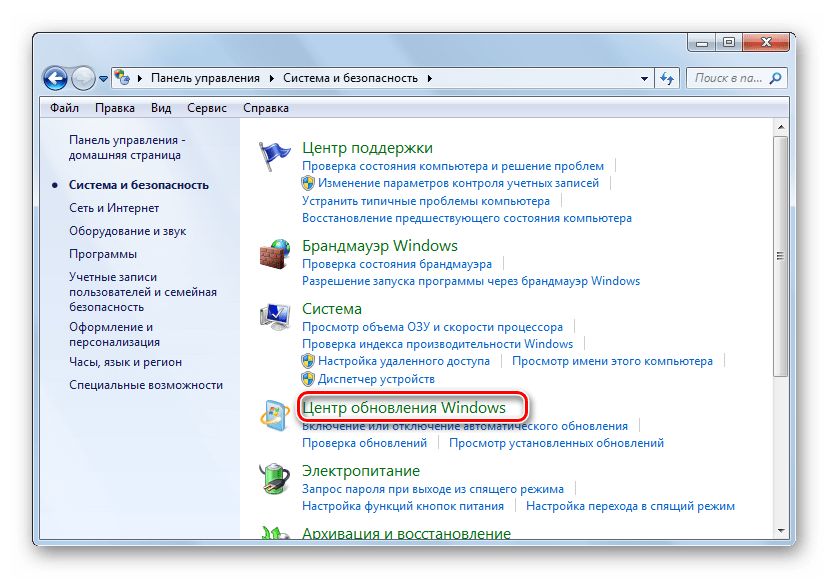
Далее переходите в «Центр обновления…».
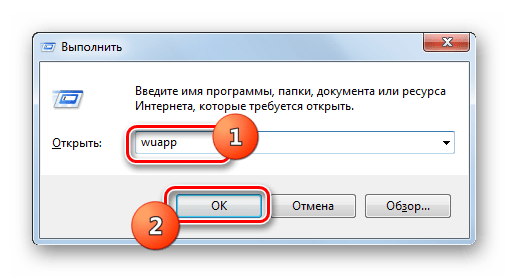
Также открыть данный инструмент можно при помощи окошка «Выполнить». Нажмите Win+R и введите в открывшуюся строку:
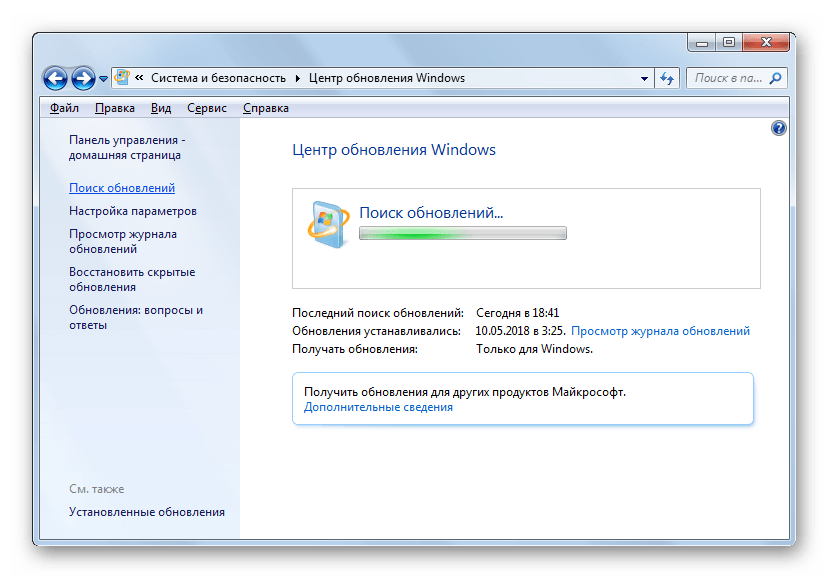
В левой части открывшегося интерфейса жмите «Поиск обновлений».
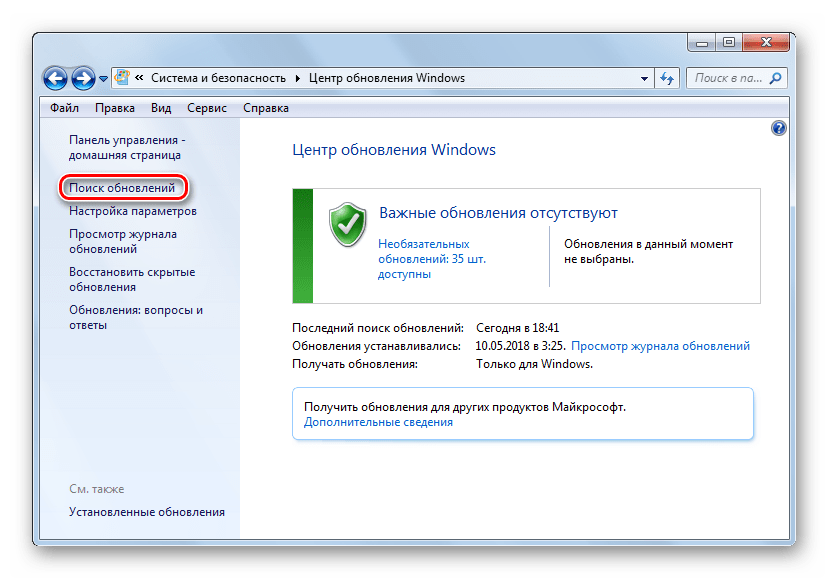
Активируется процедура поиска апдейтов.
После её завершения щелкайте «Установить обновления».
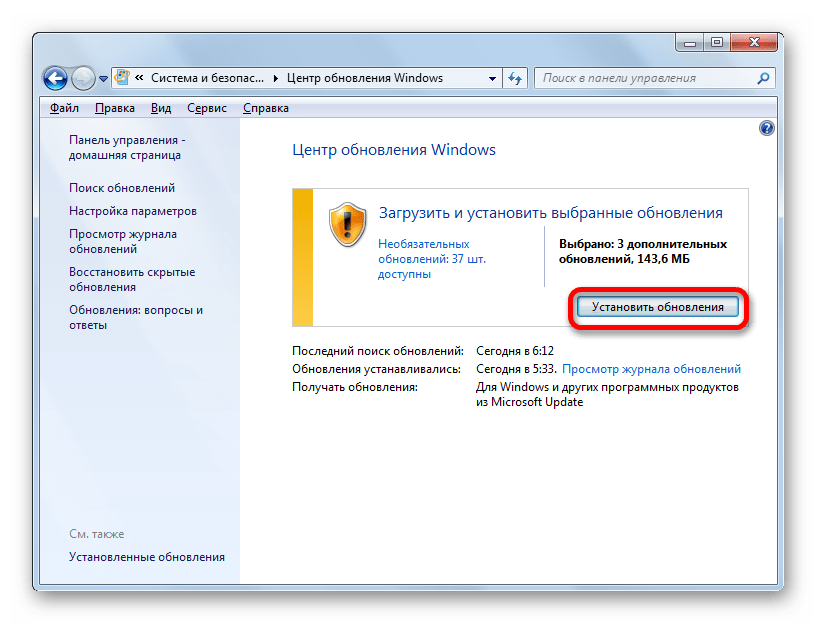
Начнется процесс инсталляции, после которого необходимо будет произвести перезагрузку ПК.
Внимание! Чтобы произвести инсталляцию SP1, требуется наличие определенного набора уже установленных обновлений. Поэтому если они отсутствуют на вашем компьютере, то описанную выше процедуру поиска и установки апдейтов придется проделать несколько раз, пока все необходимые элементы не будут инсталлированы.
Из данной статьи понятно, что Service Pack 1 можно установить на Windows 7 как через встроенный «Центр обновления», так и загрузив пакет с официального сайта. Использование «Центра обновления» более удобное, но в некоторых случаях это может не сработать. Вот тогда и необходимо произвести загрузку апдейта с веб-ресурса Майкрософт. Кроме того, существует возможность инсталляции при помощи «Командной строки» с заданными параметрами.
Отблагодарите автора, поделитесь статьей в социальных сетях.
Всем привет!
В мае 2016 года Microsoft выпустила новое кумулятивное (накопительное) обновление для операционных систем Windows 7 Service Pack 1 (32bit и 64bit) и Windows Server 2008 R2 Service Pack 1 (64bit). Чисто формально, обещание, данное в 2012-м году, выполнено: данный пакет обновлений называется не Service Pack 2, а «Convenience rollup update for Windows 7 SP1 and Windows Server 2008 R2 SP1». Но уж очень сильно данный пакет похож на SP2. Номер этого обновления — KB3125574. Это обновление не качается через Windows Update (Центр обновления Windows), имеет в наборе много очень важных обновлений и скачать его можно только через IE.

Данное обновление недоступно в Центре обновления Windows, для его установки необходимо вручную загрузить программный пакет с официального сайта Microsoft Update Catalog ( Каталог Центра обновления Майкрософт). Нужно учесть, что Microsoft поступила в своём стиле: зайти на сайт Microsoft Update Catalog можно только с браузера Microsoft Internet Explorer 6.0 или более поздней версии.

Поэтому, если вы не пользуетесь браузером Internet Explorer, то рекомендую скачать этот большой пакет обновления по прямым ссылкам ниже:
KB3125574-v4-x86 — для Windows 7 SP1 x86 (32 битная).
KB3125574-v4-x64 — для Windows 7 SP1 x64 и Windows Server 2008 R2 x86-64.
Эти ссылки могут перестать работать в любое время.
Размер загружаемого обновления составляет 316 Мбайт для 32-битной редакции Windows 7 и 477 Мбайт (становится 476 Мбайт после скачивания на компьютер) для 64-битных редакций Windows 7 и Windows Server 2008 R2.
Примечание №1 .
Ваша Windows 7 должна быть с пакетом обновление SP1, иначе пакет KB3125574 не установится! Кроме того, перед установкой KB3125574 у вас должно быть установлено другое небольшое обновление — KB3020369, иначе KB3125574 также не установится.
Примечание №2 .
Следует учесть, что данный пакет не включает в себя некоторые ранее выпущенные «заплатки», но зато включает в себя несколько "шпионских" обновлений, которые добавляют функцию телеметрии и подготавливают семёрку к переходу на Windows 10.
Например, вот эти:
KB3068708 — устанавливает сервис телеметрии, готовит систему к апгрейду на Windows 10, внедряет "программу улучшения качества программного обеспечения" (CEIP) Win7, Win8.1, Server 2008 R2, Server 2012 R2.
KB3075249 — добавляет телеметрию в consent.exe (UAC-трекинг) Win7, Win8.1, RT8.1, Server 2008 R2, Server 2012 R2.
KB3080149 — исправления часовых поясов, ещё больше телеметрии, возможно CEIP в Win7 SP1, 8.1, Server 2008 R2, Server 2012 R2.
После установки большого пакета обновления KB3125574, можно избавится от нежелательных "шпионских" обновлений, удалив их через командную строку. Введите в командной строке следующие команды и нажмите Enter:
wusa.exe /kb:3080149 /uninstall /quiet /norestart
Вместо /kb:3080149 указывайте нужный номер обновления для удаления, потом перезагрузите компьютер. Совет: удобнее и быстрее скопировать и вставить эти коды через мышку, чем вводить их на клавиатуре.
Установка пакета KB3125574 занимает примерно 15 минут (на системе с 4-х ядерным процессором, 16 Гбайт ОЗУ DDR3, и SSD-накопителем 120 Гб), в ходе которых производится две перезагрузки. На более слабых компьютерах установка может занять от получаса до часа. Версия семёрки не меняется: «сборка 7601, Service Pack 1».
Стоит ли вообще устанавливать этот большой пакет обновления KB3125574 (а-ля Service Pack 2)? Определённо стоит, если Центр обновления Windows 7 у Вас отключен вообще и ранее Вы не устанавливали практически ни одного обновления (либо, устанавливали очень редко выборочные обновления). Ведь, многие пользователи Windows 7 предпочитают отключить Центр обновления и не ставить в систему всё подряд. В пакете KB3125574 содержится много важных обновлений, которые улучшают стабильность Windows 7, устраняют несколько багов и залатывают некоторые дыры в безопасности.
Если же у вас Центр обновления работает в автоматическом режиме, то наверняка большинство из этих обновлений уже установлены в вашей системе.
Статья оказалась полезной? Тогда поддержи автора копеечкой , внеся любую сумму на развитие блога.
Данное обновление недоступно в автоматическом режиме в Windows Update, для его установки необходимо вручную загрузить программный пакет. Нужно учесть, что Microsoft поступила в своём стиле: предыдущая ссылка работает только в браузере Microsoft Internet Explorer. Размер загружаемого обновления составляет 316 Мбайт для 32-битной редакции Windows 7 и 477 Мбайт для 64-битных редакций Windows 7 и Windows Server 2008 R2.
Следует учесть, что данный пакет не включает в себя некоторые ранее выпущенные «заплатки», а также могут возникать некоторые проблемы при его установке.
Вот что исправляет данный пакет (выделил самые важные для обычных пользователей, перевод с оф.сайта):
2620264 Ошибка неудачи запуска любых приложений RemoteApp под управлением Windows Server 2008 или более поздней версии сервера терминалов, или шлюза удаленных рабочих столов
2646060 Доступно обновление, которое выборочно отключает функцию парковки ядра в Windows 7 или Windows Server 2008 R2
2647954 Ошибка если не отображается диалоговое окно PIN-кода или представлены не все сертификаты в хранилище при попытке доступа к серверу WebDAV в Windows 7 или Windows Server 2008 R2
2663685 Изменения, которые не реплицируются на нижестоящих серверах теряются на вышестоящий сервер после автоматического восстановления выполняется в среде репликации DFS в Windows Server 2008 R2
2695321 Ускорение сеанса IPsec, теперь это занимает 5-6 минут для подключения контроллера хранилища на компьютере под управлением Windows Vista, Windows Server 2008, Windows 7 или Windows Server 2008 R2
2727994 Ошибка при которой не удается открыть или сохранить документы Office 2010 на файловом сервере WebDAV на компьютере с системой Windows 7 или Windows Server 2008 R2
2728738 Ошибка которая возникает во время входа в систему, при попытке входа в систему под управлением Windows 7 или под управлением Windows Server 2008 R2 клиентского компьютера, использующие мобильные профили
2750841 Полноценная поддержка IPv6, доступна для Windows 7 и Windows Server 2008 R2
2752259 Доступно обновление, повышающее производительность средство командной строки Printbrm.exe в Windows 7 или Windows Server 2008 R2
2891144 Стабилизация работы интерфейса сеансов удаленных рабочих Столов в Windows Server 2008 R2 с пакетом обновления 1
2898851 Описание обновления безопасности для платформа.NET Framework 3.5.1 в Пакет обновления 1 для Windows 7 и Windows Server 2008 R2 Пакет обновления 1 2898851
2907020 "Местоположение недоступно" Ошибка при доступе к подключенному сетевому диску, после ожидания Windows или возобновления работы
2918833 Исправлена ошибка сторонних редакторов IME, они не дают незащищенный доступ пользователей к системе под управлением Windows 7 или Windows Server 2008 R2
2923766 Исправлена ошибка черный экран при подключении монитора на компьютере, или открытия крышки портативного компьютера, на котором выполняется в Windows
2925489 Исправлена ошибка при которой не удается установить подключение IPsec с некоторых устройств сторонних производителей в Windows
2990184 Исправлена ошибка при которой не удается сохранить FIPS-совместимых пароль восстановления в Доменных службах Active Directory для BitLocker в Windows 7 или Windows Server 2008 R2
2781512 Исправлен сбой операции WinRM, Hyper-V на компьютере под управлением Windows 7 с пакетом обновления 1 или Windows Server 2008 R2 с пакетом обновления 1, установлен Windows Management Framework 3.0
2823180 Обновление для Windows Management Framework 3.0 в Windows 7 с пакетом обновления 1, Windows Server 2008 R2 с пакетом обновления 1 или Windows Server 2008 SP2
2802886 Исправлена ошибка при которой не удается зарегистрировать имя участника службы в Windows 7, Windows 8, Windows Server 2008 R2 или клиентский компьютер под управлением Windows Server 2012 в не пересекающихся в пространстве имен
2842230 Исправлена ошибка «Недостаточно памяти» на компьютере, который установил настраиваемые квоты MaxMemoryPerShellMB и установил WMF 3.0
2887064 Исправлен процесс запуска, игнорирует командной строки "-ожидания" параметр когда командная строка запускается удаленно на компьютере Windows 7 с пакетом обновления 1, Windows Server 2008 R2 с пакетом обновления 1, Windows Vista с пакетом обновления 2 или Windows Server 2008 SP2, установлен Windows Management Framework 3.0
2889748 Исправлено использование памяти процессом Svchost.exe после установки Windows Management Framework 3.0 на компьютере под управлением Windows
2830615 $MyInvocation.MyCommand имеет значение null, при запуске сценария с помощью PowerShell 3.0 в Windows 8 или Windows Server 2012
Этот накопительный пакет также не включают обновления для обозревателя Internet Explorer. Если требуется обслуживания обновления для обозревателя Internet Explorer, можно загрузить и установить последнее обновление безопасности для обозревателя Internet Explorer.
Установка занимает примерно 15 минут ( на системе Intel Core i5-2500, 16 Гбайт DDR3-1600, SSD Crucial 240 Гбайт), в ходе которых производится две перезагрузки. Версия семерки не меняется: «сборка 7601, Service Pack 1».
Получение SP2 для Windows 7 SP1 (Microsoft Convenience Rollup)
Вступление Пожалуй, ни одно из обновлений операционных систем семейства Microsoft Windows не вызывало столько шума, как второй пакет исправлений (Service Pack 2, или сокращённо SP2) к Windows XP. Ко всем операционным системам семейства Windows NT компания Microsoft выпускает такие пакеты исправлений примерно раз в год: так было с Windows NT 4 (было выпущено 7 пакетов, последний имеет индекс 6a) и с Windows 2000 (сейчас выпущено 4 пакета). Первый пакет исправлений к Windows XP был выпущен в сентябре 2002 года. И с тех пор ничего. Microsoft несколько раз откладывала выпуск второго пакета исправлений, ссылаясь на кардинальные изменения, которым будет подвергнута система. Наконец, в августе 2004 года, Microsoft выпускает Service Pack 2 для Windows XP. Процедура выпуска уже стала стандартной: сначала (6 августа) информация об этом была разослана подписчикам MSDN (Microsoft Developer Network) и производителям компьютеров, 9 августа информация размещена на сайте для ITпрофессионалов Microsoft TechNet. 11 августа Microsoft размещает информацию о новом пакете исправлений на заглавной странице своего сайта, собственно, установка пакета исправлений на компьютеры пользователей и рассылка компактдиска с пакетом обновлений начнутся позже. Версия пакета исправлений для русской версии Windows XP была выпущена 29 августа.Установка
Рекомендуемый способ обновления системы предоставить системе автоматического обновления возможность скачать пакет с сайта Microsoft. Вопервых, это надёжно: вы установите именно те файлы, которые выпущены командой Билла Гейтса. Вовторых, это позволяет сэкономить на объёме закачиваемой информации: нужно будет скачать и установить только те файлы, которые нужны для вашей системы. Если же вы собираетесь обновлять несколько компьютеров, то имеет смысл скачать полный пакет исправлений, размер которого составляет 270 Мб: для английской версии или для русской версии Windows. Установка пакета исправлений потребует примерно 1 Гб свободного места на жёстком диске на время установки. Также, можно создать пакет установки Windows XP с интегрированным Service Pack 2 и записать его на CD (Важно!
вопреки сказанному в Windows XP FAQ, нужно в поле
Character Set
выбрать значение
DOS
, а не
ISO 9660
. Также убедитесь, что «;1» не будут добавляться к имени файла.) При помощи полученного диска вы сможете обновить ОС на компьютере с уже установленной Windows XP, а также установить Windows XP SP2 на компьютер без Windows XP. Этот метод удобен тем, что после инсталляции системы не требуется отдельно устанавливать пакет обновлений (ведь устанавливаться будет сразу система Windows XP SP2). Интегрировать второй пакет обновлений лучше в оригинальный установочный пакет Windows XP, без первого пакета обновлений: размер полученного интегрированного установочного пакета будет на 50 Мб меньше.
Сам процесс установки практически не отличается от установки любого другого обновления системы Windows (HotFix) единственное отличие в том, что система запросит у вас имя папки, куда будет сохранена информация для возможной отмены установки второго пакета обновлений.
Вы можете отказаться от сохранения информации, необходимой для отмены установки второго пакета обновлений: это позволит вам сэкономить от 200 до 400 МБ на жёстком диске. Для этого запустите прогрумму установки пакета обновления системы с ключом командной строки /n
Проверить, установлен ли пакет обновлений системы как обычно можно в Панель управления
Установка при наличии MUI
Компания Microsoft разработала технологию так называемых многоязычных интерфейсов: MUI (Multilanguage user interface). Имея английскую версию Windows 2000/XP/2003, вы можете установить в систему дополнительный интерфейс на любом из поддерживаемых языков. Такой подход имеет целый ряд удобств: вы можете использовать только английскую версию Windows во всех филиалах вашей организации, даже если они находятся в разных странах. Вы сможете использовать одинаковые обновления для всех компьютеров, вне зависимости от языка используемого интерфейса. Как правило, обновления для английской версии выпускаются раньше, чем обновления для других языковых версий Windows. Также вы можете установить несколько языковых интерфейсов на один компьютер, тем самым позволив разным пользователям работать в системе с интерфейсом на привычном языке. Эту возможность можно использовать для тестирования программ, интерфейс которых переводится на другой язык. Вот пример интерфейса на иврите (в этом языке слова пишутся справа налево, потому интерфейс Windows «зеркальный»):
Все рисунки экрана в этой статье сделаны на английской Windows XP с установленным русским интерфейсом (в том числе и рисунок выше: на моём компьютере установлено два MUI русский и иврит и для разных пользователей используются разные языки интерфейса).
Как описано в руководстве по установке MUI для Windows XP, каждый пакет обновлений содержит в себе обновления языковых ресурсов для всех поддерживаемых языков. Правда, для каждого используемого вами языка интерфейса, вам нужно будет загрузить MUI для Windows Media Player 9 (3 Мб), MUI для Windows Movie Maker (1 Мб), обновление справочной системы Windows (9 Мб). Обратите внимание на то, что перед установкой пакета обновлений в систему с MUI, нужно переключить язык интерфейса на английский (несоблюдение этого требования чревато дублированием системных папок, например Start Menu и Главное меню). А если вы устанавливаете MUI в систему Windows XP с установленным пакетом обновлений, то вам необходимо использовать последнюю версию файла установки muisetup.exe, который находится в каталоге %SystemRoot%MUI (несоблюдение этого требования чревато отсутствием перевода у некоторых системных компонент). Апплет Автоматическое обновление
в
Панели управления
будет переведён на нужный язык после первого соединения с сайтом Windows Update.Что нового
Для начала скажу о том, о чём сама Microsoft говорить стесняется: данный пакет представляет собой практически революционное обновление. Впервые в операционной системе для рабочих станций и домашних компьютеров реализован централизованный контроль над соблюдением политики безопасности. Обновления не сводятся только лишь к усовершенствованию файрвола или обновлению версии Windows Update, Internet Explorer и так далее. Существенно то, что операционная система осуществляет централизованный контроль над безопасностью системы.
Централизованный контроль над безопасностью компьютера
Безопасность компьютера с точки зрения Microsoft зиждется на таких трёх китах:
- Файрвол (межсетевой экран, Microsoft называет его «брандмауэр»)
- Регулярные обновления системы, установка последних исправлений, отвечающих за безопасность системы
- Постоянно работающий антивирусный монитор с регулярно обновляемыми вирусными базами
Эти правила далеко не новые. На своём сайте, посвящённом безопасности вашего компьютера, эти три правила, равно как и рекомендации по претворению их в жизнь, пропагандируются Microsoft уже около двух лет. Также во время вирусных эпидемий ссылки на этот сайт размещались на сайте обновления системы Windows Update. Microsoft называет Windows XP SP2 только первым шагом к архитектуре Trustworthy Computing (концепции защищенных информационных систем).
В Панели управления
создан отдельный раздел:
Центр обеспечения безопасности Windows
, откуда можно будет управлять
Брандмауэром
(файрволом),
Автоматическими обновлениями
, Защитой от вирусов и
Свойствами обозревателя
(браузера Internet Explorer):
За состоянием безопасности системы наблюдает специальный Мастер (Wizard), который поднимает тревогу при отсутствии любого из компонентов подсистемы безопасности:
Если с точки зрения Windows XP безопасности компьютера ничто не угрожает, значок Мастера безопасности компьютера не отображается.
Уверен, что множество пользователей тут же захочет отключить эти оповещения, как ранее отключали оповещение о малом количестве свободного места на жёстком диске. С моей точки зрения это не верно, лучше правильно настроить систему. Тогда оповещения будут только помогать. Для тех, кто не согласен со мной, скажу, что отключить их можно при помощи окна Изменить способ оповещений Центром обеспечения безопасности Windows
Защита сетевых подключений
Современный компьютер сложно представить без подключения к локальным и глобальным сетям. С одной стороны подключение к сети предоставляет множество различных возможностей для пользователя, с другой подвергает компьютер и данные пользователя существенному риску злонамеренных атак из сети. Microsoft предприняла целый ряд мер по улучшению безопасности работы компьютера в сети.
Ограничено количество сетевых подключений, которые открываются в данный момент (находятся в «полуоткрытом» состоянии: какаято программа начала устанавливать соединение, но ответ с противоположной стороны ещё не получен). Ранее скорость открытия сетевых подключений не ограничивалась, теперь же допускается всего 10 «полуоткрытых» соединений. В случае превышения лимита новые открываемые соединения будут поставлены в очередь, а в системный журнал событий будет занесено предупреждение 4226: TCP/IP has reached the security limit imposed on the number of concurrent TCP connect attempts.
Это ограничение призвано снизить тепмы распространения вирусов и сетевых червей.
Сервис передачи сообщений в системе теперь по умолчанию выключен. Для наших реалий это не очень важно, а вот в США очень распространена рассылка спама через Windows Messaging.
Файрвол (брандмауэр)
Система дополнена собственным полнофункциональным файрволом, теперь он называется Брандмауэр Windows
(Windows Firewall; раньше он именовался Internet Connection Firewall, ICF).
Файрвол включён по умолчанию для всех соединений. Это намного важнее, чем вам может показаться с первого взгляда. Если бы раньше так были настроены системы Windows 2000 и Windows XP, то эпидемии вируса Blaster и ему подобных просто не было бы. Вирусы подобного типа были бы лишены возможности распространяться.
Файрвол существенно более функционален, чем это было раньше.
По своей гибкости он может потягаться с популярными файрволами третьих производителей: ZoneAlarm, Norton Personal Firewall, OutPost Firewall и так далее. Как обычно, пользователь (с правами администратора) может разрешать или запрещать соединения по различным портам разным приложениям:
Есть «белый список» приложений и портов (то есть список разрешённых подключений). Теперь при включённом файрволе можно использовать сервисы RPC: общий доступ к файлам и принтерам, удалённый доступ к рабочему столу компьютера и другие сервисы. Файрвол способен работать не только с IPv4 трафиком, но и с протоколом нового поколения IPv6. Файрвол имеет специальный защищённый режим (Не разрешать исключения
), когда запрещены все входящие соединения. Microsoft рекомендует включать его на время эпидемий новых вирусов, или когда вы находитесь в потенциально уязвимых сетях: в гостинице, в аэропорту и т. п.
Уникальная возможность: защита сетевых интерфейсов при включении и выключении системы, пока основной файрвол не запустился. Ранее в это время система была уязвима для атак извне. Мало какой файрвол третьих фирм поддерживает такую возможность.
Безусловно, вы можете установить файрвол стороннего производителя, и использовать его вместо брандмауэра Windows. Чтобы не получать оповещения от системы о том, что системный файрвол отключён, нужно в Центре обеспечения безопасности Windows
в разделе
Брандмауэр
нажать
Рекомендации
:
Для системных администраторов крупных сетей важно то, что файрвол Windows может управляться групповыми политиками. Так, в сети организации, которая охраняется файрволами на серверах, файрвол на клиентских машинах можно отключить.
Подробное описание функциональности встроенного файрвола Windows XP SP2, а также тестирование его надёжности и эффективности, вы можете найти в статье Встроенный файрвол Windows XP Service Pack 2.
Remote Procedure Call (RPC)
Существенно изменена архитектура подсистемы RPC, которая используется во многих системных приложениях: доступ к файлам и принтерам, автоматическое обнаружение сетевых ресурсов и проч. Многие вирусы распространялись используя уязвимости RPC. Теперь же она требует аутентификации и с анонимными клиентами не общается. Это существенно снижает риск заражения новыми, ранее неизвестными вирусами. Уровень привилегий, на котором исполняются блоки RPC, был понижен, что также повышает устойчивость системы. Даже если злонамеренная программа проникнет на ваш компьютер, то она не сможет причинить столько ущерба, как раньше.
Подсистема DCOM также была несколько доработана с точки зрения безопасности.
Поддержка беспроводных сетей
Улучшена поддержка беспроводных сетей, в том числе Bluetooth. Опятьтаки, упор делался на безопасность подключений. Добавлен новый Мастер беспроводной сети
Защита памяти
Microsoft реализовала два существенных механизма по борьбе с попытками запуска злонамеренного кода: NX (no-exec) блоки памяти и проверка на переполнение буфера.
Переполнением буфера называется операция, при помощи которой злонамеренная программа использует какуюлибо стандартную функцию программы или ОС, передавая ей слишком большой блок данных. Если вызываемая программа не проверяет размер блока переданных ей данных, то крупный блок данных может своим «хвостом» заменить полезные данные, что может привести к зависанию программы. В худшем случае в этих «лишних» данных окажется фрагмент кода злонамеренной программы, который будет запущен атакуемой программой: она же не подозревает, что фрагмент её кода был подменён!
Первый механизм DEP, Data execution Prevention требует аппаратной поддержки от процессора и сегодня реализован только в процессорах AMD K8 и Intel Itanium. Правда, Microsoft обещает, что она уговорит производителей реализовать эти возможности и в 32разрядных процессорах. Идея метода проста: если блок памяти объявлен как блок данных, то запустить код, который в нём находится, невозможно (возникает Access violation). Потому никакой программе, которая использует механизм переполнения буфера, просто не удастся запустить свой код. Подробному описанию этой технологии посвещена статья в базе знаний Microsoft.
Второй механизм называется «песочница» (sandboxing): проверка системой всех буферов данных насчёт угрозы их переполнения. Теперь нельзя вызвать переполнение буфера при помощи системных функций Windows: это существенно повысит защищённость ОС от вирусов, червей и троянов, которые часто используют переполнение буфера. Идея метода проста: каждый буфер памяти окружается специальными маркерами, за целостностью которых следит операционная система. Этот метод давно используется при разработке программ, когда за переполнением следит отладчик.
Безопасность электронной почты в Outlook Express
Уже достаточно давно Microsoft снабдила свои операционные системы несложной программой Outlook Express для работы с электронной почтой и эхоконференциями. Это привело к тому, что подавляющее большинство пользователей используют именно эту программу. Вопервых, она всегда установлена в системе. Вовторых, предоставляет достаточное количество возможностей. Втретьих, не нужно устанавливать и осваивать программу от стороннего производителя. Обратная сторона такой популярности огромное количество вирусов, которые распространяются, используя уязвимости именно этого почтового редактора. В новой версии программа существенно доработана.
Outlook Express теперь проверяет соответствие содержимого вложения в письме заявленному MIMEтипу и типу файла (его расширению). Подозрительные файлы блокируются. Это существенно затруднит распространение вирусов, которые рассчитывают на наивность и любопытство пользователя (к примеру, фотография голой Анны Курниковой в файле с именем 1.jpg .exe )
Письма в HTML формате теперь будут отображаться RichEdit-ом, а не WebBrowser-ом. При этом для отображения письма Outlook Express не будет соединяться с интернетом. Часто этим способом спамеры пользуются для подтверждения того, что адрес электронной почты используется. Даже если вы только лишь просмотрели письмо, на сервер спамера приходит подтверждение о том, что такойто адрес работает и используется. Остаётся только догадываться, в какое количество спамерских баз он будет скопирован после этого.
Безопасность сёрфинга в интернете при помощи Internet Explorer
Windows XP Service Pack 2 содержит новую версию программ Internet Explorer и Outlook Express: 6.0 SP2
Наконецто в Internet Explorer добавили возможность блокирования всплывающих окон: в меню Сервис
появился пункт
Блокирование всплывающих окон
.
Также появилась возможность контроля над всеми надстройками (плагины, plug-ins) Internet Explorerа:
Теперь каждый сможет излечить свою систему от случайно установленного модуля, например, на сайте неприличного содержания. Ранее лишь посвящённые в тайны устройства Internet Explorerа владели необходимыми для «лечения» навыками: мало кто знает про программу BHO Demon. Чаще всего от такой «болезни» компьютер лечили полной переустановкой системы.
Содержимое вебстраниц не сможет теперь изменять размеры окна Internet Explorer без ведома пользователя.
Изменён уровень доверия к файлам, находящимся на локальном жёстком диске. Ранее Internet Explorer безгранично доверял таким файлам, чем пользовались некоторые вирусы. Они присылали вам на жёсткий диск какието файлы (через электронную почту или файлобменные сети), которые потом запускались. Теперь же при запуске какого-либо файла, загруженного из интернета, система выдаёт предупреждение:
По аналогии с Outlook Express изменён механизм контроля над загружаемыми файлами. Проверяется MIMEтип в HTTPзаголовке, тип файла (расширение) и заголовок файла. В случае какихлибо несоответствий Internet Explorer выдаст предупреждение. Теперь вам не смогут подложить запускаемый файл с вирусом под видом картинки или музыки.
Internet Explorer оснащён всплывающей Панелью информации, при помощи которой браузер сообщает пользователю о различных автоматических действиях, предпринятых им при отображении страницы:
Здесь отображается информация о заблокированных всплывающих окнах, подозрительных ActiveXкомпонентах и так далее. При помощи информационной панели вы можете получить доступ к различным командам, позволяющим изменить способ отображения страницы, например, разрешить всплывающие окна. Вообще, многие окна Internet Explorerа получили дополнительные текстовые пояснения, написанные простым человеческим языком. Пояснения информируют о том, в чём состоит потенциальная опасность ситуации и к чему может привести неверный выбор пользователя
Эта возможность позволит пользователям, использующим интернет, лучше понимать происходящее. А в случае возникновения опасных ситуаций сознательно и со знанием дела принимать необходимые решения.
Контроль над антивирусными программами
Ещё одна новинка от Microsoft: отныне система в состоянии следить за антивирусной программой. Пока что, правда, далеко не каждый антивирус поддерживает интеграцию с системой контроля безопасности Windows XP: в списке на сайте Microsoft пока значатся только EZ Antivirus от Computer Associates, F-Secure, McAfee Security, Panda Software, Symantec и Trend Micro. Антивирус Касперского версии 5.0 также интегрируется с системой контроля безопасности, несмотря на то, что его нет в указанном выше списке. К сожалению, Dr.Web пока отсутствуют в этом списке:
Немногим известен тот факт, что в наших условиях эффективнее использовать отечественные антивирусы. Состояние их вирусных баз более адекватно отражает вирусные угрозы, которые возникают в русскоязычном сегменте интернета. Известны случаи, когда вспышки вирусов проходили мимо пользователей русских антивирусов. Описание вируса быстро появлялось в «наших» вирусных базах, тогда как заокеанские производители программ добавляли это описание в свои базы спустя несколько дней.
Тот факт, что ДиалогНаука присутствует в списке антивирусных партнёров Microsoft, вселяет надежду на то, что подобная функциональность будет реализована в ближайших версиях этой популярной антивирусной программы. До той поры нужно указать системе, что используется антивирусная программа, не имеющая возможностей интеграции с Windows (Центр обеспечения безопасности Windows
Защита от вирусов
Рекомендации
):
Если ваш антивирус поддерживает интеграцию в систему безопасности Windows, то система поможет вам следить за актуальностью вирусных баз и их своевременных обновлением: без этого невозможна эффективная работа программ защиты от вирусов.
Также система будет следить за тем, чтобы антивирусный монитор был постоянно включён и активен.
Автоматическое обновление системы
Уже много лет Microsoft выпускает обновления к своим операционным системам: в них содержатся исправления ошибок в системных компонентах, в том числе такие, которые могут допустить атаку на компьютер (такие обновления часто называют «заплатой» (patch) для «дыры» (security hole) в системе). В 2002м году Microsoft запустила автоматическую систему установки критических для безопасности системы обновлений, которая состоит из сайта Windows Update и встроенного в систему модуля Автоматическое обновления
(Windows 2000 SP2 и далее, все версии Windows XP). Пользователь имеет возможность автоматического выбора необходимых обновлений для системы и порядка их установки. Система
Автоматическое обновление
также позволяет загружать обновления системы в фоновом режиме:
Установка обновлений может производиться автоматически в указанное время, по указанию пользователя или во время выключения компьютера (в последнем случае пользователь не теряет своё время: после включения система будет работоспособна как обычно, но с уже установленными обновлениями). Конечно, чтобы система автоматического обновления работала, нужно оставлять компьютер включённым в указанное для установки обновлений время. Обратите внимание, что система автоматических обновлений будет загружать и устанавливать только обновления, критические для безопасности системы. При помощи сайта Windows Update вы можете загрузить также рекомендуемые обновления: новые версии различных программ и драйверов.
Такой метод установки обновлений не оптимален для крупных сетей: одни и те же обновления будут загружаться из интернета множество раз. Специально для такого случая Microsoft разработала двухступенчатый метод обновлений: сервер локальной сети загружает все возможные обновления с сайта Microsoft, а клиентские компьютеры загружают обновления с локального сервера. Логика Автоматического обновления системы указывает клиентским компьютерам, какие именно обновления нужны для каждой системы. Администраторы локального сервера могут управлять настройками автоматического обновления клиентских компьютеров при помощи групповых политик. Этот метод носит название Windows Update Service (ранее эта подсистема называлась Software Update Service, SUS) и также был доработан.
К выходу Windows XP SP2 приурочен перевод сайта Windows Update на пятую версию. В данной версии улучшен анализ взаимного влияния различных обновлений системы друг на друга. Так, если какуюлибо ошибку исправляют два обновления, то вам автоматически будет предложено только более новое из них. Система содержит усовершенствования в алгоритме установки обновлений: некоторые обновления требуют установки отдельно от других; прочие же можно устанавливать «пакетом», некоторые обновления требуют перезапуска системы до или после своей установки. Для каждого компьютера ведётся журнал установки обновлений: это позволяет правильно планировать установку новых «заплат». Начиная с четвёртой версии сайт Windows Update доступен на русском языке.
Новые версии системных компонентов
Конечно, пакет обновлений системы Windows XP включает в себя новые версии различных программ и подсистем:
- Windows Media 9 последняя версия подсистемы работы с новыми форматами сжатия видео и звука
- DirectX 9c последняя версия подсистемы вводавывода графики, видео и звука
- Windows Installer 3 новая версия подсистемы, отвечающей за установку приложений и их компонентов
- Windows Movie Maker 2.1 новая версия встроенного редактора видео
В пакет обновления включены все ранее выпущенные обновления системы, в том числе вышедшие ранее в составе первого пакета исправлений (Service Pack 1 и 1a). Полный список обновлений доступен здесь, полный список исправлений системы безопасности здесь. (Последнее исправление системы безопасности MS04-025 датировано 1 августа 2004 года.)Ложка дёгтя в бочке мёда
Из существующих проблем со вторым пакетом обновлений для Windows XP значительна только одна: некоторые программы привязываются к версии системы и не могут работать с неизвестными версиями Windows. Таковы, например, программа изменения оформления Windows XP StyleXP, пакет программ для разработки драйверов под Windows DriverStudio, некоторые другие программы и драйверы устройств. В некоторых случаях система предупреждает пользователя о возможности появления проблем с некоторыми программами:
Конечно, производители этих программ в ближайшее время выпустят версии программ, которые будут поддерживать Windows XP SP2 (так, SP2 поддерживается StyleXP начиная с версии 2.13, выпущенной 11 августа). Таким образом, описанная проблема лишь временное неудобство. Однако, если для вас критично использование программы, которая не поддерживает Windows XP SP2, то вам имеет смысл дождаться выхода совместимой с SP2 версии, и уже тогда установить пакет обновлений.
В этой версии пакета обновлений Microsoft реализовала свои обещания по борьбе с пиратским программным обеспечением. Если установить Service Pack 2 на Windows XP, которая «активировались» методом взлома или подмены оригинальных DLLфайлов системы активации, то система снова потребует активации. Однако активировать такие системы будет невозможно.
Слухи о SP2
В виду осторожного человеческого отношения ко всему новому и неизвестному, подчас переходящему в откровенное неприятие, сейчас в электронной прессе часто говорят о проблемах: ошибки, нестабильности и несовместимость Windows XP SP2. Журналисты неспециализированных изданий раздувают из мухи слона ради громких заголовков вроде «Обновление для Windows ХР нарушает работу целого ряда программ, включая собственные продукты Microsoft SQL и Visual Studio .Net» или «Обновление Windows XP»: лекарство хуже болезни. Эти статьи апеллируют к базе знаний Microsoft: список программ, функциональность которых может оказаться ограниченной после установки SP2 и что делать, если некоторые программы неверно работают после установки SP2. Читая публикации с подобными названиями становится очевидно, что их авторы не знакомы с оригинальными статьями из базы знаний Microsoft. Крики «Microsoft Office, NERO Burning ROM, DivX не будут работать!» и близко не соответствуют истине, по крайней мере, для подавляющего большинства компьютеров (на моём компьютере все упомянутые выше программы работают без проблем).
Существенные проблемы с совместимостью могут возникнуть с программами, которые запускают код из блоков памяти с данными но только на системах с процессорами Intel Itanium и AMD K8 (то есть, системах, имеющих аппаратную поддержку атрибута no-exec для блока памяти). К таким программам относятся, например, интерпретаторы языков Visual Basic, который, в частности, входит в состав Microsoft Office. Если вам необходимо использовать программы, которые перестали работать после установки SP2, вы можете отключить механизм защиты DEP, как это описано в базе знаний Microsoft.
Вторая область потенциальных проблем: наличие в системе файрвола, который будет нарушать работу программ, ранее свободно открывавших соединения. Всё, что нужно сделать в таком случае правильно настроить системный файрвол. Также возможны проблемы у программфайрволов сторонних производителей изза некорректного взаимодействия с системным файрволом.
Часто можно услышать, что введя ограничение на скорость открытия сетевых подключений, Microsoft подрывает функционирование файлобменных P2P (peer-to-peer) сетей. На самом деле, это ограничение создаёт проблемы только программам, которые написаны без учёта этого ограничения. Подавляющее большинство программклиентов P2P сетей в некоторых режимах пытаются открыть одновременно множество сетевых соединений, например при поиске файла. Проблема будет решена с выпуском новых версий этих программ, которые будут более разумно работать с сетевыми соединениями. (Обратите внимание: вопреки достаточно распространённому заблуждению, количество открытых сетевых подключений не ограничено
. Лимитируется лишь количество «полуоткрытых» соединений: в нормальной ситуации сетевые подключения достаточно быстро устанавливаются, подтверждаются с обеих сторон, соединение открывается и начинается обмен данными.)Выводы
Как было сказано в начале статьи, Microsoft впервые в операционной системе для рабочих станций и домашних компьютеров реализовала централизованную систему обеспечения безопасности компьютера. Очень важно то, что система сопровождается большим количеством документации, где доступным для большинства пользователей языком описаны проблемы, которые могут возникнуть на пути обеспечения безопасности их компьютера и данных. Это позволит существенно улучшить ситуацию с обеспечением безопасности вычислительных систем, в частности, эпидемий компьютерных вирусов. Недаром Microsoft тянула так долго с выпуском этого обновления: код системы существенно вылизан и залатан. По субъективным ощущениям система работает быстрее, одно из самых медленных мест системы, окно Установка и удаление программ
, работает намного быстрее.
Таким образом, установка Windows XP Service pack 2 настоятельно рекомендуется всем пользователям: это поможет вам построить защищённую вычислительную систему.
SP2 на Windows 7, обновление KB3125574

Данное обновление недоступно в автоматическом режиме в Windows Update, для его установки необходимо вручную загрузить программный пакет. Нужно учесть, что Microsoft поступила в своём стиле: предыдущая ссылка работает только в браузере Microsoft Internet Explorer.
Размер загружаемого обновления составляет 316 Мбайт для 32-битной редакции Windows 7 и 477 Мбайт для 64-битных редакций Windows 7 и Windows Server 2008 R2.
Следует учесть, что данный пакет не включает в себя некоторые ранее выпущенные «заплатки», а также могут возникать некоторые проблемы при его установке.

Вот что исправляет данный пакет (выделил самые важные для обычных пользователей, перевод с оф.сайта):
2620264 Ошибка неудачи запуска любых приложений RemoteApp под управлением Windows Server 2008 или более поздней версии сервера терминалов, или шлюза удаленных рабочих столов 2646060 Доступно обновление, которое выборочно отключает функцию парковки ядра в Windows 7 или Windows Server 2008 R2 2647954 Ошибка если не отображается диалоговое окно PIN-кода или представлены не все сертификаты в хранилище при попытке доступа к серверу WebDAV в Windows 7 или Windows Server 2008 R2 2663685 Изменения, которые не реплицируются на нижестоящих серверах теряются на вышестоящий сервер после автоматического восстановления выполняется в среде репликации DFS в Windows Server 2008 R2 2695321 Ускорение сеанса IPsec, теперь это занимает 5-6 минут для подключения контроллера хранилища на компьютере под управлением Windows Vista, Windows Server 2008, Windows 7 или Windows Server 2008 R2 2727994
Ошибка при которой не удается открыть или сохранить документы Office 2010 на файловом сервере WebDAV на компьютере с системой Windows 7 или Windows Server 2008 R2
2728738
Ошибка которая возникает во время входа в систему, при попытке входа в систему под управлением Windows 7 или под управлением Windows Server 2008 R2 клиентского компьютера, использующие мобильные профили
2750841
Полноценная поддержка IPv6, доступна для Windows 7 и Windows Server 2008 R2 2752259 Доступно обновление, повышающее производительность средство командной строки Printbrm.exe в Windows 7 или Windows Server 2008 R2 2891144 Стабилизация работы интерфейса сеансов удаленных рабочих Столов в Windows Server 2008 R2 с пакетом обновления 1
2898851 Описание обновления безопасности для платформа.NET Framework 3.5.1 в Пакет обновления 1 для Windows 7 и Windows Server 2008 R2 Пакет обновления 1 2898851 2907020
«Местоположение недоступно» Ошибка при доступе к подключенному сетевому диску, после ожидания Windows или возобновления работы 2918833 Исправлена ошибка сторонних редакторов IME, они не дают незащищенный доступ пользователей к системе под управлением Windows 7 или Windows Server 2008 R2
2923766
Исправлена ошибка черный экран при подключении монитора на компьютере, или открытия крышки портативного компьютера, на котором выполняется в Windows 2925489 Исправлена ошибка при которой не удается установить подключение IPsec с некоторых устройств сторонних производителей в Windows 2990184 Исправлена ошибка при которой не удается сохранить FIPS-совместимых пароль восстановления в Доменных службах Active Directory для BitLocker в Windows 7 или Windows Server 2008 R2
2781512
Исправлен сбой операции WinRM, Hyper-V на компьютере под управлением Windows 7 с пакетом обновления 1 или Windows Server 2008 R2 с пакетом обновления 1, установлен Windows Management Framework 3.0 2823180 Обновление для Windows Management Framework 3.0 в Windows 7 с пакетом обновления 1, Windows Server 2008 R2 с пакетом обновления 1 или Windows Server 2008 SP2 2802886 Исправлена ошибка при которой не удается зарегистрировать имя участника службы в Windows 7, Windows 8, Windows Server 2008 R2 или клиентский компьютер под управлением Windows Server 2012 в не пересекающихся в пространстве имен
2842230
Исправлена ошибка «Недостаточно памяти» на компьютере, который установил настраиваемые квоты MaxMemoryPerShellMB и установил WMF 3.0 2887064 Исправлен процесс запуска, игнорирует командной строки «-ожидания» параметр когда командная строка запускается удаленно на компьютере Windows 7 с пакетом обновления 1, Windows Server 2008 R2 с пакетом обновления 1, Windows Vista с пакетом обновления 2 или Windows Server 2008 SP2, установлен Windows Management Framework 3.0
2889748
Исправлено использование памяти процессом Svchost.exe после установки Windows Management Framework 3.0 на компьютере под управлением Windows 2830615 $MyInvocation.MyCommand имеет значение NULL, при запуске сценария с помощью PowerShell 3.0 в Windows 8 или Windows Server 2012
Этот накопительный пакет также не включают обновления для обозревателя Internet Explorer. Если требуется обслуживания обновления для обозревателя Internet Explorer, можно загрузить и установить последнее обновление безопасности для обозревателя Internet Explorer.
Установка занимает примерно 15 минут ( на системе Intel Core i5-2500, 16 Гбайт DDR3-1600, SSD Crucial 240 Гбайт), в ходе которых производится две перезагрузки. Версия семерки не меняется: «сборка 7601, Service Pack 1».