Что делать если антивирус не открывается
Статья относится к:
- Kaspersky Basic, Standard, Plus, Premium;
- Kaspersky Security Cloud;
- Kaspersky Internet Security;
- Kaspersky Anti-Virus;
- Kaspersky Total Security;
- Kaspersky Small Office Security.
Проблема
При запуске программы «Лаборатории Касперского» на экране ненадолго появляется и исчезает окно Подготовка к запуску программы, после которого программа не запускается.
Причина
Проблема может возникнуть при установке обновлений Windows и сбоях в работе операционной системы.
Решение
Перезагрузите компьютер. Если перезагрузка не помогла, переустановите программу. Для этого:
- Скачайте установочный файл программы:
-
; ; ; ; ; .
- Удалите программу. При удалении убедитесь, что в окне Сохранение объектов установлен флажок Информация о лицензии или Информация о подписке. Инструкция в статье. Вы также можете воспользоваться утилитой kavremover.
- Перезагрузите компьютер.
- Запустите установочный файл.
- Активируйте программу.
Программа будет переустановлена.
Что делать, если решение не помогло
Если ошибка повторяется, свяжитесь с технической поддержкой «Лаборатории Касперского», выбрав тему для своего запроса.
Что делать, если ваша антивирусная программа перестала работать (03.04.23)
Антивирусная программа предназначена для защиты вашего компьютера и его содержимого от вредоносных программ. Но, как и любое другое программное обеспечение, оно также может выйти из строя и подвергнуть ваш компьютер различным угрозам. Что вы будете делать, когда это произойдет? Или, другими словами, как защитить свой компьютер от вредоносных программ и вирусов, если ваш основной образ безопасности больше не является надежным?
На самом деле существует несколько способов защитить ваш компьютер, даже если вы не уверен, что ваша антивирусная программа работает или справляется с этой задачей.
Возможно, вы слышали о очистителях ПК — удобных служебных инструментах, которые сканируют компьютер на предмет любых проблем, ограничивающих производительность, а также вносят изменения, оптимизирующие оперативную память, батарею и экономящие место на жестком диске. Что ж, некоторые члены этого клуба премиум-класса, такие как Outbyte PC Repair , также могут сканировать вашу систему на наличие признаков заражения вредоносным ПО. Помимо удаления ненужных файлов и очистки кеша, очистители ПК также устраняют места, где на вашем компьютере могут скрываться вредоносные программы. Таким образом, если ваша антивирусная программа перестает работать, вы все равно можете положиться на установленный на вашем компьютере очиститель ПК для определенного уровня защиты.
Обратите внимание на предупреждения
Прежде чем антивирусная программа на вашем компьютере перестанет работать, программное обеспечение должно быть наверное предупреждал о скорой деактивации. Конечно, антивирусные программы не рассчитаны на досрочное прекращение работы, но по какой-то причине они могут стать недоступными. В этом случае вы увидите всплывающие уведомления о том, что функция отключена.
Совет для профессионалов: просканируйте свой компьютер на наличие проблем с производительностью, нежелательных файлов, вредоносных приложений и угроз безопасности
, которые могут вызвать системные проблемы или снижение производительности.
Бесплатное сканирование для ПК: проблемы с загрузкой 3.145.873Совместимость с: Windows 10, Windows 7, Windows 8
Специальное предложение. Об Outbyte, инструкции по удалению, лицензионное соглашение, политика конфиденциальности.
Следя за этими уведомлениями, вы всегда будете в курсе состояния безопасности вашего компьютера. Если у вас есть возможность снова включить программу, не сомневайтесь, сделайте это.
Также стоит отметить, что предупреждения о том, что ваша антивирусная программа отключена, могут быть поддельными или тем, что Microsoft называет «мошенническим программным обеспечением безопасности. . » Такие предупреждения призваны побудить вас загрузить вредоносное ПО или заплатить за антивирусное ПО.
Почему мой антивирус не работает?
Одна из причин, по которой ваша антивирусная программа может перестать работать, заключается в том, что на вашем компьютере установлено несколько антивирусных программ. Запуск нескольких антивирусных программ приводит к конфликтам и ошибкам, которые снижают общую эффективность программ.
Заражение вредоносным ПО также может вывести из строя вашу антивирусную программу. Это может даже помешать вашему антивирусному программному обеспечению получать обновления и сканировать ваш компьютер.
Что делать, если ваша антивирусная программа перестает работать
Если вы уверены, что ваша антивирусная программа не работает, и это не вопрос поддельные предупреждения, вот несколько советов, которые следует учитывать, чтобы ваша система оставалась защищенной:
1. Включить Защитник Windows
В Windows есть встроенная антивирусная программа, которая защищает ваш компьютер от вредоносных программ и вирусов. Хотя он не так универсален, как другие антивирусные программы на рынке, он поможет защитить ваш компьютер, когда нет альтернативы. Чтобы найти это приложение, введите «Защитник Windows» в поле поиска Windows. Приложение просканирует ваш компьютер и сообщит вам обо всех угрозах. Защитник Windows предоставляется бесплатно, и если он не установлен на вашем компьютере, вы можете загрузить его с официального сайта Microsoft.
2. Загрузите новую антивирусную программу
Если антивирусная программа, установленная на вашем компьютере, не работает так, как вы ожидали, то пора подумать о ее замене новой. На рынке есть много отличных систем защиты от вредоносных программ. Некоторые из них, например Auslogics Anti-Malware, имеют прекрасную цену и помогут защитить ваш компьютер от инфекций.
Просто не забудьте сначала удалить неисправный продукт, потому что, как уже отмечалось, наличие двух антивирусных программ на вашем компьютере вызовет конфликты, снижающие их общую эффективность.
3. Очистите компьютер и начните заново
Хотя это может показаться немного драматичным, иногда вам просто нужно очистить компьютер и начать заново, чтобы избавиться от определенных типов вредоносных программ. Некоторые вредоносные программы блокируют доступ к вашему компьютеру, а другие полностью уничтожают ваши файлы. Эти типы атак оставят вам лишь несколько вариантов дальнейших действий.
Прежде чем предпринимать шаги по очистке компьютера, убедитесь, что вы сохранили свои файлы, где это возможно. После того, как вы установили свежую версию Windows, вы можете продолжить и загрузить свою любимую антивирусную программу.
Как предотвратить повторный сбой вашего антивирусного программного обеспечения?
Любой хороший врач скажет вам, что профилактика лучше лечения, и случай с компьютерами ничем не отличается. Нет гарантии, что ваша антивирусная программа всегда будет работать так, как вы ожидаете, поэтому вот несколько советов, которые помогут предотвратить уязвимость вашего компьютера к заражению вредоносными программами:
- Сканируйте свой компьютер на наличие вредоносных программ. как можно чаще.
- Обратите внимание на всплывающие уведомления от вашей антивирусной программы; они могут предупреждать вас о заражении.
- Не загружайте подозрительные файлы в Интернете, и если вам нужно открыть эти файлы, сделайте это в Windows Sandbox.
- Купите антивирусная программа премиум-класса. Вероятность отказа будет меньше, чем у бесплатной версии; они также более поддерживаются.
Надеюсь, эта статья помогла ответить на вопрос «Мой антивирус перестал работать?» проблема.
Если у вас есть дополнительные предложения по защите вашего компьютера от вирусов и вредоносных программ, поделитесь ими в разделе комментариев ниже.
Что делать если Avast не запускается
Периодически антивирусное ПО может работать некорректно. Что делать, если Avast сразу после установки или спустя какое-то время перестает запускаться или начинает тормозить работу системы? Чтобы решить эту проблему, надо выяснить ее причину. Алгоритм настройки несложный, главное – соблюдать последовательность тестирования программы и сохранять спокойствие. Полностью удалять и устанавливать антивирус заново требуется редко. Иногда достаточно просто правильно настроить программу, сняв несколько галочек в меню настроек или устранить проблему совместимости с другими установленными на ПК программами.
Почему не запускается программа
Самые распространенные ошибки в работе программы антивирусной защиты Avast:
- случайное отключение, приостановка одной или нескольких функций программы;
- вирусная атака;
- сбой системных настроек компьютера;
- проблемы несовместимости, другие причины, которые могут влиять на корректную работу программы защиты.
Устранить неисправность можно своими силами, вызывать мастера необязательно.
Отключенные экраны защиты
Все версии программы Аvast – от Free Antivirus до Ultimate – подразумевают многофакторную защиту компьютера. Каждый экран антивируса отвечает за определенное действие программы.
Часто при установке нового ПО или работе в программах, требующих задействования больших ресурсов оперативной памяти, играх в сети пользователь сам отключает экраны защиты и потом просто забывает их включить.
О том, что некоторые процессы Аvast остановлены, сообщает крестик в красном кружочке на иконке программы.
Для того чтобы программа заработала, все функции должны быть включены:
- щелкните правой кнопкой мыши по иконке Аваст;
- в меню, которое появится, выбираем опцию «Управление экранами»;
- выбираем действие – «Включить все экраны».
После этого красный кружочек с крестом исчезает и программа готова к работе.

Включение экранов Аваст
Иногда таким простым способом неисправность устранить не получается. При входе в интерфейс программы выдается сообщение о том, что функция защиты системы не работает. При нажатии кнопки исправить антивирус не реагирует или сообщает, что внести исправления невозможно.
Если попытаться обновить антивирус или сигнатуры – Аваст выдает сообщение, что нужные системные службы не запущены и обновление невозможно.
Решить эту проблему можно путем восстановления настроек Windows:
- нажимаем Win+X;
- выбираем опцию «Управление компьютером»;
- в левом сайдбаре кликаем на «Службы и приложения»;
- теперь заходим в «Службы»;
- находим и запускаем Аваст.
Впрочем, можно просто написать services в поисковой строке (рядом с кнопкой «Пуск») и перейти к службам быстрее.
Если при попытке запустить антивирус видим, что программа запускается и сразу останавливается. Это не критичный сбой антивируса, решить проблему можно в настройках:
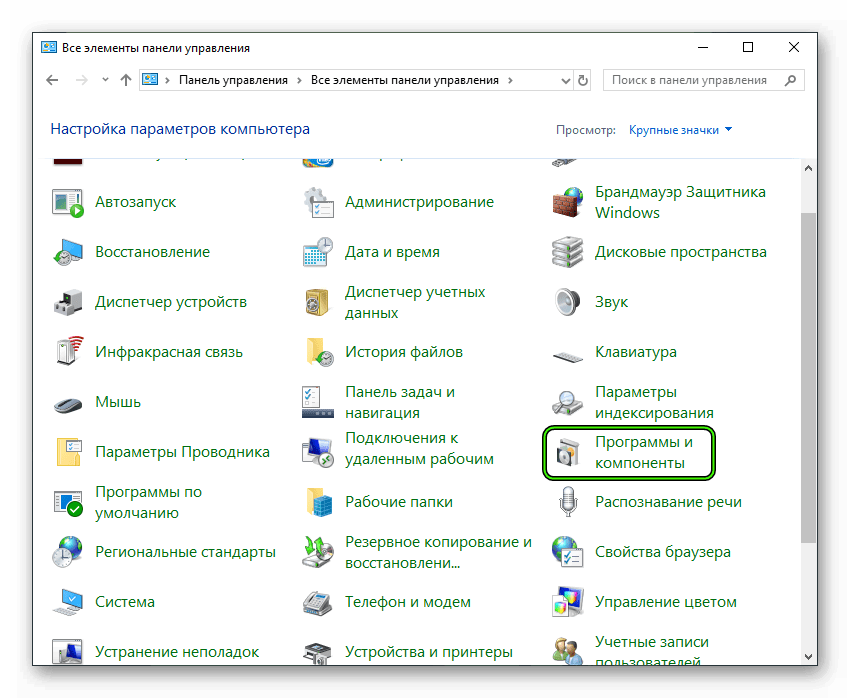
- переходим в «Панель управления» (пишем «Панель управления» в поисковой строке);
- далее идем в «Программы» – «Программы и компоненты»);
- находим в таблице интерфейса Avast;
- выбираем опцию «Восстановить».
Причина такого системного сбоя антивируса – случайное отключение автоматического обновления программы. После устранения неисправности надо задать параметры автоматического обновления в меню Аваста – «Настройки» – «Обновление». Поставить галочки на автоматическом обновлении, и задать параметры подсоединения.
Вирусная атака
Серьезная направленная вирусная атака может заблокировать антивирусные программы. Происходит самоблокировка, препятствующая удалению или стороннему внесению других настроек в ПО.
Если не работают несколько антивирусов, установленных на компьютере, то, возможно, они конфликтуют между собой. Возможно, что компьютер был заражен еще до установки антивируса и теперь препятствует его работе.
Необходимо удаление утилитой Dr.Web CureIt, которая не требует инсталляции, или сканирование жесткого диска ПК со сторонних устройств.

Сканирование на вирусы утилитой Dr.Web CureIt
Например, можно подключить HDD к другому компьютеру с работающим антивирусом и просканировать его. Или можно просканировать его с флешки. Для таких проблемных случаев надо иметь аварийную флешку восстановления с утилитами очистки, удаления вирусов с диска, ОС.
После сканирования и нейтрализации троянов, вредоносных программ работа Аваст восстанавливается и работает в штатном режиме.
Критический сбой
Серьезное повреждение антивируса, требующего удаления и повторной установки может произойти по следующим причинам:
- перепады напряжения, частое аварийное отключение электросети;
- проблемы с «железом» – поврежден жесткий диск;
- направленная вирусная DoS-атака.
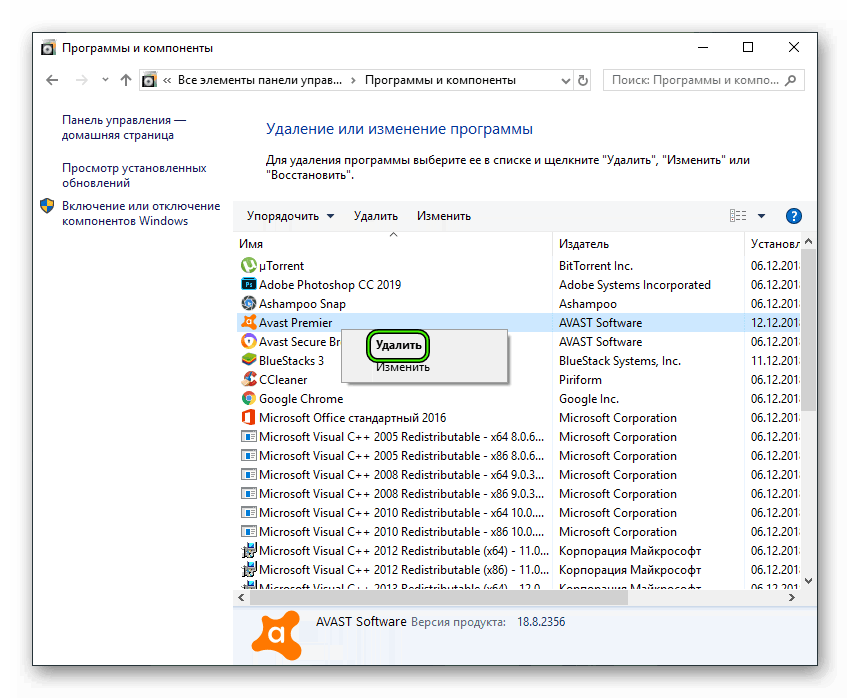
Для устранения проблемы удаляем полностью антивирус с диска. Меняем сам диск, если он критически поврежден. Чистим реестр при помощи программ, наподобие CCleaner. После очистки и оптимизации устанавливаем антивирус повторно.

Подтверждение удаления антивируса Аваст
Сбой операционной системы
Для последних версий ОС, таких как Windows Enterprise 10, устранить сбой операционной системы сложно. Если не помогает откат до более ранней версии Виндоус, то может понадобиться помощь специалиста для полной переустановки системы или для замены аппаратных узлов ПК.
Как самостоятельно решить проблему с ОС – откатить систему к прежней версии при помощи функции «Восстановление системы».
Сделать это можно следующим способом:
- вводим комбинацию клавиш (одним нажатием) «Win» + «R»;
- в появившемся диалоговом окне вводим «rstrui»;
- нажмите кнопку «OK».
Выбираем вариант восстановления, когда антивирус Avast работал нормально. Важно учитывать, что после восстановления некоторые данные могут быть утеряны. Перед выполнением этого действия запишите важные файлы на сторонний носитель.
Если делали все правильно, то программа снова начнет работать корректно. Если устранить проблему не удалось, то проблемы в железе или самой ОС.
Дополнительные рекомендации
Если антивирус Avast скачан с сомнительных ресурсов или была выполнена неправильная установка, то возможны разные проблемы с производительностью и эффективностью работы программы:
- на ПК установлен еще один или несколько антивирусов – корректно работать параллельно они часто не могут, нужно удаление одной программы и компонентов;
- файл установки поврежден – нужно скачать ПО заново и переустановить;
- предыдущая версия удалена не полностью – для удаления антивирусных программ надо использовать стороннее ПО, например, Uninstall Tool;
- брандмауэр воспринимает антивирус как угрозу, инсталляция программы блокируется – при установке брандмауэр надо отключить;
- если программа не допускает к администрированию, удалению, исправлению неполадок, войти от имени администратора не получается, то надо через функцию «Контроль учетных записей» создать новую учетную запись админа и продолжить настройку ПО.
Сбои в антивирусе Аvast происходят нечасто, многие из них можно устранить самостоятельно. По рейтингу надежности это одна из лучших бесплатных программ для защиты ПК от вирусных атак.
Почему не запускается антивирус Avast
Разработчики тщательно работают над оптимизацией исходного кода, дабы сделать его более надежным, а систему стабильной. Однако не всегда желание совпадает с действительностью, хотя проблема и часто возникает по причине самих пользователей. Сегодня мы поговорим о том, почему не открывается антивирус Аваст, в процессе повествования мы также рассмотрим несколько вариантов решения проблемы.
Инструкция
Аваст не запускается по нескольким причинам, в Сети и на официальном сайте проекта они озвучены. Настало время нам их описать вновь.
Для удобства восприятия разобьем дальнейшее повествование на несколько логических блоков.
Отключенные экраны защиты
Активная защита не запускается из-за отключения специализированных пакетных плагинов, которые отвечают за отдельные участки пользовательской активностью. Верный признак неполадки – наличие какой-то предупреждающей пиктограммы возле иконки антивируса в трее. Путь решения един и верен:
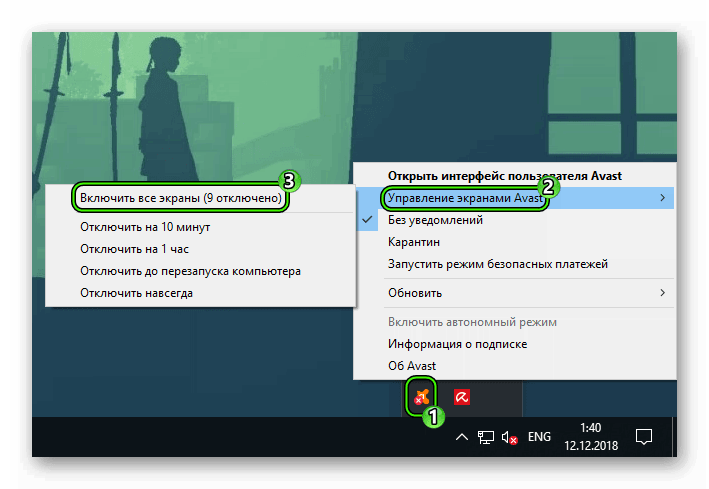
- Кликаем ПКМ на лого Аваста и в контекстном меню выбираем пункт «Управление экранами».
- В диалоговом окне кликнуть ЛКМ по «Включить все экраны».
- Подтверждаем процедуру.
Изменения автоматически вступят в силу, и система должна заработать.
Вирусная атака
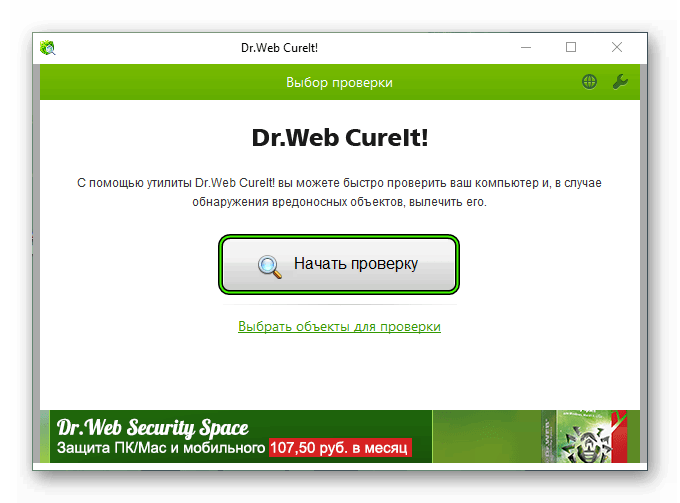
Отсутствие связи между защитным ПО и пользователем – верный знак деструктива, который льется на голову настольной платформы. Для вредоносного кода это естественная реакция на угрозу их электронного существования. Для решения проблемы достаточно скачать Portable-версию любой лечащей утилиты (к примеру, Dr.Web Curelt) и просканировать систему.После обнаружения подозрительных файлов их стоит поместить в карантин или беспощадно удалить. Затем проверяем работоспособность Avast.
Критический сбой
Несмотря на старания разработчиков, их ПО несовершенно и теоретически может выйти из строя. Если пара предыдущих методов не принесли результатов, от действуем более кардинальным способом. Пошаговая инструкция по претворению задуманного в жизнь представлена ниже:
- Открываем Панель Управления и кликаем на раздел «Удаление программы» (иногда он называется «Программы и…».
- В открывшемся перечне находим Аваст и удаляем его.
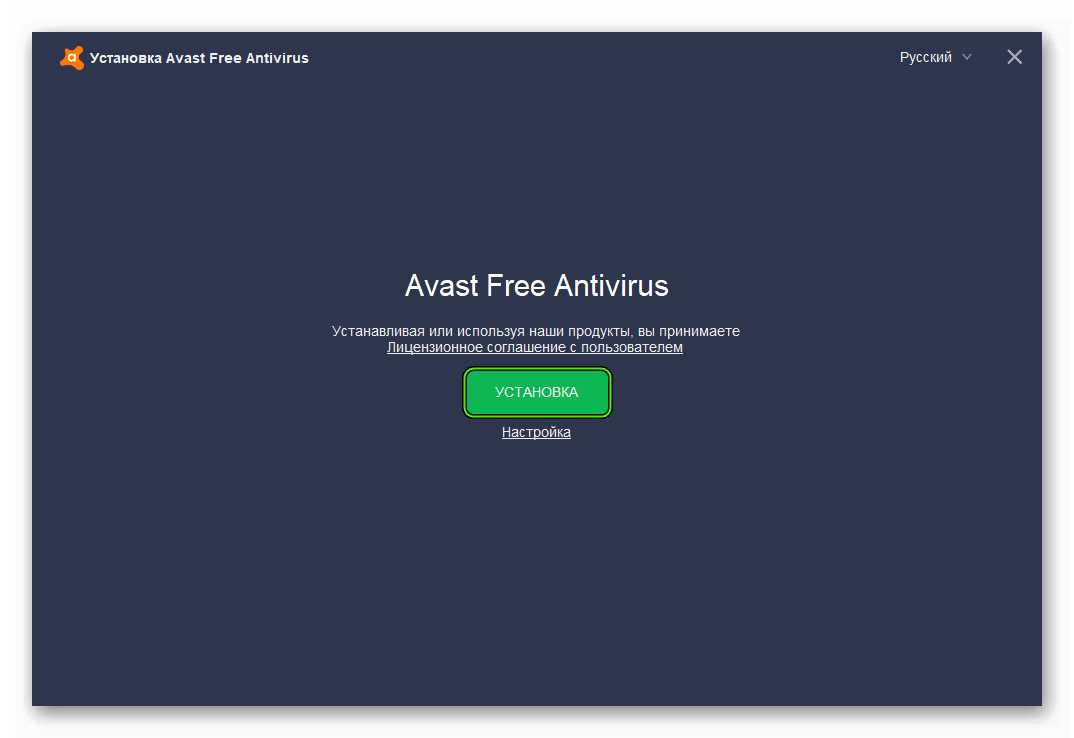
- Переходим на официальный сайт проекта и скачиваем актуальную версию дистрибутива.

- Заново устанавливаем защитное ПО и проверяем его работоспособность.
Сбой операционной системы
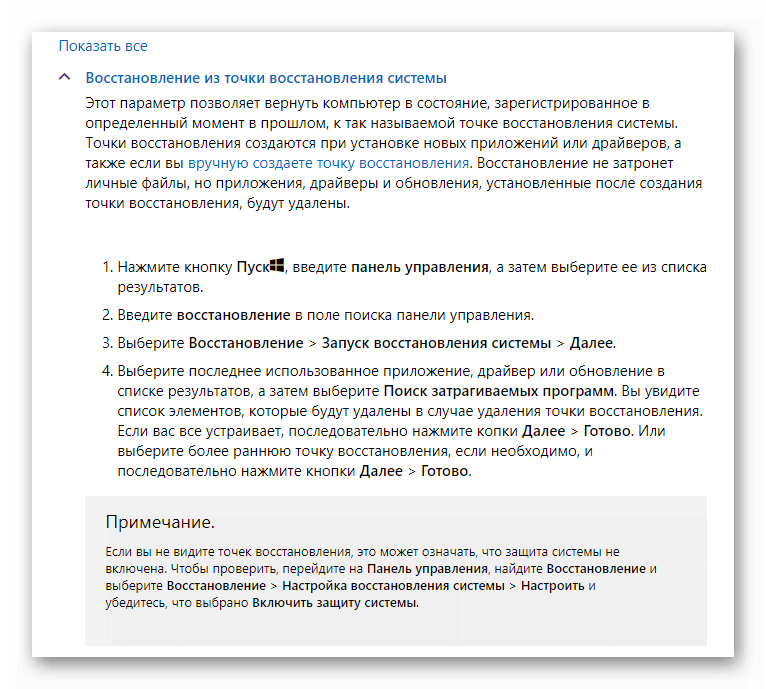
Из-за некорректной работы ОС страдает все установленные программы и плагины. Поэтому последний вариант решения проблемы – откатить систему. Для этого нужно выбрать соответствующий раздел на Панели Управления, задать актуальный временной промежуток и дождаться завершения процедуры.
Подведем итоги
Существует несколько причин, почему Avast не хочет запускаться. Каждая из них диаметрально противоречит остальным, поэтому рекомендуется комплексный подход. Да, это займет дополнительное время, но даст 100% результат в конечном итоге.