Что такое powershell.exe? Это безопасно или вирус? Как удалить или исправить это
powershell.exe это исполняемый файл, который является частью Windows PowerShell V2 CTP Программа, разработанная Корпорация Microsoft, Программное обеспечение обычно о 958 KB по размеру.
Расширение .exe имени файла отображает исполняемый файл. В некоторых случаях исполняемые файлы могут повредить ваш компьютер. Пожалуйста, прочитайте следующее, чтобы решить для себя, является ли powershell.exe Файл на вашем компьютере — это вирус или троянский конь, который вы должны удалить, или это действительный файл операционной системы Windows или надежное приложение.
Powershell.exe безопасно, или это вирус или вредоносная программа?
Первое, что поможет вам определить, является ли тот или иной файл законным процессом Windows или вирусом, это местоположение самого исполняемого файла. Например, такой процесс, как powershell.exe, должен запускаться, а не где-либо еще.
Для подтверждения откройте диспетчер задач, выберите «Просмотр» -> «Выбрать столбцы» и выберите «Имя пути к изображению», чтобы добавить столбец местоположения в диспетчер задач. Если вы обнаружите здесь подозрительный каталог, возможно, стоит дополнительно изучить этот процесс.
Еще один инструмент, который иногда может помочь вам обнаружить плохие процессы, — это Microsoft Process Explorer. Запустите программу (не требует установки) и активируйте «Проверить легенды» в разделе «Параметры». Теперь перейдите в View -> Select Columns и добавьте «Verified Signer» в качестве одного из столбцов.
Если статус процесса «Проверенная подписывающая сторона» указан как «Невозможно проверить», вам следует взглянуть на процесс. Не все хорошие процессы Windows имеют метку проверенной подписи, но ни один из плохих.
- Находится в C: \ Windows \ System32 \ WindowsPowerShell \ v1.0 \ ан-нас вложенная;
- Издатель: Корпорация Microsoft
- Полный путь:
- Файл справки: connect.microsoft.com
- URL издателя: technet.microsoft.com/en-us/library/bb978526.aspx
- Известно, что до 958 KB по размеру на большинстве окон;
Если у вас возникли какие-либо трудности с этим исполняемым файлом, перед удалением powershell.exe вам следует определить, заслуживает ли он доверия. Для этого найдите этот процесс в диспетчере задач.
Найдите его местоположение (оно должно быть в C: \ Windows \ System32 \ windowspowershell \ v1.0 \ en-us) и сравните размер и т. Д. С приведенными выше фактами.
Если вы подозреваете, что можете быть заражены вирусом, вы должны немедленно попытаться это исправить. Чтобы удалить вирус powershell.exe, необходимо Загрузите и установите приложение полной безопасности, например Malwarebytes., Обратите внимание, что не все инструменты могут обнаружить все типы вредоносных программ, поэтому вам может потребоваться попробовать несколько вариантов, прежде чем вы добьетесь успеха.
Кроме того, функциональность вируса может сама влиять на удаление powershell.exe. В этом случае вы должны включить Безопасный режим с загрузкой сетевых драйверов — безопасная среда, которая отключает большинство процессов и загружает только самые необходимые службы и драйверы. Когда вы можете запустить программу безопасности и полный анализ системы.
Могу ли я удалить или удалить powershell.exe?
Не следует удалять безопасный исполняемый файл без уважительной причины, так как это может повлиять на производительность любых связанных программ, использующих этот файл. Не забывайте регулярно обновлять программное обеспечение и программы, чтобы избежать будущих проблем, вызванных поврежденными файлами. Что касается проблем с функциональностью программного обеспечения, проверяйте обновления драйверов и программного обеспечения чаще, чтобы избежать или вообще не возникало таких проблем.
Согласно различным источникам онлайн, 9% людей удаляют этот файл, поэтому он может быть безвредным, но рекомендуется проверить надежность этого исполняемого файла самостоятельно, чтобы определить, является ли он безопасным или вирусом. Лучшая диагностика для этих подозрительных файлов — полный системный анализ с Reimage, Если файл классифицируется как вредоносный, эти приложения также удаляют powershell.exe и избавляются от связанных вредоносных программ.
Однако, если это не вирус, и вам нужно удалить powershell.exe, вы можете удалить Windows PowerShell V2 CTP со своего компьютера, используя программу удаления, которая должна находиться по адресу: MsiExec.exe / X <161BA3E6-D067-446D- A768-18585FF07765>. Если вы не можете найти его деинсталлятор, вам может потребоваться удалить Windows PowerShell V2 CTP, чтобы полностью удалить powershell.exe. Вы можете использовать функцию «Установка и удаление программ» на панели управления Windows.
- 1. в Меню Пуск (для Windows 8 щелкните правой кнопкой мыши в нижнем левом углу экрана), нажмите Панель управления, а затем под Программы:
o Windows Vista / 7 / 8.1 / 10: нажмите Удаление программы.
o Windows XP: нажмите Установка и удаление программ.
- 2. Когда вы найдете программу Windows PowerShell V2 CTPщелкните по нему, а затем:
o Windows Vista / 7 / 8.1 / 10: нажмите Удалить.
o Windows XP: нажмите Удалить or Изменить / Удалить вкладка (справа от программы).
- 3. Следуйте инструкциям по удалению Windows PowerShell V2 CTP.
Распространенные сообщения об ошибках в powershell.exe
Наиболее распространенные ошибки powershell.exe, которые могут возникнуть:
• «Ошибка приложения powershell.exe».
• «Ошибка powershell.exe».
• «PowerShell.exe столкнулся с проблемой и будет закрыт. Приносим извинения за неудобства».
• «PowerShell.exe не является допустимым приложением Win32».
• «PowerShell.exe не запущен».
• «powershell.exe не найден».
• «Не удается найти powershell.exe».
• «Ошибка запуска программы: powershell.exe.»
• «Неверный путь к приложению: powershell.exe».
Эти сообщения об ошибках .exe могут появляться во время установки программы, во время выполнения связанной с ней программы Windows PowerShell V2 CTP, при запуске или завершении работы Windows, или даже при установке операционной системы Windows. Отслеживание момента появления ошибки powershell.exe является важной информацией при устранении неполадок.
Как исправить powershell.exe
Аккуратный и опрятный компьютер — это один из лучших способов избежать проблем с Windows PowerShell V2 CTP. Это означает выполнение сканирования на наличие вредоносных программ, очистку жесткого диска cleanmgr и ПФС / SCANNOWудаление ненужных программ, мониторинг любых автозапускаемых программ (с помощью msconfig) и включение автоматических обновлений Windows. Не забывайте всегда делать регулярные резервные копии или хотя бы определять точки восстановления.
Вирус Powershell.Exe: что это такое и как его удалить

Ваш компьютер ведет себя странно? Есть ли на рабочем столе несколько всплывающих баннеров или странные значки? Вы , возможно, были заражены Powershell.exe вирусом .
Вирус Powershell.exe затрагивает только компьютеры под управлением Windows. Маки и смартфоны не пострадали.
Что такое вирус Powershell.exe?
Вирус Powershell.exe — это потенциально опасная форма трояна , предназначенная для кражи ваших данных и информации. Это также может нарушить работу вашего компьютера, такую как просмотр веб-страниц.
Потенциально очень разрушительный, он открывает ваш компьютер перед многими рисками и опасностями, скрываясь при этом за невинно звучащим именем.
Powershell.exe — это также название легальной программы, которая устанавливается на все компьютеры под управлением Windows. Важно уметь различать эти два типа.
Как работает Powershell.exe?
Powershell.exe — это обычная часть операционной системы Windows, но она также может быть взломана вирусами и троянами. Вирус Powershell.exe совершает множество преступлений против вашего компьютера.
В самом простом случае он может заставить ваш браузер показывать несколько всплывающих окон и уведомлений для рекламы, причем эти объявления часто являются подозрительными и вредоносными сами по себе. Но он также может работать как троян, позволяющий хакерам получить доступ к вашим данным и информации. В других случаях это может заставить ваш компьютер работать необычно.
Важно быстро удалить угрозу, чтобы проблема не обострилась и не усугубилась.
Как я узнаю, что у меня есть вирус Powershell.exe?
Насколько легко обнаружить Powershell.exe зависит от того, что он делает с вашей системой. Иногда бывает сложно обнаружить работу в фоновом режиме, позволяющую хакерам отслеживать ваши данные и нажатия клавиш. В других случаях это может быть очевидным, показывать нечетные всплывающие окна с рекламой или баннеры, или заставлять ваш компьютер работать медленно.
Следите за тем, что делает ваш компьютер. Это действует необычно медленно? Появляются значки, которые вы не помните, установили? Возможно, вы были заражены вирусом Powershell.exe.
Важно регулярно выполнять сканирование антивирусного программного обеспечения или использовать инструменты обнаружения вредоносных программ, чтобы обнаружить любые потенциальные проблемы, прежде чем они усугубятся.
Как я получил вирус Powershell.exe?
Powershell.exe может заразить ваш компьютер несколькими способами. Это может быть сделано через сомнительные загрузки программного обеспечения, которые вы сделали, например, через торрент-сайты. Он также может быть включен в спам, содержащий вредоносные вложения или файлы.
Также возможно заразиться вирусом, принимая уведомления в веб-браузере, поэтому всегда будьте внимательны с тем, на что вы нажимаете.
Везде, где источник сомнительный, является идеальной почвой для Powershell.exe и других троянов.
Как мне избавиться от вируса Powershell.exe?
Самый эффективный способ избавиться от троянского вируса Powershell.exe — это использовать антивирусное программное обеспечение , а также приложение для удаления вредоносных программ.
Антивирусное программное обеспечение может занять несколько часов, в зависимости от скорости вашего компьютера, но оно также предлагает вам лучшие способы удаления вредоносных файлов.
Также стоит установить средство удаления вредоносных программ, которое помогает обнаруживать вредоносные программы, которые Powershell.exe мог загрузить на ваш компьютер, прежде чем он вызовет какие-либо проблемы.
Как и антивирусное программное обеспечение, сканирование вредоносных программ может занять много часов в зависимости от размера жесткого диска вашего компьютера, а также его скорости.
Вы также можете использовать Восстановление системы, чтобы вернуться к более ранней точке на вашем компьютере, прежде чем вы подхватили вирус Powershell.exe. Обязательно выберите период времени, когда вы точно знаете, что на вашем компьютере еще не было вируса.
Из-за того, насколько опасным может быть Powershell.exe, возможно, стоит переформатировать и переустановить операционную систему . Это лучшая гарантия того, что вы полностью удалили вирус Powershell.exe из вашей системы.
Это может занять много времени и требует определенных знаний, когда дело доходит до настройки вашего компьютера. Не торопитесь с решением и попробуйте сначала все другие методы.
Что такое Windows PowerShell и с чем его едят? Часть 1: основные возможности
Windows PowerShell позволяет системным администраторам автоматизировать большинство рутинных задач. С ее помощью можно менять настройки, останавливать и запускать сервисы, а также производить обслуживание большинства установленных приложений. Воспринимать синее окошко как еще один интерпретатор команд было бы неправильно. Такой подход не отражает сути предложенных корпорацией Microsoft инноваций. На самом деле возможности Windows PowerShell гораздо шире: в небольшом цикле статей мы попробуем разобраться, чем решение Microsoft отличается от более привычных нам средств.

Основные возможности
Разумеется Windows PowerShell — это в первую очередь командная оболочка с языком сценариев, изначально созданная на основе платформы .NET Framework, а позднее — на .NET Core. В отличие от принимающих и возвращающих текстовые данные оболочек, Windows PowerShell работает с классами .NET, у которых есть свойства и методы. PowerShell позволяет выполнять обычные команды, а также дает доступ к объектам COM, WMI и ADSI. В ней используются различные хранилища, вроде файловой системы или реестра Windows, для доступа к которым созданы т.н. поставщики (providers). Стоит отметить возможность встраивания исполняемых компонентов PowerShell в другие приложения для реализации различных операций, в т.ч. через графический интерфейс. Верно и обратное: многие приложения для Windows предоставляют доступ к своим интерфейсам управления через PowerShell.
Windows PowerShell позволяет:
- Менять настройки операционной системы;
- Управлять службами и процессами;
- Настраивать роли и компоненты сервера;
- Устанавливать программное обеспечение;
- Управлять установленным ПО через специальные интерфейсы;
- Встраивать исполняемые компоненты в сторонние программы;
- Создавать сценарии для автоматизации задач администрирования;
- Работать с файловой системой, реестром Windows, хранилищем сертификатов и т.д.
Оболочка и среда разработки
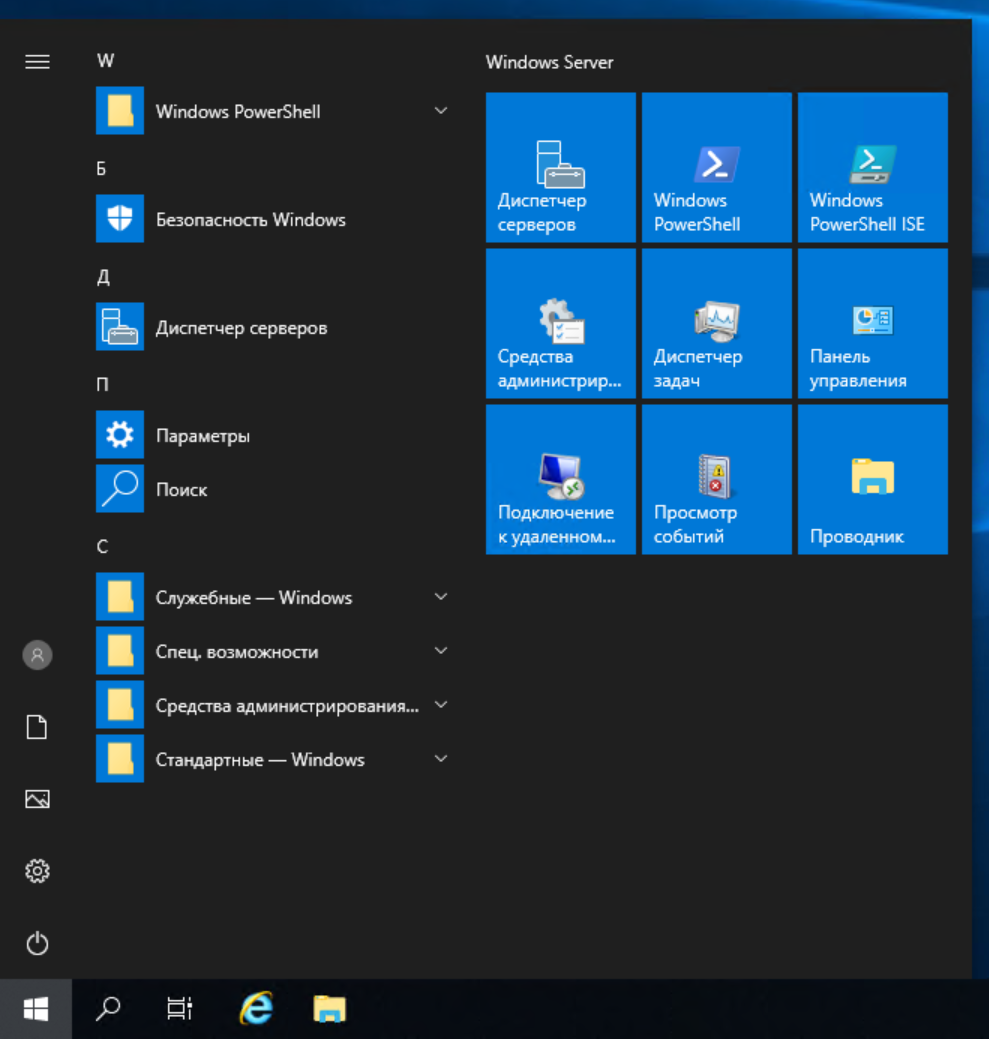
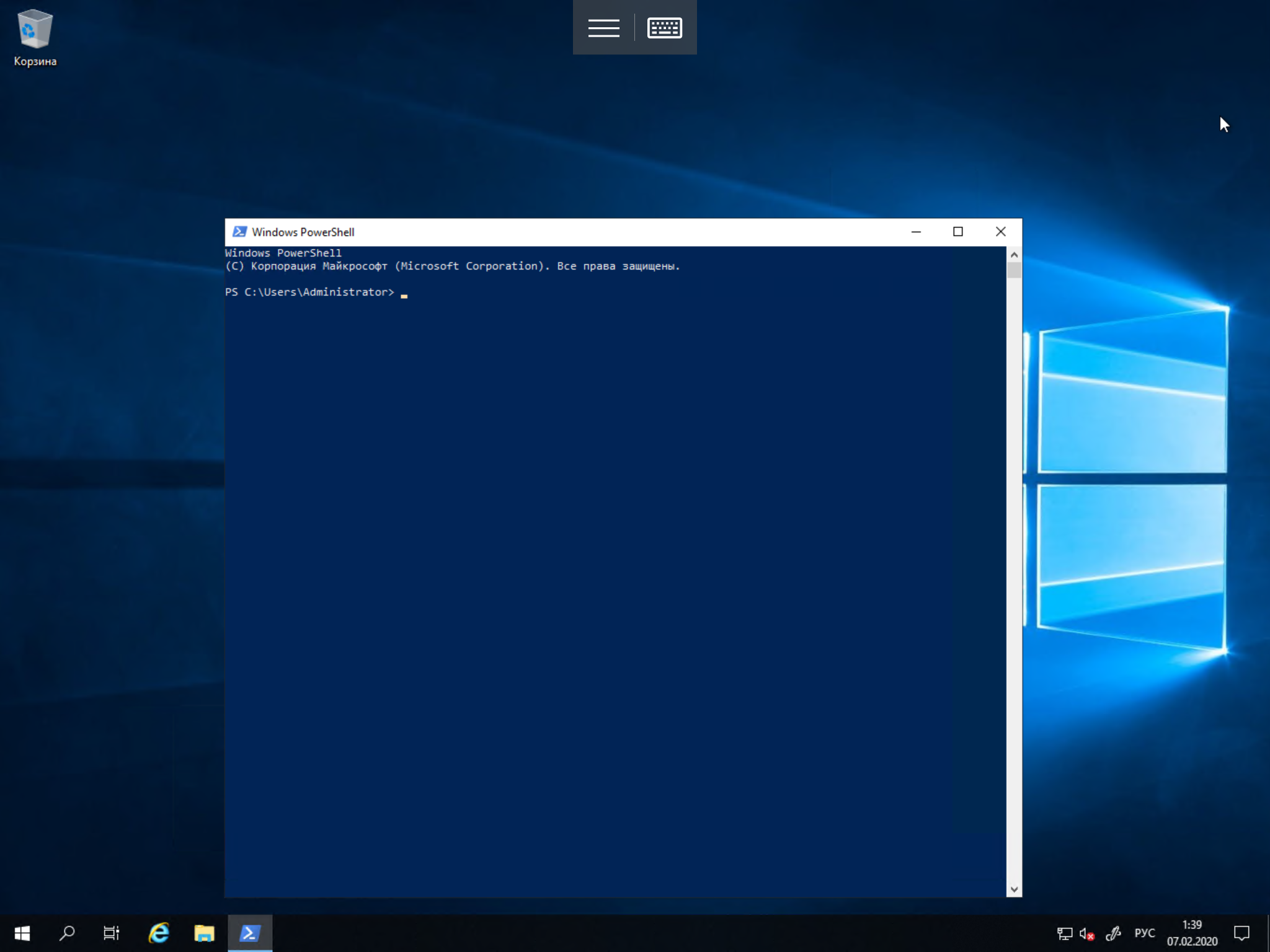
Существует Windows PowerShell в двух ипостасях: помимо эмулятора консоли с командной оболочкой есть интегрированная среда сценариев (Integrated Scripting Environment — ISE). Чтобы получить доступ к интерфейсу командной строки достаточно выбрать соответствующий ярлык в меню Windows или запустить powershell.exe из меню «Выполнить». На экране появится синее окошко, заметно отличающееся по возможностям от допотопного cmd.exe. Там есть автодополнение и другие фишки, привычные пользователям командных оболочек для Unix-систем.
Для работы с оболочкой нужно запомнить некоторые сочетания клавиш:
- Стрелки вверх и вниз прокручивают историю для повтора ранее набранных команд;
- Стрелка вправо в конце строки перенабирает предыдущую команду посимвольно;
- Ctrl+Home удаляет набранный текст от позиции курсора до начала строки;
- Ctrl+End удаляет текст от курсора до конца строки.
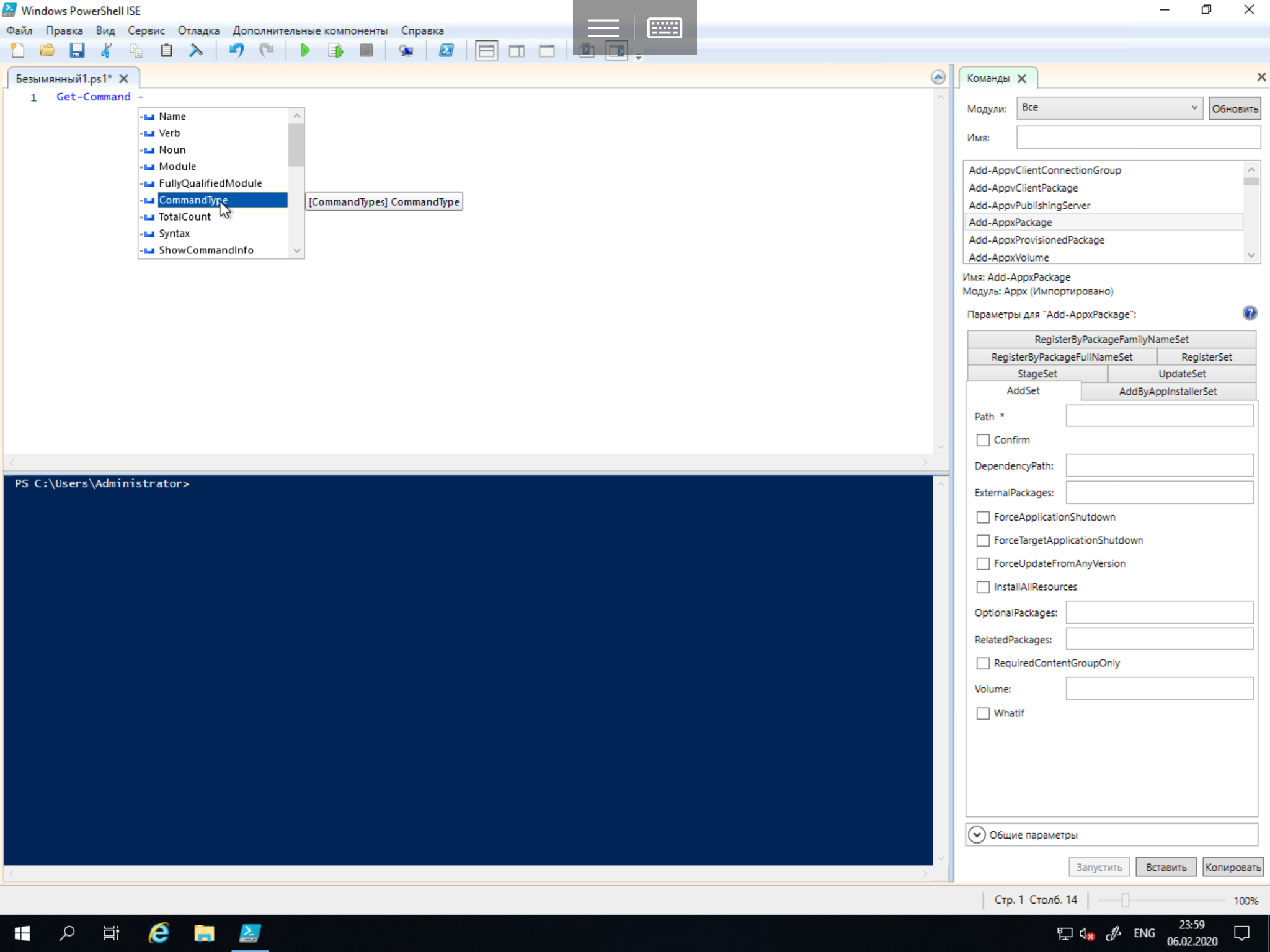
Windows PowerShell ISE является полноценной средой разработки с поддерживающим вкладки и подсветку синтаксиса редактором кода, конструктором команд, встроенным отладчиком и другими программистскими радостями. Если в редакторе среды разработки после имени команды написать знак дефис, вы получите в выпадающем списке все доступные параметры с указанием типа. Запустить PowerShell ISE можно либо через ярлык из системного меню, либо с помощью исполняемого файла powershell_ise.exe.
Командлеты
В Windows PowerShell появились т.н. командлеты (cmdlets). Это специализированные классы .NET, в которые заложена разнообразная функциональность. Именуются они по принципу «Действие-Объект» (или «Глагол-Существительное, если вам так больше нравится), а разделенная дефисом связка напоминает сказуемое и подлежащее в предложениях естественных языков. Например, Get-Help буквально означает «Получить-Помощь» или в контексте PowerShell: «Показать-Справку». По сути это аналог команды man в Unix-системах и мануалы в PowerShell нужно запрашивать именно так, а не вызывая командлеты с ключом —help или /. Не стоит забывать и об онлайн-документации по PowerShell: у Microsoft она достаточно подробная.
Помимо Get в командлетах для обозначения действий используются и другие глаголы (и не только глаголы, строго говоря). В списке ниже мы приведем несколько примеров:
Add — добавить;
Clear — очистить;
Enable — включить;
Disable — выключить;
New — создать;
Remove — удалить;
Set — задать;
Start — запустить;
Stop — остановить;
Export — экспортировать;
Import — импортировать.
Есть системные, пользовательские и опциональные командлеты: в результате выполнения все они возвращают объект или массив объектов. К регистру они не чувствительны, т.е. с точки зрения интерпретатора команд нет разницы между Get-Help и get-help. Для разделения используется символ ‘;’, но ставить его обязательно только если в одной строке выполняется несколько командлетов.
Командлеты Windows PowerShell группируются в модули (NetTCPIP, Hyper-V и т.д.), а для поиска по объекту и действию существует командлет Get-Command. Показать справку по нему можно так:
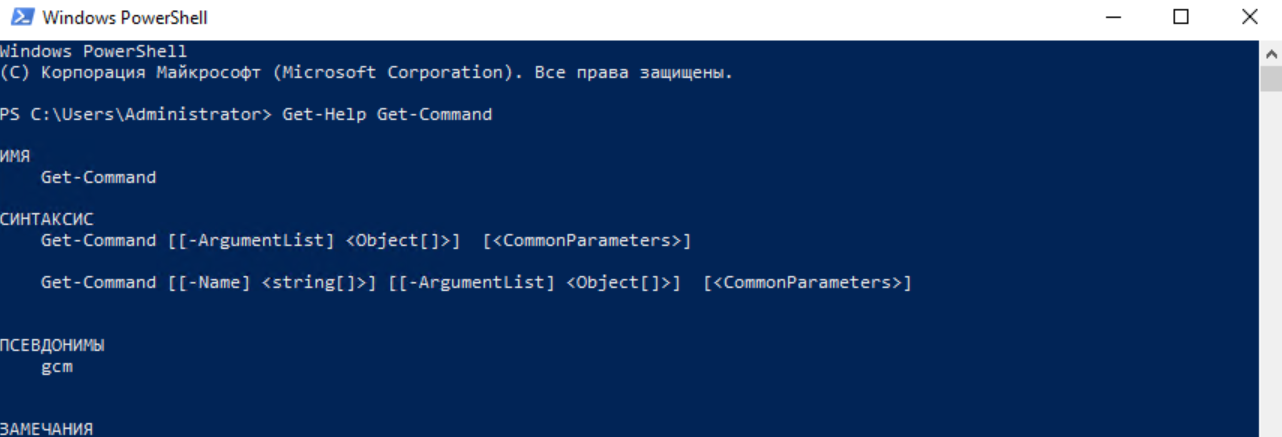
По умолчанию команда отображает краткую справку, но в командлеты при необходимости передаются параметры (аргументы). С их помощью можно, например, получить детальную (параметр -Detailed) или полную (параметр -Full) справку, а также вывести на экран примеры (параметр -Examples):
Справка в Windows PowerShell обновляется командлетом Update-Help. Если строка команд получается слишком длинной, аргументы командлета можно перенести на следующую, написав служебный символ ‘`’ и нажав Enter — просто закончить писать команду на одной строке и продолжить на другой не получится.
Ниже приведем несколько примеров распространенных командлетов:
Get-Process — показать запущенные в системе процессы;
Get-Service — показать службы и их статус;
Get-Content — вывести содержимое файла.
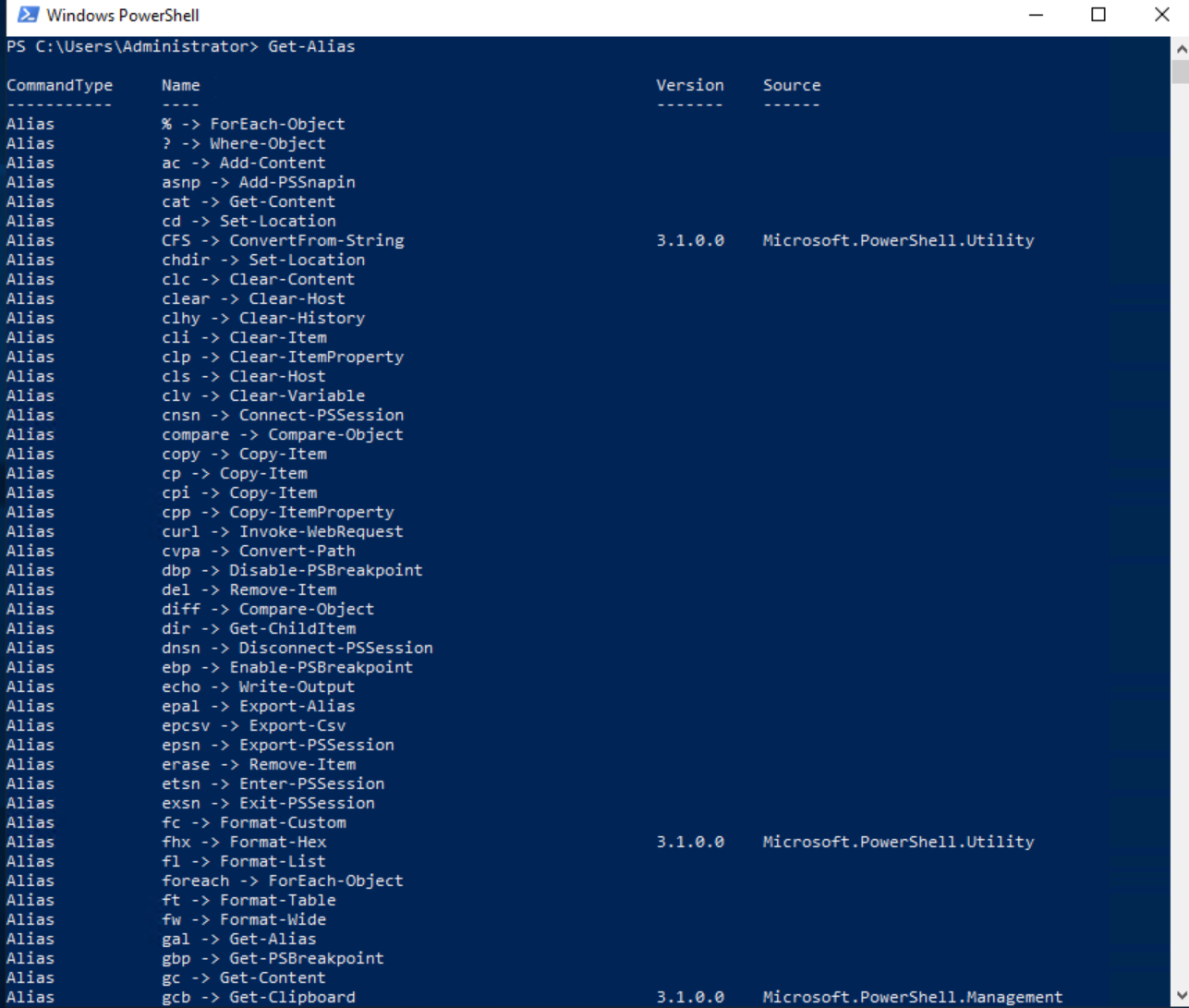
Для часто используемых командлетов и внешних утилит в Windows PowerShell есть короткие синонимы — алиасы (от англ. Alias). Например, dir — алиас Get-ChildItem. Есть в списке синонимов и аналоги команд из Unix-систем (ls, ps и т.д.), а командлет Get-Help вызывается командой help. Полный список синонимов можно посмотреть с помощью командлета Get-Alias:
Сценарии, функции, модули и язык PowerShell
Скрипты Windows PowerShell хранятся в виде обычных текстовых файлов с расширением .ps1. Запустить их двойным кликом нельзя: нужно правой кнопкой мыши вызвать контекстное меню и выбрать пункт «Запустить в PowerShell». Из консоли придется либо указать полный путь к скрипту, либо перейти в соответствующий каталог и написать имя файла. Запуск сценариев также ограничен системной политикой, а для проверки текущих настроек можно использовать командлет Get-ExecutionPolicy, который выдаст одно из следующих значений:
Restricted — запуск сценариев запрещен (по умолчанию);
AllSigned — разрешен только запуск подписанных доверенным разработчиком сценариев;
RemoteSigned — разрешен запуск подписанных и собственных сценариев;
Unrestricted — разрешен запуск любых сценариев.
У администратора есть два варианта действий. Наиболее безопасный предполагает подписание скриптов, но это довольно серьезное колдунство — мы будем разбираться с ним в следующих статьях. Сейчас пойдем по пути наименьшего сопротивления и поменяем политику:
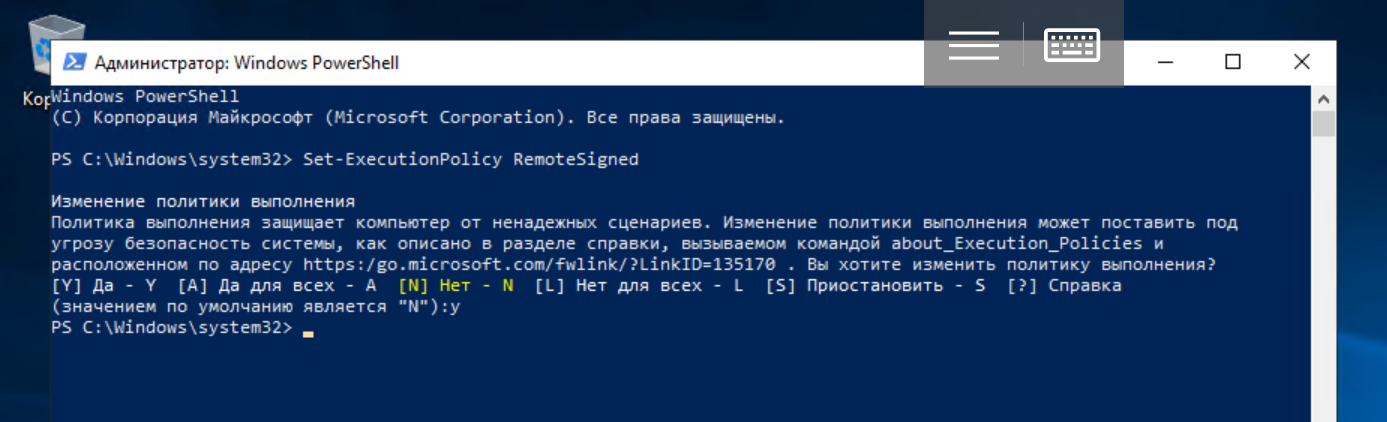
PowerShell для этого придется запустить от имени администратора, хотя с помощью специального параметра можно изменить политику и для текущего пользователя.
Пишутся скрипты на объектно-ориентированном языке программирования, команды которого именуются по тому же принципу, что и рассмотренные ранее командлеты: «Действие-Объект» («Глагол-Существительное»). Основное его предназначение — автоматизация задач администрирования, но это полноценный интерпретируемый язык, в котором есть все необходимые конструкции: условный переход, циклы, переменные, массивы, объекты, обработка ошибок и т.д. Для написания сценариев годится любой текстовый редактор, но удобнее всего запустить Windows PowerShell ISE.
В скрипт можно передавать параметры, делать их обязательными, а также задавать значения по умолчанию. Кроме того Windows PowerShell позволяет создать функции и вызывать их точно так же, как и командлеты: для этого используется конструкция Function и фигурные скобки. Сценарий с функциями называется модулем и имеет расширение .psm1. Модули должны храниться в каталогах, определенных в переменных окружения PowerShell. Посмотреть их можно при помощи следующей команды:
Конвейеры
В последнем примере мы применили знакомую пользователям оболочек для Unix-систем конструкцию. В Windows PowerShell вертикальная черта также позволяет передать выход одной команды на вход другой, но в реализации конвейера есть и существенная разница: речь здесь идет уже не о наборе символов или каком-то тексте. Встроенные командлеты или пользовательские функции возвращают объекты или массивы объектов, а также могут получать их на входе. Как в Bourne shell и его многочисленных последователях, в PowerShell с помощью конвейера упрощается выполнение сложных задач.
Простейший пример конвейера выглядит так:
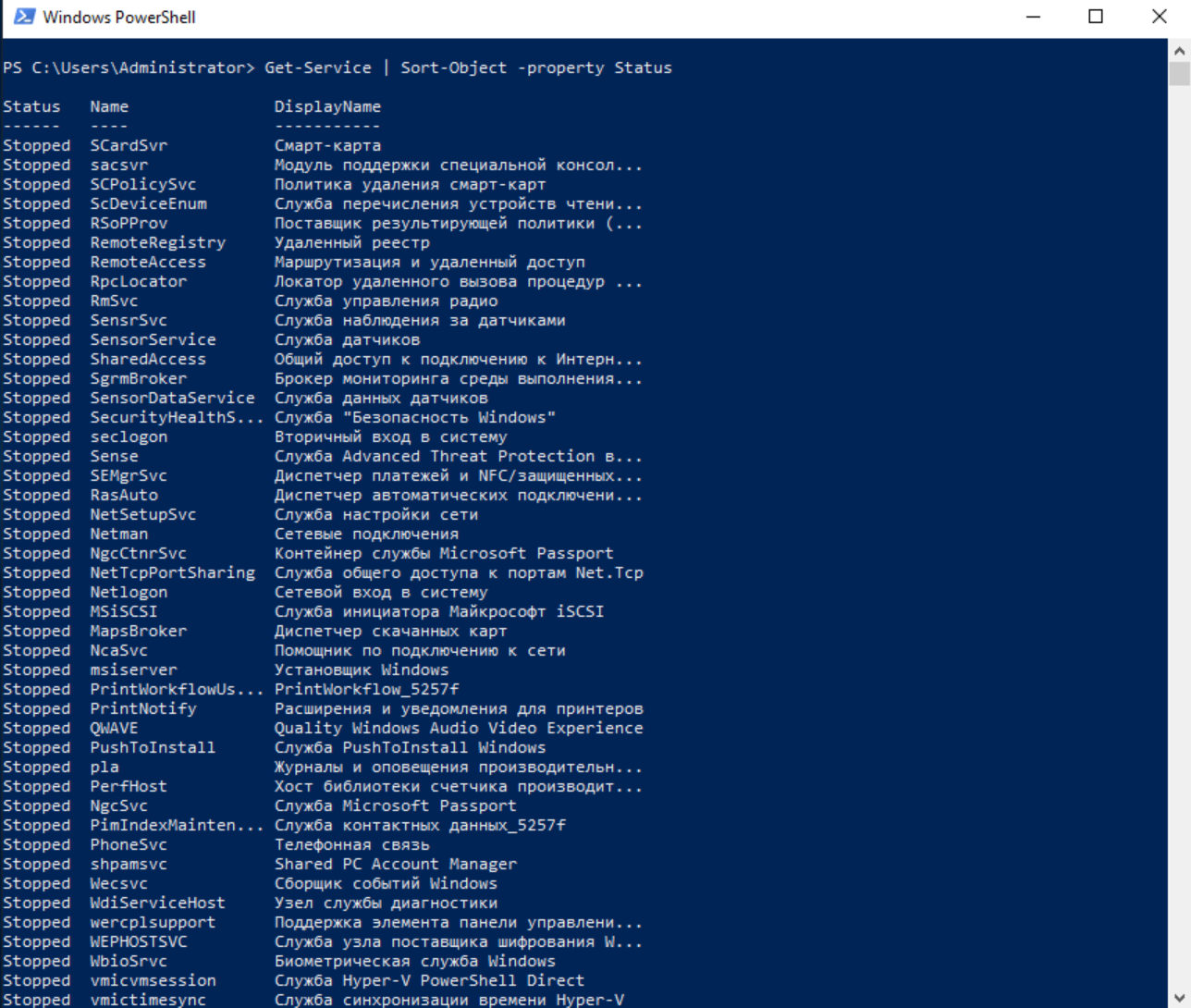
Сначала выполняется командлет Get-Service, а потом все полученные им службы передаются на сортировку по свойству Status командлету Sort-Object. В какой именно аргумент передается результат работы предыдущего участка конвейера, зависит от его типа — обычно это InputObject. Подробнее этот вопрос будет рассматриваться в посвященной языку программирования PowerShell статье.
При желании цепочку можно продолжить и передать результат работы Sort-Object еще одному командлету (выполняться они будут слева направо). Кстати, пользователям Windows доступна и привычная всем юниксоидам конструкция для постраничного вывода:
Запуск задач в фоновом режиме
Довольно часто бывает нужно запустить некую команду в фоне, чтобы не дожидаться результата ее выполнения в сессии оболочки. В Windows PowerShell есть несколько командлетов на такой случай:
Start-Job — запуск фоновой задачи;
Stop-Job — остановка фоновой задачи;
Get-Job — просмотр списка фоновых задач;
Receive-Job — просмотр результата выполнения фоновой задачи;
Remove-Job — удаление фоновой задачи;
Wait-Job — перевод фоновой задачи обратно в консоль.
Для запуска фоновой задачи мы используем командлет Start-Job и в фигурных скобках указываем команду или набор команд:
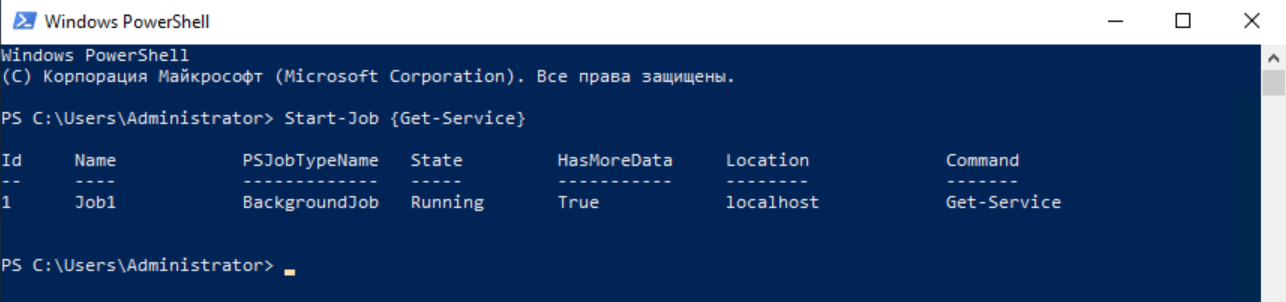
Фоновыми задачами в Windows PowerShell можно манипулировать, зная их имена. Для начала научимся их отображать:

Теперь покажем результат работы задания Job1:

Всё довольно просто.
Удаленное выполнение команд
Windows PowerShell позволяет выполнять команды и сценарии не только на локальном, но и на удаленном компьютере и даже на целой группе машин. Для этого существует несколько способов:
- У многих командлетов есть параметр -ComputerName , но таким способом не получится, например, создать конвейер;
- Командлет Enter-PSSession позволяет создать на удаленной машине интерактивный сеанс;
- С помощью командлета Invoke-Command можно выполнять команды или сценарии на одном или нескольких удаленных компьютерах.
Версии PowerShell
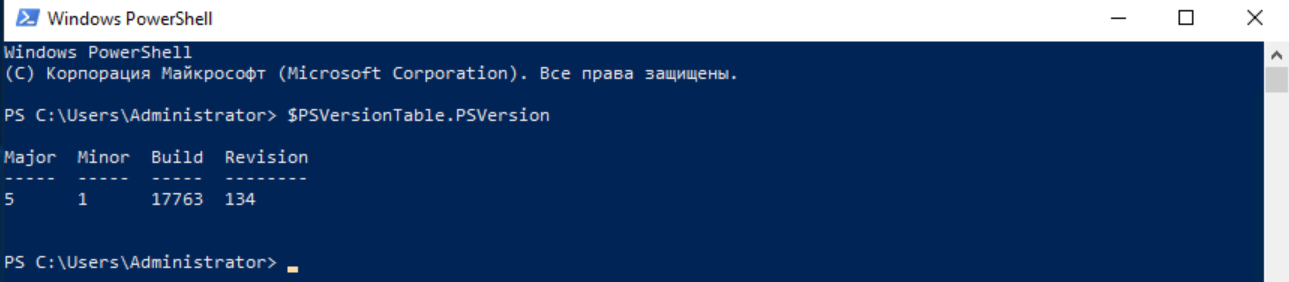
С момента первого релиза в 2006 году PowerShell серьезно изменился. Инструмент доступен для множества систем, работающих на разных аппаратных платформах (x86, x86-64, Itanium, ARM): Windows XP, Windows Server 2003, Windows Vista, Windows Server 2008/2008 R2, Windows 7, Windows 8, Windows 8.1, Windows RT, Windows RT 8.1, Windows Server 2012/2012 R2, Windows 10, Windows Server 2016, GNU/Linux и OS X. Последний релиз 6.2 выпущен 10 января 2018 года. Написанные для более ранних версий скрипты с высокой вероятностью будут работать в более поздних, а вот с обратным переносом могут возникнуть проблемы, поскольку за годы развития в PowerShell появилось большое количество новых командлетов. Узнать версию установленной на компьютере командной оболочки можно с помощью свойства PSVersion встроенной переменной $PSVersionTable:
Также можно воспользоваться командлетом:
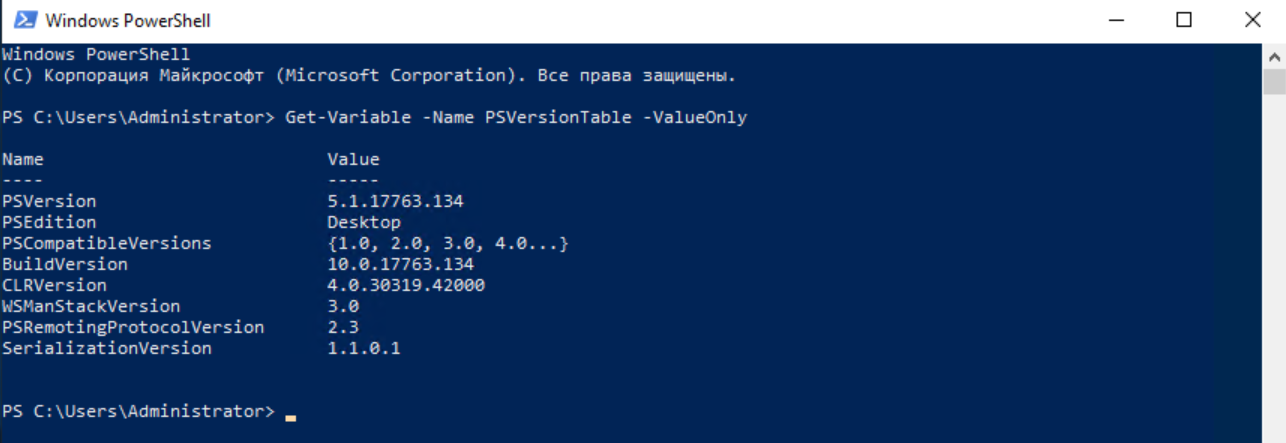
То же самое делается и с помощью командлета Get-Host. На самом деле вариантов множество, но для их применения нужно изучить язык программирования PowerShell, чем мы и займемся в следующей статье.
Итоги
Корпорации Microsoft удалось создать действительно мощную командную оболочку с удобной интегрированной средой для разработки скриптов. От привычных нам по миру Unix средств ее отличает глубокая интеграция с операционными системами семейства Windows, а также с программным обеспечением для них и платформой .NET Core. PowerShell можно назвать объектно ориентированной оболочкой, потому что командлеты и пользовательские функции возвращают объекты или массивы объектов и могут получать их на входе. Думаем, этим инструментом должны владеть все администраторы серверов на Windows: прошло время, когда они могли обойтись без командной строки. Продвинутая консольная оболочка особенно необходима на наших недорогих VPS, работающих под управлением Windows Server Core, но это уже совсем другая история.
Как удалить Powershell.exe (Решенная инструкция)
Если вы ищете решение, вызванное файлом Powershell.exe на вашем компьютере, то вы находитесь в правильном месте. Решение, приведенное в этой статье, поможет вам устранить проблемы, вызванные этим файлом. Это позволяет решить эту проблему из всех версий Windows, таких как XP, Vista, 7, 8, 8.1, 10 и других. Вам просто нужно следовать инструкции, внимательно прочитав этот пост.
Powershell.exe — это легитимный файл, который является частью программных компонентов и инфраструктуры автоматизации задач Microsoft. Он используется в управлении конфигурацией Microsoft, который содержит командную строку и язык сценариев. Вы можете найти этот файл на диске C :, который играет жизненно важную роль в нормальном функционировании Windows. Однако кибер-хакеры, которые всегда следят за новыми хитростями и тактиками заражения вашего компьютера, используют имя этого файла и размещают вредоносный троян на вашем компьютере. Сначала он отключает диспетчер задач, панель управления, редактор реестра и другие жизненно важные параметры без вашего разрешения или знаний. Из-за посещаемости этой жуткой вредоносной программы вам приходится сталкиваться с такими проблемами, как вялое и не отвечающее поведение ПК, появление ложных предупреждений и уведомлений, перенаправление веб-поиска и многое другое. Powershell.exe также принудительно перенаправляет на нежелательные домены, которые заполнены рекламными ссылками, рекламными баннерами, промокодами и другими. Он выполняет это действие, внося изменения в домашнюю страницу по умолчанию и настройки страницы поиска.
Большинство пользователей компьютеров считают, что проблема связана с этим конкретным файлом и устраняют его с ПК. В результате вы можете столкнуться с досадными ошибками, как указано ниже:
- Powershell.exe не является приложением Win32;
- Ошибка запуска программы: Powershell.exe;
- Powershell.exe не работает.
- Ошибка приложения Powershell.exe;
В таких условиях ситуация усложняется, и вы не представляете, как от нее избавиться. Вступление троянца на ваш компьютер также вызывает другие раздражающие проблемы. Он вносит изменения в файл HOST, конфигурацию DNS и другие важные параметры. Чтобы исправить все такие проблемы, рекомендуется выбрать инструмент безопасности Spyhunter. Это мощное анти-вредоносное ПО, которое помогает вам обнаруживать все зараженные элементы и уничтожает их навсегда.
Кроме того, Powershell.exe вносит изменения в фон рабочего стола и другие важные настройки. Это делает шлюз для других вредоносных программ, используя лазейки безопасности и сетевые уязвимости. Он также создает нежелательные ярлыки на рабочем столе, дубликаты файлов или папок, которые занимают много ресурсов ЦП и снижают общее функционирование компьютера. Если эта противная угроза сможет сохраняться в течение более длительного времени, вам, возможно, придется столкнуться с такими проблемами, как сбои или зависания ПК, удаление важных системных файлов, повреждение жизненно важных компонентов оборудования и другие. Чтобы исправить все такие проблемы, рекомендуется предпринять быстрые шаги для удаления Powershell.exe и других связанных с ним файлов. Худшая часть этой инфекции — это тайный запуск в фоновом режиме и сбор данных, таких как IP-адреса, номер кредитной карты, пароль социальных сайтов и т. Д. Все эти собранные данные автоматически переносятся на удаленный сервер хакеров.
Полный метод для Powershell.exe с зараженных компьютеров
Метод а: Удаление вредоносных угроз с помощью ручной руководство Powershell.exe (Технические только для пользователей)
Метод б: Устранение подозрительных угрозы автоматического Powershell.exe решение (для как технических & нетехнических пользователей)
Специальное предложение
Powershell.exe определяется как очень передаваемый компьютерный вирус. Это делает место на вашем компьютере глубоко внутри системной памяти и усложняет задачу удаления. Вы можете пройти Anti-malware Spyhunter и проверить, что он обнаруживает эту угрозу для вас. Если вы обнаружите эту вредоносную программу, вы можете воспользоваться процедурой ее удаления, как описано ниже в этой статье.

Вы также можете проверить SpyHunter’s EULA, Критерии оценки угроз, а также Политика конфиденциальности. Вы должны быть уверены, что только сканер Spyhunter является бесплатным. Если сканер обнаружит эту угрозу, он будет подвержен 48-часовому периоду ожидания, одному исправлению и удалению. Если вы хотите немедленно устранить эту угрозу, вам необходимо приобрести лицензионную версию этого средства защиты от вредоносных программ.
Метод а: как вручную удалить Powershell.exe с Windows PC
Это действительно паники ситуация, когда экран наполняется нон стоп бесполезно рекламные объявления и сообщения. Время и снова веб-страница получает переадресовывать вредные рискованные домены и пользователи являются обманом вкладывать свои деньги на бесполезные продукты и услуги.В такой ситуации прежде всего, сохранять спокойствие и не получите панику.Верите в свой технический опыт, если у вас есть необходимые компьютерные навыки и удалить Powershell.exe, используя ручные шаги, указанные ниже. Хотя эти шаги громоздким и требует много терпения, не будет большой проблемой, если у вас есть все необходимые знания и опыт.
- Прежде всего перезагрузите компьютер в безопасном режиме. Убедитесь, что вы постоянно нажмите клавишу F8 при загрузке системы и выберите пункт «Безопасный режим». Таким образом, ваш компьютер будет работать только необходимые запуска служб и исключает все ненужные тяжелый процесс.

- Нажмите сочетание клавиш Ctrl + Alt + Delete вообще, чтобы открыть диспетчер задач. Найдите процесс, связанный с Powershell.exe и закончить свою задачу, нажав на опцию «Завершить задачу».

- Откройте «Run» вариант и введите команду regedit для открытия редактора реестра. Ищите поврежденные и вредоносные записи и удалить каждый из них тщательно.

- Откройте панель управления и нажмите на Добавить/удалить программу. Поиск подозрительных программ, которые имеет отношения с Powershell.exe и удаленным их мгновенно.
- Поиск и сканировать все файлы и папки, связанные с Powershell.exe и мгновенно удалить их по одному

Исключить Powershell.exe из всех версий Windows
Для Windows XP:
На сначала нажмите кнопку Пуск и затем перейдите к меню и выберите Панель управления
Следующий выберите Установка и удаление программ
Затем найти связанные файлы и нажмите Удалить кнопку
Для Windows 7/Vista
На сначала нажмите кнопку Пуск и выберите Панель управления
Затем выберите программы и компоненты, а затем выберите удалить параметр программы
Поиск зараженных предметов, связанных с этой угрозой, гадкие
Наконец, нажмите на удалить кнопку
Для Windows 8/8.1
Сначала щелкните правой кнопкой мыши на левом углу рабочего экрана
Далее выберите для параметра панели управления
Нажмите на удалить параметр программы в разделе программы и компоненты
Узнайте все инфекционные предметы, связанные с этой угрозой
Наконец, нажмите на кнопку Удалить
Метод б: Как удалить Powershell.exe автоматически с помощью инструмента Powershell.exe
Автоматический инструмент Powershell.exePowershell.exe доказал свое наследие и преданность для обеспечения реального времени защиты от заражения тяжелой вредоносным программным обеспечением. Обнаружения шпионских программ, сканирование, удаление и др.все сделано очень согласованно, и следовательно, это первый выбор мире пользователей. Это всегда один шаг впереди угроз вредоносных программ, поскольку он получает регулярные обновления, касающиеся программы сканирования и алгоритмов. С помощью этого инструмента оптимизации хлопот бесплатно премиум система может легко получить безопасности со всеми последних вредоносных программ и инфекции.
Одна из лучших особенностей Powershell.exe средство Powershell.exe является обеспечение защиты от интернет-хакеров с защитой DNS что означает, что неполадка не незаконного доступа по IP-адресу веб-сайта. Общей безопасности и брандмауэр становится совершенно нетронутыми и мгновенно блокирует вредоносные веб-сайты, угрозы и фишинг атак домена и так далее.Источник атаки вредоносных программ полностью заблокирован, и он гарантирует, что такие угрозы не могут атаковать отмеченные ПК в будущем. Она обеспечивает надежную защиту всех опасных вредоносных программ, руткитов, троянских и так далее.
Руководство пользователя для Powershell.exe’Warning: Hyper-V Manager’ с инструментом автоматического Powershell.exe
Шаг 1: Загрузите и установите автоматический инструмент в вашем ПК Windows. Начните процесс сканирования, нажав на опцию «Сканировать компьютер». Этот один клик будет сканировать весь жесткий диск и обнаружить все файлы и записи, относящиеся к Powershell.exe.

Шаг 2: Custom Scan: это специальная функция, которая используется, если вы хотите сканировать определенной части компьютера, такие как сканирование руткитов, файлы браузера, системной памяти и особый раздел жесткого диска и так далее. Это как быстрое сканирование, которое экономит время и является столь же эффективным, как полное сканирование.

Шаг 3: Защита системы: Эта функция является все в одной безопасности функции для управления процессом, управления Active X, раздел реестра и так далее. Он блокирует все виды вредоносных записей и обеспечивает полную гарантию от нежелательного изменения внутренних параметров.

Шаг 4: Help Desk: Эта функция может прийти активно, когда вы все еще не удовлетворены производительность вашего ПК даже после завершения сканирования. Здесь пользователь может соединиться с удаленной технической службы для заказной помощи в решении конкретных проблем. Системы и пользовательские исправления системы являются ее мощной защиты механизма.

Шаг 5: Сеть караул: это специальная функция для плавного сетевого подключения и защиты от нежелательного изменения и несанкционированного доступа. Он будет защищать параметры DNS и размещение файлов.

Шаг 6: Проверка времени планировщика: Эта функция, как настроить планировщик, который позволяет пользователю сканировать их системы в заданное время, на основе ежедневной, еженедельной или ежемесячной основе.

Специальное предложение
Powershell.exe определяется как очень передаваемый компьютерный вирус. Это делает место на вашем компьютере глубоко внутри системной памяти и усложняет задачу удаления. Вы можете пройти Anti-malware Spyhunter и проверить, что он обнаруживает эту угрозу для вас. Если вы обнаружите эту вредоносную программу, вы можете воспользоваться процедурой ее удаления, как описано ниже в этой статье.
Вы также можете проверить SpyHunter’s EULA, Критерии оценки угроз, а также Политика конфиденциальности. Вы должны быть уверены, что только сканер Spyhunter является бесплатным. Если сканер обнаружит эту угрозу, он будет подвержен 48-часовому периоду ожидания, одному исправлению и удалению. Если вы хотите немедленно устранить эту угрозу, вам необходимо приобрести лицензионную версию этого средства защиты от вредоносных программ.
Как защитить компьютер от атак Powershell.exe в будущем
Для того, чтобы избежать инфекции Powershell.exe, это очень важно для практики безопасного просмотра. Было замечено, что в большинстве случаев, эти виды паразитов управляет их записи через Интернет. Она эксплуатирует уязвимости и пытается привлечь дополнительных вредоносных программ инфекции от фона. Так что по-прежнему осторожны, пока компьютер подключен с Интернетом и практике некоторые из метода простой профилактики как указано ниже.
- Остерегайтесь неизвестные подозрительные ссылки и избегать нажатия на них.
- Не загружайте неизвестных прибыльный freeware, потому что они, как правило, содержат скрытые коды с ними.
- Не получить манипулировать с невероятными предложениями, торговые преимущества, Лаки схем или победитель мошенничества и др.
- Не загружайте подозрительные плагины и дополнения, которые утверждает, предоставляют дополнительные возможности бесплатно, но на самом деле загружает пакеты вредоносного программного обеспечения.
- Отключите все дополнительные программы, которые используются очень меньше, таких как Active X, подозрительные файлы cookie и расширение и др.
- Удалить временные файлы, записи реестра неизвестных, печенье и др. на регулярные промежутки времени.
Удалите Powershell.exe, сразу же после того, как он получает обнаружили, как это не только ограничивает производительность системы, но и компромиссы с безопасностью данных и приводит к личной кражи личных данных.
Решение C: шаги для пользователей, которые сталкиваются с проблемами Powershell.exe в Mac OS
В случае, если ваш Mac OS был инфицирован с Powershell.exe, и вы ищете для мгновенного решения затем MacBooster является одним из мощных приложений вы можете выбрать. Он способен дать вам простое и быстрое решение для лечения проблем, связанных с этой инфекционной программами.Используя инструмент, вы можете сделать ваш Mac PC быстрый, чистый и безопасный от всех видов вредоносных угроз.Он имеет построить большую репутацию среди пользователей в очень короткий промежуток времени из-за его быстрого и эффективного Powershell.exe процедуры. Ниже приведены шаги, вы должны следовать, чтобы установить MacBooster и удалить Powershell.exe на Mac OS:
Шаг 1. Сначала вам нужно щелкнуть по загрузке, чтобы установить MacBooster

Шаг 2. Теперь вам нужно перетащить файл установщика в папку приложения, чтобы установить эту программу

Шаг 3. Нажмите кнопку «Сканировать», чтобы начать процедуру сканирования.

Шаг 4: Наконец, нажмите «Fix», чтобы завершить процесс и устранить вредоносные угрозы на Mac.