Экспресс-панель в браузере Opera — что это и как настроить?
Экспресс-панель (или «Начальная страница») в Opera — это как рабочий стол браузера, но выполненный в виде обычной веб-страницы. Они открывается в собственной вкладке. Основным элементом экспресс-панели, как правило, является поле поиска одной из поисковых систем (Google, Яндекс и т.д.). Здесь же располагаются значки-ссылки для быстрого перехода на сайты, которые могут быть сгруппированы пользователем в папки, а также виджеты — устанавливаемые отдельно (не считая встроенных в браузер) информационные компоненты, служащие для отображения погоды, курсов валют, количества новых писем на электронной почте и т.д.
Рассмотрим основные возможности при работе с экспресс-панелью Opera и доступные пользователям настройки «рабочего стола» браузера.
КАК ОТКЛЮЧИТЬ ЭКСПРЕСС-ПАНЕЛЬ OPERA?
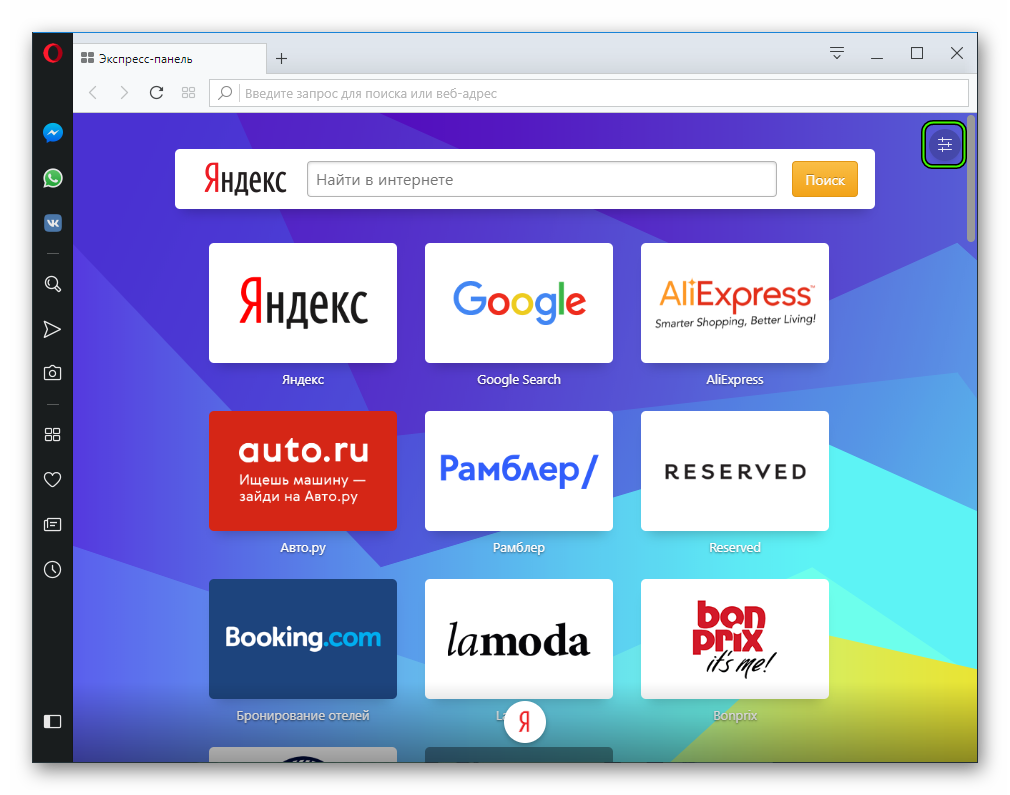
Полностью отключить экспресс-панель в браузере нельзя, но можно сделать так, чтобы она не открывалась автоматически при запуске Opera. Для этого кликните по значку «Простая настройка» в правом верхнем углу окна браузера, затем — «Открыть все настройки браузера»:

Прокрутите страницу настроек вниз до раздела «При запуске». Здесь доступны два варианта отключения автоматического открытия начальной страницы:
- Если деактивировать опцию «Сначала показать начальную страницу», то при запуске Opera будет открыта первая вкладка из числа тех, что были закрыты вместе с браузером (последние также будут открыты).

- Если включить опцию «Открыть определенную страницу или несколько страниц», тогда при запуске браузера всегда будет открываться указанный ниже сайт (или несколько одновременно).

При активации одной из опций экспресс-панель будет отображаться только при создании новых вкладок.
УПРАВЛЕНИЕ ПЛИТКАМИ (ЗНАЧКАМИ) САЙТОВ
На начальную страницу можно добавить множество ссылок для быстрого перехода на сайты — это и так понятно. Но даже бывалые пользователи Opera не знают, что у создаваемых плиток можно изменять не только название, но и изображение. Чаще всего браузер устанавливает в качестве картинки для значка цветной фон с адресом/названием сайта, реже — логотип сайта/компании. Чтобы использовать для любимых веб-ресурсов другие изображения, нужно сделать следующее:
- Сначала перейти на сайт, кликнув по его значку на экспресс-панели.
- Справа от адресной строки нажать на значок с изображением сердечка.
- Выбрать одно из предложенных изображений, используя кнопки-стрелки влево/вправо. Предлагаемые картинки берутся непосредственно с открытой страницы. Здесь также можно выбрать миниатюрный скриншот сайта.
- Нажать «Готово».

Помимо добавления новых сайтов, пользователи могут группировать ссылки в папках. Делается это легко — нужно при помощи мыши поместить одну ссылку поверх другой:

Также можно создать папку, в которую сохранятся все страницы, открытые в данный момент в браузере. Для этого кликаем правой кнопкой мыши по верхней пустой части окна браузера и выбираем в контекстном меню пункт «Сохранить все вкладки как папки на Экспресс-панели»:

Внутри самой папки (как и на начальной странице) плитки можно перемещать в любую позицию, что также делается при помощи мыши.

УПРАВЛЕНИЕ ПОИСКОВЫМ ПОЛЕМ, ССЫЛКАМИ И ПОДСКАЗКАМИ ЭКСПРЕСС-ПАНЕЛИ OPERA
В стандартной комплектации (без установленных расширений) экспресс-панель Opera состоит из трех функциональных частей:
- Зона поиска (в верхней части, где расположено поисковое поле).
- Зона пользовательских ссылок и папок (центральная часть).
- Зона подсказок (нижняя часть), где также размещаются ссылки, но только автоматически (это могут быть как рекламные, так и часто посещаемые сайты, а зачастую — все вместе).

При необходимости пользователь может убрать из экспресс-панели любой из этих объектов. Перейдите в настройки браузера, как показано выше. В левой части окна раскройте меню «Дополнительно» и перейдите в раздел «Браузер».

- Для отключения поискового поля активируйте опцию «Скрыть поле поиска» (но сменить саму поисковую систему обычными способами не получится).
- Для отключения зоны ссылок и папок активируйте опцию «Скрыть Экспресс-панель» (также можно убрать только кнопку «Добавить сайт», активировав соответствующую опцию).
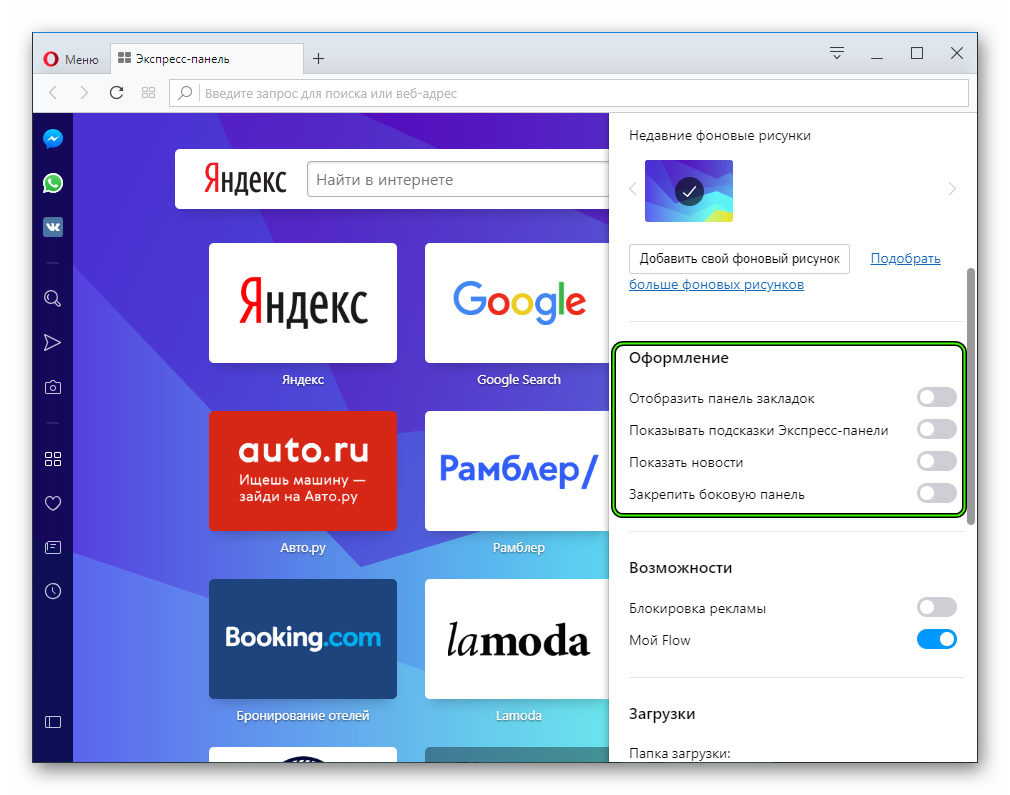
- Для отключения области с подсказками нужно деактивировать опцию «Показывать подсказки Экспресс-панели».
В этом же разделе настроек также можно:

- Увеличить размер плиток (значков-ссылок).
- Изменить количество колонок (рядов), на которые будут разбиты плитки (можно выставить от 3 до 14).
- Отключить новости на начальной странице, зачастую являющиеся рекламными объявлениями (рекомендуется сделать это сразу после установки браузера).
- Отключить разделы «Продолжить покупки» и «Продолжить на Booking.com», что также является рекламой.
- Убрать встроенный в браузер виджет (он же — гаджет) погоды.
ИЗМЕНЕНИЕ ТЕМЫ ОФОРМЛЕНИЯ ЭКПРЕСС-ПАНЕЛИ
В качестве темы оформления экспресс-панели используется та, что выбрана для самого браузера, т.е. отдельной темы для нее нет. Но пользователь может изменить изображение, используемое в качестве фоновой заставки, или вовсе убрать его. Сделать это можно двумя способами — либо выбрать одну из предлагаемых самим браузером картинок, либо использовать свое изображение. Все делается из меню «Простая настройка» в разделе «Начальная страница»:

- Включить/отключить фоновой рисунок.
- Поменять обои экспресс-панели, выбрав один из предложенных браузером вариантов.
- Добавить собственное изображение, которое впоследствии отобразится в списке выше.
Если же кликнуть по элементу «Подобрать больше фоновых рисунков», откроется сайт «Opera addons» с бесплатными фоновыми рисунками.

При нажатии кнопки «Добавить в Opera» на странице картинки, то оно будет сразу добавлено в список фоновых изображений.
Остались вопросы, предложения или замечания? Свяжитесь с нами и задайте вопрос.
Экспресс-панель в Opera: настройка и сохранение
Браузер Opera многие пользователи предпочитают за то, что он обладает такими характеристиками, как удобство и надежность. Разработчики постарались продумать программу так, чтобы работа в сети была максимально комфортной. Одной из полезных функций интернет-обозревателя является экспресс-панель, которая позволяет всегда иметь под рукой и моментально оказываться на часто посещаемых ресурсах.

Особенности экспресс-панели
Данный элемент предоставляет возможность быстрого доступа к избранным сайтам. При открытии новой вкладки вы увидите экспресс-панель, на которой расположено 9 ячеек, в виде квадрата 3х3. По внешнему виду данная панель напоминает визуальные закладки в Google Chrome. В последней версии браузера перед пользователем появляется по 4 ячейки в 2 ряда. Каждая из них – это ссылка на веб-сайт. Для того, чтобы на него перейти необходимо просто кликнуть по нужной иконке. Кроме того, можно нажать Ctrl и число от 1 до 9.
Как видим, ничего сложного в работе с экспресс-панелью нет. По умолчанию она становится стартовой страницей. Если же при запуске она не открывается, то понадобится изменить настройки. Для этого:
- Запускаем браузер и кликаем на кнопку основного меню Opera.
- Выбираем пункт Настройки.
- В открывшемся меню ставим выделение рядом с надписью Отрыть экспресс-панель.
- Нажимаем ОК.
Как добавить или удалить вкладку
Добавлять новые вкладки на экспресс-панель можно следующим образом:
- Открываем экспресс-панель.
- Наводим мышь на любую из ячеек и кликаем правой мышью.
- В появившемся списке выбираем Изменить.
- Откроется вкладка, где необходимо ввести имя сайта и его веб-адрес.
- Жмем ОК.
Теперь, кликнув на эту ячейку, вы окажетесь на том ресурсе, который сюда добавили. Изначально иконка сайта будет пустой. Но после того, как вы перейдете на ресурс, в панели начнет отображаться его основная страница.
Совет! Если сайт изменил дизайн, а в экспресс-панели его прежний вид, то кликнете на иконку правой мышью и выберите Обновить. После этого браузер откорректирует изображение.
Мы рассмотрели, как сохранить закладки на наиболее часто посещаемые ресурсы. Для того чтобы убрать иконку, необходимо нажать на нее и кликнуть Удалить. Еще один способ – нажать крестик, расположенный в правом нижнем углу, который появляется, когда вы наводите курсор на закладку.
Как настроить экспресс-панель
Как видим, в экспресс панель Опера сохранить часто посещаемые сайты очень просто. Теперь рассмотрим другие настройки, благодаря которым работать с этим элементом браузера будет еще удобнее. Так, миниатюры можно перетаскивать с одного места на другое. Для этого наведите курсор на нужную иконку, нажмите и удерживайте левую кнопку мыши. Вы можете перетащить миниатюру на пустую ячейку или уже заполненную. В последнем случае иконки просто поменяются местами.
Совет! Синхронизировать экспресс-панель со всеми компьютерами и другими устройствами можно с помощью функции Opera Link.
Экспресс-панель имеет динамическую разметку. Иначе говоря, масштаб миниатюр зависит от количества закладок. При добавлении новых иконок, их размер будет уменьшаться. Вы можете настроить данный параметр вручную.
- Запускаем браузер и переходим на экспресс-панель.
- Справа в верхнем углу нажимаем кнопку Настроить.
- Чтобы зафиксировать определенный размер ячеек выбираем Масштабирование.
- Переходим по ссылке Вручную, определяем нужный размер и жмем ОК.
- Для изменения фона выбираем Фоновое изображение.
- Вставляем нужную картинку, подгоняем ее по своему усмотрению, воспользовавшись соответствующими кнопками.
Обратите внимание! В последних версиях браузера действия могут отличаться от тех, что приведены выше. К примеру, в Opera 26 для того, чтобы изменить фоновое изображение, можно просто щелкнуть правой мышью на любом свободном месте экспресс-панели и выбрать соответствующее действие.
Некоторых пользователей раздражает кнопка [+], расположенная здесь. Ее можно также убрать через настройки панели. Для этого необходимо просто поставить выделение рядом с нужной надписью в меню. После этого в контекстном меню появится дополнительный пункт, который позволит добавлять веб-ссылки на экспресс-панель.
Как изменить количество закладок
По умолчанию, экспресс-панель представляет собой квадрат 3х3 (в новых версиях количество строк и ячеек может отличаться). На самом деле этот параметр при необходимости можно изменять в большую или меньшую сторону. Для этого вновь воспользуемся Настройками.
- Запускаем браузер и заходим в экспресс-панель.
- Нажимаем на пункт «Настроить …».
- Переходим в раздел «Расположение элементов …».
- Задаем нужное количество миниатюр.
Здесь же можно скрыть экспресс-панель, для чего просто нажимаем соответствующий пункт. При необходимости ее вернуть, понадобится кликнуть на ее значок, который будет располагаться в верхней строке браузера, рядом с Настройками. После установки нужных параметров нажимаем ОК.
Сохранение экспресс-панели
Пользователям может быть интересно, в браузере Opera как сохранить экспресс панель. Для этого нужно будет скопировать файл speeddial.ini. Он располагается в системной папке AppData, который по умолчанию располагается на диске С. В ней следуем по пути Roaming – Opera, где и найдем нужный файл.
Скопировав данные экспресс-панели на любой носитель, можно после переустановки браузера заменить ими пустой файл с этим же именем. Кроме того, есть еще один способ сохранить сведения. С этой целью разработчики создали сервис Opera Link. После того, как авторизуетесь в системе, вся информация автоматически будет сохранена и произойдет синхронизация с другими устройствами.
Экспресс-панель является удобным инструментом, который позволит одним кликом переходить на любимый сайт. В последних версиях браузера возможности данного элемента немного расширены. Огромное количество пользователей уже смогли оценить удобство этой функции. Мы же с вами узнали о том, как можно изменять настройки панели, подгоняя ее на свой вкус.
Ответы на вопросы по Opera для Android
Местонахождение функций и настроек Opera немного различается в зависимости от выбранной конфигурации — для телефона или для планшета. Чтобы открыть функции и настройки Opera, нажмите кнопку меню Opera />в нижней части экрана в конфигурации для телефона или кнопку />в верхней части экрана в конфигурации для планшета.
Чтобы изменить конфигурацию Opera, откройте меню Opera и выберите  > «Оформление».
Меню Opera содержит:
- элементы управления блокировкой рекламы и ночным режимом;
- функции доступа к истории, закладкам, сохраненным страницам, загрузкам и настройкам;
- кнопку выхода из приложения.
При открытии Opera отображаются Экспресс-панель и лента новостей. Эти функции можно персонализировать в разделе «Настройки» > «Домашняя страница».
Чтобы выполнить действия на странице, поделиться ею или сохранить ее, используйте кнопку контекстного меню  в комбинированной адресной строке и строке поиска.
Также можно выполнять действия с элементами страницы. Нажмите на элемент страницы, например изображение или текст, и удерживайте его, пока не откроется контекстное меню во всплывающем окне. Теперь вы можете запустить поиск, скопировать элемент, поделиться им, перевести выделенный текст, загрузить изображение и т. д.
Чтобы открыть визуальное представление вкладок, нажмите кнопку со счетчиком вкладок  . Счетчик вкладок расположен в нижней части экрана в конфигурации для телефона и возле комбинированной адресной строки и строки поиска в конфигурации для планшета.
Как персонализировать ленту новостей и домашний экран?
Смахните влево или вправо, чтобы перейти к Экспресс-панели или ленте новостей. Чтобы выбрать каналы для отображения в ленте новостей, нажмите на значок «+» в правом верхнему углу экрана.
Если вы хотите изменить настройки или отключить ленту новостей, перейдите в меню Opera ( ) и выберите «Настройки». Прокрутите страницу вниз до раздела Домашняя страница, в котором находятся настройки ленты новостей и домашнего экрана.
Почему я получаю уведомления от сайтов?
Opera отображает уведомления от сайтов, которым вы разрешили отправку уведомлений на телефон. Вы можете отключить отправку этих уведомлений в настройках.
Чтобы отключить отправку уведомлений, в меню Opera выберите «Настройки», прокрутите страницу до раздела «Конфиденциальность» и откройте «Настройки сайта». Здесь в разделе «Уведомления» можно отключить уведомления для каждого из сайтов.
Как добавить страницу на Экспресс-панель, в закладки или на домашний экран устройства?
Откройте в браузере страницу, которую хотите добавить, справа от адресной строки нажмите кнопку меню, обозначенную тремя точками, перейдите к разделу Добавить на > и выберите, куда необходимо добавить страницу: на Экспресс-панель, в закладки или на домашний экран. Можно также сохранить страницу для офлайн-просмотра.
Где находятся мои сохраненные страницы?
Чтобы открыть список сохраненных страниц, перейдите в меню Opera и откройте раздел «Сохраненные страницы».
Что такое экономия трафика?
Opera может экономить мобильный трафик за счет сжатия изображений и текста на просматриваемых страницах. Перед загрузкой на телефон данные обрабатываются с помощью технологии сжатия на серверах Opera, что позволяет дольше использовать предоплаченный пакет трафика и быстрее загружать страницы в медленных и нестабильных сетях. Для включения экономии трафика перейдите в меню Opera, выберите «Настройки» и включите функцию Экономия трафика.
Почему определенное местоположение не совпадает с фактическим?
При включении функции экономии трафика в Opera службы геолокации могут неточно отображать ваше фактическое местоположение. Для повышения точности определения местоположения можно отключить экономию трафика.
Чтобы отключить экономию трафика в Opera, перейдите в меню Opera и выберите «Настройки». В разделе «Браузер» отключите функцию «Экономия трафика».
Безопасен ли режим экономии трафика?
Opera очень серьезно относится к вашей конфиденциальности и принимает все меры для ее защиты. Подробнее об экономии трафика и политике конфиденциальности можно прочитать здесь.
Можно ли загружать медиафайлы?
Да. Выделите долгим нажатием контент, который хотите загрузить, и выберите «Загрузить» или нажмите кнопку загрузки в видеоплеере. Некоторые сайты, например YouTube или Vimeo, могут блокировать функцию загрузки или предлагать потоковую передачу контента, который невозможно загрузить.
Поддерживает ли Opera для Android технологию Flash?
Нет. Корпорация Adobe больше не поддерживает проигрыватель Adobe Flash Player на устройствах Android. На большинстве сайтов видеоконтент теперь предлагается в формате HTML5.
Где находится кнопка выхода?
Если вы хотите выйти из браузера, откройте меню Opera нажмите кнопку, похожую на кнопку питания.
Обратите внимание, что в Android не требуется выходить из приложений, чтобы освободить память: платформа автоматически управляет запущенными приложениями в зависимости от требуемого дополнительного объема памяти.
Как работает Crypto Wallet?
Вы можете подробнее узнать о Crypto Wallet в разделе «Часто задаваемые вопросы о Crypto Wallet».
Как работает VPN?
Вы можете подробнее узнать о криптокошельке в разделе «Часто задаваемые вопросы о VPN».
Почему при синхронизации возникает сообщение «Неверный пароль»?
Если в браузере Opera сохранены закладки или другие важные для вас данные, но синхронизировать их не удается, выполните следующие действия:
2. Войдите в учетную запись, используя адрес электронной почты (либо имя пользователя) и пароль.
3. Прокрутите экран вниз до кнопки Сбросить данные синхронизации.
4. Выполните сброс данных синхронизации. При этом никакие данные с вашего устройства не будут удалены.
5. Перейдите в меню и нажмите Настройки. Затем снова войдите в систему, чтобы начать синхронизацию.
Почему я не могу подключиться к браузеру Opera для компьютера с помощью QR-кода?
Если вы уже подключили устройство с браузером Opera Touch, но не можете подключить Opera для Android к Opera для компьютера, выполните следующие действия:
Как убрать экспресс-панель в Опере
Разработчики современных браузеров идут на все для удовлетворения нужд пользователей, повышения уровня их комфорта при повседневном использовании. Сегодня мы поговорим о том, как убрать экспресс-панель в Опере, в процессе повествования мы также рассмотрим несколько способов достижения желаемого.
Инструкция
Экспресс-панель используется для повышения скорости интернет-серфинга за счет вариантов популярных сайтов. Помимо практической пользы, этот структурный компонент занимает существенную часть стартовой страницы, что в некоторых случаях попросту мешается. К счастью, ее без проблем выйдет отключить.
Деактивация функции
Для претворения задуманного в жизнь достаточно воспользоваться следующей пошаговой инструкцией:
- Запускаем Оперу и открываем новую вкладку.
- Переводим взгляд в правый верхний угол. Там кликаем на едва заметную кнопку «Простая настройка».
- Прокручиваем вниз вызванное контекстное меню и деактивируем соответствующие пункты.
- Закрываем окно простых настроек браузера.
- Обновляем вкладку.
Подведем итоги
Экспресс-панель призвана упростить интернет-серфинг за счет показа наиболее востребованных вариантов интернет-площадок. Но она далеко не всегда оказывается полезной для пользователя. Некоторым людям она попросту мешает. К счастью, ее без проблем выйдет отключить.