Скачать Writer — LibreOffice — бесплатно на русском
Writer — В пакете LibreOffice эта программа выполняет функцию текстового редактора, в нем можно работать с текстом по большому функционалу, подойдет для всех видов работ по редактированию текста. Не беспокойтесь данный текстовый процессор может работать со всеми популярными форматами файлов, если вам прислали документ в формате .docx вы сможете без труда открыть и редактировать.
LibreOffice Writer — как Word только бесплатно
В общем пакете программ LibreOffice есть отличный заменитель привычного всем Word от разработчика Microsoft, название его Writer. Приложение поддерживает форматы которые перенесены из word и умеет с ними работать на том же уровне. Самое удивительное что разработчик софта не использует не какие лицензии встроенные в программу в отличии от Microsoft, времена разные и то что мы имеем бесплатные аналоги всеми привычных программ дают возможность продолжать работу без каких либо ограничений от разработчика.
Данный продукт очень крутой и хороший редактор текста возможно недооцененный со стороны большинства, но на самом деле есть тому объяснение, рынок захвачен программой Word так как Windows очень популярная OS. В России в комплекте они всегда поставляют только свой набор продуктов офисных приложений не показывая альтернатив таких как Writer, и многие уже к этому привыкли и скачивают ворд со всевозможными кряками подвергая опасности свой ПК.
Focus writer или что делать, если нет Ворда на ноутбуке, компьютере
Сегодня рассмотрим, что делать, если нет Ворда на ноутбуке и компьютере. Скачаем программу Фокус Райтер на компьютер и напишем в ней текст. Не у каждого человека есть Ворд в Windows, а с помощью этого редактора вы сможете писать тексты.
Focus writer, что это блокнот или текстовый редактор

Здравствуйте, друзья! Что делать, если нет Ворда на компьютере? Существует текстовый редактор Focus writer. Он отлично заменяет программу Word. Также вы можете использовать другие редакторы. О них мы писали статьи на блоге. Ссылки на текстовые редакторы будут приведены ниже.
Итак, что такое Фокус Райтер? Это не блокнот, а простой текстовый редактор. Он предназначен для написания различных текстов. Данная программа является бесплатной, имеет удобный интерфейс для работы с текстами. Написанный текст можно сохранить на компьютер. Это делается в разных форматах, например, в docx, txt и другие.
Также у программы есть инструменты для правки текста и его форматирования. Функции редактора расположены над текстовым полем. Достаточно нажать на инструмент программы и применить к тексту.
Далее будут показаны возможности редактора и работа с ним.
Возможности Focus writer (Фокус Райтер)
Возможностей у Фокус Райтера достаточно, чтобы работать с текстами:
- Простое окно для написание текстов. Когда установите программу и запустите на компьютере, вы увидите поле в виде квадрата. В нем можно писать текст.
- Правка текста. Редактор может исправить орфографические ошибки, изменить шрифт текста, заголовки, вырезать, удалять предложения и так далее.
- Быстрое сохранение текста на компьютер. Достаточно выбрать формат для сохранения и место на компьютере, чтобы текст сохранился.
- Инструменты. В данном разделе вы сможете настроить таймер для эффективной работы, язык, символы и орфографию.
- С помощью редактора настраивается тема оформления и другое.
- Есть печать документа.
Перед работой с текстовым редактором, скачаем и установим его на компьютер.
Скачать Focuswriter бесплатно на русском, как установить
Как скачивать на компьютер Фокус Райтер? Для этого запустите любой браузер и напишите в поиске – «скачать Focus writer» или название самой программы (скрин 1).

Далее переходите на официальный сайт программы – «gottcode.org/focuswriter/».
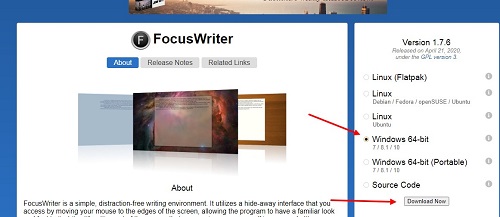
На сайте утилиты выберите операционную систему. В основном это Windows. Нажмите кнопку «Download Now», чтобы загрузить программу на компьютер (скрин 2).
Установить Фокус Райтер просто. Нажимаем несколько раз мышью по установщику и его запускаем. В окне кликните кнопку «Далее», затем «Принимаю» и выберите место сохранения программы на компьютере ( скрин 3).

После этого нажимаете еще раз «Далее», чтобы завершить установку Фокус Райтера.
Что делать, если нет Ворда на ноутбуке. Как пользоваться Focuswriter
Пользоваться установленным редактором сможет любой пользователь компьютера. Запустите программу после установки. В окне редактора напишите какой-нибудь текст (скрин 4).

Написанный текст легко сохранить на компьютер. Нажмите кнопку «Файл» и «Сохранить как» (скрин 5).

Затем выбираете формат сохранения текста, например, docx. Далее место на компьютере – «Рабочий стол». После чего жмите кнопку «Сохранить». Вы можете просматривать сохраненные файлы под другим форматом.
Если текст нужно удалить или форматировать, достаточно выделить слово и применить к нему действие (скрин 6).

Допустим мы написали лишнее предложение. Выделяем его левой клавишей мыши в редакторе. Далее из меню правой клавиши выбираем команды «Удалить» или «Вырезать».
Это основные моменты использования редактора. При желании вы можете распечатать текст через принтер. Применить к тексту дополнительные функции редактора.
Используем горячие клавиши в Focus writer
Разумеется, в Фокус Райтере можно использовать горячие клавиши Windows для быстрой работы с текстом. Пример работы с клавишами:
Чтобы создать новый файл в текстовом редакторе, нажмите клавиши CTRL+N. Поле с текстом исчезнет и появится чистый лист. Есть еще варианты горячих клавиш:
- CTRL+A – эта комбинация выделяет тексты;
- CTRL+1+0+TAB – осуществляет переходы от первого и к последнему документу;
- CTRL+C копирование текста и CTRL+V вставка.
Фокус Райтер имеет сочетание горячих клавиш, как например, в Ворде. В данной статье показан полный список таких клавиш, которые можно использовать.
Заключение
В статье мы разобрались с вопросом, что делать, если нет Ворда на ноутбуке. Скачали и установили на компьютер программу Фокус Райтер. Написали в редакторе текст. Если вы не хотите покупать и активировать Word, Фокус Райтер поможет работать с текстами. Даже на слабых компьютерах.
Программы для работы с текстом на компьютере
LibreOffice – бесплатное программное обеспечение, которое включает в себя сразу несколько программ для работы с таблицами (Calc), презентациями (Impress), векторной графикой (Draw), базами данных (Base), математическими формулами (Math), но в данной ситуации мы остановимся на инструменте для обработки текста LibreOffice Writer и описывать, естественно, будем только его. Все компоненты, входящие в пакет, устанавливаются вместе, но чтобы не путаться во время работы, можно запускать каждый из них отдельно.
Writer – полноценный текстовый редактор, в котором есть все необходимое для создания обычных документов, факсов, протоколов и прочего. Способен он и на более сложные задачи – множественное создание однотипных файлов для рассылки с помощью пошаговых мастеров или подготовка составных документов из разных частей, созданных другими людьми, например при написании книги. Дополнительно упрощают работу конвертер для преобразования одного формата в другой, функция автозамены, которая подсказывает наиболее популярные слова для быстрого набора текста, поиск опечаток, пользовательская верстка документов и многое другое.

Панель быстрого доступа сбоку позволяет посмотреть параметры текущего файла и при желании изменить их, включить навигатор для быстрого перемещения по тексту и открыть «Галерею», чтобы подтянуть в документ вспомогательные элементы – блок-схемы, маркеры, звуки, значки, диаграммы и другое. Есть раздел со стилями форматирования отдельных символов, абзацев, страниц, рамок и нумераций, в котором открываются огромные возможности оформления документов.
Файлы можно сохранять локально в любом из доступных форматов, а также удаленно, например, выложив их в облачное хранилище. Есть возможность отправить объект по электронной почте, открыть его в браузере, а также экспортировать в EPUB и PDF, причем параметров для этого предусмотрено невероятно много. Панель инструментов Writer обширная и, возможно, не все, что она содержит, будет понятно, но в справке есть специальная опция «Что это такое?», благодаря которой вы будете получать всплывающие подсказки на русском языке о каждой иконке, на которую наведете курсор.
Достоинства:
- Бесплатное ПО;
- Широкая функциональность;
- Открытый исходный код;
- Открытие нескольких файлов одновременно;
- Поддержка большинства форматов офисных файлов.
Недостатки:
- Не обнаружено.
Ashampoo Office Free
В Ashampoo Office Free за работу с текстом отвечает Text Maker – модуль, обладающий большими ресурсами как для редактирования – ввод текста, создание списков, добавление таблиц, изображений и прочего, так и для комфортного изучения текстовых файлов – изменение масштаба, разные способы отображения страниц, разворот на весь экран и увеличение выделенных областей. Можно открывать сразу несколько файлов и использовать вкладки для переключения между ними, а готовые документы потом экспортировать в PDF или сохранять в одном из доступных форматов, включая Microsoft Office.

Справа располагается навигационная панель, с помощью которой можно быстро перемещаться от одной главы к другой, а также находить объекты определённого типа – сноски, картинки, таблицы, сносок и т. д. Для написания текстов с нуля встроены шаблоны, среди которых можно выбрать вариант, соответствующий вашей цели, – стандартный документ, письмо, факс, визитная карточка, меморандум и прочее. Предусмотрен «Режим форм», позволяющий создать несколько бланков, например заявление на отпуск, чтобы потом пользоваться ими, когда это необходимо, внося минимальные изменения. Причем в этом режиме все инструменты, которые не относятся к заполнению форм, блокируются.
В Ashampoo Office Free встроено еще два полезных модуля. Оба запускаются как отдельно, так и через интерфейс Text Maker. PlanMaker предназначен для работы с таблицами, совместим с файлами XLS и XLSX, включает в себя более 300 функций. Presentations оснащен шаблонами, анимацией, переходами и другими элементами для создания презентаций. Ashampoo Office Free полностью бесплатный пакет офисных приложений, но разработчики стараются сохранить хоть какую-то связь с пользователями, поэтому во время установки ПО просят ввести ключ активации, который высылают на указанный вами электронный адрес.
Достоинства:
- Бесплатная лицензия;
- Широкие возможности для редактирования текста;
- Возможность скрывать ненужные шрифты из общего списка;
- Удобный навигатор по документу.
Недостатки:
- Для активации лицензии требуется электронный адрес.
WPS Office
WPS Office – офисное ПО для создания презентаций, работы с электронными таблицами, PDF-файлами и текстом. Предлагает набор необходимых инструментов для создания документов любой сложности, а также доступ к внушительной библиотеке, включающей в себя несколько категорий шаблонов практически на любой случай. Предусмотрена защита прав на документ с помощью водяного знака или пароля, а также возможность сохранения его в один из популярных текстовых форматов и экспорта в PDF или изображение.

Кроссплатформенность и 1 ГБ свободного места в облачном хранилище WPS Office обеспечивают быстрый доступ к файлам в любое время и с любого устройства, а также возможность редактировать один документ одновременно с другими пользователями. К дополнительным функциям относится конвертеры изображений в PDF и текст, а также PDF в Word, функция восстановления поврежденных документов и поиска потерянных файлов, мощный инструмент для редактирования, сжатия, преобразования PDF и другое.
В общем представлении WPS Office – бесплатное программное обеспечение. Правда, чтобы использовать шаблоны, обмениваться данными между устройствами, пользоваться облаком и некоторыми другими возможностями, требуется регистрация в системе. Но это не единственное ограничение, так как редактор PDF, OCR-технология, средство восстановления файлов, полный доступ к хранилищу шаблонов и прочее входят в Premium-версию, а издания с такой приставкой, как правило, бесплатными и дешевыми не бывают.
Достоинства:
- Обширная библиотека шаблонов;
- Бесплатное средство для работы с текстом;
- 1 ГБ свободного места в WPS Cloud;
- Высокая совместимость с Microsoft Office, Adobe PDF и Google Docs.
Недостатки:
- Есть платный контент;
- Многие функции требуют авторизации в системе.
Typora
Typora сразу подкупает компактным, легким и приятным интерфейсом. В отличие от предыдущих вариантов, которые явно смотрят в сторону офисных программ Microsoft, это ПО больше напоминает многофункциональный блокнот. Оно лишено различных отвлекающих факторов, поэтому дает возможность полностью сосредоточиться на тексте. Но при этом включает в себя и возможности полноценных редакторов – написание текста, оформление таблиц, подгрузка изображений, создание упорядоченных и неупорядоченных списков, заголовков, математических формул и прочего.

Прямо в интерфейсе можно заглянуть в папку, в которой лежит открытый файл, и создавать в ней новые объекты, копировать, переименовывать, удалять их или выполнять иные действия. Есть возможность быстро переключаться между несколькими документами, а программа будет автоматически сохранять каждый закрытый файл, если включена соответствующая опция в настройках. Предусмотрен «Режим фокусировки», позволяющий сосредоточиться на конкретном абзаце, затемняя весь остальной текст, а также «Режим печатной машинки», благодаря которому всегда будет держаться по центру та часть текста, куда был установлен курсор.
Готовый файл можно сохранить на компьютере с расширением .md или .txt, а также экспортировать в PDF, Word, HTML и другие популярные форматы. При этом тот же самый DOCX Typora не откроет без специального дополнения, которое способно преобразовывать все в нужный формат, правда, его придется скачивать отдельно. На данный момент программа распространяется бесплатно, но разработчики предупреждают – как только она выйдет из бета-версии, лицензия станет платной, хотя и не очень дорогой.
Достоинства:
- На данный момент лицензия бесплатная;
- Экспорт файлов в PDF-формат;
- Простой и удобный интерфейс.
- Для открытия файлов популярных текстовых форматов требуется установка дополнительного ПО.
Focus Writer
С созданием организационных документов с таблицами, диаграммами, картинками, фигурами и другими объектами лучше справятся другие варианты из нашего списка. Focus Writer – бесплатная, по-своему удобная и очень простая программа, где можно набирать, редактировать, выравнивать текст относительно страницы, настраивать отступы, заголовки и выделять шрифт, а затем сохранять готовые файлы в DOCX и RTF, но не более того.

Focus Writer поддерживает полноэкранный режим, функцию проверки орфографии и два типа таймеров, которые можно использовать по-разному. Например, если указать период времени, который вы собираетесь работать, то программа сообщит, когда пора закончить, а заодно покажет, сколько было напечатано слов, страниц, символов и абзацев. На выбор предложено несколько предустановленных тем оформления, но есть и конструктор для создания пользовательских скинов, где можно настроить подсветку ошибок, установить фоновое изображение, а главное – изменить размер, цвет и тип шрифта, так как в FW нельзя сделать это с помощью панели инструментов.
что такое libreoffice focuswriter word блокнот
Программа LibreOffice: подробная инструкция по установке
LibreOffice Writer – текстовый редактор, почти полный аналог Microsoft Word. Можно набирать и редактировать текст, легко открывает документы формата doc и docx, а также rtf, txt, html  и другие. Причем сохранить созданную страницу можно в любом из этих форматов, а также в pdf, xml, png, jpg.
Если у вас на компьютере стоит Windows, то работаете с документами, вы, скорее всего, в программах Microsoft Office. Это привычные, понятные и удобные редакторы, обращению с которыми нас учат еще в школе.
Но довольно давно существует и альтернативный вариант – пакет офисных программ LibreOffice. Сейчас он настолько догнал в развитии своего основного конкурента, что функционал некоторых программ почти полностью совпадает.
Кому будет интересен LibreOffice? Когда и как его использовать? Есть ли смысл отказываться от Microsoft Office и пробовать что-то новое? Ведь любой человек, даже очень далекий от программирования, знает главный закон обращения с компьютером: «Пока это работает – не трогай!». Давайте разберемся в этих вопросах, а заодно узнаем, как установить Либер Офис на свой компьютер.
Содержание
Все о LibreOffice от А до Я
Если поискать информацию в интернете, то почти в каждой ссылке вам будет встречаться примерно такое определение: «LibreOffice – кроссплатформенный, свободно распространяемый офисный пакет с открытым исходным кодом, созданный как ответвление OpenOffice в 2010 году» (взято из Wikipedia).
Если перевести это определение на человеческий язык, то вот, что оно означает.
Кроссплатформенный – т.е. работает с разными операционными системами. LibreOffice легко ставится под Windows (начиная с версии XP), MacOS, Linux, и уже дорабатываются приложения для Android и Apple iOS. А значит вы сможете спокойно редактировать один и тот же документ с компьютера, планшета, телефона и ноутбука.
Свободно распространяемый – значит его скачивание и использование совершенно бесплатное, и техподдержка при этом будет у всех.
С открытым исходным кодом – т.е. принимать участие в улучшении программ может кто угодно (точнее, кто умеет программировать).
Не бывают одни плюсы
Вообще, разработкой этого аналога Microsoft занимается группа энтузиастов, которые основали некоммерческий фонд The Document Foundation. И это – главный минус LibreOffice. Получается, что ребята работают над ним «в свободное от основной работы время». Из-за этого развитие софта идет не так быстро, как хотелось бы.
Второй недостаток: ограниченность. Ниже представлена таблица сравнения функционала двух конкурирующих пакетов программ.
Binder — управление подшивками
FrontPage — создание веб-страниц
PhotoDraw — графический редактор
Publisher — программа для работы с визитками, буклетами и другими публикациями
Project — управление проектами
Calc – редактор электронных таблиц
Impress – для создания презентаций
Base – управление базами данных
Draw – редактирование векторных изображений
Math – работа с математическими формулами
Если присмотреться, в LibreOffice есть все программы, которыми пользуется большинство пользователей, и нет сложных и специализированных программ. Все потому, что этот пакет изначально был предназначен для повседневного использования обычными людьми, а не профессионалами.
Если программа максимально простая, значит нет и особых технических требований к системе. Для сравнения, после установки Microsoft Office занимает более 900 Мб жесткого диска, а LibreOffice около 600 Мб.
Кстати, об установке. Здесь вас тоже не ожидает никаких подвохов, все просто и интуитивно понятно. Давайте далее пошагово разберем, как установить LibreOffice к себе на компьютер.
Установка: пошаговая инструкция в картинках
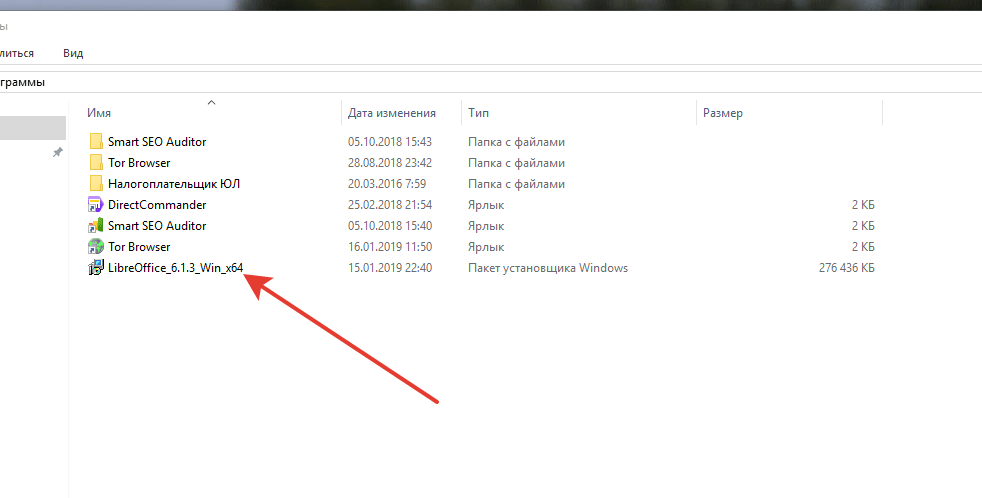 2. Два раза щелкаем по иконке левой кнопкой мышки, запускается процесс проверки системы и подготовки к установке
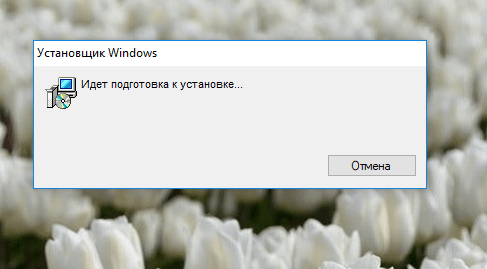
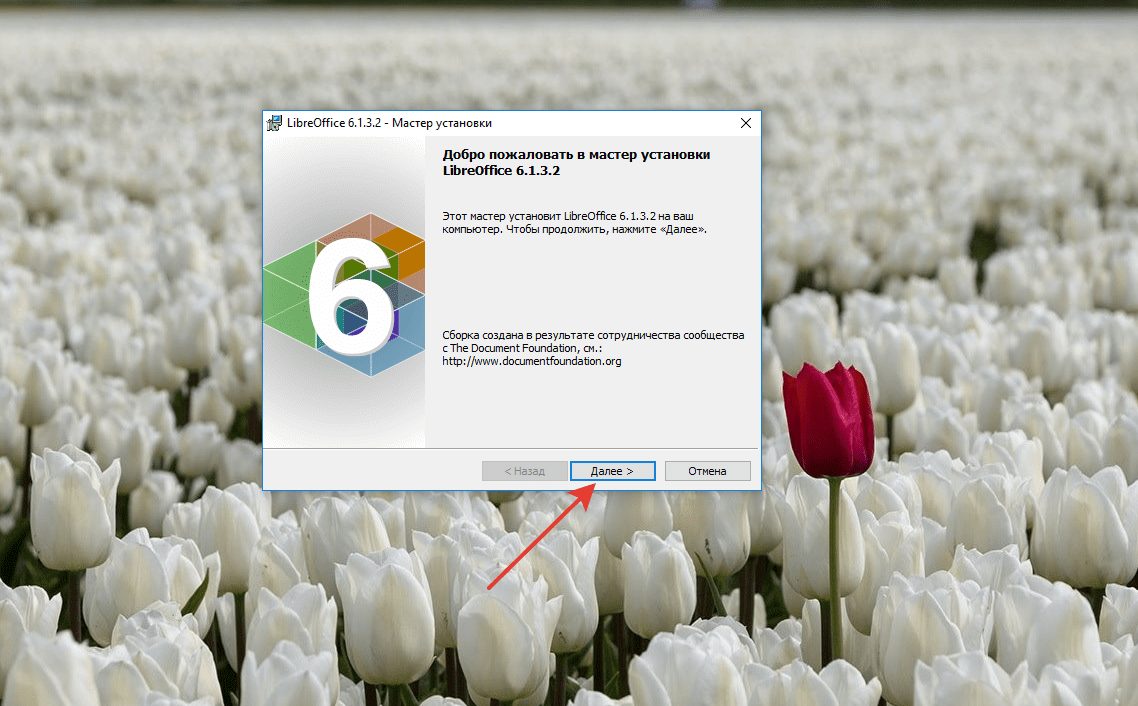
3. Через некоторое время открывается диалоговое окно с предложением установить пакет LibreOffice на ваш компьютер. Соглашаемся нажатием кнопки «Далее».
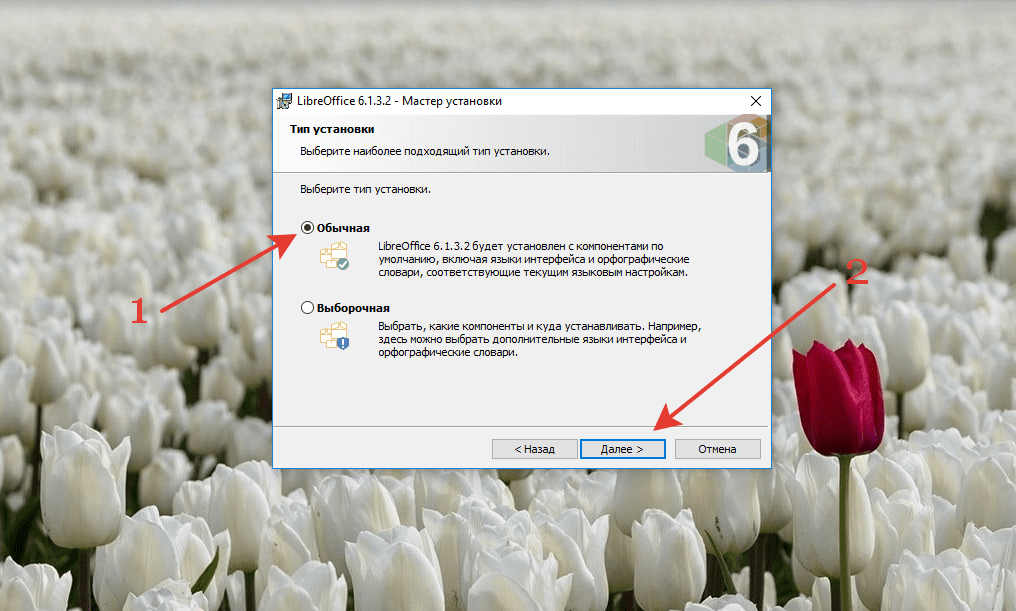
 4. Следующий шаг – выбор подходящего типа установки. Если с компьютерами вы общаетесь на уровне не очень уверенного пользователя, то выбирайте «Обычный». Если есть желание и возможности поковыряться во внутренностях программы, тогда
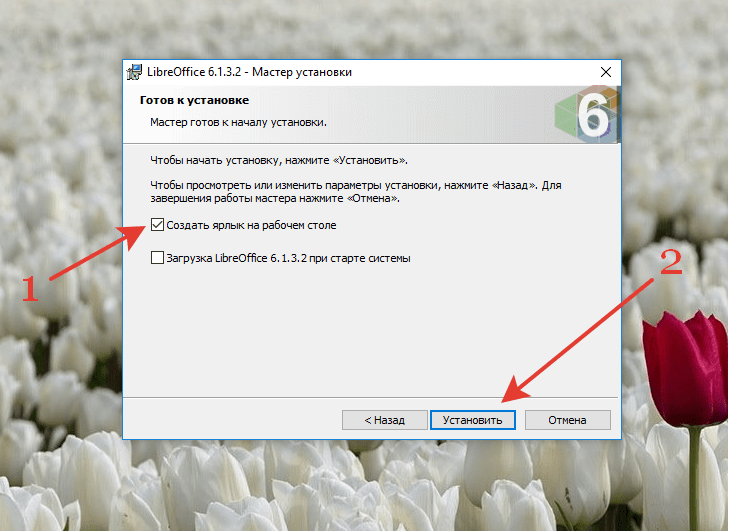
 5. Теперь создаем ярлык на рабочий стол. Автоматическую загрузку пакета при запуске системы лучше не ставить, если вы включаете компьютер ежедневно, и не только с целью поработать с документами. Иначе придется каждый раз сначала закрывать окно LibreOffice. После отметки галочками всех нужных пунктов жмем кнопку «Установить».
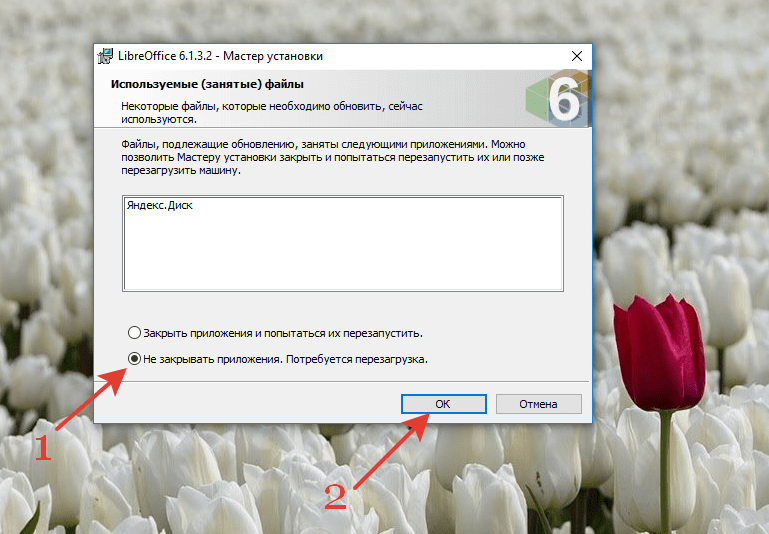
6. В момент установки какое-либо из открытых приложений может помешать нормальному разворачиванию нового софта. Система вас об этом предупредит таким вот сообщением. После окончания процесса установки все равно лучше перезагрузить систему, так что имеет смысл выбрать второй вариант.
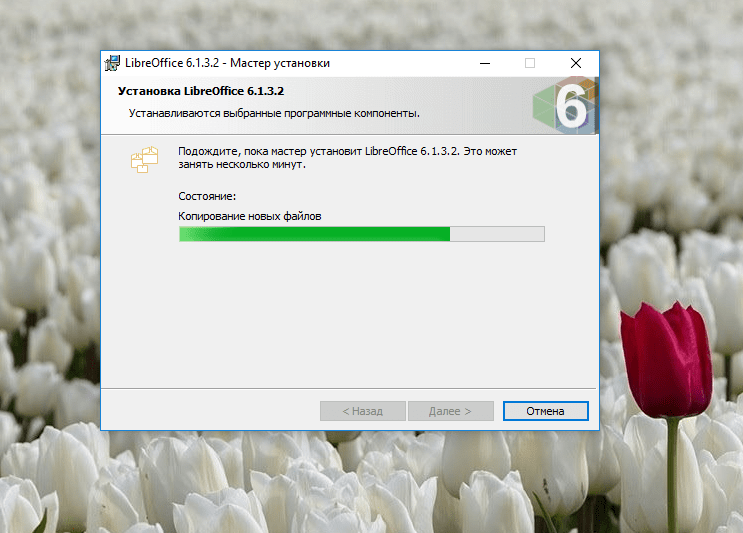
7. Процесс установки запущен, нужно только подождать 2-3 минуты.
8. Все готово. Пакет программ LibreOffice установлен на ваш компьютер. Нажимаем «Готово» и закрываем диалоговое окно.
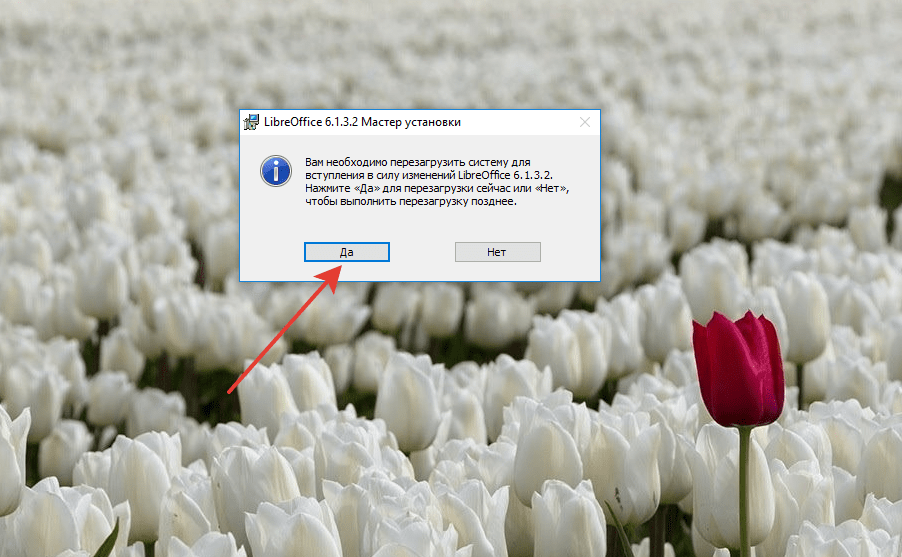
9. Для того, чтобы новый софт правильно встроился в работу операционной системы, ее стоит перезагрузить. Для быстрого запуска перезагрузки выберите «Да» в появившемся диалоговом окне.
10. На этом все! Теперь вы являетесь счастливым обладателем бесплатного обновляемого пакета офисных программ LibreOffice.
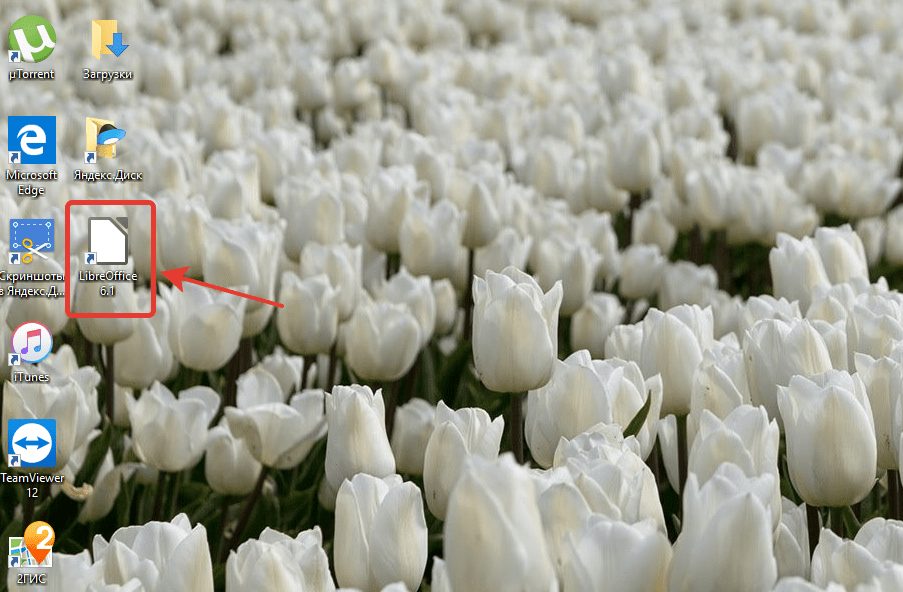
Самое время узнать, что в него входит, и какие операции над документами можно с ним производить.
Компоненты LibreOffice с подробным описанием
При запуске LibreOffice система предложит вам выбрать действие: открыть уже существующий документ или создать новый.
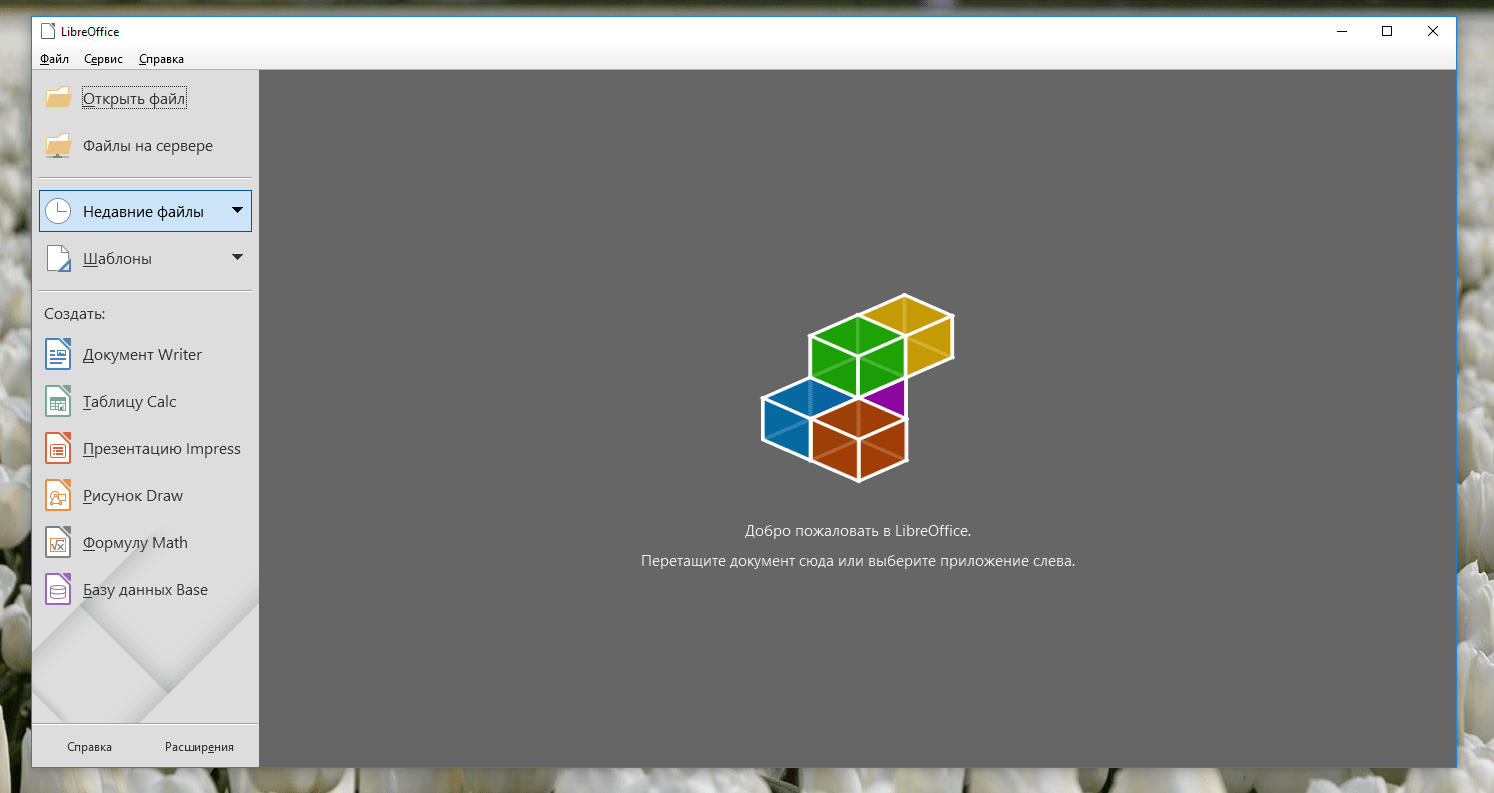
Давайте по порядку создадим все возможные варианты документов и наглядно посмотрим интерфейс всех программ.
LibreOffice Writer – текстовый редактор, почти полный аналог Microsoft Word.
Можно набирать и редактировать текст, легко открывает документы формата doc и docx, а также rtf, txt, html и другие. Причем сохранить созданную страницу можно в любом из этих форматов, а также в pdf, xml, png, jpg. В текст можно вставить картинку, формулу, таблицу, диаграмму и т.д.
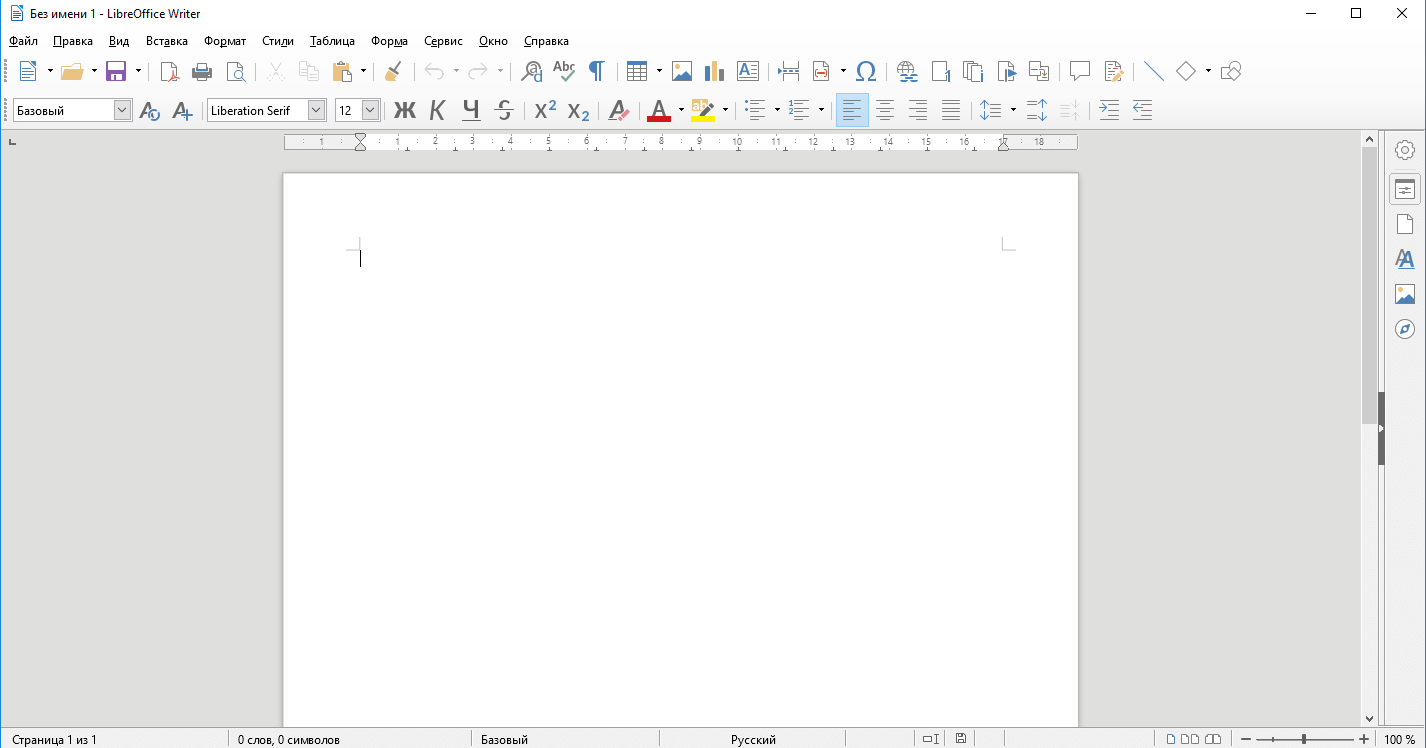
Как видно по иконкам на верхней панели документа, функциональные возможности в основном совпадают с Вордом, но небольшие недоработки все же есть. Например, изображение в колонтитул вставляется неправильно, поменять короткое тире на длинное сочетанием клавиш не получится. Ну и другие моменты, которые заметят, вероятно, только пользователи Ворда на уровне «Гуру».
LibreOffice Calc – программа для работы с электронными таблицами. По функциям и удобству работы почти не уступает всем известному Excel.
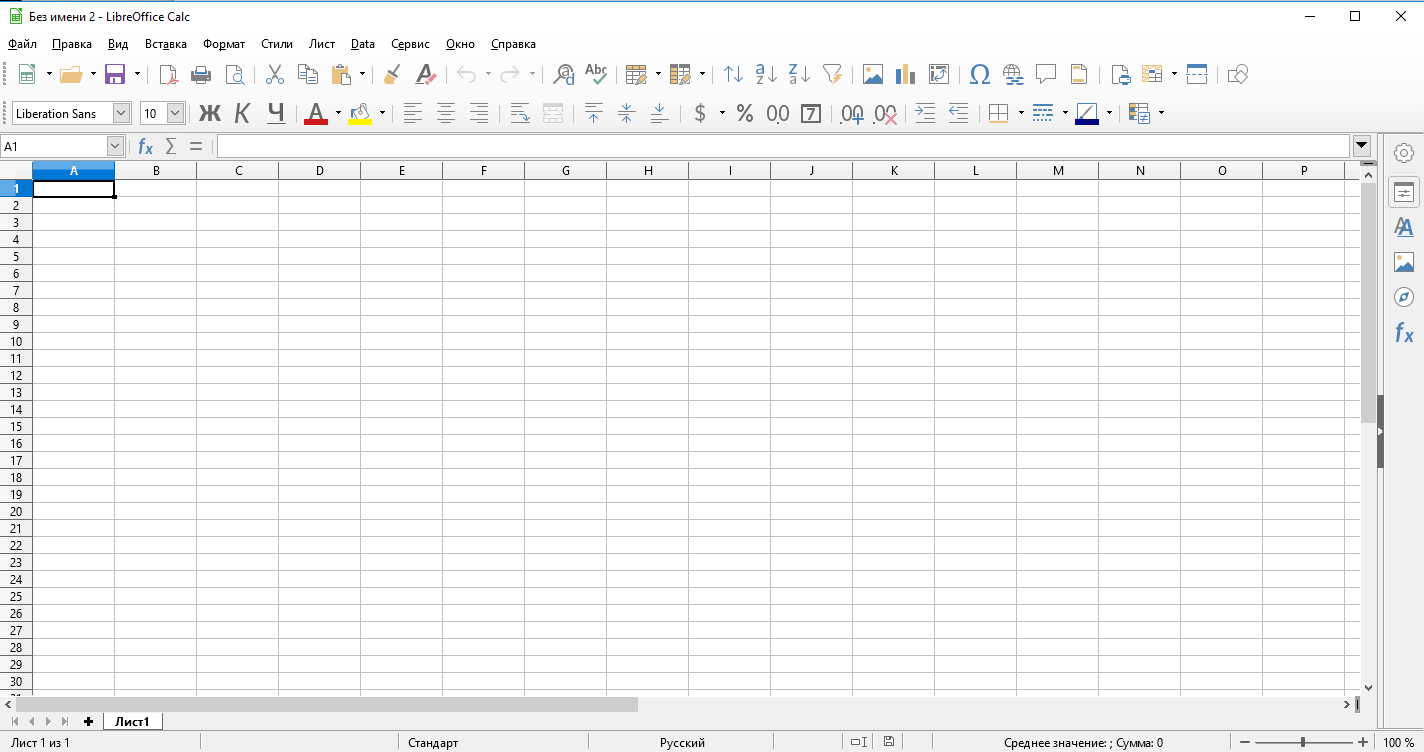
Форматы файлов те же, что и у Microsoft: xls, xlsx, xml и другие. Табличные данные можно вводить, систематизировать, делать расчеты (можно вставить формулы), фильтровать, на их основе делать диаграммы или графики и вставлять в документ.
Единственное, если в Excel вы работаете на профессиональном уровне с проведением сложных расчетов, то функционала Calc вам явно не хватит.
LibreOffice Impress – простой и удобный аналог Power Point. Можно создавать, просматривать и редактировать презентации с использованием 2D и 3D-графики, эффектов анимации.
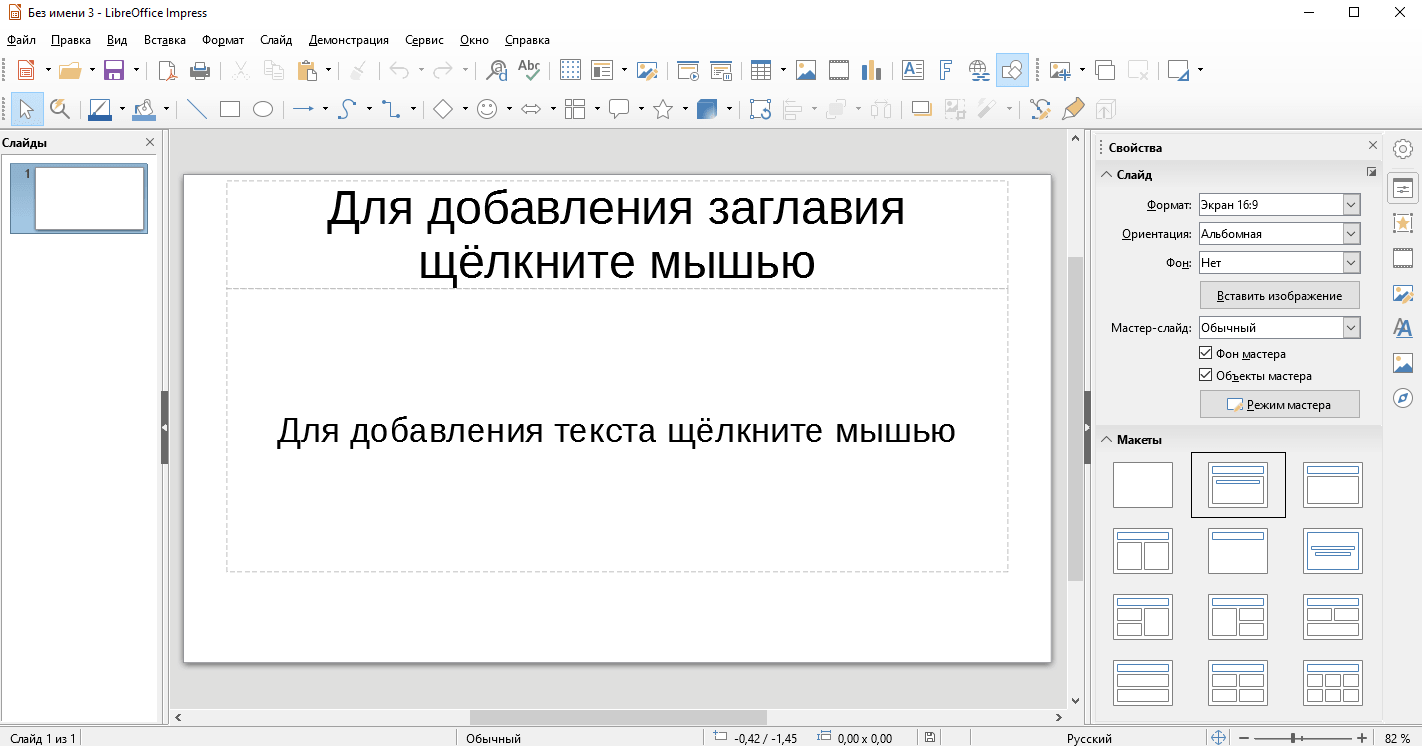
Как и у Microsoft, здесь есть набор шаблонов и макетов, можно добавлять и удалять слайды в любом месте презентации, форматировать текст или графику, и много чего еще. Работает с форматами ppt, pptx, pps.
Сложности в работе с Impress могут возникнуть при открытии презентаций, изначально созданных в Power Point: пропадают некоторые шрифты. Также здесь не получится создать анимированную диаграмму, нет функции групповой работы над презентациями.
LibreOffice Draw – программа для создания рисунков. По возможностям лишь немного уступает Adobe Illustrator, Microsoft Visio, CorelDRAW, а в простоте работы даже превосходит.
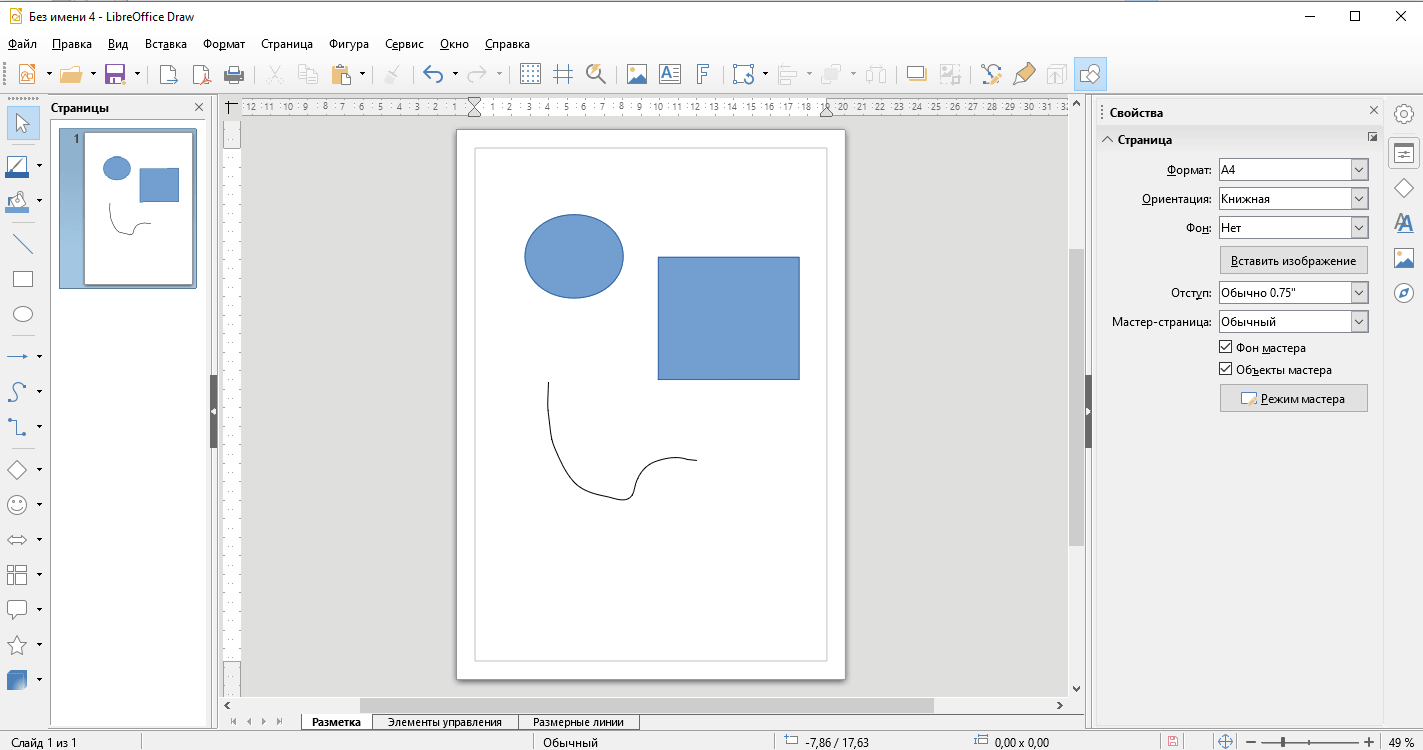
Распознает файлы форматов odg, otg, ps, eps. В программе можно легко и быстро нарисовать схему, график, план, чертеж. Есть возможность изображения многоугольников, сложных контурных объектов, создания 3D-объектов и т.д. Также можно создать рисунок на основе картинки или фотографии, которые загружены в формате jpeg, png.
LibreOffice Math – позволяет создавать и редактировать математические формулы, причем их легко можно вставить в другие программные компоненты LibreOffice. Это бывает полезно при написании, например, дипломной или курсовой работы, создании презентации или плаката для выступления.
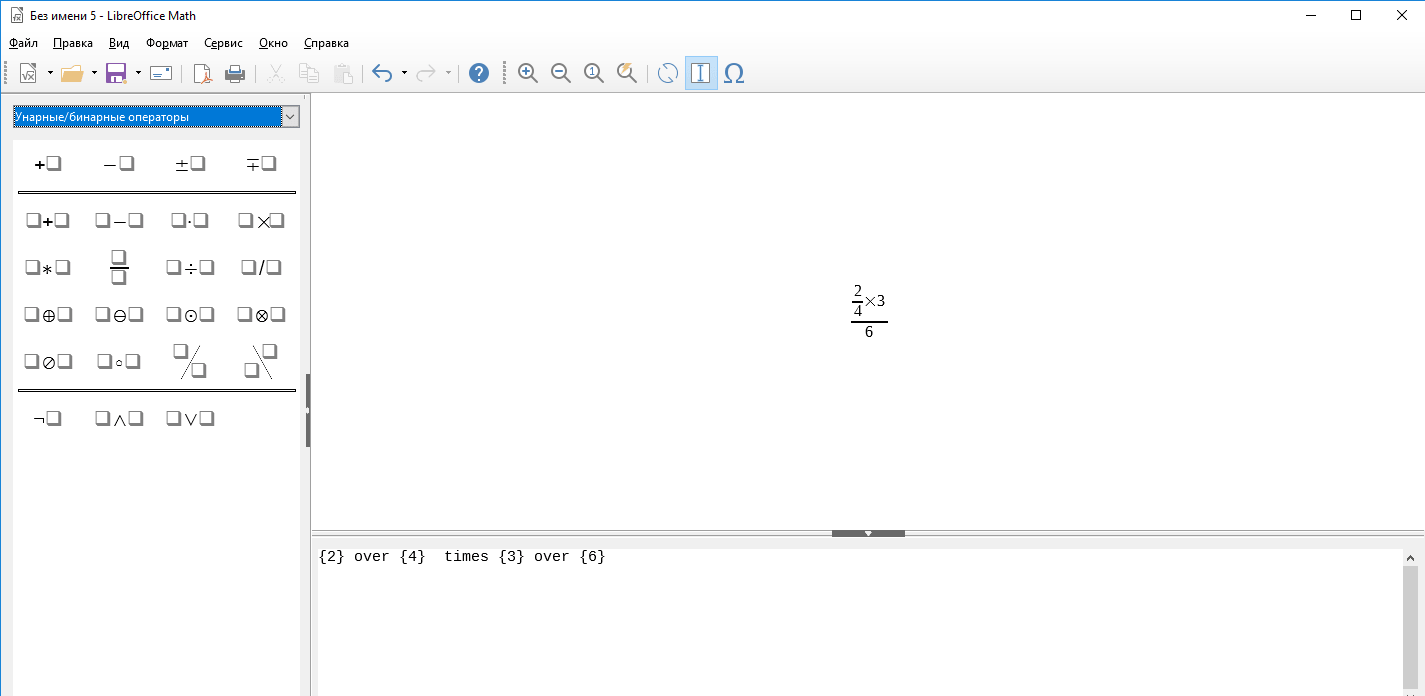
 Для ввода значений можно использовать графическое изображение, либо ориентироваться на спецсимволы. Возможно создание формул любой сложности и этажности.
Наиболее популярные аналоги этой программы – Microsoft Equation Tools, OpenOffise Math, но, скорее всего, о них даже не слышали те, кто не связан с техническими дисциплинами. Обычно, если нужно вставить формулу в текст, люди начинают изобретать что-то невообразимое с таблицами, либо вставляют рисунок с формулой, либо еще как-то изгаляются. С программой LibreOffice Math интегрировать математическую формулу в текст уже не проблема.
Ну и последний компонент — LibreOffice Base, составляет мощную конкуренцию Microsoft Access. Можно как создавать новые базы, так и редактировать данные из Access. Формат документов odb един для обеих программ.
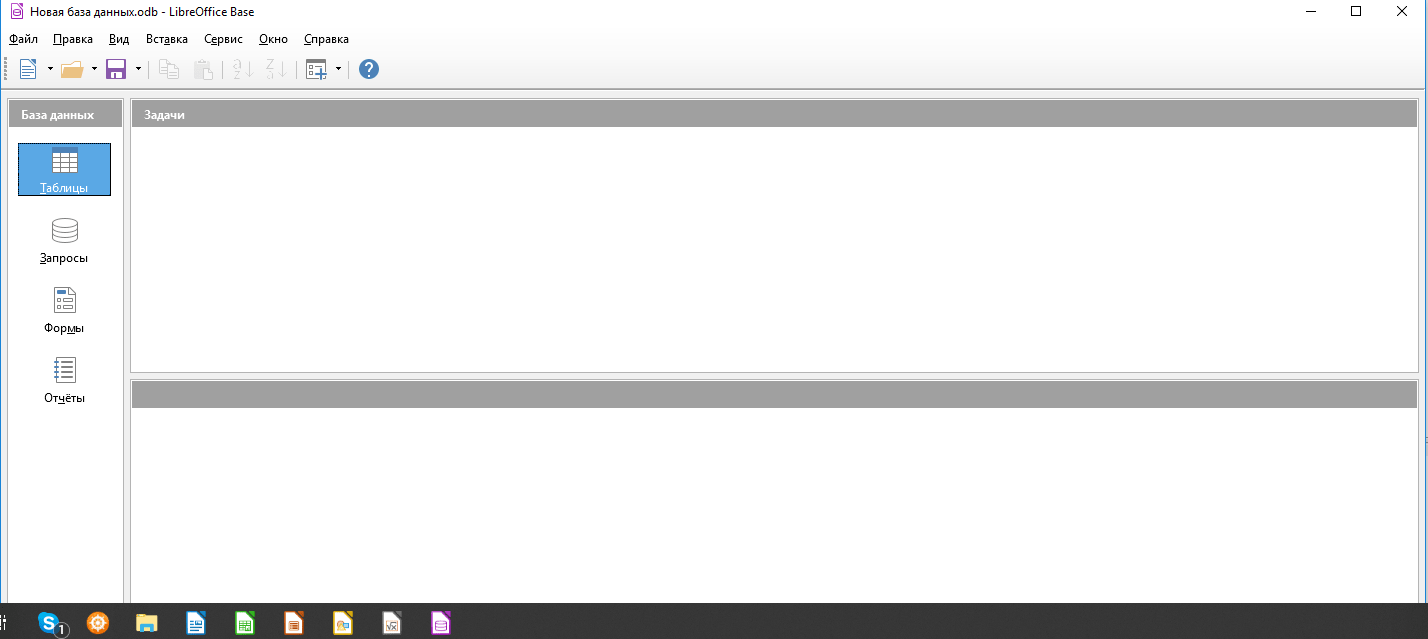
Основное различие – в совместимости с ОС. Если Access работает только под Windows, то Base можно также использовать на Linux и MacOS.
Из краткого обзора видно, что в пакет LibreOffice входят самые популярные программы для обработки документов. О наиболее значимых и заметных различиях Microsoft Office и LibreOffice расскажем далее.
Выбор офисного пакета: на что обращать внимание
Основная причина, почему вам может не понравится LibreOffice – это более примитивное и простое оформление, по сравнению с Microsoft Office. Посмотрите на картинки выше, все компоненты пакета Либер по интерфейсу напоминают программы Офиса 2003 года (или даже раньше). Пользователи старшего поколения еще застали Microsoft Office без лишних «красивостей», поэтому для них переход может быть проще. А вот молодежи, возможно, не понравится «пресный» внешний вид новых программ.
Если сравнивать функциональность аналогичных программ из двух пакетов, то тут у LibreOffice хорошие шансы завоевать дополнительные очки, потому что в работе он почти не уступает Microsoft Office. Да, конечно, есть небольшие расхождения.
Но, давайте по-честному. Вы правда используете все огромные возможности Ворда или Экселя? Или просто пишите тексты и создаете таблички для отбора данных? Если так, то возможностей программ Writer и Calc вам хватит с избытком. Если же вы обладаете завидным статусом «Гуру Ворда» или «Гуру Экселя», то программы из пакета Либер не дадут вам развернуться во всю силу своих талантов.
В общем, если офисные программы вам нужны для периодического создания простых текстовых файлов, электронных таблиц или презентаций, то смело переходите на пакет Либер. Но, если ваша работа плотно связана с редакторской деятельностью или маркетингом, то без специальных программ Windows вам не обойтись, и тогда выбор очевиден.
В каких случаях можно использовать LibreOffice
Представьте себе такую ситуацию: ваш компьютер исправно служил вам 5-6 лет, но в один не очень прекрасный момент вам понадобилось переустановить систему. Вообще, продвинутые пользователи рекомендуют проводить эту процедуру не реже, чем раз в год. Но будем считать, что раньше такой необходимости у вас не было, а тут вдруг стало жизненно необходимо.
Что делает каждый «не очень продвинутый» пользователь в этом случае? Ищет знакомого, который «шарит в компах», и просит его помочь. Знакомый соглашается, сносит всю операционную систему подчистую и ставит заново.
И плюсом сразу устанавливает минимальный набор стандартных программ (он же понимает, что вам на компьютере не только на заставку любоваться надо, но и делать что-то). Обычно это антивирусник, браузер, аудио/видео плеер и офисные программы Microsoft.
А дальше начинается самое интересное. Открываете вы одну из стандартных программ (Word, Excel и т.д.), чтобы что-то напечатать, и видите окошко с надписью: «Эта копия Microsoft Office не активирована». Поздравляем, вы пополнили ряды «пиратов» — тех пользователей, кто установил и использует нелицензионную версию программы.
Знакомого ругать не надо, он же как лучше хотел. Вот только лицензионные программы уже давно стоят денег, причем немалых. У российского программиста обычно нет лицензии на использование пакета Microsoft Office, но есть варианты, как сделать это бесплатно.
И все бы ничего, работает, да и ладно. Но нелицензионный софт таит в себе несколько угроз:
И много чего еще, вплоть до уголовной ответственности. И что же делать в таком случае? Ведь программная лицензия – недешевое удовольствие. А покупка такой на каждый компьютер в организации вообще обойдется в круглую сумму.
Когда еще использовать Microsoft Office – не вариант
Или такая ситуация. Решили вы сменить операционную систему на Linux, мол, там вирусов не бывает. Вирусов нет, зато и многие программы для Windows не запустятся. Тот же Офис, например. А создавать документы рано или поздно приходится всем, и вряд ли сия участь вас обойдет. Будете к знакомым проситься «попечатать»?
То же самое будет, если вы купите компьютер на MacOS или макбук. Там тоже своя операционка, под которой Офис от Майкрософта не работает.
Что делать пользователю, попавшему в одну из этих ситуаций? Очевидно, искать замену стандартному пакету программ Microsoft Office. Какой же должна быть эта замена? Простой для понимания, удобной в работе, а еще желательно бесплатной.
Всем этим параметрам отвечает пакет программ LibreOffice, который существует с 2010 года. Стоит узнать про него подробнее, прежде чем делать свой выбор.
Быть или не быть программе LibreOffice на вашем компе?
Подведем небольшой итог всему вышесказанному
Быть или не быть программе LibreOffice на вашем компьютере? После прочтения нашей обзорной статьи каждый пользователь сможет ответить для себя на этот вопрос и сделать обдуманный выбор.
Выбор редакции
Топ-60 лучших фильмов Амазон.
Топ-10 лучших фильмов декабря.
Топ-1000 лучших зарубежных.
Основные приемы работы в LibreOffice Writer

Первое впечатление
Итак, инсталляционный пакет LibreOffice получен с официального сайта и успешно установлен. Использовав привычную кнопку «Пуск», запустим программу LibreOffice Writer. Что здесь можно сделать?
Первое впечатление — все очень похоже на MS Word образца 2003 года. Верхнее выпадающее меню, в котором нет жестко закрепленной «ленты». Динамичные разделы этого меню можно хватать мышкой и переносить с одного места экрана на другой. Линейка, масштабирование, строка состояния — все просто и знакомо настолько, что даже вызывает умиление. И первое мнение, которое может появиться: LibreOffice Writer, может быть, и помощнее Блокнота, но явно слабее, чем всеми признанный Word.
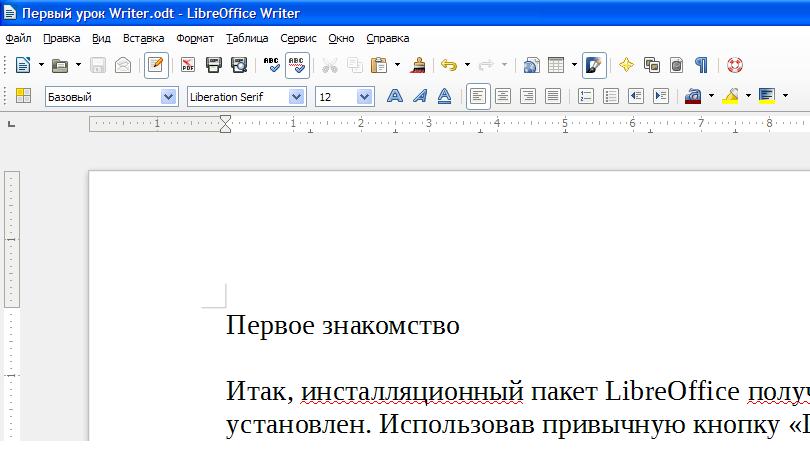
Рис. 1 Первое впечатление от LibreOffice Writer
Продолжаем знакомство
Запущенный LibreOffice Writer по умолчанию создает на экране пустой документ. На этом чистом листе и попробуем набрать какой-то текст, а потом сравнить возможности бесплатного и платного пакетов.
Видим, что настройки по умолчанию: Liberation Serif 12 кегль. Ничего не меняя, набираем текст:
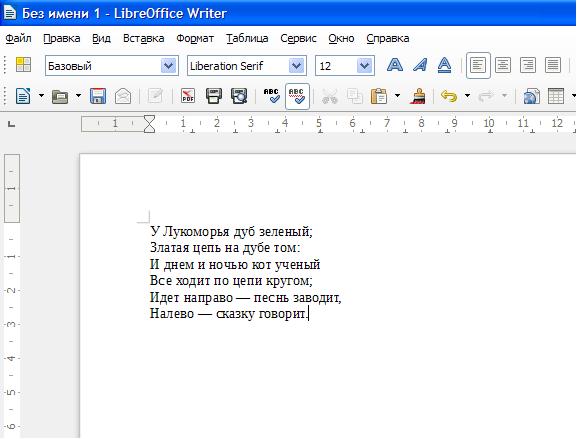
Рис. 2. Первый текст
Все просто и понятно. Впрочем, в большинстве текстовых редакторов, набор текста не представляет из себя никакой сложности.Посмотрим, что может сделать с набранным текстом LibreOffice Writer.
Обратим внимание на два меню: «Стандартная» и «Форматирование». Они активны по умолчанию и при первом запуске программы находятся в верхней части экрана.

Рис. 3. Меню «Стандартная» и «Форматирование»
Если этих меню на месте нет (маловероятно, но возможно), следует выполнить команду Вид → Панель инструментов. И проставить галочки на строчках Стандартная и Форматирование.
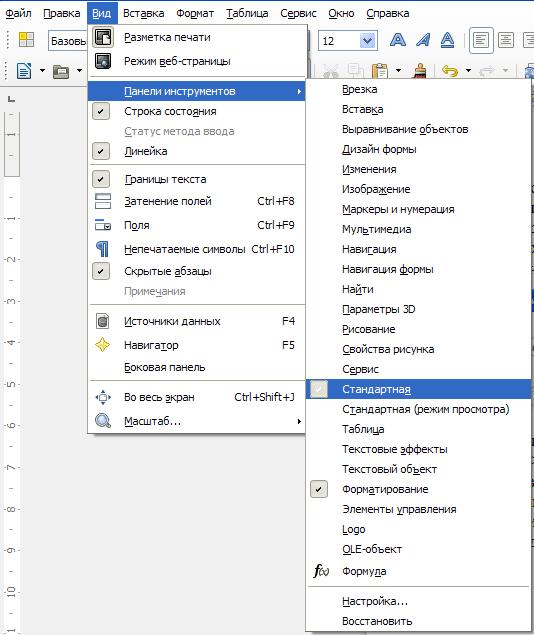
Рис. 4. Включаем необходимые меню
Работа с текстом
Изучив меню беглым взглядом, находим знакомые кнопки в меню «Стандартная»:
И не менее знакомые инструменты для работы с текстом в меню «Форматирование»:
Использовав эти кнопки, признаем, что действие их приводит к таким же самым результатам. Отличие только в одном: кнопка «Цвет фона» меняет цвет ВСЕГО абзаца, в котором в данный момент стоял курсор.
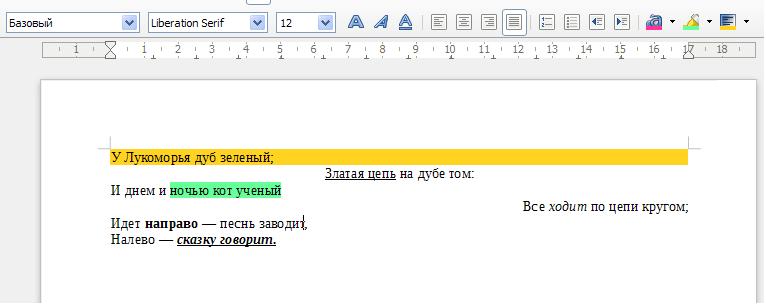
Рис. 5. Форматированный текст
Если еще немного поработать с меню «Форматирование», можно найти все необходимые для работы шрифты. Правда большинство из них работает только в том случае, если они присутствуют в операционной системе (впрочем, как и для Word). Но стили работают замечательно, и чуть-чуть потрудившись, можно привести документ к следующему образцу:
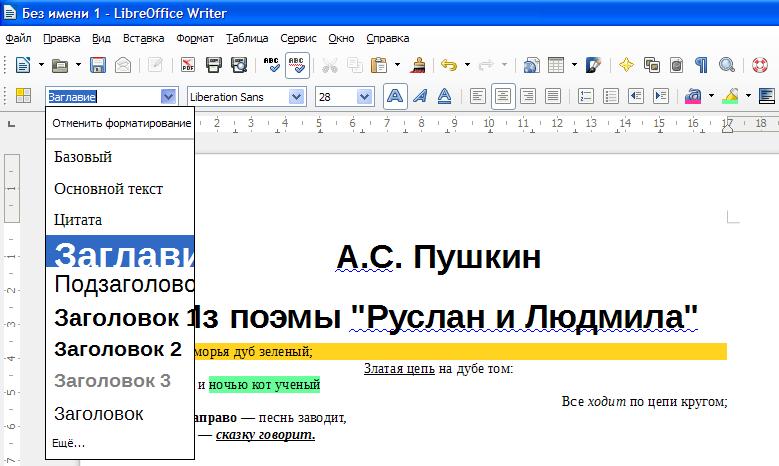
Рис. 6. Работа со стилями. Устанавливаем заголовки
Точно также здесь работают кнопки «Сохранить» и «Открыть», которые записывают готовый текст для длительного хранения и открывают сохраненный ранее файл. Единственное, на чем стоит остановиться чуть более подробно — при сохранении файла можно использовать несколько разных форматов. И выбор здесь довольно широк: от «родного» ODF (по умолчанию), до привычного DOC и RTF (для Word). Есть даже форматы TXT (Блокнот) и HTML (браузер).
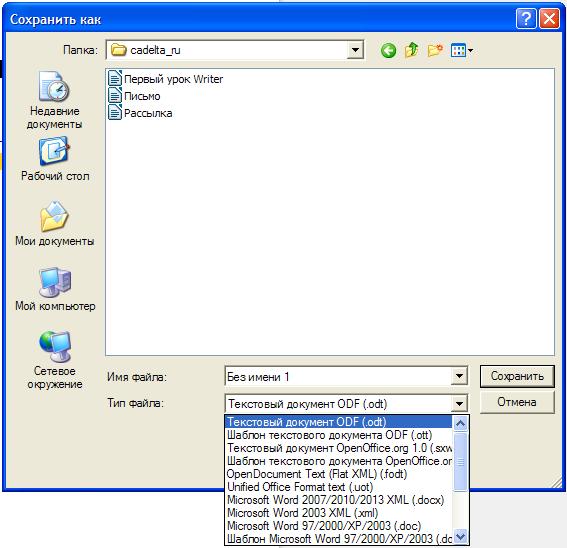
Рис. 7. Сохраняем текст, используя разные форматы
Вставляем изображение в текст
Точно также, как это есть и в Word, программа LibreOffice Writer позволяет вставлять в текстовый документ изображения. И точно так же для этого можно использовать несколько способов.
Все способы знакомы, и не будем останавливаться на них подробно.
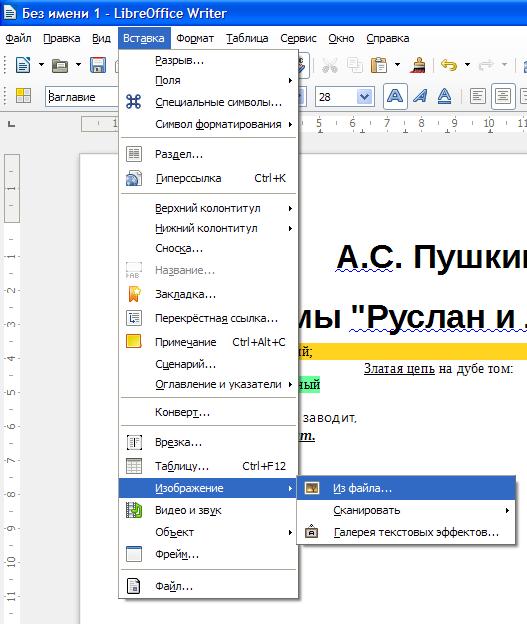
Рис. 8. Вставка изображения в текст
Стоит только лишь упомянуть, что в LibreOffice Writer присутствует полный набор инструментов для работы с изображением, который позволяет изменять расположение картинки (на передний и на задний план), изменять обтекание текстом (см. рисунок 9), устанавливать разнообразные рамки. И даже привязывать к изображениям гиперссылки.
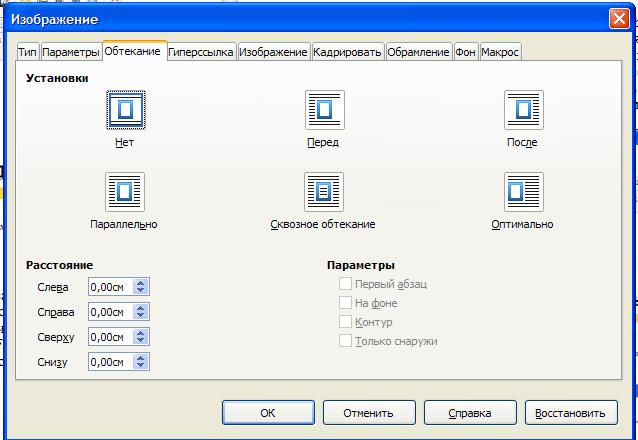
Рис. 9 Меню для форматирования изображения
Продолжаем осваивать LibreOffice Writer
На этом, казалось бы, можно и закончить. Что еще нужно широкому кругу пользователей от текстового редактора, кроме набора текста, форматирования его (полужирный, курсив, наклонный), возможности работать с изображениями, а также сохранить, открыть и распечатать файл? Но возможности LibreOffice Writer гораздо шире стандартного набора операций, которые необходимы школьнику или секретарю для создания простейших текстовых файлов.
Попутешествовав по пунктам меню (пока что не вдаваясь в особые подробности) можно узнать, что в LibreOffice Writer имеется возможность создавать письма и факсы, используя при этом «Мастер создания». Можно подключать внутренние и внешние источники данных, которые хранят информацию и в самой программе, и во внешних файлах. Можно создавать таблицы любой сложности и использовать в них простейшие формулы для счета. Можно создавать гиперссылки, которые указывают на разделы внутри документа или на внешние файлы, которые могут храниться и на локальном компьютере, и на серверах Интернета.
Одним словом, пользователь, который выберет для своей работы LibreOffice Writer, ни коим образом не почувствует себя ущемленным в выборе инструментов для реализации своей цели.
Что такое libreoffice focuswriter word блокнот
Сейчас во многих организациях как в нашей стране, так и за рубежом наблюдается постепенный переход от использования проприетарного Microsoft Office на свободный LibreOffice, и в первую очередь это касается применяемого для оформления различных документов текстового редактора Writer (LibreOffice) вместо Word (Microsoft Office).
В целом процесс протекает достаточно медленно и одной из причин этого является то, что указанный переход многих страшит. Последнее обусловлено сложившимся стереотипом о том, что при подобных переменах одна программа бывает настолько непохожа на другую, что к ней очень трудно привыкнуть. Смею заверить, что по большому счёту такое мнение ошибочно – у Word и Writer в плане использования довольно много общего и тому, кто умеет работать с первым приложением, вполне по силам совладать и со вторым. С другой стороны, отличий между рассматриваемыми программами тоже хватает, и желание рассказать о некоторых наиболее заметных из них как раз и побудило к написанию данной заметки, не претендуя при этом на всю полноту охвата выбранной темы. Отличия между Word и Writer проявляются как в разных способах реализации схожих возможностей, так и в функционале самих программ: в одной отсутствуют некоторые возможности, имеющиеся в другой и наоборот – то, что есть в первой, во второй совершенно не реализовано.
Форматы файлов и совместимость
Собственным форматом файлов документов Word 2007 / 2010 / 2013 является DOCX, пришедший на замену использовавшемуся ранее DOC.
У Writer в качестве собственного формата используется ODT – формат Open Document, принятый в качестве международного стандарта ISO/IEC 26300. Writer также умеет работать с DOC- и с DOCX-файлами.
Word в порядке обратной совместимости позволяет редактировать DOC-файлы (при этом программа переходит в режим ограниченной функциональности). Непосредственная поддержка формата ODT была добавлена в Word только в версии 2013 года, для более ранних версий этого текстового редактора необходима установка дополнения (“Sun ODF Plugin for Microsoft Office” компании “Oracle”).
Вопрос о взаимной совместимости файлов с рассматриваемыми приложениями стоит отдельного упоминания, поскольку он довольно болезненный. Строго говоря, файлы, созданные одной программой и сохранённые в её же собственном формате, в дальнейшем совершенно адекватно открываются и правильно отображаются только в этой же самой программе. Во всех остальных случаях возможны разнообразные неожиданные и порой неприятные сюрпризы. Вот несколько конкретных ситуаций, с которыми довелось однажды столкнуться:
1. При открытии с помощью Writer DOC-файла, содержащего автофигуры «стрелки» (использовались для указания на определённые участки вставленной в документ фотографии), они приобрели довольно страшный вид по причине того, что «наконечники» стрелок стали непропорционально большими.
2. При открытии с помощью Writer DOCX-файла, содержащего расположенную с правого края страницы неширокую таблицу, последняя «съехала» на левую сторону.
3. При открытии с помощью Word 2013 ODT-файла текстовый редактор почему-то самопроизвольно увеличил кегль текста в документе с исходных 13 пт до 14 пт.
В силу сказанного остаётся лишь посоветовать быть очень внимательными при подготовке документов в тех случаях, когда их приходится редактировать сначала в одном, а потом в другом редакторе.
Запуск приложения
Сравниваемые программы заметно отличаются по времени так называемого «холодного старта» – то есть по времени, которое необходимо на первый (после загрузки операционной системы) запуск приложения. Word здесь однозначно впереди, так как стартует он заметно быстрее по сравнению с Writer, да и повторные запуски последнего происходят несколько медленнее. Чтобы частично скомпенсировать такое подтормаживание можно порекомендовать при работе с Writer закрывать только ставшие ненужными в данный момент файлы документов, а не саму программу.
Программный интерфейс
В современных версиях Word используется своеобразный гибрид некогда традиционных строки меню и панелей инструментов – «лента», в которой большая часть команд и элементов управления сгруппирована на нескольких вкладках:
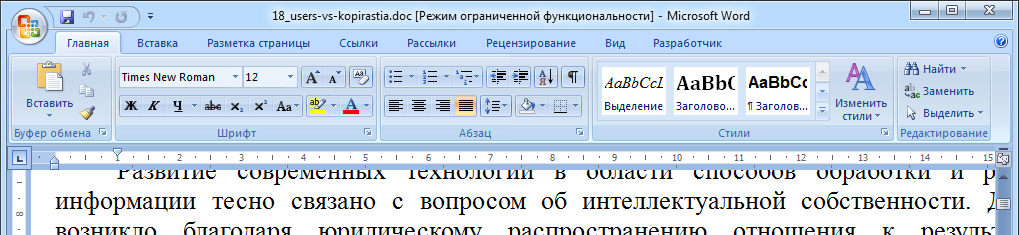
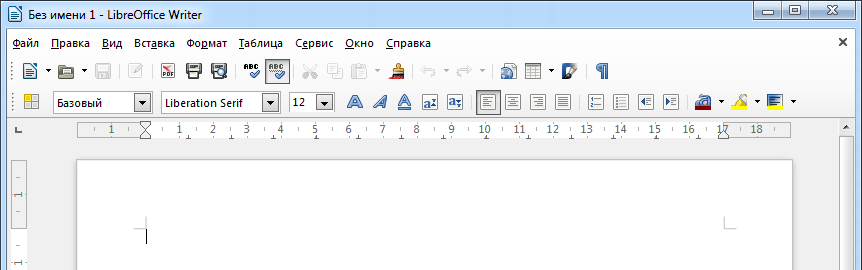
Надо сказать, что в своё время при выходе Word 2007 такой ленточный интерфейс вызвал у пользователей основательный «разрыв шаблона», многие и сейчас такое оформление программы недолюбливают. Writer имеет «классический» пользовательский интерфейс рабочего окна программы, то есть в верхней его части располагается строка меню, содержащая все возможные команды, которые собраны в ряд привычных групп «Файл», «Правка» и т. д. Под строкой меню по умолчанию располагаются две панели инструментов: «Стандартная» и «Форматирование», правда, пиктограммы (рисунки) на кнопках отличаются от тех, что большинство пользователей привыкло видеть в Word:
Файл документа с атрибутом «Только чтение»
Если при помощи Word открыть файл, имеющий свойство «Только чтение», то сведения об этом отображаются в строке заголовка окна программы:

При этом такой документ можно редактировать, однако при попытке записать изменения программа предложит сохранить файл под другим именем, открыв соответствующее диалоговое окно.
В Writer при открытии файла, доступного только для чтения, все средства редактирования оказываются недоступными – содержимое такого файла можно только просматривать, выделять и копировать в буфер обмена. Для внесения же изменений лучше сначала файл сохранить под новым именем.
Выделение текста
При редактировании текста чтобы выделить слово в обоих редакторах нужно дважды щёлкнуть по нему:

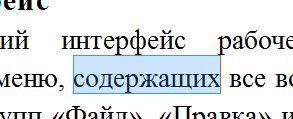
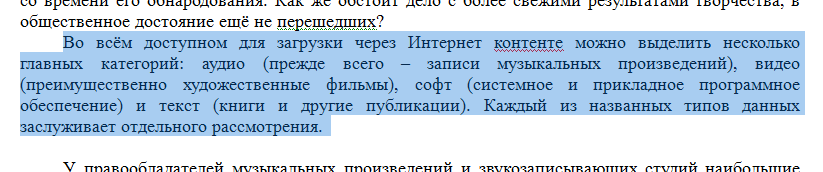
Тройной щелчок по тексту в Word приводит к выделению абзаца:
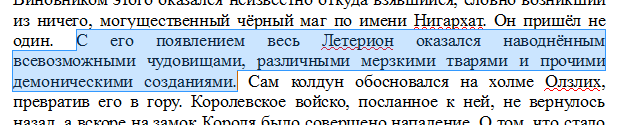
При тройном щелчке в тексте Writer выделяет предложение:
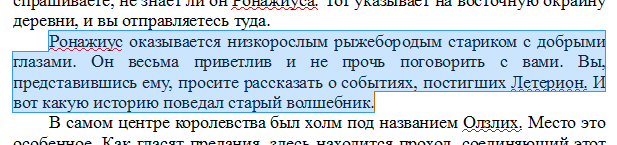
Для выделения абзаца в Writer нужно выполнить четырёхкратный щелчок:
В Word существует способ выделить отдельную строку текста. Для этого нужно расположить курсор мыши слева от текста – при этом он приобретёт вид белой стрелки, наклонённой вправо. Если в этот момент нажать левую кнопку мыши, то будет выделена одна строчка:

В Writer строка выделяется несколько иначе: нужно также расположить курсор мыши слева от текста и зажав её левую кнопку, переместить его вниз:

Разделение окна ( Word/ Writer)
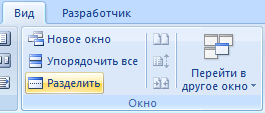
Данная функция позволяет одновременно видеть две разные части документа (расположенные, например, на разных страницах). Для этого на вкладке «Вид» ленты в секции «Окно» нужно нажать кнопку «Разделить»:
Если после этого щёлкнуть левой кнопкой мыши в области документа, то она приобретёт вид, изображённый ниже:
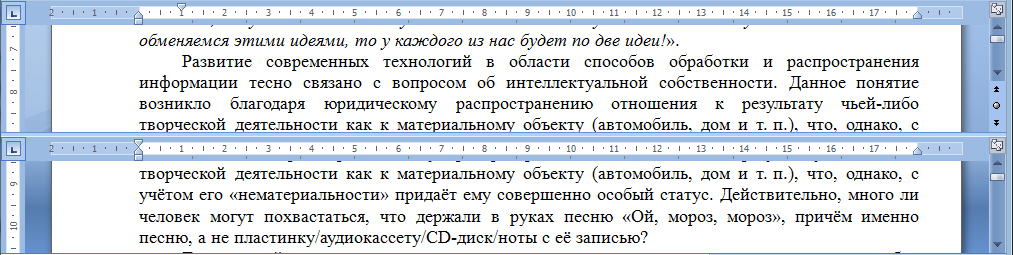
Отключается такой режим показа документа нажатием кнопки «Снять разделение».
Вставка данных из буфера обмена
При копировании данных в буфер обмена в него помещается не только текстовая информация, но и сведения о её форматировании. В связи с этим можно задавать некоторые дополнительные опции для вставляемого текста. В Word это реализовано двумя способами. Первый – при помощи так называемой кнопки возможностей вставки (возникает в самом конце вставленного фрагмента), которая позволяет раскрыть небольшое меню и с помощью него уточнить форматирование вставляемых из буфера данных:
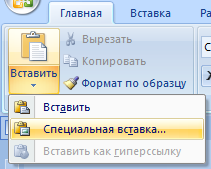
Вторым способом является использование пункта «Специальная вставка» меню кнопки «Вставить», расположенной в секции «Буфер обмена» на вкладке ленты «Главная»:
При этом появляется диалоговое окно:
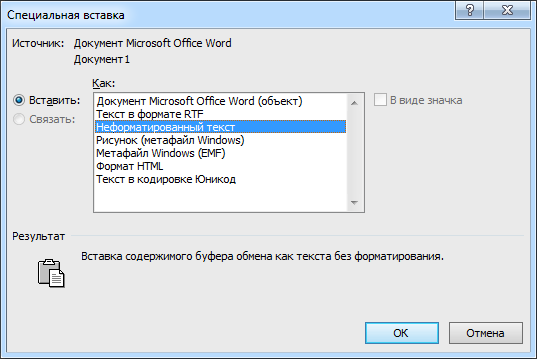
Аналогичную роль в Writer играет пункт меню «Правка» → «Вставить как. », который вызывает похожее диалоговое окно (можно использовать комбинацию клавиш [Ctrl] + [Shift] + [V]):
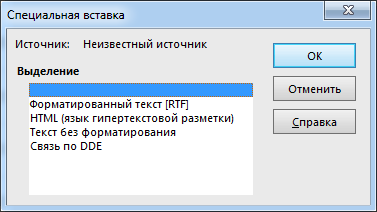
Кстати, для вставки текста без форматирования в Writer можно просто использовать комбинацию клавиш [Ctrl]+[Shift]+[Alt]+[V].
Иногда бывает необходимо скопировать данные из документа Writer в файл Word. При этом можно столкнуться с ситуацией, когда скопированная в буфер обмена информация из Writer не станет вставляться в Word’овский документ. В этом случае тоже необходимо воспользоваться «Специальной вставкой». Аналогично, в Writer некоторые данные из других приложений тоже нужно вставлять таким же способом.
Операции с таблицами
Выделение всей таблицы
В Word для этого нужно щёлкнуть по квадратику с крестом, который появляется в верхнем левом углу таблицы при наведении на неё курсора:

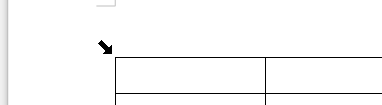
В Writer нужно поместить курсор около верхнего левого угла таблицы и когда он приобретёт вид направленной вправо вниз чёрной стрелки, щёлкнуть левой кнопкой мыши:
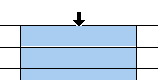
В обоих текстовых редакторах нужно поместить курсор в непосредственной близости от верхней ячейки выделяемого столбца и когда курсор приобретёт вид направленной вниз стрелки, выполнить щелчок:
В Word строка таблицы выделяется аналогично обычной строке текста:

В Writer для этого нужно поместить курсор мыши слева от таблицы и когда он приобретёт вид направленной вправо стрелки, выполнить щелчок:

Выделение отдельной ячейки ( Word/ Writer)
Нужно поместить курсор мыши около левой границы ячейки таблицы и когда он приобретёт вид направленной вправо вверх стрелки, щелкнуть левой кнопкой мыши:

Быстрая вставка новой строки ( Word/ Writer)
Чтобы быстро вставить одну новую строку в таблицу необходимо щёлкнуть справа от таблицы. При этом текстовый курсор установится у правого её края:

Если при этом нажать [Enter], то в таблице появится новая строчка:

Поиск и замена
В Word диалоговое окно «Найти и заменить» вызывается нажатием кнопки «Заменить» в секции «Редактирование» вкладки ленты «Главная»

и имеет следующий вид:
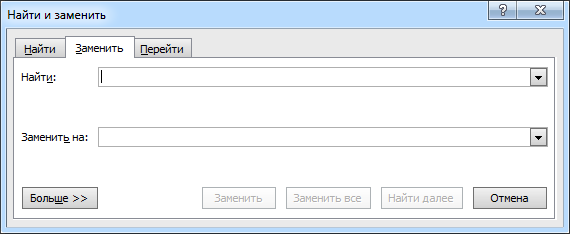
При нажатии в нём кнопки «Больше >> » открываются дополнительные опции для поиска и замены:
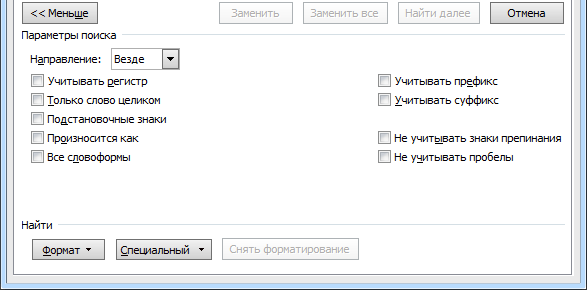
В Writer аналогичное окно выглядит так (пункт меню «Правка» → «Найти и заменить. »):
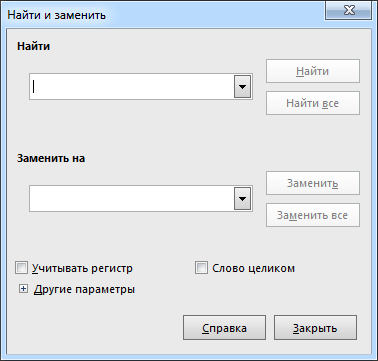
Дополнительные опции поиска раскрываются щелчком по строчке «Другие параметры»:
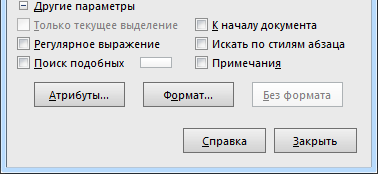
Легко видеть, что рассматриваемые текстовые редакторы отличаются по реализации и оформлению дополнительных опций – например, у Writer есть возможность использовать при поиске так называемые «регулярные выражения», что является отголоском принадлежности LibreOffice к миру свободного программного обеспечения. Регулярные выражения наиболее употребительны при работе в Linux-системах и с правилами их составления можно ознакомиться либо в справке по LibreOffice (клавиша [F1]), либо в литературе (например: Маслаков В.Г. Linux на 100%. СПб.: Питер. 2009. 336 с.).
Управление стилевой разметкой
Применительно к оформлению электронных документов понятие «Стиль» обычно определяют как заранее оговорённую и поименованную совокупность свойств (атрибутов) текста – начертание символов (гарнитура), их размер (кегль), величина междустрочного интервала (интерлиньяж), выравнивание абзаца (выключка) и т. д. Стиль позволяет сразу задать в части документа всё необходимое форматирование, а не щёлкать многократно мышью, указывая, что, например, какой-то конкретный фрагмент текста должен быть набран шрифтом “Arial” 10 пт, междустрочный интервал у него должен быть полуторным, абзацный отступ – 1 см, а сами абзацы – иметь выравнивание по ширине. При использовании стилей для форматирования текста (создание стилевой разметки в документе) существенно упрощается оформление документа.
В Word для работы со стилями служит одноимённая секция на вкладке ленты «Главная»:
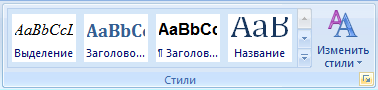
В правом нижнем углу этой секции есть маленькая кнопка, открывающая палитру стилей:
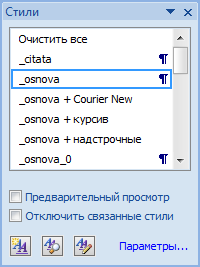
В Writer на панели инструментов «Форматирование» есть выпадающий список с перечнем стилей, а слева от него расположена кнопка для открытия стилевой палитры:

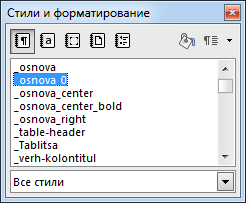
Иногда возникает необходимость применить ко всему тексту с определённым стилем какой-нибудь другой стиль. В Word это сделать несколько легче, так как если щёлкнуть с правой стороны от имени стиля в палитре, то открывается небольшое меню, которое позволяет сразу выделить текст, к которому применён конкретный стиль:
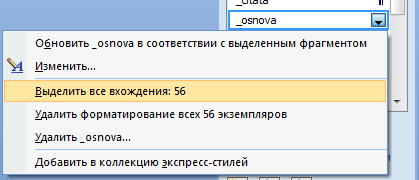
Легко видеть, что при этом показывается и число абзацев, к которым этот стиль применён – такая информация тоже может быть полезной.
В Writer описанную выше процедуру переназначения стилей тоже можно выполнить – с использованием диалогового окна «Найти и заменить», поставив флажок «Искать по стилям абзаца» (см. выше).
Расстановка переносов
В Word расстановка переносов задаётся сразу для всего документа. Для этого нужно на вкладке «Разметка страницы» в секции «Параметры страницы» раскрыть меню «Расстановка переносов» и выбрать пункт «Авто»:
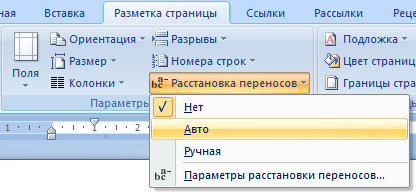
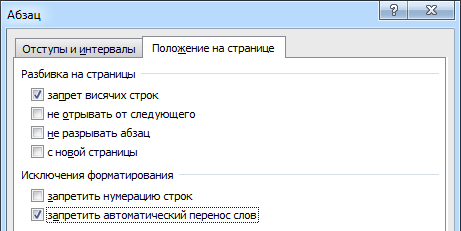
Тем не менее, у отдельных абзацев можно установить свойство, запрещающее выполнять переносы в его словах. Для этого нужно вызвать диалоговое окно «Абзац» (например, через контекстное меню при правом щелчке кнопкой мыши по тексту) и в нём на вкладке «Положение на странице» установить флажок «запретить автоматический перенос слов»:
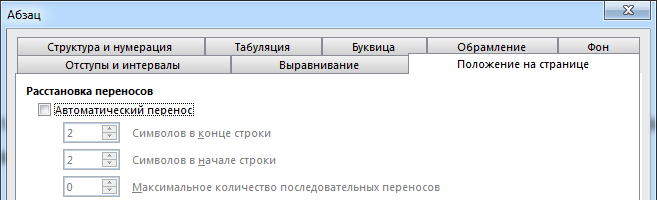
В Writer ситуация обратная: выполнение расстановки переносов – это свойство абзаца, которое можно задать через диалоговое окно «Абзац» (пункт программного меню «Формат» или пункт соответствующего контекстного меню), где на вкладке «Положение на странице» достаточно установить флажок «Автоматический перенос»:
Операции со вставленными в документ изображениями
Привязка вставленных изображений
В Word вставка в документ изображения из файла осуществляется нажатием кнопки «Рисунок» в секции «Иллюстрации» на вкладке ленты «Вставка»:
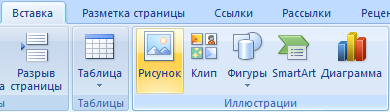
В Writer нужно воспользоваться пунктом меню «Вставка» → «Изображение» → «Из файла. ». В обоих случаях открывается диалоговое окно, в котором нужно указать файл с изображением. Программами поддерживается вставка файлов достаточно большого числа форматов, в том числе – наиболее распространённых (BMP, JPEG, GIF, TIFF, PNG и т. д.).
Существует несколько способов размещения изображения по отношению к тексту редактируемого документа. В Word изображение по умолчанию вставляется непосредственно в текст («В тексте»), то есть программа изначально рассматривает его как один большой символ. Если вставленный рисунок выделить, то на ленте появляется дополнительная вкладка «Формат», используя команды которой можно при необходимости задать рисунку положение на странице, режим обтекания текстом и привязку к абзацу:

В Writer вставляемый рисунок по умолчанию имеет привязку к абзацу с обтеканием текстом. Меняются эти параметры при помощи контекстного меню, вызываемого правым щелчком по изображению:
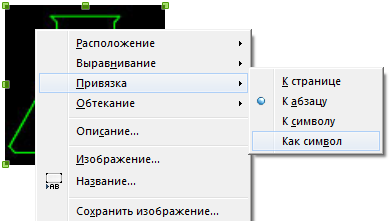
В Word вставленные в документ рисунки можно дополнительно редактировать, например, настраивать яркость, контрастность, добавлять некоторые эффекты. Делается это с помощью инструментов на вкладке ленты «Формат» (см. выше). У Writer эти возможности несколько скромнее – рисунок в нём можно повернуть на угол, кратный 90°, выполнить кадрирование (обрезку), плюс ещё ряд настроек, которые можно выполнить, воспользовавшись панелью инструментов «Изображение» (можно вызвать из программного меню «Вид» → «Панели инструментов»):

Для выполнения кадрирования нужно выбрать в контекстном меню вставленного рисунка пункт «Изображение. » и в появившемся диалоговом окне переключиться на вкладку «Кадрировать», где задать необходимые значения:
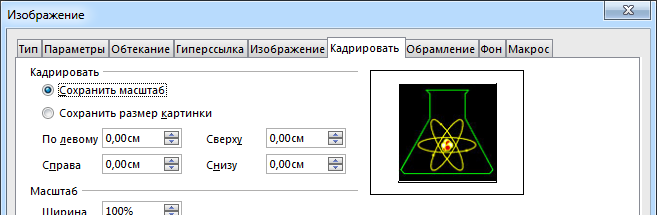
Из сказанного следует, что при работе с Writer при необходимости вставить в документ рисунок лучше его предварительно подготовить при помощи какого-либо графического редактора.
Отдельно стоит рассмотреть операцию масштабирования. Если вставленное изображение выделить щелчком кнопки мыши, то по его краям появляются специальные маркеры:
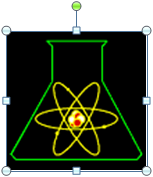
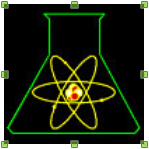
Эти маркеры можно перемещать курсором мыши, изменяя размеры изображения. При этом у Word есть такая особенность: если перемещать маркеры, расположенные по серединам сторон, то меняться будет только длина или ширина рисунка, а если перемещать маркеры в углах изображения, то длина и ширина будут меняться одновременно, с сохранением пропорций рисунка. Если перемещать маркеры при зажатой клавише [Shift], то размеры рисунка меняются пропорционально как в одном, так и в другом редакторе.
Экспорт изображений из документа ( Word/ Writer)
Иногда возникает потребность извлечь из документа вставленный в него рисунок и сохранить его в виде файла. В Writer для такого случая предусмотрен пункт контекстного меню «Сохранить изображение. » (см. выше) – при выборе его появляется диалоговое окно, в котором нужно указать папку и имя файла экспортируемого рисунка.
В Word специальной функции для извлечения изображений нет, но тем не менее это можно сделать двумя способами.
Первый способ: нужно сохранить файл как веб-страницу. Для этого следует нажать кнопку «Офис» и выбрать пункт меню «Сохранить как» (клавиша [F12]). В появившемся диалоговом окне нужно указать имя файла и его расположение, а также выбрать формат (тип файла) «Веб-страница» (не «Веб-страница в одном файле» и не «Веб-страница с фильтром»!), после чего нажать «ОК». В выбранной папке появятся HTML-файл и ещё одна папка с именами типа “filename.htm” и “filename.files” соответственно. В “filename.files” как раз и можно будет найти файлы с изображениями, которые были вставлены в исходный документ Word.
Второй способ: у файла документа Word нужно поменять расширение с “docx” на “zip” (в случае DOC-файла его необходимо будет перед этим сохранить в новом формате). После этого файл можно будет открыть как архив с помощью любого архиватора. В этом «архиве» будет папка со вставленными в исходный документ файлами изображений – останется только их извлечь из архива (разархивировать). Необходимо отметить, что этот вариант «танцев с бубном» вполне применим и к документам Writer (ODT).
Элементы векторной графики
Рассматриваемые текстовые редакторы имеют средства для создания простых векторных изображений путём вставки в документ разнообразных геометрических примитивов, которые в Word принято называть «автофигурами». В Word палитра для их добавления в документ открывается нажатием кнопки «Фигуры» в секции «Иллюстрации» вкладки ленты «Вставка»:
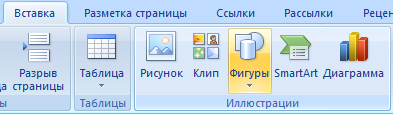
Вставленная в документ автофигура может быть выделена щелчком мыши по ней, при этом на ленте появляется дополнительная вкладка «Формат», содержащая ряд инструментов для настройки параметров автофигуры:
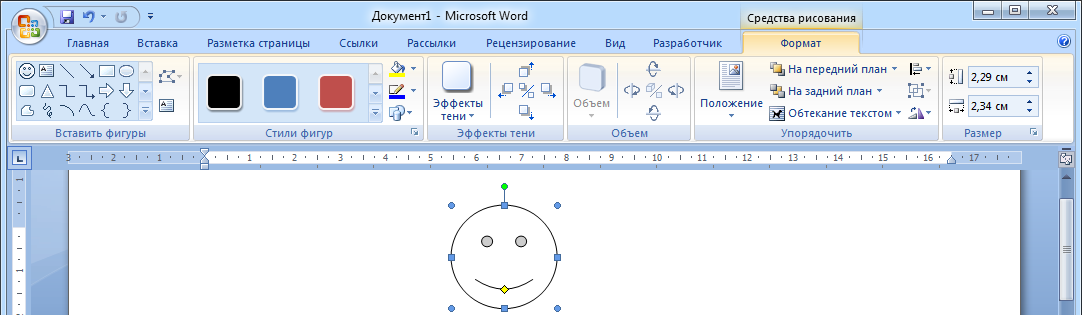
В Writer для создания автофигур служит панель инструментов «Рисование», которая открывается нажатием кнопки «Функции рисования»  на панели инструментов «Стандартная», либо через программное меню: «Вид» → «Панели инструментов» → «Рисование»:

В обоих текстовых редакторах параметры нарисованных автофигур можно редактировать и с помощью диалоговых окон, вызываемых через контекстные меню. Не стоит забывать, что в состав пакета LibreOffice входит редактор векторной графики Draw, который обладает бόльшими возможностями по созданию изображений, что доступны непосредственно в Writer, причём созданный в Draw рисунок легко переносится в Writer.
Опция «По умолчанию для автофигур» ( Word/ Writer)
Автофигуры, создаваемые в Word, изначально имеют белую заливку (непрозрачный белый фон) и обрамление в виде непрерывной линии чёрного цвета. В Writer автофигуры по умолчанию обладают заливкой голубого цвета и обрамлены тёмно-голубой линией.
Если в Word у автофигуры поменять какие-нибудь параметры (например, установить другой цвет заливки), а после вызвать контекстное меню, в котором выбрать пункт «По умолчанию для автофигур»
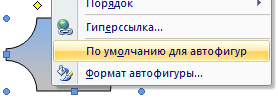
то для текущего документа другие вставляемые автофигуры станут иметь такие же параметры (в рассматриваемом примере – заливку, отличную от изначальной белой).
В Word во многие автофигуры можно добавлять текст (кнопка «Добавить текст» в секции «Вставить фигуры» вкладки ленты «Формат»), кроме того, имеется отдельная автофигура «Надпись»  , которая сразу позволяет вставить в документ прямоугольник с уже находящимся в нём текстовым курсором.
Для аналогичных целей в Writer служит кнопка «Текст» на панели инструментов «Рисование», но при этом вставляемое прямоугольное поле не имеет обрамления и заливки (прозрачный фон). При необходимости же добавить текст в какую-нибудь фигуру (например, шестиугольник), достаточно выполнить двойной щелчок по её внутренней области и в ней появится текстовый курсор.
Часто для создания какого-либо изображения необходимо использовать несколько разных автофигур:
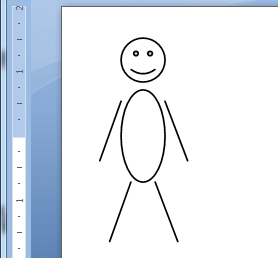
Если же такой рисунок понадобится переместить, например, в другую часть страницы, то каждую автофигуру, его составляющую, придётся перетаскивать отдельно. Для избежания этого есть возможность объединить необходимые автофигуры в группу. Будучи сгруппированными, они ведут себя как единое целое.
В Word группировка делается так. Сначала надо выделить одну автофигуру, а затем, зажав [Shift], выделить все остальные фигуры, щёлкая по ним мышью:
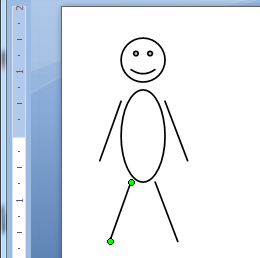
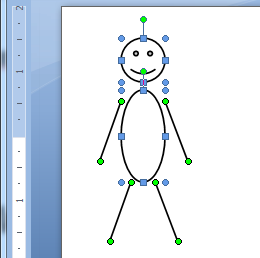
После этого нужно будет по выделенному щёлкнуть правой кнопкой мыши и в открывшемся контекстном меню выбрать «Группировка» → «Группировать». Сгруппированные фигуры не только перемещаются, но и копируются и масштабируются как единое целое:
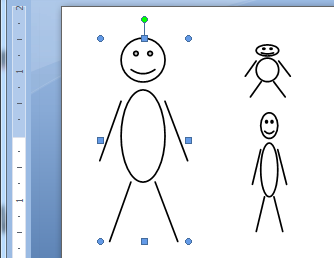
В Writer группировка реализована очень и очень странно, поскольку выделить несколько фигур иногда оказывается проблемно, и от чего это происходит у меня выяснить так и не получилось. В справке по LibreOffice и учебных пособиях утверждается, что выделение группы (авто)фигур выполняется аналогично как и в Word – щелчками левой кнопкой мыши при зажатой клавише [Shift], и действительно, этот способ срабатывает, но не всегда и в этих случаях можно действовать двумя способами. Первый – нужно выделить щелчком мыши фигуру, обладающую внутренней заливкой (а), затем, зажав левую кнопку мыши и перемещая курсор, захватить в появляющуюся при этом рамку остальные фигуры (б) и когда левая кнопка мыши будет отпущена, фигуры окажутся выделенными (в):
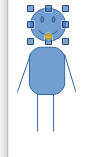
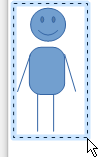
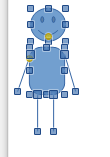
После этого останется по выделенным фигурам щёлкнуть правой кнопкой мыши и в открывшемся контекстном меню выбрать «Сгруппировать» → «Сгруппировать» (sic!).
Второй вариант действий, который можно попробовать, если Writer заартачится, таков. Нужно выделить фигуру, не имеющую внутренней заливки (линию) (г) и зажав левую кнопку мыши и перемещая курсор, захватить в появляющуюся рамку эту фигуру, после чего кнопку мыши отпустить. При этом управляющие точки (маркеры) изменят свой цвет (д):
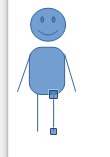
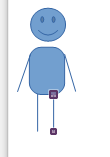
После этого вариант с зажатым [Shift] может снова заработать, что и позволит выделить необходимые фигуры.
В силу сказанного можно рекомендовать создавать рисунки на основе геометрических примитивов в среде Draw (там выделение и группировка работают без всяких закидонов), а уж потом копировать их в Writer.
При создании и редактировании в Word автофигур, имеющих малые размеры, можно заметить, что обозначенные маркерами управляющие точки автофигуры двигаются не плавно, а «рывками», в связи с чем не получается поставить маркер именно туда, куда хотелось бы. Объясняется это тем, что на странице документа Word имеется невидимая координатная сетка, к узлам которой и привязываются управляющие точки автофигур. Сделано это для облегчения их выравнивания – например, можно разместить два прямоугольника рядом друг с другом так, чтобы их левые стороны находились строго на одной линии.
Описанная привязка к сетке при необходимости отключается очень просто: нужно, корректируя размеры автофигуры, перемещать маркеры (управляющие точки) при зажатой клавише [Alt] – их плавное перемещение в этом случае хорошо заметно.
Если понадобится отобразить сетку, то нужно переключиться на вкладку ленты «Вид» и в секции «Показать или скрыть» установить соответствующий флажок:
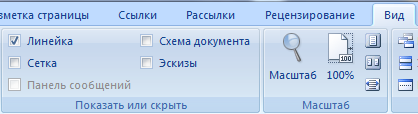
Параметры сетки при желании легко меняются. Для этого нужно выделить какую-нибудь автофигуру и на появившейся на ленте вкладке «Формат» в группе «Упорядочить» раскрыть меню кнопки «Выровнять», в котором выбрать пункт «Параметры сетки. » (в этом же меню продублирована команда для отображения сетки). При этом откроется диалоговое окно:
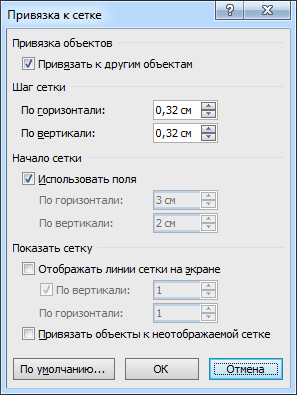
В Writer у вставленных в документ фигур (геометрических примитивов) управляющие точки изначально перемещаются плавно, что служит ещё одним доводом в пользу того, что векторные изображения наподобие вот такой блок-схемы алгоритма:
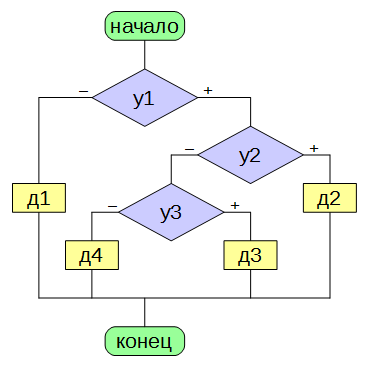
лучше создавать в специально для этого предназначенном приложении Draw. В нём тоже есть координатная сетка с привязкой к ней фигур при необходимости (программное меню «Вид» → «Сетка») и также можно задавать параметры этой сетки (программное меню «Сервис» → «Параметры. », в левой части появившегося диалогового окна раскрыть ветку “LibreOffice Draw”, в которой выбрать пункт «Сетка»).
Врезки ( Word/ Writer)
При подготовке документов с рисунками, таблицами и подписями к ним иногда возникает необходимость размещать такой материал на странице так, чтобы основной текст документа «обтекал» их, подобно тому, как это показано на рисунке:
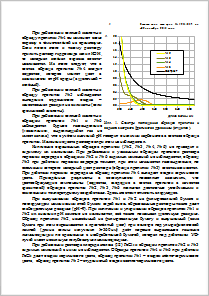
Для подобных целей можно как раз и воспользоваться особым объектом «Врезка» (программное меню «Вставка» → «Врезка. »), который будучи размещённым в документе имеет вид прямоугольной рамки, внутри которой можно поместить текст и иллюстрации, причём текст может располагаться в несколько колонок. Настройки врезки можно задать как непосредственно перед её вставкой в документ, так и через контекстное меню.
В Word врезок нет, но в ряде случаев их вполне можно заменить автофигурой «Надпись», если у неё убрать обрамление – в «Надпись» можно вставлять и рисунки, и таблицы (в Writer в аналогичную фигуру «Текст» можно вставлять только текстовую информацию, хотя и имеющую разное форматирование). Кроме этого, можно вставить в документ Word таблицу из одной ячейки, сделать её границы непечатаемыми, настроить ширину и задать обтекание вокруг текста через пункт контекстного меню «Свойства таблицы. ».
Автозавершение слов ( Word/ Writer)
Довольно полезная функция, позволяющая экономить время: текстовый редактор при наборе текста запоминает список длинных слов в документе и далее сам предлагает добавлять их в текст. Выглядит это как всплывающая подсказка, появляющаяся около вводимого слова, по первым буквам похожего на уже имеющееся в списке:

Если предположение программы верно, то достаточно нажать клавишу [Enter] и слово вставится целиком:

Если же программа не «угадала», то следует просто проигнорировать предлагаемое ею. Рассмотренная функция имеет некоторые дополнительные настройки, задать которые можно через программное меню «Сервис» → «Параметры автозамены. » (вкладка «Завершение слов» в диалоговом окне).
Специальные символы
Рассмотрим сначала три знака: «неразрывный пробел», «неразрывный дефис» и «мягкий перенос». В Word для их вставки можно использовать вкладку «Специальные знаки» диалогового окна «Символ», которое вызывается выбором пункта «Другие символы. » в меню, раскрывающемся при нажатии кнопки «Символ» в секции «Символы» вкладки ленты «Вставка»:
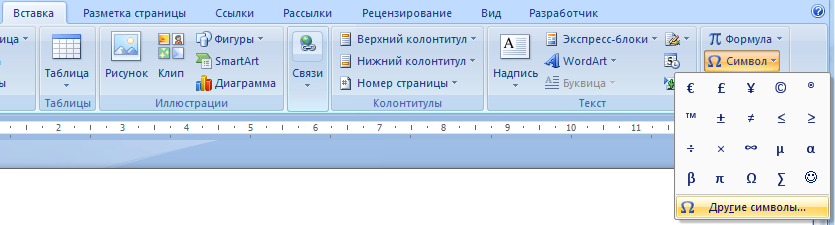
В Writer нужно воспользоваться программным меню «Вставка» → «Символ форматирования».
Известно, что по типографским правилам набора должны отделяться друг от друга пробелом: фамилия и инициалы (Пупкин В.В.), значение какой-либо величины и единицы измерения (60 км/ч; 2013 г.), символ номера и число (№ 13). При использовании обычного пробела бывают случаи, что фамилия, значение величины или символ номера оказываются в конце одной строки, а, соответственно, инициалы, единицы измерения или число – в начале следующей. Чтобы этого избежать (то есть чтобы одно не «отрывалось» от другого), как раз и нужно ставить символ «неразрывный пробел». В обоих редакторах он вставляется также и сочетанием клавиш [Ctrl] + [Shift] + [Пробел].