Как на андроиде переименовать фото?
Если возникает проблема с различными операциями с файлами телефона и смартфона на андроиде, то существуют два способа их решения. Либо с помощью подключения смартфона к компьютеру изменять например название фотографий с него, лучше даже сохранять фотографии не на само устроство, а на карту памяти, тогда можно вставлять в компьютер уже ее и работа с ней становится совсем элементарной, либо скачать с маркета какой-нибудь файловый менеджер. С его помощью вы сможете управлять файлами на вашем смартфоне так же легко, как если бы это был компьютер. Я например пользуюсь ES file explorer с которым уменя нет совершенно хлопот, особенно часть использую этот менеджер для удаления старых файлов, фото.
Есть три основных способа. 1. С помощью ПК — подключаем телефон, находим нужный файл и переименовываем. 2. С помощью файлового менеджера на самом телефоне. 3. Во многих телефона предустановлена функция замены имени в настройках — выбираем строку переименовать и пишем новое название.
Недавно возникла такая проблема с покупкой дешёвенького смартфона. На нём предустановлено следующее ПО: "Галерея" и "File commander". Пытался найти в менюшках обеих программок строку "переименовать". В Галерее так и не нашёл такую возможность. А вот в файл коммандере есть возможность переименовывать файлы любых форматов, будь то фото или картинки. для этого просто нужно из главного окна программы заходить не через кнопки "музыка", "изображения", "видео", "документы", а через кнопку "SD-карта" в самом низу главного окна. Жмём её и в выпавшем списке папок на SD-карте ищем свой файл, выделяем долгим нажатием, вверху экрана нажимаем кнопку из трёх вертикальных точек и в выпавшем меню жмём заветное "переименовать". Странно, что эту функцию так запрятали. Можно конечно скачать и установить файловые менеджеры сторонних разработчиков, возможно платным, но зачем, если теперь вам известно как справляться с предустановленным программным обеспечением.
Как переименовать альбом: инструкция настройки галереи
 Установка и настройка
Как переименовать альбом и как перенести фотографии из одного альбома в другой?
Все альбомы, которые отображаются в галерее являются папками с любыми картинками, которые есть в вашем телефоне. Чтобы переименовать альбом, найдите его на карте памяти (через файловый менеджер или подключив телефон к компьютеру и просмотрев на нем SD карту телефона) и измените имя на нужное.
Чтобы создать новый альбом, также через файловый менеджер или компьютер создайте папку с нужным именем на SD карте и переместите туда фотографии. Создавать можно в любой папке, но для удобства лучше создавать там же, где находятся все фотографии.
Как переименовать фото в телефоне андроид
На Android, как и в любой другой ОС, есть своя файловая система, которая хранит десятки, сотни и даже тысячи всевозможных файлов различных форматов, носящие абсолютно разные, иногда не отвечающие содержанию, названия. Как же для своего удобства переименовывать файлы на Android?
Для этого понадобится один из файловых менеджеров. О том, какие бывают файловые менеджеры описано в статье:
После того, как приложение установлено, открываем его и ищем необходимый файл.
Пример 1
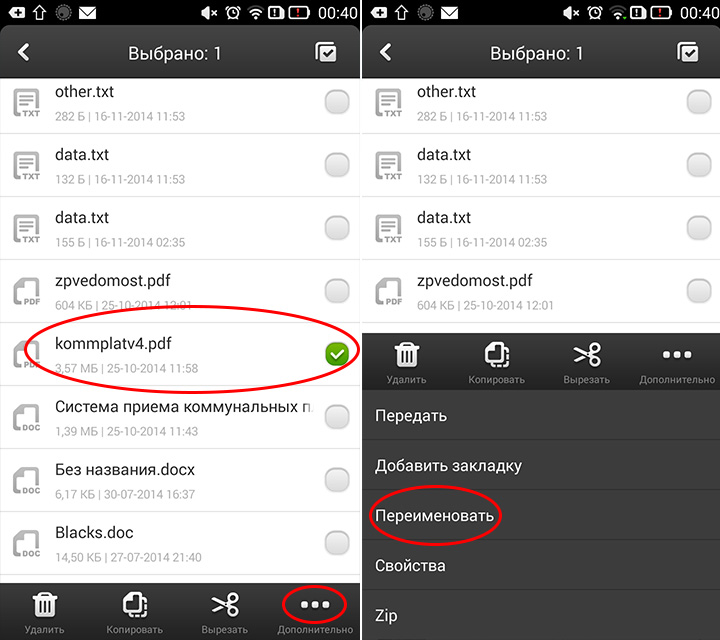
Далее нажимаем на необходимый файл и в зависимости от файлового менеджера ищем пункт “Переименовать ” (Rename).
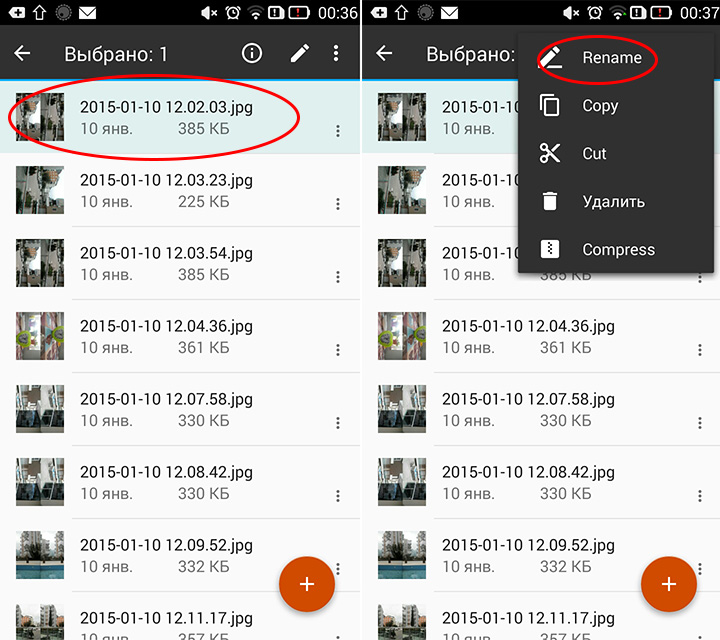
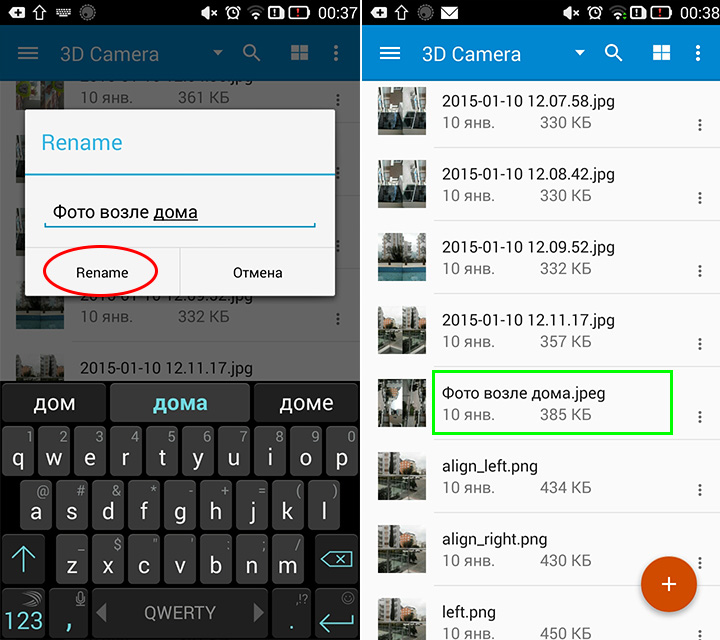
И называем выбранный файл новым именем.
Пример 2
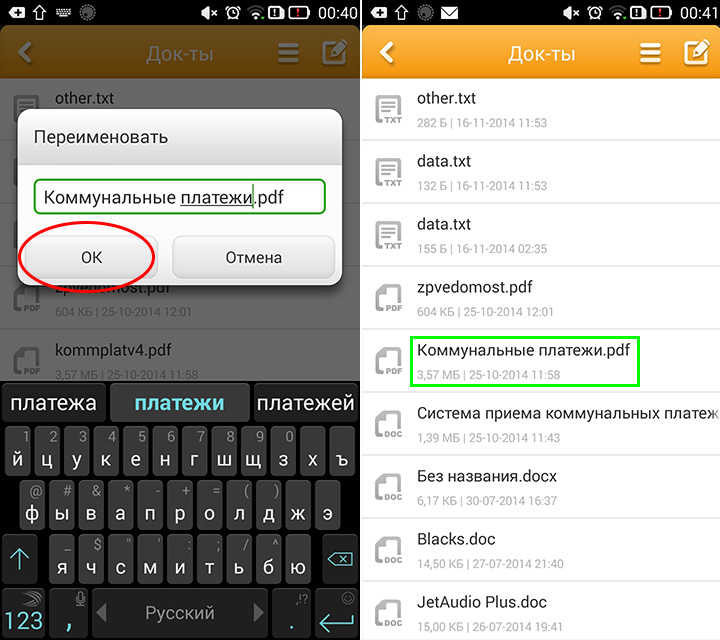
Очень важно не изменить случайно расширение файла, так как после этого, скорее всего, система не сможет его распознать, пока расширение не будет изменено на первоначальное.
/rating_on.png)
/rating_off.png) (9 гол., 4,11)
(9 гол., 4,11)
Samsung Galaxy S8 Как переименовать фотографии в галерее —
Вы сделали несколько фотографий камерой Samsung Galaxy S8 или сохранили другие фотографии в галерее? Тогда вы можете переименовать их. Потому что каждая фотография получает непрерывный номер изображения, который говорит мало.
Для изменения фото на Samsung Galaxy S8 есть два способа. С помощью приложения Галерея или Проводника:

Вы можете посмотреть фото в галерее. Нажмите на символ с кружком вверху и буквой «i» в центре. Это теперь будет отображать детали фотографии. Вы можете увидеть имя файла изображения в нижней области. Теперь это можно редактировать.
Вы также можете использовать проводник «Мои документы». Это находится в меню приложения в папке «Samsung».
Если открывается файловый менеджер, откройте папку с фотографией, которую вы хотите переименовать.
Для изображений с камеры это, например:
- Память -> DCIM -> Камера
Нажмите и удерживайте фото, имена файлов которого вы хотите изменить, пока оно не будет выделено. Затем выберите трехточечный значок в верхнем правом углу и «Переименовать» в контекстном меню.
Появится окно, где вы можете изменить имя изображения. Законченный!
Теперь вы знаете, как легко переименовать фотографию с помощью уже установленных приложений на Samsung Galaxy S8.