[Решено] 3 Способы отправить приложение на другой телефон
 Размещено от Széki / 18 янв, 2021 09:00
По разным причинам вам нужно будет отправить приложение на другой телефон. Вы можете легко обмениваться многими типами данных, такими как сообщения, фотографии, песни и многое другое, через iTunes или некоторые приложения для передачи, доступные в Google Play Store. И вы можете отправить приложение на другие устройства iOS, такие как iPhone, iPad или iPod с синхронизацией. Но как это сделать? Знаете ли вы, как отправить приложение на другой телефон?

Правда в том, что если вы используете телефон Android, вам может быть сложно переносить приложения с одного телефона Android на другой. Даже когда дело доходит до отправки приложения на другой iPhone, вы можете не знать, как это сделать.
Учитывая это, в этом посте показаны эффективные способы 3 помочь вам отправить приложение на другой телефон. Если вы хотите поделиться приложением с Android на Android, с Android на iPhone или с iPhone на iPhone, вы можете легко выполнить свою работу.
1. Как отправить приложение на другой телефон Android с Bluetooth
Когда вы получаете новый телефон Android и хотите отправить приложение со старого телефона на новый, вы можете положиться на Bluetooth. Bluetooth — это один из самых популярных и простых способов обмена различными данными между двумя устройствами. Теперь вы можете воспользоваться следующим руководством для переноса приложений с одного телефона на другой через Bluetooth.
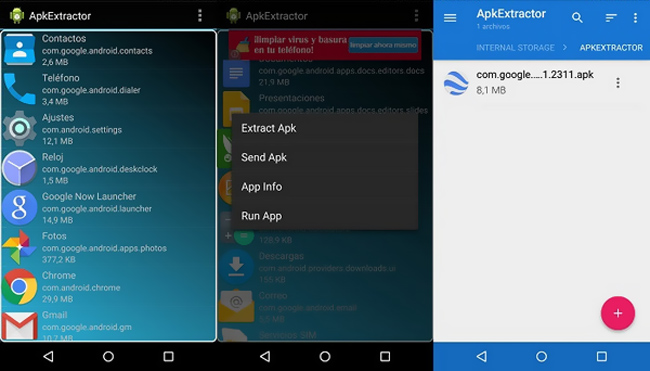
Шаг 1 Чтобы перенести приложение, вы должны сначала установить APK Extractor на свой телефон. Вы можете легко найти его в магазине Google Play.
Шаг 2 После установки APK Extractor откройте его и выберите приложение, которое вы хотите отправить. Затем нажмите «Поделиться».
Примечание: Необходимо включить функцию Bluetooth на обоих телефонах Android, а затем выполнить сопряжение двух устройств Bluetooth. Убедитесь, что они успешно подключены.
Шаг 3 Выберите решение Bluetooth, чтобы отправить приложение на другой телефон. Когда передача завершена, вы можете найти файл APK, а затем установить приложение на другой телефон Android.
2. Отправить приложение Android на iPhone с помощью приложения «Переместить в iOS»
Вы можете легко отправить приложение с iPhone на iPhone с помощью синхронизации iTunes. Но вы точно не почувствуете способа отправить приложение с Android на iPhone. На самом деле, отправка приложения с Android на устройство iOS становится довольно простой с помощью Приложение Apple Move to iOS.
Перейти к прошивкой Это первое Android-приложение от Apple, которое специально разработано для перемещения различных данных Android на устройства iOS, такие как iPhone, iPad и iPod. С его помощью вы можете легко отправить приложение на другой телефон.
Шаг 1 Во-первых, вам нужно установить Перейти к прошивкой приложение на вашем телефоне Android. Вы можете найти его в магазине Google Play. Затем откройте это приложение на вашем телефоне.
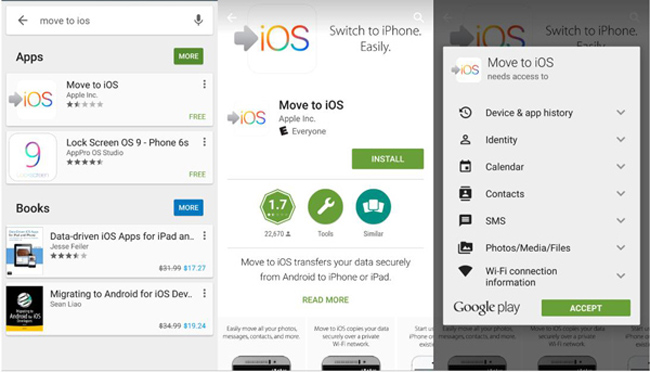
Шаг 2 Перейдите на новый iPhone и перейдите в интерфейс настройки. Когда вы доберетесь до Приложения и данные коснитесь Переместить данные из Android опцию.
Шаг 3 Убедитесь, что вы подключили два устройства к одному Wi-Fi соединению. Нажмите Продолжить на обоих телефонах, а затем нажмите Соглашаться > Далее на телефоне Android.
Шаг 4 Вы получите Код 12-цифры на вашем iPhone. Введите их на вашем устройстве Android.
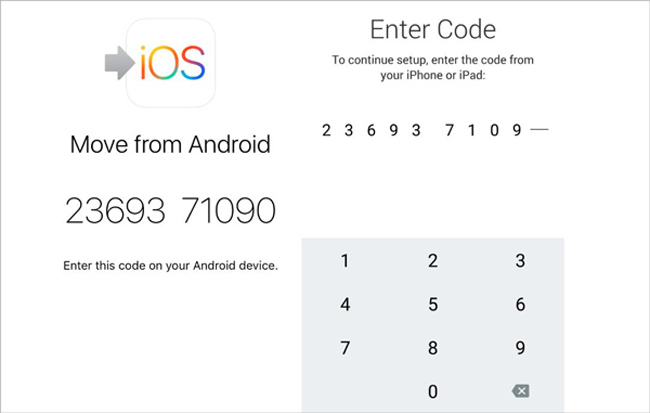
Шаг 5 Когда вы входите в интерфейс передачи данных, выберите приложение для Android, которое хотите отправить. Затем выбранное приложение будет отправлено на новый iPhone.
3. Лучший способ отправить приложение на другой телефон iPhone или Android
По правде говоря, лучший способ отправить приложение на другой телефон Android или iPhone — использовать стороннее приложение для передачи. Здесь мы настоятельно рекомендуем простое в использовании приложение для передачи приложений, HyperTrans, Он в основном предназначен для передачи всех типов данных, таких как музыка, контакты, сообщения, фотографии, видео и многое другое между компьютером, устройствами Android и iOS.
Передача данных с iPhone, Android, iOS, компьютера в любое место без каких-либо потерь.
- Перемещайте файлы между iPhone, iPad, iPod touch и Android.
- Импортируйте файлы с iOS на iOS или с Android на Android.
- Переместите файлы с iPhone / iPad / iPod / Android на компьютер.
- Сохранить файлы с компьютера на iPhone / iPad / iPod / Android.
Шаг 1 Дважды щелкните кнопку загрузки выше, чтобы бесплатно загрузить, установить и запустить это программное обеспечение на вашем компьютере. Это позволяет отправлять приложения с Android на Android, Android на iPhone, iPhone на Android, iPhone на iPhone и многое другое. Просто подключите к нему два устройства с помощью USB-кабелей.
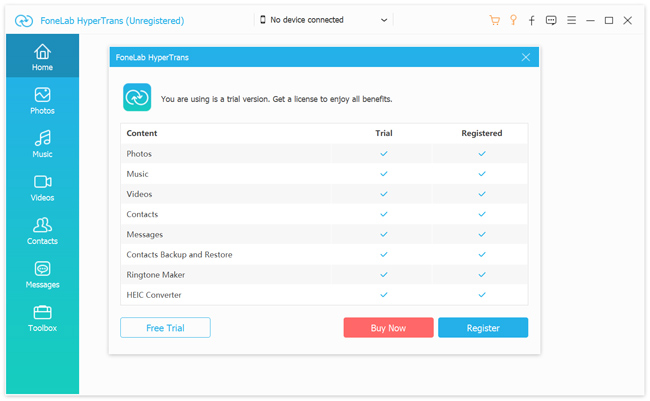
Шаг 2 Вы можете выбрать Попробуйте! возможность проверить, действительно ли вы удовлетворены своей функцией. Чтобы отправить приложение с телефона Android или на него, необходимо открыть Режим отладки USB, В интерфейсе отображаются экранные инструкции, которые помогут вам сделать это. HyperTrans может автоматически обнаруживать два телефона.
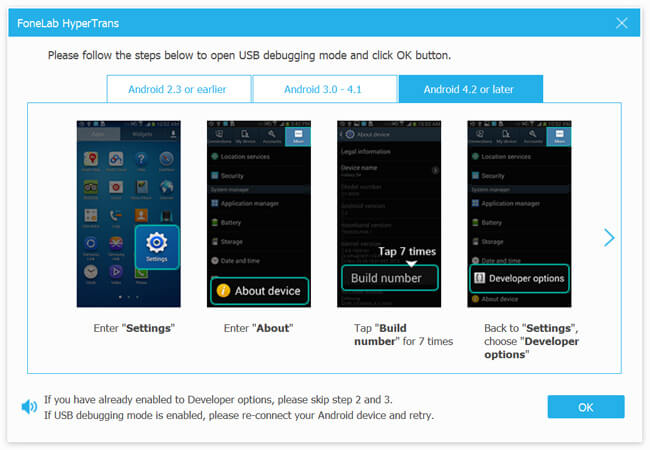
Шаг 3 Некоторая базовая информация об одном устройстве будет отображаться в главном интерфейсе после подключения. Вы можете нажать на модель телефона в верхней центральной части интерфейса, чтобы переключиться на другое устройство.
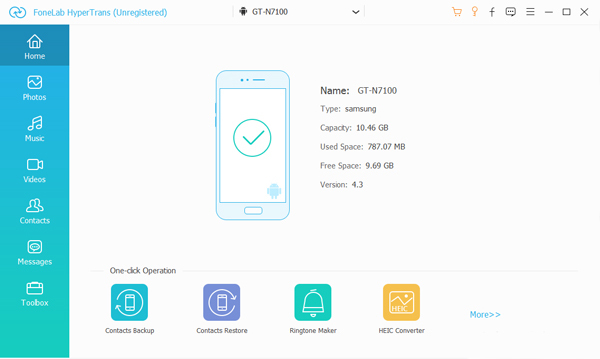
Шаг 4 Некоторые популярные типы данных перечислены на левой панели, такие как Музыка, Фотографии, Сообщения, Видео, Контакты и другие. Здесь вы можете выбрать приложение, которое хотите отправить, и нажать на него. Существует значок телефона разработан в правом окне предварительного просмотра. Выбрав приложение, вы можете нажать его для отправки.
В этом посте мы в основном говорили о том, как отправить приложение на другой телефон. Прочитав эту страницу, вы сможете получить эффективные способы переноса приложений с одного устройства на другое в 3. Оставьте нам сообщение, если у вас остались вопросы.
Передача файлов с Android на iPhone по Bluetooth
Поговорим про две очень известные мобильные операционные системы, каждая из которых имеет своих преданных поклонников. Если вы предпочитаете Android, а ваш знакомый, например, iOS, может возникнуть вопрос, как передать файлы с Android на iPhone через Bluetooth. Сейчас мы рассмотрим эту каверзную задачку.
Различие систем и решение проблемы
Две платформы, конкурирующие между собой, не перестают вести борьбу на рынке. Они имеют свои плюсы и минусы, между ними происходят постоянные споры, и, так как системы абсолютно разные, возникает проблема при обмене данными. Несмотря на то, что iOS считается более успешной в плане наличия инновационных фичей, передача данных с использованием функции Bluetooth у нее отсутствует. Разработчики объясняют это соображениями безопасности.
Отправка с iOS
В приложении Cydia пользователь может отыскать множество твиков, но для этого нужен Jailbreak . Рассмотрим утилиту, которая поможет нам совершить обмен. Ее название Airblue sharing, она доступна для обеих платформ. Утилита очень простая и удобна в использовании. Ее можно использовать, например, для передачи фотографий из iPhone на Android через Bluetooth.
Как передать файлы с Android на iPhone и обратно
 В закладки
Компании Apple и Google демонстрируют разные подходы к разработке и развитию своих мобильных операционных систем с отличающимися ограничениями и особенностями.
В связи с этим банальная передача данных между iPhone и смартфоном на Android превращается в настоящий квест.
Предлагаем 5 актуальных способов отправки любых файлов с iOS на Android и обратно. Без компьютера, кабеля и джейлбрейка.
1. Мессенджеры
Самый простой способ передать тот или иной файл между разными файловыми системами – мессенджеры.
Они уже есть на каждом смартфоне и для передачи данных больше ничего не требуется. Просто открываем переписку и добавляем нужный файл с устройства.
Удобнее всего использовать Telegram. Приложение позволяет прямо в чат вставить фото или видео из галереи либо добавить любые данные из iCloud.
Мессенджер встраивается в меню Поделиться, отправить файл можно из любого стороннего приложения, например, плеера, файлового менеджера или облачного клиента.
Как передать файлы с Android на iPhone и обратно
Нас часто спрашивают, как передать файлы с Android на iPhone или с iPhone на Android. Такой вопрос вполне понятен, так как разные операционные системы имеют между собой мало точек соприкосновения, и поэтому передача файлов превращается в пляску с бубнами. Проблема еще в том, что люди не часто что-то кому-то передают, и поэтому каждый раз получается как первый. Проблема понятная и ее надо как-то решать. Этим мы и займемся в данной статье. Я расскажу о нескольких способах — от самых банальных, которые первыми приходят в голову, до продвинутых, которые требуют установки отдельных приложений и раздачи им прав. Забегая вперед, скажу, что пользоваться каким-то одним способом не всегда удобно, так как условия передачи и размер файлов часто отличаются.
Передавать файлы между телефонами проще, чем кажется.
Как передавать файлы между телефонами
Если у вашего друга, родственника, коллеги или просто знакомого, которому вы хотите передать файлы, телефон или планшет с такой же операционной системой, как у вас, вам намного проще. И в Android и в iOS есть специальные системы обмена файлами, которые работают нативно и очень удобно. В этом случае дополнительные костыли не нужны, но иногда без них просто никуда. Вот способы сделать передачу файлов и просто медиа хоть чуть-чуть более простой.
Передача файлов через Telegram
Такой способ будет самым простым, если вам надо передать что-то не очень большое и при этом у вас хороший и недорогой (или безлимитный интернет). Я сам часто пользуюсь именно этим способом. Все из-за того, что Telegram есть почти у всех и не надо отдельно устанавливать приложения, если у человека их нет.
Samsung будет обновлять по три года даже бюджетные смартфоны на Android
На Android с Telegram вообще нет никаких проблем, а на iPhone уже давно есть приложение ”Файлы”, которое тоже тесно интегрировано с Telegram и установлено изначально. Когда пользователь iPhone получит файл, он сможет сохранить его в это приложение, а если это будет фото или видео, у него будет выбор между медиатекой и ”Файлами”.
Telegram решает многие проблемы при передаче файлов между устройствами.
Единственное, надо понимать, что когда вы хотите отправить фотографию или видео, выбирайте не ”Галерею”, а ”Файл”, а потом уже ищите фотографию в файловой системе. Так она передастся в исходном качестве без сжатий. Некоторые мессенджеры пережимают изображения и видео еще больше. Например, WhatsApp снижает размер файла примерно в 10 раз. В итоге, многие детали на переданном снимке просто не разглядеть.
Как передать файлы, фото или видео с телефона на компьютер
Так же передавать файлы и медиа можно со смартфона на компьютер и обратно. Надо просто установить приложение на Windows или Mac и можно пользоваться. Единственный минус в том, что сначала надо дождаться пока файл загрузится на сервер, а потом скачать его. Если он не очень большой (несколько фотографий, короткое видео или текстовые файлы), время ожидания будет исчисляться секундами, но если речь о сотнях мегабайт, то при хорошей скорости соединения придется подождать несколько минут.
Передача файлов через файлообменники
Таким способом я тоже часто пользуюсь, когда надо передать файл не срочно. Его надо просто загрузить в любое облако. Google Drive, Яндекс Диск, Mail Облако, Dropbox. Вариантов много и все они предлагают некоторый объем бесплатного хранилища, как правило, речь идет о 15 ГБ. Поэтому обменяться можно достаточно большими файлами.
Наверное, Google Drive будет самым нативным вариантом.
Чтобы воспользоваться таким способом обмена данными, достаточно скачать одно из приложений обменника, зарегистрироваться там, если вы этого еще не сделали, и можно загружать файлы. После этого можно давать человеку ссылку на скачивание.
Минус этого способа в том, что он более трудоемкий, нужно сделать больше действий и скачивание по ссылке сложнее, чем просто из мессенджера. Впрочем, мы рассматриваем все варианты, поэтому он тоже сойдет. Особенно актуально это будет для передачи файлов на компьютер. Да и просто обменник лишним никогда не будет — обязательно зарегистрируйтесь, если еще не сделали этого.
Передача файлов с Android на iPhone через FTP
Этот способ нельзя назвать самым простым, но в целом он работает. Передавать файлы между смартфонами и компьютерами можно через FTP. В этом случае создается сервер для передачи и второй смартфон просто скачивает их с него. Самым простым приложением из тех, что видел я, оказалось ShareMe.
Ранее это приложение было штатным для Xiaomi и называлось MiDrop. Со временем оно стало общедоступным и теперь его можно установить на любой Android-смартфон.
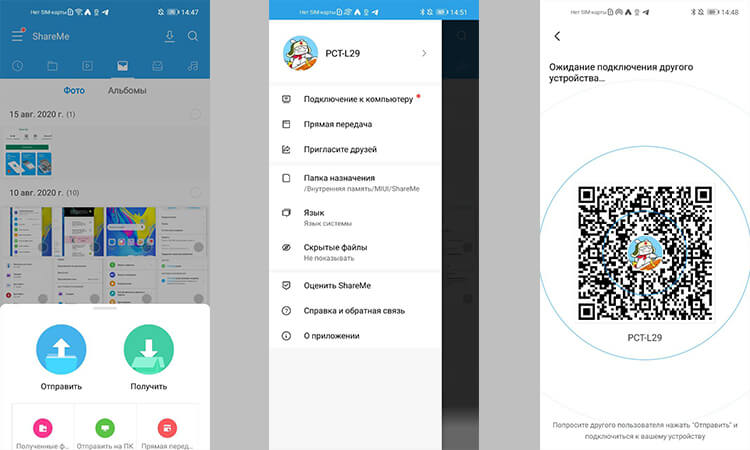
Открыл, отсканировал, отправил — все просто.
Пользоваться приложением просто. Надо открыть его и в боковом меню выбрать пункт ”Подключение к компьютеру”. Внутри надо будет выбрать пункт ”Загрузить”. Программа покажет вам адрес FTP-сервера, который она создала. Теперь для скачивания файлов надо будет просто ввести адрес в Chrome, Safari, Edge или любой другой браузер, и готово, можно скачивать файлы.
Такой способ будет работать только в одной сети Wi-Fi. Если устройства подключены к разным сетям или ее вообще нет и вы передаете файлы на горе, когда над вами пролетает орел, то в приложении надо выбрать пункт ”Прямая передача”. Дальше принцип работы не сильно меняется, просто устройства будут обмениваться файлами напрямую.
Huawei готовит лидар для беспилотных автомобилей. Нужен запасной вариант
Передача фалов между телефонами через приложение
Для того, чтобы передавать файлы с одного смартфона на другой, было придумано множество приложений, которые есть как в Google Play, так и в AppStore. Одним из таких приложений является Xender, но если вы сталкивались с более достойными альтернативами, поделитесь ими в нашем Telegram-чате.
В работе этого приложения бывают сбои и лаги, но в целом особых претензий к нему нет и все более менее стабильно. По крайней мере, многие приложения из тех, которые я пробовал до этого, работали еще хуже.
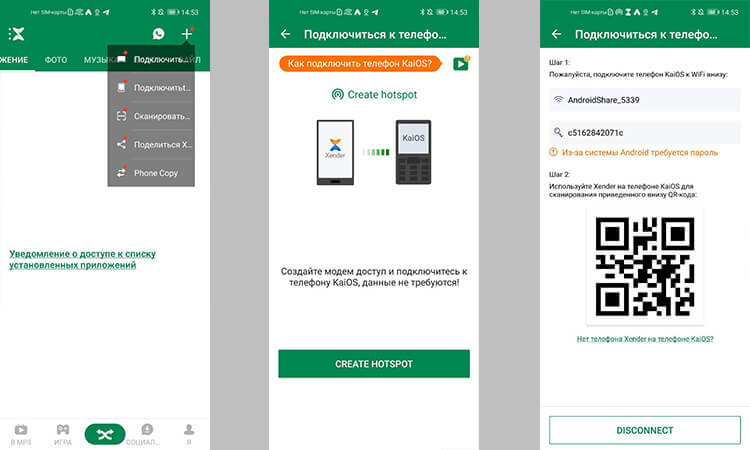
С этим приложением тоже обычно не бывает проблем
Если вам надо передать файлы между телефонами, то сделать надо следующее. Прежде всего установите приложение на оба устройства. Далее откройте приложение на обоих телефонах. Потом на iPhone нажмите ”Connect Android”, а на Android выберите ”Send” и отсканируйте QR-код с экрана iPhone. Теперь можно передавать файлы.
Для передачи файлов на компьютер алгоритм примерно тот же самый, но надо выбрать вариант ”подключиться к ПК”.
Какие данные пользователей Android может тайно собирать TikTok
Обмен файлами между смартфоном и компьютером
Кончено, есть и другие приложения, и синхронизация по кабелю, и другие способы обмена файлами между смартфоном и компьютером. Например, можно просто подключиться через кабель, но это не всегда удобно. Куда проще в век цифровых технологий пользоваться беспроводной передачей данных. Я выбрал для себя этот пусть и вам его советую.
Новости, статьи и анонсы публикаций
Свободное общение и обсуждение материалов
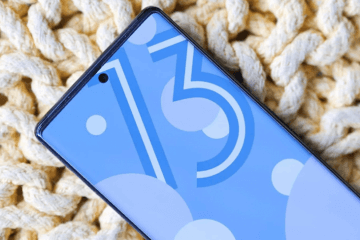
Любая операционная система будет скучной, если разработчики не захотят немного по-хорошему подурачиться. Когда в ней появляется что-то вроде пасхалки, знакомой нам по Android, это становится событием, которое интересно всем. Но именно ежегодное появление пасхалок заставляет нас ждать их, а разработчиков — все серьезнее относиться к своему делу и придумывать что-то новое. В этом деле место «подурачиться» уже не остается и им приходится работать. Обычно игра или небольшое встроенное приложение появляется ближе к финальной версии. Так получилось и в этот раз. Теперь мы знаем, какая пасхалка будет в Android 13.

Как и любое вычислительное устройство, даже самые лучшие смартфоны и планшеты Android имеют тенденцию замедляться по мере использования и старения. Это особенно актуально для недорогих устройств, которые не всегда справляются с новыми программными функциями и приложениями. Но не отчаивайтесь — вот несколько вещей, которые вы можете сделать, чтобы ускорить ваше Android-устройство и вдохнуть в него новую жизнь. Все это делается очень просто и понятно. Вам не надо будет перепрограммировать телефон и достаточно будет пары касаний экрана в меню настроек или и вовсе просто немного скорректировать сценарии использования.

Наверное, вы уже в курсе, что в последнее время Apple и Google очень активно отменяют российских пользователей. Однако они не просто ограничивают работу своих сервисов на территории России. Они идут дальше, чем их обязывает закон, и удаляют из своих магазинов приложения местных банков, попавших под санкции. В результате ни в Google Play, ни в App Store вы больше не найдёте даже Сбербанк Онлайн. Но именно в такие моменты начинаешь переосмысливать свои ценности и понимаешь, что действительно имеет значение, а что — ровным счётом никакого.