Что такое DT ignite на Android?
Приложение DT Ignite работает, когда новый смартфон активируется через интернет-соединение. Он подключается к серверу и собирает данные в фоновом режиме. В большинстве случаев в нем уже есть набор приложений и игр, готовых к установке сразу после запуска.
Стоит ли отключать диспетчер мобильных сервисов?
Специалисты советуют отключать на момент завершения настройки устройства. Если вы не отключите его, вы можете запустить на устройстве запрещенные приложения. Выключение на это не влияет. Могут быть приложения, которые обновляются через него, которые могут обновляться автоматически при открытии приложений.
Что такое STI DT ignite?
Как правило, DT Ignite по умолчанию скрыт из списка установленных приложений и используется несколькими операторами связи, установленными на устройствах Android. … Вкратце, DT Ignite — это, по сути, системная программа, которая работает в фоновом режиме и позволяет операторам связи рекламировать и устанавливать другие приложения на ваш телефон марки оператора.
Что такое Android App Flash?
AppFlash — это служба поиска контента, которая использует возможности вашего смартфона, чтобы облегчить вашу жизнь, предоставляя вам рекомендации по приложениям, фильмам, музыке и ресторанам в одном месте. … AppFlash показывает приложения, в которых вы можете передавать их в потоковом режиме.
Что делает приложение для мобильных сервисов?
Приложение Mobile Services позволяет на телефонах Android запускать новейшие и лучшие приложения для Xfinity Mobile. Нет ни настройки, ни обслуживания. … При первом включении телефона приложение «Мобильные службы» автоматически устанавливает выбранные приложения Xfinity.
Могу ли я отключить диспетчер мобильных сервисов?
Чтобы отключить предустановленное приложение диспетчера мобильных служб Android, выполните следующие действия. Найдите что-нибудь под названием «Мои приложения» или «Диспетчер приложений» в зависимости от вашей ОС Android. Вы найдете DT IGNITE или менеджера мобильной службы. Щелкните по нему и, если он доступен, удалите или иным образом отключите.
Какие приложения вредны для Android?
9 опасных приложений для Android, лучше сразу удалить
- № 1. Погодные приложения. …
- № 2. Социальные сети. …
- № 3. Оптимизаторы. …
- № 4. Встроенные браузеры. …
- № 5. Антивирусные программы от неизвестных разработчиков. …
- № 6. Браузеры с дополнительными функциями. …
- № 7. Приложения для увеличения объема оперативной памяти. …
- № 8. Детекторы лжи.
Что представляет собой вредоносное ПО?
Раздутое ПО — термин, обозначающий нежелательное предустановленное программное обеспечение на компьютере или устройстве — существует с момента появления ПК. Bloatware началось с того, что OEM-производители по умолчанию устанавливали программное обеспечение на свои компьютеры, чтобы как зарабатывать деньги, так и предоставлять потребителям дополнительное программное обеспечение, которое им может понадобиться.
Могу ли я отключить Verizon App Manager?
Это не спам, поскольку это предварительно загруженное приложение, и вы можете отключить его, если хотите. Это спам, поскольку это рекламное ПО, установленное на вашем устройстве без вашего ведома и разрешения. И хотя вы можете отключить его, он может повторно активироваться позже.
Что такое Verizon App Manager?
ПРОЧИТАЙТЕ ВСЕ! Диспетчер мобильных устройств (ранее известный как DT Ignite) теперь изменил свое название на Verizon App Manager. Не дайте себя обмануть, отключите это так называемое «системное приложение» как можно скорее, чтобы предотвратить установку нежелательных приложений (в основном игр) на ваш телефон, поглощая ресурсы и данные вашего телефона!
Как установить Android 10 на свой телефон?
Вы можете получить Android 10 любым из следующих способов:
- Получите обновление OTA или образ системы для устройства Google Pixel.
- Получите обновление OTA или образ системы для партнерского устройства.
- Получите образ системы GSI для квалифицированного устройства, совместимого с Treble.
- Настройте эмулятор Android для запуска Android 10.
18 февраля. 2021 г.
Как самому прошить телефон?
Как прошить телефон вручную
- Шаг 1. Сделайте резервную копию данных вашего телефона. Фото: @Francesco Carta fotografo. .
- Шаг 2: Разблокируйте загрузчик / рутируйте свой телефон. Экран разблокированного загрузчика телефона. .
- Шаг 3: Загрузите пользовательское ПЗУ. Фото: pixabay.com, @kalhh. .
- Шаг 4. Загрузите телефон в режим восстановления. .
- Шаг 5: Прошивка ПЗУ на телефон Android.
Как мне избавиться от Flash-приложения?
- На главном главном экране проведите пальцем слева направо, чтобы перейти на экран AppFlash.
- Коснитесь значка настроек (находится в правом верхнем углу).
- Коснитесь Отключить AppFlash.
- В разделе «Макет» коснитесь переключателя AppFlash, чтобы выключить его.
Что такое приложение DT ignite на моем телефоне?
Он устанавливается как системное приложение и, как ожидается, будет без проблем устанавливать приложения, предназначенные для смартфонов, выпущенных операторами связи. Приложение DT Ignite работает, когда новый смартфон активируется через интернет-соединение. Он подключается к серверу и собирает данные в фоновом режиме.
Могу ли я удалить диспетчер приложений Facebook?
Вы можете отключить приложение, перейдя в «Настройки»> «Управление приложениями» (все приложения) и выбрав приложение, которое хотите отключить. … Это потому, что приложение Facebook предустановлено на вашем телефоне как системное приложение. Вы не сможете удалить это, но можете отключить. Перейдите в Настройки> Диспетчер приложений.
Что означает разрешение неограниченного использования данных?
Предотвратить прерывание работы приложений при отсутствии Wi-Fi
Некоторые приложения и службы не будут работать должным образом, если вы не позволите им работать в фоновом режиме, даже если вы их не используете. Чтобы приложения могли работать в фоновом режиме с использованием мобильных данных, вы можете включить для этих приложений параметр «Неограниченные данные».
Как работает SystemUI в Android
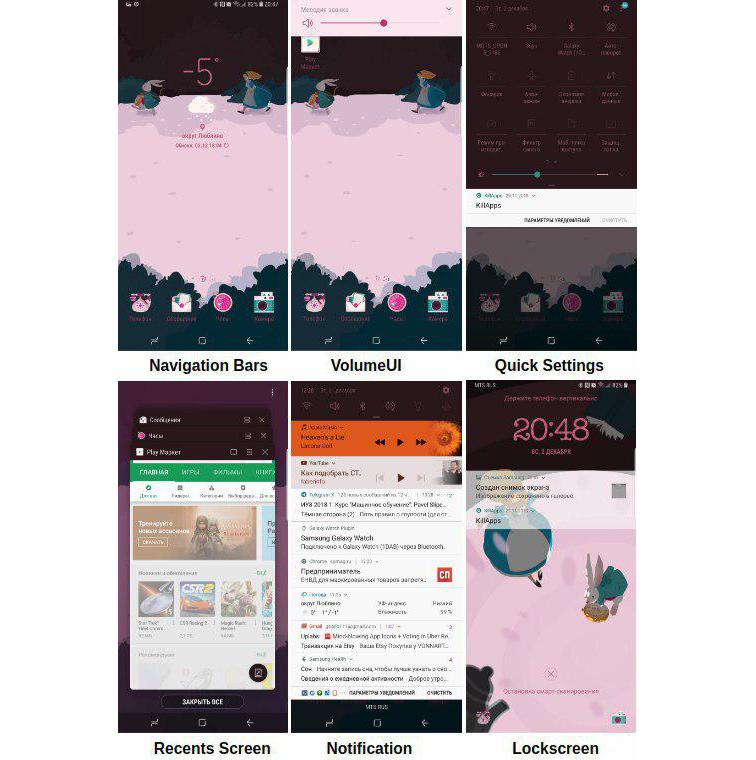
В этой статье я разберу архитектуру и принцип работы основного приложения Android — SystemUI. Меня заинтересовала эта тема, потому что мне интересно, как устроена система, которой пользуется такое огромное количество пользователей и для которой ежедневно выкатываются тысячи приложений в Google Play или просто на просторы интернета. Помимо этого меня интересует вопрос информационной безопасности Android и создаваемых под него приложений.
В системе Android, SystemUI — это приложение, путь к исходному коду которого находится в platform_frameworks_base/packages/SystemUI/, на девайсе оно находится в system/priv-app/-SystemUI.
priv-app — это каталог, где хранятся привилегированные приложения. К слову, по пути system/app лежат предустановленные приложения, а обычные приложения, которые мы устанавливаем на свой девайс самостоятельно, хранятся в data/app.
Тут сразу возникает вопрос: почему нельзя засунуть все предустановленные и привилегированные приложения в один каталог, зачем нужно это разделение?
Дело в том, что некоторые приложения более системные, чем другие:) И это разделение необходимо для того чтобы уменьшить покрытие эксплойтами системных приложений, для получения доступа к защищенным операциям. Можно создавать приложение, которое будет иметь специальный ApplicationInfo.FLAG_SYSTEM и в системе получит больше прав, однако apk файл с таким разрешением будет помещен в раздел system.
Итак, SystemUI — это apk-файл, который по сути своей обычное приложение. Однако, если посмотреть на сложное устройство SystemUI, перестает казаться, что это всего лишь простое приложение, верно?
Данное приложение выполняет весьма важные функции:
- Навигация
- Недавние приложения
- Быстрые настройки
- Панель уведомлений
- Экран блокировки
- Регулятор громкости
- Главный экран
- .
Запуск SystemUI
Как я и говорила выше, SystemUI не похож на обычное приложение, так что его запуск не сопровождается запуском активности, как это происходит у большинства приложений. SystemUI — это глобальный пользовательский интерфейс, который запускается во время процесса загрузки системы и не может быть завершен.
Если мы залезем в SystemServer, который является одним из двух столпов в мире Android (второй — Zygote, но об этом я расскажу как-нибудь в другой раз), то мы можешь найти место, где стартует SystemUI при загрузке системы.
Тут мы видим как запускается сервис SystemUI с помощью непубличного API startServiceAsUser. Если бы вы захотели использовать это, то вам пришлось бы обратиться к рефлексии. Но если вы решите использовать reflection API в Android — подумайте несколько раз, стоит ли это того. Подумайте раз сто:)
Итак, тут создается отдельный процесс для приложения и по факту каждый раздел SystemUI является отдельным сервисом или независимым модулем.
Метод start() вызывается для запуска каждой службы, которые перечислены ниже.
Регулирование громкости
Мы регулярно пользуемся кнопками громкости на своих устройствах, но не задумываемся какие процессы должны произойти в системе для того чтобы мы могли прибавить или убавить звук. Операция кажется довольно простой на словах, но если заглянуть в VolumeUI, который находится в подпапке SystenUI/volume, в разных режимах интерфейс имеет свою вариацию.
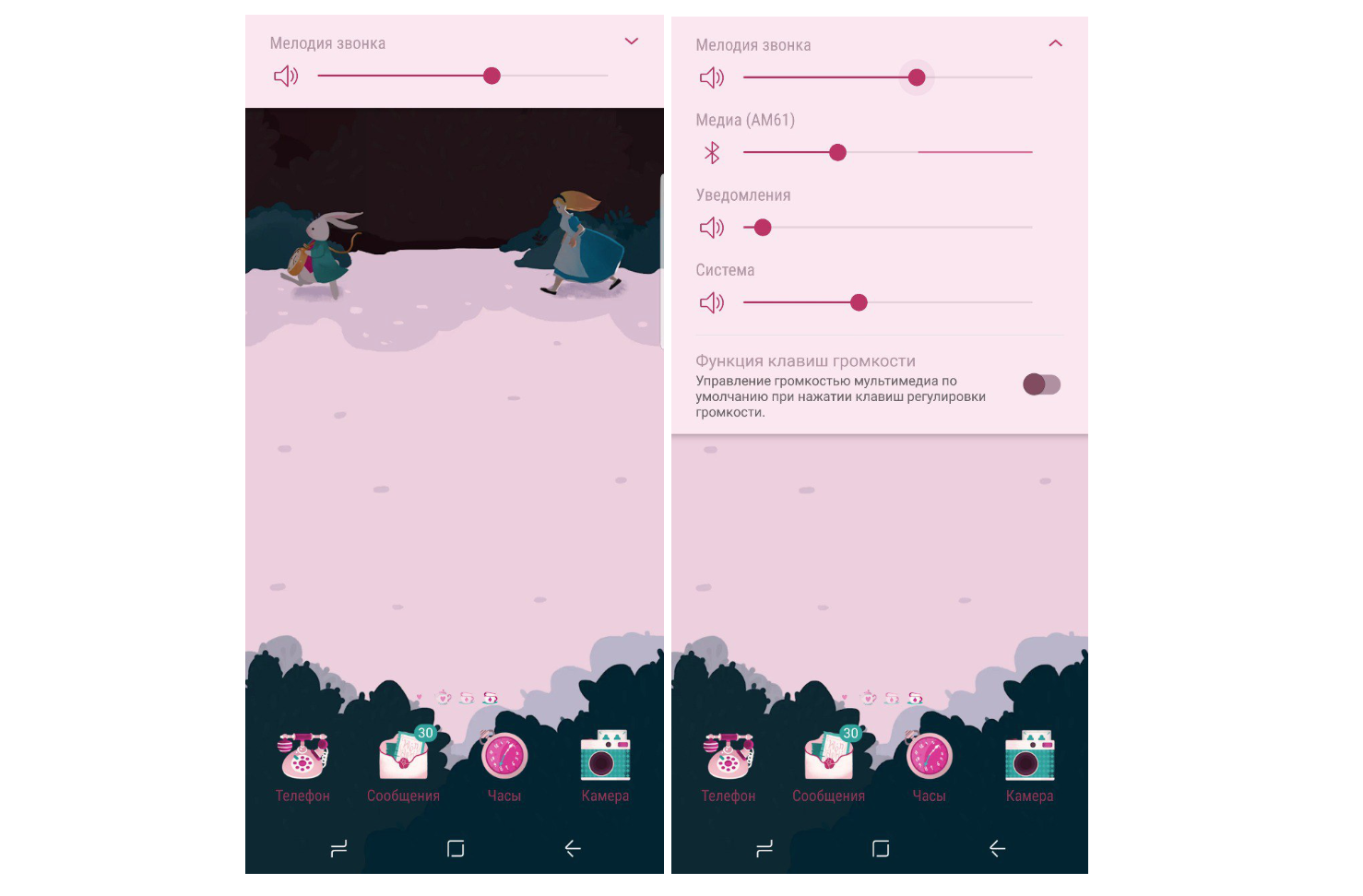
Я уже говорила о том, что сервисы SystemUI запускаются методом start(). Если мы посмотрим на класс VolumeUI, то он тоже наследуется от SystemUI.
Тут мы видим что с помощью mEnabled мы определяем, следует ли нам показывать панель с настройкой звука. И судя по VolumeDialogComponent, VolumeUI отображает звуковую панель в виде диалога. Но все действия относительно нажатия на клавиши громкости обрабатываются в PhoneWindow.
Насколько мы видим, KEYCODE_VOLUME_UP (+) не обрабатывается и перейдет в обработку KEYCODE_VOLUME_DOWN (-). И в обоих событиях, как в onKeyDown, так и в onKeyUp вызывается метод dispatchVolumeButtonEventAsSystemService.
Итак, тут у нас вызывается метод adjustVolume, для того чтобы мы могли проверить наш direction, которому будет присвоен параметр события.
В итоге когда мы доберемся до AudioService, где будет вызван sendVolumeUpdate, где помимо вызова метода postVolumeChanged, будет установлен интерфейс HDMI.
RingtonePlayer
RingtonePlayer в Android выполняет роль проигрывателя. Он так же наследуется от SystemUI и в методе start() мы видим:
Здесь у нас устанавливается mCallback, который по сути является экземпляром IRingtonePlayer.
В итоге можно управлять RingtonePlayerService с помощью Binder для воспроизведения звуковых файлов.
PowerUI
PowerUI отвечает за управление питанием и уведомлениями. Аналогично наследуется от SystemUI и имеет метод start().
Как мы видим из приведенного выше кода, происодит подписка на изменения Settings.Global.LOW_POWER_MODE_TRIGGER_LEVEL, а после — вызов mReceiver.init().
Тут регистрируется широковещательный приемник, с помощью которого происходит отслеживание изменений.
Задачи
Recents — это основная и часто используемая функция в мобильных устройствах на базе Android.
Главные функции:
- Отображение всех задач
- Переключение между задачами
- Удаление задач
Помимо этого Recents так же наследуется от SystemUI. В RecentsActivity происходит создание и обновление последних задач, чтобы мы могли увидеть их на нашем экране.
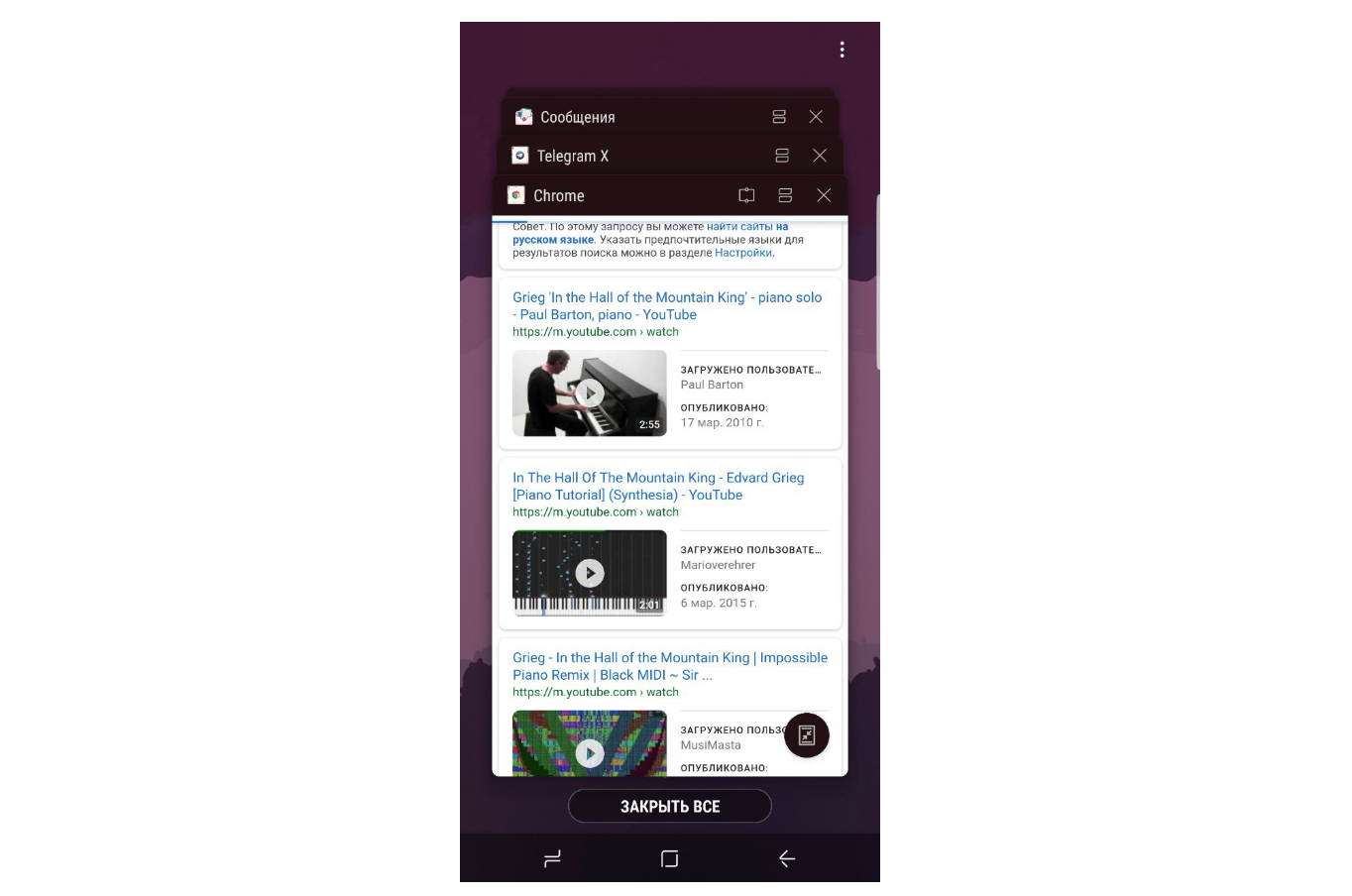
А в с помощью RecentTaskInfo мы можем получить информацию о конкретной задаче.
Вообще, запущенные задачи можно вынести в отдельную тему. Я изучила ее со всех сторон, так как хотела размывать экран приложения перед переходом приложения в background, чтобы в RecentsTask отображалась нечитаемая версия снапшота. Однако, проблема заключается в том, что снапшот приложения берется раньше, чем вызывается onPause(). Эту проблему можно решить несколькими способами. Либо выставлять флаг, чтобы система просто скрывала содержимое экрана с помощью
О чем я говорила в предыдущей статье, посвященной как раз снапшотам.
Можно вообще сделать так, чтобы конкретная activity приложения не отображалось в задачах, проставив в манифесте
Либо можно воспользоваться хитростью с помощью
Можно задать основной активности выше приведенный флаг excludeFromRecents = true, для того чтобы ее экран отсутствовал в запущенных задачах, но во время загрузки приложения запустить отдельную задачу, которая будет показывать либо размытый скриншот с основной активности, либо любое другое изображение. Более подробно, как это можно сделать описано в официальной документации на примере Google Drive.
Экран блокировки
Keyguard уже посложнее всех вышеприведенных модулей. Он представляет из себя сервис, который запускается в SystemUI, а управляется при помощи KeyguardViewMediator.
Однако на самом деле KeyguardService самостоятельно не работает с интерфейсом экрана блокировки, он лишь передает информацию в модуль StatusBar, где уже и производятся действия относительно визуального вида экрана и отображения информации.
Панель уведомлений
- Инициализация SystemBars
- Отображение уведомлений
То мы видим ссылку на ресурс из которого читается имя класса и создается его экземпляр.
Таким образом мы видим что тут вызывается StatusBar, который будет работать с выводом уведомлений и UI.
Я думаю никто и не сомневался в том, что Android устроен очень сложно и заключает в себе много хитростей, которые описаны в огромном количестве строчек кода. SystemUI является одной из самых важных частей этой системы и мне понравилось изучать ее. Из-за того что материала на эту тему очень мало, если вы заметите какие-либо ошибки, прошу исправить меня.
Что такое лаунчер для Android, зачем он нужен и какой лучше выбрать
Существует отдельная категория пользователей, которые ценят Android за обширные возможности кастомизации. Я вполне допускаю, что часть из них понятия не имеет, о чём говорит, а скорее держится за кастомизацию, потому что не может объяснить окружающим, почему у них не iOS. Но, так или иначе, для некоторых возможность изменить внешний вид операционной системы действительно является большой ценностью. Ведь если на iOS максимум, что можно сделать, — это изменить рабочий стол виджетами и иконками приложений, то на Android дела с этим обстоят куда лучше.
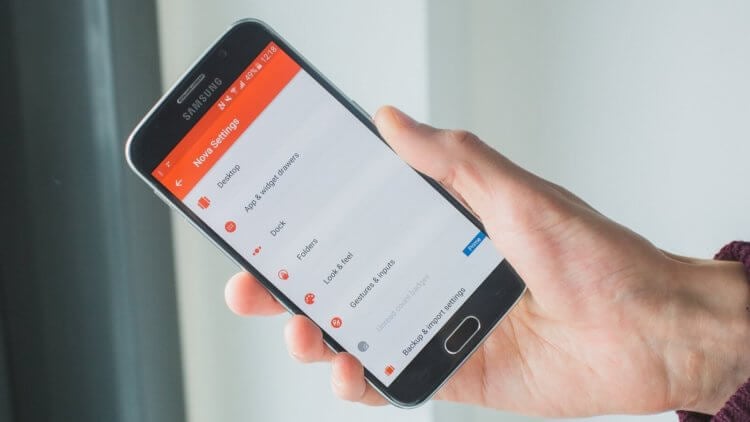
Лаунчер, он же лончер, он же загрузчик, он же оболочка. Называйте как хотите, суть от этого не изменится
Несмотря на то о лаунчерах слышали ну практически все пользователи Android, высока вероятность, что многие из них либо не поняли их предназначения вообще, либо поняли, но неправильно. А, между тем, это один из тех элементов, который позволяет кастомизировать Android с минимальными усилиями, изменив не только оформление интерфейса, но и расширив его функциональные возможности.
Зачем нужен лаунчер для Android
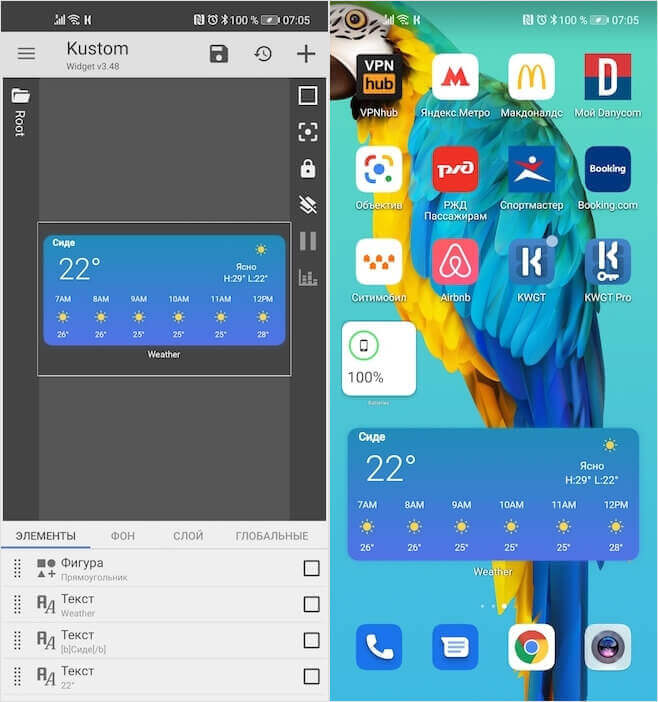
Виджеты из iOS можно настроить и на Android, если у вас есть подходящий лаунчер
Если не пытаться играть в языкознание и не искать происхождение этого термина, то лаунчер – это пользовательский интерфейс для Android, который включает в себя оформление рабочего стола, экрана блокировки, меню, виджетов и других системных компонентов. Я намеренно не использую в определении словосочетание «графический интерфейс», потому что, как я заметил выше, одним только графическим оформлением здесь дело не ограничивается.
По факту, лаунчер представляет собой системную оболочку для смартфонов под управлением Android. Их довольно много, все они разные и распространяются тоже по-разному. Кстати, One UI, EMUI и MIUI – это тоже лаунчеры, но эксклюзивные. То есть производители их устанавливают только на фирменные устройства и не открывают к ним доступа для пользователей не из тусовки. Но бывают и исключения. Например, Poco. Китайский производитель не побоялся и открыл доступ к своему Poco Launcher для владельцев любых устройств под управлением Android.
Какой лаунчер для Android выбрать
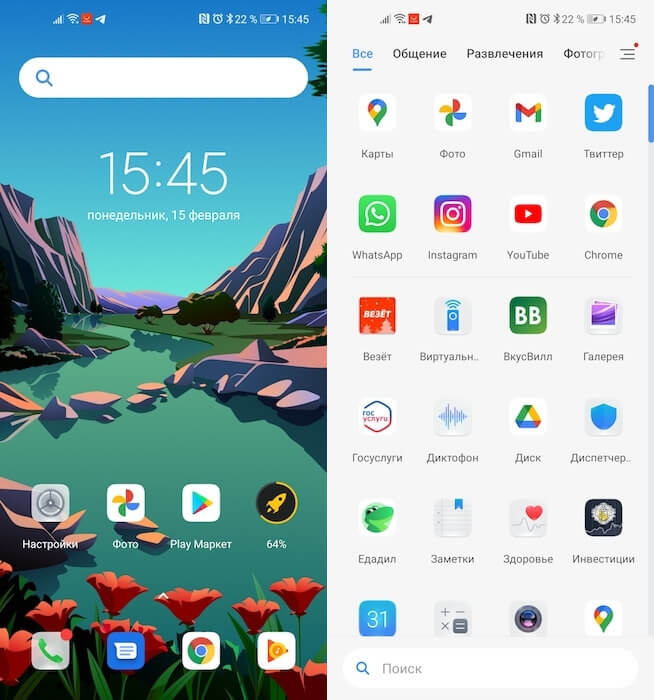
Это Poco Launcher, он очень быстрый
Перечислю самые популярные лаунчеры для Android:
Все они выпускаются разными компаниями и не похожи друг на друга. Но всех их объединяет то, что они меняют функциональность смартфона, на который их устанавливают.
Допустим, Nova Launcher (по крайней мере, его платная версия) позволяет производить мельчайшие настройки интерфейса, кастомизируя не только оформление рабочего стола, но такие элементы, как пиктограммы в строке состояния, клавиши управления интерфейсом, менять иконки приложений, шторку уведомлений, экран входящих и исходящих вызовов. В общем, вариантов настройки действительно много. Главное – купить платную версию, которая предлагает весь спектр функциональных возможностей без исключения.
Или возьмём, например, Action Launcher. Многим пользователям Android он понравится тем, что позволяет настроить точно такие виджеты, как на iOS. Несмотря на то что на Android виджеты существовали с самого начала, особый интерес к ним пользователи испытали только после выхода iOS 14. Apple смогла реализовать их таким образом, что виджетами стали пользоваться даже те, кто никогда раньше даже не помышлял ими пользоваться.
Как кастомизировать Android
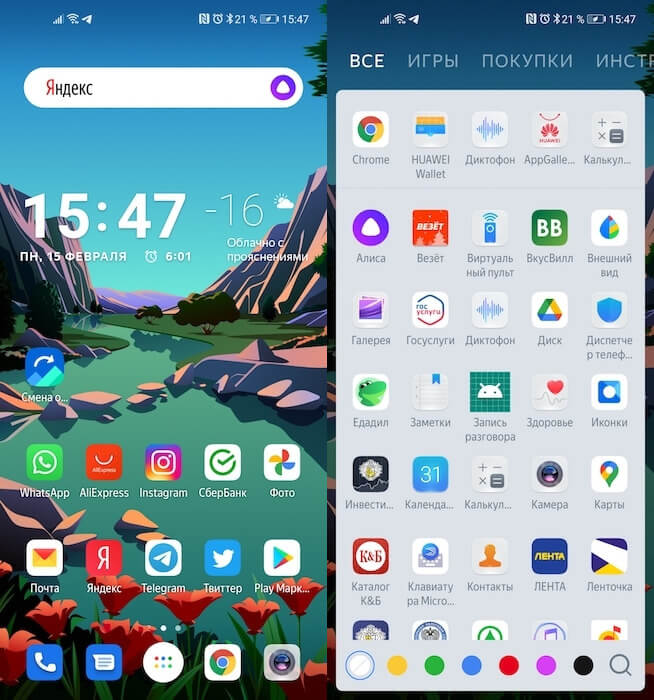
А это Яндекс.Лончер, он удобный и яндексоориентированный
Цель этой статьи состоит вовсе не в том, чтобы посоветовать вам какой-то конкретный лаунчер, который будет лучше других. На мой взгляд, идеального лаунчера не существует, потому что каждый должен выбирать его под свои нужды, пусть даже кратковременные. Хочется лёгкости и быстродействия – выбирайте Poco Launcher. Хочется обилия элементов настройки – качайте Nova Launcher. А для поклонников сервисов Яндекса и голосового ассистента «Алиса» вряд ли найдётся что-то лучше Яндекс.Лончера.
Прелесть лаунчеров состоит в том, что их можно с лёгкостью менять тогда, когда вам захочется. Это не прошивки, ради которых нужно получать рут-права, разбираться с такими понятиями, как Magisk и бутлоадер. Достаточно просто найти в Google Play нужный вам лаунчер, скачать его, проверить в работе и, если он вас чем-то не устроил, просто заменить на другой. Понятное дело, что некоторые лаунчеры стоят денег, если вы хотите открыть для себя весь спектр доступных возможностей, однако большинством можно пользоваться абсолютно бесплатно. А значит, нет причин не экспериментировать.
Ignite UI
We’ve verified that the organization IgniteUI controls the domain:
Ignite UI is your way for building better web apps in Angular, Blazor, Web Components, React, jQuery, ASP.NET MVC, and ASP.NET Core.
- It packs hundreds of UI components for every major web framework.
- Delivers the fastest data grids on the market with all the features a developer needs.
- Provides 65+ high-performant, customizable charts and series types.
- With tons of visualization options available, you can handle voluminous, real-time business, financial/stock, scientific and/or industry data in an instant.
- Also included UI controls that your users will love, like Spreadsheet, Excel Library, Pivot Grid, Hierarchical Grid and even a DockManager — a complete desktop-like windowing UX.
But if you want to claim 80% of your development time and start building simplicity and beauty one app at a time, you can use Ignite UI along the WYSIWYG drag & drop App Builder™. The low-code tool streamlines everything from design to code, letting you use a full UI toolbox to start a new project from scratch, choose from prebuilt templates, screens and starter layouts, or integrate Sketch and Adobe XD files (soon Figma) and turn them to production-ready Angular & Blazor code (Web Components and React next) with a single click.
Check out related repositories:
Pinned
A complete library of Angular-native, Material-based UI components.
Ignite UI for Web Components is a complete library of UI components, giving you the ability to build modern web applications using encapsulation and the concept of reusable components in a dependen…