5 Лучших программ для переноса данных с iPhone на Android
«Недавно я перешел с iPhone на Android. Можно ли перенести все данные с iPhone на Android? Если да, то порекомендуйте мне, пожалуйста, один из них».
Если вы просмотрите App Store и Play Store, вы поймете, что существует более чем достаточно приложений, которые позволяют передавать данные с iPhone на Android и наоборот. Но возникает вопрос надежности. Нельзя доверять каждому приложению в том, что оно закончит начатое. Поэтому мы собрали список самых надежных программ для переноса данных с iPhone на Android. Эти программы позволят вам передавать данные и приложения без проводов. Начнем с самого лучшего варианта.
Часть 1. Лучшее ПО для переноса данных с iPhone на Android: MobileTrans — Перенос данных телефона
Когда речь идет о программе для переноса данных с iPhone на android, никакая другая программа не может сравниться с MobileTrans. Это лучший инструмент для переноса данных между телефонами iOS, Android и даже Windows. От контактов до сообщений, от фотографий до видео, от музыки до приложений, MobileTrans — Перенос данных телефона позволяет пользователям делать все это. Наряду с переносом данных, программа также предлагает функции резервного копирования и восстановления, чтобы сохранить наши данные в целости и сохранности.
Просто загрузите программу в свою систему и установите приложение. Вот подробное руководство по переносу данных с помощью программы MobileTrans — Перенос данных телефона.
Шаг 1: Выберите режим переноса:
Запустите программу и выберите функцию «Передача с телефона» в главном интерфейсе. Теперь подключите оба устройства — Android и iPhone — к системе и укажите телефон-источник и телефон-получатель.

Шаг 2: Выберите данные для переноса:
В центре экрана вы увидите список поддерживаемых типов данных. Выберите содержимое, которое вы хотите скопировать с iPhone на Android, и нажмите кнопку «Начать».

Также появится опция «Очистить данные перед копированием» под устройством назначения. Если вы хотите стереть существующие данные, воспользуйтесь этой опцией.
Шаг 3: Получите детали трансфера:
После завершения переноса вы получите уведомление. Проверьте отчет, чтобы убедиться, что все выбранные файлы были переданы на целевое устройство.

Это не так просто. MobileTrans — Перенос данных телефона — это решение в один клик для всех потребностей пользователя в передаче данных. Программа работает эффективнее и быстрее, чем любой другой инструмент.
Часть 2. 4 лучших приложения для переноса данных с iPhone на Android:
1: SHAREit:
В какой-то момент жизни вы наверняка слышали о приложении SHAREit. Это популярная программа для переноса данных с iPhone на Android. С помощью SHAREit вы получаете высокую скорость переноса данных, и это, безусловно, может сделать передачу данных с iPhone на Android немного проще. Поскольку приложение поддерживает широкий спектр типов файлов для переноса, оно широко используется как среди пользователей Android, так и iOS. Чтобы воспользоваться этим приложением, необходимо выполнить следующие действия:
Шаг 1: Загрузите и установите приложение на оба устройства и подключите их к одной сети Wi-Fi. Затем запустите приложение на обоих устройствах.
Шаг 2: На устройстве-отправителе нажмите на опцию «Отправить» и выберите файлы, которые вы хотите передать. Вы можете выбрать одновременно столько файлов, сколько хотите. Затем нажмите на кнопку «OK» или «Далее».

Шаг 3: На устройстве-получателе нажмите кнопку «Получить» и подождите, пока устройство-отправитель обнаружит профиль получателя.
Шаг 4: Нажмите на значок/аватар профиля на экране, и начнется процесс переноса. Держите оба устройства рядом, чтобы процесс не прерывался.
Расположение данных задается в Настройках приложения, и вы можете разместить файлы в пространстве для хранения.
2: Send Anywhere-FileTransfer:
Еще одна отличная программа для переноса данных с iPhone на android — Send Anywhere-FileTransfer. Это приложение в основном позволяет пользователям обмениваться фотографиями между устройствами, но вы можете обмениваться и другими файлами. Итак, установите приложение на оба устройства и выполните следующие действия для переноса данных.
Шаг 1: Запустите приложение Send Anywhere на обоих устройствах и нажмите кнопку Send на iPhone.
Шаг 2: В списке типов файлов выберите тип, который вы хотите отправить, и выберите соответствующие файлы. Затем нажмите кнопку «Отправить».

Шаг 3: Приложение сгенерирует QR-код или PIN-код для получателя. Теперь возьмите устройство Android и выберите опцию «Получить».
Шаг 4: В зависимости от аутентификации, используемой iPhone, отсканируйте QR-код или введите PIN-код на устройстве Android, и начнется процесс переноса.

Через некоторое время файлы будут у вас на устройстве Android. Имейте в виду, что код аутентификации приложения действителен только в течение 10 минут, поэтому вам необходимо проверить код в течение указанного промежутка времени.
3: Huawei Phone Clone:
Различные разработчики приложений вложили свое время, усилия и знания в разработку программ для переноса данных с iPhone на Android. Еще одним инструментом, который считается надежным для этого процесса, является приложение Huawei Phone Clone. Как и другие приложения в этом списке, этот инструмент также доступен в App Store и Play Store. Поэтому вы можете загрузить приложение на оба устройства и следовать приведенному ниже руководству.
Шаг 1: Запустите программу на устройствах и укажите, какое устройство является новым телефоном. На экране нужно выбрать опцию «Это новый телефон». На iPhone выберите опцию «Это старый телефон».
Шаг 2: Когда вы укажете новый телефон на Android, на экране появится QR-код. В приложении Phone Clone можно получить доступ к камере iPhone и отсканировать QR-код, чтобы установить соединение.

Шаг 3: Теперь выберите тип данных, которые вы хотите передать на iPhone, и нажмите кнопку Отправить. Данные iPhone будут переданы на устройство Android.

В зависимости от объема данных, которыми вы собираетесь поделиться, процесс может занять некоторое время. Поэтому убедитесь, что устройства находятся в определенном диапазоне, иначе процесс будет прерван.
4: Samsung Smart Switch:
Приложение Samsung Smart Switch разработано специально для устройств Samsung, чтобы пользователи могли легко переносить данные на телефоны Samsung и обратно. К счастью, это приложение также служит в качестве программы для переноса данных с iPhone на android. От контактов до сообщений, от видео до музыкальных файлов, вы можете быстро получить различные типы данных на устройстве.
Шаг 1: Загрузите приложение на свое устройство, если оно не установлено. Запустите приложение и для беспроводной переноса данных выберите опцию Wireless.
Шаг 2: Затем выберите кнопку Получить и укажите, с какого устройства вы хотите получать данные. Выберите «iOS», и вам будет предложено ввести Apple ID и пароль.

Шаг 3: После входа в систему ID появится опция «Импорт из iCloud», в которой можно выбрать типы данных. Выберите данные, а затем нажмите кнопку «Импорт».
Шаг 4: Основной контент с iPhone будет импортирован автоматически, и вам нужно нажать кнопку «Продолжить». На следующем экране появится опция переноса дополнительных данных. Выберите данные и снова нажмите кнопку «Импорт».

И вскоре у вас будут данные iOS на телефоне Android.
Часть 3. Бонусный совет: Программное обеспечение для переноса данных WhatsApp с iPhone на Android:
Самая большая проблема, с которой сталкиваются пользователи при поиске программы для переноса данных с iPhone на Android, — это поддержка данных WhatsApp. Если вы сделали попытку передать данные WhatsApp между двумя платформами, то вы, возможно, уже знаете, что это невозможно из-за совместимости устройств и проблем шифрования. Но Wondershare предоставила решение даже для этого в виде MobileTrans — Перенос WhatsApp. Пользователям даже не нужно скачивать или устанавливать новое приложение для этой функции. Достаточно выбрать режим переноса WhatsApp в программе.
В этом режиме вы увидите, что эта функция поддерживает передачу данных для всех популярных приложений для обмена сообщениями, включая WhatsApp, LINE, WeChat, Viber и Kik. Вы можете перемещать сообщения, фотографии, видео, документы, системные уведомления и другие данные одним щелчком мыши. Систематическое руководство приведено ниже:
Шаг 1: Выберите Перенос WhatsApp:.
В главном интерфейсе выберите режим Перенос WhatsApp и подключите оба устройства к системе. На следующем экране выберите опцию «Перенос сообщений WhatsApp» и выберите iPhone в качестве исходного устройства и телефон Android в качестве места назначения.

Шаг 2: Выберите тип данных:
В центре вы увидите поддерживаемые типы данных для WhatsApp. Выберите данные, которые вы хотите переместить, и нажмите кнопку «Начать».

Шаг 3: Полный перенос:
Оставьте устройства на некоторое время во время переноса. После завершения переноса программа уведомит вас об этом, и вы сможете отсоединить устройства от системы.

И без всяких проблем вы сможете получить доступ к своим сообщениям и данным WhatsApp на устройстве Android.
Заключение:
В этом руководстве мы узнали, что на рынке доступны различные программы для переноса данных с iPhone на android. Но нам нужно выбрать лучший инструмент, который является надежным, безопасным и быстрым. И единственный инструмент, который предлагает полную передачу данных без высокой скорости и безопасности — это MobileTrans-Перенос данных телефона. Решение за вами, поэтому убедитесь, что вы сделали разумный выбор.
Как легко восстановить данные со сломанного iPhone

Экран вашего iPhone треснул или разбился, когда он выскользнул из ваших рук или карманов брюк? Вы уронили свой iPhone в воду? Или, может быть, дело обстоит еще хуже: iPhone полностью сломан, и вы больше не можете им пользоваться.
Совет: Если ваш iPhone поврежден водой и есть некоторые важные файлы, которые вы хотите восстановить, вы можете обратиться к этому сообщению, чтобы вернуть данные вашего iPhone: Руководство по высушиванию влажного iPhone и восстановлению данных с iPhone, поврежденного водой .
Да, аварии случаются каждый день и везде. Когда вы столкнулись с проблемой сломанного iPhone, вы можете задать следующие вопросы: Как исправить мой сломанный iPhone? Как восстановить данные со сломанного iPhone, если эти данные мне важны? Как получить снимки только с iPhone с разбитым экраном ?
К счастью, вы попали в нужное место. Этот пост расскажет вам, как восстановить данные со сломанного iPhone, а также как исправить сломанный iPhone.
Часть 1. Создайте резервную копию своего iPhone и обратитесь в службу поддержки Apple для ремонта.
Если ваш iPhone упал и сломался, вы можете попытаться исправить это самостоятельно. Слушать! Это не рекомендуемый подход. Впрочем, вы можете сначала проверить это сами.
Если вы обнаружите, что экран вашего iPhone треснул или разбился, но устройство может нормально работать, вам необходимо отремонтировать экран iPhone.
Но вы должны предпринять некоторые действия для защиты данных вашего iPhone и сделать некоторые приготовления, чтобы сэкономить время.
Резервное копирование данных iPhone с помощью iTunes или iCloud (настоятельно рекомендуется использовать оба этих метода резервного копирования) является наиболее важным, и первое, что вы должны сделать, это может помочь вам восстановить поврежденные данные iPhone, если это необходимо.
Затем вы должны выполнить шаги, упомянутые в этом официальном сообщении Apply: подготовьте свой iPhone, iPad или iPod touch к обслуживанию, чтобы выполнить другие приготовления.
Затем вы можете принести сломанный iPhone в Apple Store или в одно из авторизованных сервисных центров Apple или отправить его в ремонтный центр Apple, когда вам будет удобно.
Часть 2. Утилизируйте iPhone, если он полностью сломан
К сожалению, если профессиональный обслуживающий персонал заявляет, что ваш iPhone полностью уничтожен и нет возможности его отремонтировать или стоимость ремонта достаточно высока, чтобы вы могли купить новый, что делать дальше?
Фактически, вы все равно можете отправить его на переработку в Apple Store или продать в местную ремонтную мастерскую. Но сначала вам лучше восстановить его до заводских настроек, чтобы ваши личные данные были в безопасности.
Часть 3. Восстановление данных на сломанном iPhone
Если ваш iPhone сломан, вы можете подумать о покупке нового, а затем перенести на него все предыдущие данные iOS из файлов резервных копий.
Действительно, есть несколько способов получить данные с телефона, вне зависимости от того, полностью они повреждены или нет. Следующее введение поможет вам найти правильное решение в соответствии с вашей личной ситуацией.
Решение 1. Восстановите все данные на свой новый iPhone
Возможно, вы сделали резервную копию своего iPhone в iTunes или iCloud. Если да, вы можете восстановить данные вашего iPhone напрямую из резервной копии.
Этот официальный пост Apple поможет вам восстановить все данные из файла резервной копии на новый iPhone: восстановите свой iPhone, iPad или iPod touch из резервной копии .
Однако это решение не всегда лучшее решение.
Возможно, вы хотите восстановить сломанные данные iPhone на свой компьютер; или ваш новый телефон не iPhone; или вам просто нужно получить некоторые типы данных. Например, вы хотите узнать, как загружать фотографии с iPhone , которые не включаются…
Если у вас есть такие требования, что вы должны сделать, чтобы удовлетворить эти особые требования?
Если у вас есть бесплатное программное обеспечение для восстановления данных iPhone , все будет легко. MiniTool Mobile Recovery для iOS — как раз такой инструмент.
Действительно ли это программное обеспечение доступно для восстановления поврежденных данных iPhone? Как это использовать? Хотите узнать ответы? Пожалуйста, продолжайте читать.
Решение 2. Восстановите сломанные данные iPhone с помощью MiniTool Mobile Recovery для iOS
Это программное обеспечение MiniTool специально разработано для восстановления ваших потерянных и удаленных данных с различных устройств iOS, таких как iPhone, iPad и iPod Touch.
Он имеет три модуля восстановления: восстановление с устройства iOS , восстановление из файла резервной копии iTunes и восстановление из файла резервной копии iCloud .
С помощью этого программного обеспечения вы можете легко восстановить текстовые сообщения, фотографии, видео, контакты, журналы вызовов, заметки, напоминания и т. Д. Из предыдущего файла резервной копии iTunes и файла резервной копии iCloud.
Кроме того, если утерянные и удаленные файлы не перезаписываются новыми данными, вы также можете восстановить их с устройств iOS.
С помощью бесплатной версии этого программного обеспечения вы можете проверить, может ли оно найти файлы, которые вы хотите восстановить, и восстановить некоторые определенные типы файлов бесплатно. Подробности см. В этом посте: Функциональные ограничения в MiniTool Mobile Recovery для iOS .
Таким образом, вы можете сначала загрузить это бесплатное программное обеспечение на свой компьютер, чтобы попробовать.
Здесь мы сначала покажем вам, как восстановить данные вашего iPhone из файлов резервных копий.
Способ 1: восстановить сломанные данные iPhone из файла резервной копии iTunes
Таким образом вы узнаете, как восстановить данные вашего iPhone из файла резервной копии iTunes. И для достижения этой цели вам необходимо использовать модуль Recover from iTunes Backup File этого программного обеспечения.
Перед использованием этого модуля восстановления вам необходимо убедиться, что файл резервной копии iTunes, который вы хотите восстановить, сохранен на компьютере, который вы собираетесь использовать. Конечно, вы также можете вставить его на свой компьютер с другой машины.
После этой подготовки вы можете выполнить следующие действия, чтобы восстановить данные iPhone.
Шаг 1. Откройте программное обеспечение и войдите в основной интерфейс. Три модуля восстановления отображаются сверху отдельно слева направо.
Нажмите « Восстановить из файла резервной копии iTunes» , и в интерфейсе появятся файлы резервных копий iTunes. Возможно, здесь показаны два или более файла резервных копий iTunes. Но вы можете выбрать тот, который хотите использовать, в соответствии с именем и последней датой резервного копирования .
Затем нажмите « Сканировать», чтобы продолжить.

Вы можете не обнаружить целевой файл резервной копии iTunes в списке. Но если вы уверены, что он хранится на этом компьютере, вы можете нажать на левую нижнюю синюю кнопку « Выбрать» , найти его на компьютере, а затем нажать « Добавить», чтобы отобразить его в интерфейсе вручную.
Шаг 2. Когда процесс сканирования будет завершен, вы увидите следующий интерфейс результатов.

Типы данных, которые может сканировать программа, показаны слева. Выберите один тип, и все отсканированные данные будут перечислены справа, включая удаленные. Чтобы программа показывала вам только удаленные элементы, вы можете переключить кнопку ВЫКЛ в положение ВКЛ .
После этого вы можете выбрать те, которые хотите восстановить, нажмите « Восстановить», чтобы продолжить.
Шаг 3. Следуя указаниям мастера, выберите одно правильное место для сохранения данных.
Наконец, вы можете просматривать эти восстановленные данные прямо по указанному пути.
Нажмите, чтобы твитнуть
Во-вторых, мы поможем вам восстановить данные из предыдущего файла резервной копии iCloud.
Способ 2: получить сломанные данные iPhone из файла резервной копии iCloud
Существует вероятность того, что вы сделали резервную копию iCloud только до того, как ваш iPhone сломается. Затем вы можете использовать модуль « Восстановление из файла резервной копии iCloud » для восстановления данных iPhone.
Примечание. Из-за ограничений iCloud приложение MiniTool Mobile Recovery для iOS не может получить файл резервной копии iCloud для iOS 9 и более поздних версий.
Шаг 1. Выберите « Восстановить из файла резервной копии iCloud» в верхней части после входа в основной интерфейс. Затем введите свой Apple ID и пароль и нажмите « Войти», чтобы продолжить.

Шаг 2. В этом интерфейсе будут показаны все доступные файлы резервных копий iCloud. Проверьте свое Имя , последнюю резервную копирование Даты и размер файла , выберите относительны , а затем переместить курсор в государственный бар для печати на Загрузить , чтобы продолжить.

Шаг 3. Появится следующее всплывающее окно, в котором вы можете выбрать определенный тип данных, который вы хотите восстановить.
Например, если вы хотите восстановить только фотографии, просто выберите « Фотографии» в этом интерфейсе, а затем нажмите « Подтвердить», чтобы войти в интерфейс результатов. Следующие шаги аналогичны шагам 2 и 3 способа 1.

Вы можете видеть, что этот способ дает вам право выбирать, какие типы данных вы хотите загрузить, что превосходит способ 1 и экономит время загрузки для вас.
Что делать, если вам нужно восстановить файлы напрямую со сломанного iPhone? См. Способ 3.
Способ 3. Восстановление данных со сломанного iPhone напрямую
Возможно, у вас нет доступного файла резервной копии iTunes и iCloud, чтобы вы могли восстановить поврежденные данные iPhone. В этой ситуации вам необходимо рассмотреть возможность использования модуля « Восстановление с устройства iOS » для прямого восстановления данных со сломанного iPhone.
Как в следующем случае:

Как можно быстро экспортировать контакты iPhone в CSV?
Можно ли экспортировать контакты iPhone в CSV? С помощью MiniTool Mobile Recovery для iOS вы можете быстро экспортировать контакты с iPhone и их резервную копию в CSV.
Если вы разрешили это доверие раньше, вы войдете в интерфейс, как показано ниже, когда откроете программное обеспечение и подключите iPhone к компьютеру. Затем вы должны нажать « Сканировать», чтобы начать процесс сканирования.

После завершения процесса сканирования вы также войдете в интерфейс результатов. Следующие шаги аналогичны способам 1 и 2, которые здесь не повторяются.
Для сравнения, решение 1 позволяет восстановить все поврежденные данные iPhone непосредственно на новое устройство iOS, но не дает вам права выбирать тип данных.
В то время как с решением 2 вы можете выбрать некоторые определенные типы данных и восстановить их даже на свой компьютер. Преимущества очевидны.
Однако просто выберите одно подходящее решение в соответствии с вашей ситуацией.
Часть 4. Некоторые относительные советы
Поскольку ваш iPhone сохраняет для вас много важных данных, вам лучше защитить его от повреждений, чтобы избежать последующего сложного процесса восстановления iPhone и восстановления данных iOS.
Кроме того, после прочтения вышеуказанных частей вы осознаете важность регулярного создания и обновления резервных копий iTunes и iCloud. Так что выработайте эту полезную привычку, чтобы хранить данные на iPhone в безопасности. И это файлы резервных копий iTunes и iCloud, которые вы можете использовать для восстановления данных iPhone после их полного повреждения.
Часть 5. Итог
Прочитав этот пост, вы должны знать, как восстановить данные со сломанного iPhone.
MiniTool Mobile Recovery для iOS — это полезное программное обеспечение для восстановления данных iPhone, которое может помочь вам решить многие проблемы с потерей данных iOS. Просто попробуйте, чтобы помочь вам.
Если у вас возникнут какие-либо вопросы при использовании этого программного обеспечения для восстановления данных MiniTool iPhone, вы можете оставить сообщение в зоне для комментариев ниже или отправить электронное письмо по адресу support@minitool.com . Конечно, вы также можете поделиться с нами своими решениями и предложениями.
Восстановление данных со сломанного iPhone FAQ
Можете ли вы восстановить фотографии со сломанного iPhone?
Если у вас есть стороннее программное обеспечение для восстановления данных iPhone, вы можете использовать его для восстановления данных напрямую со сломанного iPhone. Кроме того, если вы сделали резервную копию фотографий, вы можете восстановить их из файлов резервных копий.
Как передать данные со сломанного iPhone?
Вы можете использовать профессиональный инструмент для передачи файлов Android, чтобы выполнить эту работу. В этой ситуации доступен модуль «Восстановление с устройства iOS» программы MiniTool Mobile Recovery для iOS. Этот модуль позволяет напрямую извлекать данные с вашего iPhone.
Могу ли я восстановить данные iPhone без резервного копирования?
Вы можете использовать стороннее программное обеспечение для восстановления данных iPhone, MiniTool Mobile Recovery для iOS, чтобы восстановить данные вашего iPhone напрямую с устройства. Восстановление с устройства iOS — это модуль, который вам нужно использовать.
Как я могу получить снимки со своего сломанного iPhone, если он не включается?
Если вы сделали резервную копию изображений, вы можете восстановить их из файла резервной копии. В то время как, если нет доступного файла резервной копии, вам необходимо использовать специальное программное обеспечение для восстановления данных iPhone, MiniTool Mobile Recovery для iOS, чтобы получить их с вашего iPhone, который не включается .
Лучшие способы восстановления данных с мертвого телефона (Android и iPhone)

Хотите восстановить данные с неисправного телефона (Android и iPhone)? Это возможно. Когда ваш телефон разрядился, единственное, о чем вы беспокоитесь, — это ваши драгоценные данные.
Большинство пользователей сохраняют на своих смартфонах важные данные, включая видео, фотографии, контакты, сообщения, сообщения WhatsApp и многое другое.
Таким образом, если ваш телефон Android или iOS выйдет из строя, это может стать большой проблемой, если вы не создали резервную копию на своем смартфоне.
Можно ли получить данные с разряженного телефона?
Теперь вы можете подумать о том, как восстановить данные с разряженного телефона. Восстановить данные с разряженного телефона можно с помощью профессиональных инструментов для восстановления данных.
Эти профессиональные инструменты, такие как UltData (восстановление данных Android) или UltData (восстановление данных iPhone), позволяют восстанавливать сообщения, контакты, видео, изображения и многое другое.
Теперь посмотрите, насколько эффективны эти методы и как они работают для восстановления потерянных данных.
Что нужно помнить, прежде чем продолжить
Прежде чем восстанавливать данные с мертвого телефона, вы должны знать о некоторых вещах.
Вот некоторые моменты, которые вы должны знать, прежде чем двигаться дальше.
№1. Что означает «мертвый телефон»?
Неработающий телефон — это когда на вашем смартфоне нет логотипа, загрузки или других признаков. Это устройство остается черным даже после нескольких попыток включения телефона.
Кроме того, он не отвечает, когда вы заряжаете свой телефон Android. Итак, простыми словами, ваше Android-устройство умерло.
Когда ваше устройство выходит из строя, все данные на нем исчезают. И это то, что никто не хочет, чтобы с ними случилось.
№ 2. Есть ли способ восстановить данные с мертвого телефона?
Восстановить данные с разряженного телефона можно с помощью нескольких методов. Когда ваш телефон умирает, внутренняя память остается невредимой.
Если вы хотите эффективно извлекать эти важные файлы, вы можете использовать профессиональный инструмент под названием UltData Android Data Recovery.
Этот профессиональный инструмент для восстановления данных обладает расширенными функциями.
№3. Что должны делать пользователи, чтобы уменьшить потерю данных, если телефон не работает?
Чтобы свести к минимуму потерю данных на своих устройствах Android, пользователи должны отключить его и больше не запускать.
При условии, что внутренняя память вашего устройства цела, вы можете легко восстановить данные из внутренней памяти мертвого телефона (Как клонировать телефон, не прикасаясь к нему).
Так что, если вы попытаетесь перезагрузить устройство снова и снова, все станет еще хуже.
Теперь пришло время открыть для себя различные методы восстановления потерянных данных после того, как ваше устройство выйдет из строя.
В следующих разделах вы найдете различные способы восстановления данных на устройствах iOS и Android.
Восстановление данных с мертвого телефона с помощью UltData для Android
Итак, если ваш телефон вышел из строя, восстановите данные с неработающего телефона с помощью профессионального инструмента восстановления данных под названием УльтДата (Android), Этот инструмент предлагает лучший и самый простой способ решить проблему потери данных.
UltData (Android) разработан специально для восстановления всех удаленных или потерянных файлов с устройств Android, в том числе мертвых.
Программа восстановления данных поддерживает восстановление нескольких файлов, таких как сообщения, сообщения WhatsApp, вложения, журналы вызовов, контакты, видео, фотографии, документы и аудио.
Даже если устройство Android сломано или мертво, Tenorshare UltData (Android) может снова эффективно и безопасно вернуть потерянные данные.
Пользователи могут полностью доверять этому приложению, поскольку его разработчик, Tenorshare, является передовым профессиональным поставщиком программного обеспечения.
Почему UltData лучше всего подходит для восстановления данных Android?
- Быстрое восстановление данных: Пользователи должны щелкнуть и просто подождать, чтобы через несколько минут вернуть все потерянные данные на свои планшеты и смартфоны Android. Это может восстановить данные потери Samsung Galaxy без труда.
- Выборочное восстановление: пользователи могут предварительно просмотреть файлы и тщательно изучить найденные данные. После этого они могут выбрать только необходимые элементы для восстановления.
- Работает в каждом сценарии потери данных: Независимо от того, какие ситуации привели к потере данных на вашем устройстве, этот инструмент поможет вам легко восстановить нужные файлы.
- Прост в использовании: Вам не нужно никаких технических навыков, чтобы использовать этот профессиональный инструмент. Восстановить данные с помощью этого инструмента восстановления данных очень просто.
- Настоятельно рекомендуется различными известными технологическими сайтами, такими как TechRadar, MacGeneration, Macworld и т. д.
Шаги по восстановлению данных с мертвого телефона Android:
С UltData (Android) пользователи могут восстановить потерянные данные с разряженного телефона всего за несколько кликов. Этот инструмент очень прост в использовании и быстро восстанавливает данные.
Выполните подробные шаги по восстановлению данных с неисправного планшета или телефона Android с помощью программного обеспечения для восстановления данных.
Шаг 1. Загрузите UltData (Android)
Во-первых, пользователям необходимо загрузить и установить UltData (Android).
После установки запустите эту программу на своем компьютере.
Далее выберитеВосстановление потерянных данных‘ справа.

Шаг 2. Подключите ваше устройство к компьютеру
Теперь пользователи должны выбрать правильную модель и имя своего Android-устройства из данного списка.
После подтверждения информации об устройстве они должны подключить устройство к системе.
Затем поместите свое устройство в ‘Режим загрузки‘ по экранным шагам.

Шаг 3: Восстановите свои данные
Выберите типы файлов, которые вы хотите получить, и приложение начнет поиск вашего устройства.
После этого выберите нужные отсканированные файлы и нажмите «Recover‘, чтобы легко получить их.

UltData (Android) позволяет пользователям сохранять все полученные данные на своих компьютерах в нескольких читаемых форматах. Эти форматы можно использовать в качестве резервных данных.
Файлы можно легко скопировать, если вы планируете купить новый смартфон и хотите сохранить их на этом новом устройстве. Вы также можете восстановить потерянные данные с SD-карты Android.
Другие способы получения данных с Android
Идеальный способ защитить данные на вашем устройстве — создать резервную копию в другом месте.
Так что, если ваш смартфон выйдет из строя, восстановите важные данные из ранее созданной резервной копии, чтобы отлично провести день.
Есть два способа восстановить данные с разряженного телефона, если у вас есть резервная копия. Эти методы работают для получения данных с разряженного телефона.
Однако есть несколько ограничений на их использование.
Способ 1: восстановить данные с мертвого телефона с помощью Google Диска

Google Drive — полезная утилита, которая может создавать резервные копии устройств Android и хранить все необходимые данные.
Но этот способ работает только тогда, когда вы уже создали резервные копии с помощью этой утилиты.
Чтобы восстановить ваши ценные файлы данных с помощью Google Диска, следуйте приведенным ниже инструкциям.
Шаги для получения данных с Android через Google Диск:
Если вы используете Google Диск, то это лучший способ восстановить потерянные данные.
Выполните следующие действия, чтобы выполнить эту задачу.
Шаг 1: Войдите в свою учетную запись
Во-первых, вам нужно войти в учетную запись Google на вашем смартфоне.
После этого вы сможете увидеть список устройств, которые вы ранее использовали.
Шаг 2: Нажмите «Восстановить»
Теперь выберите устройство, с которого вы хотите получить файлы.
Затем нажмите наВосстановить‘, чтобы перенести все ваши данные на новое устройство Android.
Ограничения использования этого метода:
- Даже если пользователи выберут вариант Google Диска, для хранения данных они могут использовать только ограниченное облачное хранилище, которого совершенно недостаточно.
- Пользователям требуется другое устройство для копирования и передачи полученных данных с мертвого устройства.
Метод 2: восстановить данные с мертвого телефона Android с помощью компьютера

Это еще один эффективный метод восстановления данных с разряженного телефона.
Здесь вы должны регулярно создавать резервные копии вручную в системе вашего устройства.
Если вы создали копию важных файлов в системе, перенесите эти файлы, если ваш смартфон сломается.
Шаги по восстановлению данных с устройств Android через компьютер:
Если вы регулярно создаете резервную копию важных файлов на своем компьютере, следуйте приведенным ниже инструкциям, чтобы восстановить ваши файлы.
Шаг 1: Найдите свои данные
Во-первых, вам нужно проверить свой компьютер, чтобы найти точное местоположение данных резервной копии.
Шаг 2: Выберите данные
После этого подтвердите и выберите нужные файлы. Затем перенесите эти файлы на новое устройство.
Ограничения использования этого метода:
- Этот метод не идеален для восстановления данных с разряженного телефона. Здесь вы должны заранее создать резервную копию устройства. К сожалению, никто не планировал, что их устройство выйдет из строя в определенный день. Таким образом, у вас не будет недавней резервной копии. Кроме того, вам не нравится тратить часы и часы на то, чтобы ваше устройство было подключено к системе только для того, чтобы регулярно создавать резервную копию.
- Пользователям требуется другое устройство для копирования и передачи восстановленных файлов со сломанного Android-смартфона.
Восстановление данных с мертвых устройств iOS с помощью UltData для iPhone
Чтобы восстановить данные с мертвого устройства iOS, вы можете использовать UltData iPhone Восстановление данных.
Этот инструмент позволяет восстановить данные с неисправного телефона, такие как контакты, изображения, заметки, сообщения, видео и многое другое.
В зависимости от ситуации, он имеет два метода восстановления.
Первый способ восстановить файлы — через резервную копию iTunes, а второй — через резервную копию iCloud.
Метод 1: восстановить данные с мертвого телефона с помощью iTunes Backup
Обычно невозможно успешно отсканировать разряженный телефон. Однако, если вы создали резервную копию своего устройства ранее через iTunes, вы можете получить доступ к этим файлам с помощью резервной копии iTunes.
Откройте программу восстановления данных iPhone. Затем переключитесь на ‘Восстановить данные из файла резервной копии iTunesвкладка из домашнего интерфейса.
Выберите файл резервной копии iTunes и найдите резервную копию. После сканирования вам необходимо восстановить контакты, фотографии и сообщения с мертвого смартфона.

Метод 2: восстановить данные с мертвого телефона с помощью резервного копирования iCloud
Если у вас есть учетная запись в iCloud и вы создали резервную копию, вы можете восстановить данные с неисправного телефона с помощью резервной копии iCloud.
В домашнем интерфейсе iPhone Data Recovery переключитесь на «Восстановите данные резервного файла iCloudтаб.
Теперь войдите в учетную запись iCloud. После этого выберите файл резервной копии iCloud для его загрузки. Затем вы можете просмотреть все файлы на мертвом устройстве и восстановить их.

Просто почините свое мертвое устройство iOS с помощью Tenorshare ReiBoot
Для исправления неработающего устройства iOS лучше использовать бесплатную утилиту зависшего iOS под названием ReiBoot.
Используя этот инструмент восстановления системы iOS, пользователи могут исправить все мертвые проблемы, связанные с iPhone, такие как белый логотип Apple, черный экран, красный значок iTunes и проблемы с циклом перезагрузки.

Когда ваше устройство перезагрузится, оно вернется в нормальное состояние. Если вы что-то потеряли, верните потерянные файлы с устройства.
Заключение
Так что, говоря о том, как восстановить данные с разряженного телефона, создание резервной копии — очень хорошая привычка.
Однако, если вы не создали резервную копию важных файлов, когда ваше устройство выйдет из строя, вы можете восстановить данные с мертвых устройств, используя Tenorshare UltData (Android), Это приложение позволяет восстанавливать удаленные или утерянные данные на любом устройстве Android.
Чтобы восстановить данные на устройстве iOS, используйте Tenorshare UltData (iPhone) инструмент.
Если вы хотите привести свое устройство в нормальное состояние, исправьте мертвое устройство iOS с помощью Tenorshare ReiBoot.
Итак, скачайте эти приложения для своей ОС и опробуйте их потрясающие возможности бесплатно!
Перенос данных с iPhone на Android: пошаговая инструкция
Всем привет! Сегодня я расскажу вам, как перенести данные с Айфона на Андроид. Я говорю про всю информацию – фотографии, музыка, контакты, почта, а также настройки некоторых установленных приложений. Я описал три способа. Если у вас очень много фотографий и видео, то советую использовать второй вариант. Для остальных будет проще воспользоваться вариантом с Google аккаунтом. Если что-то будет не получаться или возникнут вопросы, то смело пишем в комментариях. Поехали!
Способ 1: Через Google аккаунт
Данный способ наиболее универсальный, так как подойдет для любой версии iPhone, и смартфона на Android системе. Итак, начнем с небольшой теории. Все Айфоны используют учетную запись Apple ID. К ней крепится и почтовый ящик, и облако, куда загружаются фотографии, контакты, а также другие данные по настройке телефона.
Все Android телефоны (кроме Huawei) используют Google аккаунт. Поэтому наша инструкция будет проста. Сначала мы создадим Google аккаунт. Он создается через почту (@Gmail.com). Далее мы войдем с помощью неё на iPhone. Включим синхронизацию – при этом все данные, контакты, почта и настройки загрузятся на облако Google. После этого с помощью этого аккаунта авторизуемся на телефоне Android. Далее все данные автоматом перекинутся в новый смартфон.
На самом деле ничего сложного, но я на всякий случай напишу более подробную инструкцию и прикреплю скриншоты.
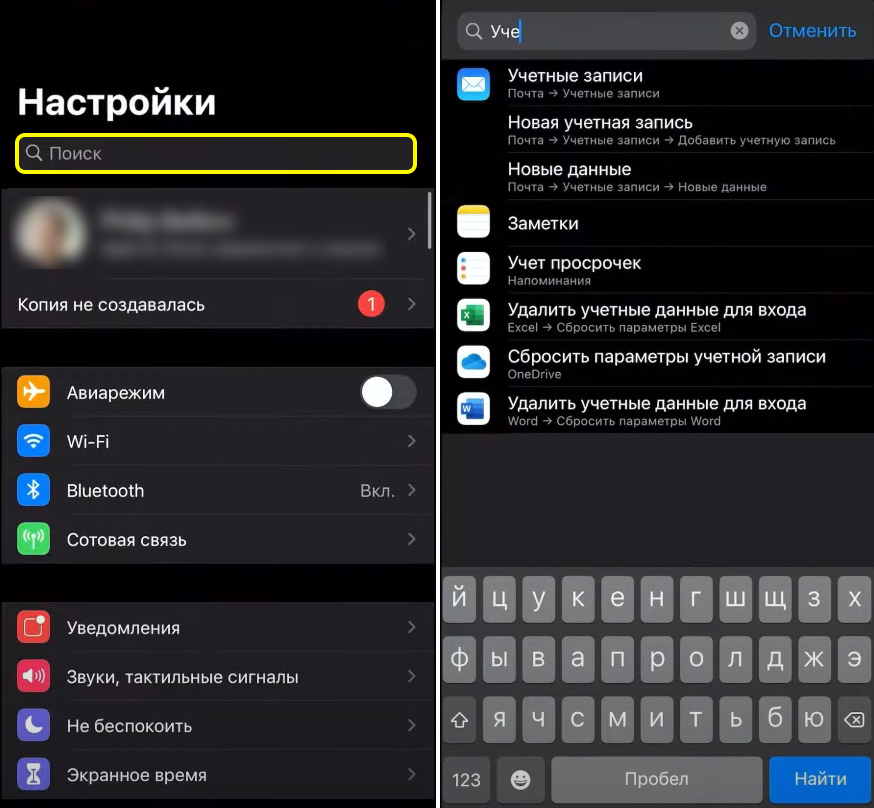
- Заходим в «Настройки», чтобы нам долго не плутать, вбейте в «Поиск» – «Учетные записи». Или вы можете перейти в раздел «Почта» и найти там данный подраздел.
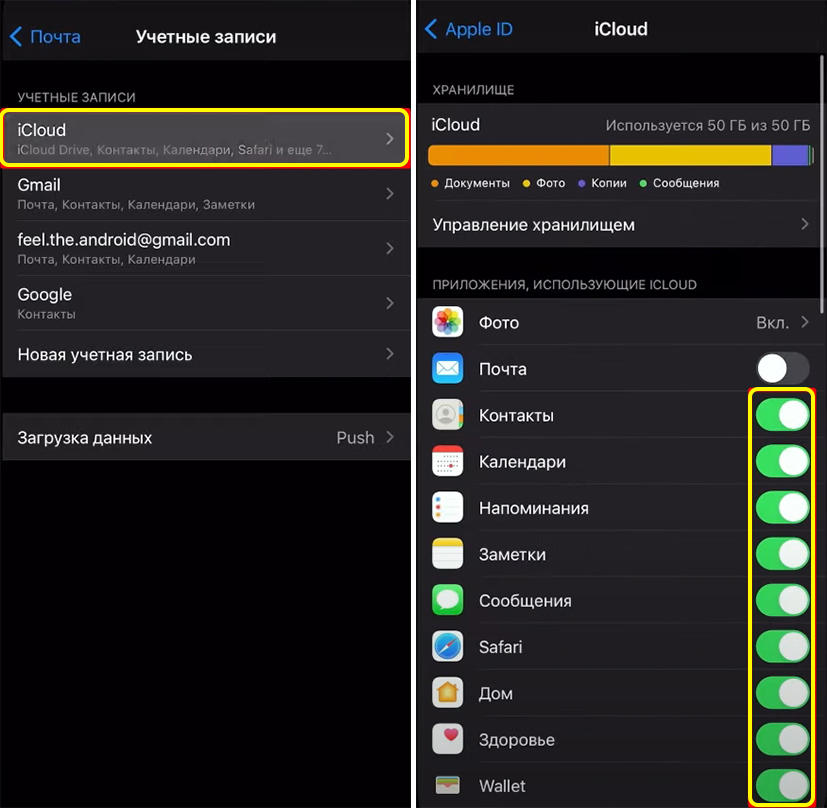
- Сначала перейдем в «iCloud» – включите все галочки. Будьте внимательны, если у вас телефон забит под завязку фотографиями и видео (так как облако у iCloud достаточно маленькое). Если фото слишком много, то пока выключите этот пункт. Наша задача перенести все контакты, почту, настройки программ и т.д.
- Далее нам нужно создать учетную запись «Google» – нажимаем «Новая учетная запись» и выбираем наш вариант.
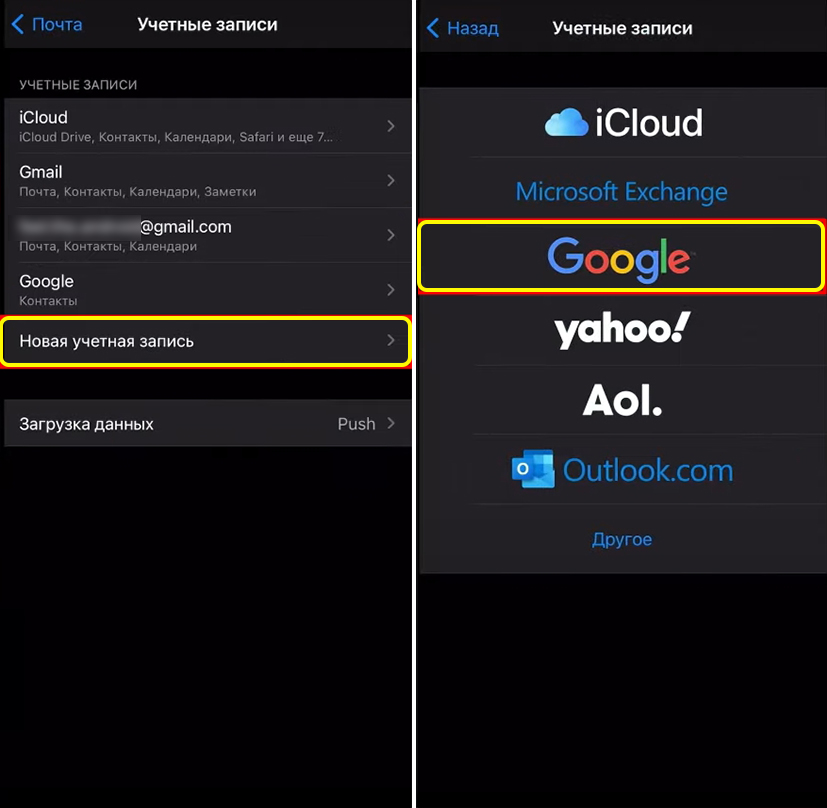
- Подтверждаем действия. Далее проходим процедуру регистрации, нужно придумать Gmail ящик, пароль, а также указать некоторые дополнительные данные. Вы также можете создать этот аккаунт на компьютере через браузер на официальном сайте – accounts.google.com .
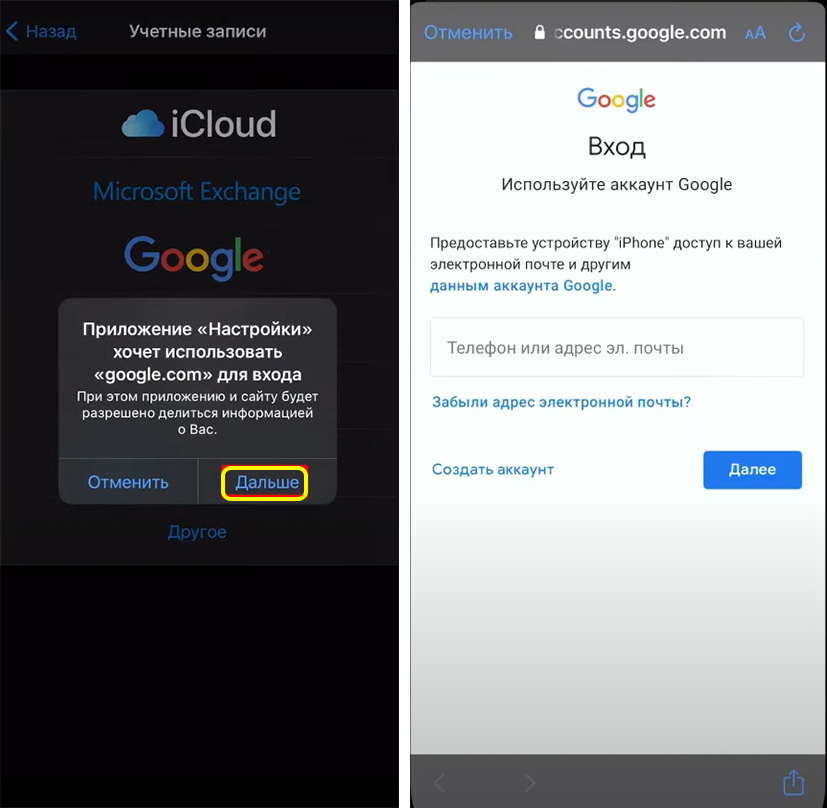
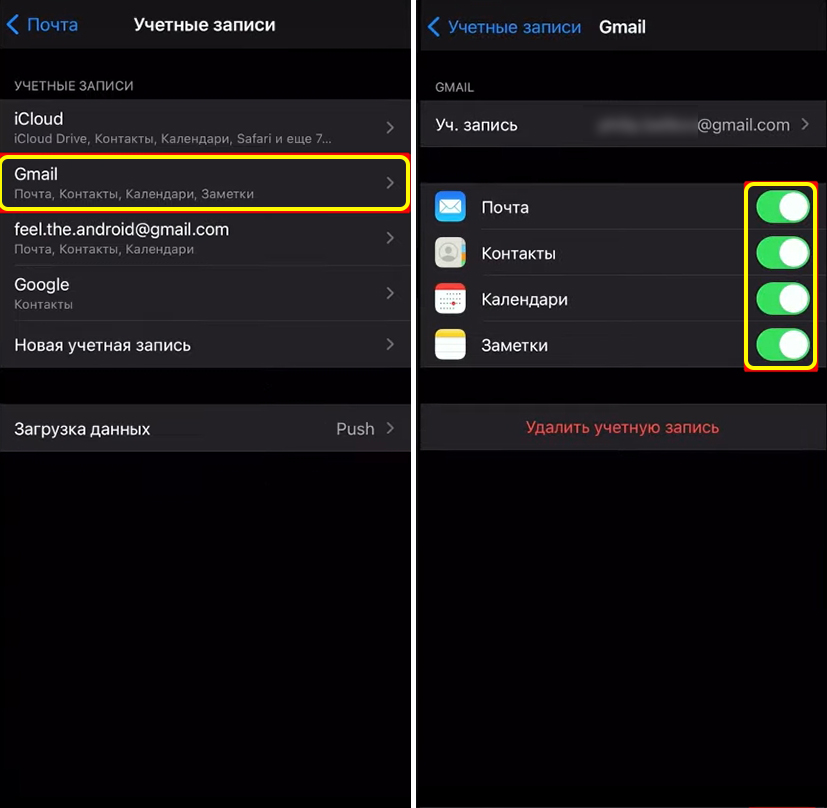
- Как только аккаунт будет создан, авторизуемся, заходим туда и включаем все галочки, для синхронизации. После этого, если вы подключены к интернету по Wi-Fi, данные будут заливаться на Google-аккаунт.
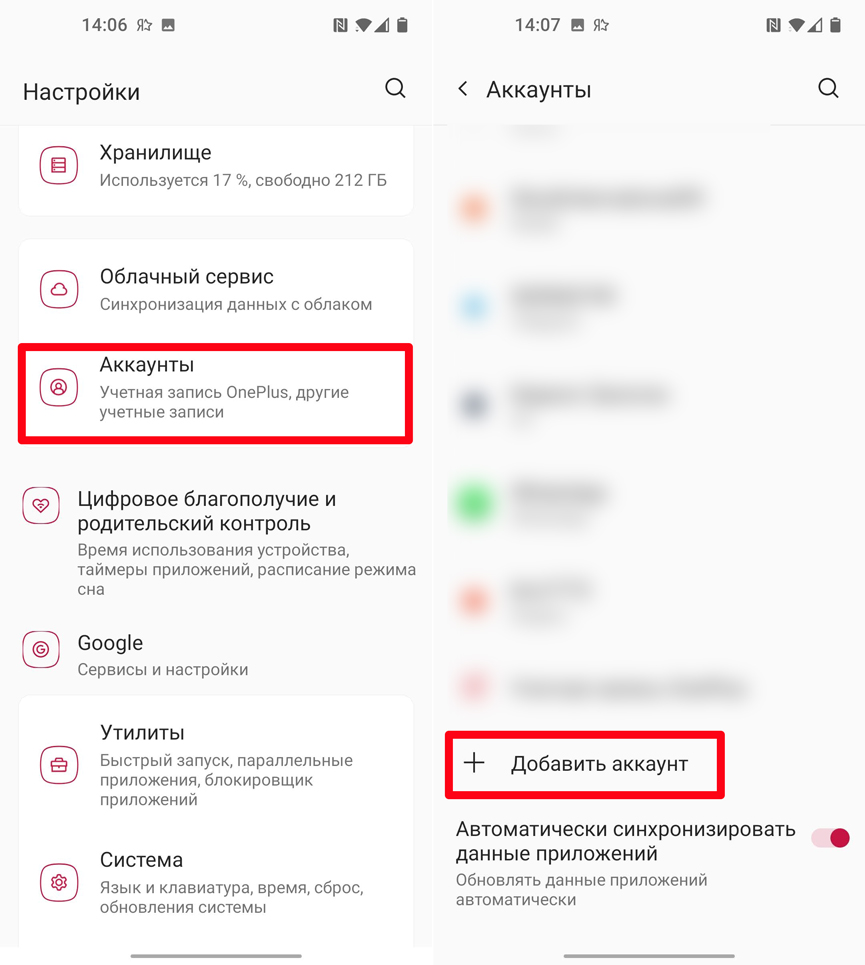
- Как только данные будут в Google, откладываем iPhone, берем Android и заходим в «Настройки». Андроид телефоны могут немного отличаться, но сам принцип будет одинаковым. В «Настройках» находим пункт «Аккаунты» или «Учетные записи». Заходим туда и жмем по кнопке «Добавить новый аккаунт».
ПРИМЕЧАНИЕ! Если у вас новый Андроид смартфон, то просто включаем его. На одном из шагов первичной настройки вам аналогично нужно будет ввести ящик Gmail, который вы привязали к Айфону. Данные с него будут загружены, как только вы подключитесь к Wi-Fi.
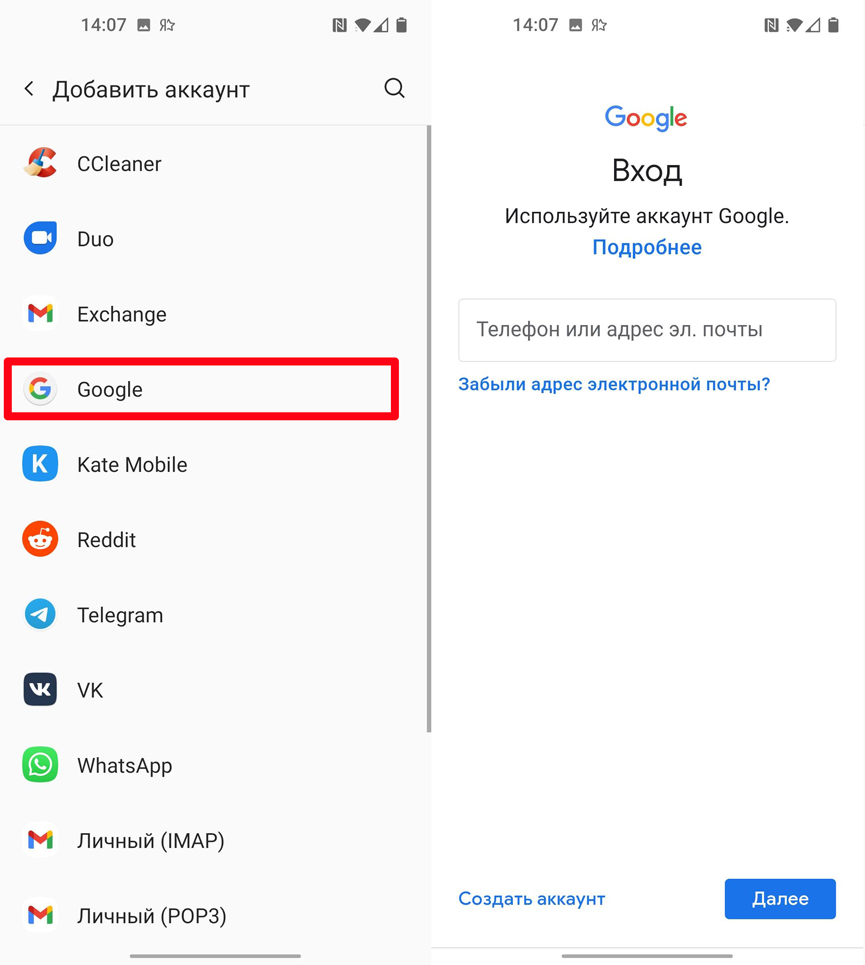
- Выбираем «Google». Теперь просто вводим электронную почту и пароль, который вы только что создали.
- После этого все настройки, контакты, почта и другая информация будут загружены на Андроид. Желательно, чтобы в этот момент смартфон был подключен к Wi-Fi, а не к мобильному интернету.
Если по каким-то причинам синхронизация не происходит, то в первую очередь проверьте, чтобы вы были подключены к Wi-Fi с интернетом. Дело в том, что на многих Андроидах стоит защита от загрузки данных при подключении к мобильному интернету. Эту защиту можно убрать, но это тема отдельной статьи, и мы в это вдаваться не будем. Вы также можете вручную выполнить синхронизацию. Зайдите в «Аккаунты» (Учетные записи), найдите там ваш Gmail-акк, нажмите по нему. Далее переходим в «Синхронизацию аккаунта».
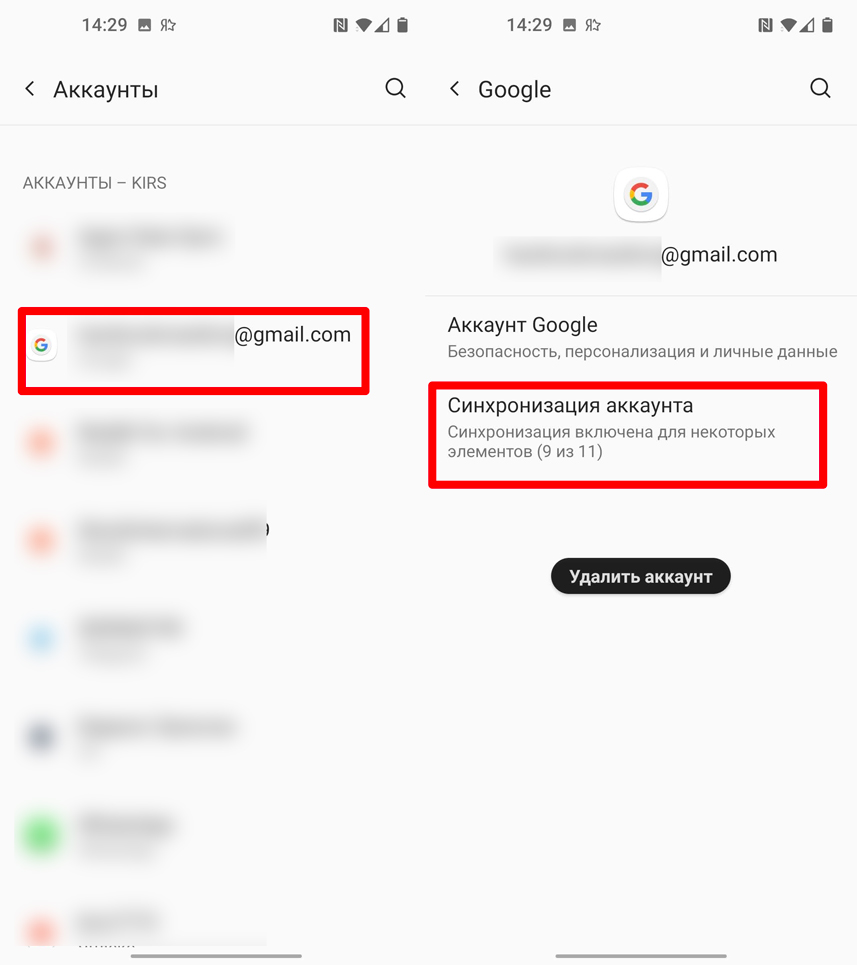
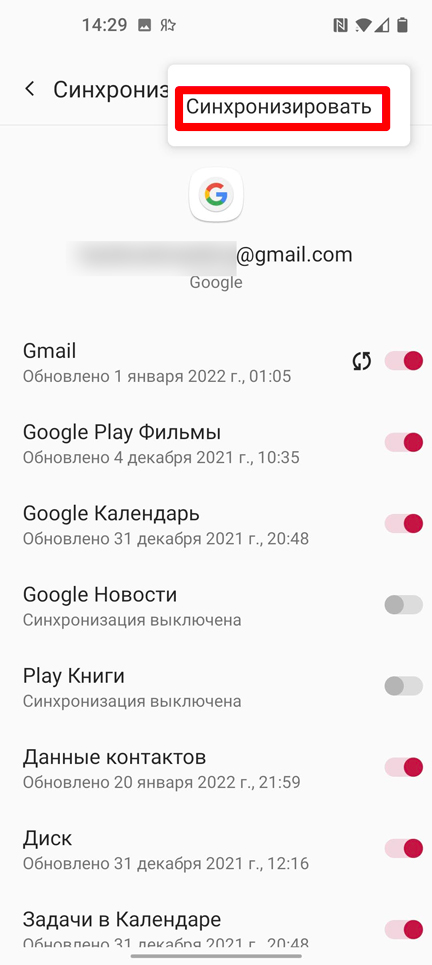
Смотрите, чтобы стояли все галочки. После этого жмем по трем точкам в правом верхнем углу экрана и тапаем по кнопке «Синхронизировать». Данные будут загружены.
Еще один момент – как вы могли заметить, но фотографии не передаются при данном способе. В таком случае мы можем скачать программу «Google фото» c App Store. После этого авторизация автоматом произойдёт на том самом аккаунте. Далее все возможные фотографии будут залиты на Google облако. Заходим в программу, нажимаем по нашей аватарке.
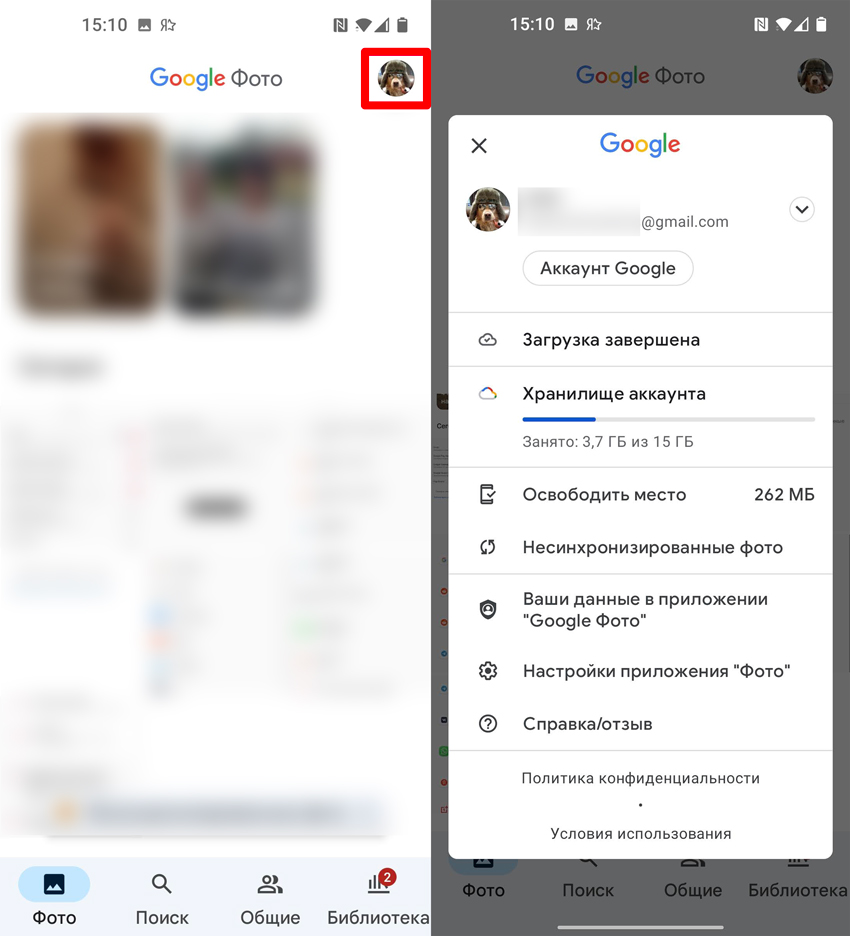
Теперь видим несколько пунктов. Вы можете самостоятельно настроить приложение «Фото», чтобы заливать не только фото, но, например, еще и скриншоты. Для загрузки в облако жмем «Загрузить». Вы также можете «Освободить место» – удаляет фото с телефона, которые уже загружены в облако.
Тут вы можете столкнуться с проблемой, если у вас слишком много фотографий и видео. В таком случае ни облака iCloud, ни облака Google просто не хватит. В таком случае нужно будет перекидывать их напрямую – об этом написано в следующем втором способе.
Способ 2: Программа Smart Transfer
Это приложение позволяет перекинуть не только контакты, но также все фотографии, видео, а также аудио и даже музыку (в общем все данные).
- Скачиваем обе программы на свой телефон. Обратите внимание, что в App Store она может называться по-другому – ориентируйтесь на значок.
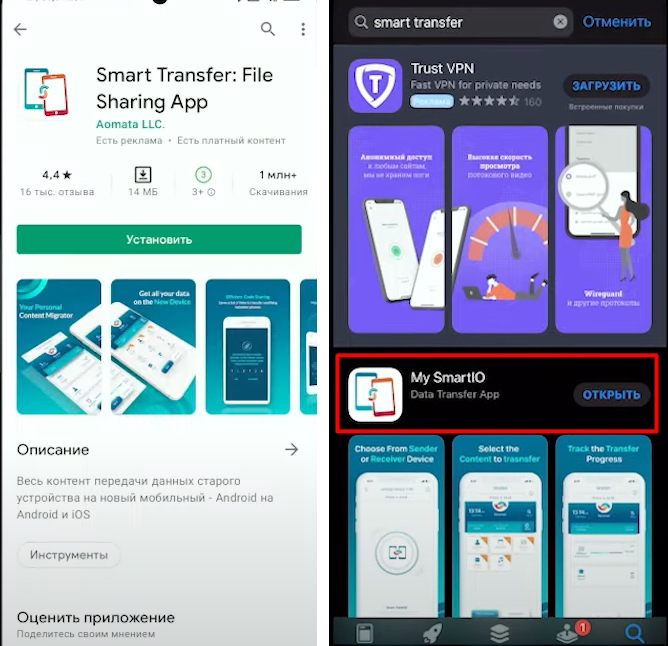
- Итак, как только вы откроете оба приложения на двух смартфонах (Android и iPhone) выбираем на одном «Отправить», а на другом «Получить».
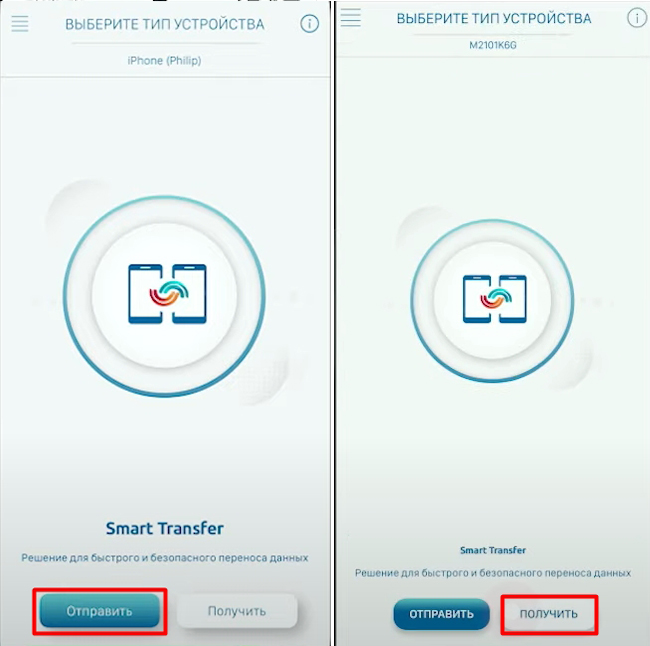
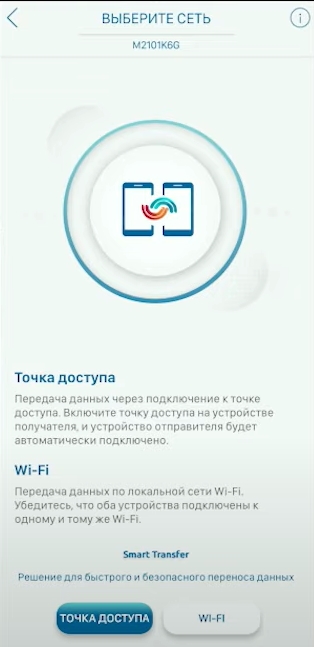
- Теперь нам нужно связать два смартфона. Это можно сделать двумя способами – по Wi-Fi, если у вас рядом есть роутер. Если роутера нет, то один из смартфонов может выступать в роли точки доступа, к которой нужно будет подключиться второму девайсу.
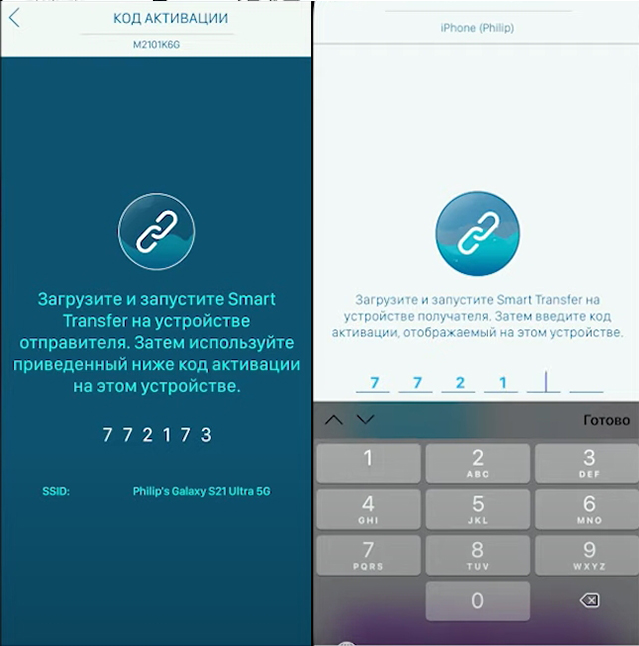
- После подключения к одной сети нужно будет ввести проверочный код на одном из телефонов.
- На iPhone выбираем, какие данные вы хотите передать, и жмем «Начать передачу». На Android подтверждаем прием.
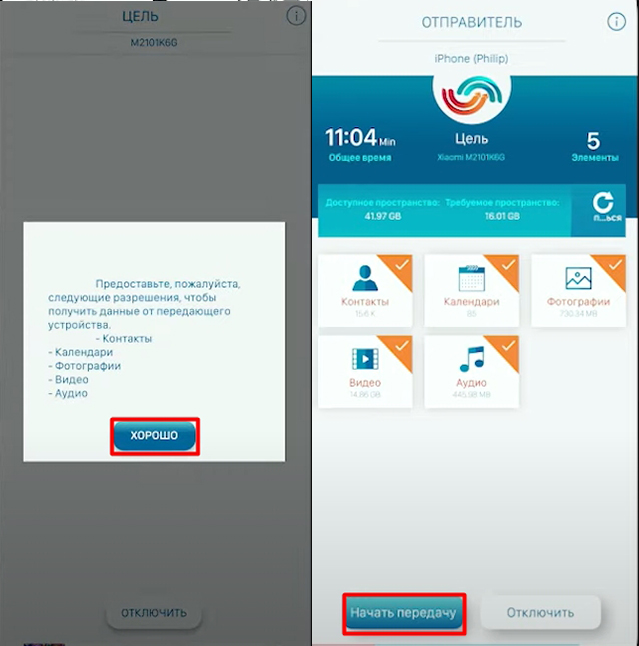
Если на телефоне много фото, видео и других медиафайлов, то возможно потребуется достаточно много времени, поэтому самое время пойти попить чай с печеньками.
Способ 3: Перенос данных с iPhone на Samsung Galaxy
ВНИМАНИЕ! Данный способ работает только с Galaxy.
У Samsung есть более удобный способ – это использовать фирменную программу «Smart Switch»