Что такое GPON роутер
При обеспечении интернет-соединения между провайдером и пользователем может возникнуть одна существенная проблема. Она заключается в уменьшении скорости соединения и ухудшении качества связи. Все это происходит из-за того, что любой кабель в сети имеет свое определенное сопротивление. Кроме того при обеспечении связи между различными узлами сети возникают различные волновые излучения, которые также негативно влияют на коммутацию устройств и качество передачи данных. Решить данные проблемы поможет оптоволоконное соединение. В статье будет подробно описано, что такое GPON роутеры. Также рассмотрим принцип работы такого оборудования и самой технологии, раскроем плюсы и минусы данных роутеров.

Технология
Технология GPON (Gigabit Passive Optical Network) — это разветвленная пассивная оптоволоконная кабельная сеть, которая позволяет обеспечить широкополосный качественный доступ к сети интернет пользователям посредством одного оптоволоконного кабеля. Оптический кабель способствует увеличению скорости передачи данных до беспрецедентной величины 1 Гбит/с. При этом скорость приема и передачи при работе сети все время высокая и хорошего качества, за счет этого можно объединить в единую сеть различное количество устройств: Wi-Fi роутер, интерактивное телевидение, охранную систему, IP-телефонию и др. Электричество для работы данной технологии не потребуется. Если свет отключат во всем районе, то у вас интернет все равно будет работать.

Технология GPON кардинально отличается от обычного варианта передачи вай-фай сигнала по телефонной сети. Система состоит из следующих узлов и компонентов:
- На стороне провайдера устанавливается OLT коммутатор. Именно это устройство является источником сигнала в сети и отвечает за прием-передачу данных.
- К коммутатору магистраль подсоединяется оптическим кабелем. По данному кабелю посылается сигнал со скоростью до 1 Гбит/с.
- Магистральный кабель доводится до разветвителей. Через данные устройства распределительные кабеля связывают точки абонентов с самой сетью.
- Разветвители отвечают за разделение общего сигнала, протекающему по магистральному кабеля, на несколько потоков. Количество последних зависит от общего числа конечных абонентов сети.
- Разветвитель и оконечное устройство абонента соединяется с сетью также через оптический кабель, но при этом скорость передачи может понижаться. Она зависит от количества подключенных пользователей. Например, если 1 Гбитс/с поделить между 10 подключенными пользователями, то каждый из них получит 100 Мбит/с. Вот такая простая арифметика.
- На стороне абонента устанавливается принимающее устройство — роутер GPON.

Роутер
Высокоскоростной интернет потребует наличие специального оборудования, которое обеспечивает бесперебойный выход в интернет на высокой скорости. Для GPON сетей таким устройством является ONT (Optical Network Terminal) коммутаторы или роутеры с поддержкой технологии GPON. Основное отличие данных устройств от обычного роутера заключается в том, что ONT терминал является преобразователем светового импульсного сигнала в электрический сигнал.

Подобные роутеры с технологией GPON имеет один вход для оптоволоконного кабеля и оснащается несколькими выходными портами, к которым подключаются оконечные устройства пользователей (компьютеры, телевизоры, принтеры, т.д.). Подключение к этим устройствам проводится уже при помощи медного кабеля с витой парой.

Общие характеристики для всех коммутаторов такого типа будут следующими:
- Наличие порта для входящего оптоволоконного кабеля.
- Несколько LAN-разъемов (тип «RJ-45») для подключения оконечных устройств.
- Антенна для обеспечения беспроводной передачи сигнала. Некоторые модели ONT терминалов не имеют антенн. Это означает, что они не могут передавать беспроводной сигнал.
- Скорость соединения напрямую зависит от количества подключенных абонентов.
- Наличие преобразователя сигналов.
- Маршрутизатор позволяет обеспечивать одновременный доступ в интернет большому количеству абонентов (до 64).
- При настройке доступа каждый пользователь получает свой выделенный IP-адрес для соединения с роутером.

Дополнительным преимуществом подобных устройств является то, что отечественные провайдеры самостоятельно выполняют его настройку и подключение, а также предоставляют GPON (ONT) роутер в аренду.
Единственными недостатками этих устройств являются высокая стоимость устройств и необходимость их установки в месте ввода оптического кабеля внутрь помещения.

Настройка
Настроить GPON Wi-Fi роутер можно самостоятельно без привлечения сторонних специалистов. Рассмотрим пошаговую настройку маршрутизатора МГТС («Московская Городская Телефонная Сеть»):
- Сначала подключаем маршрутизатор к компьютеру.

- Далее вводим в адресную строку интернет-браузера IP-адрес 192.168.1.254.

- Потом вводим логин и пароль пользователя. В данном месте может возникнуть проблема, если эти данные были заданы провайдером услуг. Поэтому перед установкой и настройкой устройства лучше предварительно выяснить логин/пароль для доступа к сети. По умолчанию роутеры имеют стандартные данные для входа — «admin-admin». Для МГТС также могут использоваться такие данные для входа «mgts/mtsoao».

После авторизации выполняется настройка беспроводной сети:

- Открываем раздел меню «Настройки».
- Потом в данном разделе переходим во вкладку «Беспроводная сеть».
- Далее слева на экране выбираем пункт «Основные параметры».
- Проставляем галочку напротив строчки «Включить беспроводную сеть (Wi-Fi)».
- В строчке «SSID» прописываем имя беспроводной сети.
Все остальные установки можно не изменять. Если рядом с вашей точкой работают другие вай-фай роутеры, то потребуется изменить частоту канала и выбрать в списке другой вариант. Когда ваш GPON маршрутизатор располагается на довольно большом удалении от принимающего оборудования, потребуется увеличить уровень сигнала и выбрать напротив одноименной строки вариант «Высокий». Вышеприведенная инструкция описывает процесс настройки сети для GPON роутера «Sercomm RV-6688».

ТОП-3 GPON роутеров на рынке
На основании отзывов пользователей мы подобрали 3 лучшие модели GPON маршрутизаторов в различных ценовых диапазонах: бюджетный, среднего класса и люксовый.
ZTE GPON F660
Открывает наш рейтинг недорогой маршрутизатор от бренда ZTE. Его характеризуют отличные технические характеристики. Подойдет для квартиры или загородного дома. Его можно закрепить на стенке. Максимальная заявленная скорость 1000 Мбит/c, но фактическая скорость может быть ниже. Отличается небольшим весом, который составляет всего 0.4 кг. Длина оптической сети до 20 км. Ориентировочная стоимость устройства 2500-3000 рублей.

Кроме стандартной раздачи беспроводного Wi-Fi, к устройству можно подключать 2 телефонных аппарата и использовать IP-телефонию IP. К роутеру можно подключать USB накопители. Функционал устройства поддерживает IPTV. Используя роутер можно организовывать FTP и Web сервера. Отличается высокой надежностью и хорошей скоростью передачи данных. Минус устройства был замечен всего один. При наборе адреса «192.168.1.1/manager_dev_config_t.gch» и клика по кнопке «Backup Configuration», любой пользователь мог скачать как настройки, так и все пароли. На данный момент неизвестно, пофиксили или нет такой баг производители.
Keenetic Viva KN-1910
В среднем ценовом диапазоне можно выделить GPON-роутер Keenetic Viva KN-1910. Ориентировочная стоимость устройства на рынке составляет 7500-8000 рублей. Устройство поддерживает IPTV и IP-телефонию. На корпусе устройства расположены 4 антенны (18 см каждая), которые можно поворачивать. Частотный диапазон 2.4-5 ГГц. Габаритные размеры устройства 16×11×3 см.

Вес небольшой и составляет 0.3 кг. Максимальная заявленная скорость 1000 Мбит/с, однако по факту может быть ниже. Есть 2 USB порта и поддержка 3G/4G, что одназначно порадует пользователей прибора. Меню настройки устройства полностью на русском языке. Подойдет для квартиры, небольшого офиса или загородного дома. Особых недостатков пользователи данного прибора не обнаружили, кроме его относительно высокой стоимости.
ZYXEL USG20W-VPN
На данный момент это наилучший двухдиапазаонный GPON-роутер. Компактный прибор, который снабжен большим количеством портов и имеет обширный функционал. Обеспечивает безопасную удаленную и сетевую связь. Отличается стабильностью и надежностью. Маршрутизатор имеет красивый внешний вид. В комплекте устройства есть необходимые провода, блок питания и инструкция пользователя. Ориентировочная стоимость маршрутизатора 31000-32000 рублей.

Универсальный роутер подойдет как для домашней, так и офисной сети. Отличная скорость передачи данных (около 1300 Мбит/c). Роутер функционирует в 2 диапазонах. Большая площадь покрытия обеспечивается за счет мощного Wi-Fi передатчика и трех внешних усилителей. Отличительная особенность маршрутизатора — возможность блокирования спама за счет встроенных контент-фильтров. Однозначный минус устройства это его цена. Такой прибор может позволить себя далеко не каждый.
Заключение
Интернет сеть GPON является высокоскоростной и позволяет пользователям подключать к ней несколько потребителей без ухудшения скорости соединения. Устройства, работающие по данной технологии, практически ничем не отличаются от стандартных маршрутизаторов. Их характеризует простая настройка и надежная работа.
Как выбрать роутер для дома
Сначала решите, куда вы будете устанавливать роутер и что к нему подключать. Чем больше в доме людей, гаджетов и квадратных метров, тем более мощное устройство вам понадобится. Для девушки или парня в квартире-студии будет достаточно недорогого роутера. Для семьи с двумя школьниками и родителями-фрилансерами, которые живут в трехкомнатной квартире с железобетонными стенами, понадобится двухдиапазонный роутер с внешними антеннами, в большом загородном доме пригодится система Mesh.
Квартира-студия
Геймер
Семья в городской квартире
Загородный дом
Как роутер подключает устройства к интернету
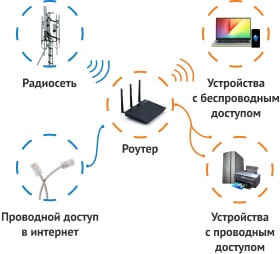
Роутер (маршрутизатор) — это устройство, которое получает интернет от провайдера и передает его на устройства, подключенные к внутренней сети: на ваш смартфон, планшет, ноутбук, стационарный компьютер, игровую приставку, медиаплеер, телевизор со Smart TV.
Соединение передается по проводу и по Wi-Fi, благодаря встроенной точке доступа. У роутера есть процессор, оперативная память, операционная система, поэтому в нем могут быть дополнительные сервисы, например, VPN.
Проводное соединение
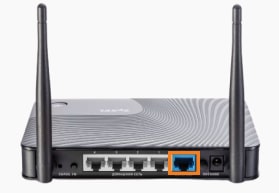
Для соединения с интернетом через кабель используются специальные разъемы в роутере — WAN- и LAN-порты.
WAN-порты — для связи с провайдером
Кабель подключается к роутеру через WAN-порт. Обычно он выделен цветом и надписью «WAN» или «INTERNET». Сетевой инженер, который придет настраивать роутер, может называть его «uplink». Узнайте в техподдержке, какой способ подключения предлагает провайдер. Для домашнего интернета чаще всего используют порт Ethernet.
- Ethernet. Универсальный и самый распространенный вариант кабеля. Если услышите «витая пара» или «патч-корд» — это все тоже про Ethernet.
- ADSL. Обеспечивает подключение по телефонной линии, подходит для отдаленных населенных пунктов, встречается редко.
- GPON. Позволяет подключаться к интернету с помощью оптоволоконного кабеля.
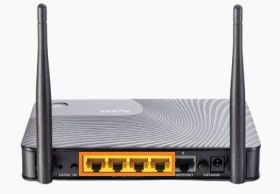
LAN-порты — для соединения домашней техники с роутером
Разъемы этого типа нужны для подключения устройств с помощью провода. От количества LAN-портов зависит, сколько устройств одновременно могут иметь доступ к интернету по кабелю. Чаще всего встречаются модели с четырьмя портами. Количество портов можно расширить с помощью свитча — сетевого разветвителя.
Выберите в каталоге
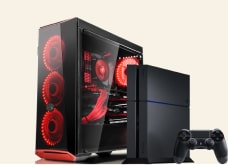
Для компьютера, игровой приставки, Smart-телевизора и другой стационарной техники лучше использовать именно проводное соединение — оно до сих пор остается самым быстрым и стабильным. И не мешает смартфону или планшету получать сигнал по Wi-Fi.
Скорость проводного подключения
Самые распространенные стандарты скорости передачи данных для проводного подключения:
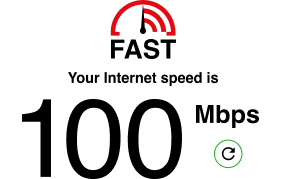
- Fast Ethernet — до 100 Мбит/с
- Gigabit Ethernet — до 1 Гбит/с
Скорость особенно важна, если вы играете в онлайн-игры, смотрите фильмы в онлайн-кинотеатрах, часто скачиваете тяжелые файлы. Чтобы пользоваться преимуществами Gigabit Ethernet, убедитесь, что провайдер и тарифный план обеспечивают скорость выше 100 Мбит/c.
Если вы запланировали ремонт, заложите в проект специальные Ethernet-розетки, чтобы кабель не мешался под ногами. Для размещения внутри стены он должен иметь соответствующий тип оболочки.
Выберите в каталоге
Поддержка 3G/4G
Позволяет создать резервный канал связи на случай, если пропадет проводной интернет, а еще это чуть ли не основной способ подключить к сети загородный дом. В роутерах с поддержкой 3G/4G есть разъем для сим-карты или USB-модема. Скорость интернета будет зависеть от многих факторов, в том числе от возможностей вашего провайдера.
- в сетях 3G — до 3,6 Мбит/с
- в сетях 4G — до 1 Гбит/с
Выберите в каталоге
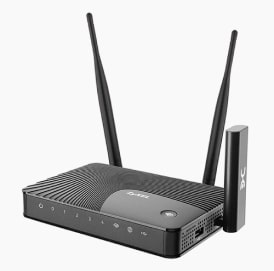
К USB-порту подключают не только USB-модем для резервного интернета. Благодаря ему роутер может использоваться как флешка или внешний жесткий диск, на котором удобно хранить файлы в общем доступе, или принтер-сервер — чтобы отправлять документы на печать с любого устройства в домашней сети.
Стандарт Wi-Fi — шестое поколение
Существует шесть поколений стандартов Wi-Fi, седьмой уже в разработке. Они отличаются пропускной способностью, то есть максимальной скоростью передачи данных в беспроводной сети при идеальных условиях. Для упрощения стандарты переименовали. Вместо численно-буквенных обозначений типа 802.11ax теперь используется только номер поколения — Wi-Fi 6.
Реальная скорость интернета зависит от количества антенн, расстояния до роутера, толщины стен. Для ежедневных задач, например, проверки электронной почты, общения в соцсетях, чтения «Википедии», скачивания музыки и просмотра роликов, подойдет Wi-Fi 4. Если вы смотрите видео 4К, играете в онлайн-игры, проводите трансляции, выбирайте Wi-Fi 5 или Wi-Fi 6.
Wi-Fi 4
Устаревающая технология, обеспечивает скорость до 600 Мбит/с.
Wi-Fi 5
Актуальный стандарт, обеспечивает скорость до 6,77 Гбит/с.
Wi-Fi 6
Новая технология, обеспечивает скорость до 9,6 Гбит/с и устойчивую связь в многолюдных местах.
Диапазоны Wi-Fi — лучше два
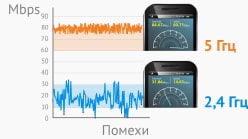
Частота — это скорость передачи сигнала. Самые распространенные диапазоны частот — 2,4 ГГц и 5 ГГц. Роутеры, которые работают в двух диапазонах, лучше сохраняют соединение. Если сигнал на одном из них пропадет, они переключатся на другой. Для тех, кому нужны максимальная скорость и стабильность, например, для геймеров, созданы многодиапазонные роутеры.
2,4 ГГц
Хорошо справляется с препятствиями на пути сигнала. Невысокая скорость, нестабильная работа в многоквартирных домах — из-за помех, которые создают другие устройства.
5 ГГц
Высокая скорость сигнала, менее загруженный диапазон, но хуже справляется с преградами — стенами, крупной техникой.
Двухдиапазонные
Современное решение для большинства помещений и задач. Обеспечивает стабильный сигнал без разрывов.
Трехдиапазонные
Например, один 2,4 ГГц и два по 5 ГГц. Для задач с высокой нагрузкой: трансляций, киберспорта.
Выберите в каталоге
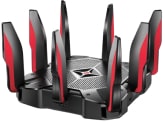
Антенны — внешние или внутренние?
Чем больше антенн, тем лучше сигнал распространяется в пространстве и тем стабильнее прием на каждом подключенном девайсе. Но они не увеличивают возможности стандарта Wi-Fi, вашего провайдера и тарифного плана. Антенны бывают внутренними и внешними.
Во многих роутерах можно заменить внешние антенны или подключить дополнительные, чтобы улучшить сигнал. Как правило, такие устройства имеют разъемы TS9 или SMA.
Встроенные
Роутер занимает меньше места, вписывается в интерьер, но мощность сигнала чуть ниже.
Внешние
Более мощные, нужно чуть больше места для установки роутера.
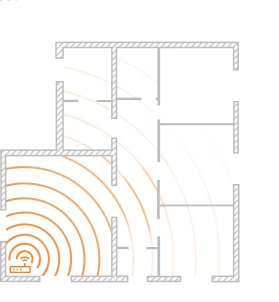
Зона действия — что на нее влияет
Дальность передачи сигнала в помещении зависит от мощности сигнала, расположения роутера и от окружающей среды. Кирпичные, бетонные стены, дверь с жалюзи, холодильник будут выступать помехами. Например, две бетонные стены снизят радиус действия сигнала частотой 2,4 ГГц на 20-30%, а сигнал частотой 5 ГГц, скорее всего, заглушат.
Если в зону действия попадает не вся квартира, можно установить несколько роутеров, а лучше воспользоваться специальными устройствами — повторителями беспроводного сигнала. Они позволяют увеличить покрытие сигнала Wi-Fi, а также могут принимать беспроводной сигнал и передавать его по кабелю на другие устройства. Для их установки необходима розетка 220В.
Выберите в каталоге
Бесшовный роуминг — система Mesh
Обычно используют в сильно изолированных помещениях или помещениях площадью более 120 кв. м. Технология обеспечивает постоянное и устойчивое соединение по всему дому, устраняет «слепые зоны». Видеоконференция или фильм не прервется, если вы перейдете в другую комнату или подниметесь на второй этаж.
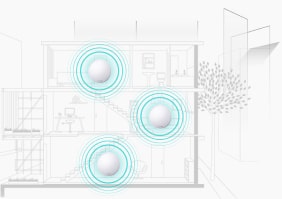
Бесшовную зону покрытия Wi-Fi создает система типа Mesh. Она состоит из центрального маршрутизатора и дополнительных адаптеров, которые уже не нужно подключать к интернету по кабелю или с помощью USB-модема. Ноутбук или смартфон автоматически переключаются на роутер или адаптер, который обеспечивает самый стабильный сигнал в данной точке дома или квартиры. Это происходит практически мгновенно.
Площадь бесшовной зоны легко увеличить. Пристроили к дому мастерскую или построили на участке отдельный гостевой домик — просто купите еще один адаптер или используйте направленные антенны.
Выберите в каталоге
Полезные опции
Безопасность
Во многие роутеры встроены технологии защиты. Убедитесь, что роутер поддерживает стандарт безопасности WPA2, а лучше WPA3. Хорошо, если в нем есть FireWall (межсетевой экран) — он защищает от вредоносных программ и несанкционированного вторжения в домашнюю сеть.
«Родительский контроль»
Ограничивает посещение сайтов и время, проведенное в интернете. Пригодится для детского планшета, смартфона или ноутбука.
Крепления
Некоторые модели роутеров можно повесить на стену. Перед покупкой убедитесь, что в комплекте есть крепления.
Как выбрать Wi-Fi-роутер для дома в 2023 году
Сейчас интернет нужен не только компьютерам и смартфонам.
В последние годы компании выпускают все больше устройств «интернета вещей»: телевизоры, лампочки, розетки, колонки. В 2014 году в каждом американском доме в среднем насчитывалось по пять подключенных к вайфаю устройств. К 2019 году их число почти удвоилось и продолжает расти. На вайфае держится инфраструктура умных домов: устройства подключаются к роутеру и управляются через приложение на смартфоне или голосом.
Из-за этого растут и требования к роутерам, которые раздают домашний интернет. Старые устройства перестали справляться с нагрузкой, а производители начали активнее развивать новые технологии, стандарты связи и наращивать возможности роутеров.
Я заработала 100 000 рублей на Tinkoff Black
В 2023 году при выборе роутера нужно учитывать не только то, на какой скорости он будет работать, но и множество других нюансов. Например, сколько устройств можно подключить без потери скорости, какие частоты и стандарт вайфая поддерживает роутер, сколько в нем проводных разъемов и какой они скорости.
В этой статье мы расскажем, на что стоит обратить внимание при выборе домашнего роутера, и приведем примеры удачных устройств разных категорий.
Что вы узнаете
От редакции
За упоминание перечисленных ниже роутеров нам никто не платил, мы их выбрали по характеристикам и опыту личного использования. Редакция не получает процентов с продаж какого-либо товара.
Какие стандарты Wi-Fi существуют
Сам по себе Wi-Fi — это коммерческое название способа обмена данными по радиосвязи на определенных частотах. За годы развития стандарт несколько раз обновляли, все еще можно встретить четыре поколения вайфая в роутерах. Они отличаются шириной каналов и максимальными скоростями.
Вот каким бывает вайфай.
Wi-Fi 4 — 802.11n. Уже устарел. Максимальная скорость на канал — 150 Мбит/с. Такие модели рассматривать к покупке уже не стоит даже ради экономии. На рынке полно вариантов с поддержкой более новых стандартов за те же деньги.
Wi-Fi 5 — 802.11ac. Самый распространенный, пусть и не новый стандарт. Большинство дешевых и среднебюджетных роутеров работают именно на нем. Максимальная скорость — 433 Мбит/с на канал.
Wi-Fi 6 — 802.11ax. один из самых современных стандартов. Роутеры с поддержкой Wi-Fi 6 не такие дешевые, как с предыдущим поколением, но их возможностей хватит с запасом на несколько лет вперед.
Этот стандарт отличается новыми технологиями: модуляцией 1024-QAM и частотным мультиплексированием OFDMA. Данные по сети передаются пакетами, и новый тип модуляции вмещает больше информации в одном пакете благодаря динамическому изменению фазы и амплитуды радиоволн. Технология пытается получить максимум из всего возможного спектра частот в любой момент.
Благодаря OFDMA увеличилась емкость сети: можно передавать данные одновременно восьми устройствам без потери скорости. Задержка данных стала меньше на две трети, до десяти миллисекунд, а гаджеты при подключении через Wi-Fi 6 потребляют на треть меньше энергии.
В идеальных условиях скорость передачи данных в одном потоке может достигать 1200 Мбит/с — втрое больше, чем у Wi-Fi 5. Все преимущества Wi-Fi 6 доступны только на совместимых устройствах, а со старыми смартфонами и ноутбуками роутер переключается на менее эффективные стандарты связи прошлых поколений. Большинство актуальных смартфонов и компьютеров уже поддерживают Wi-Fi 6, но лучше проверить заранее.
Wi-Fi 6e — доработанная версия 802.11ax, работающая на новой частоте, 6 ГГц. Такие роутеры почти не найти в магазинах, да и во многих странах новые частоты еще не лицензированы, включая Россию. Поэтому рассматривать пока не стоит.
Какие частоты доступны в роутерах
Если вникать в требования к каждому стандарту Wi-Fi не хочется, можно ориентироваться на поддерживаемые диапазоны. Почти все современные роутеры работают на одной или двух частотах — 2,4 и 5 гигагерц. Разница между ними — всегда компромисс, поэтому лучше выбирать модели с поддержкой более высокого диапазона.
2,4 ГГц. Самая распространенная частота, которую поддерживают все устройства. Это ее главный минус. Из-за популярности диапазон уже слишком засорен — роутеры создают помехи друг для друга. Модели на такой частоте могут работать медленно, а в самых неудачных случаях не раздавать интернет вообще даже при приближении вплотную.
Но есть и плюс: чем ниже частота, тем лучше радиосигнал проходит сквозь различные препятствия, включая стены, окна и двери. Поэтому диапазон 2,4 ГГц все еще востребован: он лучше справляется с передачей данных на большой площади.
5 ГГц. Более мощная частота, поэтому на ней роутеры работают с куда более высокими скоростями. На этой частоте шире канал связи, поэтому в многоквартирных домах соседи не сильно мешают интернету друг друга. Но сигнал на такой частоте хуже проходит через препятствия.
Кроме того, у стандартов Wi-Fi есть обратная совместимость: роутер с самой последней частотой и поколением связи автоматически поддерживает все предыдущие стандарты.
Каким брендам стоит верить
При выборе роутера стоит ориентироваться не только на знакомые бренды. Сетевое оборудование — отдельная категория устройств, существуют компании, которые специализируются только на них. Перед покупкой в любом случае лучше прочитать хотя бы базовую информацию о компании в поисковике и выбирать производителей, присутствующих на рынке не один год.
Техногиганты. Производители смартфонов, ноутбуков и компьютеров зачастую выпускают многие другие гаджеты, в том числе и собственные роутеры. Продукты крупных брендов отличаются простотой настройки, наличием всех базовых возможностей и понятным качеством — обычно у них много отзывов и обзоров:
- Xiaomi;
- Huawei;
- Asus.
Производители сетевого оборудования. Некоторые компании занимаются только выпуском оборудования для работы интернета и совсем не известны за пределами рынка роутеров. Но это не значит, что они хуже крупных производителей, даже наоборот: зачастую узкая специализация означает бесперебойную работу, высокое качество и дополнительные возможности. Часть компаний производят устройства для дома, другие — для офисов и корпораций:
- Cisco и MikroTik;
- Linksys и Ubiquiti;
- D-Link и TP-Link;
- Keenetic и Zyxel;
- Netgear и Mercusys.
Другие. При подключении интернета провайдеры часто предлагают роутеры в аренду или с последующим выкупом в течение нескольких лет. Относиться к ним стоит с осторожностью вне зависимости от производителя: обычно возможностей таких моделей хватает только на базовые потребности домашнего вайфая.
На роутере лучше не экономить. Кажется, что 5000 Р — это дорого, но роутер не придется менять каждый год, а если поделить сумму на пять лет, то это выгодная инвестиция. Дешевые модели могут проработать меньше и перестать справляться с нагрузкой, которая в последние годы постоянно растет. Роутер — это тип устройств, которые лучше брать на перспективу и с запасом.
Что нужно знать про скорость и интернет
Разница между мегабитами и мегабайтами. Скорость передачи данных обычно указывают в мегабитах в секунду, а размер данных, которые передают, чаще измеряют в мегабайтах. Это два разных показателя: один мегабайт равен восьми мегабитам. То есть чтобы передать за секунду файл размером один мегабайт, потребуется подключение скоростью 8 Мбит/c.
По данным сервиса Speedtest, средняя скорость домашнего интернета в России на май 2022 года составляла 104 Мбит/с. Это значит, что в среднем россияне могут загружать файлы размером около 13 мегабайт каждую секунду.
В крупных городах провайдеры предлагают скорость соединения повыше. В ассортименте тарифной линейки — от 100 Мбит/с до 1 Гбит/c. Условия могут различаться в зависимости от отдельных районов и даже конкретных домов: в более современных жилкомплексах сразу проводят оптоволоконную связь, а в домах старого образца скорость может быть ограничена 100 мегабитами в секунду.
При выборе роутера стоит учитывать возможности провайдера, чтобы использовать устройство на полную мощность. Поинтересуйтесь, какое подключение у провайдера в вашем жилом доме или районе, есть ли оптоволоконное соединение и какую максимальную скорость компания может предоставить.
Как распределяется скорость. Реальная скорость вайфая всегда будет ниже обещанной производителем роутера. Она ограничена возможностями провайдера: если стандарт Wi-Fi 6 предполагает 1,2 Гбит/с, то даже самые крупные компании в Москве и Петербурге редко позволяют подключить скорость быстрее 1 Гбит/с.
Между устройствами роутеры распределяют скорость самостоятельно и неравномерно, но в некоторых моделях приоритет можно выставить самому. Wi-Fi 6 предполагает до восьми одновременных подключений для обмена данными с их минимальной потерей.
Есть и встроенные функции распределения вроде IntelliQoS в Keenetic: тогда маршрутизатор автоматически анализирует трафик и старается отдавать интернет всем поровну, ограничивая скорость самых крупных потребителей. Но у этих возможностей есть и минус: в домашних условиях не хочется попадать под ограничение собственного роутера.
Чем отличаются локальное и внешнее соединение. Обычно в роутерах есть три разных скорости: входящая от провайдера по WAN-порту, локальная по LAN-порту и беспроводная по вайфаю. По WAN-порту гаджет получает интернет от провайдера, чтобы затем раздавать его дальше, на эту скорость самостоятельно повлиять нельзя.
LAN-порты нужны для проводного подключения роутера к другим устройствам внутри дома. Скорость между ними зависит от характеристик модели, выбора порта у принимающего устройства и качества кабеля. Вайфай же работает по воздуху и подвержен влиянию множества факторов, от совместимости гаджетов до помех от соседних роутеров.
Соединение по сети бывает внешним и локальным. Внешнее соединение обеспечивает интернет-провайдер, через него можно подключиться к глобальной сети и пользоваться сторонними сервисами. Локальное соединение позволяет обмениваться данными между подключенными к роутеру устройствами по внутренней сети — так часто делают в организациях.
Качество внешнего соединения обычно зависит от оборудования провайдера, общей нагрузки на сеть в доме или районе и других факторов, на которые сложно повлиять. Внутри локальной сети при отсутствии нагрузок скорости могут быть близки к максимально обещанным.
Что стоит подключить по проводу, а не вайфаю
Роутер обычно раздает вайфай, но количество проводных подключений и их скорость не менее важны, чем скорость без проводов. Соединение по кабелю важно, когда нельзя допускать задержки соединения. Например, в динамичных онлайн-играх или при работе через удаленный доступ.
При передаче «по воздуху» задержка и нестабильность будут выше из-за помех от соседних гаджетов, специфики радиосвязи и многих других факторов, которые нельзя контролировать. Прямое подключение по кабелю в этом случае решает сразу все проблемы.
Проводное подключение актуальнее всего для подключения «статичных» устройств, которым нужен всегда стабильный канал связи. К ним относятся ТВ-приставки, Smart TV, игровые консоли, некоторые умные колонки и ПК. Так они не будут зависеть от загруженности вайфая, помех и задержек соединения, а подключить их к роутеру нужно будет всего один раз — и забыть об этом. Кроме того, это позволит не загружать радиочастоты и дать больше свободы ноутбукам или смартфонам.
При выборе моделей стоит обращать внимание на количество проводных разъемов. Двух портов может оказаться недостаточно: держите в голове, что один из них всегда будет занят входящим кабелем от провайдера, чтобы интернет мог работать. Есть и другие нюансы: зачастую устройства оснащены разными по скорости LAN-портами, из которых только один работает достаточно быстро. Скорости портов не менялись уже многие годы, а массово доступны модели трех типов.
С разъемами до 100 Мбит/с. Их нет смысла рассматривать активным пользователям сети — это самые бюджетные и простые устройства. У них обычно слабая аппаратная начинка, но их возможностей может хватить менее требовательным пользователям: например, пожилым родственникам или родителям.
Возможностей 100 Мбит/с хватит одному человеку для веб-серфинга, работы с документами и даже для просмотра фильмов и сериалов в онлайн-кинотеатре. Но только в случае, если подключено мало устройств и они не одновременно активны — иначе старый или дешевый роутер может не справиться с маршрутизацией данных.
Устройства с портами 1 Гбит/c. Большинство актуальных моделей в 2022 году именно такие. Их возможностей хватит и активным пользователям, и не очень. Но всегда стоит обращать внимание еще и на общую пропускную способность — это максимальная скорость, которую может выдать роутер в идеальных условиях. Обычно именно ее указывают на коробках производители.
Гигабитного среднебюджетного роутера хватит небольшой семье для большинства задач. Но только при условии, что тариф интернета тоже предполагает высокую скорость, иначе роутер не сможет работать на полной скорости. Встречаются недорогие модели с общим каналом связи 350 Мбит/c, который разделяется на все подключенные устройства. В этом случае возможности порта на 1 Гбит/с не получится раскрыть в полной мере.
Также стоит уточнить, по какому кабелю передает интернет провайдер. Если речь про соединение по оптоволокну, то компания установит собственное устройство, а домашний роутер будет работать как ретранслятор. Операторы постепенно переходят на гигабитное соединение, но процесс медленный и может растянуться еще на несколько лет. А такая высокая скорость между роутером и локальной техникой может быть нужна не всем пользователям.
Устройства с портами 2,5 Гбит/с и более быстрыми. Стандарт 802.3bz сформировали еще в 2016 году, он открыл путь к портам 2,5 и 5 Гбит/с. Его главной особенностью была поддержка новых скоростей на старой кабельной инфраструктуре. Но распространение застопорилось из-за необходимости обновить коммутационное оборудование.
Из-за этого, даже несмотря на широкую поддержку новых портов в ноутбуках и сетевых модулях на материнских платах, такие роутеры стоят неоправданно дорого. К тому же такие пропускные способности все еще потребуются только для очень узких сценариев вроде стриминга игр или потребления контента в сверхвысоком качестве, например 8К.
Чем важны интерфейс роутера и прошивка
Роутеры не принято часто менять: в идеальном сценарии их настраивают один раз, а потом пользуются многие годы. В реальной жизни за это время может многое произойти: владелец может несколько раз переехать, сменить интернет-провайдера или столкнуться со сбоями сети.
Во всех этих случаях настраивать роутер, вероятно, придется с нуля. Даже если не заниматься этим самостоятельно, а вызывать мастера, всегда лучше, чтобы интерфейс модели позволял разобраться с базовыми проблемами самостоятельно.
Обычно интерфейс роутера — это страница для его настройки. Зачастую дизайн меню не самый дружелюбный для пользователей: единого визуального стандарта не существует, поэтому каждый производитель делает интерфейс по-своему .
При этом страницы настройки устройств одной и той же компании с годами обычно меняются незначительно. Если у вас уже когда-то был роутер Huawei или TP-link, можно просто поискать модель той же компании поновее: интерфейс, скорее всего, будет знакомым.
Я привык к интерфейсу роутеров Asus, похожий по настройке интерфейс у TP-link. Мне он всегда казался достаточно простым и понятным в плане дизайна. Даже на стандартной прошивке доступен широкий выбор, а пользовательские прошивки могут улучшить работу или открыть доступ к скрытым возможностям.
Пользовательские прошивки — это, по сути, модификации интерфейса от пользователей. Большинство роутеров работают на базе ядра Linux, поэтому энтузиасты могут вносить свои правки. Существуют полноценные сторонние open-source решения вроде OpenWRT, которые разработчики развивают коллективно. С ними, например, можно добавить в роутер возможности файлового сервера с использованием внешнего накопителя. Это может пригодиться, если хочется всегда иметь доступ к данным, но нет желания хранить их на ПК или ноутбуке.
Можно также превратить роутер в медиацентр: загружать прямо на него фильмы или сериалы, а затем транслировать их на другие устройства без необходимости скачивать напрямую.
Xiaomi в интерфейсе настройки своих устройств делает большой акцент на организацию умного дома. Но у большинства моделей есть проблема — отсутствующая или неполная локализация. Причем речь даже не о русском языке, зачастую нет и английского, только китайский. Как и у любой продукции этого бренда, проблему можно решить благодаря большому числу поклонников компании. Для этого придется провести некоторое время на профильных форумах и изучить вопрос.
Для самых продвинутых пользователей существуют роутеры с полноценной операционной системой на базе Linux — такие выпускает компания MikroTik. Модели работают на RouterOS, которую можно гибко настроить под себя. Например, с помощью встроенного скриптового языка программирования можно научить роутер реагировать на проблемы определенным образом, а технология WatchDog сама перезагрузит устройство в случае зависания. С RouterOS на роутерах MikroTik можно реализовать практически любую задумку сетевого инженера.
Что проверить у интернет-провайдера для роутера
Тип подключения. Стандартный тип подключения — это витая пара. Он самый дешевый, для него сгодится любой роутер. Но и самый медленный, зачастую не больше 100 Мбит/с. Есть разные типы витой пары, лучше уточнить у провайдера, какая пропускная способность у вашего.
Сейчас многие провайдеры предлагают оптоволоконное подключение, в новых домах это может быть единственный вариант. Плюс оптоволокна: самая высокая доступная скорость, можно подключать гигабитные тарифы. Минус: если в вашем доме такого подключения еще нет, провайдер может попросить дополнительную плату за его установку и использование. Также оптоволокно хрупкое, его легко сломать, а менять очень трудно.
Лучше заранее изучить все варианты, чтобы выбрать оптимальный для конкретно вашего случая.
Планы по модернизации сети. В последние годы российские провайдеры начали массово обновлять стационарные сети в домах. Например, о планах перевести большую часть клиентов на гигабитное соединение к 2026 году заявлял «Дом-ру». При покупке роутера стоит рассчитывать на возможное обновление сетей в доме в ближайшем будущем, иначе можно столкнуться с ограничениями своего устройства.
Условия подключения. Провайдеры зачастую предлагают свои роутеры вместе с подключением к интернету и не сообщают о возможности отказаться. Нередко роутер могут предоставить за арендную плату. Помните, что вы можете не использовать оборудование оператора, если только речь не об оптоволоконном соединении, для которого нужна особая настройка.
Отзывы в сети. Рынок домашнего интернета в России в основном представлен крупными компаниями вроде «Дом-ру», «Ростелекома», «Мегафона», «Билайна», МТС и не только. Из-за широкого распространения их качество может быть очень разным даже в разных районах города. Где-то одному провайдеру удалось провести более современную сеть, а где-то — другому. Поэтому лучший способ убедиться в качестве, не меняя провайдеров каждый месяц, — изучить отзывы на сайтах и в сообществах своего района или жилищного комплекса.
На что еще обратить внимание
Название. Зачастую две основные характеристики устройств можно узнать из названия роутера. Производители любят составлять сочетания из одной-двух букв и нескольких цифр, которые на первый взгляд кажутся случайными. На самом деле из них можно узнать скорость и стандарт Wi-Fi-соединения, с которым работает устройство.
Например, в моделях с приставками N380, AC1300 и AX4800 первые буквы — это поколение беспроводной связи, а цифры — максимально возможная скорость. В случае с AX4800 название будет означать поддержку последнего стандарта Wi-Fi 802.11ax, или Wi-Fi 6, и скорость 4800 Мбит/с.
Конечно, производители лукавят. Таких цифр можно добиться только в идеальных условиях в лаборатории: для этого нужно, чтобы вокруг не было других роутеров, которые засоряют частоты, а принимающее и раздающее устройства находились в прямой доступности друг к другу. В реальной жизни это редкий сценарий, поэтому доверять только названиям — не лучший вариант.
Поддержка Mesh-сетей. В Mesh-сети каждый роутер одновременно принимает соединение извне, раздает его клиентским устройствам и ретранслирует на следующий роутер. Таким образом можно покрыть одной вайфай-сетью большую площадь без подведения проводов и настройки каждого отдельного роутера в цепочке. Не самая распространенная технология, так как для нее нужно подключать сразу несколько устройств. Актуальнее всего на больших площадях или в многокомнатных помещениях с несколькими этажами.
LTE-модемы или симкарты. Некоторые роутеры могут не только подключаться к сети по проводу от домашнего провайдера, но и раздавать мобильный интернет. В продаже есть модели с отдельным слотом для симкарты, у которых часть антенн предназначена для усиления сигнала 3G или 4G LTE.
Но бывают и такие, к которым можно подключить «LTE-свисток», который обычно продают для ноутбуков. Роутеры с возможностями подключить модем часто более мощные и технологичные, а к USB-модему можно подключить внешнюю антенну для усиления сигнала. Обратите внимание, что не все роутеры с USB-портами поддерживают такое подключение.
Протокол L2TP. Многие провайдеры пользуются именно этим протоколом, но он есть не в каждом маршрутизаторе. Поэтому перед покупкой лучше уточнять, поддерживается ли роутер в сети оператора. Его главная особенность — работа «поверх сети», то есть создание тоннеля до шлюза провайдера.
Прокси. В последнее время спрос на эти возможности растет, но они встроены далеко не во все роутеры. Модели с поддержкой возможностей позволяют настроить прокси один раз на всю сеть, а не подключать постоянно с каждого устройства вручную.
Антенны. У роутеров нет единого дизайна, каждый производитель подходит к этому вопросу индивидуально. Но при выборе недорогого роутера важно, чтобы снаружи были видны антенны: чем их больше, тем лучше. Даже если снаружи их нет, они всегда есть где-то внутри, но в этом случае качество связи может быть хуже.
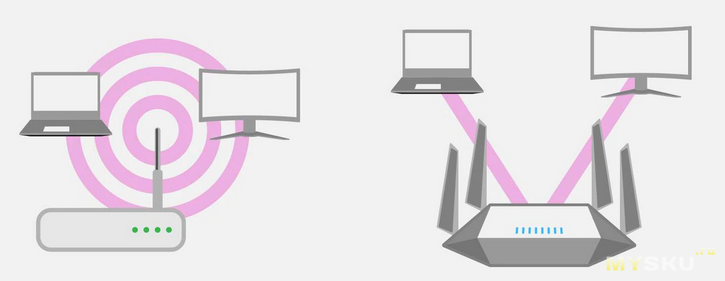
Среди потребительских устройств наличие внешних антенн — обычно признак более качественного покрытия сети, а отдельные топовые модели с Wi-Fi 6 часто оснащены антеннами со всех сторон. Это связано с особенностью беспроводных технологий: каждая антенна передает сигнал в своем направлении и на определенное количество гаджетов. Больше антенн — больше гаджетов, которые можно подключить без ущерба для остальных.
Отзывы. Даже у зарекомендовавших себя компаний встречаются проблемные модели с «детскими болезнями». Например, в некоторых роутерах производитель установил слишком слабое железо, поэтому устройству требуется постоянная перезагрузка.
Другие могут хорошо раздавать сеть только при расположении в определенных местах дома, а у третьих будут проблемы с настройкой. Обо всех этих вещах можно узнать заранее от людей, которые уже купили такие роутеры и пользовались ими.
Часто компании указывают на коробках эксклюзивные функции вроде «ускорения игр», но это маркетинговая уловка. Куда важнее то, как роутер будет справляться с базовыми задачами: раздачей интернета на большое число устройств с наименьшим количеством сбоев. Для этого достаточно оценить основные характеристики. У многих популярных моделей есть отзывы на «Яндекс-маркете», но лучше всего изучать специализированные сайты вроде 4PDA, где есть отдельные темы под каждое устройство.
Примеры хороших моделей роутеров в 2022 году
После знакомства с описанными выше пунктами лучше самостоятельно изучить несколько моделей роутеров. Если такой возможности нет, воспользуйтесь списком удачных моделей ниже. Для его составления я определил такие критерии:
- Устройство должно работать в двух диапазонах — 2,4 и 5 ГГц.
- Поддерживать стандарт Wi-Fi 5 или новее.
- Иметь порты WAN и LAN с пропускной способностью 1 Гбит/c.
Отдельный пункт — начинка, которая не должна ограничивать общую скорость.
Xiaomi Mi Wi-Fi Router 4A Gigabit Edition. Один из самых доступных и популярных роутеров, который стоит около 2500 Р . Подходит под все критерии, скорость передачи данных хорошая.
Плюсы: минималистичный дизайн, который легко впишется в любой интерьер, а также цена. Минусы: необходимость перепрошивки из-за китайской версии интерфейса и всего два LAN-порта. С этим устройством придется возиться вручную либо доверить его настройку знакомому или компьютерному мастеру.
Huawei AX3. Эта модель интересна в первую очередь поддержкой стандарта Wi-Fi 802.11ax, или Wi-Fi 6. Преимущество стандарта — уменьшение сетевых задержек. Четырехъядерная версия со всеми возможностями стоит около 5000 Р и остается чуть ли не самым доступным способом получить современный стандарт беспроводной связи.
Плюсы: высокая скорость передачи данных и низкие задержки благодаря Wi-Fi 6. У него нет проблем с китайской прошивкой, а среди дополнительных преимуществ — возможности для владельцев смартфонов Huawei. Например, можно подключаться к роутеру, просто поднося смартфон.
TP-Link Archer C80 и Asus RT-AC59U. Две модели от разных производителей, но похожие по направленности. Это проверенные временем устройства с большим количеством отзывов и качественной работой. Беспроигрышный вариант для тех, кому не нужны самые последние технологии, но важна простая настройка и стабильность. TP-Link обойдется в 3000 Р , а Asus — примерно в 4000 Р . У Asus возможностей чуть больше, но есть и минус: продается несколько разных поколений с разной начинкой.
Главные плюсы — простая настройка, стабильная работа, проверенность временем и хорошие охваты сигнала. Из недостатков только базовые возможности и отсутствие гибких настроек.
Keenetic Viva KN-1910. Роутер стоит около 6000 Р , но это модель совсем другого уровня. Она работает на Wi-Fi 5, но зато входит в экосистему Keenetic, поэтому несколько устройств компании можно легко и быстро объединить в одну бесшовную сеть. Профессиональные пользователи ценят эти устройства за расширенные возможности.
Плюсы: подключение USB-устройств, управление через приложение, встроенный родительский контроль. В модели пять портов, поддержка прокси, два разъема USB 3.0 и возможность потоковой передачи 4К-видео. Это отличный вариант для организации бесшовной сети в большой квартире, доме или небольшом офисе вместе с другими роутерами. Минусы: чуть более высокая цена и не лучший охват сигнала вайфая.
Asus RT-AX92U. Устройство из высшей лиги потребительского сегмента, которое обойдется почти в 35 000 Р за комплект из двух штук. Оснащено четырьмя разнонаправленными антеннами для максимального охвата беспроводной связи, поддержкой актуального стандарта Wi-Fi 6 и двумя независимыми передатчиками на 5 ГГц.
Плюсы модели: оптимальная скорость, охват и стабильность беспроводного соединения. Удобный и простой интерфейс для настройки, отсутствие подвисаний даже при самых высоких нагрузках. Возможность легко построить Mesh-сеть с бесшовной связью на большой площади — роутеры даже продают комплектом.
Из недостатков только антенны, которые легко складываются. Их могут задевать люди или домашние животные. Кроме того, модель довольно громоздкая, а из-за мощной начинки прилично нагревается: ее нужно размещать в хорошо проветриваемом месте.
Роутер Xiaomi AX3200. Давайте разберёмся что же такое Wi-Fi 6, Mesh, MU-MIMO, OFDMA, OBSS, TWT.
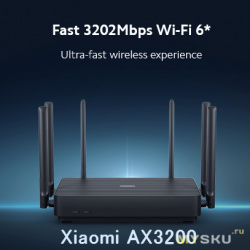
Обзор рассчитан на неподготовленного читателя. Простыми словами о сложном. Домашняя настройка доступная каждому. Познакомимся с неизвестными терминами, включим, настроим, протестируем. Разборка присутствует.
Это было так давно, что почти неправда ©. На съёмной квартире кабель интернета безо всяких коммутаторов втыкался прямиком в системный блок и скорость была 64Кбит/с (да, Кбит). А на работе из коммутаторов был старенький свитч на несколько сотрудников с ограничением скорости 5Мбит/с (на всех), поэтому фильм нужно было качать рано утром или вечером, чтобы сотрудники не жаловались. Много воды утекло и вот уже более 5 лет пользуюсь MikroTik hAP lite RB941, вполне себе неприхотливая коробочка, немного танцев с бубном и роутер готов к работе (сейчас приложение допилили и шаманские обряды не требуются, настройка в два клика). Но технологии идут вперёд и пришло время заменить роутер на более современный.
Структура обзора:
Пролог — Упаковка — ТТХ — Плюшки хай-тека — ОС. Управление — Разборка — Тестирование скорости — Выводы
Пролог.
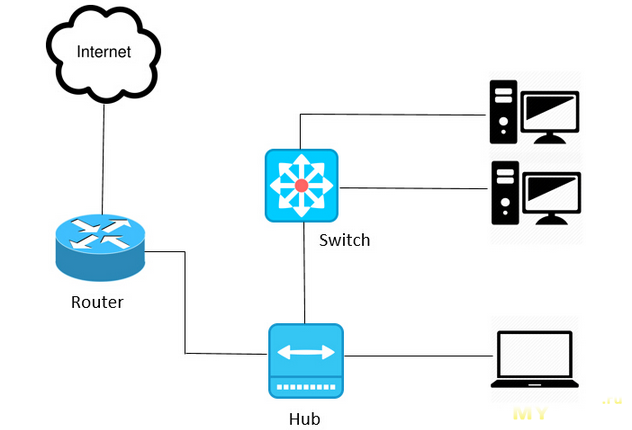
Краткий опыт пользования MikroTik hAP lite RB941.
Бытовые нужды. Непрофессиональный пользователь. Оставил положительные впечатления.
ТТХ
Порты: 4 × 100 Мбит/с LAN, Wi-Fi: 2.4 ГГц, Скорость Wi-Fi: 300 Мбит/с, IEEE 802.11 b/g/n.
Процессор: 650 МГц, оперативная память: 32 MB, ОС: MikroTik RouterOS Level4 (AP support).
Управление: веб-интерфейс, Winbox, приложение для Android и iOS.
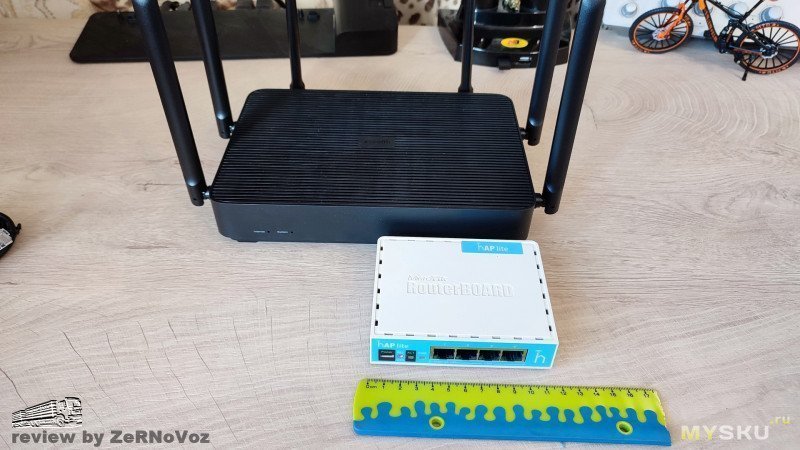
При своей вполне демократичной цене (покупал за ок.20$) имеет настройки как у «взрослого роутера». Да, с одной стороны пришлось напрячься и почитать пол дня всякие мануалы, настроить кое-что «вручную». Для сравнения у того же TP-Link достаточно было ткнуть 10 галочек, а можно и 5… С другой стороны один раз его настроил и забыл о роутере на 5 лет. При этом никаких тебе зависаний, отвалов и прочей радости бытовых и не очень коммутаторов. Раз 5 за всё время были глюки, лечилось перезагрузкой (включить и выключить из розетки). Сразу после покупки друзья крутили у виска «нафига ты себе купил микротик» и не верили что роутер не виснет раз в неделю. И да, это всего лишь мой личный домашний опыт использования вполне бытовой модели. На проф мнение не претендую.
Примечание: позже в приложении Winbox добавили очень простые и доступные настройки и сейчас этот роутер настраивается вообще в два касания, но, свою актуальность утратил, имхо.
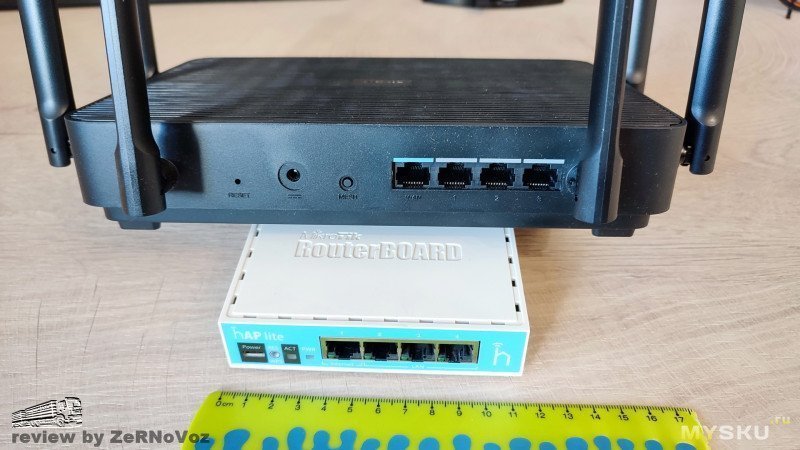
Старина микротик стал «не вытягивать». 20Мбит/с в 2022м году на каждого абонента и это если мало потребляется трафика, т.е. без нагрузки на сеть, мягко говоря не интересны (причем давно уже как), в каждом гаджете хочется видеть интернет, видео, соцсети. С ростом количества абонентов со скоростью Wi-Fi стало всё грустно.
Упаковка.
Ничего примечательного, вполне нормальная. Почта не повредила. 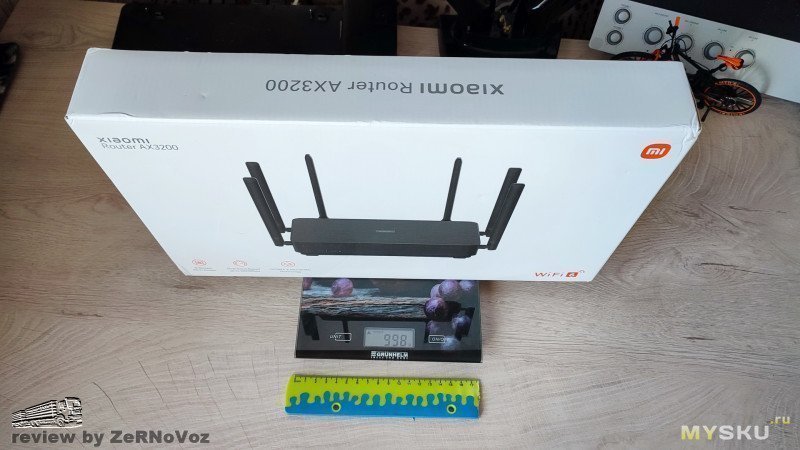
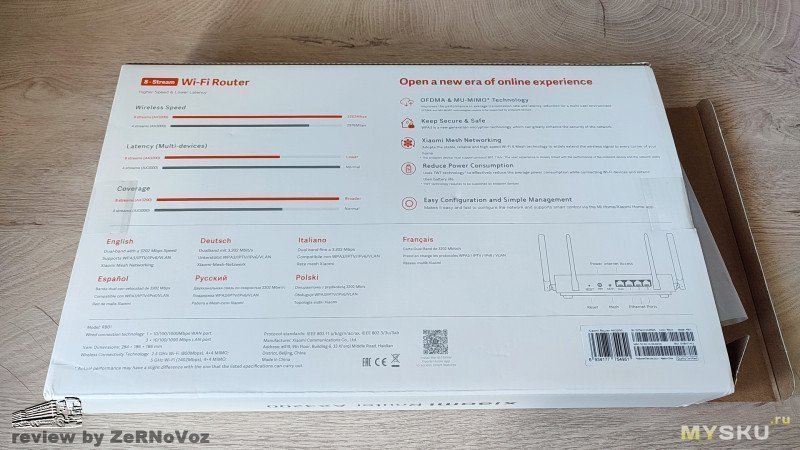
есть ложемент из вторсырья, эко так сказать 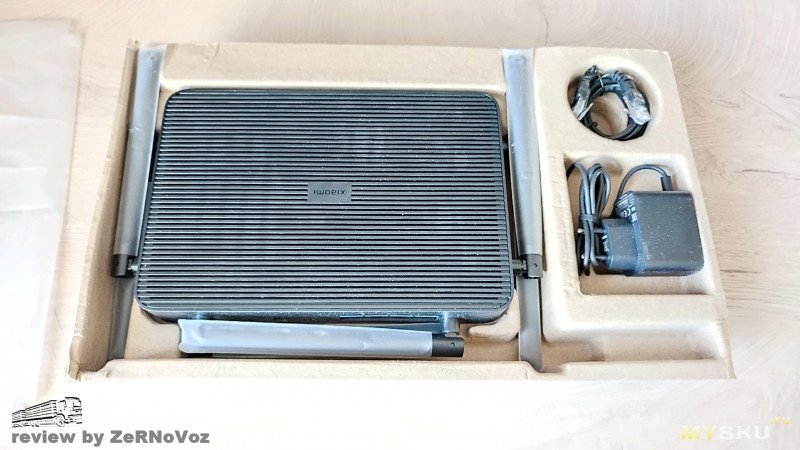
В комплекте роутер, блок питания (кабель 1,2м), патч-корд 1м*, инструкция, гарантийный талон (не заполнен).
* 1м коротковат, имхо, в принципе мне не проблема т.к. есть коннекторы, кабель и обжимка, да и все кабеля под роутер давно разведены 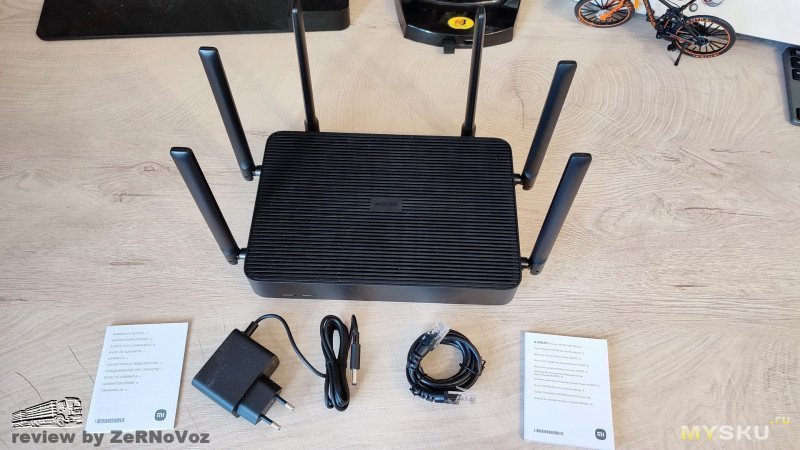
Блок питания поближе. Модель CYXT18-120150E3, 18Вт, 12В ⎓ 1,5А. Качество сборки хорошее, монолитный.
Учитывая что в среднем потребление роутера ок.5,7Вт (максимум видел до 8Вт), то еле тёплый. 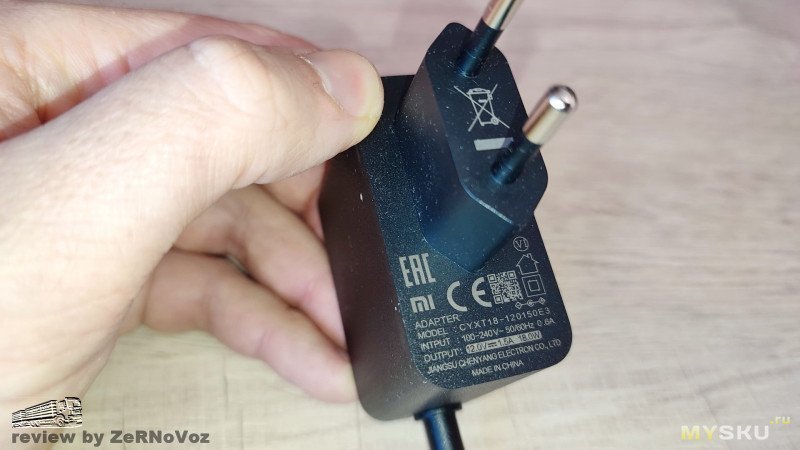
патч-корд не понравился, хотя бы тем что защёлки не защёлкиваются.
В то время, как наши космические корабли бороздят просторы Вселенной… © стыдно, товарищи © 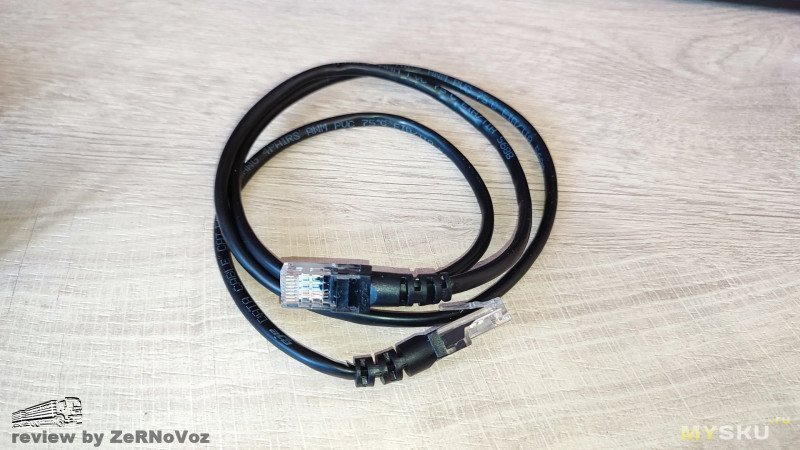
Хорошо, что есть крепежные отверстия чтобы повесить на шурупы, казалось бы что мелочь, но бывают модели и без. Так что плюс. 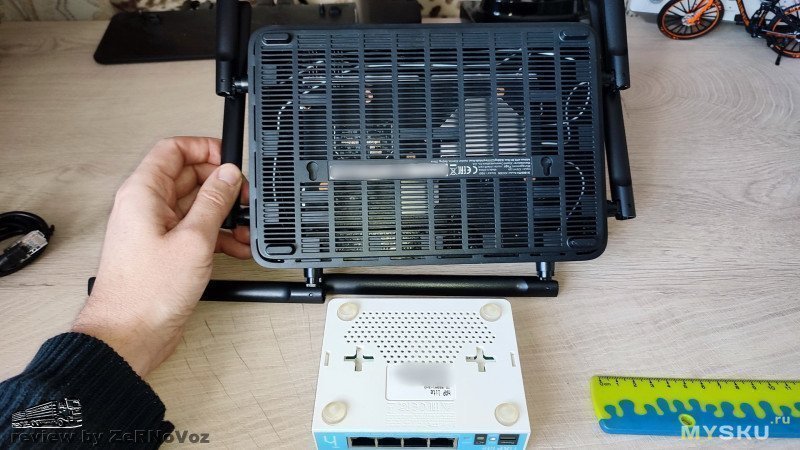
Говорят © что роутеры приобретают на 5 и больше лет. Посмотрим насколько этого хватит.
Немного почитал что сейчас за технологии, кинул шапку «на помидорки» и остановился на Xiaomi AX3200.
Процессор двухъядерный MediaTek Filogic800 A53 1,35 ГГц 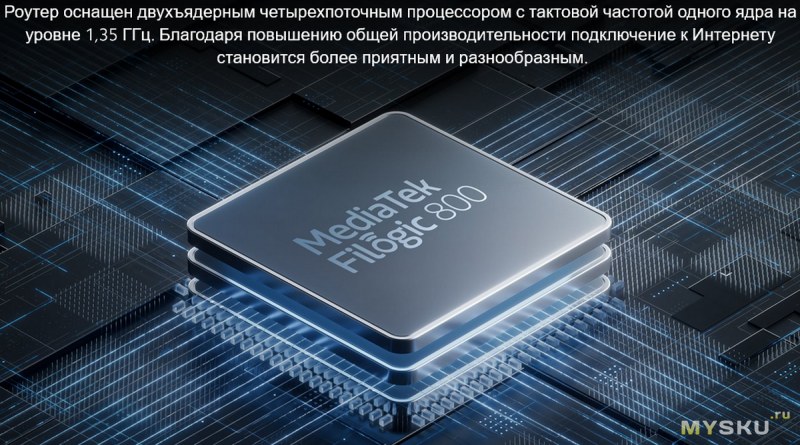
Память 256 МБ
Порты
1 WAN 10/100/1000 Мбит/с (Auto MDI/MDIX)
3 LAN 10/100/1000 Мбит/с (Auto MDI/MDIX)
Двухдиапазонная сеть 2,4 ГГц/5 ГГц
11b: DSSS: DBPSK (1 Мбит/с), DQPSK (2 Мбит/с), CCK (5,5/11 Мбит/с)
11a/g: OFDM: BPSK (6/9 Мбит/с), QPSK (12/18 Мбит/с), 16QAM (24/36 Мбит/с), 64QAM (48/54 Мбит/с)
11n:MIMO-OFDM: BPSK, QPSK, 16QAM, 64QAM, 256QAM
11ac: MIMO-OFDM: BPSK, QPSK, 16QAM, 64QAM, 256QAM
11ax: MIMO-OFDM: BPSK, QPSK, 16QAM, 64QAM, 256QAM, 1024QAM 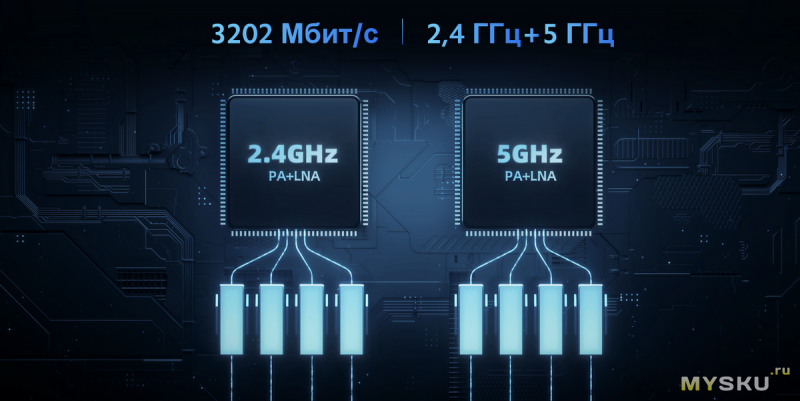
Стандарты протоколов IEEE 802.11a/b/g/n/ac/ax (Wi-Fi), IEEE 802.3/3u/3ab (Ethernet)
Антенны
Внешние всенаправленные антенны, 6 штук (в двух из них размещены 2,4 и 5 ГГц антенны, смотрите фото), вращаются в двух плоскостях (поворот, наклон)
Wi-Fi 2,4 ГГц 4×4 (поддержка вплоть до протокола IEEE 802.11n, до 800 Мбит/с)
Wi-Fi 5 ГГц 4×4 (поддержка вплоть до протокола IEEE 802.11ax, до 2402 Мбит/с)
Светодиодные индикаторы: 1 системы, 1 интернета.
Кнопка сброса
Кнопка Mesh-сети
Плюшки хай-тека:
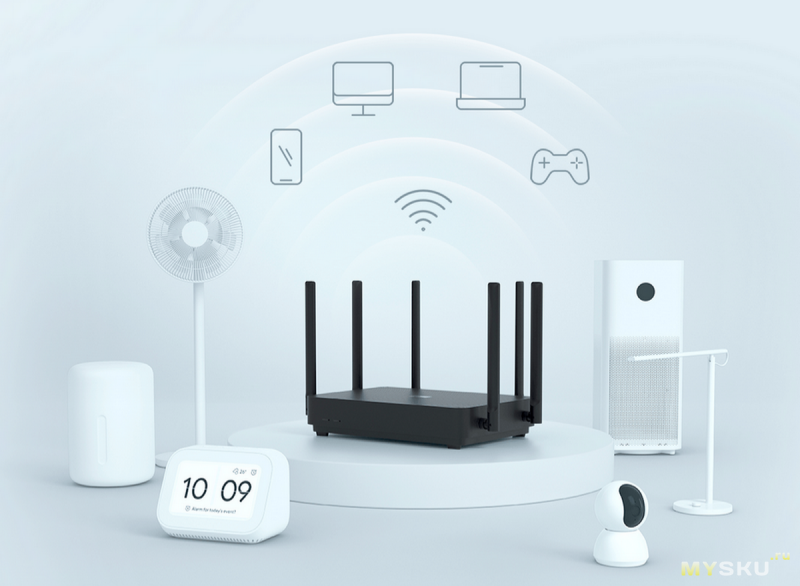
Mesh-сеть Xiaomi
Для построения «бесшовной» Mesh-сети (т.е. нет переподключения при перемещении по дому между точками доступа) необходимы совместимые Mesh-роутеры Xiaomi (AX3200, Mi Router AX9000, Xiaomi Mesh System AX3000). Простая настройка в пару кликов прямо из коробки. 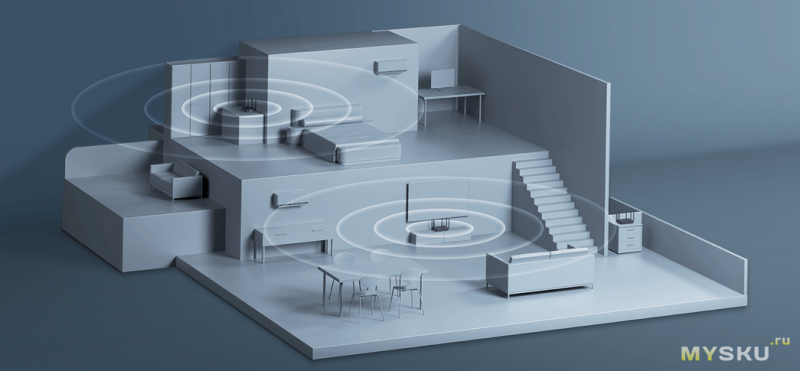
Например, фирма TP-Link вот так изображает
передвижение абонента в Mesh-сети
и в сети с обычными усилителями сигнала
Wi-Fi 6 (802.11ax)
(здесь и далее выдержки с сайта intel.ru)
Максимальная пропускная способность Wi-Fi 6 в многоканальном режиме составляет 9,6 Гбит/с. Аналогичный показатель Wi-Fi 5 составляет не более 3,5 Гбит/с. Это теоретические максимальные значения, но в реальных условиях локальные сети могут и не достигать такой скорости. Однако этот максимум делится между всеми подключенными устройствами, так что устройства с Wi-Fi 6 все равно станут работать существенно быстрее, даже если и не достигнут максимальной возможной скорости.
С технологией Wi-Fi 6 время задержки уменьшится до 75 % за счет более эффективной обработки больших объемов сетевого трафика. Для геймеров это означает более быструю загрузку игр, более высокую скорость выгрузки трансляций игрового процесса и более надежную работу в условиях многозадачности. Технология Wi-Fi 6 делает проводные и беспроводные сигналы более близкими по скорости.
Сравнительная таблица разных поколений Wi-Fi. 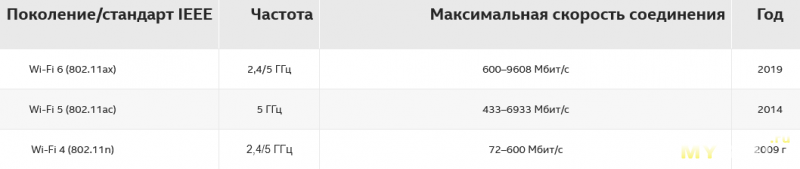
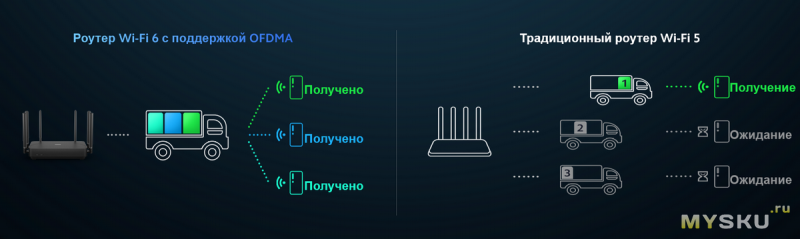
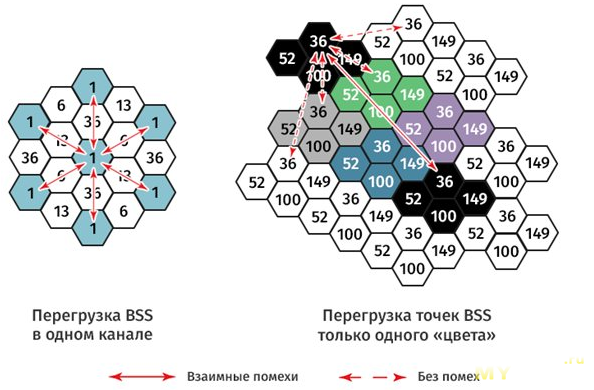
Т.е. каждому абоненту присваивается свой «цвет» (BSS Color) и в зависимости от «цвета» устанавливается уровень сигнала (RSSI). Теоретически это приводит к меньшим «конфликтам» с соседскими Wi-Fi сетями.
Шифрование сети WPA-PSK/WPA2-PSK/WPA3-SAE
MU-MIMO
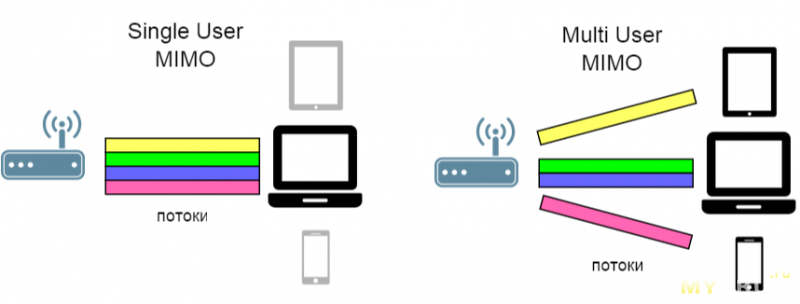
В отличие от SU-MIMO (однопользовательский MIMO), когда в один момент времени роутеры отправляют данные одному пользователю, а остальные вынуждены ожидать очереди, роутеры с MU-MIMO отправляют несколько потоков данных разным пользователям. Этот эффект становится выражен ещё сильнее при подключении большего числа пользователей и просмотра ими мультимедийного контента, например, такого как HD-видео.
В этом роутере заявлена поддержка 4х4 MU-MIMO и до 128 подключённых пользователей.
Размер 284 × 186 × 186 мм
Вес 584г
ОС. Управление.
Операционная система MiWiFi ROM, интеллектуальная ОС роутера на базе OpenWRT.
Управление через веб-интерфейс, а также через приложения для Android и iOS.
NB! в мобильном приложении функции управления роутером более расширены. О них чуть позже.
Начнём с веб-интерфейса (для первичной настройки он удобнее, имхо).
Для непродвинутого пользователя всё довольно User friendly. Не нужно ничего перенастраивать на ноутбуке или компьютере, искать роутер, прописывать IP адреса итд итп. Включаем ноутбук (опционально, или компьютер), включаем роутер. Подключаем кабель либо по Wi-Fi находим наш роутер. Я по старой привычке поперся на 192.168.0.1, потом на 192.168.1.1. В этом же роутере веб-морда по-умолчанию (можно сменить) находится по адресу 192.168.31.1. Сверху справа указываем язык (есть русский), Тыкаем две галочки, придумываем пароль и заходим. Здесь же выбирается страна (насколько я понимаю это влияет на частоты /каналы Wi-Fi, например, для США 12 и 13й не доступны, поэтому неоднократно читал о ситуациях что владельцы Apple не могут достучаться до точки, которая работает на этих каналах (что очевидно). 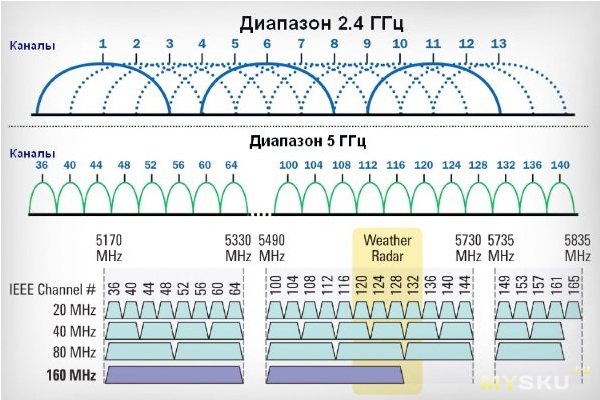
NB. Решил себе немного упростить задачу, поэтому имя сети и пароль оставил прежними, в итоге все домашние сразу же переподключились автоматически. Даже репитер без вопросов присосался (добавлено, работал «странно», пришлось удалить в приложении и переподключить). Из «ручных» манипуляций — пришлось в принтере указать новый IP адрес и соответственно перенастроить подключение к принтеру на ноутбуке и компьютере.
Итак. На главной странице сразу видим «Домашнюю страницу», она здесь зачем-то названа «Состояние» (хотя в настройках есть ещё одно «Состояние», что немного дезориентирует). У меня сразу со старта уже подключено 6 устройств (5 гаджетов по Wi-Fi и ноутбук по кабелю). А через 10 минут добавились ещё двое. 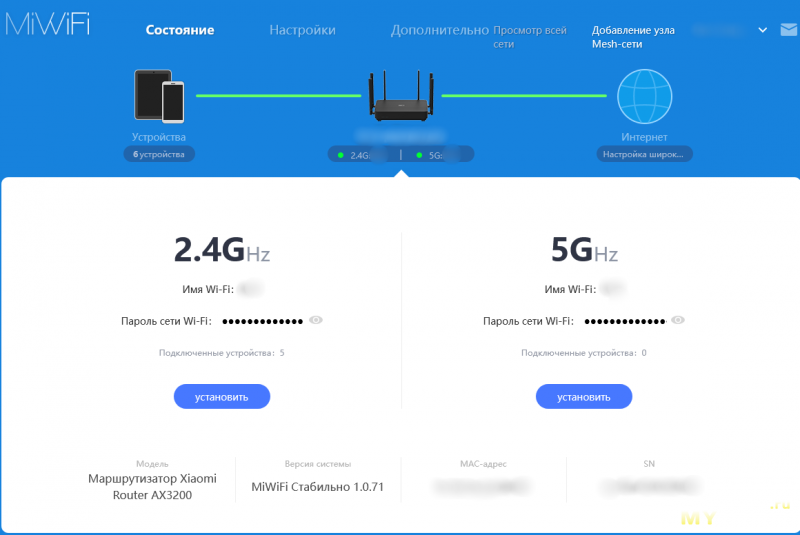
Если нажать на «Устройста» (слева), то покажет список подключённых устройств. Часть из них распознана по «именам», часть «угадай сам», а часть вообще только MAC-адреса. 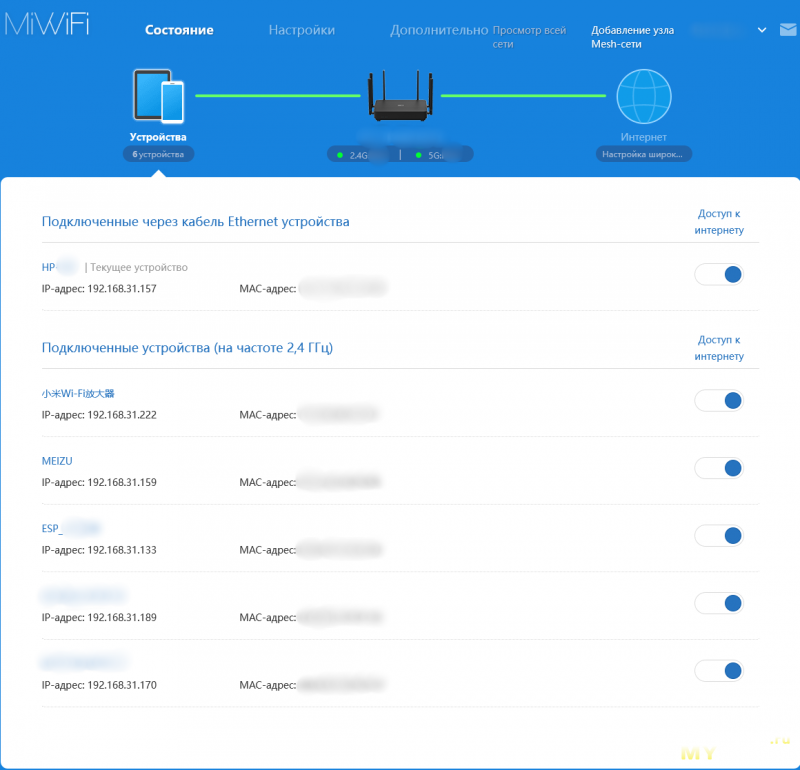
Сразу идём в меню «Настройки» — «Состояние» (это не то Состояние, о котором писал выше) и смотрим есть ли обновление (есть). Качаем, ставим. Пьём чай.
Примечание. В этом же пункте меню можно выгрузить (сохранить) резервную копию файл настроек, а также поменять язык системы (меню), установить регион и время. 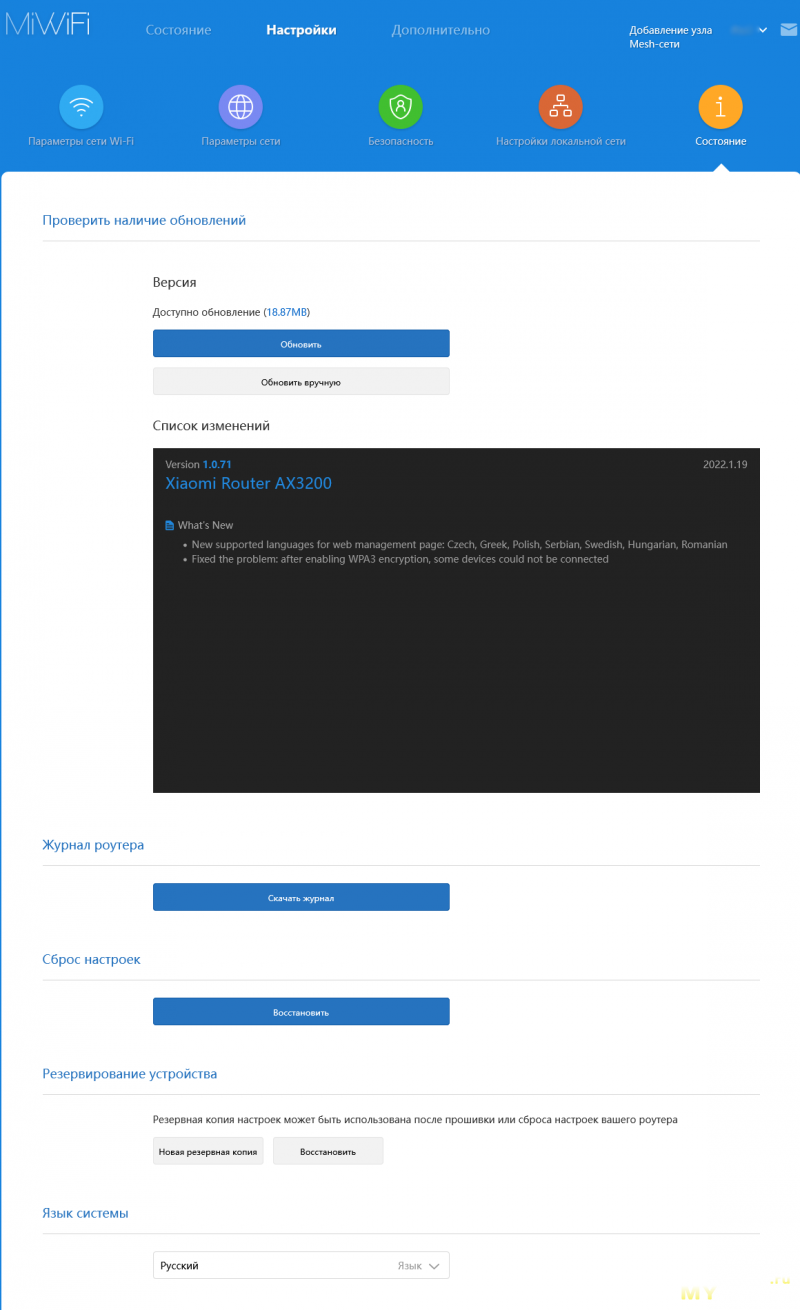
Роутер обновился, перезагрузился.
Возвращаемся в меню «Настройки» и идём в «Параметры сети Wi-Fi». Ради интереса установил галочку «режим совместимости с Wi-Fi 5», но ничего кардинально не изменилось (сейчас вернул обратно, также без изменений). Поклацал между слабым-средним-сильным уровнем сигнала и посмотрел уровень сигнала в приложении, есть прирост, но в пределах 5-7Дб, но у меня дом не такой прям большой, 7-10м до роутера из любого угла и 2-3 стены (правда много армировки, так строили). В интернетах пишут, что иногда если гаджеты не видят 5Ггц, то нужно выбирать пониже канал (36й, например) и ширину полосы (пропускная способность) устанавливать также пониже 20/40МГц. У меня и так всё работает нормально. Единственное, что телефон Xiaomi Redmi Note 10 Pro вроде как с Wi-Fi 6, а показывает упорно то 5, то вообще 4. 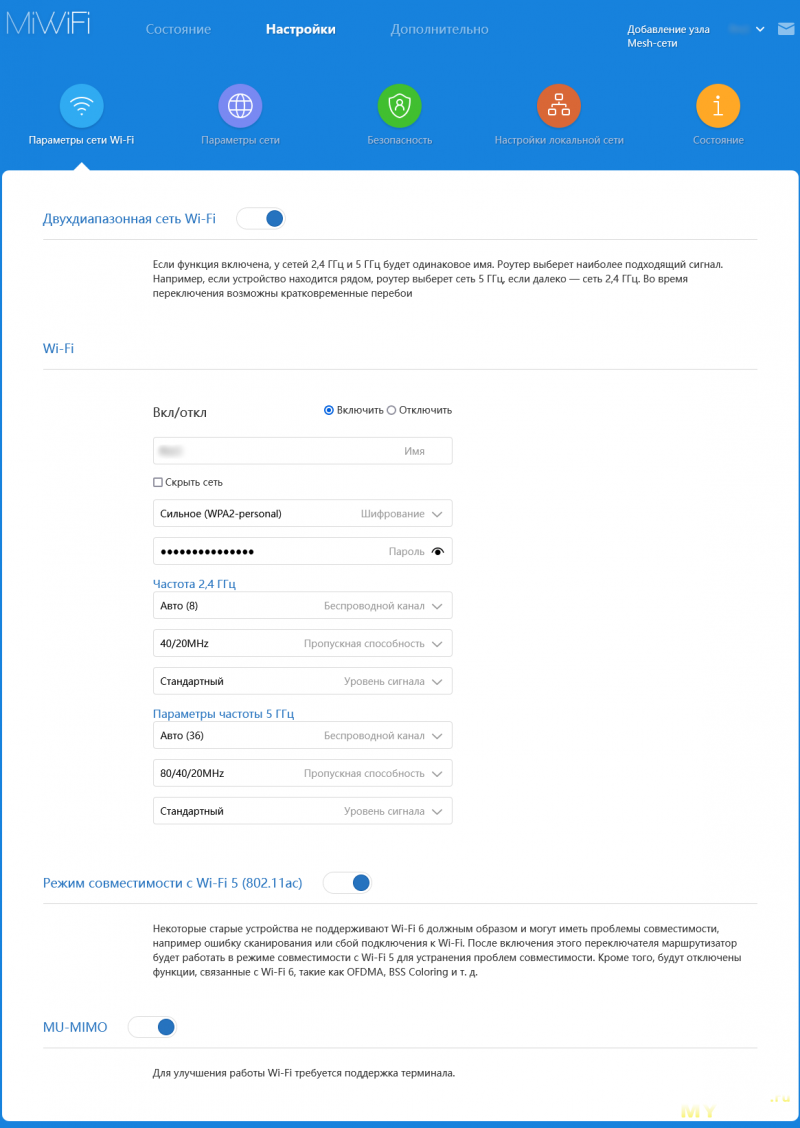
В меню «Настройки» — «Параметры сети» вписал MAC-адрес старого роутера, т.к. сейчас дозвониться до провайдера нереально. Отдельно замечу, что невзирая на все трудности провайдер оперативно чинит сети. Бывает по несколько дней нет инета, но вообще в это тяжелое время коммунальщики просто показывают высокий класс.
В этих настройках больше ничего не менял. 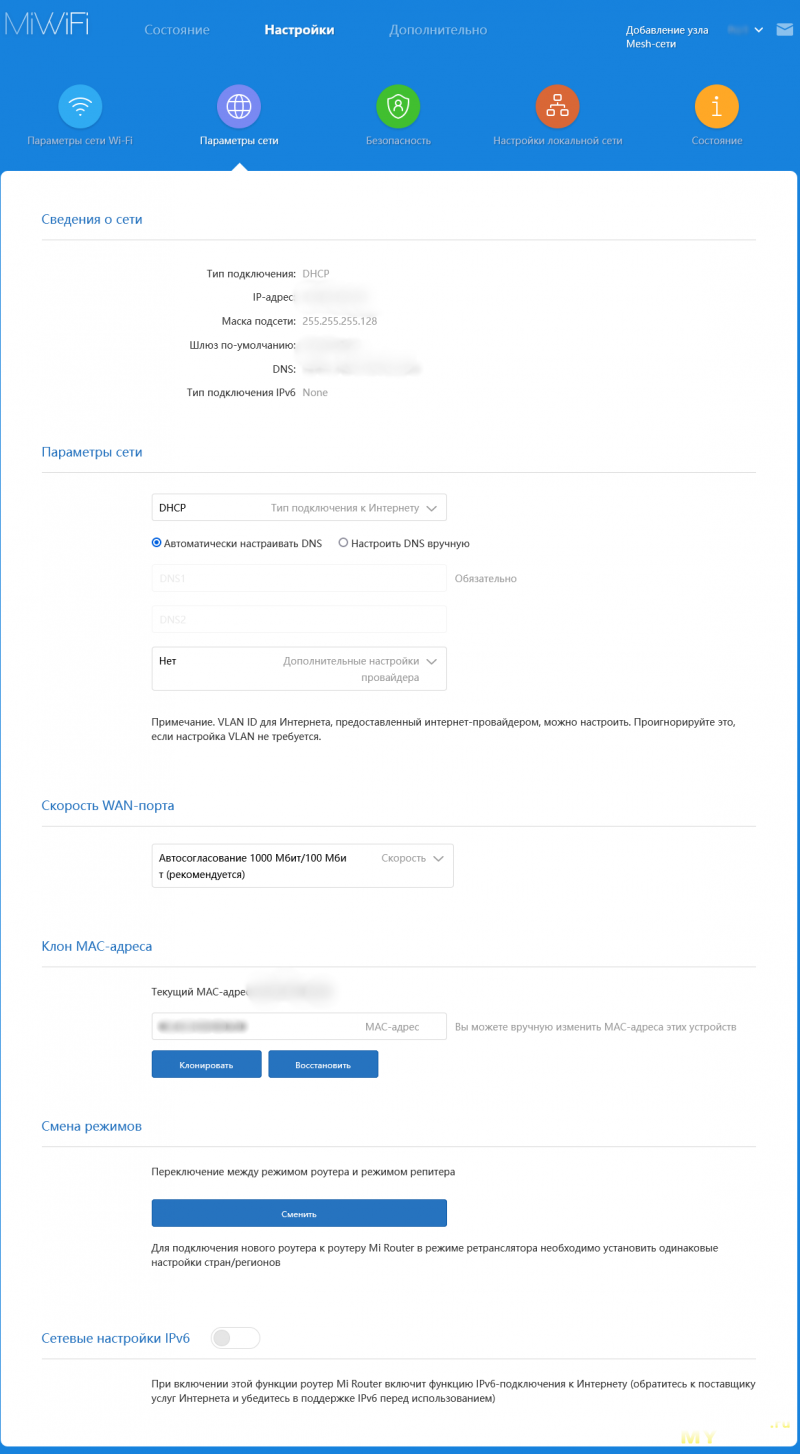
В меню «Настройки» — «Безопасность» можно поменять пароль доступа к устройству, а также составить чёрный список MAC-адресов, ограничить доступ к управлению устройством только с разрешённых MAC-адресов. 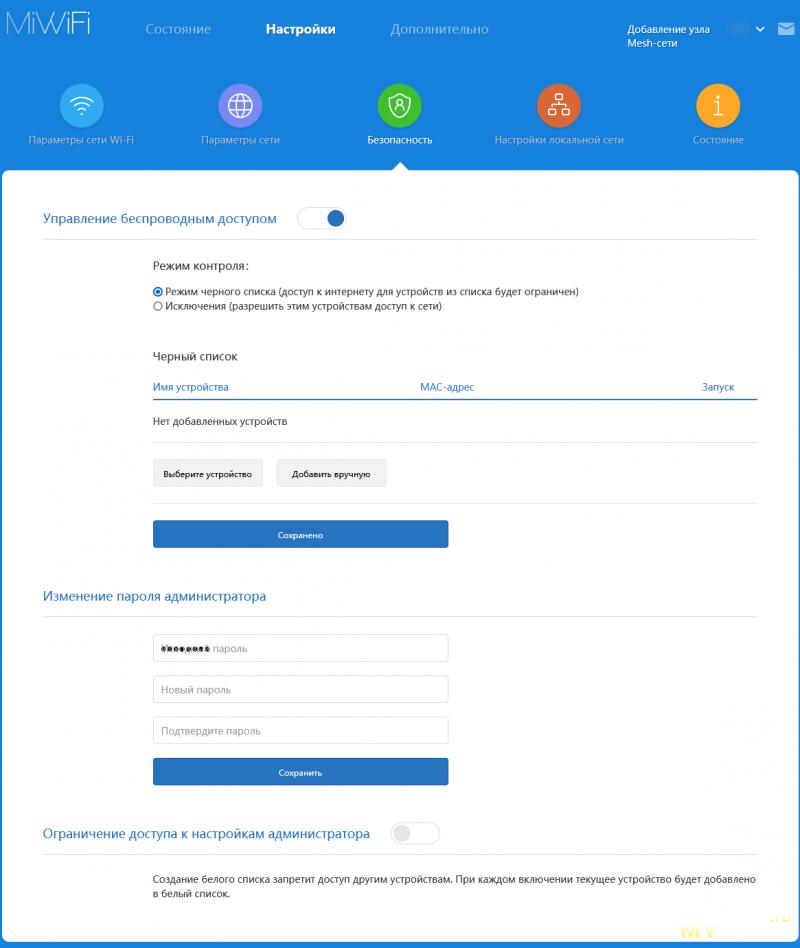
«Настройки» — «Настройки локальной сети». По умолчанию DHCP-сервер включён. По привычке установил раздавать с 101 по 254й адрес. Время аренды максимальное 2880 минут (у микротика было больше, это удобнее для автоматизации работы с FTP-сервером, но это так, не настаиваю, просто обратил внимание.
Также здесь можно поменять IP-адрес шлюза (и пула), раздать статические адреса. По сути можно вообще закрыть сеть отключить DHCP-сервер и оставить только статические адреса. 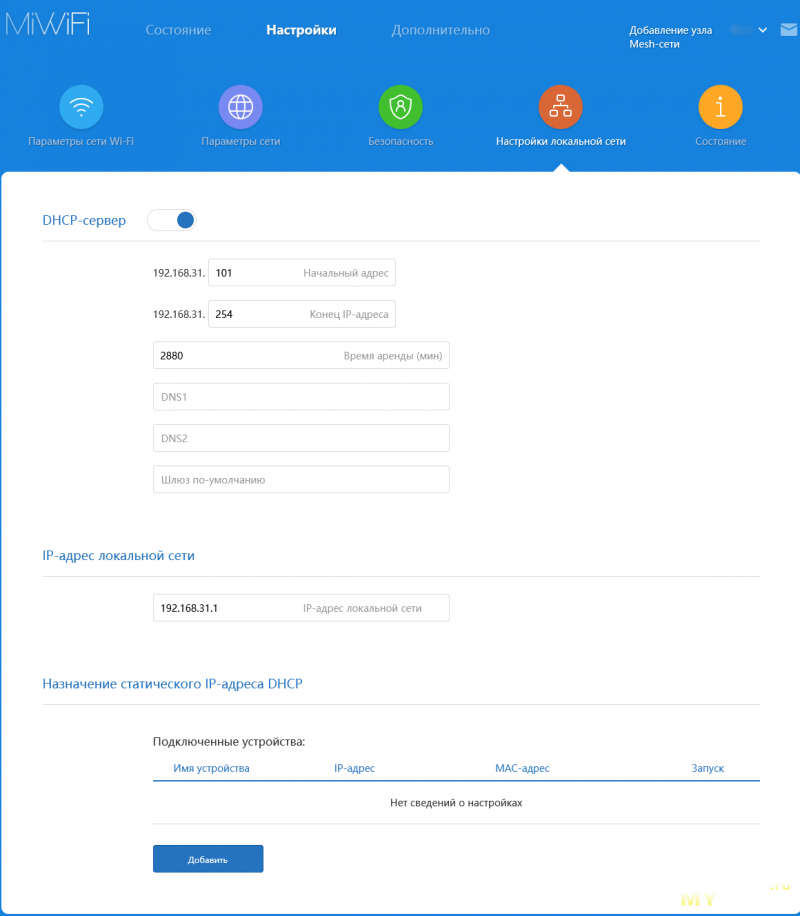
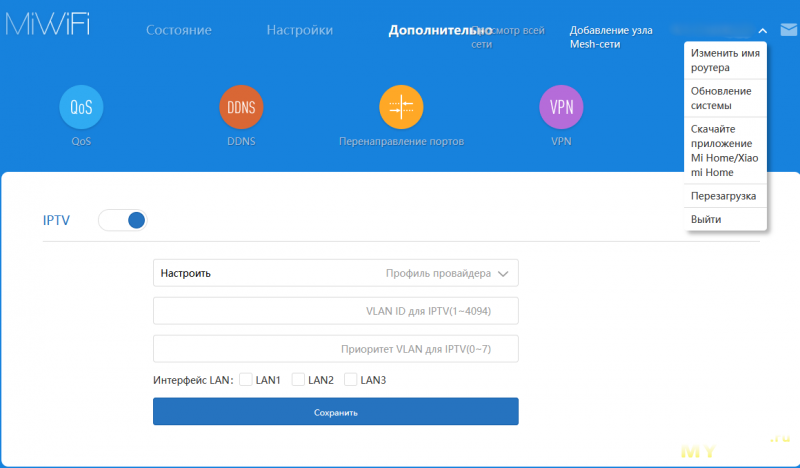
В меню «Настройки» — «Дополнительно» вообще ничего не трогал, ниже скрины больше для «продвинутых пользователей».
1. QoS. Здесь устанавливается ограничение максимальной скорости на download/upload. Есть 4 предустановки автоматической настройки скорости: авторежим, Game First, веб-страницы, видео.
Также можно активировать ограничение скорости каждому абоненту, а также общую скорость «гостевой сети».
2. DDNS
3. Перенаправление портов, DMZ, UPnP.
4. VPN
5. IPTV
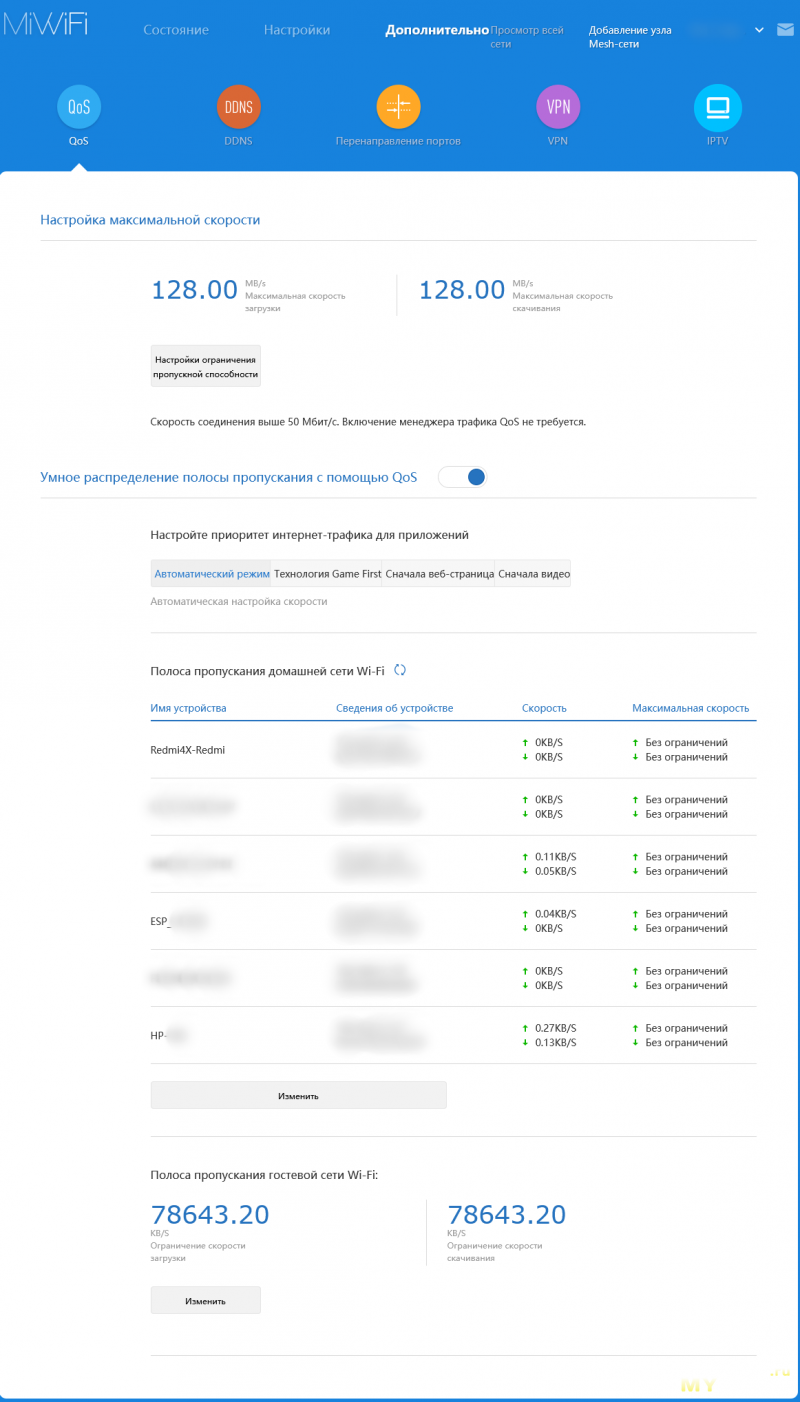
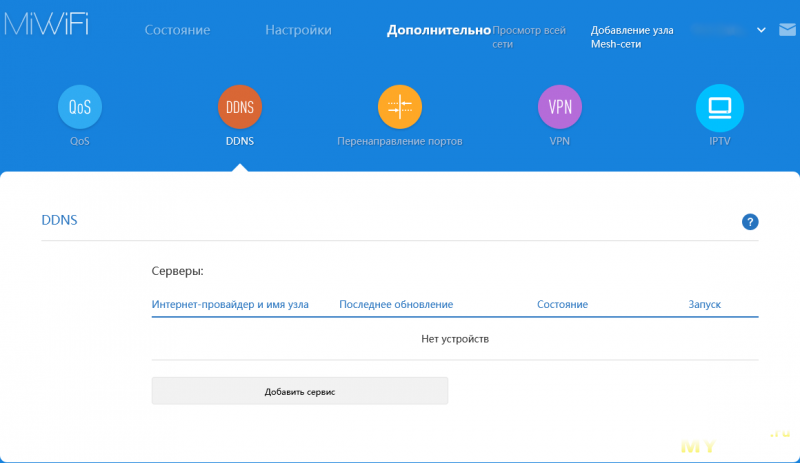
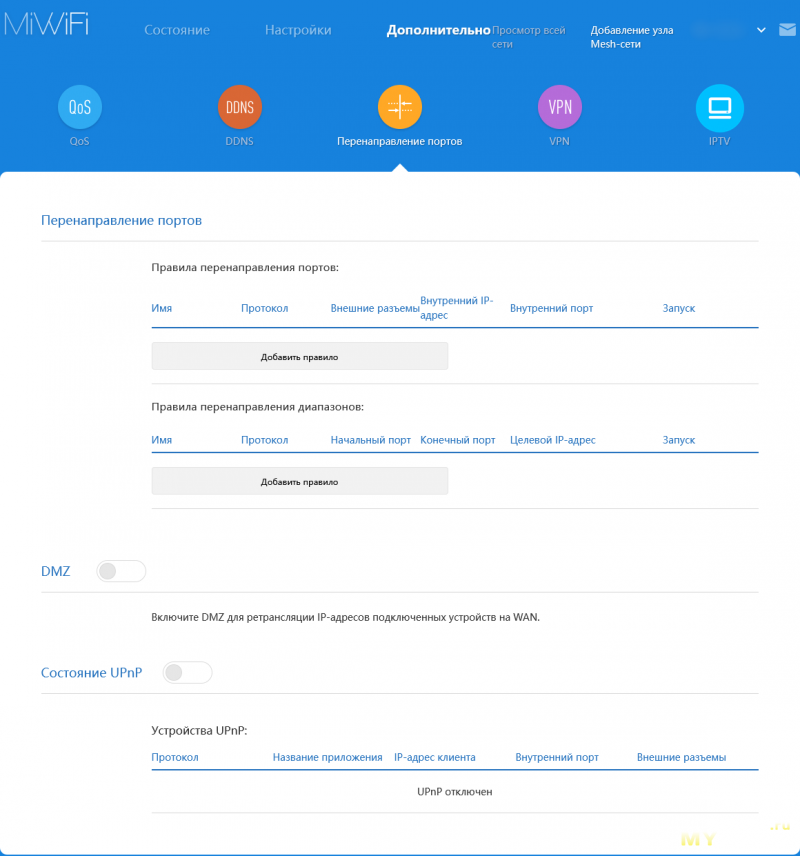
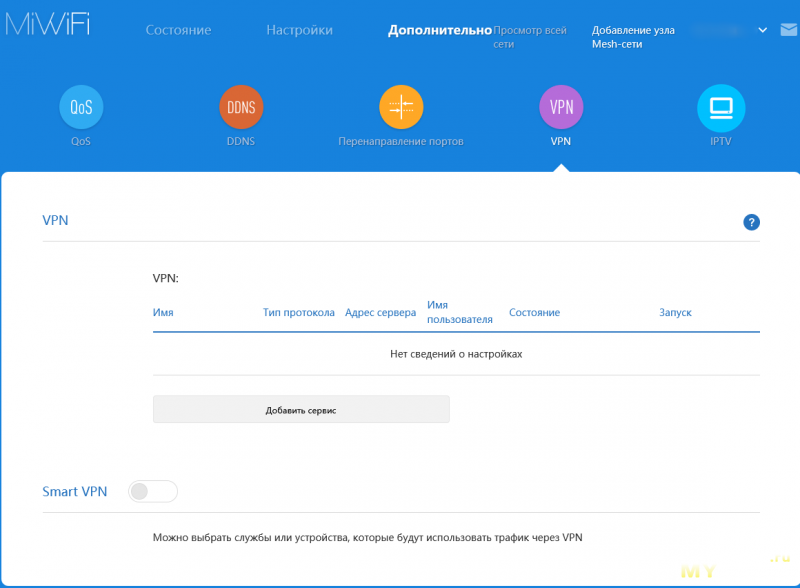
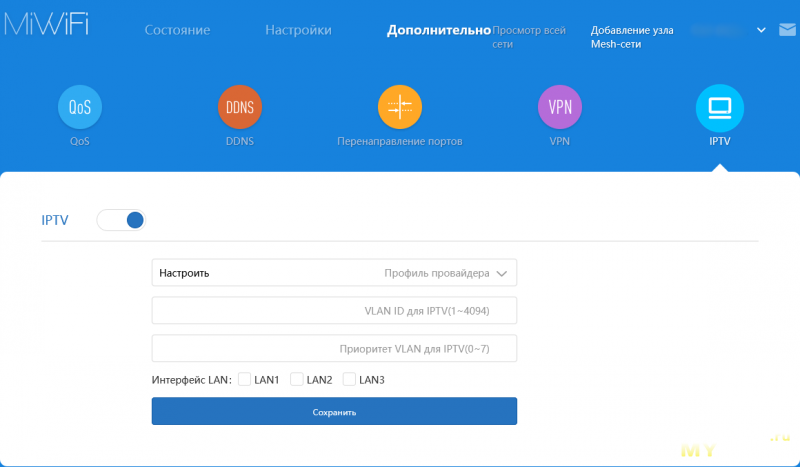
Пункт «Просмотр всей сети» не представляет пока что ничего интересного. Больше нужен для Mesh-сети. 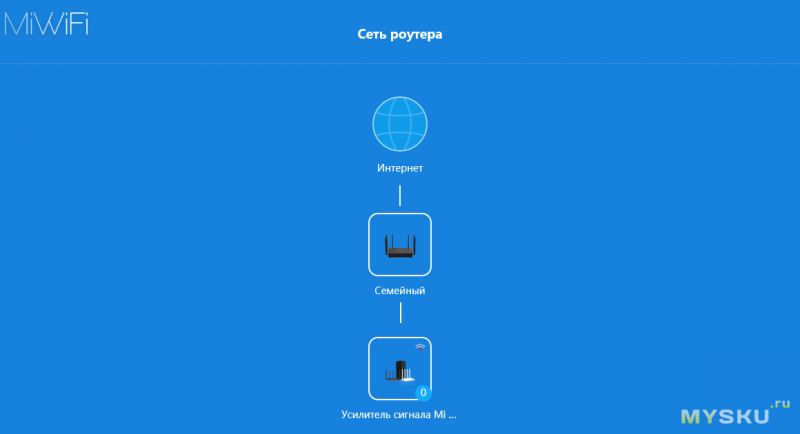
При нажатии «Добавление узла Mesh-сети» начинается поиск совместимых Mesh устройств. (не скринил)
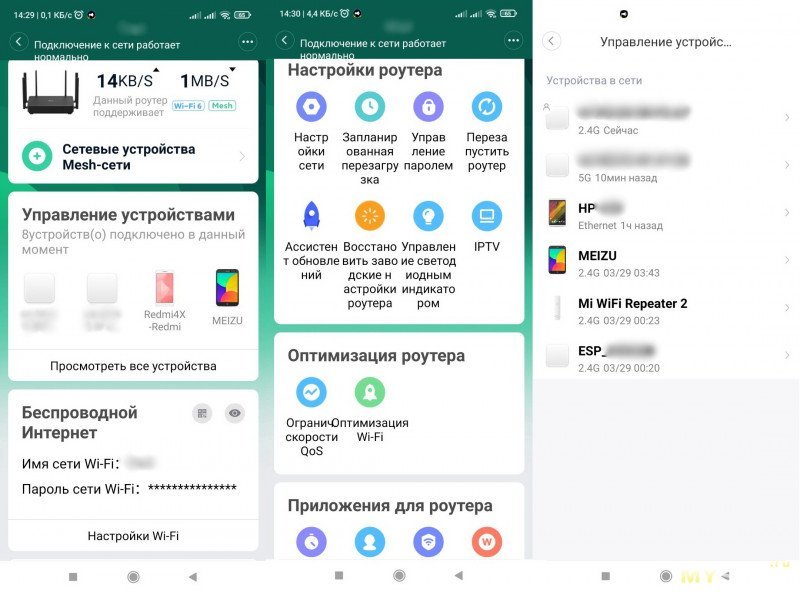
В меню приложения MiHome нашел ещё дополнительные пункты, которых нет в веб-интерфейсе:
— таймеры перезагрузки (написано, что желательно время от времени перезагружать);
— отключение светодиодов (хотя они не особо и напрягают, еле светятся синим если всё ок);
— таймеры включения и выключения роутера;
— разделить «по именам» подключения к 2,4 и 5Ггц (добавится сеть name_5G), после этого их можно будет по отдельности отключать;
— есть пункт меню «оптимизация Wi-Fi» — сканирует загрузку каналов и мощность антенн, мне предложило повысить мощность сигнала с низкого до среднего;
— установка таймеров отключения Wi-Fi;
— создание гостевой сети Wi-Fi;
— активация дополнительных опций от взлома (белые и черные списки, проверка надёжности паролей от сети Wi-Fi и от роутера;
— включить WPS (не пользуюсь и не рекомендую).
а также для каждого абонента
— задать «умное» ограничение скорости;
— можно задать имена устройствам, которые не определились «по именам/фирмам», указать тип устройства (телефон, планшет), фирму и модель (странно, но в списке не нашел своего телефона Xiaomi Redmi Note 10 Pro), при этом в веб-интерфейсе они всё так же «обезличены», т.е. пишет только мак адрес;
— каждому устройству можно задать черный и белый список сайтов;
— каждому устройству можно задать таймеры доступа в интернет или вообще принудительно отключить;
несколько скрин-шотов, подключение и меню, всё очень просто и интуитивно понятно 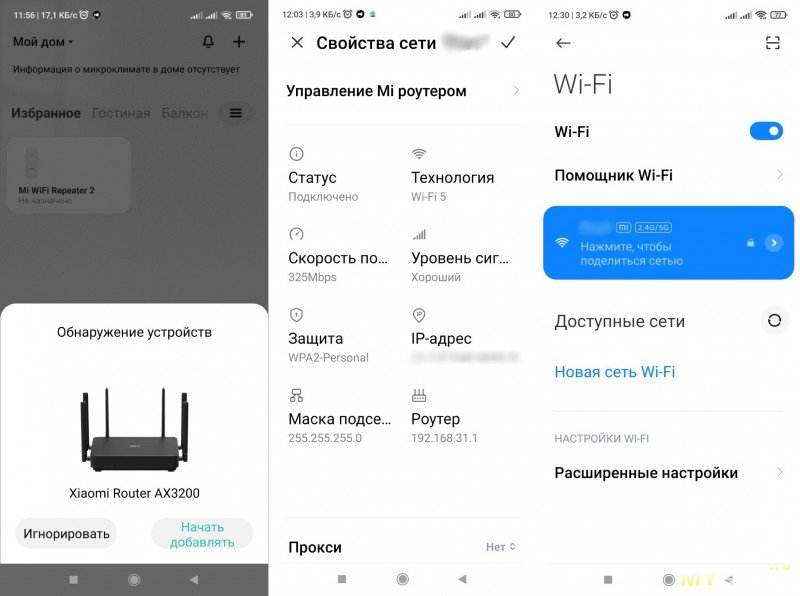
Разборка.
Кто-то хитрый и большой © придумал собрать всё это дело на защёлках и прикрутить шурупами, которые спрятаны под трудно-отрываемой наклейкой. 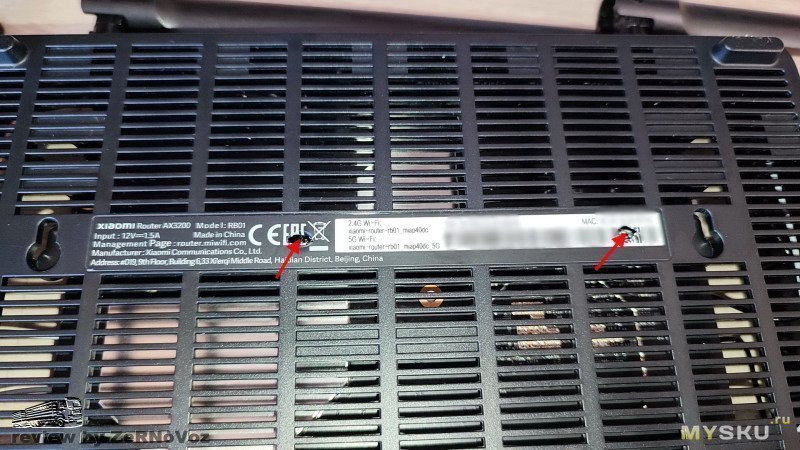
пластиковой карточкой без особых усилий отщёлкиваем верхнюю крышку, она хорошо держится без шурупов. 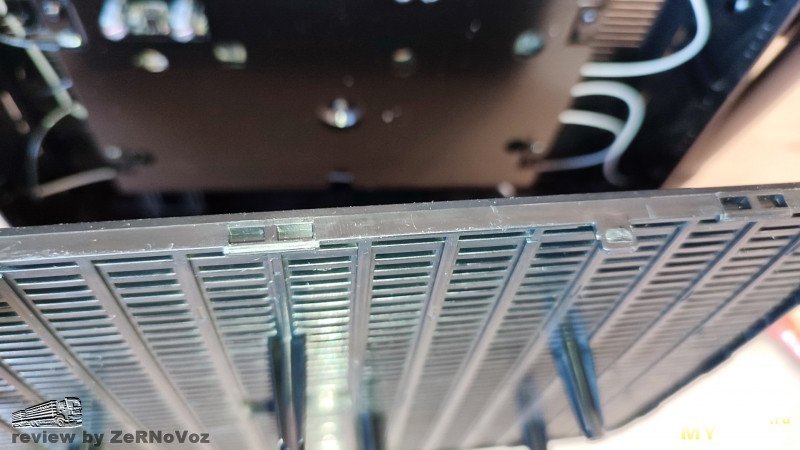
нас ждёт вот такая незамысловатая картина, обратите внимание на разводку кабелей для антенн, некоторые спарены 2,4-5Ггц в одном корпусе. 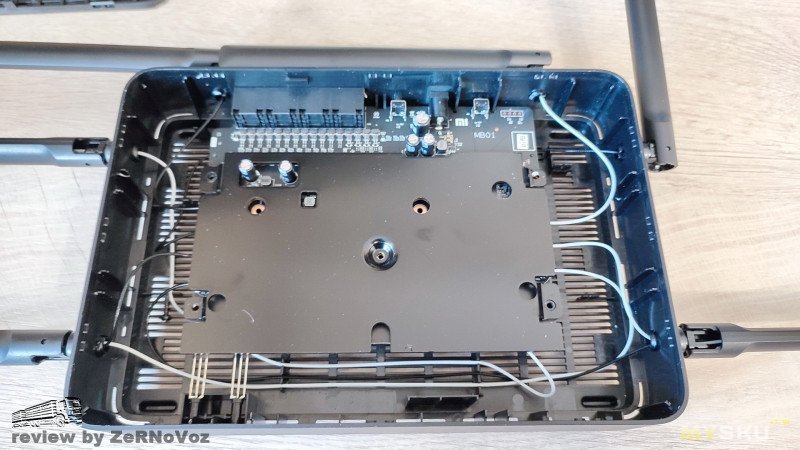
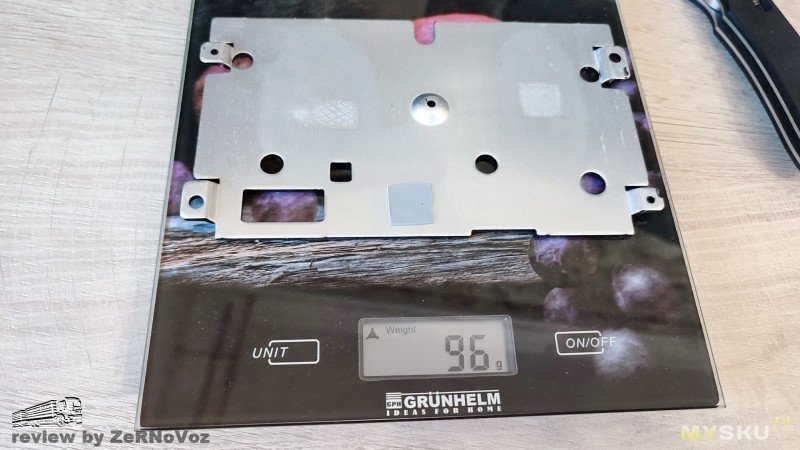
откручиваем алюминиевую пластину, толщина 2,5мм, вес 96г 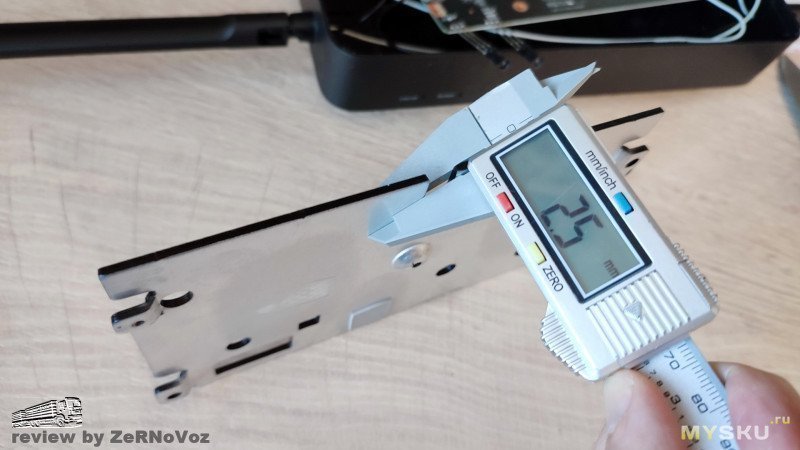
те чипы до которых добрался: DRAM EtronTech EM6HD 16EWBH-10H, MediaTek MT7911AN, MediaTek MT7975AN, MediaTek MT7622BV, MediaTek MT6380N, F50L1G41LB (фото есть ниже) 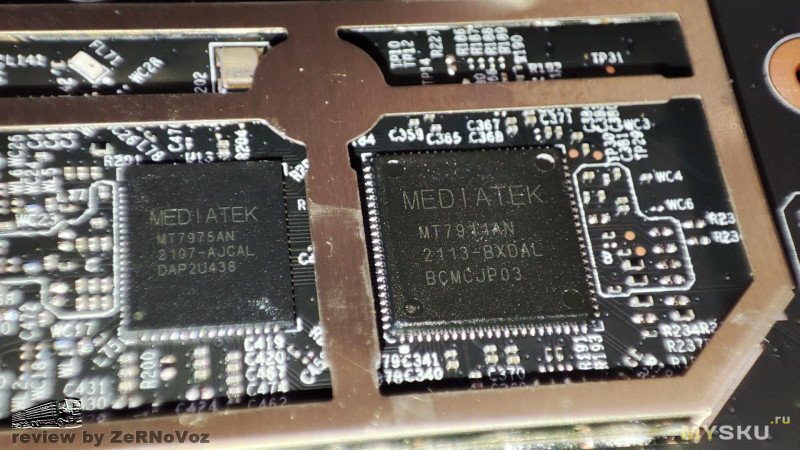
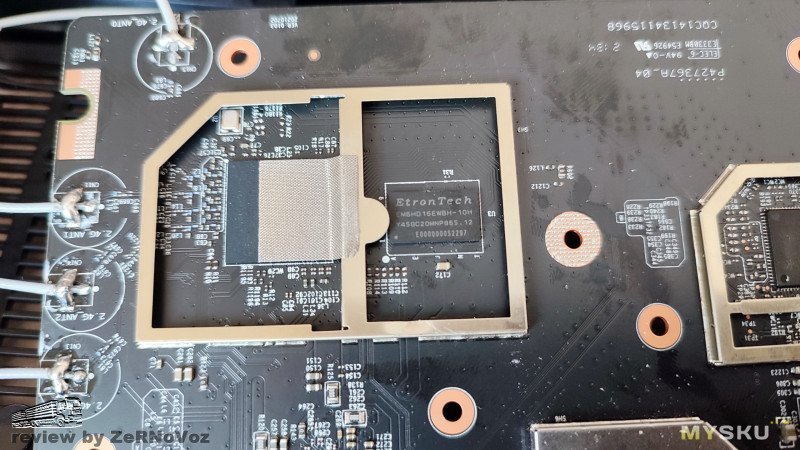
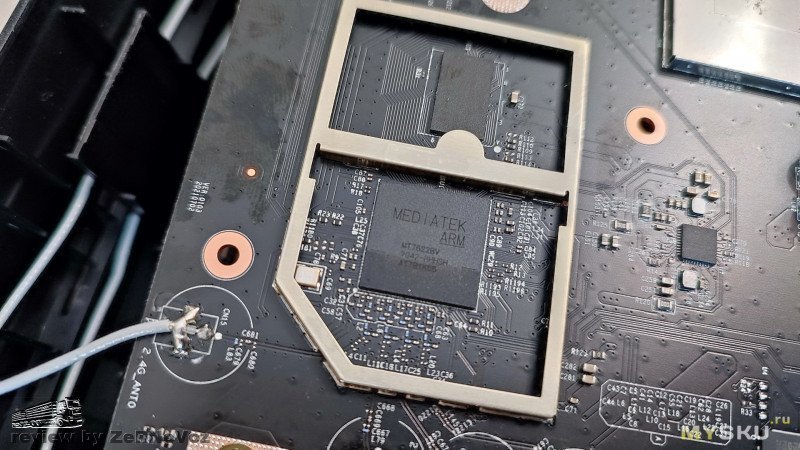
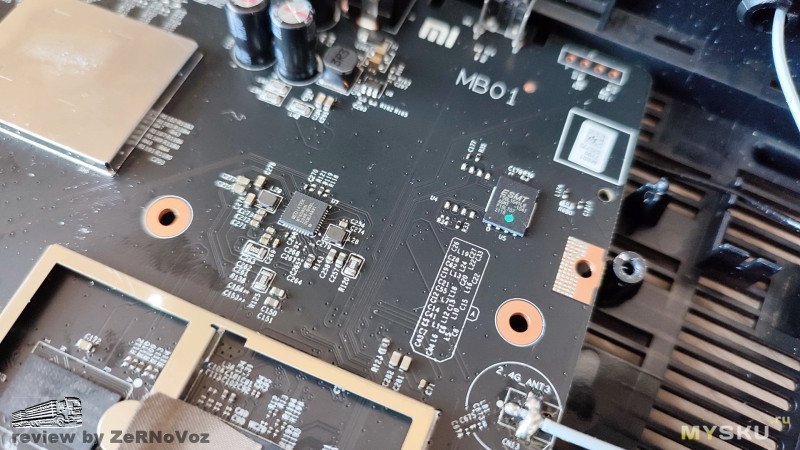
электролиты и прочие 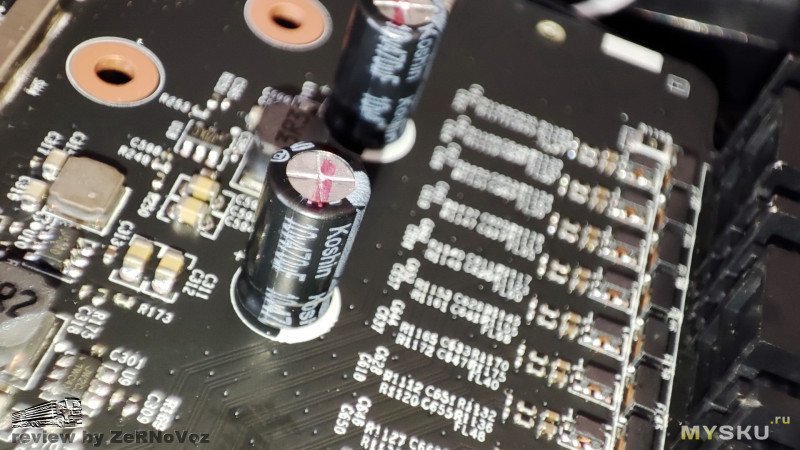
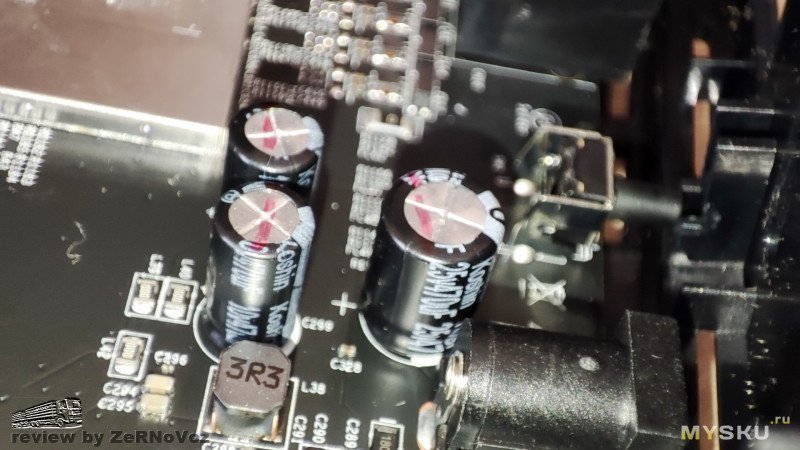
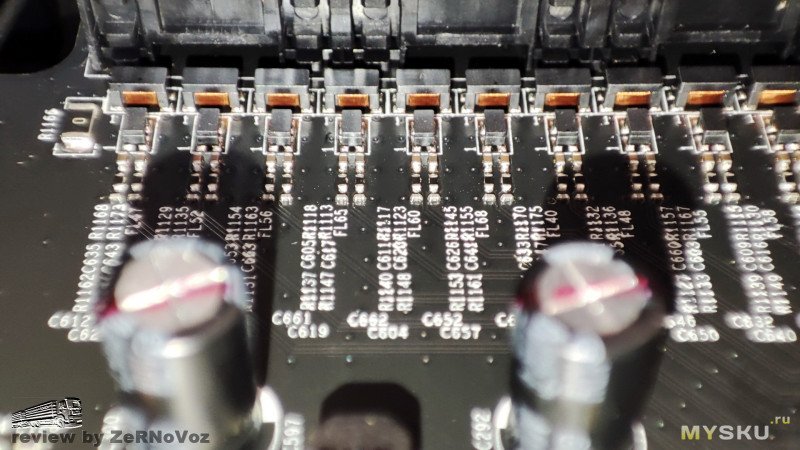
кнопки и порты 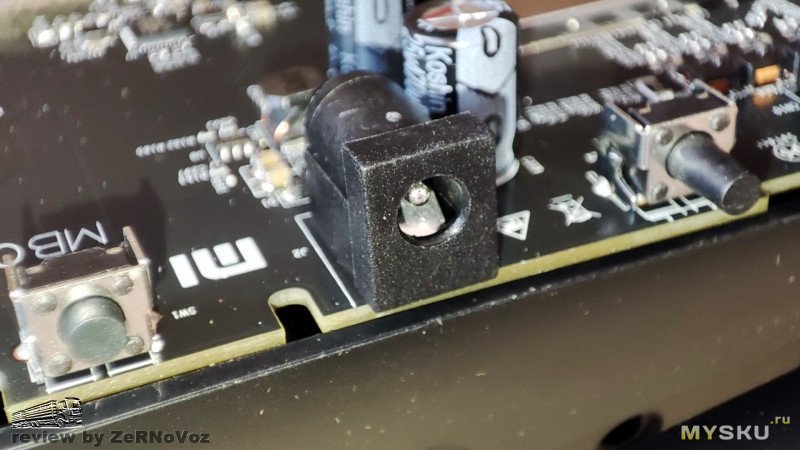
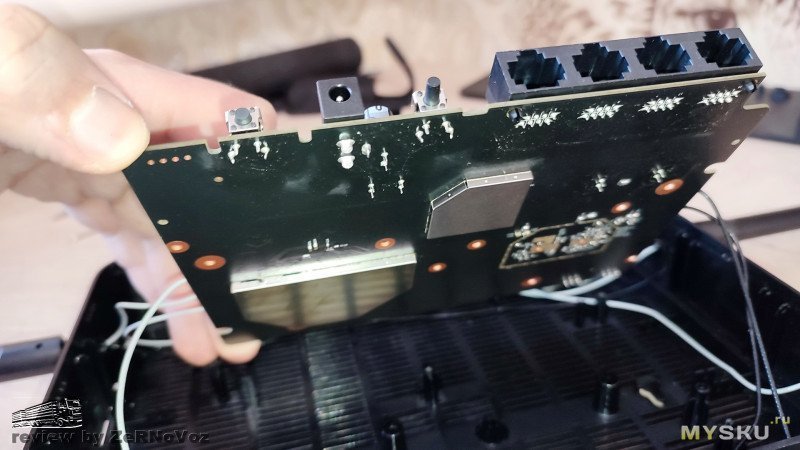
Тестирование скорости.
Примечание: договорная скорость от провайдера ограничена 200Мбит/с
мой телефон RN10Pro в режиме подключения 5Ггц смог выжать вот такие скорости:
1. все абоненты просто просматривают интернет, на моём Xiaomi RN10Pro запущен тест: 188/772 Мбит/с
2. все абоненты просматривают интернет, на RN10Pro и RN9Pro и ноутбуке HP840 G4 запущен тест: 25/90 Мбит/с
3. все абоненты просматривают интернет, на RN10Pro, RN9Pro, Redmi4x и RN9Pro и ноутбуках HP840 G4 и G1 запущен тест: 17/18 Мбит/с
считаю результаты вполне удовлетворительными, т.к. подобные условия у нас дома крайне редкие.
примечание: думаю что загрузка в 770+Мбит/с это какой-то глюк из-за алгоритмов подсчета скорости, а так вцелом тестировал на разных сайтах 5 гаджетов — скорости примерно такие же 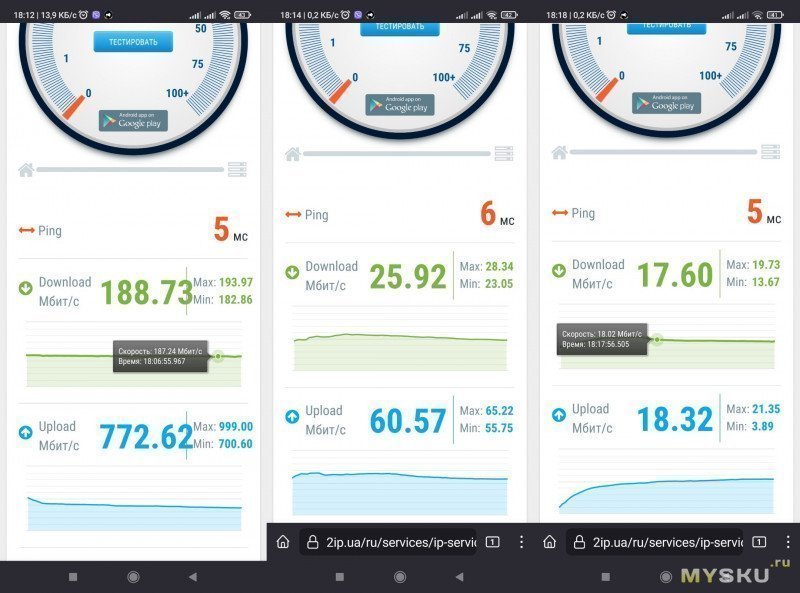
в это же время старичек Xiaomi Redmi 4x (2,4Ггц) показал вот такие результаты (с микротиком был потолок в 36Мбит/с) 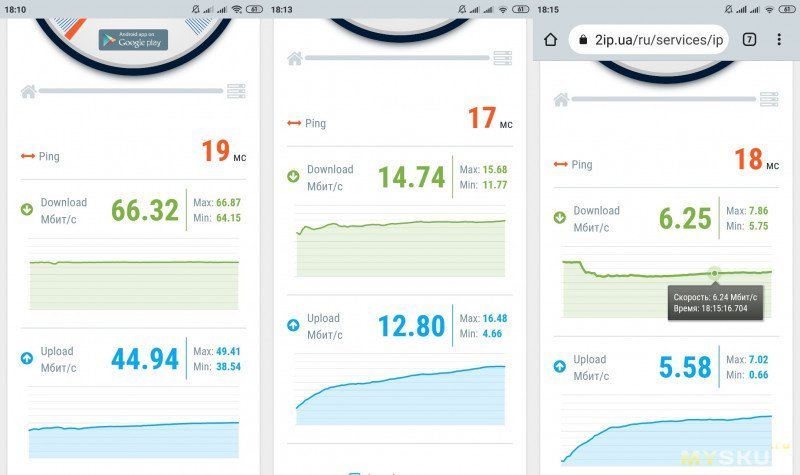
ещё один случайный замер 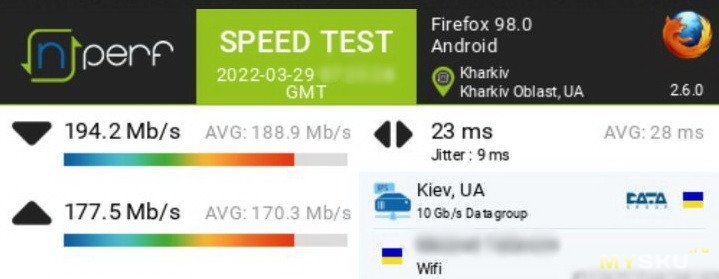
включил анализатор и походил по дому (где сигнал выше это комната в которой стоит роутер, где ниже — через 1-2 стены), видно что иногда появляется сигнал от репитера, который расположен в нашем «бомбоубежище» (погребе) и от соседского роутера. 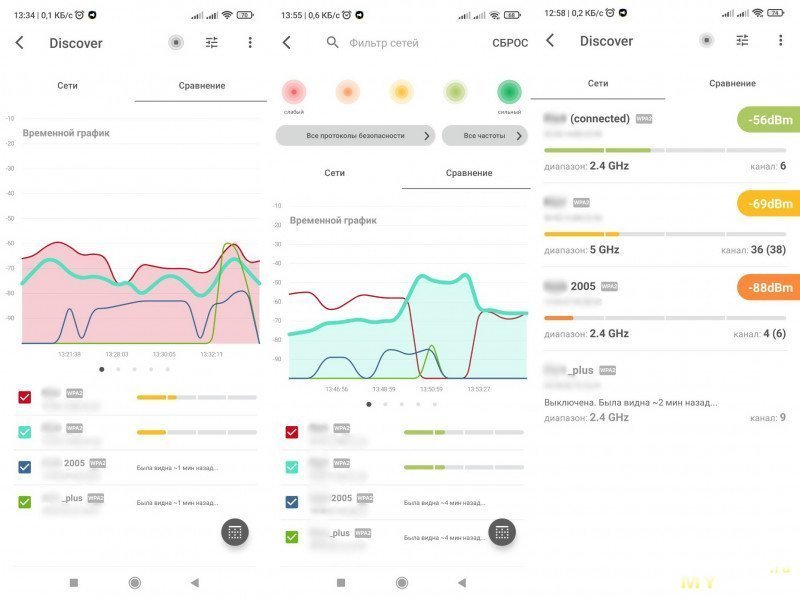
Выводы.
Игрушка не самая бюджетная, если покупать на несколько лет вперёд, то на сегодняшний день для домашнего интернета это просто всё что нужно в одном флаконе. Быстрая и простая настройка, понятный веб-интерфейс, работа с приложением, поддержка и 2,4 и 5Ггц, по настройке и управлению всё легко и современно. Для обладателей больших домов или квартир — быстрое и простое масштабирование с помощью Mesh. Есть родительский контроль, гостевой Wi-Fi, таймеры и списки отключения итд.
Чего не увидел, так это VLAN. Например, когда покупал микротик, то собирался их настроить, но за 5 лет так и не придумал «зачем они мне нужны», поэтому если Вы не знаете такого слова, то Вам так точно не нужны.
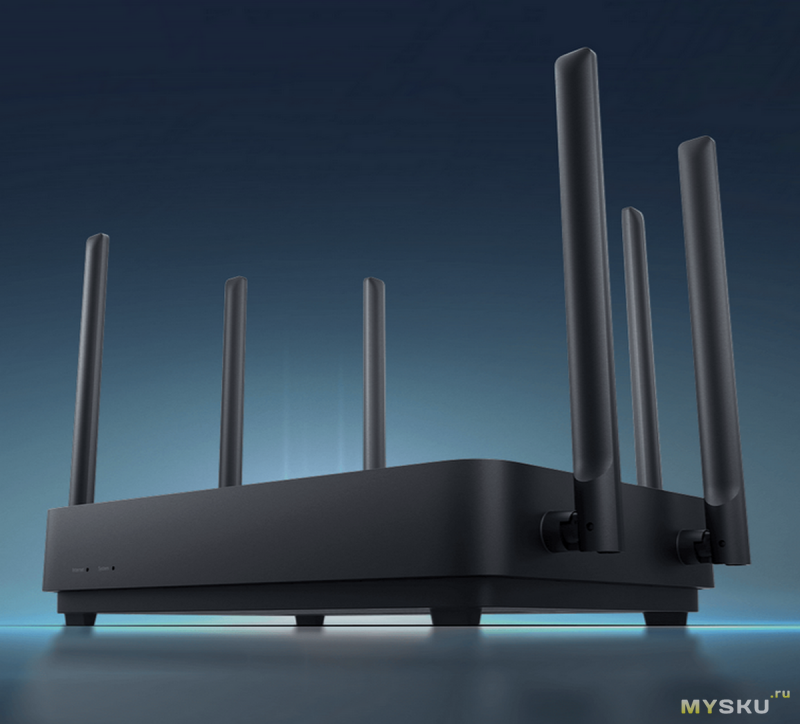
Благодарю, что дочитали до этих слов.
Если есть вопросы – пишите, постараюсь ответить.
Всем тепла, мира и здравомыслия!
==============
до 30 апреля 2022 действует купон BG8a061a цена 63.99$
Товар для написания обзора предоставлен магазином. Обзор опубликован в соответствии с п.18 Правил сайта.