Как пользоваться NetLimiter 4
Часто пользователи задумываются как ограничить скорость интернета на компьютере для отдельного приложения или программы. Такая необходимость появляется в пользователей в которых маленькая скорость интернет соединения. Даже при наличии хорошего и стабильного интернета во время игры включение музыки с браузера может негативно повлиять на пинг в игре.
Данная статья расскажет как пользоваться программой NetLimiter 4 для установки ограничения скорости интернета на компьютере под управлением операционной системы Windows 10. Программа NetLimiter 4 позволяет установить ограничения на исходящий и входящий трафик для конкретной программы. Таким образом можно указать бразузеру, что ему достаточно будет скорости в несколько мегабит для потокового воспроизведения музыки.
Как ограничить скорость интернета на компьютере
Пользователю достаточно скачать бесплатную версию программы с официального сайта разработчика и установить её на свой компьютер. После установки программы запускаем NetLimiter 4 от имени администратора. Ранее мы уже рассматривали как запустить программу от имени администратора Windows 10, достаточно в контекстном меню ярлыка программы выбрать пункт Запуск от имени администратора.
Перед использованием программы NetLimiter 4 для ограничения трафика необходимо проверить скорость интернета на компьютере Windows 10. После чего Вы будете точно знать как лучше распределить всю скорость интернета между часто используемыми приложениями. Не стоит переживать, поскольку ограничение скорости отключается также легко, как и устанавливается.
- Сначала рекомендуем установить сортировку доступных программ и процессов по параметру Загрузка, для того чтобы увидеть какой процесс использует интернет соединение.
- Дальше на программе скорость какой нужно ограничить нажимаем правой кнопкой мыши и в контекстном меню выбираем пункт Добавить правило…
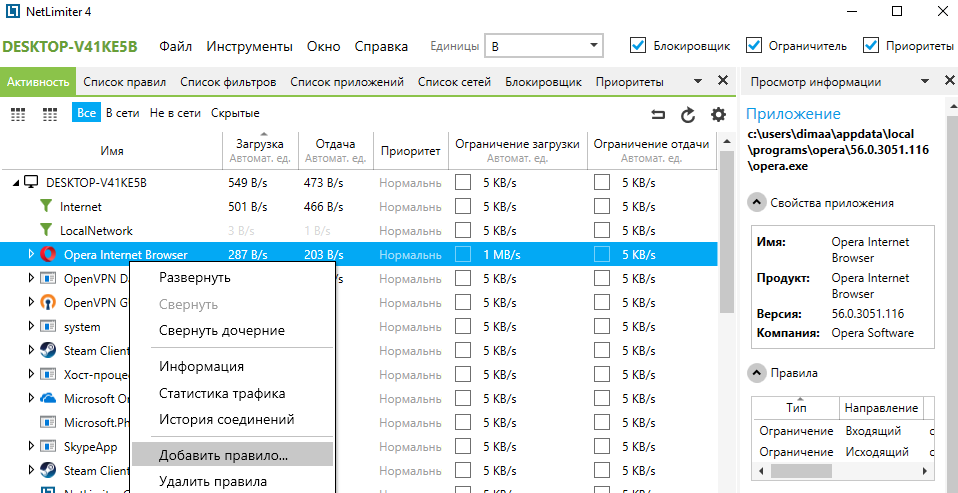
- В открывшемся окне редактора правил указываем Тип правила — Ограничение и Направление трафика — Входящий, после чего указываем значение ограничения в мегабитах или килобитах за секунду.

- Теперь включаем ограничение отметив пункты Ограничение загрузки и Ограничение отдачи.

Сразу же после добавления правила на ограничение входящего трафика рекомендуем создать правило для исходящего трафика. Дальше чтобы ограничение работало просто сворачиваем программу. Отключается ограничение скорости интернета на компьютере для отдельной программы снятием ранее установленной галочки.
А также при создании правила можно указывать зону Internet или LocalNetwork. Если же оставлять текущее поле пустым тогда ограничение будет применяться сразу к двум зонам. Таким образом можно ограничить скорость входящего трафика как на одном компьютере, так и на нескольких компьютерах подключенных к одной сети для их нормальной работы.
Помимо простого ограничения скорости интернета программа NetLimiter 4 ведет подсчет трафика по каждому приложении точнее всех конкурентов. А также можно назначить гарантированную ширину канала для указанного приложения. Есть возможность удаленного управления другими компьютерами с установленным NetLimiter 4. Смотрите также другие лучшие программы для удаленного управления компьютером.
NetLimitor 4 является лучшим решением позволяющим ограничить скорость интернета на компьютере для отдельного приложения. Пользователю достаточно один раз посмотреть как пользоваться NetLimitor 4, чтобы понять как работает программа. После первого использования пользователи будет отдавать предпочтение только NetLimitor 4.
NetLimiter — контролируем весь интерет трафик!
Всем привет, сегодня хочу рассказать о очень годной программе NetLimiter. И сразу на затравку хочу рассказать что вкратце умеет эта программа, например: запретить всем вирусам доступ в интернет, отключить полностью и навсегда закачку обновлений Windows (даже на последних десятках!), за не сколько секунд вырубить скрытого майнера, порезать рекламу, выключить всю телеметрию Windows, отключить автоматическое обновление любых программ и это еще не все дальше будет больше. Ну, а подробнее я расскажу в видео ниже. Пароль на архив spec-komp.com

Что такое NetLimiter?
NetLimiter — это инструмент для контроля и мониторинга интернет-трафика , разработанный для Windows. Вы можете использовать NetLimiter для установки скорости загрузки / выгрузки при подключении к Интернету.
Наряду с этой уникальной функцией Netlimiter предлагает полный набор статистических инструментов . Он включает в себя измерение трафика в реальном времени и долгосрочную статистику интернет-трафика.
Полный контроль трафика
Установите точные ограничения скорости загрузки/выгрузки для любого приложения или предоставьте им более высокий приоритет, чтобы они всегда получали необходимую полосу пропускания.
Мониторинг интернет трафика
Вы не пропустите ни одного приложения, подключенного к интернету. Вы также будете контролировать, сколько данных он передает из или в Интернет. Все также отображается в настраиваемых графиках.
Блокировщик соединений
Используя эту простую и интерактивную систему правил, вы сможете указать, какие приложения.
Квоты
Позволяет установить допуски на передачу данных для выбранного приложения / фильтра. Если квота достигнута, можно включить ограничение, правило блокировки или другие правила.
Поддержка ОС: Windows Vista, 7, 8 и 10! Для всех Windows кроме 10 необходимо установить NetFramework 4.6.2 или выше, так же, желательны все обновления.
И это еще не все что может подробнее, смотрите в моем видео ниже:
Теперь вы знаете как легко отключить обновления и телеметрию Windows, запретить доступ к интернету вирусам и майнерам, отключить автоматическое обновление любых прог и многое другое.
Блокировка вирусов, рекламы и телеметрии на Андроиде.
Расскажите о своем способе применения программы NetLimiter и Фаервол без ROOT-прав в комментариях.
Как контролировать Интернет и сетевой трафик с помощью NetLimiter в Windows
С момента подключения к Интернету с нашего Windows ПК или ноутбук, все программы имеют доступ ко всей полосе пропускания. В некоторых случаях может случиться так, что одно из запущенных нами приложений занимает большую часть полосы пропускания. Благодаря таким инструментам, как NetLimiter для Windows мы можем установить ограничения на загрузку и загрузку, чтобы мы могли нормально использовать наше Интернет-соединение и не перегружать его.
В настоящее время во многих наших домах используются оптоволоконные соединения, но это не означает, что до них можно добраться вовремя. Однако, если мы транслируем, используем P2P-клиентов, такие как торрент или Emule, или другие программы, которые потребляют много пропускной способности, мы легко можем в конечном итоге перегрузить наше соединение. Когда у нас заканчивается доступная пропускная способность, нам будет трудно свободно ориентироваться. Если мы хотим решить эту проблему, NetLimiter — это решение.
Что предлагает нам NetLimiter и его разные версии
NetLimiter — это инструмент, который предлагает пользователям полный контроль над их подключением к Интернету. Благодаря этому мы можем решить, какие приложения будут иметь разрешение на подключение к Интернету и какую общую полосу пропускания мы собираемся им назначить.
Please enable JavaScript
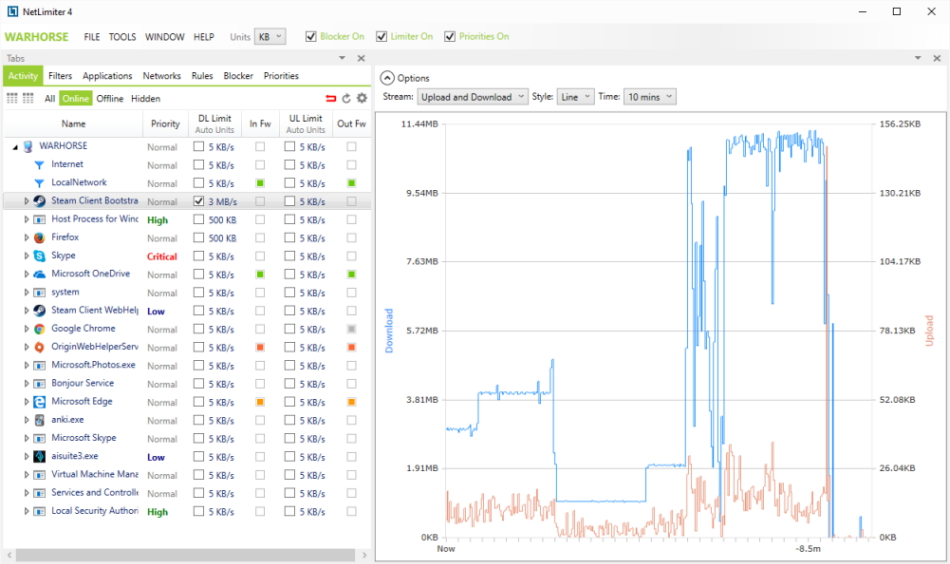
Среди основных функций NetLimiter:
- Полный контроль трафика с помощью которого мы можем установить лимиты загрузки и выгрузки, а также приоритет для различных приложений.
- Мониторинг интернет-трафика с которой мы будем наблюдать за всеми приложениями, которые подключаются, и объемом передаваемых данных.
- Компания блокировщик подключения который позволяет указать, какие приложения могут подключаться к Интернету и при каких условиях.
- Настройки квоты которые контролируют общий размер переданных данных, где пользователь указывает размер, и когда это значение превышено, они могут выполнить действие, такое как отображение окна уведомления или запуск предопределенного правила.
NetLimiter предлагается в двух версиях: Lite и Pro. Обе версии имеют одинаковые базовые функции, такие как мониторинг интернет-трафика, приоритеты, ограничения и графики трафика. Разница в том, что версия Pro — единственная, которая поддерживает правила, квоты, журнал журналов и подключений, блокировку подключений, разрешения пользователей, удаленное управление, администрирование, планировщик, редактор фильтров и статистики и многое другое.
Скачайте и установите NetLimiter
Первое, что нам нужно сделать, это загрузить этот инструмент из свой веб-сайт . В этом случае у нас нет бесплатной версии. Однако у нас есть пробная версия, в которой мы можем тестировать NetLimiter без ограничений. Срок, в течение которого мы можем использовать этот инструмент без ограничений, составляет 28 дней. По истечении этого срока мы должны выбрать версию Pro или Lite в соответствии с нашими потребностями.
После загрузки файла, в данном случае NetLimiter 4, мы запускаем его и продолжаем его установку. Вам нужно только выполнить шаги, указанные на экране. В конце процесса появится такой экран.
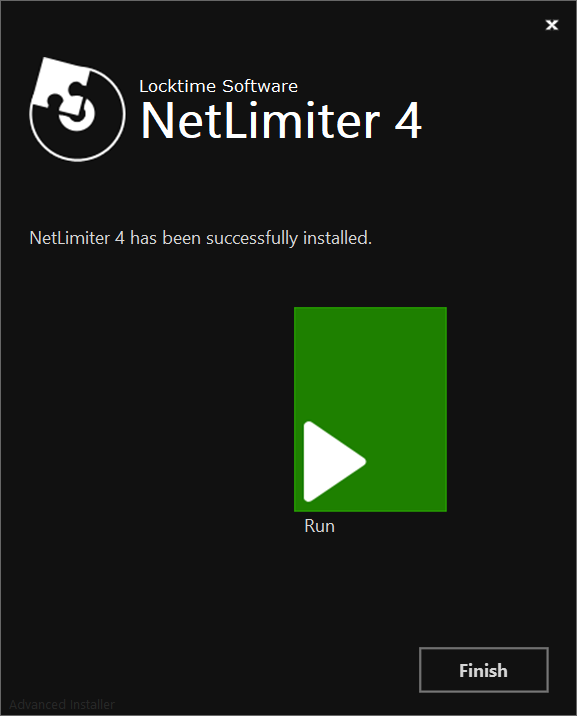
Здесь мы нажимаем на Run , если мы хотим запустить его напрямую или на Завершить если мы просто хотим завершить установку.
Главный экран NetLimiter
При первом запуске программы появится такой экран со списком процессов, подключенных к Интернету.
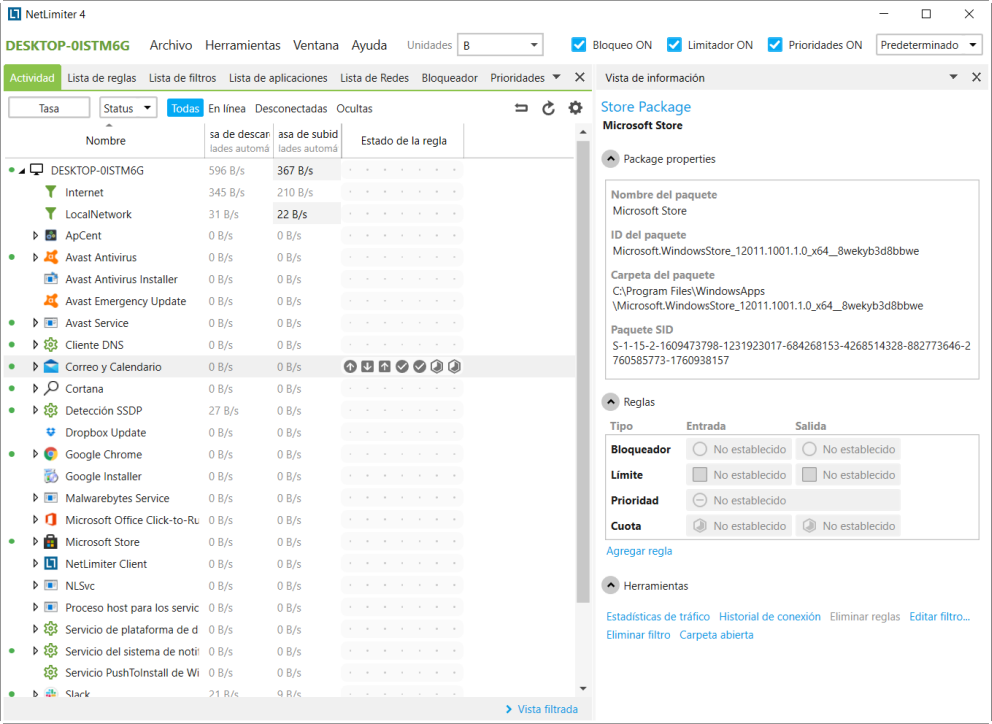
Скорость загрузки и загрузки программ отображается для каждой из них, и мы также можем сразу увидеть существующие правила на экране.
- Файл : предлагает нам возможность подключения локально или удаленно. Это также позволяет нам отключиться.
- Инструменты : здесь мы можем управлять разрешениями и администратором статистики. Кроме того, в параметрах мы можем настроить разделы службы, которые мы хотим включить, а на стороне клиента мы можем выбрать настройку, выбрав тему, языки и многое другое.
- Окно : в этом разделе, как указывает его название, мы получим доступ к окнам со списком фильтров, правил, историей подключений и т. д.
- Справка : типичный раздел информации на случай, если нам нужно сделать что-то конкретное.
Установите приоритет, правила загрузки и скачивания
Теперь мы собираемся привести несколько примеров того, как установить правила с помощью NetLimiter простым способом. На этот раз, чтобы провести тесты и показать несколько рабочих примеров, я решил установить правила в интернет-браузере. Firefox. Что нам нужно сделать, так это в левой части NetLimiter в Имя и фамилия найдите Firefox и щелкните по нему.
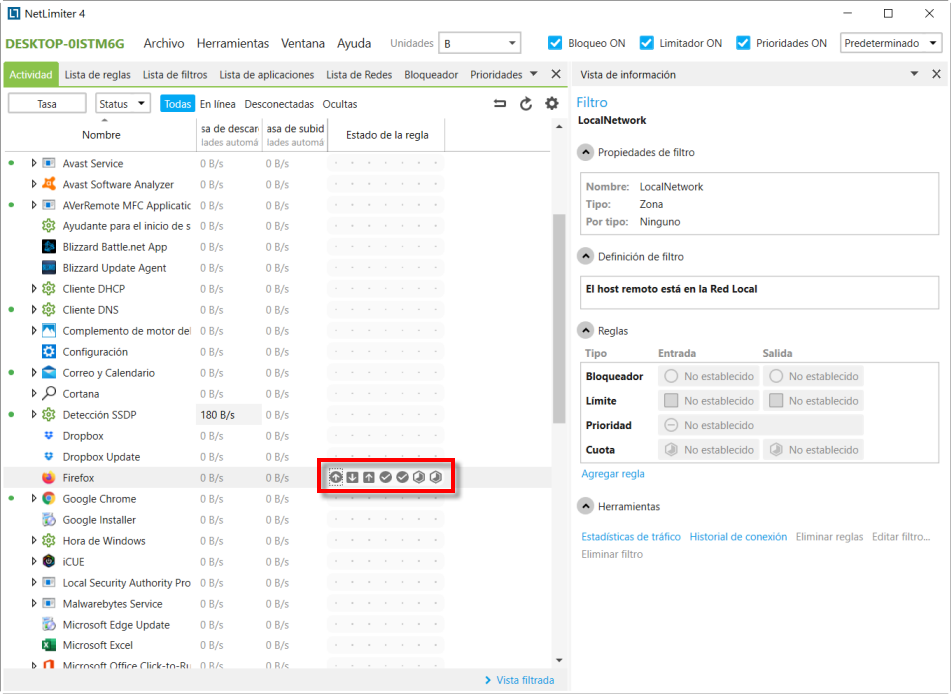
В красном поле у вас есть 7 кнопок для создания правил приоритета, лимита загрузки, лимита загрузки, ввода блокировки, вывода блокировки, платы за вход и платы за выход. Мы собираемся начать с первой кнопки, чтобы создать правило приоритета , если мы нажмем на нее, у нас будут следующие варианты:
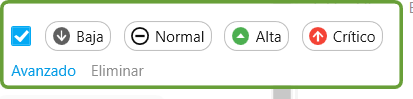
Здесь мы можем установить, что при распределении полосы пропускания эта программа имеет низкий, нормальный, высокий или критический приоритет. Это идеальный вариант для того, чтобы отдать предпочтение приложению, которому не требуется пропускная способность.
Вторая кнопка — установить правило ограничения загрузки что мы должны настроить так:
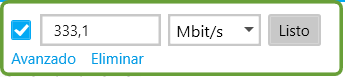
В этом случае я собираюсь ограничить скорость загрузки до 333.1 Мбит / с в Firefox. Для этого пишем 333.1, меняем на Мбит / с и нажимаем на Готово .
В третьей кнопке мы создаем правило ограничения загрузки для Firefox, и мы сделаем это так:
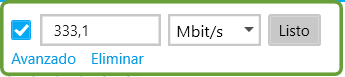
Поскольку мы хотим ограничить рост, как в предыдущем правиле, мы копируем его значения и, когда мы заканчиваем, касаемся Готово .
Лучший способ проверить — открыть Firefox и запустить тест скорости. В моем случае у меня соединение 600 Мб, и вот результаты, которые я получил:
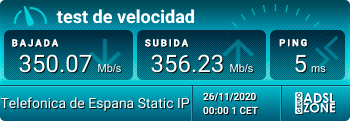
Как видите, она ограничила скорость и не достигла отметки в 6 Мб / с. Впрочем, 0 Мбит / с не осталась, но это нормально. Причина в том, что ограничение вводится постепенно, а поскольку тест короткий, на его выполнение уходит немного времени.
Правила блокировки, квоты и графики
Далее, следуя порядку, установленному выше, у нас есть четвертая кнопка для создать правило для блокировки входа . Настроим его так:
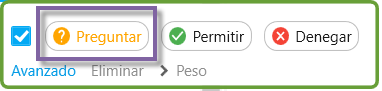
Здесь у нас есть 3 варианта: спросить, разрешить и отклонить. По этому поводу я выбрал Просить Что он будет делать, так это то, что когда я запускаю Firefox, он спрашивает меня, даю ли я ему доступ в Интернет. Два других позволяют предоставить прямой доступ и запретить его удаление.
Затем у нас есть пятая кнопка для создания правило для блокировки вывода . В этом случае мы поставим это значение:
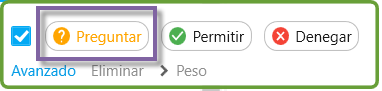
Здесь мы настроим так же, как на предыдущей кнопке, задав запрос. Как только это будет сделано, каждый раз, когда мы запускаем интернет-браузер Firefox или выбранную нами программу, будет появляться такой экран.
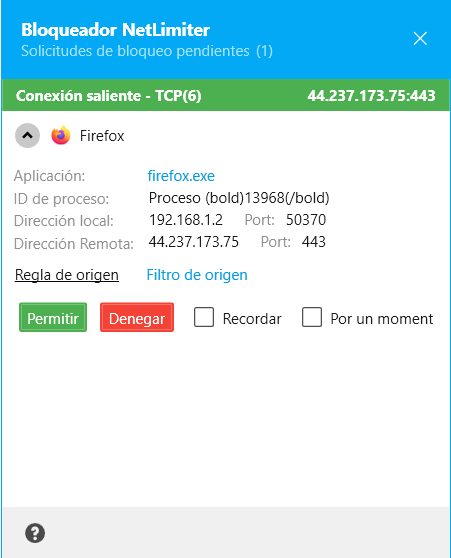
Теперь нам нужно выбрать, хотим ли мы разрешить или запретить доступ в Интернет для Firefox.
Шестая кнопка предназначена для создания правило квоты входа и настроен так же, как лимиты загрузки и выгрузки.
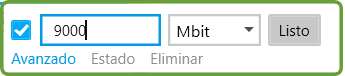
Затем седьмая кнопка предназначена для создания правила квоты выхода, которое мы могли бы настроить следующим образом:
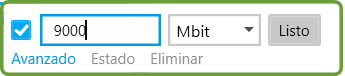
Как мы упоминали ранее, правила квот контролируют общий размер передаваемых данных, и когда это значение, установленное пользователем, превышается, они отображают окно уведомления или запускают предопределенное правило.
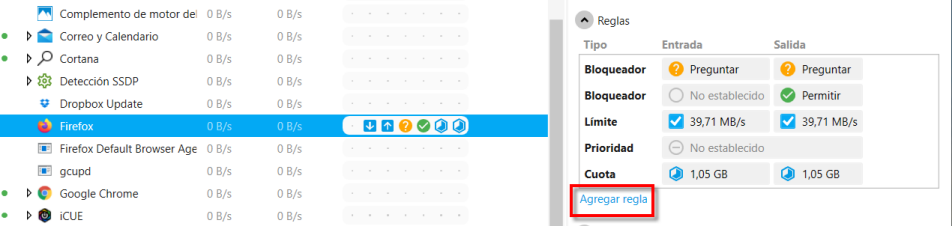
После завершения мы видим слева, как кнопки созданных нами правил кажутся активированными. Кроме того, с правой стороны в Правила вы можете увидеть значения, которые мы установили, и если мы нажмем на Добавить правил мы также можем создать его оттуда.
Наконец, NetLimiter предлагает нам полный набор графики. Для этого в главном меню заходим в Окно и нажмите на Статистика трафика . Также справа под Правила раздел, который мы только что видели, у вас есть ярлык с тем же именем.
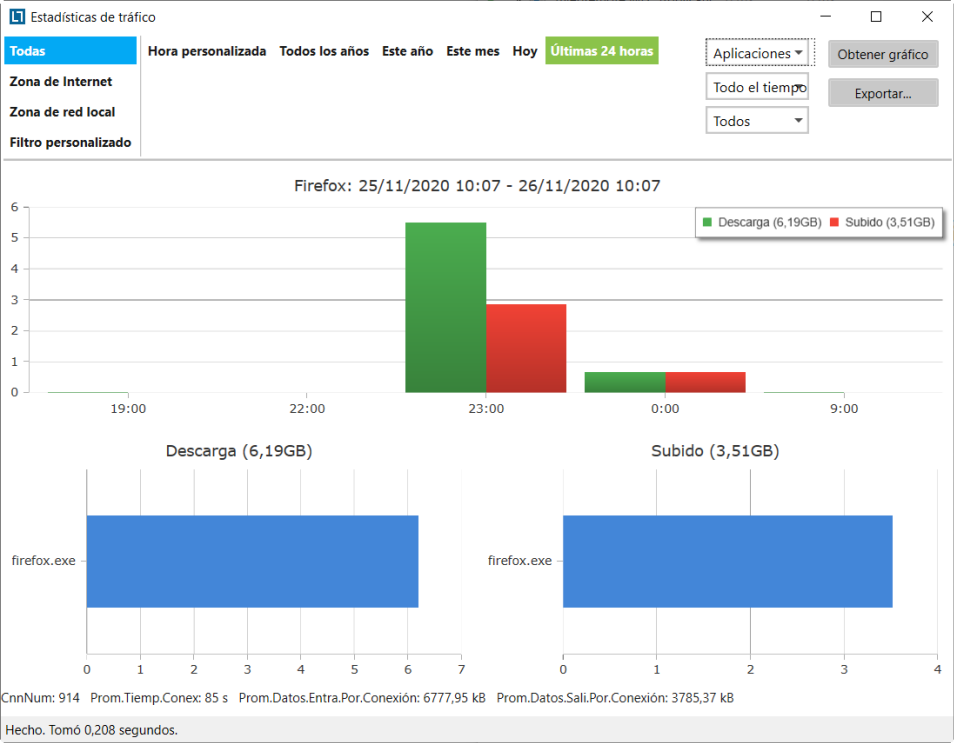
Здесь вы можете создать серию диаграмм, используя временные фильтры, приложения, пользователей и многое другое.
Как пользоваться netlimiter 4
Далее, следуя порядку, установленному выше, у нас есть четвертая кнопка для создать правило для блокировки входа . Настроим его так:
Здесь у нас есть 3 варианта: спросить, разрешить и отклонить. По этому поводу я выбрал Просить Что он будет делать, так это то, что когда я запускаю Firefox, он спрашивает меня, даю ли я ему доступ в Интернет. Два других позволяют предоставить прямой доступ и запретить его удаление.
Затем у нас есть пятая кнопка для создания правило для блокировки вывода . В этом случае мы поставим это значение:
Здесь мы настроим так же, как на предыдущей кнопке, задав запрос. Как только это будет сделано, каждый раз, когда мы запускаем интернет-браузер Firefox или выбранную нами программу, будет появляться такой экран.
Теперь нам нужно выбрать, хотим ли мы разрешить или запретить доступ в Интернет для Firefox.
Шестая кнопка предназначена для создания правило квоты входа и настроен так же, как лимиты загрузки и выгрузки.
Затем седьмая кнопка предназначена для создания правила квоты выхода, которое мы могли бы настроить следующим образом:
Как мы упоминали ранее, правила квот контролируют общий размер передаваемых данных, и когда это значение, установленное пользователем, превышается, они отображают окно уведомления или запускают предопределенное правило.
После завершения мы видим слева, как кнопки созданных нами правил кажутся активированными. Кроме того, с правой стороны в Правила вы можете увидеть значения, которые мы установили, и если мы нажмем на Добавить правил мы также можем создать его оттуда.
Наконец, NetLimiter предлагает нам полный набор графики. Для этого в главном меню заходим в Окно и нажмите на Статистика трафика . Также справа под Правила раздел, который мы только что видели, у вас есть ярлык с тем же именем.
Здесь вы можете создать серию диаграмм, используя временные фильтры, приложения, пользователей и многое другое.
Управление сетевым трафиком — NetLimiter Pro 4.0.61.0 RePack by elchupacabra
 NetLimiter — программа, решающая проблему контроля сетевого трафика. NetLimiter следит за деятельностью каждого приложения, использующего доступ к Интернету, а также активно управляет трафиком, контролируя скорость потока данных. Вы можете самостоятельно настроить скорость загрузки и отправки информации для каждого отдельного приложения или соединения. Таким образом, если какая-то программа в ходе своей работы слишком активно потребляет сетевые ресурсы, то у вас есть реальный шанс умерить ее аппетит. Также NetLimiter ведет подробную статистику по всем соединениям, отображая ее в виде графиков или таблиц.Системные требования:• Windows 10 | 8.1 | 7 | Vista (x64/x86)• Windows Server 2016 | Server 2012 | Server 2008 R2 (x64/x86)• Microsoft .NET Framework 4.5.2+Торрент Управление сетевым трафиком — NetLimiter Pro 4.0.61.0 RePack by elchupacabra подробно:• Мониторинг трафика приложений и подключений в реальном времени.• Возможность заблокировать выбранным приложениям доступ в Интернет.• Позволяет приоритезировать трафик выбранного приложения над другими.• Возможность заблокировать или ограничить передачу данных приложениям, если был достигнут заданный лимит.• Долгосрочная статистика интернет-трафика.• Ограничение максимальной скорости передачи данных для любого приложения, запущенного на ПК.• Настраиваемые фильтры: трафика по направлениям, протоколу, IP-адресам, приложениям и т. д.• Планировщик заданий. Включение/Отключение ограничений и приоритетов в заданное время.• Удаленное администрирование.• Разрешения пользователя. Назначение пользователя, который сможет контролировать интернет-трафик.• Схема трафика. Скорость загрузки/выгрузки данных для выбранного приложения или соединения.• Информативность. Отображение различной информацию о выбранном соединении, приложении или фильтре.Что нового:RELEASE NOTES NetLimiter 4.0.61.0 Stable releaseTuesday, March 17, 2020 9:30:31 PMHello all, This version brings improved diagnostic logs which can be now accessed and set up via brand-new diagnostic tool. Please, also note that we also released a new tool named NetLimiter InfoBar which has its own separate installation and i…История версий >>>Отличия PRO от LITE: Особенности RePack’a:1. Не требует регистрации (патч Madara)*2. Автоматическая установка3. Мультиязычный интерфейс (включая русский)4. Возможность подхвата и авто копирования пользовательских файлов настроек программы(всего содержимого папки NetLimiter, если таковая находится рядом с инсталлятором)*Для завершения регистрации программы, потребуется ввест произвольные данные в:Помощь -> О программе и регистрация -> РегистрацияНапример:Регистрационное имя: NetLimiterРегистрационный код: 111-222-333«Тихая» установка с ключами /SILENT или /VERYSILENT (или файлом «Silent Install.cmd»)**********************************************************************Features repack:1. Does not require registration (patch Madara)*2. Automatic installation3. Multilingual interface4. The ability to pick up and auto-copy a user software configuration files (NetLimiter entire contents of the folder, if it is located next to the installer)*Need to enter any information to complete the program registration:Help -> About and registration -> RegisterFor example:Registration name: NetLimiterRegistration code: 111-222-333«Silent» installation with the /SILENT or /VERYSILENT switches (or the Silent Install.cmd file)Примечание. По завершении установки будет предложено посетить сайт автора RePack’a. Снимаем галочку по желанию.
Скриншоты Управление сетевым трафиком — NetLimiter Pro 4.0.61.0 RePack by elchupacabra торрент:
Скачать Управление сетевым трафиком — NetLimiter Pro 4.0.61.0 RePack by elchupacabra через торрент: 
netlimiter-pro-4_0_61_0-repack-by-elchupacabra.torrent (cкачиваний: 37)
Главный экран NetLimiter
При первом запуске программы появится такой экран со списком процессов, подключенных к Интернету.
Скорость загрузки и загрузки программ отображается для каждой из них, и мы также можем сразу увидеть существующие правила на экране.