Установка XFCE в Debian
Обычно, дистрибутив Debian устанавливают с окружением рабочего стола Gnome. Однако если после установки системы вы передумали и захотели что-то более легкое и простое, то вы всегда можете поставить XFCE. Это очень легковесное, но в то же время неплохое окружение. В XFCE есть полноценный рабочий стол, панель с окнами запущенных приложений, а также док с ярлыками программ, которые вы можете запустить.
Debian отлично работает со многими окружениями, в том числе и с XFCE. В этой небольшой статье мы рассмотрим как установить XFCE в Debian 10. Мы будем говорить о последней версии окружения.
Установка XFCE в Debian 10
Первым делом надо обновить списки пакетов в репозиториях и саму систему до самой последней версии. Для этого выполните такие команды:
sudo apt update
sudo apt full-upgrade
Для того чтобы установить XFCE в Debian доступную в официальных репозиториях достаточно выполнить такую команду:
sudo apt install task-xfce-desktop
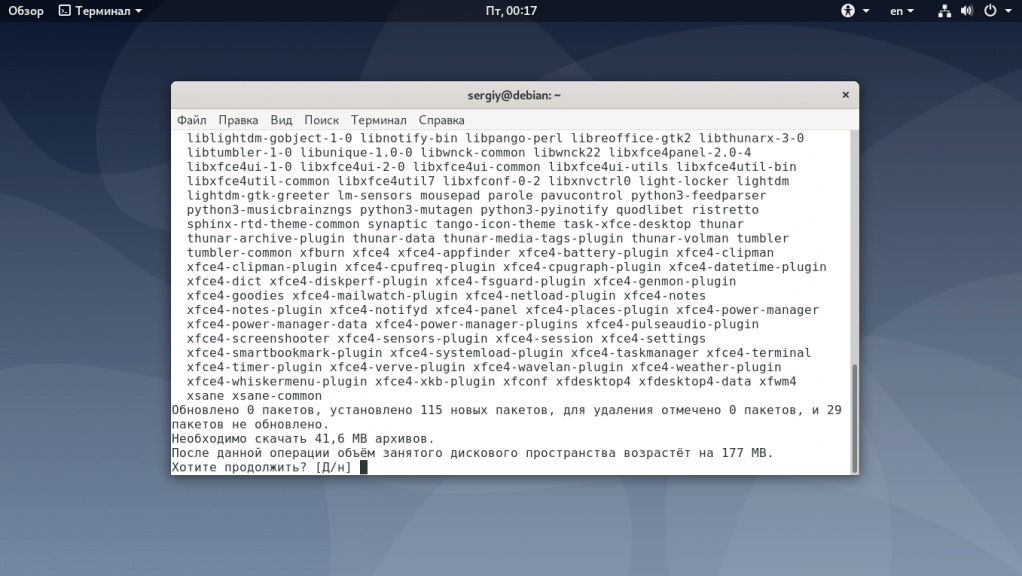
С помощью неё вы устанавливаете метапакет, который подтягивает все зависимости XFCE. Во время установки надо будет выбрать менеджер входа, можно оставить gdm3, который используется по умолчанию:
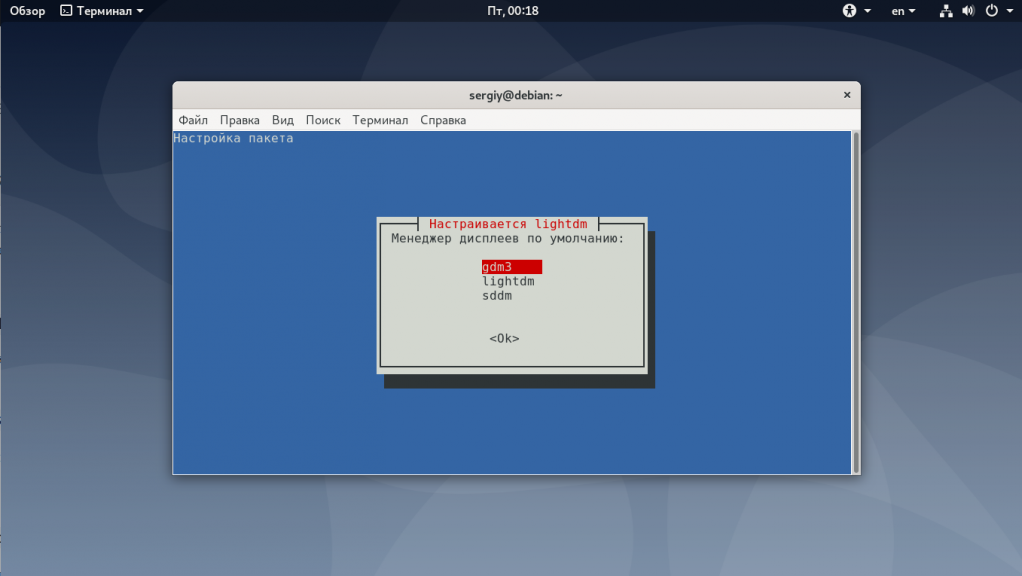
Если вы не хотите устанавливать все зависимости, а хотите поставить только основные пакеты окружения используйте такую команду:
sudo apt install xfce4 xfce4-goodies
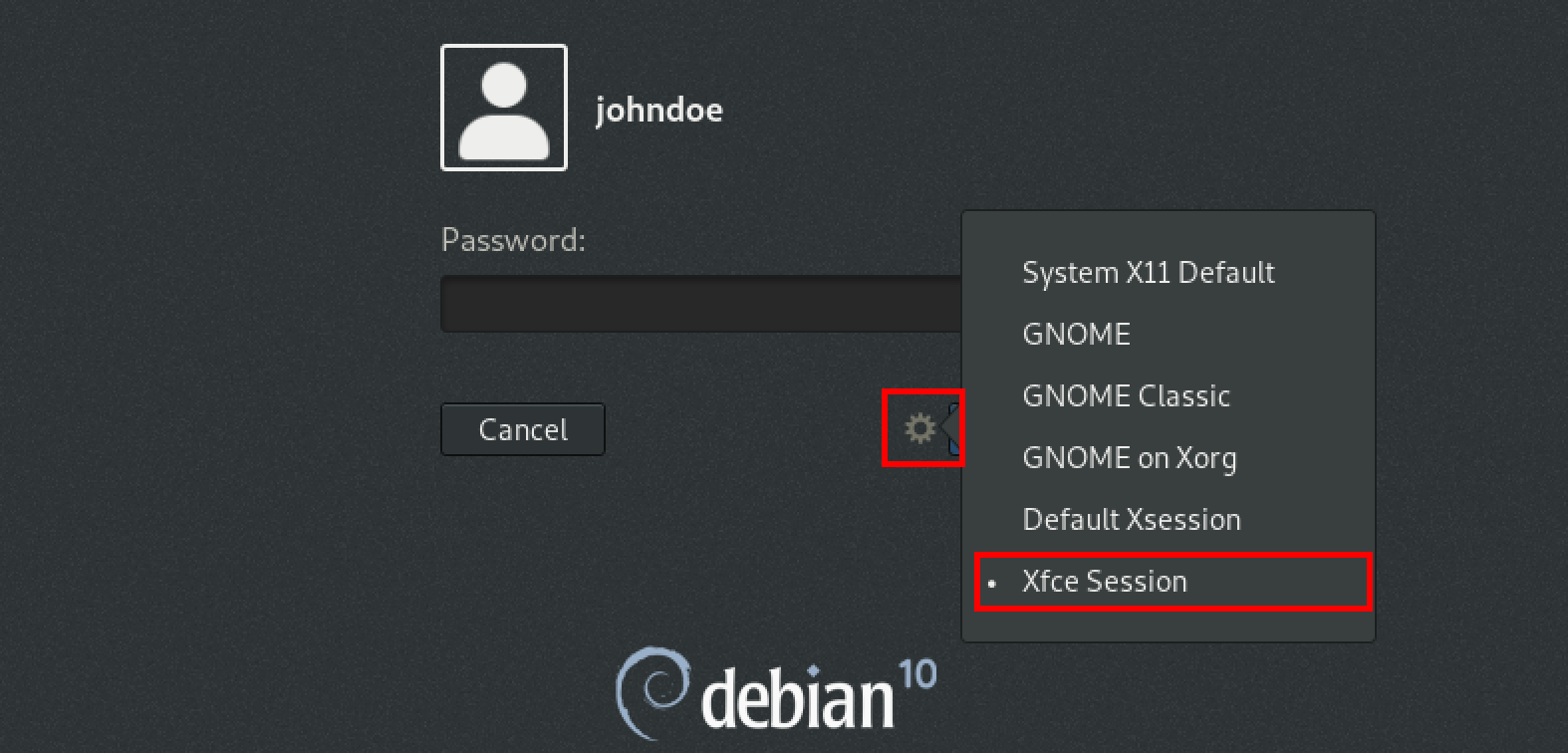
После завершения установки вам надо будет перезапустить компьютер или просто завершить текущий сеанс. В меню входа надо выбрать сессию XFCE. В моём случае тут почему-то пусто, но я догадываюсь, что это она:
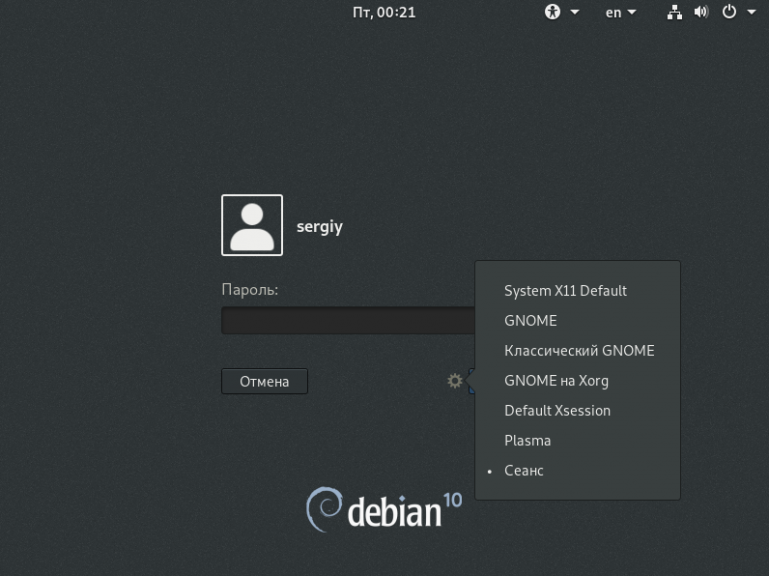
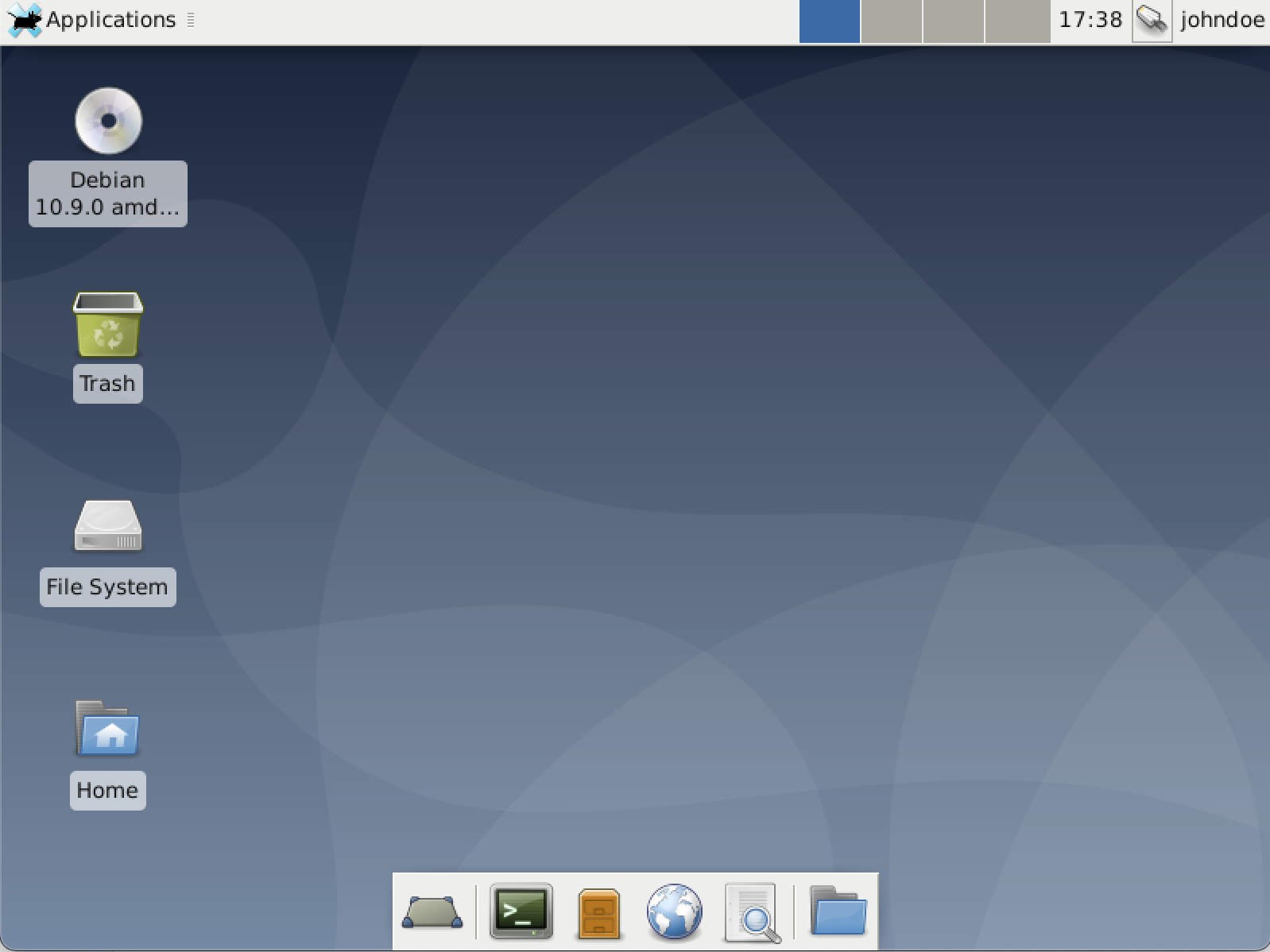
После чего вы загрузитесь в оболочку XFCE и можете начинать её использовать.
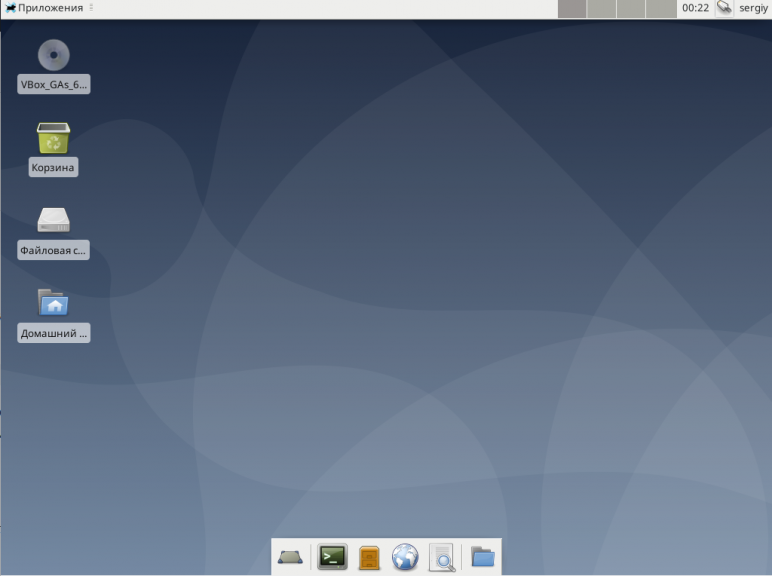
При первом запуске XFCE предложит настроить панель, вы можете оставить настройки по умолчанию.
По умолчанию в репозитории находится версия XFCE 4.12, но в других дистрибутивах уже доступна версия 4.14. Если вы хотите получить именно эту версию, то вам придется добавить репозиторий от MX Linux и установить несколько компонентов. Сначала установите GnuPG:
sudo apt install gnupg
Затем добавьте такую строчку конфигурации репозитория в файл /etc/apt/sources.list:
sudo vi /etc/apt/sources.list
deb http://mxrepo.com/mx/repo/ buster main non-free
Для установки ключа репозитория скачайте и установите этот пакет:
sudo dpkg -i mx19-archive-keyring_2019.5.31_all.deb
После этого обновляйте списки пакетов и устанавливайте XFCE 4.14 как описано выше. Теперь вы получите версию 4.14. В этом можно убедится выполнив:
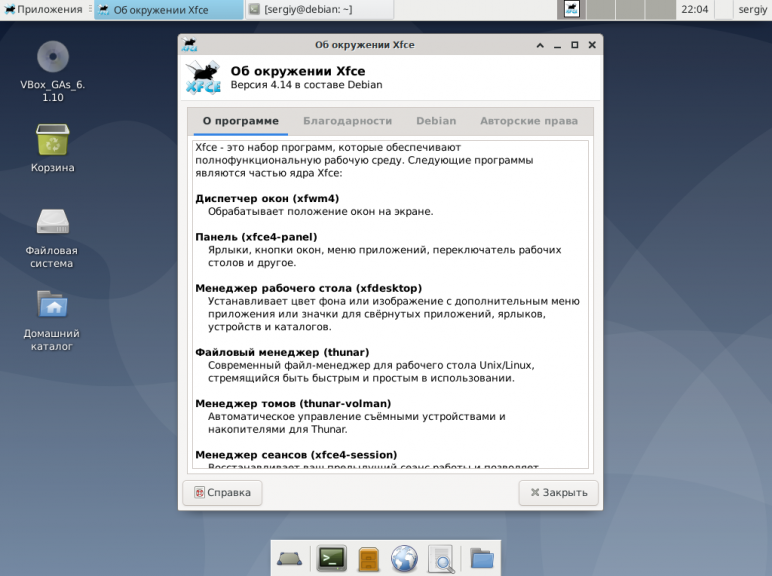
После установки оболочки желательно удалить этот репозиторий из системы, чтобы никакие системные пакеты оттуда не загрузились, потому что это может вызвать проблемы. Как видите, установить XFCE в Debian не так уж сложно. А каким окружением любите пользоваться вы? Напишите в комментариях!
Install XFCE Desktop on Debian 11
This section enlists the importance of Xfce desktop environment over others: Xfce is lightweight desktop environment and is supported by lot of Linux distributions: For instance, there are few Linux distributions that comes with default Xfce desktop environment such as Zorin OSlite, MX Linux, Xubuntu, Manjaro Linux. Xfce desktop consumes very less memory (less than 200MB RAM) and it utilizes a minimum amount of CPU memory (300MHz). It is observed that every tool/package has some advantages and disadvantages as well, few dominant pros and cons of XFC:
Pros
- Lightweight which makes it suitable for older machines
- Modern and visually appearing
- Interface like windows
Cons
- Does not provide advanced level customization
How to install Xfce desktop environment on Debian 11
Firstly, update the packages list by issuing the command written below:
At this point, you are ready to install Xfce: the command mentioned below will install Xfce environment with all its packages: the task-xfce-desktop
Note: Below mentioned command contains task package, that is used to install Debian desktop with Xfce environment; this meta package consists of several packages that will be installed alongside Xfce for better experience:


The installation will take a few minutes depending upon the internet speed ; moreover, during installation a prompt window will be displayed that contains two famous display managers “GNOME display manager (gdm)” and “Light Display Manager (LightDM)”. You can install any of them; however, it is recommended to go with “LightDM” as it is supposed to be light and fast as compared to “gdm”.
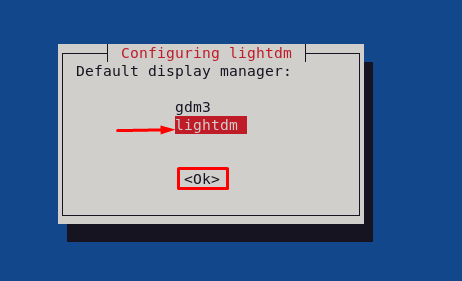
Once the environment is installed; check the default boot target by using the command mentioned below:

And if the boot target is not set to graphical; you can set it by using the command mentioned below:
Note: In our case, it is already set to graphical target:
Now reboot your Debian system to see the changes: once the system is on lock screen after rebooting; You have to select the “Xfce session” from available sessions: you can do so by clicking on setting icon placed on top right corner as shown below:
After changing the session, enter your username and password to log in:
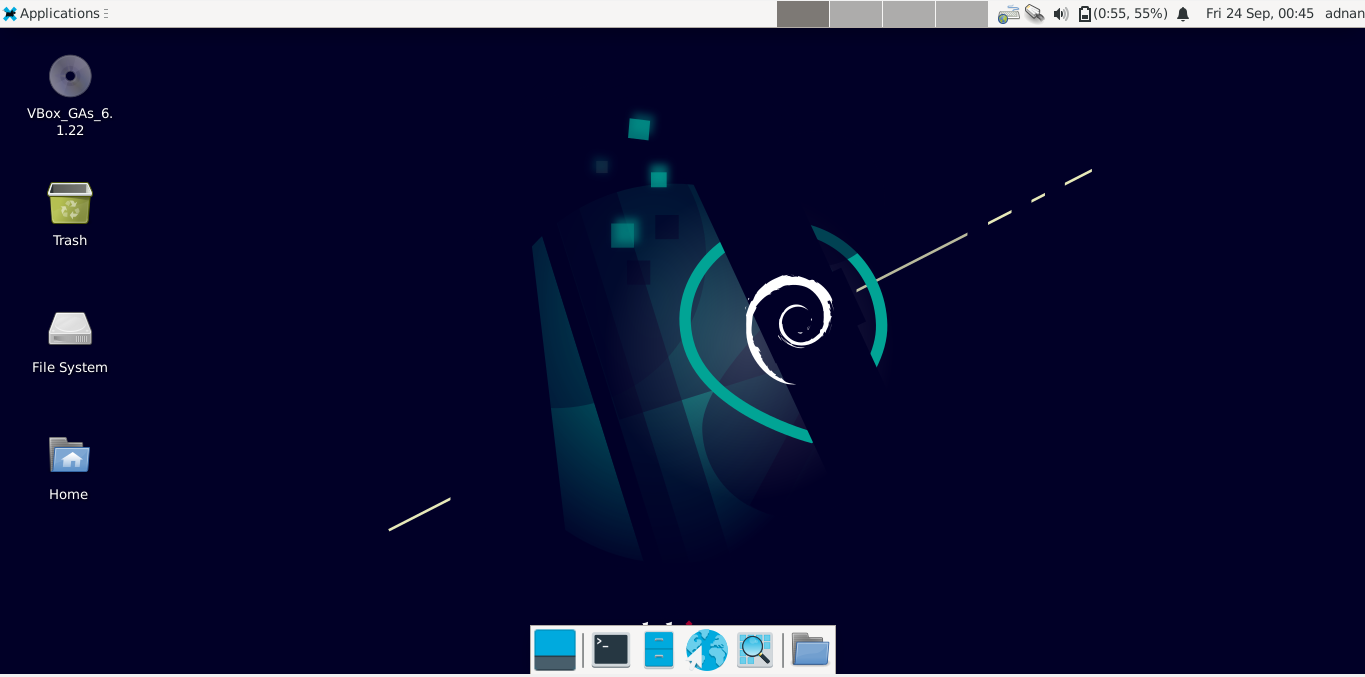
If we navigate to applications and open them; you will observe a completely different interface as compared to GNOME desktop environment of Debian 11:
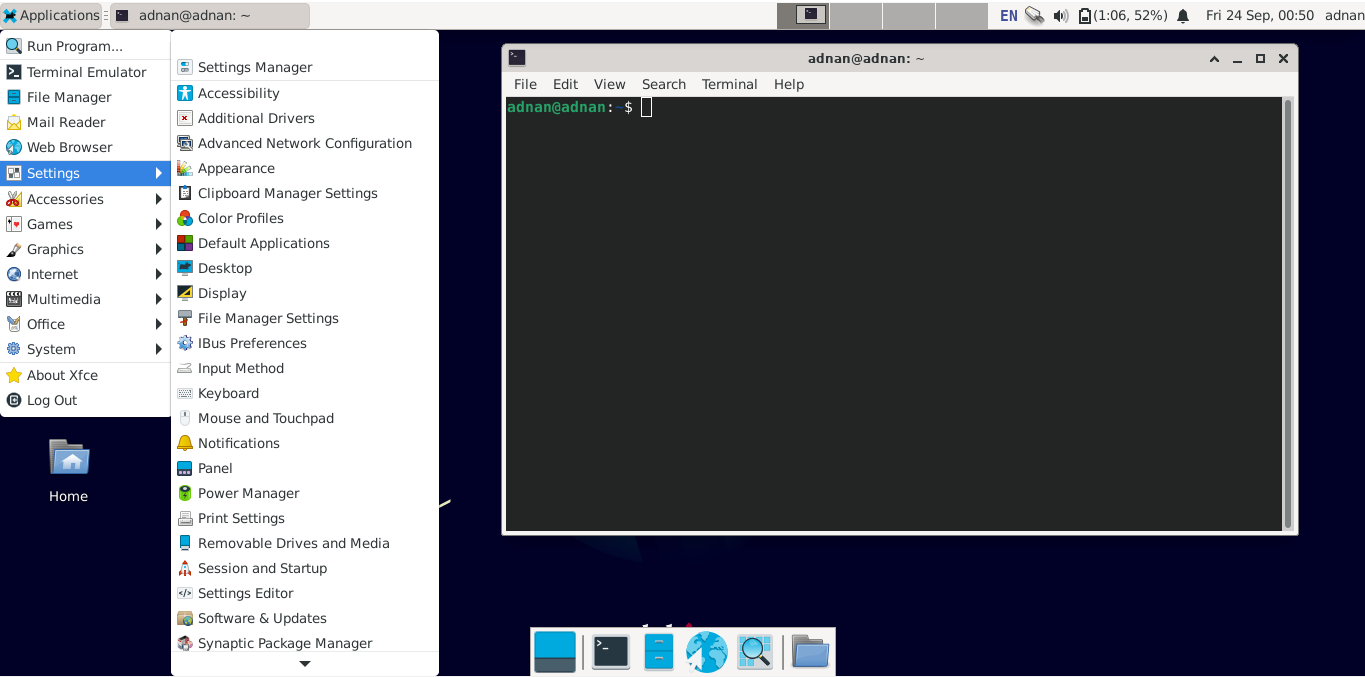
Conclusion
Linux has a long list of supported desktop environments that attracts users as other operating systems do not provide such support. Varying desktop interfaces are satisfying for users who have to spend a long time in front of the screen, but it can be source consuming as well so you have to choose wisely. In this post, the detailed installation guide of Xfce desktop environment on Debian 11: it is noticed that Xfce has an interactive interface as well as it consumes less resources than few other environments. Although the Xfce environment does have a graphical interface; but GNOME environment is very rich in graphical representation of Debian 11.
XFCE: Что это такое и как устанавливается на DEBIAN 10 и MX-Linux 19?

XFCE: Что это такое и как устанавливается на DEBIAN 10 и MX-Linux 19?
На Среда рабочего стола XFCE время от времени мы также комментируем их последние новости (4.16, 4.14, 4.12, среди других) или на некоторых Тема поразительный для себя, или интересное приложение для сказанного Среда рабочего стола.
В этом посте мы сконцентрируемся на Что это такое? y Как установить?. Подчеркивая, конечно, нынешнюю Метараспространение DEBIAN GNU / Linuxв своем последнем версия, Число 10, кодовое имя Попойка. Что также в настоящее время является основой для Distro MX-Linux 19 (Гадкий утенок).
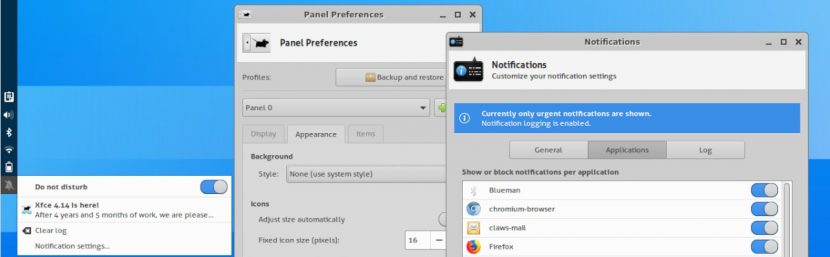
Согласно вашему сообществу:
XFCE — это облегченная среда рабочего стола для UNIX-подобных систем. Его цель — быть быстрым и использовать мало системных ресурсов, оставаясь при этом визуально привлекательным и простым в использовании. . Сообщество XFCE (www.xfce.org)
Кроме того, они подчеркивают, что:
XFCE воплощает традиционную философию UNIX модульности и возможности повторного использования. Он состоит из серии приложений, обеспечивающих все функции, которые вы можете ожидать от современной среды рабочего стола. Они упакованы отдельно и могут быть выбраны из доступных пакетов для создания оптимальной личной среды для работы. . Сообщество XFCE (www.xfce.org)

Все о XFCE
описание
Среди наиболее важных, которые можно выделить из этого Среда рабочего стола можно отметить следующие моменты:
- Проект на XFCE был начат во время 1996 год . Это его более поздние стабильные ветки, выпущенные в следующие годы: 1998 (XFCE 2), 1999 (XFCE3) и 2003 (XFCE4).
- В настоящее время его последний стабильная версия является XFCE 4.14 и версия разработки версия XFCE 4.16.
- XFCE Его часто рассматривают как идеальную замену старым, но легким, простым и функциональным. ГНОМ2, на смену которому пришли современные, но тяжелые, сложные и надежные ГНОМ3.
- Он обязан своим названием, XFCE, потому что вначале он был основан на известном Общая среда XForms. В настоящее время его инициалы больше ни с чем не связаны, хотя аффективно ассоциируется со следующим английским именем: X Свободная среда холестерина.
- Это Среда рабочего стола что несмотря на многие годы прогрессивно развивается очень медленно, вероятно, из-за небольшая команда программистов и сотрудников ты сравнил с GNOME и KDE Plasma. Что контрастирует с его растущей известностью и ростом сообщества пользователей.
- Поддерживает стандартный основной внешний вид с течением времени, чтобы оставаться простыми в использовании и освоении, быстро и легко настраиваемыми, а также настраиваемыми и красивыми.
- В настоящее время он построен на Набор инструментов GTK3.
Преимущества и недостатки
преимущество
- Una солидный послужной список исторический.
- Предлагает отличный баланс между скоростью, стабильностью и конфигурацией.
- Широко используется как Среда рабочего стола по умолчанию во многих дистрибутивах.
- Очень настраиваемый и легкий, особенно на уровне панели и рабочего стола через настройки и виджеты (вкусности).
- Встроенная совместимость с приложениями GNOME потому что они оба используют GTK +. Хотя может работать очень хорошо Приложения KDE Plasma если он установлен минимальным образом с необходимыми библиотеками в операционной системе.
недостатки
- Простая экосистема приложений но с хорошими приложениями, хотя они обычно не очень сложные (продвинутые).
- Небольшая рабочая группа и небольшая организационная поддержка, но у него есть большое сообщество пользователей, которое полностью растет.
- Не поддерживает так много функций как и другие средние среды рабочего стола, такие как Cinnamon или MATE, но он чрезвычайно стабилен и очень скромен в использовании ресурсов.
к учить больше Вы можете посетить его официальный сайт:
- Официальный сайт проекта XFCE
Где ты можешь найти свой Wiki, документация, проекты (компоненты и приложения), смотрите его новости и список изменений, среди прочего. Следующие ссылки также доступны для дополнения информации о XFCE:
- Секретный блог Саймона
- DEBIAN Wiki на XFCE
- Arch Wiki на XFCE
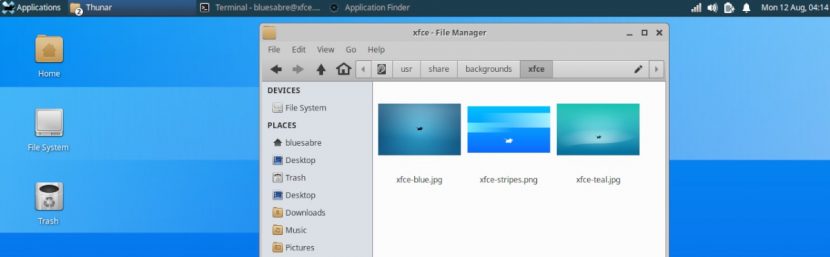
Установка
Если у кого-то в настоящее время есть Дистрибутив GNU / Linux DEBIAN 10 (Buster) или другие на его основе, например MX-Linux 19 (Гадкий утенок), наиболее рекомендуемые варианты установки:
Использование команды Tasksel через графический интерфейс пользователя (GUI)
- Запустить Консоль или терминал от Среда рабочего стола
- Запустить командные приказы следующий:
- Продолжайте до конца Управляемая процедура Tasksel (Селектор задач).
Использование команды Tasksel через интерфейс командной строки (CLI)
- Запустить Консоль или терминал с использованием Ctrl + F1 клавиши и запустите корневой сеанс суперпользователя.
- Запустить командные приказы следующий:
- Выберите Среда рабочего стола XFCE и любую другую утилиту или набор дополнительных пакетов.
- Продолжайте до конца управляемая процедура de Тасксел (Селектор задач).
Установка минимально необходимых пакетов напрямую через CLI
- Запустить Консоль или терминал от Среда рабочего стола или используя Ctrl + F1 клавиши и запустить сеанс суперпользователя корень.
- Запустить командные приказы следующий:
- Продолжайте до конца процесс руководствоваться Установщик пакетов Apt.
Дополнительные или дополнительные действия
- Выполнить действия оптимизация и сопровождение операционной системы запуск командные приказы следующий:
- Перезагрузитесь и войдите, выбрав Среда рабочего столаXFCE, в случае наличия более одного Среда рабочего стола установлен и не выбрав Lightdm Login Manager.
Примечание: После тестирования Среда рабочего стола XFCE установлен, вы можете установить дополнительные нативные приложения и необходимые плагины таких же, как, например:
Для получения дополнительной информации посетите официальные страницы DEBIAN y MX-LinuxИли Руководство администратора DEBIAN онлайн в стабильной версии.
И помните, это третий пост из серии о Рабочие среды GNU / Linux. Первый был о GNOME, второй о Плазма KDE, и следующее будет о Корица, MATE, LXDE и, наконец, LXQT.

Заключение
Мы надеемся на это полезный небольшой пост на «Entorno de Escritorio» известный под именем «XFCE» , который является одним из многих существующих, наиболее полным среди легких и третьим по популярности в настоящее время в мире «Distribuciones GNU/Linux» , представляет большой интерес и полезность для всего «Comunidad de Software Libre y Código Abierto» и большой вклад в распространение замечательной, гигантской и растущей экосистемы приложений «GNU/Linux» .
И для получения дополнительной информации не всегда стесняйтесь посещать любой Онлайн-библиотека в качестве OpenLibra y ДжедИТ читать книги (PDF) по этой теме или другим области знаний. А пока, если вам это понравилось «publicación» , не переставай делиться этим с другими, в вашем Любимые веб-сайты, каналы, группы или сообщества социальных сетей, желательно бесплатных и открытых как Мастодонт, или безопасно и конфиденциально, например Telegram.
Или просто посетите нашу домашнюю страницу по адресу FromLinux или присоединяйтесь к официальному каналу Телеграмма от FromLinux читать и голосовать за ту или иную интересную публикацию на «Software Libre» , «Código Abierto» , «GNU/Linux» и другие темы, связанные с «Informática y la Computación» И «Actualidad tecnológica» .
Содержание статьи соответствует нашим принципам редакционная этика. Чтобы сообщить об ошибке, нажмите здесь.
Полный путь к статье: Из Linux » приложений » XFCE: Что это такое и как устанавливается на DEBIAN 10 и MX-Linux 19?
How To Install XFCE Desktop Environment on Debian 11

There are many desktop environments available for Debian. Still, XFCE stands out as an excellent choice for people who value ease of use, stability, and reliability yet don’t want to sacrifice the feel and functionality of an excellent Desktop Environment (DE).
This post will provide step-by-step instructions on installing the XFCE desktop environment on Debian 11. Debian 11 is the latest version of the Debian distribution (as of writing this post) and was released on December 16th, 2017.
The XFCE desktop environment is a lightweight Linux GUI that has been around since 1999, predating GNOME by four years. It is available in 32-bit and 64-bit releases for Debian systems.
There are three main methods that you can use to install XFCE on your system.
- Install XFCE during Debian installation
- Install XFCE using Tasksel
- Install XFCE using the APT package manager
We will look at all these three methods.
Table of Contents
Method 1: Install XFCE When Installing Debian
When installing Debian, you will see a screen that will prompt you to select software packages that you need. These include Desktop environments, web servers and other utilities such as the SSH server. See the image below.
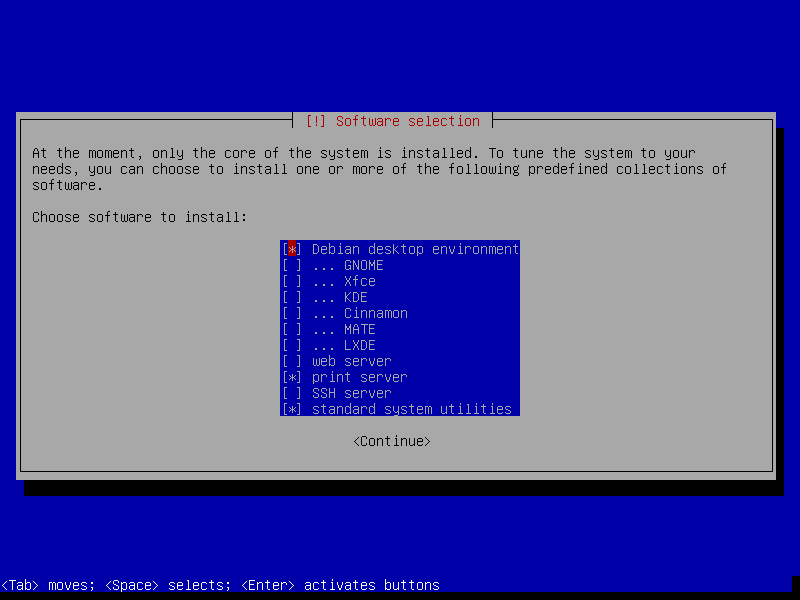
Here, you have an option to select the Desktop Environment you want to use. In our case we are interested in XFCE. But don’t feel limited. You can select as many Desktop Environments as you wish. From my experience, I would advise installing both GNOME and XFCE and you can always switch between the two at the log in screen.
Method 2 – Install XFCE Using Tasksel
Follow the steps below to install the XFCE Desktop environment using Tasksel.
Step 1: Update Your System
First, ensure your Debian 11 system is fully up-to-date. Use the command below to update any packages on your system to their latest versions:
Step 2: Install Tasksel
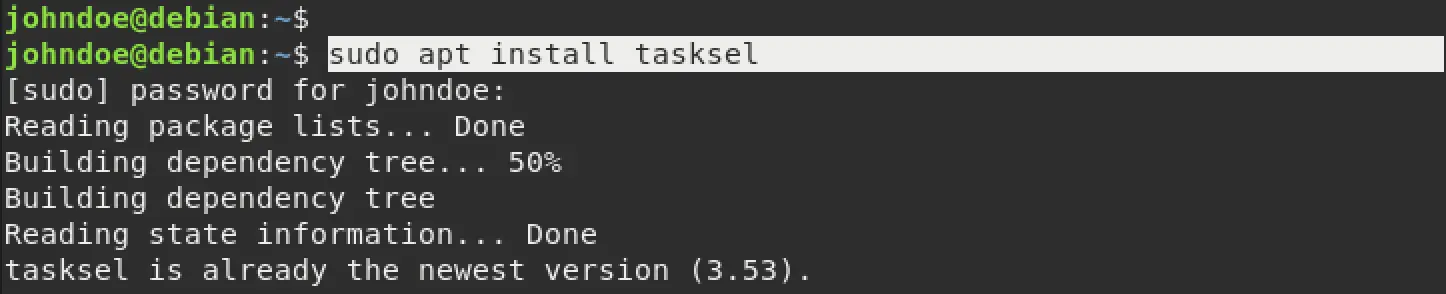
Tasksel comes pre-installed on most Linux distributions, including Debian allowing you to easily install various Desktop environments and web servers. Execute the command below to check if Tasksel is installed on your system.
If you have Tasksel already installed, you should see a screen on your Terminal listing the various packages you can install. However, if that’s not the case for you, execute the command below to install Tasksel on you
Step 3: Install XFCE Using Tasksel
There are two main methods that you can use to install XFCE on Debian using Tasksel. We will look at both of them.
- The first method is installing XFCE using Tasksel directly from the Terminal. Execute the command below.
- Alternatively, execute the Tasksel command alone to list all the Desktop environments and packages available for installation. See the image below.
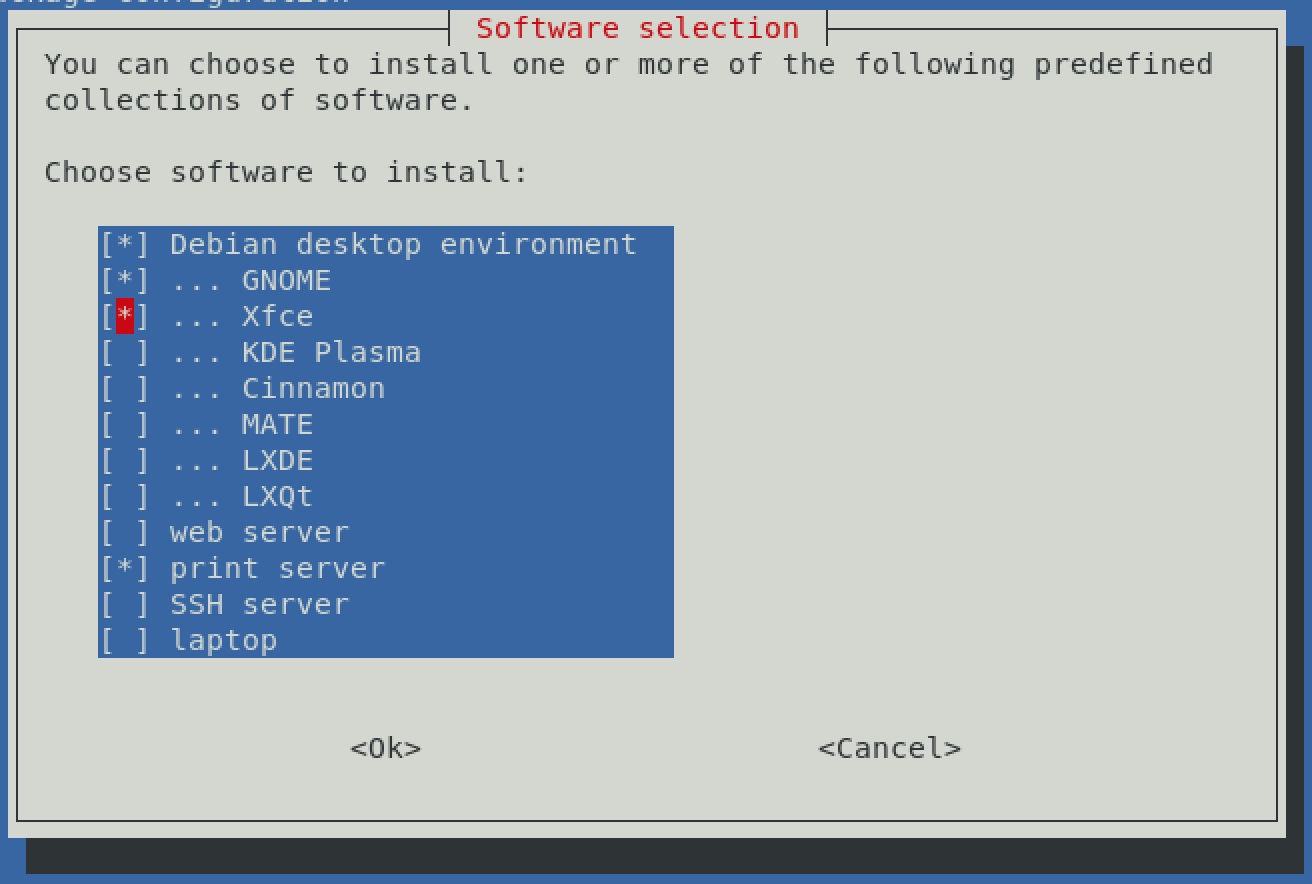
Use the arrow keys to scroll through the various packages and the Space key to select a package you wish to install. Hit “Enter” when done to start installing the XFCE desktop environment.
Method 3 – Use apt to Install XFCE
The other method you can use to install XFCE on Debian is using the apt package manager. First, launch the Terminal and update the system packages using the command below.
When done, execute the command below to install the XFCE desktop environment on your system.

From the image above, you can see we got the output graphical.target . If you get a different output, use the command below to set the boot target to graphical.
When done, execute the command below to reboot the system and apply the configurations.
Log into XFCE Desktop Environment
Up to this point, we have successfully installed the XFCE desktop environment on our system. However, you will notice that you still get the GNOME desktop whenever you log in. There is one more thing we need to do so that we can access the XFCE desktop. Follow the steps below.
- Logout if you were already logged into the GNOME desktop environment.
- On the log-in screen, click the Settings button ( gear icon ) and select the XFCE desktop from the pop-up that will appear. See the image below.
- Now, proceed to type your password and log into your new desktop environment. You should see a desktop similar to the image below.
Conclusion
Congratulations! You now have a Debian XFCE desktop that you can use for years. I hope this tutorial was easy to follow and you successfully installed XFCE on your Debian system. Feel free to comment below if you have any questions about the tutorial or other XFCE-related topics.