Эксперт рассказал, можно ли перенести приложение Сбербанка на новый телефон
Приложения, которые были удалены из App Store и Google Play, например, «Сбербанк Онлайн», нельзя будет перенести на новый смартфон, рассказал замдиректора Центра компетенций НТИ «Технологии доверенного взаимодействия» на базе ТУСУР Руслан Пермяков.
«Причина в том, что приложения удалены из App Store и Google Play, а не ограничены к распространению», – приводит слова эксперта РИА Новости.
Пермяков пояснил, что при переносе информации на новый гаджет со старого iPhone или телефона на Android приложения не копируются. Их приходится заново скачивать из магазина на устройство.
13 апреля мобильное приложение «Сбербанк Онлайн» на платформе Android стало недоступно для скачивания и обновлений в Google Play из-за санкций западных стран, введенных против России.
В кредитной организации рекомендовали новым пользователям и клиентам, которые по какой-либо причине удалили приложение с устройств на платформе Android, скачать приложение по ссылке, указанной на сайте www.sberbank.ru.
Днем ранее, 12 апреля, приложение «Сбербанк Онлайн» стало недоступно для скачивания и обновления в магазине App Store на платформе iOS. При этом все установленные ранее приложения функционируют штатно, никаких ограничений по их использованию нет.
Владельцев смартфонов оставили без приложения «Сбербанк Онлайн»
Все права на материалы, находящиеся на сайте m24.ru, охраняются в соответствии с законодательством РФ, в том числе об авторском праве и смежных правах. При любом использовании материалов сайта ссылка на m24.ru обязательна. Редакция не несет ответственности за информацию и мнения, высказанные в комментариях читателей и новостных материалах, составленных на основе сообщений читателей.
СМИ сетевое издание «Городской информационный канал m24.ru» зарегистрировано в Федеральной службе по надзору в сфере связи, информационных технологий и массовых коммуникаций. Свидетельство о регистрации средства массовой информации Эл № ФС77-53981 от 30 апреля 2013 г.
Средство массовой информации сетевое издание «Городской информационный канал m24.ru» создано при финансовой поддержке Департамента средств массовой информации и рекламы г. Москвы. (С) АО «Москва Медиа».
Учредитель и редакция — АО «Москва Медиа». Главный редактор И.Л. Шестаков. Адрес редакции: 125124, РФ, г. Москва, ул. Правды, д. 24, стр. 2. Почта: mosmed@m24.ru.
Информация о погоде предоставлена Центром «ФОБОС». Информация о курсах валют предоставлена Центральным банком Российской Федерации. Информация о пробках предоставлена ООО «Яндекс.Пробки».
В сетевом издании могут быть использованы материалы интернет-ресурсов Facebook и Instagram, владельцем которых является компания Meta Platforms Inc., запрещённая на территории Российской Федерации как экстремистская.
Как скачать приложение «Сбербанка» на новый смартфон? Есть инструкции для iOS и Android
Месяц назад приложения «Сбера» выпилили из App Store и Play Market. Пока что эти ограничения ощутили на себе далеко не все клиенты банка, ведь многие из них успели скачать аппы ещё до введения блокирующих санкций США. С другой стороны, люди будут переходить на новые смартфоны, а значит, всё равно столкнутся с проблемами при установке приложений. Так что сегодня расскажем, что делать, чтобы точно не остаться без онлайн-версии «Сбера».
Как скачать приложение на Android-смартфон? Алгоритм действий максимально простой благодаря тому, что операционка позволяет спокойно инсталлировать приложения из сторонних источников. Нужно лишь перейти по этой ссылке на официальный сайт организации и кликнуть по кнопке «Скачать на Android».
Загрузится файл в формате apk. — откройте его и разрешите системе установить приложение банка. Вот и всё.
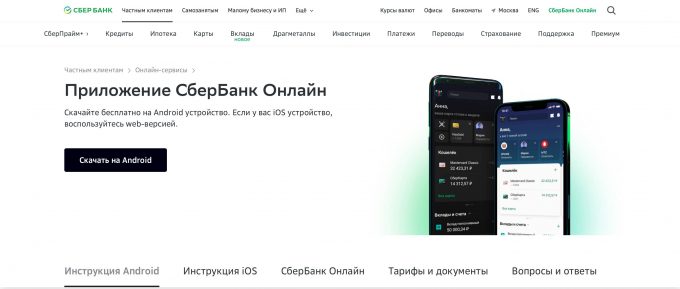
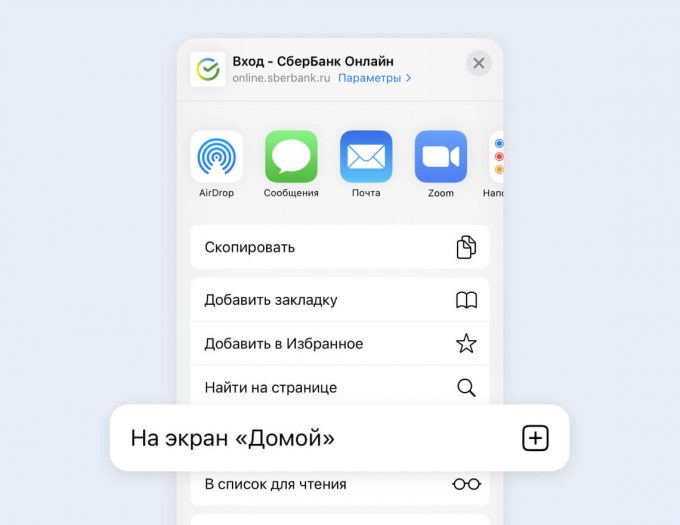
Как скачать приложение на iPhone? Официально «Сбер» предлагает установить ярлык web-версии «Сбербанк Онлайн» на рабочий стол. Для этого откройте сайт в Safari, нажмите на иконку «Поделиться» и выберите среди предлагаемых действий пункт «На экран «Домой»». Если что, интерфейс web-версии более-менее адаптирован под мобильные устройства — при желании можно реально пользоваться. Ещё для того, чтобы уже наверняка не потерять доступ к уже установленному приложению, банк предлагает вырубить функцию «Сгружать неиспользуемые приложения» в настройках App Store.
Какие ещё есть методы? Ещё можете попытаться создать из мобильной версии «Сбера» веб-приложение и вывести ярлык на рабочий стол — то есть оно будет запускаться уже отдельно, а не в браузере Safari. Для реализации можно воспользоваться быстрой командой «Сайт как PWA». Актуально, если у вас установлена как минимум iOS 15.4. Вот ссылка на инструкцию по установке шортката.
Наконец, есть способ для тех, кто только собирается переходить на новый iPhone и хочет предусмотреть вопрос с установкой заранее. Для этого нужно сохранить ipa-файл банковского приложения на компьютер — автор ютуб-канала Overtake lab, к примеру, рекомендует для этого использовать бесплатную версию приложения iMazing. Потребуется подключить iPhone к ПК, зайти в аппе в пункт «Управление приложениями» и сохранить условный «Сбер» на комп через опцию «Загрузить в библиотеку».
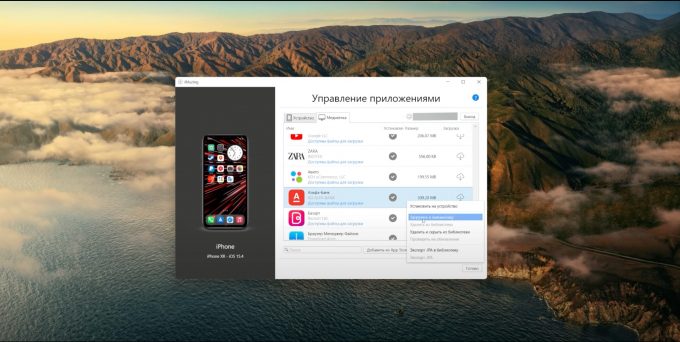 Скриншот из видео канала «Overtake lab»
При переходе на новый iPhone также потребуется зайти в iMazing, но уже для того, чтобы через него закинуть тот самый файл на новое устройство. Но есть два нюанса. Первый — потом придётся заново залогиниться в приложении банка. Второй заключается в том, что конкретный файл будет совместим только с именно вашим Apple ID. То есть на айфон друга или родственника «Сбер» вы так инсталлировать не сможете. Так что рассказывайте об этом способе знакомым, чтобы они успели приготовиться заранее — иначе будет уже поздно.
Самый простой способ переноса приложений с Android на iPhone

“У меня недавно появился новый iPhone 12, и я хочу перенести на него данные со своего старого S8. Несмотря на то, что, я могу копировать свои фотографии и контакты, я не могу перенести приложения с Android на iPhone!”
Это недавний запрос, опубликованный пользователем iPhone 12 на ведущем онлайн-форуме. По правде говоря, перенос данных между разными платформами может оказаться утомительной работой. В отличие от переноса с Android на Android, пользователям часто бывает сложно перенести свои данные с Android на iPhone (или наоборот). Помимо медиафайлов и документов, пользователи также хотят переносить приложения с Android на iPhone. В этой подробной инструкции я помогу вам это, познакомив вас с разными решениями для кроссплатформенной передачи данных.
Часть 1: Как перенести приложения с Android на iPhone с помощью Mobile Apps
В наши дни пользователи ищут умные приложения для передачи своих данных с одного телефона на другой. Таким образом, вам не нужно подключать смартфоны к компьютеру, и вы сможете передавать данные по беспроводной сети. Есть несколько приложений, которые могут помочь вам переносить приложения с Android на iPhone, здесь я выбрал 3 лучших решения
Решение 1: Перенос приложений с помощью MobileTrans – Copy Data to iOS
Если вы ищете универсальное решение для передачи данных напрямую с Android на iPhone, попробуйте Как следует из названия, данное приложение может напрямую переносить 11 различных типов данных, таких как фотографии, видео, контакты, сообщения, музыка, приложения, календарь, журнал вызовов, черный список и многое другое. Поскольку оно поддерживает все ведущие устройства iOS и Android, вам не нужно беспокоиться о проблемах совместимости. Приложение даже поддерживает устройства, работающие на последних версиях Android 10.0 и iOS 14. Просто выполните следующие простые шаги для передачи данных с Android на iOS с помощью MobileTrans – Copy Data to iOS App.
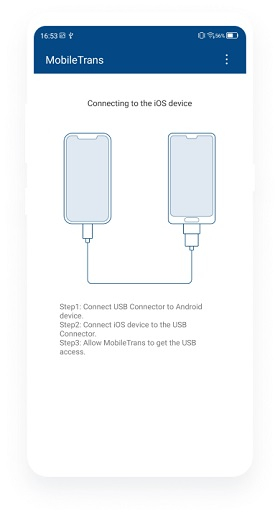
Шаг 1: Подклбчите оба устройства
Во-первых, вам необходимо подключить устройства Android и iOS с помощью кабеля USB. После того, как вы установите соединение с вашим iPhone, вам необходимо нажать «Доверять» подключенному устройству и предоставить ему необходимый доступ.
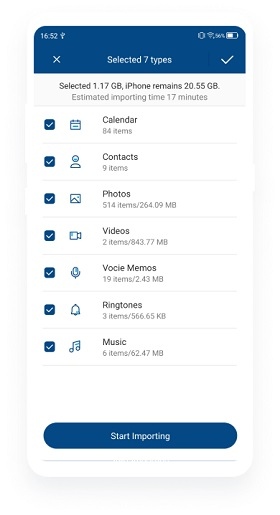
Шаг 2: Выберете нужные данные для переноса
После подключения ваших устройств запустите приложение MobileTrans, чтобы увидеть статус. Чтобы продолжить, вы можете просто выбрать тип данных, которые вы хотите передать, и нажать кнопку «Начать импорт».
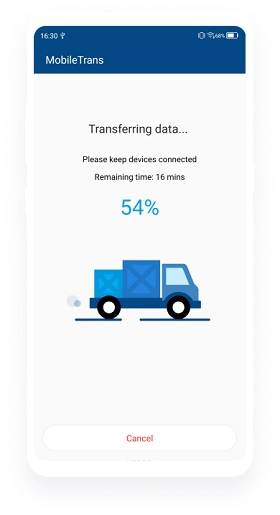
Шаг 3: Доступ к вашим перенесенным данным
Просто подождите несколько минут, пока выбранные вами данные будут перенесены с вашего Android на iPhone. После завершения процесса вы получите уведомление, что вы получили доступ к перенесенным данным на iPhone.
Решение 2: Использование приложения Apple Move to iOS
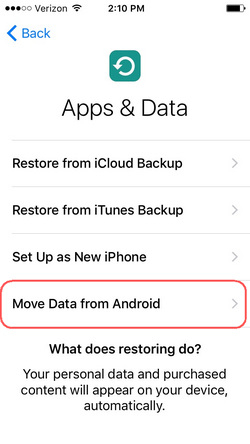
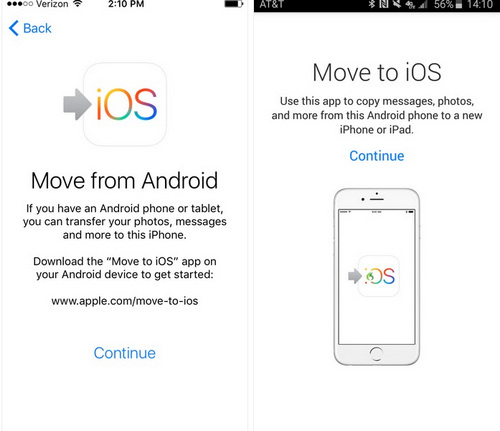
Move to iOS — это уникальное решение, представленное Apple, чтобы помочь пользователям перейти на новый iPhone с устройства Android. Для этого вам нужно загрузить приложение Move to iOS на свое устройство Android из Play Store (приложение бесплатное). Приложение может передавать ваши контакты, сообщения, фото и закладки. Следовательно, вы не сможете переместить все данные устройства с помощью Move to iOS. Кроме того, возможность переноса приложений с Android на iPhone будет предоставлена только при настройке нового устройства. В случае, если вы уже используете свой iPhone, вам необходимо предварительно сбросить его до заводских настроек, чтобы получить эту опцию.
- Для начала зайдите в Play Store на своем телефоне Android и установите на него приложение Move to iOS. Также включите iPhone и начните настройку устройства. После включения выберите перенос данных с телефона Android.
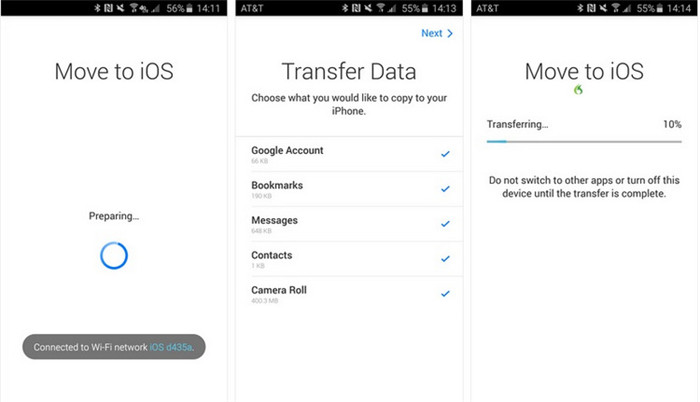
- Теперь расположите оба устройства в непосредственной близости и убедитесь, что на обоих устройствах включены функции Wi-Fi и Bluetooth. Запустите приложение Move to iOS на своем телефоне и нажмите кнопку «Продолжить», чтобы перейти далее.
- Одноразовый сгенерированный код будет отображаться на экране вашего iPhone. Вам необходимо ввести его на вашем Android-устройстве для аутентификации соединения. Подождите, пока установиться надежное соединение.
- Когда будет установлено безопасное беспроводное соединение, вы получите уведомление. Теперь вы можете выбрать тип данных, которые хотите перенести на свой iPhone.
- • Бесплатный доступ
- • Поддерживаются только ограниченные типы данных, и пользователи часто сталкиваются с проблемами совместимости при перемещении приложений или мультимедийных данных.
- • Данная опция доступна только при превоначальной настройке нового iPhone.
- Во-первых, загрузите приложение SHAREit на свой Android и iPhone, загрузив его из в Play Store или App Store соответственно.
- Теперь поместите оба устройства в непосредственной близости и включите на обоих устройствах WiFi. Перейдите в раздел «Перенос» в приложении и выберите, какое устройство является отправителем и получателем.
- На телефоне отправителя (в данном случае это Android) вас спросят, что вы хотите перенести. Перейдите в раздел «Приложения» и выберите приложения, которые вы хотите перенести.
- Подождите некоторое время, пока приложение подключит оба устройства. Вам нужно отметить свой iPhone как получатель и выбрать доступный телефон Android для подключения к нему.
- На вашем телефоне Android появится сообщение о том, что ваше устройство теперь подключено к iPhone. Для аутентификации соединения может потребоваться ввести одноразовый код. После того, как соединение установлено, вы можете начать переносить приложения с исходного устройства на iPhone.
- • Бесплатно
- • Беспроводной перенос
- • Пользователи часто сталкиваются с проблемами совместимости при переносе приложений.
- • Слишком часто происходит сбой работы устройства или приложение перестает работать между при переносе большого количества данных.
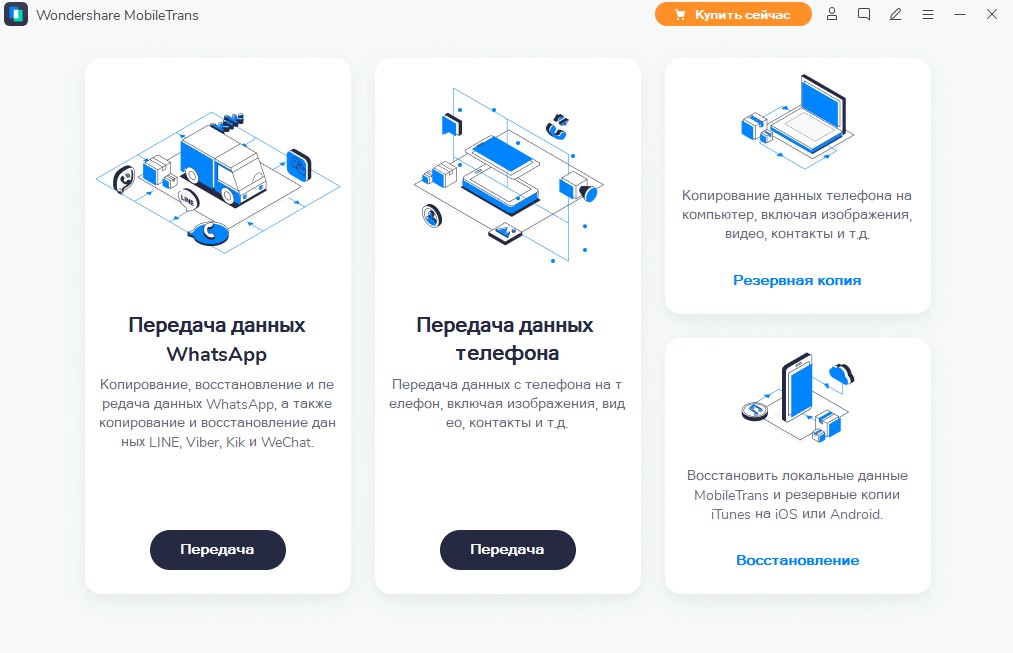
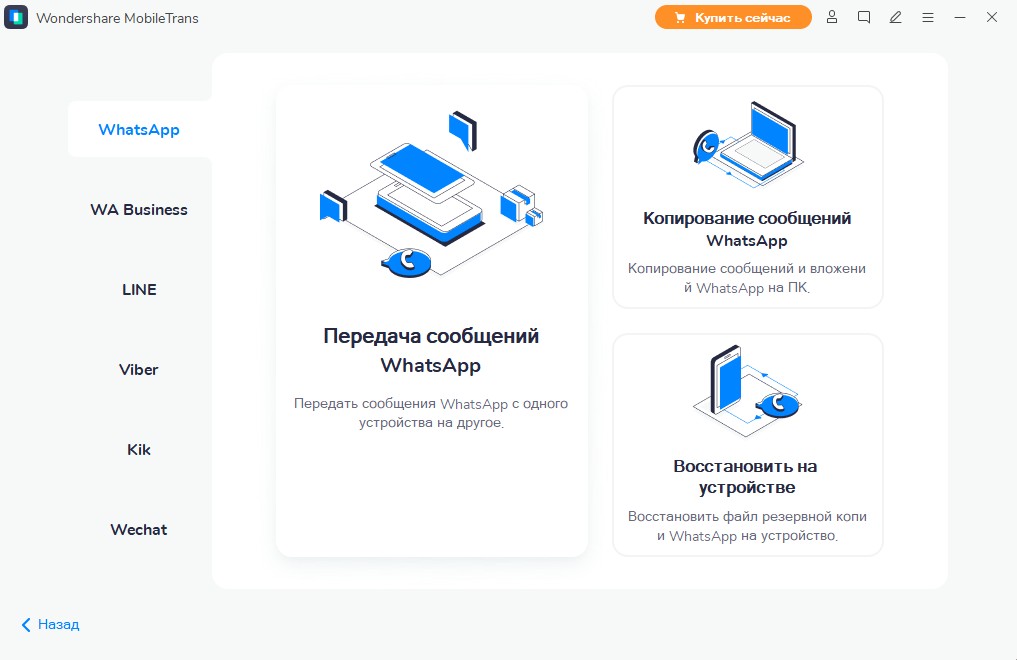
- Перейдите на официальный сайт MobileTrans и установите настольное приложение для компьютера для системы Windows или Mac. Далее подключите к системе свои устройства Android и iOS и запустите MobileTrans. На начальной странице, выберите опцию “Перенос WhatsApp”.
- Приложение предоставит возможности для переноса, резервного копирования или восстановления данных WhatsApp в разделе “WhatsApp”. Нажмите на опцию “Перенос сообщений WhatsApp”, чтобы продолжить.
- В мгновение ока приложение обнаружит оба подключенных устройства и пометит их либо как источник, либо как место назначения. Если они помечены неправильно, вы можете использовать кнопку “Поменять местами”, чтобы убедиться, что устройство Android является источником, а устройством назначения телефон — iPhone.
- Теперь просто нажмите кнопку «Старт» и подождите некоторое время, пока ваши данные WhatsApp будут перенесены с вашего Android на iPhone. Не отключайте устройства от компьютера что в процессе передачи.

Плюсы
Минусы
Решение 3: Беспроводная передача данных с помощью SHAREit
SHAREit, которым пользуются более 600 миллионов человек, является одним из самых надежных способов переноса данных с одного устройства на другое. Помимо фотографий, видео, журналов вызовов, контактов и сообщений, он также может помочь вам перенести приложения с Android на iPhone (или наоборот). Поскольку SHAREit можно загрузить как на устройства iOS, так и на Android, с его помощью вы можете добиться полноценного межплатформенного переноса данных. Для перемещения файлов приложение использует Wi-Fi , который работает быстрее, чем Bluetooth, а также имеет несколько других мощных функций. Следуйте этой простой инструкции для переноса данных (и приложений) с Android на iPhone с помощью SHAREit..


Плюсы
Минусы
Часть 2: Самый простой способ перенести WhatsApp с Android на iPhone
Помимо мобильного приложения MobileTrans для iOS / Android, вы также можете использовать его инструмент для компьютера — MobileTrans — WhatsApp Transfer это откроет доступ к его дополнительным функциям. Например, с помощью компьютерного приложения MobileTrans вы можете создавать резервные копии своих данных, восстанавливать их или выполнять прямой перенос с телефона на телефон. Данное приложение также имеет специальную функцию для управления данными WhatsApp (резервное копирование, восстановление или перенос данных). Поэтому, если вы хотите перенести данные WhatsApp с Android на iPhone, вам нужно попробовать MobileTrans. Приложение может переносить ваши чаты, прикрепленные фотографии, видео, документы, групповые чаты и многое другое. Ниже расположена инструкция для прямого переноса WhatsApp с Android на iPhone с помощью MobileTrans.


Когда процесс переноса данных будет завершен, вы получите уведомление от приложения. Теперь вы можете безопасно отключить устройства и получить доступ к перенесенным данным WhatsApp на вашем iPhone.
Вот и все! Прочитав это руководство, вы сможете переносить приложения с Android на iPhone как профессионал. Для вашего удобства мы перечислили не один, а три различных способа переноса ваших данных напрямую с Android на iPhone. Из перечисленных решений приложение MobileTrans станет идеальным вариантом для переноса приложений с Android на iPhone. Однако, если вы хотите перенести данные WhatsApp с Android на iPhone, вы также можете использовать приложение MobileTrans для компьютера. Используя его, вы можете напрямую перенести данные WhatsApp в мгновение ока без необходимости взлома вашего устройства.
Мобильные приложения подсанкционных банков удалены из Google Play и App Store. Что делать клиентам?
Мобильные приложения банков, попавших под блокирующие санкции, были удалены из официальных магазинов приложений Google Play, App Store и др. В частности, на зарубежных платформах больше нельзя скачать и обновить приложения Сбербанка, ВТБ, Альфа-Банка, банка «Открытие», Совкомбанка, Промсвязьбанка и Новикомбанка.
Что будет с уже установленными приложениями?
Ранее установленные приложения работают, никаких ограничений по их использованию нет, удалять приложения не нужно.
При этом некоторые пользователи на форуме Банки.ру жалуются, что уже установленные приложения санкционных банков работают со сбоями. Как правило, с проблемами сталкиваются владельцы айфонов. В качестве альтернативы банки рекомендуют пользоваться веб-версией личного кабинета или терминалами и банкоматами.
Можно ли перенести приложения с одного смартфона на другой?
Нет, нельзя. При переносе информации на новое устройство приложения не копируются из памяти телефона, а заново скачиваются из магазина приложений.
Так как мобильные приложения банков удалены из App Store и Google Play, перенести их не получится.
Как установить мобильное приложение банка на новый телефон?
Пользователям Android
Android — открытая операционная система. Это значит, что приложения для смартфонов, работающих на Android, можно скачивать не только из Google Play, но и из других источников. Поэтому владельцы смартфонов на Android могут скачивать банковские мобильные приложения в виде АРК-файлов (формат файла для установки на Android) непосредственно с сайтов банков.
В целях безопасности загружать приложения нужно только с официальных сайтов банков.
Инструкции по установке приложений и ссылки для загрузки:
Пользователям iOS
Владельцам айфонов повезло меньше — приложения для iOS можно скачивать только из App Store. Так как приложения подсанкционных банков из App Store удалены, скачать их больше негде.
Для проведения банковских операций используйте веб-версию онлайн-банка, доступную в том числе с браузеров мобильных устройств. Для быстрого доступа к ней создайте иконку на главном экране телефона. По функционалу веб-версии личных кабинетов практически не уступают приложениям, к тому же сейчас банки активно развивают мобильные версии своих сайтов.
Как избежать удаления приложения с iPhone?
В интернете появились жалобы, что с iPhone без согласия или разрешения владельцев стали исчезать установленные приложения санкционных банков. Чтобы избежать этого, нужно отключить в настройках меню App Store опцию «Сгружать неиспользуемое». При включенной опции iOS автоматически удаляет неиспользуемые некоторое время приложения для очистки памяти, после чего восстановить приложения, удаленные из App Store, нельзя.
Что нужно сделать?
1. Откройте «Настройки/App Store» и на пункте «Сгружать неиспользуемые» выключите флажок (сделайте его неактивным).
2. Перейдите в «Настройки/Экранное время», выберите «Контент и конфиденциальность» и включите флажок.
3. Затем в «Настройки/Экранное время» — «Контент и конфиденциальность» — «Покупки в iTunes и App Store». В строке «Удаление приложений» выберите «Нет».
Будут ли работать push-уведомления от банков?
Многим клиентам банков, приложения которых удалили из-за санкций, стали недоступны бесплатные push-уведомления — сообщения, передающиеся банком через интернет непосредственно в банковское приложение на смартфоне клиента. Вместо них банки начали направлять СМС, за рассылку которых может взиматься комиссия.
На сайте Сбера говорится, что клиенты мобильного приложения «СберБанк Онлайн» на iOS вместо push-уведомлений будут получать СМС с номера 900. Банк обещает, что изменений тарификации не будет, услуга предоставляется на прежних условиях.
В пресс-службе ВТБ сообщили, что пользователи, которым доступно мобильное приложение «ВТБ Онлайн», по-прежнему получают от банка push-уведомления о своих операциях. В остальных случаях банк информирует клиентов о финансовых операциях по счетам по СМС. В этом случае пользователи не несут дополнительных затрат, поскольку ВТБ берет эти расходы на себя.
Что говорят банки?
Пострадавшие от удаления приложений организации обещают совершенствовать другие свои цифровые сервисы, в том числе интернет-банки.
«На текущий момент одна из основных задач розничного бизнеса — активно развивать мобильную версию интернет-банка, доводить ее по функциональности до полноценного мобильного сервиса в смартфоне. В апреле для пользователей ВТБ стал доступен новый интернет-банк, в котором появились более 35 улучшений и финансовых сервисов. Новая версия сохранила максимальный уровень надежности и безопасности», — говорится в сообщении пресс-службы ВТБ.
«Сейчас наш интернет-банк максимально напоминает мобильное приложение по функционалу, интерфейсу и навигации: вход осуществляется по логину или паролю, который запоминается в «связке ключей» и заполняется автоматически с помощью FaceID. Таким образом, вход по FaceID уже реализован. Приложение ПСБ для бизнеса для смартфонов, работающих на базе Android, можно скачать с отечественных ресурсов NashStore и RuStore. Клиенты со смартфонами как на базе Android, так и на базе iOS могут воспользоваться интернет-банком «ПСБ Бизнес», а также бизнес-ассистентом в WhatsApp и Telegram, где доступны переводы по фото счета и по QR-коду, а также есть возможность посмотреть остаток и сделать выписку по счету. Сейчас ведется работа над адаптивной версией интернет-банка для бизнеса», – сообщили в Промсвязьбанке.
«Новикомбанк адаптировал интернет-банк для пользователей мобильных устройств на платформе iOS. Все финансовые операции, доступные в мобильном приложении, можно также совершать и в интернет-банке: управлять счетами, совершать переводы, оплачивать коммунальные услуги, мобильную связь, интернет и телевидение, открывать карты, размещать вклады, оформлять кредиты», – прокомментировал директор департамента цифрового бизнеса и программ лояльности Новикомбанка Евгений Гладилин.
Что делать клиентам банков, не попавших под блокирующие санкции?
Если вы до сих пор не установили мобильное приложение своего банка, сделайте это. Ранее установленные приложения обновите до последней версии. Если ваш банк в будущем тоже попадет под блокирующие санкции, установить и обновить приложение будет нельзя.