Как обойти блокировку iPhone по MDM и что это вообще такое
Заблокировать iPhone можно разными способами: код-паролем, который используется для быстрого входа, по Apple ID, например, если устройство потеряно, и по MDM. Последний способ можно назвать, пожалуй, самым непонятым рядовыми пользователями, потому что многие хоть о нём и слышали, но явно не имеют представления о том, что это такое и как вообще устроено. А, между тем, MDM расшифровывается как Mobile Device Management и является инструментом удалённого управления устройством. Например, в случае привязке к корпоративной сети или при активации родительского контроля, которые иногда приходится принудительно сбрасывать. Сейчас расскажем, как именно.
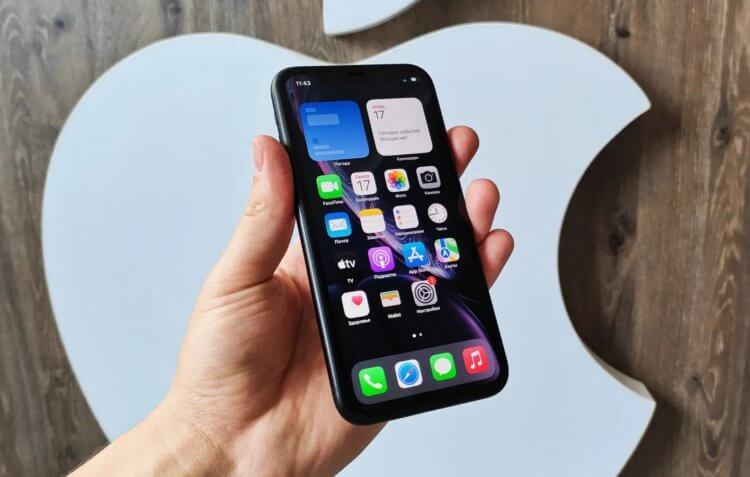
Ваш iPhone заблокирован MDM? Это решаемо
MDM на Айфоне — что это
Как вы, вероятно, поняли, MDM используется для контроля за действиями пользователей. Как правило, с помощью этого инструмента админы ограничивают те или иные функции iPhone или iPad. Такая практика применяется в корпоративной и образовательной среде, чтобы сотрудники или студенты не сделали чего-нибудь лишнего или не зашли туда, куда им доступ должен быть закрыт.
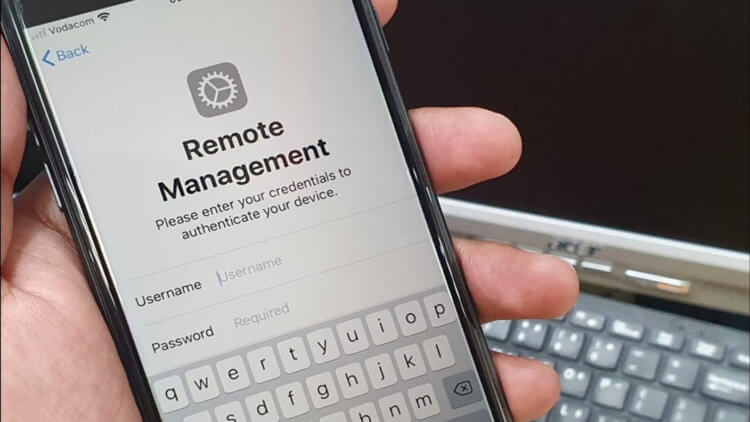
Вот такое окно будет вылезать на экране, если ваш смартфон заблокирован через MDM
Нередко гаджеты, защищённые MDM, передают во владение сотрудникам на безвозмездной основе. А те уже либо просто забывают пароль от MDM, либо просто продают их на вторичке. Поэтому не исключено, что одно из таких устройств попадётся вам, и сделать с ним что-либо сверх установленных ограничений будет невозможно. Например, привязать к аккаунту карту и купить платный софт либо зайти на какой-то конкретный сайт.
Многие спрашивают, как понять, что iPhone заблокирован по MDM? Если вы возьмёте в руки такой смартфон, то точно не ошибётесь. Потому что почти каждое ваше значимое действие — например, покупка приложений и оплата подписок, вход в социальные сети или на сайты для взрослых, а также добавление и удаление старых сертификатов скорее всего будет невозможно. На экране аппарата будет появляться окно с текстом «Удалённое управление» и предложением авторизоваться с данными, которых у вас нет.
Как удалить привязку Айфона к MDM
Обойти MDM на iPhone не так уж и сложно. Всего-то и нужно, что воспользоваться специальной утилитой AnyUnlock, которая снимет все ограничения:
-
программу AnyUnlock себе на компьютер;
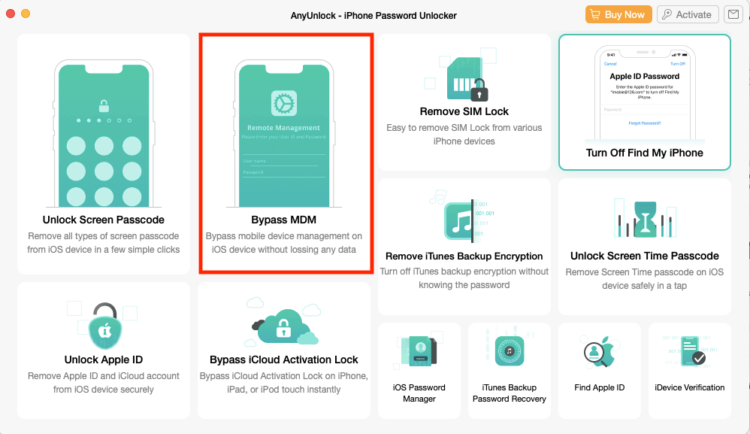
Обойти MDM не так уж и сложно
- Запустите её и подключите iPhone к компьютеру;
- Выберите пункт Bypass MDM, а затем нажмите Start;
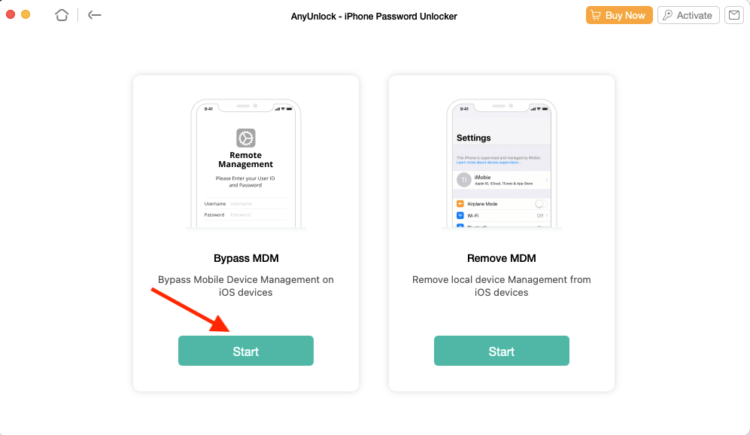
Запутаться в инструкции довольно сложно
- Дождитесь распознавания iPhone и выберите Bypass Now;
- Выведите на iPhone экран MDM, следуя инструкциям на экране;
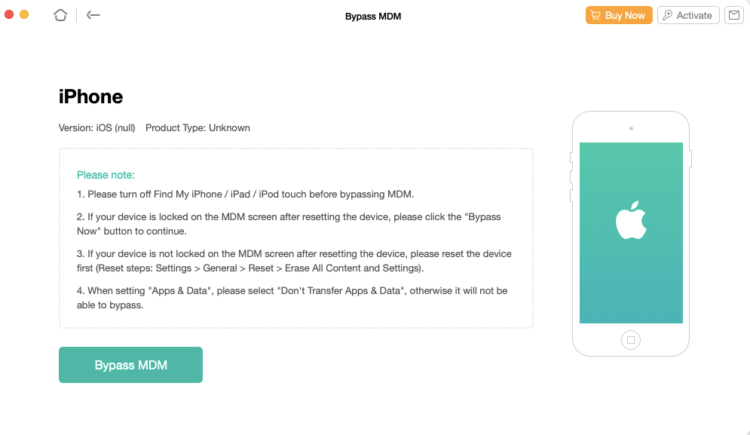
Если не вызвать окно с уведомлением «Удалённое управление», разблокировки не произойдёт
- Нажмите Already Done и дождитесь завершения операции.
Помимо обхода блокировки AnyUnlock предлагает возможность отвязки iPhone от MDM путём полного удаления привязки. Вот как это работает:
- Запустите AnyUnlock и подключите iPhone к компьютеру;
- Выберите пункт Bypass MDM, а затем нажмите Remove MDM;
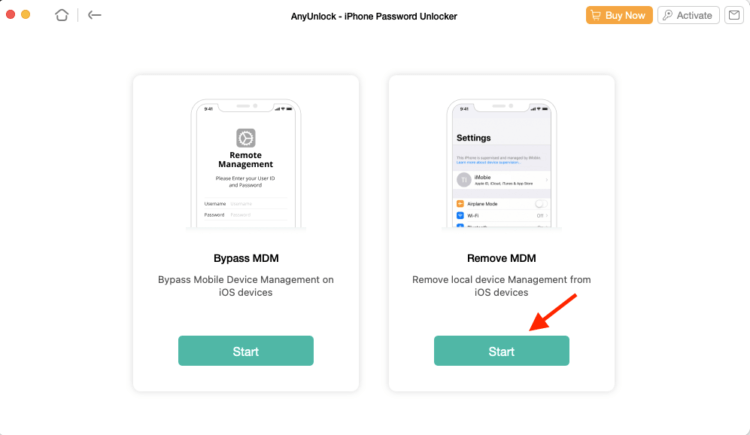
Выбирайте этот пункт, если хотите отвязать iPhone от MDM совсем
- Дождитесь распознавания iPhone и выберите Remove Now;
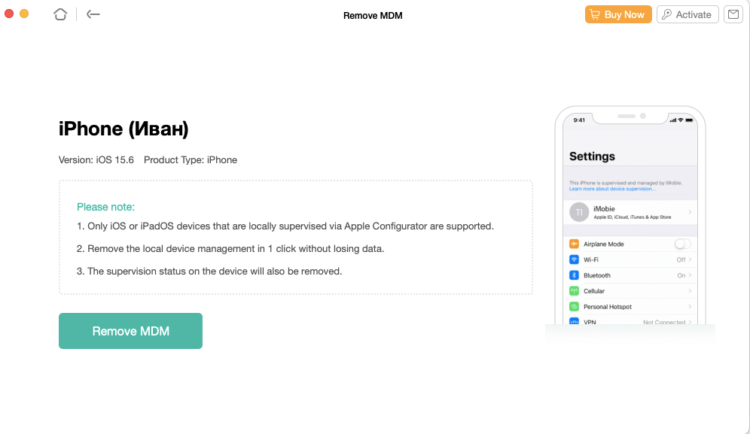
Следуйте инструкциям и точно не ошибётесь
- Выведите на iPhone экран MDM, следуя инструкциям на экране;
- Подтвердите удаление привязки MDM дождитесь завершения операции.
Возможно, кто-то спросит, какой смысл пользоваться обходом блокировки, если можно сразу удалить привязку? Тем более, что обе процедуры не предполагают удаления данных из памяти устройства. Ну, на самом деле, смысл есть. Во-первых, не исключено, что iPhone, которым вы пользуетесь, не принадлежит вам на праве собственности, и его когда-нибудь придётся вернуть. А, во-вторых, такой потребности может в принципе не быть, что тоже возможно.
Программа для обхода активации iPhone
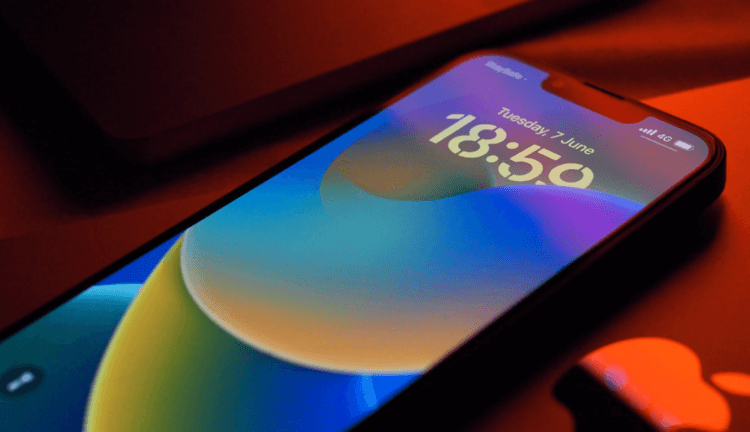
AnyUnlock поддерживает разблокировку даже iPhone на iOS 16
Обход или отвязка от MDM с помощью AnyUnlock удобны по целому ряду причин:
Во-первых, AnyUnlock сохраняет все ваши данные. Об этом утилита оповещает вас ещё на первом этапе. Обратите внимание, что написано на вкладке Bypass MDM на главном экране программы: обход блокировки выполняется без потери данных, которые хранятся в памяти вашего устройства. Так что переживать будет точно не о чем.
Во-вторых, вам не требуется выполнение процедуры джейлбрейка. Несмотря на то что другие похожие утилиты могут требовать взломать ваш iPhone либо делают это сами, что тоже небезопасно, AnyUnlock обходит MDM без этого.
В-третьих, AnyUnlock уже на данном этапе поддерживает самые свежие версии iOS, включая iOS 16. Таким образом вы сможете обойти MDM или сбросить привязку полностью, даже несмотря на все защитные механизмы операционной системы Apple.
В-четвёртых, отвязка выполняется полностью и без оговорок. По итогу администратор, который установил MDM на вашем устройстве, не сможет не только удалённо блокировать его, но даже отслеживать ваши действия, как это было раньше.
Аналог iTunes для компьютера
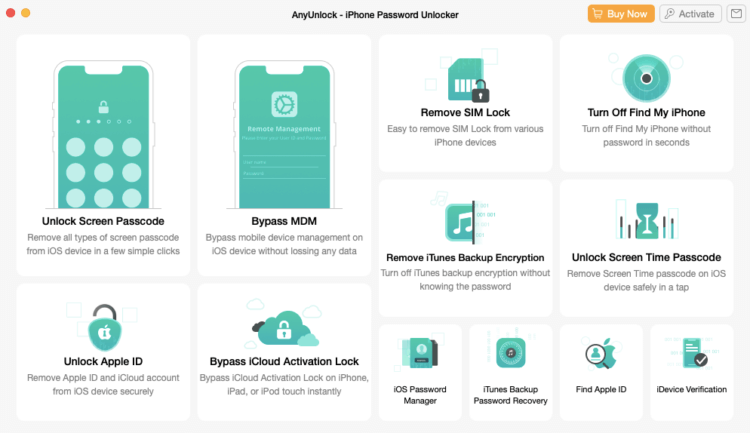
AnyUnlock — универсальная утилита на любые случаи жизни
Но AnyUnlock — это не только утилита для обхода блокировок. По факту, это улучшенная альтернатива iTunes, которая позволяет выполнять массу операций с вашим Айфоном или Айпадом. Помимо базовых функций вроде поиска и блокировки потерянного устройства по Apple ID, сброса паролей и и сохранения резервных копий, утилита обладает дополнительными возможностями, как то:
- Сброс iCloud и отвязка от Apple ID;
- Обход блокировки активации iPhone;
- Хранение, извлечение и перенос паролей;
- Разблокировка зашифрованных резервных копий;
- Сброс пароля Экранного времени;
- Отключение функции “Найти iPhone” без пароля;
- Удаление блокировки SIM-карты.
В общем, AnyUnlock — утилита на любые случаи жизни. iTunes такого точно не может. Может показаться, что такие манипуляции, как сброс паролей, отвязка iPhone от iCloud и т.д., большинству из вас скорее всего не пригодятся. Но в наше непростое врем я бы не стал зарекаться, учитывая, что ситуации бывают разные, а значит, лучше иметь альтернативный вариант действий про запас, чем не иметь его совсем. Мало ли что.
Как исправить Самсунг завис в режиме загрузки(download/Odin)?
Итак, если вы являетесь пользователем Android, и особенно если вы используете устройство Samsung, эта проблема характерна для вас и многих других пользователей. После такой проблемы как телефон Android завис в режиме download/Odin, на пользователи не могут перезапустить свои устройства, а их телефон не может вернуться в нормальный режим. Поэтому рекомендуется внимательно относиться к режиму Odin и восстановления, если вы новичок в нем. И если вы столкнулись с такой проблемой, то вам не надо беспокоиться. Раньше мы уже рассказали, как использовать режим восстановления . А это связано с тем, что ниже вы найдете несколько лучших способов помочь вам выйти из режима Samsung, застрявшего в режиме Odin.
Часть 1: Что такое режим загрузки(download/Odin)?
Odin Mode он же Download Mode предназначен для пользователей Samsung. С помощью этого режима пользователи могут легко прошить все, что захотят, на внутреннюю флеш-память через USB-кабель, подключив свое устройство к компьютеру. Можно легко войти в режим Odin и выйти, но есть вероятность, что в процессе что-то пойдет не так. Может случиться так, что режим Odin функционирует со сбоем и из-за этого телефон зависает. Если после выхода из режима вы нажмете кнопку «Отмена» и по-прежнему не сможете выйти из режима Odin, то это означает что ваш телефон завис в режиме загрузки.
Какие могут быть проблемы, связанные с режимом Odin:
Часто, когда вы сталкиваетесь с какой-либо проблемой на вашем устройстве Android, вы не можете получить к нему доступ, и это может вызвать у вас много проблем. То же самое касается пользователей Samsung, когда устройство зависает в режиме Odin/download. Вы не можете использовать свое устройство, и, что более важно, данные, которые хранятся на вашем устройстве, находятся в опасности, то его под угрозой удаления с устройства. По каким признакам можно узнать, зависло ли ваше устройство в режиме Odin/download?
- Ваше устройство Samsung зависло на логотипе;
- Вы не можете получить доступ к устройству;
- Устройство Samsung постоянно перезагружается само по себе.
Самые простые методы, которые вы можете сделать при возникновении проблемы – самсунг завис в режиме download/Odin – это выключение и принудительная перезагрузка.
Чтобы выключить устройство, нажмите одновременно кнопки уменьшения громкости и питания. Проверьте решило ли это проблему. Если нет, то принудительно перезагрузите устройство, нажав одновременно кнопки домой, включение, кнопки увеличения и уменьшения громкости. В случае, если эти способы не помогли вам исправить ситуацию – телефон Android завис в режиме download/Odin, то попробуйте извлечь аккумулятор из устройства и заново его вставить. Убедитесь в том, функционирует ли устройство, снова включив его.
Перечисленные способы являются самыми простыми, но не всегда они помогают исправить проблему, связанную с зависанием телефона самсунг в режиме download/Odin. Ознакомьтесь с нижеследующими способами.
Часть 2: Как исправить Самсунг завис в режиме download/Odin?
Способ 1: 1-клик выйти из режима загрузки(download/Odin)(совершенно бесплатно)
Этот способ даст возможность выйти из режима загрузки быстро и легко всего за 1-клик с помощью программы Tenorshare ReiBoot for Android. Tenorshare ReiBoot for Android – программное обеспечение для андроидов, которое исправляет многие системные ошибки за пару кликов быстро и эффективно. Понятный интерфейс, легкость в использовании и результативность.
Следуйте нашей пошаговой инструкции, и вы избавитесь от проблемы телефон Android завис в режиме download/Odin.
-
Шаг 1. Скачайте и установите программуTenorshare ReiBoot for Android на свой ПК;
Шаг 3. На главном экране интерфейса вы сможете увидеть функцию «Выйти из режима загрузки», вам необходимо на нее нажать.
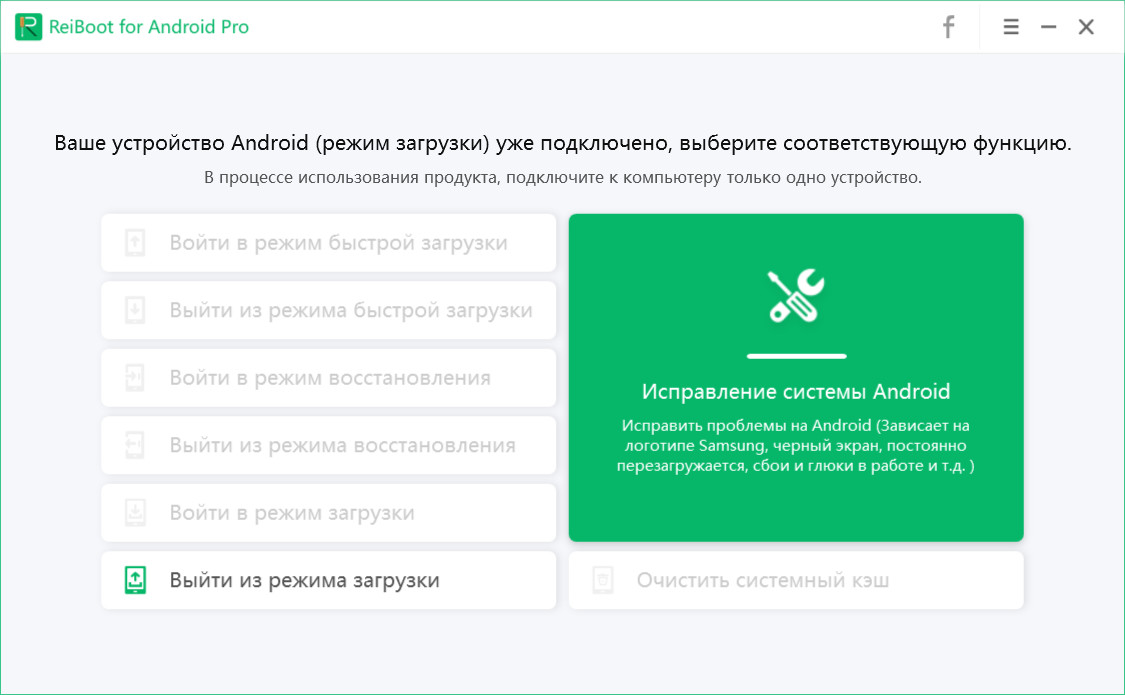
Шаг 4. Ваше устройство выйдет из режима загрузки всего за пару кликов.
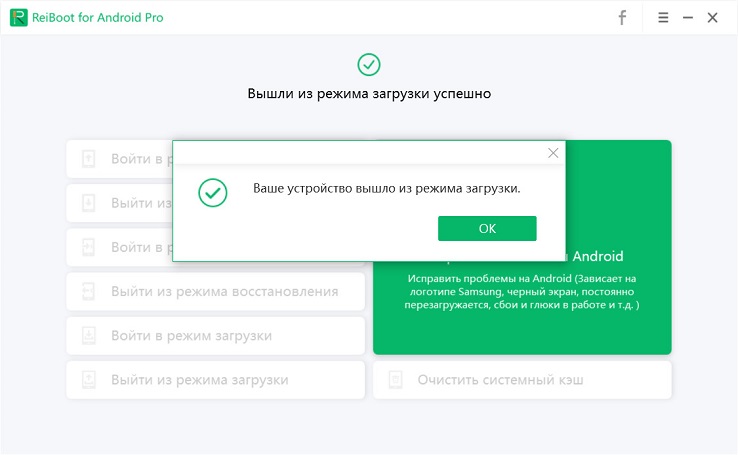
Способ 2: Исправить завис в режиме загрузки с помощью Tenorshare ReiBoot for Android
Если ваш телефон завис в режиме загрузки, то Tenorshare ReiBoot for Android поможет вам справиться с этой задачей. Tenorshare ReiBoot for Android помогает при многих системных проблемах: телефон Samsung постоянно перезагружается, ошибка обновления Android, телефон быстро разряжается, завис на логотипе, не исчезает черный экран и многие другие ошибки.
Выполните пошаговые действия и ваше устройство вернется в нормальный режим:
-
Скачайте и установите Tenorshare ReiBoot for Android на свой ПК;
Запустите программу ReiBoot вашем ПК и нажмите «Исправление системы Android»;
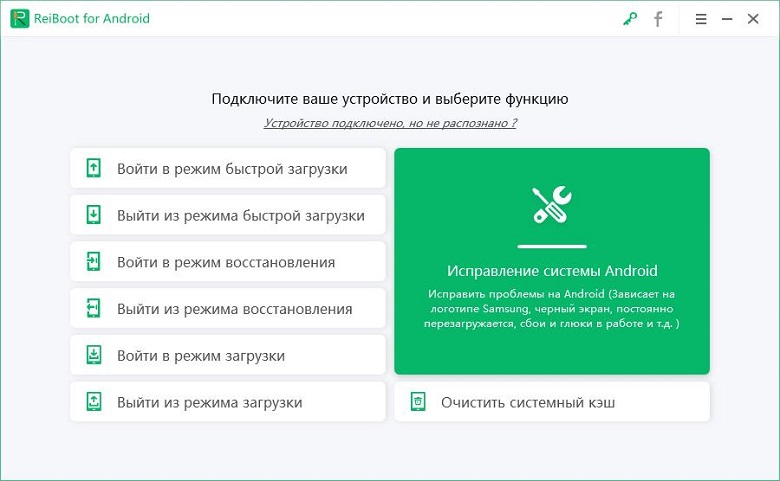
Потом нажмите “Исправить сейчас”;

После этого появляются некоторые информации, которые вам надо выполнить.Потом нажмите “Далее”;

Далее загрузите пакет прошивки;

После выполнения загрузки вам надо выбрать опцию “Исправить сейчас”.

Потом через несколько минут успешно выполнить исправление, и ваша проблема андроида решена.
Заключение
В этой статье мы рассказали о том, что такое режим download/Odin, как из его выйти и какие проблемы возникают в системе при появлении такой ошибки. Если самсунг завис в режиме download/Odin, то не стоит беспокоиться. Tenorshare ReiBoot for Android – программное обеспечение для андроидов, которое поможет вам бесплатно ввести и выйти из режима скачивания Android (odin). А также избавит от более 50-ти системных ошибок: зависание на логотипе, черный экран и т.д. Скачайте программу на свой ПК и восстановите работу устройства прямо сейчас всего за 1 клик. Ваш телефон начнет работать в нормальном режиме.
Вопрос: как удалить Mdm Control с Android?

Это программное обеспечение для управления мобильными устройствами Android (MDM) позволяет администраторам отслеживать, управлять, проверять и защищать корпоративные данные на этих устройствах. Он также предлагает расширенные элементы управления и расширенные возможности Android MDM для устройств Samsung Knox.
Как деактивировать администратора устройства?
Перейдите в НАСТРОЙКИ-> Местоположение и безопасность-> Администратор устройства и отмените выбор администратора, которого вы хотите удалить. Теперь удалите приложение. Если он по-прежнему говорит, что вам нужно деактивировать приложение перед удалением, вам может потребоваться принудительно остановить приложение перед удалением.
Как отключить диспетчер устройств на Android?
Процедура
- Коснитесь Приложения.
- Нажмите «Настройки».
- Коснитесь экрана блокировки и безопасности.
- Коснитесь Администраторы устройства.
- Коснитесь Другие параметры безопасности.
- Коснитесь Администраторы устройства.
- Убедитесь, что переключатель рядом с Диспетчером устройств Android установлен в положение ВЫКЛ.
- Коснитесь ОТКЛЮЧИТЬ.
Как выключить режим MDM?
Шаги
- На управляемом мобильном устройстве перейдите в Настройки.
- Перейдите в Безопасность.
- Выберите Администратор устройства и отключите его.
- В разделе «Настройки» выберите «Приложения».
- Выберите ManageEngine Mobile Device Manager Plus и удалите приложение ME MDM.
Как отключить Catwatchful?
Выполните следующие действия на устройстве Android.
- Отключите устройство от вашей системы.
- Перейдите в Настройки → Приложения → Управление приложениями.
- Найдите свое приложение в списке и коснитесь его.
- Нажмите «Удалить» и подтвердите удаление.
- Вернитесь на главный экран.
- Откройте «Настройки» → «Беспроводная связь и сеть» → «Утилиты USB».
Как запретить администраторам блокировать приложения?
Нажмите кнопку управления приложением и браузером в левой части окна. Нажмите Заблокировать в разделе Проверить приложения и файлы. Щелкните Блокировать в разделе SmartScreen для Microsoft Edge. Щелкните Предупреждать в разделе SmartScreen для приложений Магазина Windows.
Как удалить Device Policy с Android?
Кроме того, вы можете удалить Google Apps Device Policy, выполнив следующие действия:
- На устройстве Android перейдите в «Настройки»> «Безопасность».
- Нажмите Выбрать администраторов устройства.
- Снимите флажок Google Apps Device Policy.
- Нажмите Деактивировать и ОК.
- Перейдите в «Настройки»> «Приложения»> «Управление приложениями» и выберите приложение Device Policy.
Где на Самсунг администратор устройства?
На главном экране коснитесь значка приложений в правом нижнем углу. Затем найдите и откройте «Настройки», нажмите «Безопасность», выберите «Администраторы устройства». Вы увидите список установленных приложений на телефоне с запросом прав администратора устройства.
Как отключить телефон Android?
Действия по отключению или отключению диспетчера устройств Android. Шаг 1. Нажмите «Настройки» на телефоне Android и выберите «Все». Шаг 2: Выберите «Безопасность» и найдите «Администраторы устройства» в разделе «Администрирование устройства». Шаг 3: Щелкните Администраторы устройства, чтобы открыть его.
Как отключить Android?
Как отключить приложения для Android
- Перейдите в «Настройки»> «Приложения» и перейдите на вкладку «Все», чтобы просмотреть полный список ваших приложений.
- Если вы хотите отключить приложение, просто нажмите на него, а затем нажмите «Отключить».
- После отключения эти приложения не будут отображаться в вашем списке основных приложений, так что это хороший способ очистить список.
Как выключить телефон Samsung?
Отключить приложение
- На главном экране коснитесь и проведите вверх или вниз, чтобы отобразить все приложения.
- Перейдите: Настройки> Приложения.
- Убедитесь, что выбраны все приложения (вверху слева).
- Найдите и выберите подходящее приложение.
- Нажмите Force Stop.
- Для подтверждения нажмите «Остановить принудительно».
- Коснитесь Отключить.
- Для подтверждения коснитесь Отключить.
Что такое режим MDM?
MD Динамический режим MDM. M Dynamic Mode — это режим системы динамического контроля устойчивости DSC. Это позволяет двигаться с большим продольным и поперечным ускорением по сухому дорожному покрытию, но с ограниченной устойчивостью автомобиля.
Как вывести телефон из безопасного режима?
Как отключить безопасный режим на телефоне Android
- Шаг 1. Проведите вниз по строке состояния или потяните вниз панель уведомлений.
- Шаг 1. Нажмите и удерживайте кнопку питания в течение трех секунд.
- Шаг 1. Коснитесь и потяните вниз панель уведомлений.
- Шаг 2. Нажмите «Безопасный режим включен».
- Шаг 3. Нажмите «Отключить безопасный режим».
Что такое Samsung MDM?
Расширенное управление мобильными устройствами (MDM) для устройств Samsung SAFE. Desktop Central предлагает расширенные возможности управления устройствами Samsung SAFE. Устройства Samsung для предприятий (SAFE) — это корпоративные устройства от Samsung с расширенными возможностями безопасности и управления.
Как удалить предустановленные приложения на Android?
Как эффективно удалить Android Crapware
- Перейдите в Настройки. Вы можете попасть в меню настроек либо в меню приложений, либо, на большинстве телефонов, потянув вниз панель уведомлений и нажав там кнопку.
- Выберите подменю Apps.
- Проведите вправо до списка Все приложения.
- Выберите приложение, которое хотите отключить.
- При необходимости нажмите Удалить обновления.
- Коснитесь Отключить.
Как удалить приложения Android без возможности восстановления?
Пошаговая инструкция:
- Откройте на своем устройстве приложение «Play Маркет».
- Откройте меню настроек.
- Нажмите Мои приложения и игры.
- Перейдите в раздел Установленные.
- Коснитесь приложения, которое хотите удалить. Возможно, вам придется прокрутить, чтобы найти нужный.
- Коснитесь Удалить.
Как навсегда удалить Facebook с Android?
Чтобы удалить приложение Facebook с Android: перейдите в настройки Android и откройте диспетчер приложений. Коснитесь Facebook. Коснитесь Удалить.
- Нажмите и удерживайте значок приложения.
- Коснитесь появившегося x.
- Для подтверждения нажмите «Удалить».
Как мне стать администратором устройства Android?
Verizon Security & Privacy — Android ™ — Включить администраторов устройства
- На главном экране перейдите: значок приложений> Настройки.
- Коснитесь Блокировка экрана и Безопасность.
- При необходимости коснитесь «Другие параметры безопасности».
- В разделе «Администрирование телефона» нажмите «Администраторы телефона».
- Коснитесь Безопасность и конфиденциальность.
- Коснитесь Активировать.
Как стать администратором Android?
Зайдите в настройки вашего телефона и нажмите «Безопасность». Вы увидите «Администрирование устройства» как категорию безопасности. Щелкните по нему, чтобы увидеть список приложений, которым предоставлены права администратора. Щелкните приложение, которое хотите удалить, и подтвердите, что хотите деактивировать права администратора.
Что такое администратор устройства?
Администратор устройства — это функция Android, которая предоставляет Total Defense Mobile. Защитите разрешения, необходимые для удаленного выполнения определенных задач. Без этих привилегий удаленная блокировка не будет работать, и очистка устройства будет. не сможете полностью удалить ваши данные.
Как я могу деактивировать свой телефон с IMEI?
Код IMEI: для блокировки потерянного или украденного телефона. Это 15- или 17-значный номер, уникальный для каждого телефона. Вам нужно будет сообщить этот номер своему оператору связи, чтобы он мог заблокировать вашу SIM-карту в случае утери или кражи вашего телефона. Обычно он идет в комплекте с телефоном, а также указывается в счетах.
Как отключить интернет на Samsung?
Перейдите в диспетчер приложений, выберите Samsung Internet, затем отключите все разрешения, вы дойдете до точки, где вас спросят, хотите ли вы удалить все обновления и вернуться к заводской версии приложения, просто нажмите ОК. Он будет удален, и когда вы перейдете к своим приложениям по умолчанию, Samsung Internet больше не будет.