Root directory что рекомендуется
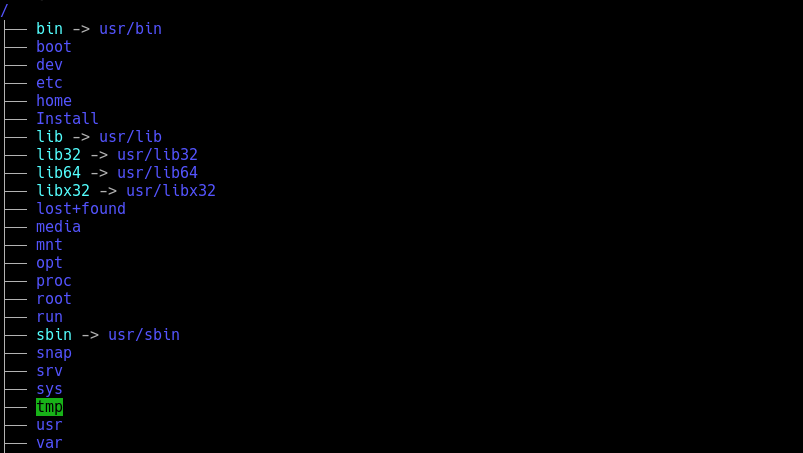
Файловая концепция Linux – это четкая структура каталогов и файлов. В этом посте рассмотрим предназначения всех директорий. Файловые системы Линукс содержат большое множество каталогов, большинство из них подходят под спецификацию FHS (Filesystem Hierarchy Standard). Почему существуют термины “каталог”, “директория” и “папка”? В чем их отличие? Давайте узнаем.
Каталог, он же директория, (от англисйкого Directory) – это объект в ФС (файловой системе), необходимый для того, чтобы упросить работу с файлами. Папка (от английского Folder) – это определение применяется для отображения директорий в графическом пользовательском интерфейсе (GUI). Отсюда вытекает, что все эти определения значат, в принципе, то же самое. Чтобы было удобно, будем применять в этом посте определение “директори”, по мнению большинства пользователей Линукс, это более правильный термин.
Типичная структура ФС системы Linux
Наличие тех или иных директорий может быт в зависимости от того, какой дистрибутив Вы используете. Ниже список наиболее важных и часто встречающихся:
/
/bin
/boot
/dev
/etc
/home
/lib
/lib64
/lost+found
/media
/mnt
/opt
/proc
/root
/run
/sbin
/selinux
/srv
/sys
/tmp
/usr
/var
Итак, рассмотрим все по-порядку.
/ – корневая директория (root)
Родительская директория, в ней находится все, что есть в нашей ОС. В ней хранятся другие каталоги.
/bin – главные бинарные файлы (исполняемые программы)
Содержит основные модули, утилиты и командные оболочки, которые могут обеспечить необходимый минимально уровень работоспособности ОС. Размещение этих файлов в директории /bin гарантирует, что в системе эти важные утилиты будут даже в случае, если другие файловые системы не смонтированы.
/boot – файлы для загрузки ОС
Хранятся образы ядер Linux и файлы менеджеров загрузки (grub, lilo и т.д.).
/dev – файлы устройств
В Linux все устройства предоставлены в виде специфических файлов, расположеных в этой директории. К примеру, файл /dev/sda представляет диск SATA. Также в этой директории хранятся файлы псевдо-устройств (виртуальных), для этих файлов нет соответствующего реального устройства. Например, файл /dev/random генерирует случайные числа, а файл /dev/null является специальным устройством для удаления всех входных данных.
/etc – конфигурационные файлы
Содержит основные конфигурационные файлы операционной системы и различных программ.
/home – домашние директории пользователей
По идеологии UNIX для обеспечения безопасности ОС рекомендуется хранить пользовательские данные именно в этой директории. Например, если ваше имя пользователя user, то у вас есть домашняя дирекотория, которая находится в /home/user и содержит пользовательские конфигурационные файлы и личную информацию. Каждый пользователь имеет доступ на запись только в свою домашнюю директорию.
/lib – основные библиотеки
Эта директория предназначена для хранения системных библиотек и компонентов компилятора языка С, необходимых для работы программ из директорий /bin и /sbin и операционной системы в целом.
/lib64 – 64-битные основные библиотеки
Эта директория присуствует в основном на 64-битных системах, содержит набор библиотек и компонентов компилятора языка С для 64-битных программ.
/lost+found – восстановленные файлы
Присуствует во всех ОС Linux. При сбое в работе файловой системы и дальнейшей проверке файловой системы (при загрузке ОС), все найденные поврежденные файлы будут помещены в директорию lost+found, их можно попытаться восстановить.
/media – точка для автоматического монтирования
Используемая для автоматического монтирования различных устройств CD-ROM, USB-накопителей и т.д.
/mnt – точка для ручного монтирования
Используется для временного ручного монтирования (с помощю команды mount) различных устройств, таких как CD-ROM, USB-накопителей и т.д.
/opt – вспомогательные пакеты программ
Находятся субдиректории для дополнительных пакетов программного обеспечения. Каталог широко используется проприетарным программным обеспечением, которое не подчиняется стандартной иерархии файловых систем.
/proc – файлы ядра и процессов
В эту директорию примонтирована виртуальная файловая система procfs. В ней находятся специальные файлы, в которых представлена информация о системе и о выполняющихся процессах. Например, в файле /proc/cpuinfo собержиться информация о процессоре.
/root – Домашняя директория пользователя root
Вместо того, чтобы находиться в /home/root, он помещается в /root для большей надёжности системы.
/run – файлы состояния приложений
Является достаточно новой директорией, в которой приложениям предоставляется возможность стандартным образом хранить вспомогательные файлы, которые им требуются, например, сокеты и идентификаторы процессов. Эти файлы нельзя хранить в каталоге /tmp, поскольку эти файлы могут быть там удалены.
/sbin – бинарные файлы (программы) для администрирования системы
Директория /sbin похожа на /bin. В ней находятся важные двоичные файлы, которые, как правило, предназначены для их запуска пользователем при администрировании системы.
/selinux – виртуальная файловая система SELinux
В некоторых дистрибутивах (Red Hat, Fedora и т.п) для обеспечения безопасности используется пакет SELinux (Security-Enhanced Linux), при этом создается директория с файлами /selinux.
/srv – данные сервисных служб
Эта директория присуствует не во всех дистрибутивах, содержит “данные для сервисов, предоставляемых системой” (например сервер Apache может хранить файлы вашего сайта в этой директории). В большинстве случаев директория пуста.
/sys – виртуальная файловая система sysfs
Эта директория появилась с выходом ядра версии 2.6 и в нее примонтирована виртуальная файловая система sysfs с информацией об устройствах, драйверах, ядре ОС и т.п.
/tmp – временные файлы
Временные файлы, обычно удаляются при перезагрузке системы. Все пользователи имеют права чтения и записи в эту директорию.
/usr – пользовательские бинарные файлы, используемые только для чтения
В этой директории находятся приложения и файлы, используемые только пользователями, а не самой системой.
/var – директория для часто меняющихся данных
Здесь находятся журналы операционной системы, системные log-файлы, cache-файлы и т.д.
Права в Linux (chown, chmod, SUID, GUID, sticky bit, ACL, umask)
Всем привет. Это перевод статьи из книги RedHat RHCSA RHCE 7 RedHat Enterprise Linux 7 EX200 and EX300.
От себя: Надеюсь статья будет полезна не только начинающим, но и поможет более опытным администраторам упорядочить свои знания.

Чтобы получить доступ к файлам в Linux, используются разрешения. Эти разрешения назначаются трем объектам: файлу, группе и другому объекту (то есть всем остальным). В этой статье вы узнаете, как применять разрешения.
Статья начинается с обзора основных понятий, после чего обсуждаются специальные разрешения (Special permissions) и списки контроля доступа (ACL). В конце этой статьи рассматривается настройка прав доступа по умолчанию через umask, а также управление расширенными атрибутами пользователя.
Управление владением файлами
Прежде чем обсуждать разрешения, вы должны знать о роли владельца файла и каталога. Владение файлами и каталогами жизненно важно для работы с разрешениями. В этом разделе вы сначала узнаете, как вы можете увидеть владельца. Затем вы узнаете, как изменить владельца группы и пользователя для файлов и каталогов.
Отображение владельца файла или каталога
В Linux у каждого файла и каждого каталога есть два владельца: пользователь и группа.
Эти владельцы устанавливаются при создании файла или каталога. Пользователь, который создаёт файл становится владельцем этого файла, а первичная группа, в которую входит этот же пользователь, так же становится владельцем этого файла. Чтобы определить, есть ли у вас как у пользователя права доступа к файлу или каталогу, оболочка проверяет владение ими.
Это происходит в следующем порядке:
- Оболочка проверяет, являетесь ли вы владельцем файла, к которому вы хотите получить доступ. Если вы являетесь этим владельцем, вы получаете разрешения и оболочка прекращает проверку.
- Если вы не являетесь владельцем файла, оболочка проверит, являетесь ли вы участником группы, у которой есть разрешения на этот файл. Если вы являетесь участником этой группы, вы получаете доступ к файлу с разрешениями, которые для группы установлены, и оболочка прекратит проверку.
- Если вы не являетесь ни пользователем, ни владельцем группы, вы получаете права других пользователей (Other).
С помощью команды ls вы можете отобразить владельца файлов в данном каталоге. Иногда может оказаться полезным получить список всех файлов в системе, в которых в качестве владельца указан данный пользователь или группа. Для этого вы можете использовать find. Аргумент find -user может быть использован для этой цели. Например, следующая команда показывает все файлы, у которых в качестве владельца указан пользователь linda:
Вы также можете использовать find для поиска файлов, у которых определенная группа является их владельцем.
Например, следующая команда ищет все файлы, принадлежащие группе users:
Изменение владельца
Чтобы применить соответствующие разрешения, первое, что нужно учитывать, это владение. Для этого есть команда chown. Синтаксис этой команды несложен для понимания:
Например, следующая команда меняет владельца каталога /home/account на пользователя linda:
Команда chown имеет несколько опций, одна из которых особенно полезна: -R. Вы можете догадаться, что она делает, потому что эта опция доступна и для многих других команд. Это позволяет вам рекурсивно устанавливать владельца, что позволяет вам установить владельца текущего каталога и всего, что находится ниже. Следующая команда меняет владельца для каталога /home и всего, что находится под ним, на пользователя lisa:
Сейчас владельцы выглядят так:
Теперь пользователь lisa стал владельцем каталога account:
Изменение владельца группы
Есть два способа изменить владение группой. Вы можете сделать это, используя chown, но есть специальная команда с именем chgrp, которая выполняет эту работу. Если вы хотите использовать команду chown, используйте . или : перед названием группы.
Следующая команда изменяет какого-либо владельца группы /home/account на группу account:
Вы можете использовать chown для изменения владельца пользователя и/или группы несколькими способами. Вот несколько примеров:
- chown lisa myfile1 устанавливает пользователя lisa владельцем файла myfile1.
- chown lisa.sales myfile устанавливает пользователя lisa владельцем файла myfile, а так же устанавливает группу sales владельцем этого же файла.
- chown lisa:sales myfile то же самое, что и предыдущая команда.
- chown .sales myfile устанавливает группу sales владельцем файла myfile без изменения владельца пользователя.
- chown :sales myfile то же самое, что и предыдущая команда.
Как и в случае с chown, вы можете использовать опцию -R с chgrp, а также рекурсивно менять владельца группы.
Понимание владельца по умолчанию
Вы могли заметить, что когда пользователь создает файл, применяется владение по умолчанию.
Пользователь, который создает файл, автоматически становится владельцем этого файла, а основная группа этого пользователя автоматически становится владельцем этого файла. Обычно это группа, которая указана в файле /etc/passwd в качестве основной группы пользователя. Однако если пользователь является членом нескольких групп, он может изменить эффективную основную группу.
Чтобы показать текущую эффективную первичную группу, пользователь может использовать команду groups:
Если текущий пользователь linda хочет изменить эффективную первичную группу, он будет использовать команду newgrp, за которой следует имя группы, которую он хочет установить в качестве новой эффективной первичной группы. После использования команды newgrp первичная группа будет активна, пока пользователь не введет команду exit или не выйдет из системы.
Ниже показано, как пользователь lisa использует эту команду, что бы первичной группой стала группа sales:
После изменения действующей основной группы все новые файлы, созданные пользователем, получат эту группу в качестве группы-владельца.Чтобы вернуться к исходной настройке первичной группы, используйте exit.
Чтобы иметь возможность использовать команду newgrp, пользователь должен быть членом той группы, которую он хочет использовать в качестве первичной. Кроме этого, групповой пароль может быть использован для группы с помощью команды gpasswd. Если пользователь использует команду newgrp, но не является членом целевой группы, оболочка запрашивает пароль группы. После того, как вы введете правильный групповой пароль, будет установлена новая эффективная первичная группа.
Управление основными правами
Система разрешений Linux была изобретена в 1970-х годах. Поскольку вычислительные потребности были ограничены в те годы, базовая система разрешений была довольно ограничена. Эта система разрешений использует три разрешения, которые можно применять к файлам и каталогам. В этом разделе вы узнаете, как использовать и изменять эти разрешения.
Понимание прав на чтение, запись и выполнение
Три основных разрешения позволяют вам читать, записывать и выполнять файлы. Эффект этих разрешений отличается при применении к файлам или каталогам. Применительно к файлу разрешение на чтение дает вам право открыть файл для чтения. Следовательно, вы можете прочитать его содержимое, но это означает, что ваш компьютер может открыть файл, чтобы что-то с ним сделать.
Программный файл, которому требуется доступ к библиотеке, должен, например, иметь доступ для чтения к этой библиотеке. Из этого следует, что разрешение на чтение — это самое основное разрешение, которое вам нужно для работы с файлами.
Применительно к каталогу чтение позволяет отображать содержимое этого каталога. Вы должны знать, что это разрешение не позволяет вам читать файлы в каталоге. Система разрешений Linux не знает наследования, и единственный способ прочитать файл — использовать разрешения на чтение для этого файла.
Как вы, вероятно, можете догадаться, разрешение на запись, если оно применяется к файлу, позволяет записывать в файл. Иначе говоря, позволяет изменять содержимое существующих файлов. Однако он не позволяет создавать или удалять новые файлы или изменять права доступа к файлу. Для этого вам нужно дать разрешение на запись каталогу, где вы хотите создать файл. В каталогах это разрешение также позволяет создавать и удалять новые подкаталоги.
Разрешение на выполнение — это то, что вам нужно для выполнения файла. Оно никогда не будет установлено по умолчанию, что делает Linux практически полностью невосприимчивым к вирусам. Только кто-то с правами записи на каталог может применять разрешение на выполнение.
Ниже обобщается использование основных разрешений:

Использование chmod
Для управления правами используется команда chmod. При использовании chmod вы можете устанавливать разрешения для пользователя (user), группы (group) и других (other). Вы можете использовать эту команду в двух режимах: относительный режим и абсолютный режим. В абсолютном режиме три цифры используются для установки основных разрешений.
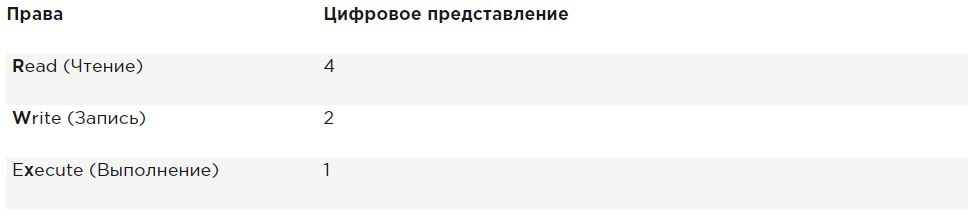
При настройке разрешений рассчитайте необходимое вам значение. Если вы хотите установить чтение, запись и выполнение для пользователя, чтение и выполнение для группы, а также чтение и выполнение для других в файле /somefile, то вы используете следующую команду chmod:
Когда вы используете chmod таким способом, все текущие разрешения заменяются установленными вами разрешениями.
Если вы хотите изменить разрешения относительно текущих разрешений, вы можете использовать chmod в относительном режиме. При использовании chmod в относительном режиме вы работаете с тремя индикаторами, чтобы указать, что вы хотите сделать:
- Сначала вы указываете, для кого вы хотите изменить разрешения. Для этого вы можете выбрать между пользователем (u), группой (g) и другими (o).
- Затем вы используете оператор для добавления или удаления разрешений из текущего режима или устанавливаете их абсолютно.
- В конце вы используете r, w и x, чтобы указать, какие разрешения вы хотите установить.
При работе в относительном режиме вы также можете использовать более сложные команды. Например, эта команда добавляет разрешение на запись в группу и удаляет чтение для других:
При использовании chmod -R o+rx /data вы устанавливаете разрешение на выполнение для всех каталогов, а также для файлов в каталоге /data. Чтобы установить разрешение на выполнение только для каталогов, а не для файлов, используйте chmod -R o+ rX /data.
Верхний регистр X гарантирует, что файлы не получат разрешение на выполнение, если файл уже не установил разрешение на выполнение для некоторых объектов. Это делает X более разумным способом работы с разрешениями на выполнение; это позволит избежать установки этого разрешения на файлы, где оно не требуется.
Расширенные права
Помимо основных разрешений, о которых вы только что прочитали, в Linux также есть набор расширенных разрешений. Это не те разрешения, которые вы устанавливаете по умолчанию, но иногда они предоставляют полезное дополнение. В этом разделе вы узнаете, что они из себя представляют и как их настроить.
Понимание расширенных прав SUID, GUID и sticky bit
Есть три продвинутых разрешения. Первое из них — это разрешение на установку идентификатора пользователя (SUID). В некоторых особых случаях вы можете применить это разрешение к исполняемым файлам. По умолчанию пользователь, запускающий исполняемый файл, запускает этот файл со своими собственными разрешениями.
Для обычных пользователей это обычно означает, что использование программы ограничено. Однако в некоторых случаях пользователю требуются специальные разрешения, только для выполнения определенной задачи.
Рассмотрим, например, ситуацию, когда пользователю необходимо сменить пароль. Для этого пользователь должен записать свой новый пароль в файл /etc/shadow. Однако этот файл недоступен для записи пользователям, не имеющим прав доступа root:
Разрешение SUID предлагает решение этой проблемы. В утилите /usr/bin/passwd это разрешение применяется по умолчанию. Это означает, что при смене пароля пользователь временно получает права root, что позволяет ему записывать в файл /etc/shadow. Вы можете видеть разрешение SUID с ls -l как s в позиции, где обычно вы ожидаете увидеть x для пользовательских разрешений:
Разрешение SUID может выглядеть полезным (и в некоторых случаях так оно и есть), но в то же время оно потенциально опасно. При неправильном применении вы можете случайно раздать права доступа root. Поэтому я рекомендую использовать его только с максимальной осторожностью.
Большинству администраторов никогда не придется его использовать; вы увидите его только в некоторых файлах, где операционная система должна установить его по умолчанию.
Второе специальное разрешение — это идентификатор группы (SGID). Это разрешение имеет два эффекта. При применении к исполняемому файлу, он дает пользователю, который исполняет файл, разрешения владельца группы этого файла. Таким образом, SGID может выполнить более или менее то же самое, что SUID. Однако для этой цели SGID практически не используется.
Как и в случае с разрешением SUID, SGID применяется к некоторым системным файлам в качестве настройки по умолчанию.
Когда применяется к каталогу, SGID может быть полезен, потому что вы можете использовать его для установки владельца группы по умолчанию для файлов и подкаталогов, созданных в этом каталоге. По умолчанию, когда пользователь создает файл, его эффективная первичная группа устанавливается как владелец группы для этого файла.
Это не всегда очень полезно, особенно потому, что у пользователей Red Hat/CentOS в качестве основной группы задана группа с тем же именем, что и у пользователя, и из которых пользователь является единственным участником. Таким образом, по умолчанию файлы, которые создает пользователь, будут групповыми для общего доступа.
Представьте себе ситуацию, когда пользователи linda и lori работают в бухгалтерии и являются членами группы account. По умолчанию эти пользователи являются членами частной группы, единственным членом которой они являются. Однако оба пользователя являются членами группы account, но также и в качестве параметра вторичной группы.
Ситуация по умолчанию состоит в том, что когда любой из этих пользователей создает файл, основная группа становится владельцем. Поэтому по умолчанию linda не может получить доступ к файлам, созданным lori, и наоборот. Однако, если вы создаете общий каталог группы (скажем, /groups/account) и убедитесь, что разрешение SGID применено к этому каталогу и что учет группы установлен как владелец группы для этого каталога, все файлы, созданные в этом каталоге и во всех его подкаталогах, также получают account группы как владельца группы по умолчанию.
По этой причине разрешение SGID является очень полезным разрешением для установки в каталогах общих групп.
Разрешение SGID показывается в выводе ls -ld как s в позиции, где вы обычно находите разрешение на выполнение группы:
Третий из специальных разрешений — sticky bit. Это разрешение полезно для защиты файлов от случайного удаления в среде, где несколько пользователей имеют права на запись в один и тот же каталог. Если применяется закрепленный sticky bit, пользователь может удалить файл, только если он является пользователем-владельцем файла или каталога, в котором содержится файл. По этой причине он применяется в качестве разрешения по умолчанию для каталога /tmp и может быть полезен также для каталогов общих групп.
Без sticky bit, если пользователь может создавать файлы в каталоге, он также может удалять файлы из этого каталога. В общедоступной групповой среде это может раздражать. Представьте себе пользователей linda и lori, которые оба имеют права на запись в каталог /data/account и получают эти разрешения благодаря участию в группе account. Поэтому linda может удалять файлы, созданные lori, и наоборот.
Когда вы применяете sticky bit, пользователь может удалять файлы, только если выполняется одно из следующих условий:
- Пользователь является владельцем файла;
- Пользователь является владельцем каталога, в котором находится файл.
Применение расширенных прав
Чтобы применить SUID, SGID и sticky bit, вы также можете использовать chmod. SUID имеет числовое значение 4, SGID имеет числовое значение 2, а sticky bit имеет числовое значение 1.
Если вы хотите применить эти разрешения, вам нужно добавить четырехзначный аргумент в chmod, первая цифра которого относится к специальным разрешениям. Следующая строка, например, добавит разрешение SGID на каталог и установит rwx для пользователя и rx для группы и других:
Это довольно непрактично, если вам нужно посмотреть текущие права доступа, которые установлены, прежде чем работать с chmod в абсолютном режиме. (Вы рискуете перезаписать разрешения, если вы этого не сделаете.) Поэтому я рекомендую работать в относительном режиме, если вам нужно применить какое-либо из специальных разрешений:
- Для SUID используйте chmod u+s.
- Для SGID используйте chmod g+s.
- Для sticky bit используйте chmod +t, а затем имя файла или каталога, для которого вы хотите установить разрешения.

Пример работы со специальными правами
В этом примере вы используете специальные разрешения, чтобы членам группы было проще обмениваться файлами в каталоге общей группы. Вы назначаете ID-бит установленного идентификатора группы, а также sticky bit, и видите, что после их установки добавляются функции, облегчающие совместную работу членов группы.
- Откройте терминал, в котором вы являетесь пользователем linda. Создать пользователя можно командой useradd linda, добавить пароль passwd linda.
- Создайте в корне каталог /data и подкаталог /data/sales командой mkdir -p /data/sales. Выполните cd /data/sales, чтобы перейти в каталог sales. Выполните touch linda1 и touch linda2, чтобы создать два пустых файла, владельцем которых является linda.
- Выполните su — lisa для переключения текущего пользователя на пользователя lisa, который также является членом группы sales.
- Выполните cd /data/sales и из этого каталога выполните ls -l. Вы увидите два файла, которые были созданы пользователем linda и принадлежат группе linda. Выполните rm -f linda*. Это удалит оба файла.
- Выполните touch lisa1 и touch lisa2, чтобы создать два файла, которые принадлежат пользователю lisa.
- Выполните su — для повышения ваших привилегий до уровня root.
- Выполните chmod g+s,o+t /data/sales, чтобы установить бит идентификатора группы (GUID), а также sticky bit в каталоге общей группы.
- Выполните su — linda. Затем выполните touch linda3 и touch linda4. Теперь вы должны увидеть, что два созданных вами файла принадлежат группе sales, которая является владельцем группы каталога /data/sales.
- Выполните rm -rf lisa*. Sticky bit предотвращает удаление этих файлов от имени пользователя linda, поскольку вы не являетесь владельцем этих файлов. Обратите внимание, что если пользователь linda является владельцем каталога /data/sales, он в любом случае может удалить эти файлы!
Управление ACL (setfacl, getfacl) в Linux
Даже если расширенные права, которые обсуждались выше, добавляют полезную функциональность к тому, как Linux работает с разрешениями, это не позволяет вам предоставлять разрешения более чем одному пользователю или одной группе в одном файле.
Списки контроля доступа предлагают эту функцию. Кроме того, они позволяют администраторам устанавливать разрешения по умолчанию сложным способом, при котором установленные разрешения могут различаться в разных каталогах.
Понимание ACL
Хотя подсистема ACL добавляет отличные функциональные возможности вашему серверу, у нее есть один недостаток: не все утилиты поддерживают ее. Следовательно, вы можете потерять настройки ACL при копировании или перемещении файлов, а программное обеспечение для резервного копирования может не выполнить резервное копирование настроек ACL.
Утилита tar не поддерживает ACL. Чтобы убедиться, что настройки ACL не будут потеряны при создании резервной копии, используйте star вместо tar. star работает с теми же параметрами, что и tar; он просто добавляет поддержку настроек ACL.
Вы также можете создать резервную копию ACL с помощью getfacl, которую можно восстановить с помощью команды setfacl. Чтобы создать резервную копию, используйте getfacl -R /directory > file.acls. Чтобы восстановить настройки из файла резервной копии, используйте setfacl —restore=file.acl.
Отсутствие поддержки некоторыми инструментами не должно быть проблемой. Списки ACL часто применяются к каталогам как структурная мера, а не к отдельным файлам.
Поэтому их будет не много, а всего лишь несколько, примененных в умных местах файловой системы. Следовательно, восстановить исходные списки ACL, с которыми вы работали, относительно легко, даже если ваше ПО для резервного копирования их не поддерживает.
Подготовка файловой системы для ACL
Перед началом работы с ACL может потребоваться подготовить файловую систему для поддержки ACL. Поскольку метаданные файловой системы необходимо расширять, не всегда есть поддержка по умолчанию для ACL в файловой системе. Если при настройке списков ACL для файловой системы вы получаете сообщение «operation not supported», возможно, в вашей файловой системе отсутствует поддержка ACL.
Чтобы это исправить, вам нужно добавить опцию acl mount в файле /etc/fstab, чтобы файловая система была смонтирована с поддержкой ACL по умолчанию.
Изменение и просмотр настроек ACL с помощью setfacl и getfacl
Чтобы установить ACL, вам нужна команда setfacl. Чтобы увидеть текущие настройки ACL, вам нужен getfacl. Команда ls -l не показывает никаких существующих ACL; он просто показывает + после списка разрешений, который указывает, что списки ACL применяются и к файлу.
Перед настройкой списков ACL всегда полезно показать текущие настройки ACL с помощью getfacl. Ниже на примере вы можете увидеть текущие права доступа, как показано с помощью ls -ld, а также как показано с getfacl. Если вы посмотрите достаточно внимательно, вы увидите, что показанная информация точно такая же.
В результате выполнения команды getfacl ниже видно, что разрешения показаны для трех разных объектов: пользователя, группы и других. Теперь давайте добавим ACL, чтобы дать права на чтение и выполнение и группе sales. Команда для этого setfacl -m g:sales:rx /dir. В этой команде -m указывает, что текущие настройки ACL необходимо изменить. После этого g:sales:rx сообщает команде установить ACL для чтения и выполнения (rx) для группы (g) sales. Ниже вы можете увидеть, как выглядит команда, а также вывод команды getfacl после изменения текущих настроек ACL.
Теперь, когда вы понимаете, как установить групповой ACL, легко понять ACL для пользователей и других пользователей. Например, команда setfacl -m u:linda:rwx /data дает разрешения пользователю linda в каталоге /data, не делая его владельцем и не изменяя назначение текущего владельца.
Команда setfacl имеет много возможностей и опций. Один вариант особенно важен, параметр -R. Если используется, опция делает настройку ACL для всех файлов и подкаталогов, которые в настоящее время существуют в каталоге, где вы устанавливаете ACL. Рекомендуется всегда использовать эту опцию при изменении списков ACL для существующих каталогов.
Работа с ACL по умолчанию
Одним из преимуществ использования списков ACL является то, что вы можете давать разрешения нескольким пользователям или группам в каталоге. Еще одним преимуществом является то, что вы можете включить наследование, работая с ACL по умолчанию.
Установив ACL по умолчанию, вы определите разрешения, которые будут установлены для всех новых элементов, создаваемых в каталоге. Имейте в виду, что ACL по умолчанию не меняет разрешения для существующих файлов и подкаталогов. Чтобы изменить их, нужно добавить и обычный ACL!
Это важно знать. Если вы хотите использовать ACL для настройки доступа нескольких пользователей или групп к одному и тому же каталогу, вы должны установить ACL дважды. Сначала используйте setfacl -R -m, чтобы изменить ACL для текущих файлов. Затем используйте setfacl -m d:, чтобы позаботиться обо всех новых элементах, которые также будут созданы.
Чтобы установить ACL по умолчанию, вам просто нужно добавить опцию d после опции -m (порядок имеет значение!). Поэтому используйте setfacl -m d:g:sales:rx /data, если вы хотите, чтобы группа sales имела доступ на чтение и выполнение всего, что когда-либо будет создано в каталоге /data.
При использовании списков ACL по умолчанию также может быть полезно установить ACL для других. Обычно это не имеет особого смысла, потому что вы также можете изменить разрешения для других, используя chmod. Однако, что вы не можете сделать с помощью chmod, это указать права, которые должны быть предоставлены другим пользователям для каждого нового файла, который когда-либо будет создан. Если вы хотите, чтобы другие не получали никаких разрешений на что-либо, созданное в /data, например, используйте setfacl -m d:o::- /data.
ACL и обычные разрешения не всегда хорошо интегрированы. Проблемы могут возникнуть, если вы применили ACL по умолчанию к каталогу, после чего элементы были добавлены в этот каталог, и затем попытаетесь изменить обычные разрешения. Изменения, которые применяются к обычным разрешениям, не будут хорошо отражены в обзоре ACL. Чтобы избежать проблем, сначала установите обычные разрешения, после чего установите ACL по умолчанию (и после этого старайтесь не изменять их снова).
Пример управления расширенными правами с использованием ACL
В этом примере вы продолжите работу с каталогами /data/account и /data/sales, которые вы создали ранее. В предыдущих примерах вы гарантировали, что группа sales имеет разрешения на /data/sales, а группа account имеет разрешения на /data/account.
Сначала убедитесь, что группа account получает разрешения на чтение в каталоге /data/sales, а группа sales получает разрешения на чтение в каталоге /data/account.
Затем вы устанавливаете списки ACL по умолчанию, чтобы убедиться, что для всех новых файлов правильно установлены разрешения для всех новых элементов.
- Откройте терминал.
- Выполните setfacl -m g:account:rx /data/sales и setfacl -m g:sales:rx /data/account.
- Выполните getfacl, чтобы убедиться, что права доступа были установлены так, как вы хотели.
- Выполните setfacl -m d:g:account:rwx,g:sales:rx /data/sales, чтобы установить ACL по умолчанию для каталога sales.
- Добавьте ACL по умолчанию для каталога /data/account, используя setfacl -m d:g:sales:rwx,g:account:rx /data/account.
- Убедитесь, что настройки ACL действуют, добавив новый файл в /data/sales. Выполните touch /data/sales/newfile и выполните getfacl /data/sales/newfile для проверки текущих разрешений.
Установка прав по умолчанию с помощью umask
Выше вы узнали, как работать с ACL по умолчанию. Если вы не используете ACL, есть параметр оболочки, который определяет права по умолчанию, которые вы получите: umask (обратная маска). В этом разделе вы узнаете, как изменить разрешения по умолчанию с помощью umask.
Вы, наверное, заметили, что при создании нового файла устанавливаются некоторые разрешения по умолчанию. Эти разрешения определяются настройкой umask. Этот параметр оболочки применяется ко всем пользователям при входе в систему. В параметре umask используется числовое значение, которое вычитается из максимальных разрешений, которые могут быть автоматически установлены для файла; максимальная настройка для файлов — 666, а для каталогов — 777.
Однако некоторые исключения относятся к этому правилу. Вы можете найти полный обзор настроек umask в таблице внизу.
Из цифр, используемых в umask, как и в случае числовых аргументов для команды chmod, первая цифра относится к разрешениям пользователя, вторая цифра относится к разрешениям группы, а последняя относится к разрешениям по умолчанию, установленным для других. Значение umask по умолчанию 022 дает 644 для всех новых файлов и 755 для всех новых каталогов, созданных на вашем сервере.
Полный обзор всех числовых значений umask и их результатов в таблице ниже.
Простой способ увидеть, как работает параметр umask, выглядит следующим образом: начните с разрешений по умолчанию для файла, установленного на 666, и вычтите umask, чтобы получить действующие разрешения. Сделайте то же самое для каталога и его разрешений по умолчанию 777.
Есть два способа изменить настройку umask: для всех пользователей и для отдельных пользователей. Если вы хотите установить umask для всех пользователей, вы должны убедиться, что параметр umask учитывается при запуске файлов среды оболочки, как указано в /etc/profile. Правильный подход — создать сценарий оболочки с именем umask.sh в каталоге /etc/profile.d и указать umask, который вы хотите использовать в этом сценарии оболочки. Если в этом файле изменяется umask, он применяется ко всем пользователям после входа на сервер.
Альтернативой настройке umask через /etc/profile и связанные файлы, где он применяется ко всем пользователям, входящим в систему, является изменение настроек umask в файле с именем .profile, который создается в домашнем каталоге каждого пользователя.
Настройки, примененные в этом файле, применяются только для отдельного пользователя; следовательно, это хороший метод, если вам нужно больше детализации. Мне лично нравится эта функция, чтобы изменить значение umask по умолчанию для пользователя root на 027, тогда как обычные пользователи работают с umask по умолчанию 022.
Работа с расширенными атрибутами пользователя
Это заключительный раздел о правах в Linux.
При работе с разрешениями всегда существует связь между объектом пользователя или группы и разрешениями, которые эти объекты пользователя или группы имеют для файла или каталога. Альтернативный метод защиты файлов на сервере Linux — работа с атрибутами.
Атрибуты выполняют свою работу независимо от пользователя, который обращается к файлу.
Как и в случае с ACL, для атрибутов файла может потребоваться включить параметр mount.
Это опция user_xattr. Если вы получаете сообщение «operation not supported» при работе с расширенными атрибутами пользователя, обязательно установите параметр mount в файле /etc/fstab.
Многие атрибуты задокументированы. Некоторые атрибуты доступны, но еще не реализованы. Не используйте их; они ничего вам не принесут.
Ниже приведены наиболее полезные атрибуты, которые вы можете применить:
A Этот атрибут гарантирует, что время доступа к файлу файла не изменяется.
Обычно каждый раз, когда файл открывается, время доступа к файлу должно быть записано в метаданные файла. Это отрицательно влияет на производительность; поэтому для файлов, к которым осуществляется регулярный доступ, атрибут A можно использовать для отключения этой функции.
a Этот атрибут позволяет добавлять, но не удалять файл.
c Если вы используете файловую систему, в которой поддерживается сжатие на уровне тома, этот атрибут файла гарантирует, что файл будет сжат при первом включении механизма сжатия.
D Этот атрибут гарантирует, что изменения в файлах записываются на диск немедленно, а не в кэширование в первую очередь. Это полезный атрибут в важных файлах базы данных, позволяющий убедиться, что они не теряются между файловым кешем и жестким диском.
d Этот атрибут гарантирует, что файл не будет сохранен в резервных копиях, где используется утилита дампа.
I Этот атрибут включает индексирование для каталога, в котором он включен. Это обеспечивает более быстрый доступ к файлам для примитивных файловых систем, таких как Ext3, которые не используют базу данных B-tree для быстрого доступа к файлам.
i Этот атрибут делает файл неизменным. Следовательно, в файл нельзя вносить изменения, что полезно для файлов, которые нуждаются в дополнительной защите.
j Этот атрибут гарантирует, что в файловой системе ext3 файл сначала записывается в журнал, а затем — в блоки данных на жестком диске.
s Перезаписать блоки, в которых файл был сохранен, на 0 с после удаления файла. Это гарантирует, что восстановление файла невозможно после того, как он был удален.
u Этот атрибут сохраняет информацию об удалении. Это позволяет разрабатывать утилиту, которая работает с этой информацией для спасения удаленных файлов.
Если вы хотите применить атрибуты, вы можете использовать команду chattr. Например, используйте chattr +s somefile, чтобы применить атрибуты к somefile. Нужно удалить атрибут? Тогда используйте chattr -s somefile, и он будет удален. Чтобы получить обзор всех атрибутов, которые в настоящее время применяются, используйте команду lsattr.
Резюме
В этой статье вы узнали, как работать с разрешениями. Вы прочитали о трех основных разрешениях, расширенных разрешениях и о том, как применять ACL-списки в файловой системе. Вы также узнали, как использовать параметр umask для применения разрешений по умолчанию. В конце этой статьи вы узнали, как использовать расширенные пользователем атрибуты для применения дополнительного уровня безопасности файловой системы.
Если вам понравился этот перевод, то прошу написать об этом в комментариях. Будет больше мотивации делать полезные переводы.
В статье исправил некоторые опечатки и грамматические ошибки. Уменьшил некоторые громоздкие абзацы на более мелкие для удобства восприятия.
Вместо «Только кто-то с административными правами на каталог может применять разрешение на выполнение.» исправил на «Только кто-то с правами записи на каталог может применять разрешение на выполнение.», что будет более правильным.
Заменил:
Если вы не являетесь владельцем пользователя, оболочка проверит, являетесь ли вы участником группы, которая также называется группой файла.
На:
Если вы не являетесь владельцем файла, оболочка проверит, являетесь ли вы участником группы, у которой есть разрешения на этот файл. Если вы являетесь участником этой группы, вы получаете доступ к файлу с разрешениями, которые для группы установлены, и оболочка прекратит проверку.
HackWare.ru
Этичный хакинг и тестирование на проникновение, информационная безопасность
Структура директорий Linux. Важные файлы Linux
Особенности организации файлов в Linux
В Linux файловая система организована иначе чем в Windows.
Первое, что бросается в глаза, нет дисков C, D, E и так далее.
Второе, про что часто говорят, но не совсем просто осознать — всё в Linux является файлами. То есть сами файлы, очевидно, являются файлами; директории также являются файлом особого вида; физические устройства (диски, клавиатура, мышь и т. д. — это всё тоже файлы) и даже сетевые соединения — это тоже файлы.
Третье — в Linux есть root. Имеется ввиду корень файловой системы, который обозначается как «/». Ещё в Linux есть главный пользователь, имя которого тоже root — не нужно путаться, это довольно разные вещи. Кстати, ведь ещё есть и директория с именем /root. Говоря про корень файловой системы, имеется ввиду «/», а не «/root».
Где в Linux диски C, D, E?
Если задаться вопросов, где диск C в Linux, то его можно обнаружить сразу в двух местах. Во-первых, поскольку в Linux все физические устройства являются файлами, то диск C будет представлен файлом, например, с именем /dev/sda. Первая часть в этом имени — /dev/ — это директория, в которой расположены файлы, обозначающие устройства (о всех директориях будет рассказано далее). А sda — это уже непосредственно имя диска. Если однотипных дисков несколько, то последующим присваиваются другие буквы: /dev/sdb, /dev/sdc и т. д. Имя диска указывает на вид носителя. Например, буквы sd означают Solid Drive, то есть твердотельный диск. Если имя /dev/hda, то буквы hd означают Hard Drive (жёсткий диск).
Допустим имя диска /dev/hdc, что можно сказать о нём? Можно утверждать, что это жёсткий диск и он третий в системе.
Диски могут иметь и другие имена, например, у меня системный диск называется /dev/nvme0n1 — я погуглил, оказывается это новый вид твердотельных дисков NVM Express (NVMe).
Итак, мы уже нашли диск C? Не совсем. Имя /dev/sda это всего лишь обозначение устройства, которое предполагает использование имени для управления самим устройством. Например, если мы хотим создать новый раздел на диске или изменить размеры существующих, то мы откроем соответствующую программу, и в качестве параметра передадим ей имя диска, с которым хотим работать. Мы не можем открывать файлы обращаясь к диску по имени вида /dev/*
Монтирование дисков в Linux
В Linux есть такое понятие как «монтирование» диска. Чтобы получить доступ к файлам на этом диске, его нужно сначала смонтировать. Может возникнуть вопрос, зачем такие сложности? Я и сам так думал, т. к. во времена моего первого знакомства с Linux это мне казалось чем-то излишним и запутанным. Но монтирование это мощнейшая вещь, которая позволяет поразительно гибко настроить файловую систему!
Суть монтирования в том, что в файловой системе создаётся новая директория (обычная папка), допустим, это папка /mnt/disk_d. А затем командой mount указывается, что теперь, например, диск /dev/sda смонтирован в директорию /mnt/disk_d. После этого можно получить доступ к файлам диска /dev/sda открыв папку /mnt/disk_d в любом менеджере файлов:

Зачем нужно монтирование
С помощью такого подхода — когда любой диск может быть любой папкой в системе, можно делать очень гибкую настройку. Самый частый пример, встречающийся на практике: файлы пользователя хранятся в папке /home/имя_пользователя/, например, у меня это папка /home/mial/. При установке операционной системы я могу сделать так, что мой второй или третий диск (а не системный) будет смонтирован в точку /home/mial/. То есть вся операционная система будет располагаться на одном диске, а все мои пользовательские файлы — на другом. Что это даёт? В случае переустановки системы, я вновь настрою монтирование диска с моими файлами в папку /home/mial/ и в результате в новой, только что установленной системе, уже будут на месте все мои документы, фотографии и прочее!
Поскольку часто узким местом в мощных компьютерах является скорость чтения с диска, то на на серверах с высокой нагрузкой практикуется перенос файлов баз данных (например, /var/lib/mysql/ на другой диск), возможен перенос файлов сервера (/srv/http/) на третий диск, файлов логов (/var/log/httpd/) на ещё один диск и т. д. Это позволяет добиться того, что данные из баз данных считываются независимо от записи журналов, то есть пока выполняются операции чтения-записи для одного процесса, другому процессу не нужно ждать своей очереди — всё выполняется одновременно.
Ещё монтирование позволяет выбрать различные режимы, например, диск можно смонтировать в режиме «только чтение» — в результате с него можно будет просматривать файлы, но испортить этот диск невозможно.
В общем, несмотря на то, что монтирование является чем-то непривычным для пользователей Windows, это потрясающая функция! Причём ничего сложного в этом нет, если понять суть.
Что такое корень файловой системы?
Понятно, что корень файловой системы — это главная директория, в которой находятся все другие. Но что это в физическом смысле? Как я уже сказал, диски могут монтироваться в самые разные места файловой системы, сменные носители и постоянные диски довольно часто монтируются в /mnt/ или в /media/, так как они специально предназначены для этого (это понятно даже из названия). Так вот, корневая файловая система — эта та точка, куда смонтирован системный диск. Можно сказать, что корень файловой системы Linux, это как примерно диск C в Windows. Другие диски, вместо присвоения им букв D, E, F и пр., монтируются ниже по иерархии в какие-то указанные для них точки файловой системы.
О командах для перемещения по директориям файловой системы смотрите «Азы работы в командной строке Linux (часть 1)».
Описание директорий Linux
Далее рассмотрим значение всех важнейших папок (здесь они называются директориями) в корневой файловой системе Linux, а также познакомимся с важнейшими файлами в них.
Чтобы посмотреть, какие директории есть в корне файловой системы, можно выполнить команду:
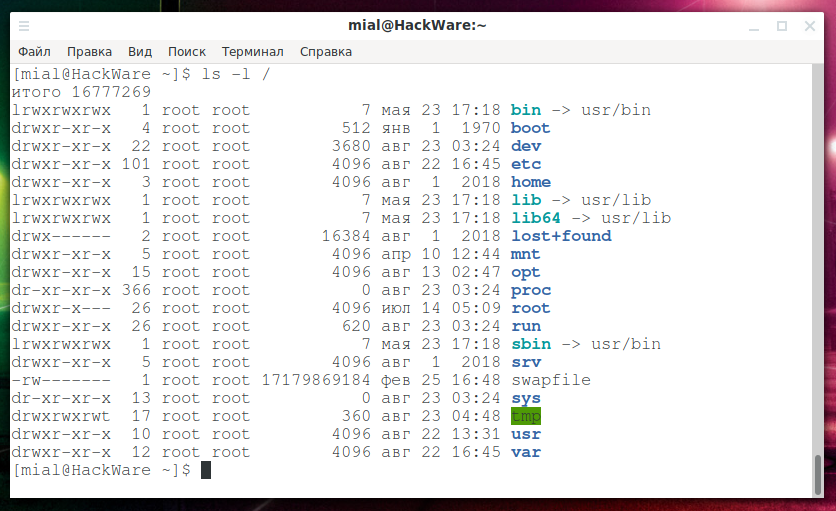
Давайте рассмотрим значение и содержимое каждой папки в Linux.
/bin : Все исполнимые бинарные программы (файлы) необходимые во время загрузки, восстановления и ремонта системы; файлы, необходимые для запуска в однопользовательском режиме и другие важные, основные команды, такие как cat, du, df, tar, rpm, wc, history, и др. В настоящее время обычно представляет собой ссылку на директорию /usr/bin, то есть фактически исполнимые файлы находятся в папке /usr/bin.
/boot : Содержит важные файлы для процесса загрузки, включая ядро Linux. В современных системах при установке обычно на главном диске создаётся небольшой раздел, который затем монтируется в директорию /boot
/dev : Содержит файлы устройств для всех физических устройств на данной машине, например, cdrom, cpu и т. д. Как мы уже знаем, здесь же размещены файлы дисков — на случай, если понадобится смонтировать новый диск или сменный носитель.
/dev/disk — содержит 4 поддиректории: by-id, by-partuuid, by-path и by-uuid. В которых перечислены уникальные идентификаторы дисков и разделов устройств хранения по которым также можно обращаться к дискам, например, в файле /etc/fstab. Подробности смотрите в статье «Постоянные имена для блочных устройств».
/dev/nvme* — устройства NVM Express (NVMe), например, /dev/nvme0n1. Это разновидности SSD дисков
/dev/null — своеобразная чёрная дыра. Если запущенная программа выводит какую-то информацию, но она вам не нужна, то вы можете перенаправить её в /dev/null, и она исчезнет без вывода на экран
/dev/random — является источником случайных чисел (например, чтобы заполнить ими диск для надёжного удаления данных)
/dev/sdX — блочные устройства к которым относятся внутренние диски, USB флешки и диски, а также карты памяти. В именах вместо X используются буквы a, b, c и так далее, например /dev/sda и /dev/sdb
/dev/stderr, /dev/stdin и /dev/stdout — стандартный вывод ошибок, стандартный ввод и стандартный вывод соответственно. Если программа не поддерживает стандартный ввод, то для обхода можно использовать /dev/stdin, это нужно указать вместо имени файла. Если программа поддерживает только сохранение результатов в файл, но не поддерживает стандартный вывод, то можно в качестве имени файла указать /dev/stdout и результаты будут выведены в стандартный вывод (на экран) вместо сохранения в файл.
/dev/zero — возвращает бесконечные нули (иногда нужно)
/etc : Содержит файлы конфигурации приложений, а также файлы управления службами Systemd.
То есть настройки системы, программ и служб хранятся именно в этой папке. Количество папок и файлов здесь может быть различным в зависимости от количество установленных программ на данной системе.
Рассмотрим только некоторые из них, с которыми приходится сталкиваться чаще, чем с другими.
/etc/crypttab— аналог /etc/fstab для зашифрованных дисков, то есть содержит конфигурацию для зашифрованных блочных устройств
/etc/fstab — статичная информация о файловой системе. В этом файле содержится информация для автоматического монтирования дисков при загрузке компьютера.
Посмотрим на мой файл
Из этого файла следует, что раздел /dev/nvme0n1p1 (в данном случае диски обозначаются по их UUID) монтируется в /boot, раздел /dev/nvme0n1p2 монтируется в / (корень файловой системы), диск /dev/sda (он не разделён на разделы) монтируется в /mnt/disk. И ещё есть файл /swapfile, который выполняет роль свопа (файла подкачки).
/etc/anacrontab — одно из расположений периодически запускаемых задач cron
/etc/bashrc — глобальный скрипт запуска
/etc/cron.hourly/ — одно из расположений периодически запускаемых задач cron
/etc/cron.daily/ — одно из расположений периодически запускаемых задач cron
/etc/cron.weekly/ — одно из расположений периодически запускаемых задач cron
/etc/cron.monthly/ — одно из расположений периодически запускаемых задач cron
/etc/cron.d/ — одно из расположений периодически запускаемых задач cron
/etc/group — группы пользователей
/etc/host.conf — файл настройки для resolver
/etc/resolv.conf — ещё один файл настройки для resolver, содержит список DNS серверов, к которым должна обращаться система
Пример содержимого файла /etc/resolv.conf:
/etc/hosts — файл с информацией об IP адресах указанных хостов. Подробности смотрите в статье «Как настроить локальный DNS используя файл /etc/hosts в Linux».
/etc/mtab — динамическая информация о файловых системах
/etc/passwd — раньше этот файл хранил информацию о паролях пользователей, но теперь здесь просто список пользователей и информация об их оболочке
/etc/shadow — в этом файле хранятся хеши паролей пользователей
/etc/profile — общесистемный файл инициализации для входа в оболочку (сюда можно прописать переменные среды или функции, которые должны быть доступны для каждого пользователя в терминале после загрузки компьютера)
/etc/profile.d/* — директория, содержащая глобальные скрипты запуска
/etc/protocols — список IP протоколов
/etc/services — имена портов для сетевых служб
/etc/my.cnf — файл конфигурации MySQL/MariaDB (содержит отсылку на /etc/my.cnf.d)
/etc/my.cnf.d/ — директория, в которой фактически располагаются конфигурации MySQL/MariaDB
/etc/my.cnf.d/client.cnf — конфигурация клиента MySQL/MariaDB
/etc/my.cnf.d/server.cnf — конфигурация сервера MySQL/MariaDB
/etc/apache2/ — директория с настройками веб-сервера (когда служба называется apache2 — то есть в таких системах как Debian и производных)
/etc/apache2/conf/httpd.conf — главный конфигурационный файл Apache
/etc/apache2/conf/sites-enabled/ — включённые виртуальные хосты Apache
/etc/httpd/ — директория с настройками веб-сервера (когда служба называется httpd — то есть в таких системах как Arch Linux и производных)
/etc/httpd/conf/httpd.conf — главный конфигурационный файл Apache
/etc/httpd/conf/sites-enabled/ — включённые виртуальные хосты Apache
/etc/php/php.ini — главный конфигурационный файл PHP
/etc/systemd/ — директория с файлами Systemd. Подробности смотрите в статье «Как использовать Systemctl для управления службами Systemd и юнитами».
/etc/NetworkManager/system-connections/ — подключения к сети, которые настроены через NetworkManager.
/etc/openvpn — папки и файлы с настройками и сертификатами OpenVPN
/etc/ssh/ — конфигурационные файлы и ключи SSH
/etc/ssh/ssh_config — конфигурационный файл клиента SSH
/etc/ssh/sshd_config — конфигурационный файл сервера SSH
/etc/ssh/ssh_host_* (/etc/ssh/ssh_host_dsa_key, /etc/ssh/ssh_host_dsa_key.pub и другие) — SSH ключи
/etc/easy-rsa — здесь могут находиться файлы и сертификаты CA (Центра авторизации)
/home : домашний каталог пользователей. Каждый раз, когда создаётся новый пользователь, в домашнем каталоге создаётся каталог в соответствии с именем пользователя (например, для пользователя mial это будет /home/mial/), который содержит другие каталоги, такие как Рабочий стол (Desktop), Загрузки (Downloads), Документы (Documents) и т. д.
Исключением является только пользователь root, его файлы хранятся в директории /root (об этом ниже).
В некоторых дистрибутивах путь
/bin (то есть папка bin в домашней директории пользователя), добавлены в системную переменную $PATH. Это означает, что если поместить в эту папку файл, то он будет доступен в консоли по имени файла (не нужно указывать полный путь).
/.bashrc — специфичный для пользователя скрипт запуска
/.bash_login — специфичный для пользователя скрипт запуска
/.bash_profile — специфичный для пользователя скрипт запуска
/.profile — специфичный для пользователя скрипт запуска
/.bash_history — история команд, введённых пользователем
/.ssh/ — ключи и другие файлы клиента SSH
Аналогичные файлы также содержатся в директории /root/.
/lib : Каталог lib содержит модули ядра и образы общих библиотек, необходимые для загрузки системы и запуска команд в корневой файловой системе.
/lost+found : Этот каталог создаётся во время установки Linux, полезен для восстановления файлов, которые могут быть повреждены из-за неожиданного завершения работы. Если программа для поиска ошибок в файловой системе выявила проблема (например, нашла повреждённые файлы), то эти файлы будут перемещены в этот каталог.
/media : Точки монтирования для съёмных носителей, таких как CD-ROM (появились в FHS-2.3).
/mnt : Каталог монтирования для временного монтирования файловых систем (внешних дисков, USB накопителей и т.д.).
/opt : Аббревиатура от слова «опциональный», то есть необязательный. Содержит стороннее программное обеспечение, такое как Java, cuda, dropbox, metasploit, viber, vuze и т.д.
/proc : Виртуальная и псевдо-файловая система, которая содержит информацию о запущенных процессах и настройках ядра в виде файлов. Виртуальная файловая система, предоставляющая информацию о процессах и ядре в виде файлов. В Linux соответствует монтированию procfs. Обычно автоматически генерируется и заполняется системой на лету.
Подробности и описание самых востребованных файлов и каталогов этой директории смотрите в статье «Что такое файловая система /proc в Linux».
Примеры файлов в директории /proc:
/proc/partitions – Информация о доступных в системе разделах.
/proc/stat – Записи или различные статистики хранимые с последней перезагрузки.
/proc/swaps – Информация о swap разделе.
/proc/uptime – Информация об аптайме (времени работы) (в секундах).
/root : Это домашний каталог пользователя root, и его никогда не следует путать с «/».
Домашний каталог суперпользователя (root) находится в /root, а не в /home/root, так как учётная запись суперпользователя предназначена исключительно для администрирования операционной системы. Это помогает повысить надёжность системы: /root обычно располагается на том же разделе, где и система, что позволяет производить обслуживание и настройку операционной системы, смонтировав лишь корневой раздел.
/run : Информация о системе с момента её загрузки, в том числе данные, необходимые для работы демонов (pid-файлы, UNIX-сокеты и т.д.).
/sbin : Содержит двоичные исполняемые программы, необходимые системному администратору для обслуживания: iptables, fdisk, ifconfig, swapon, reboot и т.д.
/srv : Название директории является аббревиатурой от «сервисы». Эта директория содержит файлы, имеющие отношение к сервисам. Например здесь хранят файлы такие сервисы как deluge, ftp, http.
/srv/http/ — некоторые дистрибутивы (например, Arch Linux) хранят здесь файлы веб-сервера.
/sys : Содержит информацию об устройствах, драйверах, а так же некоторых свойствах ядра.
Современные дистрибутивы Linux включают директорию /sys в качестве виртуальной файловой системы, которая хранит и позволяет модифицировать устройства, подключённые к системе.
/sys/block/ — содержит информацию о дисках
/sys/block/sda/device/model — содержит информацию о модели диска sda
/tmp : Системный временный каталог, доступный пользователям и root. Сохраняет временные файлы для пользователя и системы, которые удаляются при следующей загрузке.
/usr : Содержит исполняемые файлы, документацию, исходный код, библиотеки для программ второго уровня.
/usr/bin — дополнительные программы для всех пользователей, не являющиеся необходимыми в однопользовательском режиме.
/usr/include — стандартные заголовочные файлы (хедэры).
/usr/lib — библиотеки для программ, находящихся в /usr/bin и /usr/sbin.
/usr/local — третичная иерархия для данных, специфичных для данного хоста. Обычно содержит такие подкаталоги, как bin, lib, share.
/usr/sbin — дополнительные системные программы (такие как демоны различных сетевых сервисов).
/usr/share — архитектурно-независимые общие данные.
/usr/share/easy-rsa — здесь могут находиться файлы и сертификаты CA (Центра авторизации)
/usr/share/webapps — веб-приложения веб-сервера, например, owncloud, phpMyAdmin и др.
/usr/src — исходные коды (например, здесь располагаются исходные коды ядра).
/var : Директория для переменных данных. Содержимое файлов в этой директории, как ожидается, будет расти. Этот каталог содержит файлы журналов, lock, spool, почты и временных файлов.
/var/cache — кэш приложений. Такие данные генерируются локально в результате ресурсозатратных вычислений или операций ввода-вывода. Приложение обязано уметь регенерировать эти данные. Данные файлы могут быть удалены без потери данных.
/var/lib — информация о состоянии. Постоянные данные, изменяемые программами в процессе работы (например, базы данных, метаданные пакетного менеджера и др.).
/var/lock — файлы блокировки, указывающие на занятость некоторого ресурса.
/var/log/ — содержит логи различных программ и служб
/var/log/apache2/ — логи веб-сервера Apache (в Debian и производных)
/var/log/httpd/ — логи веб-сервера Apache (в Arch Linux)
/var/log/wtmp (в некоторых системах /var/log/utmp) — файл, содержащий записи входов. Просмотреть записи можно командой «last»
/var/mail — почтовые ящики пользователей.
/var/run — каталог для хранения информации о системе с момента её загрузки, на данный момент устарел. Допускается делать его ссылкой на /run. Каталог оставлен для обратной совместимости с программами, которые всё ещё используют каталог /var/run.
/var/spool — задачи, ожидающие обработки (например, очереди печати, непрочитанные или неотправленные письма).
/var/spool/cron/ — одно из расположений периодически запускаемых задач cron
/var/spool/cron/crontabs/ — одно из расположений периодически запускаемых задач cron
/var/spool/mail — местоположение пользовательских почтовых ящиков (устаревшее).
/var/tmp — временные файлы, которые должны быть сохранены между перезагрузками.
/var/www/html/ — директория с файлами веб-сайтов веб-сервера Apache в Debian и производных дистрибутивах.
Заключение
Если я пропустил какие-то важные папки или файлы, то пишите их в комментариях!
Дополнительную информацию о директориях вы также найдёте в статье «Какие файлы можно удалить при нехватке места на диске Linux».
Root directory что рекомендуется
Файловая система Linux представляет собой четкую структуру каталогов и файлов. В этой статье рассмотрим краткое назначение каждого из каталогов.
Файловые системы Linux содержат множество каталогов, большинство из которых определяются стандартом FHS(Filesystem Hierarchy Standard).
Назваие статьи состоит из терминов «каталог», «директория» и «папка». Рассмотрим их.
Каталог или директория (англ. directory — директория) — объект в файловой системе, упрощающий организацию файлов.
Папка (англ. folder) — этот термин используется для представления каталогов в графическом пользовательском интерфейсе.
Следовательно, все эти термины обозначают одно и тоже. Для удобства будем использовать в данной статье термин каталог, т.к. я считаю его наиболее подходящим (лично мое мнение).
Общая структура файловой системы ОС Linux
В зависимости от используемого дистрибутива Linux, некоторых из представленных каталогов может и не быть, или наоборот, могут присуствовать другие непредставленные тут каталоги. Я попытался собрать и дать описание лишь наиболее часто встречающихся каталогов в ОС Linux.
/ — корневой каталог
Главный каталог, в нем хранится все, что есть на вашей ОС Linux. Все разделы Linux хранятся в виде другого подкаталога в корневом каталоге /.
/bin — основные бинарные файлы (программы)
Содержит основные двоичные (бинарные) системные программы (модули), утилиты (ls, cp и т.п.) и командные оболочки (bash и т.п.), которые должны обеспечить минимальный уровень работоспособности системы в однопользовательском режиме. Размещение этих файлов в каталоге /bin гарантирует, что в системе эти важные утилиты будут даже в случае, если другие файловые системы не смонтированы.
/boot — файлы для загрузки ОС
Хранятся образы ядер Linux и файлы менеджеров загрузки (grub, lilo и т.д.).
/cdrom – точка монтирования для CD-дисков
Данный каталог не является частью стандарта FHS, содержится в Ubuntu и вышедших из него дистрибутивах. Используется как место для монтируования CD-ROM дисков.
/dev — файлы устройств
В Linux все устройства предоставлены в виде специфических файлов, расположеных в этом каталоге. Например, файл /dev/sda представляет диск SATA. Также в этом каталоге хранятся файлы псевдо-устройств (виртуальных), для этих файлов нет соответствующего реального устройства. Например, файл /dev/random генерирует случайные числа, а файл /dev/null является специальным устройством для удаления всех входных данных.
/etc — конфигурационные файлы
Содержит основные конфигурационные файлы операционной системы и различных программ.
/home — домашние каталоги пользователей
Содержит домашние каталоги пользователей. По идеологии UNIX для обеспечения безопасности ОС рекомендуется хранить пользовательские данные именно в этой директории. Например, если ваше имя пользователя mara, то у вас есть домашний каталог, который находится в /home/mara и содержит пользовательские конфигурационные файлы и личную информацию. Каждый пользователь имеет доступ на запись только в своем домашнем каталоге.
/lib — основные библиотеки
Эта директория предназначена для хранения системных библиотек и компонентов компилятора языка С, необходимых для работы программ из директорий /bin и /sbin и операционной системы в целом.
/lib64 — 64-битные основные библиотеки
Этот каталог присуствует в основном на 64-битных системах, содержит набор библиотек и компонентов компилятора языка С для 64-битных программ.
/lost+found — восстановленные файлы
Присуствует во всех ОС Linux. При сбое в работе файловой системы и дальнейшей проверке файловой системы (при загрузке ОС), все найденные поврежденные файлы будут помещены в каталоге lost+found, их можно попытаться восстановить.
/media — точка для автоматического монтирования
Используемая для автоматического монтирования различных устройств CD-ROM, USB-накопителей и т.д.
/mnt — точка для ручного монтирования
Используется для временного ручного монтирования (с помощю команды mount) различных устройств, таких как CD-ROM, USB-накопителей и т.д.
/opt — вспомогательные пакеты программ
Находятся подкаталоги для дополнительных пакетов программного обеспечения. Каталог широко используется проприетарным программным обеспечением, которое не подчиняется стандартной иерархии файловых систем.
/proc – файлы ядра и процессов
В эту директорию примонтирована виртуальная файловая система procfs. В ней находятся специальные файлы, в которых представлена информация о системе и о выполняющихся процессах. Например, в файле /proc/cpuinfo собержиться информация о процессоре.
/root — Домашний каталог пользователя root
Домашний каталог пользователя root. Вместо того, чтобы находиться в /home/root, он помещается в /root для большей надёжности системы.
/run – файлы состояния приложений
Является достаточно новым каталогом, в котором приложениям предоставляется возможность стандартным образом хранить вспомогательные файлы, которые им требуются, например, сокеты и идентификаторы процессов. Эти файлы нельзя хранить в каталоге /tmp, поскольку эти файлы могут быть там удалены.
/sbin — бинарные файлы (программы) для администрирования системы
Каталог /sbin похож на каталог /bin. В нем находятся важные двоичные файлы, которые, как правило, предназначены для их запуска пользователем при администрировании системы.
/selinux – виртуальная файловая система SELinux
В некоторых дистрибутивах (Red Hat, Fedora и т.п) для обеспечения безопасности используется пакет SELinux (Security-Enhanced Linux), при этом создается каталог с файлами /selinux.
/srv – данные сервисных служб
Этот каталог присуствует не во всех дистрибутивах, содержит «данные для сервисов, предоставляемых системой» (например сервер Apache может хранить файлы вашего сайта в этом каталоге). В большинстве случаев директория пуста.
/sys — виртуальная файловая система sysfs
Этот каталог появился с выходом ядра версии 2.6 и в него примонтирована виртуальная файловая система sysfs с информацией об устройствах, драйверах, ядре ОС и т.п.
Описание вложеных каталогов:
/sys/block — содержит директории всех блочных устройств, присутствующих на данный момент в системе.
/sys/bus — содержит список шин, определенных в ядре Linux (eisa, pci и т.д.).
/sys/class — содержит список сгруппированных устройств по классам (printer, scsi-devices и т.д.).
/tmp — временные файлы
Временные файлы, обычно удаляются при перезагрузке системы. Является аналогом C:/Windows/Temp в ОС Windows. Все пользователи имеют права чтения и записи в этом каталоге.
/usr — пользовательские бинарные файлы, используемые только для чтения
В этом каталоге находятся приложения и файлы, используемые только пользователями, а не самой системой.
Описание вложеных каталогов:
/usr/bin — исполняемые файлы для всех учетных записей.
/usr/games — каталог для компьютерных игр в системе.
/usr/include — файлы заголовков, предназначенные для компиляции С-программ.
/usr/lib — системные библиотеки и вспомогательные файлы, расположенные в директории /usr.
/usr/local — в этот каталог устанавливаются приложения, откомпилированные локально, что позволяет им не смешиваться с остальной частью системы.
/usr/local/bin — локальные исполняемые файлы.
/usr/local/etc — локальные системные команды и файлы конфигурации.
/usr/local/lib — локальные вспомогательные файлы.
/usr/local/sbin — локальные служебные системные команды.
/usr/local/src — исходные коды программ каталогов /usr/local/*
/usr/man — страницы интерактивной документации.
/usr/sbin — менее важные команды системного администрирования.
/usr/share — общие данные установленных программ (доступен только для чтения).
/usr/share/man — страницы интерактивной документации.
/usr/share/icons — иконки системы.
/usr/share/doc — справочная документация.
/usr/src — исходные коды нелокальных программных пакетов (например, здесь располагаются исходные кода ядра).
/var — каталог для часто меняющихся данных
В этом каталоге находятся журналы операционной системы, системные log-файлы, cache-файлы и т.д.
/var/adm — журнальные файлы, записи об инсталляции системы, административные компоненты.
/var/cache — все кэши для различных программ.
/var/games — файлы с игровыми достижениями.
/var/log — cистемные журнальные файлы (log-файлы).
/var/lock — лежат lock-файлы, указывающие на занятость некоторого ресурса.
/var/lib — изменяемые программами в процессе работы (например, базы данных, метаданные и др.).
/var/spool — буферные каталоги (например, очереди печати, непрочитанные или не отправленные письма, задачи cron и т.д.).
/var/tmp — каталог для временного хранения файлов.
/var/www — размещаются Web-страницы для сервера Apache.
Посмотреть структуру файловой системы можно используя команду ls -la. Ниже приведен пример вывода команды для дистрибутива OpenSUSE.
Вот и все. Рассмотрение предназначения основных встречающихся каталогов в файловой системы Линукс завершено.