Исправлено: ошибка активации Windows 0XC004F009
Microsoft Окна на сегодняшний день является одной из лучших и самых популярных компьютерных операционных систем в мире. Несмотря на то, что он имеет множество недостатков, ошибок, ошибок и является прямым конкурентом macOS от Apple, пользователи Windows от Microsoft в основном сталкиваются с рядом проблем. Ошибка активации Windows 0XC004F009 или проблема с истекшим льготным периодом — одна из них. Если вы столкнулись с той же проблемой, следуйте этому руководству.
Теперь некоторые из вас, ребята, могут спросить, что такое срок «льготного периода» в ОС Windows 10. Что ж, всякий раз, когда вы, как пользователь Windows, устанавливаете копию операционной системы Windows на компьютер, наступает льготный период или период активации. Это означает, что пользователь может использовать установленную Windows и все ее функции без каких-либо ограничений. Это один из видов полного доступа к системе после ее активации.
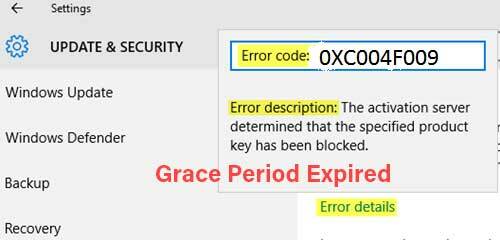
Однако некоторые из несчастных пользователей Windows могут начать получать определенный льготный период, истекший. или ошибка активации 0XC004F009 довольно часто при неожиданном использовании установленной операционной системы. Конкретное сообщение об ошибке должно быть таким:
Исправлено: Ошибка активации Windows 0XC004F009 | Срок отсрочки истек
Велика вероятность того, что льготный период уже истек до того, как система была активирована пользователем. Таким образом, в этом сценарии пользователь будет каждый раз получать одно и то же сообщение об ошибке, пока оно не будет полностью исправлено. Что касается корпоративного лицензирования, появляется этот конкретный код ошибки, и он может быть связан с компьютерами с поддержкой MAK.
У такой проблемы может быть другая возможная причина. Во-первых, компьютер не был активирован, даже если он был подключен к Enterprise. Теперь, не теряя больше времени, давайте перейдем к делу.
1. Активируйте Windows с помощью инструмента командной строки
- Прежде всего, вам нужно получить ключ MAK с помощью ИТ-администратора.
- Затем откройте командную строку от имени администратора. [Нажмите Клавиша Windows > Тип cmd а также щелкните правой кнопкой мыши на Командная строка > Выбрать Запустить от имени администратора > При появлении запроса от UAC нажмите да чтобы разрешить права администратора]
- Затем введите следующую командную строку в окне командной строки и нажмите Входить выполнить это.
- Он легко установит ключ продукта или заменит старый.
- Теперь введите следующую командную строку и нажмите Входить для его выполнения:
- После этого закройте окно командной строки и перезагрузите компьютер, чтобы изменения вступили в силу.
Этот метод автоматически активирует установленную вами копию Windows после подключения к серверам Microsoft. Таким образом, вы, скорее всего, больше не будете получать уведомления об ошибках с истекшим льготным периодом.
2. Продлить льготный период
Этот метод также весьма полезен для многих уязвимых пользователей Windows, чтобы просто увеличить льготный период для вашей активированной копии Windows. Однако вам потребуется подлинный ключ Windows для покупки и ввода его даже после увеличения льготного периода.
Также возможно, что у вас есть ключ MAK, но вы еще не активировали его. Таким образом, ключи MAK не будут перерабатываться автоматически. Возможно, срок действия кода активации уже истек, и вы не заметили этого раньше. Итак, здесь вы можете выполнить следующие шаги, чтобы продлить льготный период:
- Запустите редактор реестра от имени администратора. [Нажмите Windows + R ключи, чтобы открыть Запустить диалоговое окно> Тип regedit и ударил Входить открыть Редактор реестра]
- Теперь перейдите по указанному пути или ключу в разделе редактора реестра:
- Как только вы войдете в указанный ключ или путь, обязательно измените значение mediabootinstall к 0 (ноль) и сохраните его.
- Теперь откройте окно командной строки и введите следующую командную строку, затем нажмите Входить для его выполнения:
- Наконец, перезагрузите компьютер, чтобы правильно изменить эффекты.
- Наслаждаться!
Теперь вы успешно увеличили период отсрочки до активационной копии.
Вот и все, ребята. Мы надеемся, что это руководство было для вас полезным. Если у вас возникнут дополнительные вопросы, дайте нам знать в комментарии ниже.
0xc004f009 как исправить
Если у Вас уже был активировал Windows 7 каким-либо способом, к примеру был куплен ПК с уже лицензионной Windows, либо Вы сами активировали систему лицензионным ключом, или воспользовались программой-акиватором, кряком (Что мы настоятельно не рекомендуем делать! т.к это не законно, во вторых кряки не решат проблему с переодической поломкой активации).
Что будет если не активировать Windows 7?
— При включении компьютера и запуске системы у Вас появится окно с предложением активации, вручную закрыть его нельзя, нужно ждать 20 секунд, тогда оно закроется само.
— Фон рабочего стола станет черным с предупреждением в правом нижнем углу, что система не является подлинной. При смене фона рабочего стола — он снова будет меняться на черный через 20 минут.
— Периодически в случайном временном порядке будет выходить окно с просьбой активироваться, все другие окна и приложения при этом будут сворачиваться, либо будет отображаться поверх всех окон.
— Перезагрузка каждый час в редакциях Standard и Ultimate.
Итак, рассмотрим наконец причины почему слетела активация Windows 7 и как их исправить. Причин может быть несколько, рассмотрим их по порядку.
1) Проблема в установленном патче kb971033, полученным из центра обновления Windows, в центре загрузки обновлений он может называться WAT Update. Чтобы устранить данную проблему с этим патчем, необходимо удалить это обновление. Для этого нужно зайти в Панель управления => Программы и компоненты => В области слева найдите графу «Установленные обновления» => Найдите там kb971033, либо WAT Update — эти патчи нужно удалить. => Ок и дождитесь окончания удаления.
Либо это можно сделать через командную строку. Через поиск в пуске введите CMD => Запуск от имени администратора. В окне командной строки введите: wusa.exe /uninstall /kb:971033.
2) Второй способ разберем, если у Вас был уже OEM ключ(лицензия на наклейке), который поставлялся вместе с компьютером из завода. Или Вы приобретали Ваш ключ как-то отдельно, причиной может быть ошибка обновления 0x8004FE21. Данное решение так же может Вам помочь:
— Через поиск в пуске введите CMD => Запуск от имени администратора. (Далее после каждой введенной команды нажимайте Enter на клавиатуре)
— Введите команду Slmgr /rearm. Перезагрузку не делаем.
— Следующая команда: Wusa.exe /uninstall /kb:971033. Перезагрузку не делаем.
— Далее: Sfc /scannow. Перезагрузку не делаем.
— Далее: net stop sppsvc, если запросит подтверждение, вводим «Yes».
— Далее: cd %windir%ServiceProfilesNetworkServiceAppDataRoamingMicrosoftSoftwareProtectionPlatform
— Далее: rename tokens.dat tokens.bar
— Далее: cd %windir%system32
— Далее: net start sppsvc
И уже после выполнения этих команд нужно перезагрузить компьютер. После перезагрузки активируйте систему заново, Вашим ключом, который у Вас есть в виде наклейки, или какого-либо другого носителя. Если у Вас нет ключа, можете приобрести ключ активации в нашем интернет-магазине под Вашу версию Windows 7. Доставка ключа активации производится на Вашу электронную почту в текстовом виде. Быстрая доставка, самые низкие цены, техподдержка нашего магазина 24/7. Гарантия. Приобрести ключ активации Windows 7 можете в нашем каталоге на следующей странице.
Служба лицензирования программного обеспечения сообщила, что льготный период истек, 0xC004F009
Когда копия Windows установлена на компьютере, она попадает в льготный период. Это означает, что можно использовать Windows без каких-либо ограничений на ее функциональность. Если вы получаете код ошибки 0xC004F009, это означает, что льготный период истек. Полное сообщение об ошибке будет выглядеть так:
Код ошибки 0xC004F009, Служба лицензирования программного обеспечения сообщила, что льготный период истек
Возможная причина этого может заключаться в том, что льготный период истек до активации системы, в результате чего система сейчас находится в состоянии «Уведомления».
Причина активации Ошибка 0xC004F009
Когда дело доходит до корпоративного лицензирования, этот код ошибки 0xC004F009 связан с компьютером с поддержкой MAK на предприятии. Хотя одной из причин является то, что компьютер не был активирован, даже если он был подключен к Enterprise. Вторая причина заключается в том, что система никогда не была подключена к предприятию, и истек льготный период до активации системы. После этого копия Windows работает в режиме ограниченной функциональности (RFM).
0xC004F009, Служба лицензирования программного обеспечения сообщила, что льготный период истек
1] Активируйте Windows с помощью инструмента командной строки
Получите ключ MAK у ИТ-администратора.
Откройте командную строку с повышенными привилегиями и выполните следующую команду, чтобы установить ключ продукта или заменить существующий:
Затем введите следующее и нажмите Enter:
Это активирует Windows после подключения к серверам Microsoft.
2] Активируйте Windows по телефону
Есть возможность активировать Windows по телефону. Это работает в двух случаях — один, когда ключ Windows куплен потребителем для личного использования, а второй — когда это ключ MAK. Оба они проходят через серверы активации Windows.
Вам нужно будет использовать команду « slui 4 », чтобы получить идентификатор установки, а затем обратиться в службу поддержки Microsoft, чтобы активировать копию Windows на телефоне. Однако, если он все еще не работает, вам может потребоваться переустановить Server Core для решения проблемы.
3] Увеличьте льготный период
Можно увеличить льготный период, но после этого вам придется получить еще один подлинный ключ Windows. Возможно, кто-то продал вам ключ MAK, а вы его не активировали. Поскольку ключи MAK не утилизируются, количество активаций на этом уже превысило. Вот как вы можете получить льготный период:
Откройте редактор реестра от имени администратора и перейдите к следующему ключу:
HKEY_LOCAL_MACHINE SOFTWARE Microsoft Windows CurrentVersion Setup OOBE mediabootinstall
Измените значение mediabootinstall на .
Nexr, введите в командной строке перо с повышенными привилегиями, введите следующее и нажмите Enter:
Это добавит льготный период к вашей активации, а затем вы сможете перезагрузить компьютер.
Вы можете сбросить период активации только до 4 раз. После этого вам нужно будет получить новый ключ и активировать Windows обычным способом.
Решение ошибки активации Windows 0xc004f035
Вступление
Исторически сложилось, что операционная система Windows является наиболее популярной практически во всём мире, и Россия и другие русскоязычные страны не исключения. Это было вызвано тем, что операционка от компании Apple не распространяется отдельно от их компьютеров, а стоят они очень дорого, в то время как бесплатная Linux имеет определённые ограничения. Тем не менее Windows тоже стоит денег и для её работы необходима активация, иначе максимум через месяц некоторые функции станут недоступными. Заветный ключик активации можно получить при покупке компьютера или ноутбука с предустановленной системой, приобретя его на сайте компании Microsoft либо же купив диск с Windows в магазине электроники. Но поскольку в нашей стране компьютерное пиратство достигает небывалых масштабов, пользователей, которые готовы платить за программный продукт совсем немного, большей частью это корпоративные пользователи. Поэтому народные умельцы разрабатывают всё новые способы взлома операционной системы и активации, самым популярным и лёгким является с помощью локального KMS-сервера, устанавливаемого на компьютер пользователя.
Если попытки активировать ОС окончились неудачей – мы подскажем решение
Тем не менее activation error 0xC004F035 может быть у каждого, от неё не застрахован никто, даже обладатели лицензии. Дело в том, что существует несколько способов активации Windows, которые имеют ряд ограничений и недостатков, и не во всех случаях имеется возможность воспользоваться самым простым из них. В этой статье мы разберём подробнее о разнице между способами активации, как выявить, по какой причине возникает ошибка активации Windows, а также как от неё избавиться.
Коротко о разнице способов активации
Итак, вы приобрели компьютер либо ноутбук и решили воспользоваться лицензионной копией операционной системы Windows. Какие бывают виды ключей и способов активации?
-
OEM (Original Equipment Manufacturer) — используется производителями компьютерной техники. С таким видом ключей вы сталкиваетесь при покупке нового ноутбука или компьютера в магазине электроники. На корпусе или каком-то другом месте вы увидите наклейку или листик с информацией о технических характеристиках вашего устройства, его серийным номером, а также лицензионным ключом Windows. В большинстве случаев вам не нужно дополнительно активировать свою Windows, так как за вас это сделал ещё производитель в заводских условиях. Из основных преимуществ можно назвать простоту использования, а также относительно невысокую стоимость продукта. Главным недостатком является то, что ключ привязан к конкретному устройству и железу. То есть, если вы надумаете сменить ноутбук или заменить какой-то компонент на компьютере, вы уже не сможете воспользоваться этим же ключом и вам придётся приобрести уже новый.
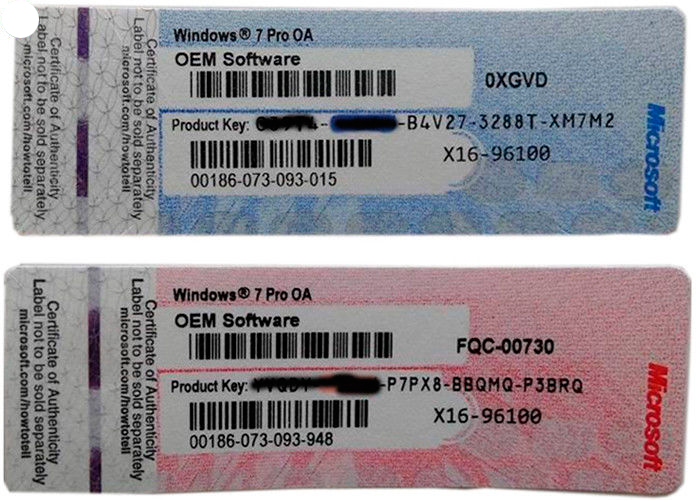
Поищите такую наклейку на обратной стороне устройства
Как определить причину возникновения ошибки
Наиболее простым способом определить причину, почему появляется ошибка Activation error при использовании KMS, является специальная утилита, разработанная компанией Microsoft. Она называется MGADiag и скачать её можно с официального сайта по этой ссылке.
-
Загрузив утилиту, в проводнике кликните по файлу правой кнопкой мыши и выберите «Запуск от имени администратора».
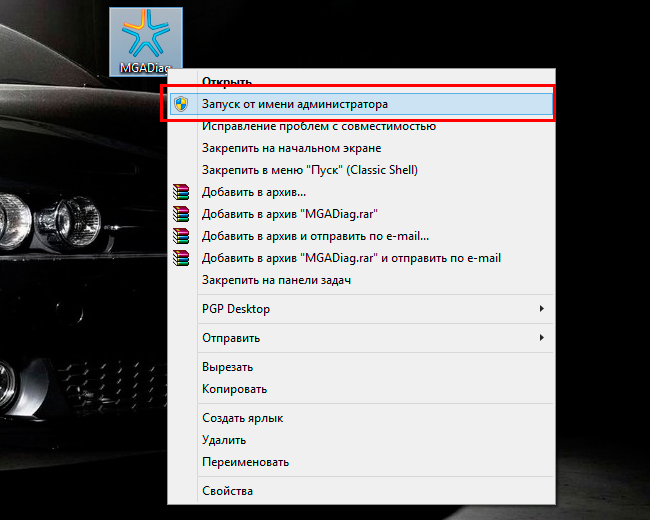
Вызовите контекстное меню, нажав правой кнопкой мыши по ярлыку MGADiag
OEM Activation 2.0 Data–>
BIOS valid for OA 2.0: no, invalid SLIC table
Windows marker version: N/A
Windows Marker not present
OEM Activation 2.0 Data—>
BIOS valid for OA 2.0: Yes, but no Windows Marker
Windows marker version: N/A
то проблема состоит в том, что на вашем компьютере установлена версия BIOS, из-за которой активация операционной системы с помощью KMS-сервера ошибочна.
Возможные варианты выхода из ситуации
В таком случае у вас есть как минимум два варианта: обновить версию BIOS или воспользоваться активацией с помощью MAK-ключей.
Способ 1. Обновление BIOS
Наиболее просто решить этот вопрос могут владельцы ноутбуков. Вам достаточно на официальном сайте поддержки вашего производителя скачать последнюю версию BIOS, совместимую с вашей версией Windows. Владельцам же стационарных компьютеров необходимо узнать производителя и модель своей материнской платы, и уже потом качать новую версию BIOS. В 99,9% случаях разработчики выпускают специальную утилиту для обновления BIOS с меню Windows, поэтому вам не нужно никаких специальных знаний.
Если решитесь на эту процедуру с обновлением из-под Windows, обратите внимание, что некоторые утилиты могут делать это только на 32-битной системе. Это относится к довольно старым материнским платам. В таком случае сначала придётся создать загрузочную флешку с 32-битной системой, и уже из-под неё запускать обновление BIOS. Такое встречается не часто, но не упускайте из виду этот момент.
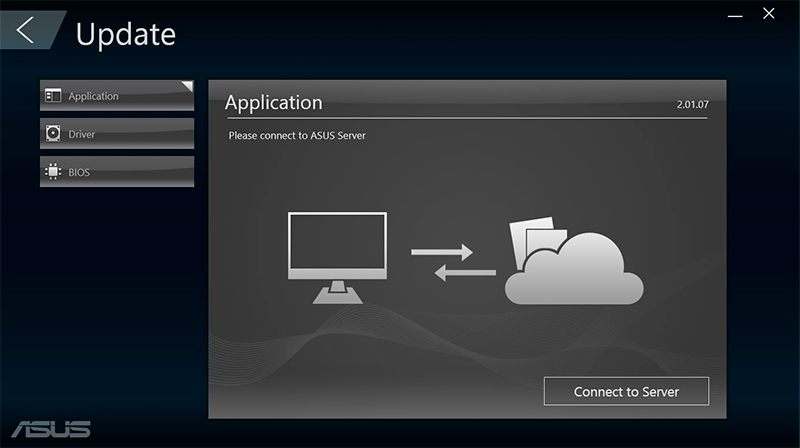
Обновление BIOS можно провести в настройках этого ПО
Способ 2. Активация с помощью MAK-ключа
Может такое произойти, что модель материнской платы компьютера или ноутбука является устаревшей и более новую версию BIOS найти попросту невозможно. В таком случае единственным выходом станет активация с помощью MAK-ключа, так как при помощи KMS она ошибочна. Для этого вы можете воспользоваться встроенными возможностями Windows, чтобы активировать её либо через интернет, либо в телефонном режиме.
- Приобретите лицензионный ключ Windows удобным для вас способом.
- Чтобы перейти в меню выбора режима активации, последовательно нажмите:
Windows 10 — Пуск — Параметры — Обновление и безопасность — Активация.
Windows 8 и 8.1 — навести курсор на правый край экрана — Настройки — Изменить параметры компьютера — Активация Windows.
Windows 7 и Vista — Пуск — клик правой кнопкой мыши — Компьютер — Свойства — Активировать Windows сейчас.
Windows XP — Пуск — Все программы — Стандартные — Служебные — Активировать Windows.
- Выберите функцию «Активировать» для активации системы через интернет, и следуйте указаниям системы.
- Если же по каким-то причинам этот способ является неприемлемым для вас, выберите «Активация по телефону».
- Вам будет предложено выбрать ближайшее к вам расположение, после чего система выдаст вам номер телефона, по которому вы будете проводить дальнейшую активацию, а также код инсталляции.
- Позвоните на него и, после того как робот начнёт перечислить возможные варианты активации, нажмите 1. Когда у вас спросят, на скольких компьютерах нужно активировать систему, также нажмите 1.
- Далее вам нужно будет ввести код инсталляции и, если он правильный, робот продиктует вам 8 блоков по 6 цифр.
- Внимательно запишите их, после чего впечатайте в соответствующие поля.
- Активируйте Windows, нажал кнопку «Далее».
Заключение
В этой статье мы выяснили, что наиболее простым способом избавиться от activation error 0xC004F035 является обновление BIOS на вашем компьютере. Если же он настолько древний, что обновить BIOS невозможно, то пора задуматься о покупке нового или обновлении некоторых компонентов. Если же финансовое положение не позволяет совершить столь существенные изменения, воспользуйтесь версией Windows, которую возможно активировать без использования KMS-сервера. Либо же перейти на Linux, активировать который не нужно вообще, так как он совершенно бесплатный.
Спасибо за внимание. Ждём ваших комментариев.
Как исправить синий экран смерти 0x0000009F?
В сегодняшней статье мы с вами будем разбирать очередной синий экран экран смерти — 0x0000009F. Данный критический сбой способен проявляться на операционных системах Windows XP, Vista, Windows 7, Windows Server 2008/2012, Windows 8/8.1 и даже Windows 10. В общем, никто не застрахован от появления этой проблемы.
Как правило, причина синего экрана смерти 0x0000009F заключается в некорректно работающем драйвере, который приводит операционную систему к нестабильности, как только в ней изменяется режим питания, например, когда компьютер входит в спящий или ждущий режим, при перезагрузке ПК и тому подобное.
К величайшему сожалению огромного количества пользователей, подобным драйвером может оказаться практически любой драйвер в операционной системе, что делает поиск «виновника» довольно непростой задачкой. Заметьте, не невозможной, но крайне сложной. Итак, давайте посмотрим, что вы можете сделать при появлении синего экрана смерти 0x0000009F.
BSoD 0x0000009F: методы решения
Что же, первое решение, которое мы настоятельно рекомендуем вам выполнить, — это обновление операционной системы. Установка последних доступных на данный момент обновлений может, так сказать, «устаканить» ситуация на вашем компьютере. Выполните обновление своей ОС Windows и посмотрите, исчезнет ли этот сбой.
Помимо прочего, Майкрософт выпустила несколько исправлений для ошибки в различных ситуациях — ознакомьтесь со списком:
BlueScreenView — это бесплатная программа, так что загрузите ее с какого-то проверенного источника, а затем используйте по назначению — установки не требуется. Как только вы запустите BlueScreenView на своем компьютере, перед вами появится примерно следующее окошко:
В верхней части окна будут расположены все доступные мини дампы памяти у вас на компьютере в директории C:WINDOWSMiniDump. Понятное дело, параметры вашей системы могут быть не выставлены на создание мини-дампов памяти, так что вам потребуется зайти в настройки программы и выставить директорию C:WINDOWS (тут хранятся полные и автоматические дампы). Как только выставите директорию, в верхней части окошка появится список со всеми доступными дампами.
Вам нужно выделить один из них — для нас это DRIVER_POWER_STATE_FAILURE — и посмотреть в нижнюю часть окна, в которой красным цветом будут выделены элементы, вызвавшие критический сбой. Именно они зачастую и представляют собой сбоящие драйвера. Все, что вам нужно сделать — это найти в Интернете сведения по найденному драйверу и отталкиваться от своей находки в дальнейшем решении проблемы. К сожалению, по другому никак.
Мы надеемся, что данный материал помог вам в решении синего экрана смерти 0x0000009F.
период активации истек windows 7 что делать 0xc004f009
Служба лицензирования программного обеспечения сообщила, что льготный период истек, 0xC004F009
Когда копия Windows установлена на компьютере, она попадает в льготный период. Это означает, что можно использовать Windows без каких-либо ограничений на ее функциональность. Если вы получаете код ошибки 0xC004F009, это означает, что льготный период истек. Полное сообщение об ошибке будет выглядеть так:
Код ошибки 0xC004F009, Служба лицензирования программного обеспечения сообщила, что льготный период истек
Возможная причина этого может заключаться в том, что льготный период истек до активации системы, в результате чего система сейчас находится в состоянии «Уведомления».
Причина активации Ошибка 0xC004F009
Когда дело доходит до корпоративного лицензирования, этот код ошибки 0xC004F009 связан с компьютером с поддержкой MAK на предприятии. Хотя одной из причин является то, что компьютер не был активирован, даже если он был подключен к Enterprise. Вторая причина заключается в том, что система никогда не была подключена к предприятию, и истек льготный период до активации системы. После этого копия Windows работает в режиме ограниченной функциональности (RFM).
0xC004F009, Служба лицензирования программного обеспечения сообщила, что льготный период истек
1] Активируйте Windows с помощью инструмента командной строки
Получите ключ MAK у ИТ-администратора.
Откройте командную строку с повышенными привилегиями и выполните следующую команду, чтобы установить ключ продукта или заменить существующий:
Затем введите следующее и нажмите Enter:
Это активирует Windows после подключения к серверам Microsoft.
2] Активируйте Windows по телефону
Есть возможность активировать Windows по телефону. Это работает в двух случаях – один, когда ключ Windows куплен потребителем для личного использования, а второй – когда это ключ MAK. Оба они проходят через серверы активации Windows.
Вам нужно будет использовать команду « slui 4 », чтобы получить идентификатор установки, а затем обратиться в службу поддержки Microsoft, чтобы активировать копию Windows на телефоне. Однако, если он все еще не работает, вам может потребоваться переустановить Server Core для решения проблемы.
3] Увеличьте льготный период
Можно увеличить льготный период, но после этого вам придется получить еще один подлинный ключ Windows. Возможно, кто-то продал вам ключ MAK, а вы его не активировали. Поскольку ключи MAK не утилизируются, количество активаций на этом уже превысило. Вот как вы можете получить льготный период:
Откройте редактор реестра от имени администратора и перейдите к следующему ключу:
HKEY_LOCAL_MACHINE \ SOFTWARE \ Microsoft \ Windows \ CurrentVersion \ Setup \ OOBE \ mediabootinstall
Nexr, введите в командной строке перо с повышенными привилегиями, введите следующее и нажмите Enter:
Это добавит льготный период к вашей активации, а затем вы сможете перезагрузить компьютер.
Вы можете сбросить период активации только до 4 раз. После этого вам нужно будет получить новый ключ и активировать Windows обычным способом.
Исправить ошибку активации Windows 0XC004F009 (истек льготный период)
Сообщается, что некоторые пользователи Windows видят ошибку активации 0XC004F009 каждый раз, когда они пытаются вставить действительный лицензионный ключ, который ранее использовался на другом компьютере. Сообщается, что этот код ошибки возникает как в Windows 7, так и в Windows 10.
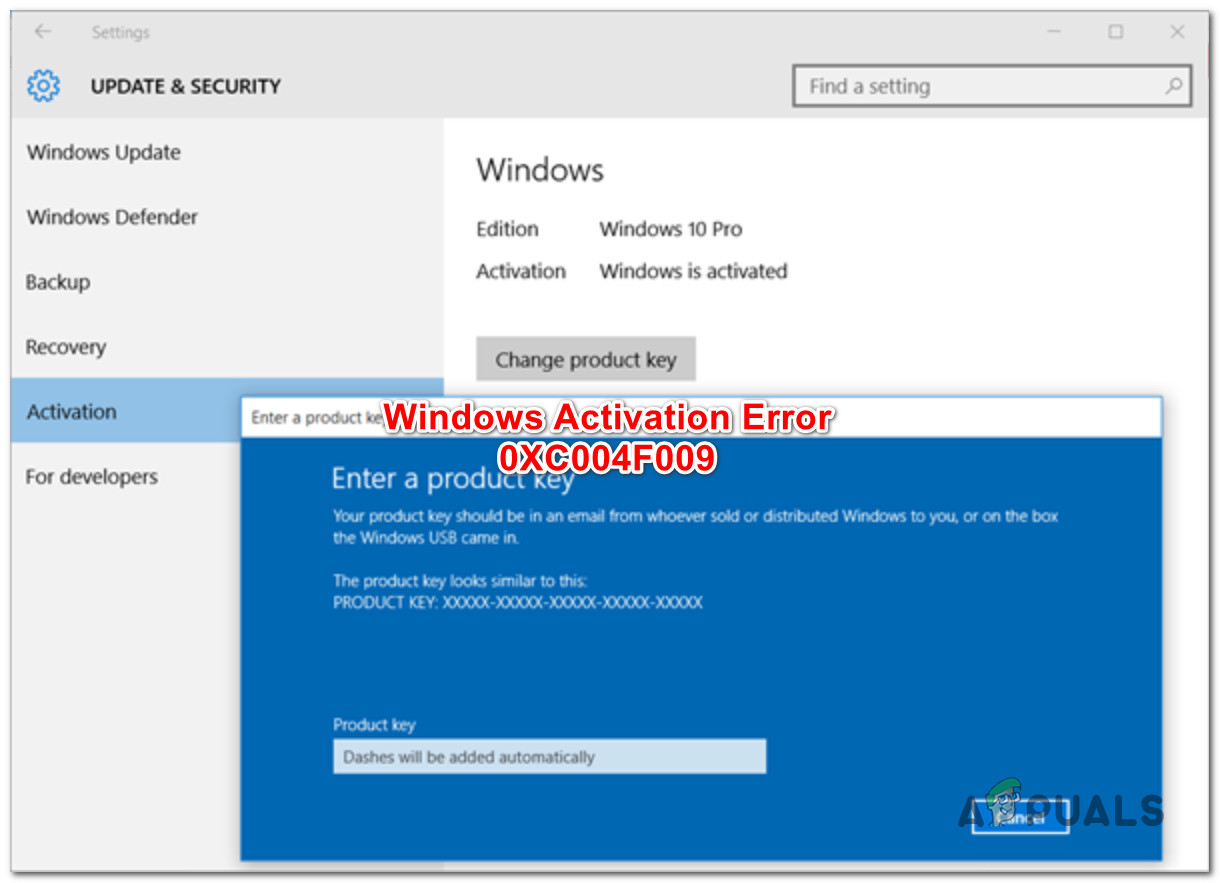
После того, как мы тщательно изучили эту конкретную проблему, выяснилось, что существует несколько различных основных причин, которые могут быть причиной появления этого кода ошибки. Вот краткий список потенциальных виновников, которые могут нести ответственность за эту проблему:
Теперь, когда вы знаете обо всех потенциальных проблемах, которые могут вызывать этот код ошибки, вот список методов, с помощью которых другие затронутые пользователи успешно активировали свою установку Windows 10:
1. Установка каждого ожидающего обновления Windows.
Первое, что вам следует попробовать, если вы столкнулись с этой проблемой активации, — это обновить сборку Windows 10, Windows 7 и Windows 8.1 до последней версии.
Имейте в виду, что вы можете ожидать увидеть ошибку активации 0XC004F009 из-за того, что вам не хватает ключевого обновления безопасности, которое Microsoft выпустила для исправления эксплойта активации.
Таким образом, причина, по которой вы можете столкнуться с этой проблемой, заключается в отсутствии обновления безопасности, которое необходимо установить, прежде чем ваша установка Windows сможет принять и проверить новый лицензионный ключ.
Чтобы убедиться, что вы используете последнюю доступную версию Windows и у вас установлены все доступные обновления, следуйте приведенным ниже инструкциям:
Примечание. Если вы столкнулись с этой проблемой в Windows 7, введите вместо этого «wuapp.exe» и нажмите Enter.
Примечание. Если будет предложено перезагрузить компьютер, пока для установки еще остались некоторые обновления, сделайте это в соответствии с инструкциями и вернитесь к этому экрану после завершения следующего запуска, чтобы завершить установку обновлений.
Если та же проблема все еще возникает, перейдите к следующему способу ниже.
2. Активация активации по телефону
Если вы приобрели лицензионный ключ у подлинного продавца, вы сможете использовать активацию по телефону, чтобы активировать свою версию Windows.
Этот метод снова и снова подтверждал свою работоспособность множеством затронутых пользователей, которым мы пытались перенести лицензию с другого компьютера на новый.
Если этот сценарий применим, вы должны увидеть параметр активации по телефону в окне активации (в настройках Windows).
Для этого нажмите клавишу Windows + R, чтобы открыть диалоговое окно «Выполнить». Затем введите «ms-settings: activate» для Windows 10 или «slui» для более старой версии Windows и нажмите Enter, чтобы открыть меню активации.
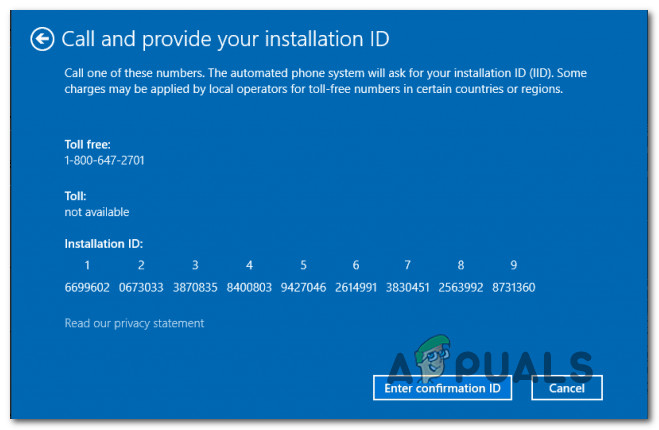 Установка телефона
Примечание. Если вы не видите параметр «Активация телефона» в окне активации, нажмите клавишу Windows + R (чтобы открыть окно «Выполнить»), затем введите «SLUI 4», чтобы открыть меню активации телефона. Наконец, выберите свою страну и нажмите «Активация по телефону». — Этот обходной путь должен работать со всеми версиями Windows.
После того, как вы наконец дойдете до экрана активации телефона, позвоните по указанному там номеру и используйте автоматизированную систему в соответствии с инструкциями.
Важно: имейте в виду, что вам нужно будет указать свой собственный идентификатор установки (отображается на экране активации телефона), и после завершения проверки ваша Windows будет активирована.
Если этот метод неприменим или вы ищете другой подход, перейдите к следующему возможному обходному пути ниже.
3. Увеличение льготного периода для ключа MAK (если применимо).
Как оказалось, вы можете ожидать увидеть ошибку 0xc004f009, если вы ранее приобрели ключ MAK у поставщика, но не активировали его сразу. Имейте в виду, что ключи MAK не перерабатываются, поэтому количество раз и временное окно, в течение которого вы можете активировать лицензионные ключи этого типа, ограничено.
Если вы окажетесь в этой конкретной ситуации, вы сможете продлить льготный период, чтобы иметь возможность активировать лицензионный ключ, изменив ключ значения mediabootinstall.
Важно: помните, что вы можете сбросить период активации не более 4 раз для одной лицензии MAK. Если вы или предыдущий владелец лицензии уже проделали это 4 раза, операция может завершиться неудачно, и вам потребуется получить новый лицензионный ключ.
Следуйте приведенным ниже инструкциям, чтобы увеличить период отсрочки для вашего ключа MAK из приглашения CMD с повышенными правами:
Примечание. Вы можете перемещаться туда вручную или вставить местоположение прямо в панель навигации и нажать Enter, чтобы сразу попасть туда.
Сообщение об ошибке при попытке активировать Windows 7 или Windows Vista: «Произошла ошибка»
Введение
При попытке активации Windows 7 или Windows Vista может отображаться сообщение об ошибке, сопровождаемое кодом ошибки и ее описанием.
В этой статье приведены пошаговые инструкции, которые помогут вам устранить вашу проблему. Прежде всего, мы рассмотрим вашу проблему, затем на основе полученных от вас ответов мы определим, какие из этих способов устранения неполадок следует попробовать.
Эти действия по самостоятельному устранению неполадок для начинающих пользователей и пользователей со средним уровнем подготовки.
Некоторые способы, описанные в данной статье, требуют перехода с этой страницы. После перехода со страницы содержимое, которое отображается в данный момент, больше не будет отображаться. Таким образом, прежде чем продолжить, возможно, имеет смысл сохранить ярлык для этой веб-страницы на рабочем столе. Дважды щелкнув этот ярлык, можно будет легко вернуться к ней. Чтобы создать ярлык для этой веб-страницы на рабочем столе, выполните указанные ниже действия.
Щелкните страницу правой кнопкой мыши и выберите пункт Создать ярлык.
В диалоговом окне Internet Explorer нажмите кнопку Да, чтобы создать ярлык на рабочем столе.
Симптомы
При попытке активации Windows 7 или Windows Vista появляется следующее сообщение об ошибке:
Кроме того, отображается код и описание этой ошибки.
Чтобы узнать, какой способ устранения проблемы следует использовать, найдите код своей ошибки в одном из приведенных ниже списков, затем перейдите к рекомендованному способу устранения этой ошибки.
Служба лицензирования программного обеспечения сообщила, что ключ продукта неправильный.
При получении кода ошибки из этого списка воспользуйтесь способом А.
Сервер активации определил, что указанный ключ продукта уже используется.
Сервер активации определил, что указанный ключ продукта неправильный.
Сервер активации определил, что указанный ключ продукта нельзя использовать.
SL_E_CHREF_BINDING_0UT_0F_T0LERANCE: Сервер активации определил, что для указанного ключа продукта превышен счетчик активаций.
Не удается найти подробное описание ошибки.
DNS-имя не существует.
При получении одного из кодов ошибки из этого списка воспользуйтесь способом Б.
Служба лицензирования программного обеспечения сообщила, что эта лицензия была изменена незаконным образом.
Служба лицензирования программного обеспечения сообщила, что эта лицензия не проверена.
Служба лицензирования программного обеспечения сообщила, что произошла ошибка при проверке лицензии.
При получении одного из кодов ошибки из этого списка воспользуйтесь способом В.
Служба лицензирования программного обеспечения сообщила, что установка данного ключа продукта недопустима. Дополнительные сведения см. в журнале событий.
При получении кода ошибки из этого списка воспользуйтесь способом Г.
Обработчик безопасности сообщил об ошибке несоответствия системных файлов.
При получении одного из кодов ошибки из этого списка воспользуйтесь способом Д.
Устранение неполадок по коду ошибки активации Windows
Эта статья предназначена для агентов технической поддержки и ИТ-специалистов. Если вам нужны дополнительные сведения о сообщениях об ошибках активации Windows, см. статью Справка по ошибкам активации Windows.
В этой статье приводятся сведения по устранению ошибок, которые могут возникнуть при попытке использовать ключ многократной активации (MAK) или службы управления ключами (KMS) для активации корпоративных лицензий на компьютерах с Windows. Найдите код ошибки в таблице ниже, а затем щелкните ссылку, чтобы просмотреть подробные сведения об ошибке с таким кодом и способах ее устранения.
Дополнительные сведения об активации корпоративных лицензий см. в статье Plan for volume activation (Планирование активации корпоративных лицензий).
Дополнительные сведения об активации корпоративных лицензий для текущих и последних версий Windows см. в этой статье.
Дополнительные сведения об активации корпоративных лицензий для более ранних версий Windows (Windows Vista, Windows Server 2008, Windows Server 2008 R2 и Windows 7) см. в статье базы знаний № 929712.
Средство диагностики
Этот инструмент предназначен для устранения проблем с активацией Windows на компьютерах под управлением операционной системы Windows Корпоративная, Windows Профессиональная или Windows Server.
Служба поддержки Майкрософт и помощник по восстановлению (SaRA) упрощают устранение неполадок при активации Windows KMS. Скачайте средство диагностики.
Это средство попытается активировать Windows. Если будет получен код ошибки активации, средство отобразит решения, соответствующие кодам ошибок.
Поддерживаются следующие коды ошибок: 0xC004F038, 0xC004F039, 0xC004F041, 0xC004F074, 0xC004C008, 0x8007007b, 0xC004C003, 0x8007232B.
Сводка кодов ошибок
| Код ошибки | Сообщение об ошибке | Тип активации |
|---|---|---|
| 0x8004FE21 | Компьютер не работает под управлением подлинной Windows. | MAK Клиент KMS |
| 0x80070005 | Доступ запрещен. Для отправки запроса требуется более высокий уровень привилегий. | MAK Клиент KMS Узел KMS |
| 0x8007007b | 0x8007007b DNS-имя не существует. | Клиент KMS |
| 0x80070490 | Введенный ключ продукта не сработал. Проверьте ключ продукта и повторите попытку или введите другой ключ. | MAK |
| 0x800706BA | Сервер RPC недоступен. | Клиент KMS |
| 0x8007232A | Ошибка DNS-сервера. | Узел KMS |
| 0x8007232B | DNS-имя не существует. | Клиент KMS |
| 0x8007251D | Не найдены записи для запроса DNS. | Клиент KMS |
| 0x80092328 | DNS-имя не существует. | Клиент KMS |
| 0xC004B100 | Сервер активации определил, что этот компьютер не может быть активирован. | MAK |
| 0xC004C001 | Сервер активации определил, что указанный ключ продукта недопустим. | MAK |
| 0xC004C003 | Сервер активации определил, что указанный ключ продукта заблокирован. | MAK |
| 0xC004C008 | Сервер активации определил, что указанный ключ продукта нельзя использовать. | Сервер управления ключами |
| 0xC004C020 | Сервер активации сообщил, что у ключа многократной активации превышен предел активаций. | MAK |
| 0xC004C021 | Сервер активации сообщил, что превышен предел расширения для ключа многократной активации. | MAK |
| 0xC004F009 | Служба защиты программного обеспечения сообщила, что срок действия льготного периода истек. | MAK |
| 0xC004F00F | Сервер лицензирования программного обеспечения сообщил, что идентификатор привязки оборудования выходит за границы допустимого отклонения. | MAK Клиент KMS Узел KMS |
| 0xC004F014 | Служба защиты программного обеспечения сообщила, что ключ продукта недоступен. | MAK Клиент KMS |
| 0xC004F02C | Служба защиты программного обеспечения сообщила, что формат данных автономной активации неверен. | MAK Клиент KMS |
| 0xC004F035 | Служба защиты программного обеспечения сообщила, что на данном компьютере не удалось выполнить активацию с помощью ключа многократной установки. | Клиент KMS Узел KMS |
| 0xC004F038 | Служба защиты программного обеспечения сообщила, что компьютер невозможно активировать. Значение счетчика, переданное вашей службой управления ключами (KMS), слишком низкое. Обратитесь к системному администратору. | Клиент KMS |
| 0xC004F039 | Служба защиты программного обеспечения сообщила, что компьютер невозможно активировать. Служба управления ключами (KMS) не включена. | Клиент KMS |
| 0xC004F041 | Служба защиты программного обеспечения обнаружила, что служба управления ключами (KMS) выключена. Необходимо активировать KMS. | Клиент KMS |
| 0xC004F042 | Служба защиты программного обеспечения определила, что указанную службу управления ключами (KMS) невозможно использовать. | Клиент KMS |
| 0xC004F050 | Служба защиты программного обеспечения сообщила, что ключ продукта недействителен. | MAK Сервер управления ключами Клиент KMS |
| 0xC004F051 | Служба защиты программного обеспечения сообщила, что ключ продукта заблокирован. | MAK Сервер управления ключами |
| 0xC004F064 | Служба защиты программного обеспечения сообщила, что льготный период для ПО с неподтвержденной подлинностью закончился. | MAK |
| 0xC004F065 | Служба защиты программного обеспечения сообщила, что приложение выполняется в рамках допустимого периода для ПО с неподтвержденной подлинностью. | MAK Клиент KMS |
| 0xC004F06C | Служба защиты программного обеспечения сообщила, что компьютер невозможно активировать. Служба управления ключами (KMS) сообщила, что отметка времени запроса недействительна. | Клиент KMS |
| 0xC004F074 | Служба защиты программного обеспечения сообщила, что компьютер невозможно активировать. Невозможно связаться со службой управления ключами (KMS). Дополнительные сведения см. в журнале событий приложения. | Клиент KMS |
Причины и способы устранения ошибок
0x8004FE21 На этом компьютере запущена версия Windows, отличная от подлинной
Возможная причина
Эта проблема может возникать по следующим причинам. Скорее всего, языковые пакеты (MUI) были установлены на компьютерах под управлением версий Windows, не лицензированных для дополнительных языковых пакетов.
Это не обязательно указывает на несанкционированное использование. Некоторые приложения могут устанавливать многоязычную поддержку даже в том случае, если текущий выпуск Windows не имеет лицензий на эти языковые пакеты.
Эта проблема может возникать, если система Windows была изменена вредоносными программами, чтобы разрешить установку дополнительных компонентов. Эта проблема может также возникать, если повреждены определенные системные файлы.
Разрешение
Чтобы устранить проблему, необходимо переустановить операционную систему.
0x80070005 Доступ запрещен
Полный текст этого сообщения об ошибке выглядит так:
Доступ запрещен. Для отправки запроса требуется более высокий уровень привилегий.
Возможная причина
Контроль учетных записей (UAC) запрещает запуск процессов активации в окне командной строки без повышенных привилегий.
Разрешение
Выполните команду slmgr.vbs из командной строки с повышенными привилегиями. Для этого в меню Пуск щелкните правой кнопкой мыши cmd.exe и выберите Запуск от имени администратора.
0x8007007b DNS-имя не существует
Возможная причина
Проблема возникает в том случае, если клиент KMS не может найти записи ресурсов SRV KMS в DNS.
Разрешение
Дополнительные сведения об устранении таких проблем, связанных с DNS, см. в статье Common troubleshooting procedures for KMS and DNS issues (Типичные процедуры для устранения проблем с KMS и DNS).
0x80070490 Введенный ключ продукта не подошел
Полный текст этого сообщения об ошибке выглядит так:
Введенный ключ продукта не подошел. Проверьте ключ продукта и повторите попытку или введите другой ключ.
Возможная причина
Эта проблема возникает из-за ввода недопустимого ключа MAK или из-за известной проблемы в Windows Server 2019.
Разрешение
0x800706BA Сервер RPC недоступен
Возможная причина
На узле KMS не настроены параметры брандмауэра или записи SRV DNS устарели.
Разрешение
Убедитесь, что на узле KMS включено исключение брандмауэра для службы управления ключами (TCP-порт 1688).
Убедитесь, что записи SRV DNS указывают на действительный узел KMS.
Проведите диагностику сетевых подключений.
Дополнительные сведения об устранении таких проблем, связанных с DNS, см. в статье Common troubleshooting procedures for KMS and DNS issues (Типичные процедуры для устранения проблем с KMS и DNS).
0x8007232A Ошибка DNS-сервера
Возможная причина
В системе есть проблемы с сетью или DNS.
Разрешение
Проведите диагностику сети и DNS.
0x8007232B DNS-имя не существует
Возможная причина
Клиент KMS не может найти записи ресурсов сервера (SRV RR) KMS в DNS.
Разрешение
Если узел KMS отсутствует, получите и установите ключ MAK. После этого активируйте систему.
Дополнительные сведения об устранении таких проблем, связанных с DNS, см. в статье Common troubleshooting procedures for KMS and DNS issues (Типичные процедуры для устранения проблем с KMS и DNS).
0x8007251D Не найдены записи для запроса DNS
Возможная причина
Клиент KMS не может найти записи SRV KMS в DNS.
Разрешение
Проведите диагностику сетевых подключений и DNS. Дополнительные сведения об устранении таких проблем, связанных с DNS, см. в статье Common troubleshooting procedures for KMS and DNS issues (Типичные процедуры для устранения проблем с KMS и DNS).
0x80092328 DNS-имя не существует
Возможная причина
Проблема возникает в том случае, если клиент KMS не может найти записи ресурсов SRV KMS в DNS.
Разрешение
Дополнительные сведения об устранении таких проблем, связанных с DNS, см. в статье Common troubleshooting procedures for KMS and DNS issues (Типичные процедуры для устранения проблем с KMS и DNS).
0xC004B100 Сервер активации определил, что этот компьютер не может быть активирован
Возможная причина
Ключ MAK не поддерживается.
Разрешение
Чтобы устранить эту проблему, убедитесь, что используется ключ MAK, предоставленный корпорацией Майкрософт. Чтобы проверить действительность ключа MAK, обратитесь в Центры активации лицензий Майкрософт.
0xC004C001 Сервер активации определил, что указанный ключ продукта недопустим
Возможная причина
Введен недопустимый ключ MAK.
Разрешение
Убедитесь, что MAK является ключом, предоставленным Майкрософт. За дополнительной помощью обратитесь в Центры активации лицензий Майкрософт.
0xC004C003 Сервер активации определил, что указанный ключ продукта заблокирован
Возможная причина
MAK заблокирован на сервере активации.
Разрешение
Чтобы получить новый ключ MAK, обратитесь в Центры активации лицензий Майкрософт. После получения нового ключа MAK попробуйте повторно установить и активировать Windows.
0xC004C008 Сервер активации обнаружил, что указанный ключ продукта не удалось использовать
Возможная причина
Для ключа службы управления ключами превышено предельное число активаций. Ключ узла KMS можно активировать не более 10 раз на шести разных компьютерах.
Разрешение
Если необходимо большее число активаций, обратитесь в Центры активации лицензий Майкрософт.
0xC004C020 Сервер активации сообщил, что превышен предел для ключа многократной активации.
Возможная причина
Для ключа MAK превышено предельное число активаций. По умолчанию ключи MAK можно активировать только определенное число раз.
Разрешение
Если необходимо большее число активаций, обратитесь в Центры активации лицензий Майкрософт.
0xC004C021 Сервер активации сообщил, что превышен предел расширения для ключа многократной активации
Возможная причина
Для ключа MAK превышено предельное число активаций. По умолчанию ключи MAK можно активировать только определенное число раз.
Разрешение
Если необходимо большее число активаций, обратитесь в Центры активации лицензий Майкрософт.
0xC004F009 Служба защиты программного обеспечения сообщила, что льготный период истек.
Возможная причина
Срок действия льготного периода истек до активации системы. Теперь система находится в состоянии уведомлений.
Разрешение
0xC004F00F Сервер лицензирования программного обеспечения сообщил, что идентификатор привязки оборудования выходит за границы допустимого отклонения
Возможная причина
Изменилась конфигурация оборудования или в системе обновлены драйверы.
Разрешение
Если вы активируете лицензии с помощью ключей MAK, повторно активируйте систему в течение льготного периода OOT через Интернет или по телефону.
Если вы активируете лицензии с помощью KMS, перезапустите Windows или выполните команду slmgr.vbs /ato.
0xC004F014 Служба защиты программного обеспечения сообщила, что ключ продукта недоступен
Возможная причина
В системе не установлены ключи продукта.
Разрешение
Если вы активируете лицензии с помощью ключей MAK, установите ключ продукта MAK.
Если вы активируете лицензии с помощью KMS, найдите в файле Pid.txt (расположенном на установочном носителе в папке \sources) ключ установки с помощью KMS. Установите ключ.
0xC004F02C Служба защиты программного обеспечения сообщила, что формат данных автономной активации неправильный.
Возможная причина
Система определила, что данные, введенные во время активации по телефону, недействительны.
Разрешение
Убедитесь, что CID введен правильно.
0xC004F035 Неправильный ключ пакета лицензий
Полный текст этого сообщения об ошибке выглядит так:
Ошибка. Неправильный ключ пакета лицензий (VLK). Для активации нужно изменить ключ продукта на правильный многопользовательский ключ активации (MAK) или розничный ключ. Требуется соответствующая лицензия на ОС и корпоративная лицензия, лицензия на обновление Windows 7 либо полная лицензия для Windows 7 из розничного источника. ЛЮБАЯ ДРУГАЯ ПОПЫТКА УСТАНОВКИ ЭТОГО ПРОГРАММНОГО ОБЕСПЕЧЕНИЯ ЯВЛЯЕТСЯ НАРУШЕНИЕМ ЛИЦЕНЗИОННОГО СОГЛАШЕНИЯ И ЗАКОНОВ ОБ АВТОРСКИХ ПРАВАХ.
Текст ошибки верен, но неоднозначен. Эта ошибка означает, что в BIOS компьютера отсутствует маркер Windows, который идентифицирует его как систему изготовителя оборудования, на которой выполняется соответствующий выпуск Windows. Эта информация требуется для активации клиента KMS. Более точное значение этого кода: «Ошибка: неправильный ключ многократной установки».
Возможная причина
Корпоративные выпуски Windows 7 лицензируются только для обновления. Майкрософт не разрешает установку корпоративной операционной системы на компьютере без установленной соответствующей требованиям операционной системы.
Разрешение
Для активации необходимо выполнить одно из следующих действий.
В случае появления сообщения об ошибке 0x80072ee2 при попытке активации используйте приведенный ниже метод активации по телефону.
0xC004F038 Значение счетчика, которое сообщила служба управления ключами (KMS), недостаточно.
Полный текст этого сообщения об ошибке выглядит так:
Служба защиты программного обеспечения сообщила, что компьютер невозможно активировать. Значение счетчика, переданное вашей службой управления ключами (KMS), слишком низкое. Обратитесь к системному администратору.
Возможная причина
Значение счетчика на узле KMS недостаточно высоко. Для Windows Server значение счетчика KMS должно быть больше или равно 5. Для Windows (клиентская система) значение счетчика KMS должно быть больше или равно 25.
Разрешение
Чтобы можно было воспользоваться KMS для активации Windows, вам нужно увеличить число компьютеров в пуле KMS. Чтобы получить текущее значение счетчика на узле KMS, выполните команду Slmgr.vbs /dli.
0xC004F039 Служба управления ключами (KMS) не включена
Полный текст этого сообщения об ошибке выглядит так:
Служба защиты программного обеспечения сообщила, что компьютер невозможно активировать. Служба управления ключами (KMS) не включена.
Возможная причина
Служба KMS не ответила на запрос KMS.
Разрешение
Проведите диагностику сетевого подключения между узлом и клиентом KMS. Убедитесь, что TCP-порт 1688 (по умолчанию) не заблокирован брандмауэром или другими фильтрами.
0xC004F041 Служба защиты программного обеспечения определила, что сервер управления ключами (KMS) не активирован
Полный текст этого сообщения об ошибке выглядит так:
Служба защиты программного обеспечения обнаружила, что служба управления ключами (KMS) выключена. Необходимо активировать KMS.
Возможная причина
Узел KMS не активирован.
Разрешение
Активируйте узел KMS через Интернет или по телефону.
0xC004F042 Служба защиты программного обеспечения определила, что указанную службу управления ключами (KMS) невозможно использовать
Возможная причина
Эта ошибка возникает, если клиент KMS связывается с узлом KMS, который не может активировать клиентское программное обеспечение. Например, она часто встречается в смешанных средах, которые содержат специфические для приложений и операционной системы узлы KMS.
Разрешение
Убедитесь, что при использовании конкретных узлов KMS для активации определенных приложений или операционных систем клиенты KMS подключаются к правильным узлам.
0xC004F050 Служба защиты программного обеспечения сообщила, что ключ продукта недействителен
Возможная причина
Эта ошибка может быть вызвана опечаткой в ключе KMS или вводом ключа версии Beta для выпущенной версии операционной системы.
Разрешение
Установите соответствующий ключ KMS в нужной версии Windows. Проверьте правильность ввода. Если вы копируете и вставляете ключ, убедитесь, что длинное тире не заменено на дефис.
0xC004F051 Служба защиты программного обеспечения сообщила, что ключ продукта заблокирован
Возможная причина
Сервер активации определил, что ключ продукта был заблокирован Майкрософт.
Разрешение
Получите новый ключ MAK или KMS, установите его в системе и активируйте.
0xC004F064 Служба защиты программного обеспечения сообщила, что льготный период для ПО с неподтвержденной подлинностью закончился.
Возможная причина
Средства активации Windows (WAT) определили, что система не является подлинной.
Разрешение
0xC004F065 Служба защиты программного обеспечения сообщила, что приложение выполняется в рамках допустимого периода для ПО с неподтвержденной подлинностью.
Возможная причина
Средства активации Windows определили, что система не является подлинной. Система продолжит работу в течение льготного периода для контрафактной версии.
Разрешение
Получите и установите подлинный ключ продукта и активируйте систему в течение льготного периода. В противном случае система перейдет в состояние «Уведомления» в конце этого периода.
0xC004F06C Недействительная метка времени для запроса
Полный текст этого сообщения об ошибке выглядит так:
Служба защиты программного обеспечения сообщила, что компьютер невозможно активировать. Служба управления ключами (KMS) сообщила, что отметка времени запроса недействительна.
Возможная причина
Системное время на клиентском компьютере слишком сильно отличается от времени на узле KMS. Синхронизация времени имеет большое значение для системной и сетевой безопасности по самым разным причинам.
Разрешение
Устраните эту проблему, синхронизировав системное время на клиентском компьютере с узлом KMS. Мы рекомендуем использовать источник времени NTP или доменные службы Active Directory для синхронизации времени. Этот выпуск использует время UTP и не зависит от выбора часового пояса.
0xC004F074 Не удалось подключиться к службе управления ключами (KMS)
Полный текст этого сообщения об ошибке выглядит так:
Служба защиты программного обеспечения сообщила, что компьютер невозможно активировать. Невозможно связаться со службой управления ключами (KMS). Дополнительные сведения см. в журнале событий приложения.
Возможная причина
Все системы узлов KMS вернули ошибку.
Разрешение
В журнале событий приложений найдите все события с идентификатором 12288, связанные с попыткой активации. Устраните ошибки на основе данных таких событий.
Дополнительные сведения об устранении таких проблем, связанных с DNS, см. в статье Common troubleshooting procedures for KMS and DNS issues (Типичные процедуры для устранения проблем с KMS и DNS).
Как исправить ошибку активации Windows 0XC004F009 — срок действия льготного периода истек в Windows 10
-
Скачайте и установите инструмент для ремонта здесь.
Please enable JavaScript
Microsoft Windows — одна из самых широко используемых операционных систем в мире. Хотя он ценится за удобный интерфейс, встроенные средства устранения неполадок и возможности настройки, он не лишен ошибок. Это чрезвычайно сложная система, которая опирается на тысячи процессов, чтобы поддерживать ее правильное функционирование. Могут возникать ошибки, сбои, ошибки и другие проблемы, что никогда не бывает приятным.
Некоторые пользователи столкнулись с ошибкой активации Windows 0XC004F009, также известной как ошибка льготного периода. Этот термин означает, что все пользователи, установившие копию операционной системы Windows, попадают в льготный период. Они могут использовать Windows и все ее функции без каких-либо ограничений. Однако, если вы получите ошибку Grace Period Expired, ваша система может перестать работать должным образом.
Что вызывает ошибку активации Windows 0XC004F009?
-
Одной из причин является то, что компьютер не был активирован, пока он был подключен к компании.
Как решить ошибку активации Windows 0XC004F009?
Обновление за март 2023 года:
-
Шаг 1: Скачать PC Repair & Optimizer Tool (Windows 10, 8, 7, XP, Vista — Microsoft Gold Certified).