Как поделиться паролем от Wi-Fi с Айфона на Андроид
Компания Apple старается добавлять новые фишки в свои устройства чуть ли не с каждым обновлением. Но, к большому сожалению, большинство из них работает исключительно внутри яблочной экосистемы. Иной раз задумываешься, как было бы хорошо иметь одну единственную операционку на всех устройствах. Это лишило бы большую часть всех проблем, с которыми мы сталкиваемся сейчас. Делиться Wi-Fi между двумя iPhone проще простого, а вот с другими смартфонами могут возникнуть проблемы. В статье предлагаю разобрать все способы поделиться Wi-Fi и обсудить нюансы их работы.
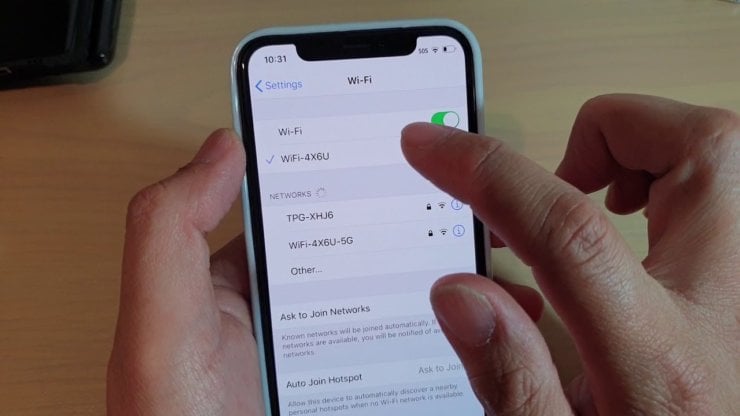
Рассказываем о том, как поделиться Wi-Fi с Айфона на другие устройства.
Как поделиться паролем от Вай-Фай с Айфона
Если вы хотите поделиться Wi-Fi между двумя Айфонами, у Apple припасена для этого специальная фишка, благодаря которой это можно сделать буквально в два счета:
- Включите Wi-Fi и Bluetooth на обоих устройствах.
- Убедитесь, что первое устройство подключено к Wi-Fi сети.
- Далее на втором устройстве перейдите в Настройки.
- Затем зайдите в Wi-Fi, нажмите на нужную вам сеть.
- Далее на первом iPhone появится уведомление с предложением поделиться.
- Одобрите подлючение, нажав на кнопку Поделиться паролем.
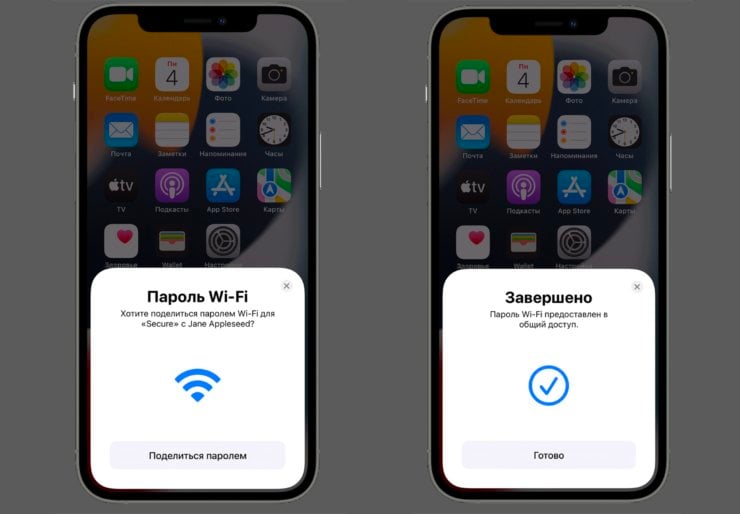
Делимся паролем от Wi-Fi между двумя Айфонами.
Как поделиться паролем Wi-Fi с iPhone на Android
К сожалению, компания Apple не предусмотрела нативных инструментов для того, чтобы поделиться Wi-Fi со своих устройств на Android. Благо сторонние разработчики подумали на эту тему и выкатили для нас несколько крутых решений этой проблемы.
Как на Айфоне сделать QR-код Wi-Fi
Те, кто пользовался смартфонами на Android знают, что начиная с Android 10 на смартфонах этой операционки появилась возможность делиться паролем от Wi-Fi с помощью QR-кода. Взял один телефон, создал QR-код, навел камеру второго и дело в шляпе. Так вот, на iPhone тоже можно создать QR-код с паролем, сделать это можно через приложение Команды на яблочных устройствах.
Чтобы поделиться паролем с iPhone на Android, вам понадобится:
- Загрузить на iPhone быструю команду по этой ссылке.
- В открывшейся вкладке нажать Get Shortcut.
- Далее во всплывающем окне нажать Открыть.
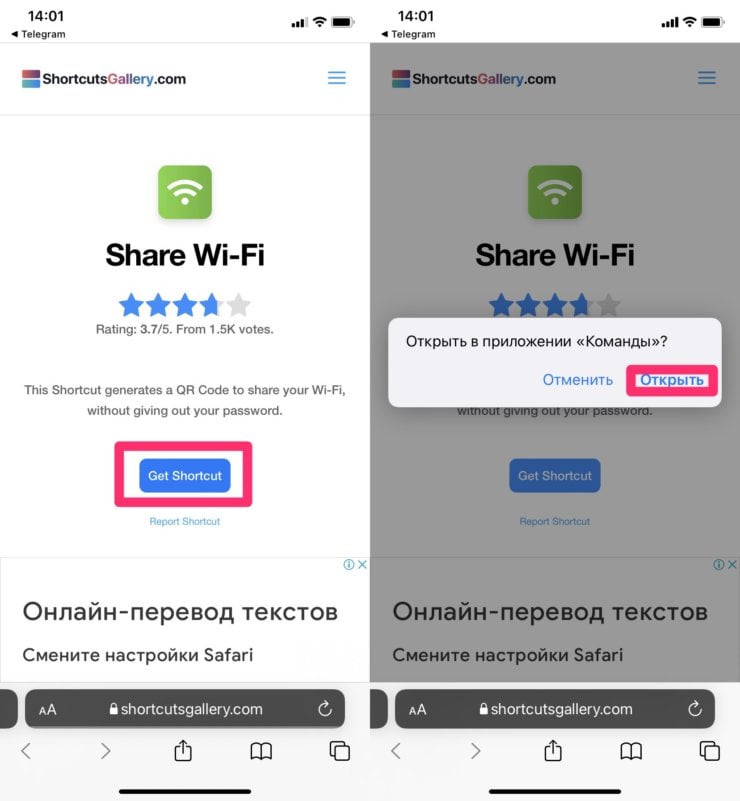
Скачиваем команду из галереи шорткатов.
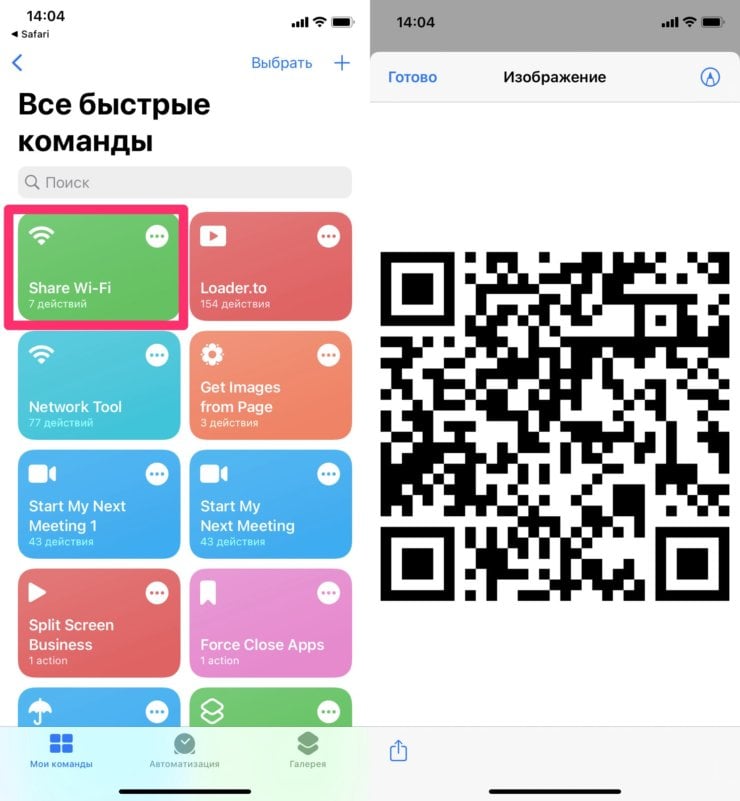
Приложение Команды, команда Share Wi-FI.
Также рекомендую ознакомиться с подборкой лучших команд на iPhone, там много других интересных Команд.
Имейте в виду, что далеко не все Android-смартфоны поддерживают считывание QR-кодов прямо из приложения Камеры. Вполне возможно, что вам придется скачать сканер из Google Play.
Если вдруг появилась необходимость поделиться Wi-Fi c Android на iPhone, на эту тему коллеги сделали подробную инструкцию, рекомендую ознакомиться.
Подписывайтесь на наш Яндекс.Дзен, здесь вы найдете много интересной и полезной информации из мира Android.
Как раздать пароль от Вай-Фай с Айфона на Андроид
Есть еще один способ поделиться паролем от Wi-Fi — через отдельное приложение. Он достаточно старый, но зато стопроцентно рабочий.
Чтобы раздать пароль от Wi-Fi с iPhone на Android, вам понадобиться.
- Скачать приложение Qrafter из App Store по этой ссылке.
- Открыть приложение, перейти в раздел Создать в нижней панели.
- Затем пролистать до пункта Сеть Wi-Fi.
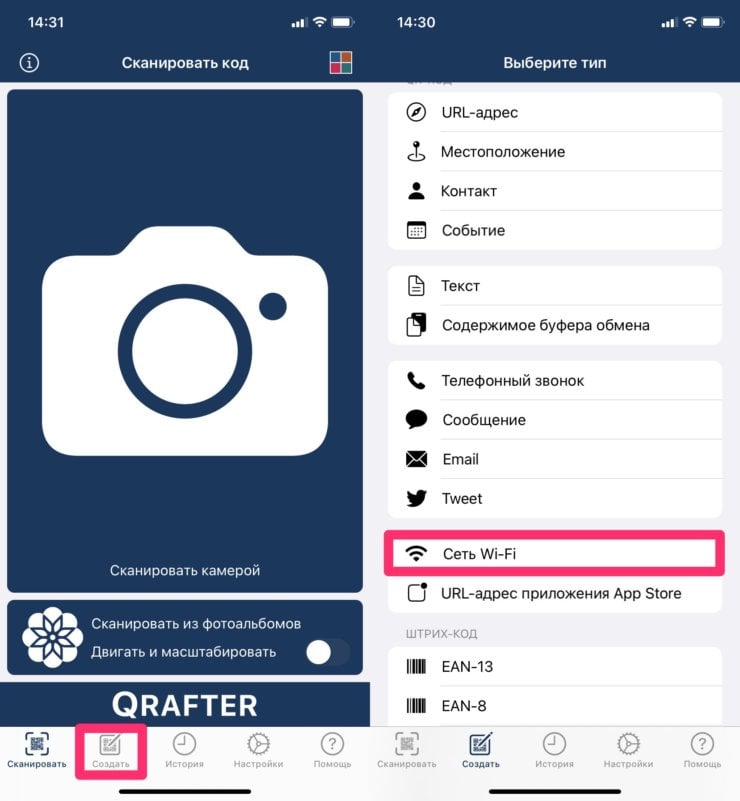
Приложение для создания QR-кода.
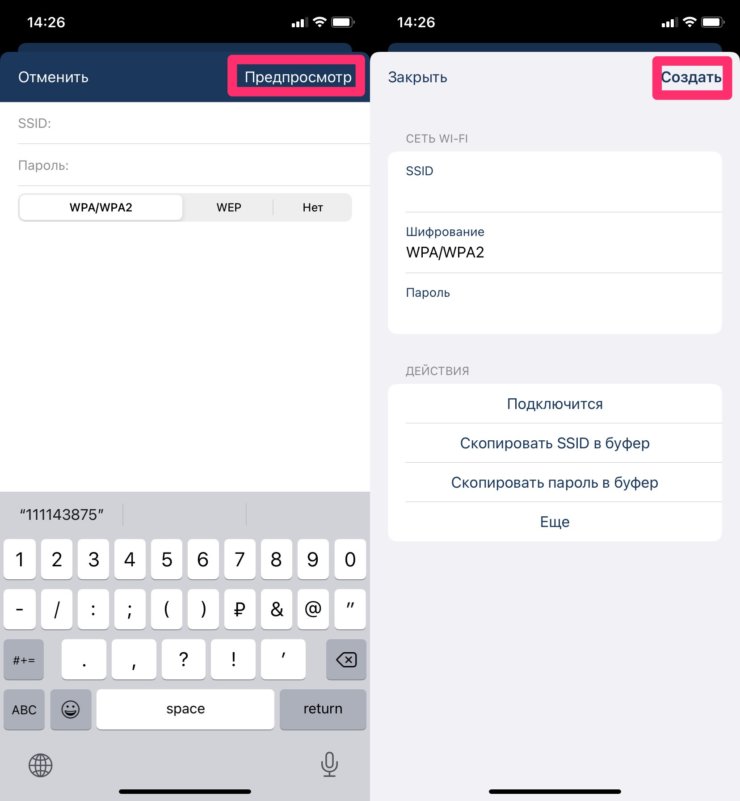
Сверьте все данные и создайте QR-код.
Из нюансов приложения важно сказать про рекламу. Да, она ненавязчивая, но сам ее факт уже смущает. Плюс, не забывайте про конфиденциальность. На страничке приложения в App Store в этом разделе указано, что приложение хранит идентификаторы.
Остались вопросы? Смело задавайте их в нашем Телеграм-чате или в комментариях ниже. Вместе с командой наших читателей мы обязательно вам поможем.
Как поделиться паролем от Wi-Fi c iPhone на Android

Что, набирать пароль на клавиатуре смартфона? Нет, это уже прошлый век. Подключиться к Wi-Fi стало гораздо проще. Пользователи iPhone часто пользуются функцией передачи друг другу паролей от точек доступа, но что делать, если у вас или вашего знакомого устройство на Android? Это тоже больше не проблема. Единственная небольшая сложность заключается в том, что айфоны на iOS 11 и более поздних версиях используют Airdrop для передачи, а этот сервис отсутствует на Android-девайсах. Впрочем, есть обходной путь.
Пошаговая инструкция по передаче пароля от Wi-Fi между устройствами на разных ОС:
- Откройте настройки сети Wi-Fi. Вам необходимо знать SSID, то есть название точки доступа, непосредственно пароль от нее, а также тип шифрования (например, WPA или WEP). Вся эта информация доступна в мобильном приложении вашего роутера и/или на наклейке, которая есть у каждого роутера на задней стороне.
- Установите на iPhone приложение для генерации QR-кодов, поддерживающее использование настроек Wi-Fi. Например, Visual Codes. Его вы легко найдете в AppStore.
- Зайдите в приложение для создания QR-кода.
- Нажмите на кнопку «Создать» или «Сгенерировать» (название может отличаться в зависимости от приложения).
- Тапните на пункт «Подключиться к Wi-Fi».
- Теперь введите в соответствующих полях название точки доступа, пароль и тип шифрования и название для самого QR-кода.
- Нажмите «Сгенерировать код».
- Осталось только запустить любое аналогичное приложение на Android-устройстве и считать полученный код с экрана iPhone.
Этот способ идеально подходит в том случае, если для вашей точки Wi-Fi активен сложный и длинный пароль, состоящий из цифр и несвязных букв разного регистра.
⚡️ Присоединяйтесь к нашему каналу в Telegram. Будьте в курсе последних новостей, советов и хитростей для смартфонов и компьютеров.
Как делиться паролем Wi-Fi с iPhone на Android-смартфоны
Часто делюсь паролем от Wi-Fi с гостями. С владельцами iPhone проблем не возникает, а вот при подключении Android-смартфона приходится копировать и пересылать сложный пароль. Можно ли упростить этот процесс?
Разработчики из Купертино еще в iOS 11 добавили возможность делиться паролем от Wi-Fi с новым подключающимся устройством. Работает фишка только со смартфонами и планшетами Apple, быстро подключать таким способом Android-гаджеты не получится.
Для этого придется воспользоваться сторонним приложением.
Как создать QR-код для быстрого подключения к Wi-Fi

1. Скачайте бесплатное приложение Qrafter из App Store.
2. Перейдите в раздел Создать и выберите пункт Сеть Wi-Fi.
3. Введите название своей сети и пароль подключения.
4. Сохраните сгенерированный QR-код в галерее устройства.
Теперь при подключении нового устройства к Wi-Fi просто открывайте сохраненный код, а на подключаемом гаджете сканируйте его при помощи камеры. Гаджет распознает данные для подключения и пароль от сети.
Самый простой способ поделиться паролем Wi-Fi со своего iPhone на устройство Android
В iOS 11 появилась удивительная новая функция, которая позволяет вам легко делиться своим паролем Wi-Fi с кем-либо еще с iOS 11 или выше, просто нажав «Поделиться паролем» на вашем iPhone, когда они пытаются подключиться к той же сети. Однако, если ваш друг использует Android или другую мобильную ОС, эта функция совсем не помогает, но есть более простой способ, чем иметь дело с длинными сложными паролями.
С помощью простого приложения вы можете создать QR-код, который ваши гости смогут сканировать со своего смартфона для подключения к вашей сети Wi-Fi. Весь процесс происходит автоматически — как только они просканируют код, они смогут напрямую подключиться к вашей сети. Вы также можете сохранить его для использования в будущем, поэтому вам не нужно будет утомительно вводить и повторно вводить информацию о вашей сети Wi-Fi всякий раз, когда вам это потребуется.
Использование QR-кода намного быстрее, чем использование приложения, такого как Wi-Fi Widget, которое позволяет вам поделиться паролем из Today View на вашем iPhone, который кто-то может скопировать и вставить в свои настройки Wi-Fi. Маршрут QR-кода также исключает сохранение пароля вашей сети в виде простого текста в приложении для сообщений или где-либо еще.
Шаг 1: найдите свой SSID (имя сети Wi-Fi)
Во-первых, найдите свой SSID (идентификатор набора услуг), он же имя вашей сети Wi-Fi. Например, если вы назвали свою беспроводную сеть «IL0V3D0G5», это ваш SSID. Если вы не уверены, что это такое, откройте приложение «Настройки» и нажмите «Wi-Fi». В сети, к которой вы сейчас подключены, SSID будет отображаться прямо вверху. После того, как вы найдете свой SSID, запишите его где-нибудь, так как он понадобится вам позже
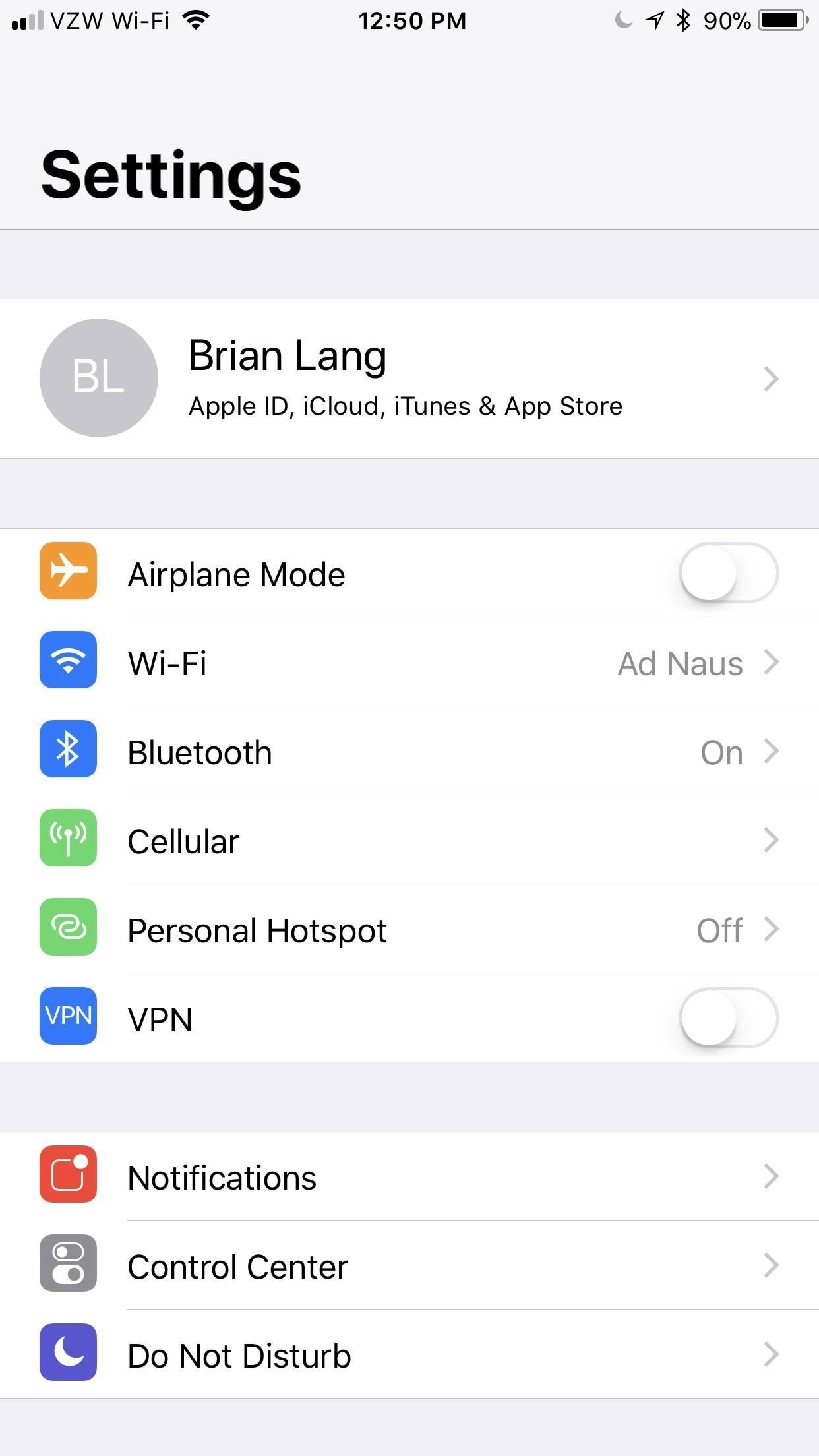
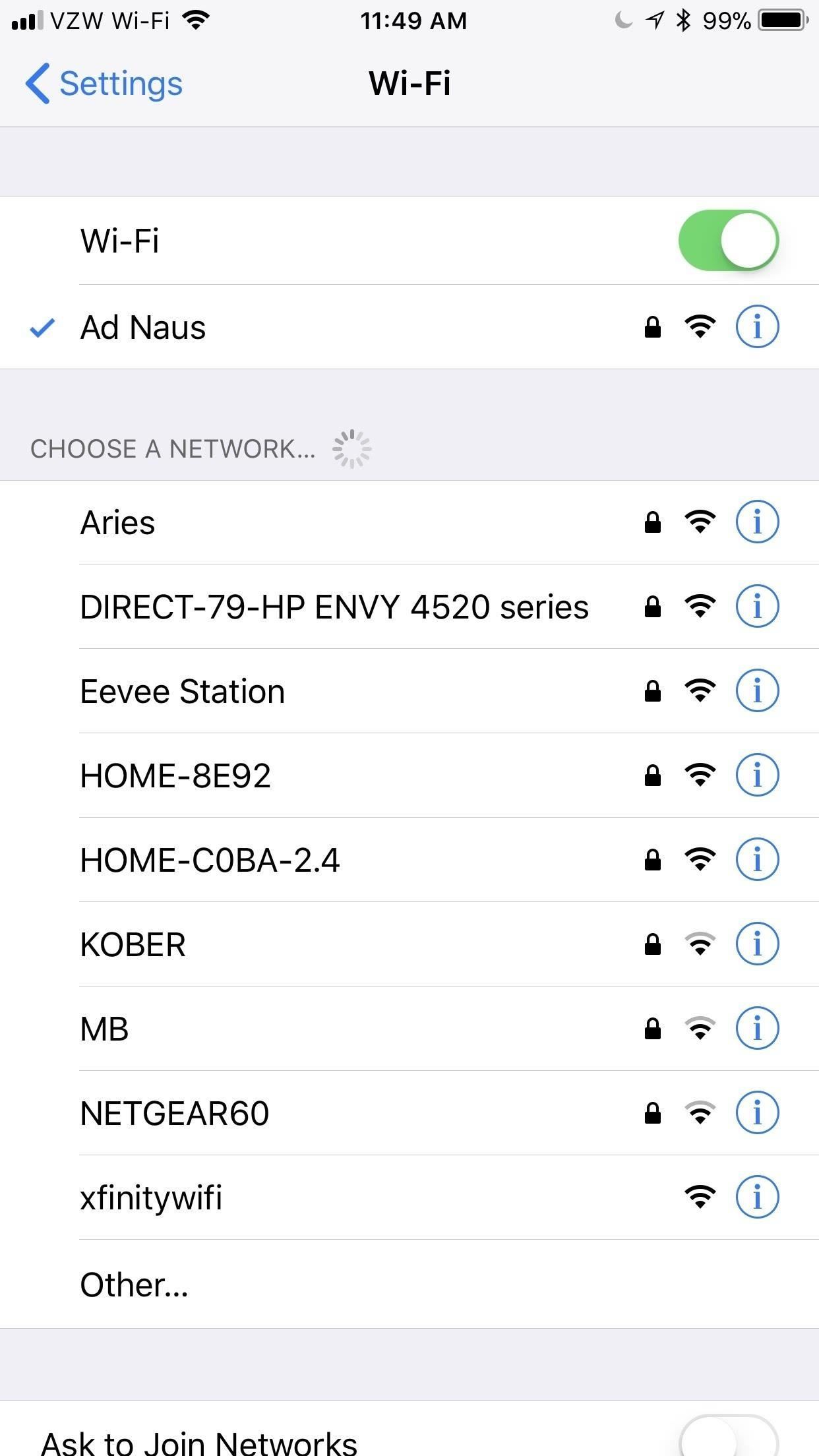
Шаг 2. Установите визуальные коды
Приложение, которое вы будете использовать для создания своего QR-кода, называется Benjamin Mayo. Найдите его в iOS App Store или перейдите непосредственно на его страницу, используя ссылку ниже, затем нажмите «Получить».
- Установите визуальные коды бесплатно из App Store

Шаг 3: Создайте свой QR-код
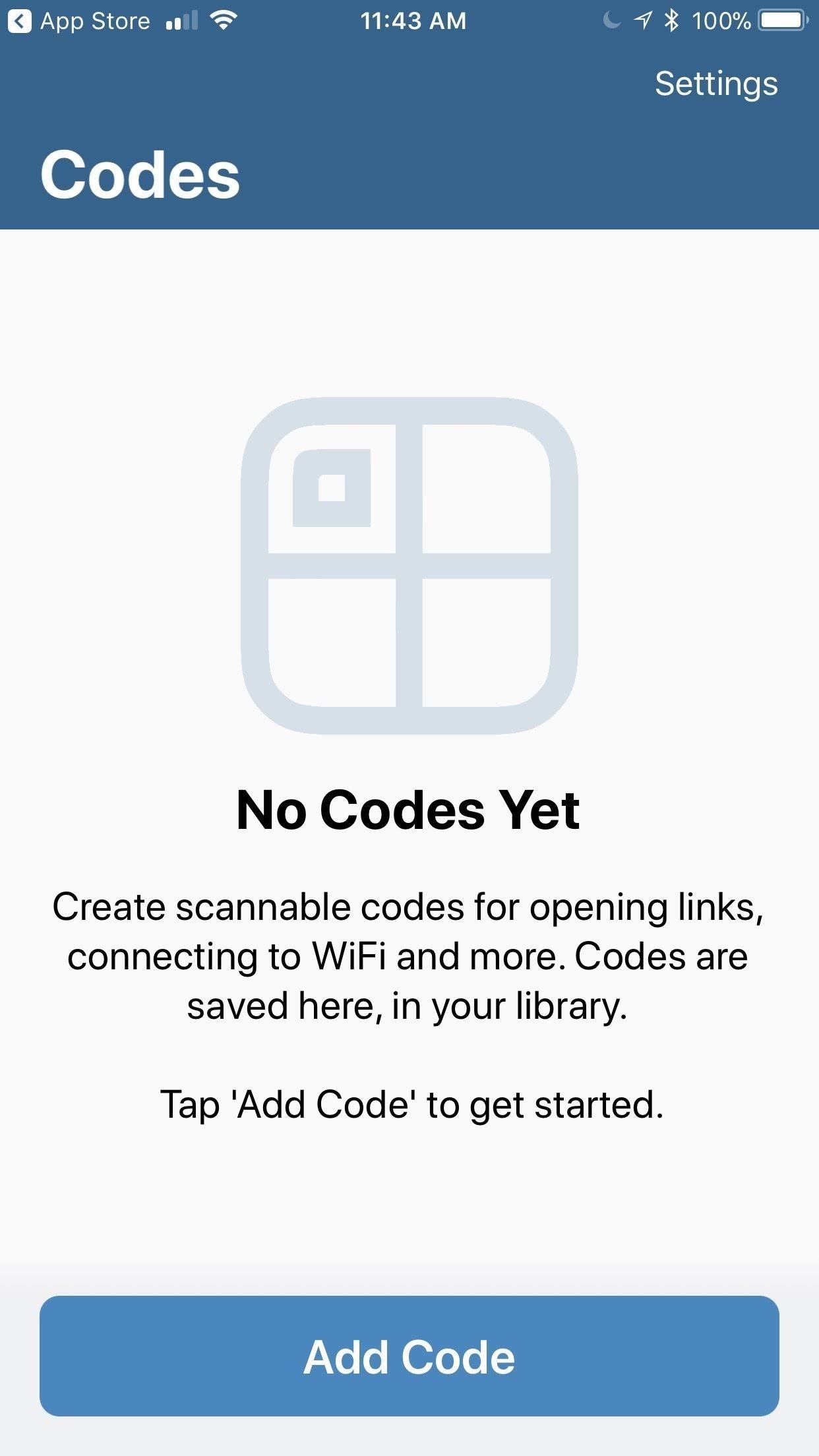
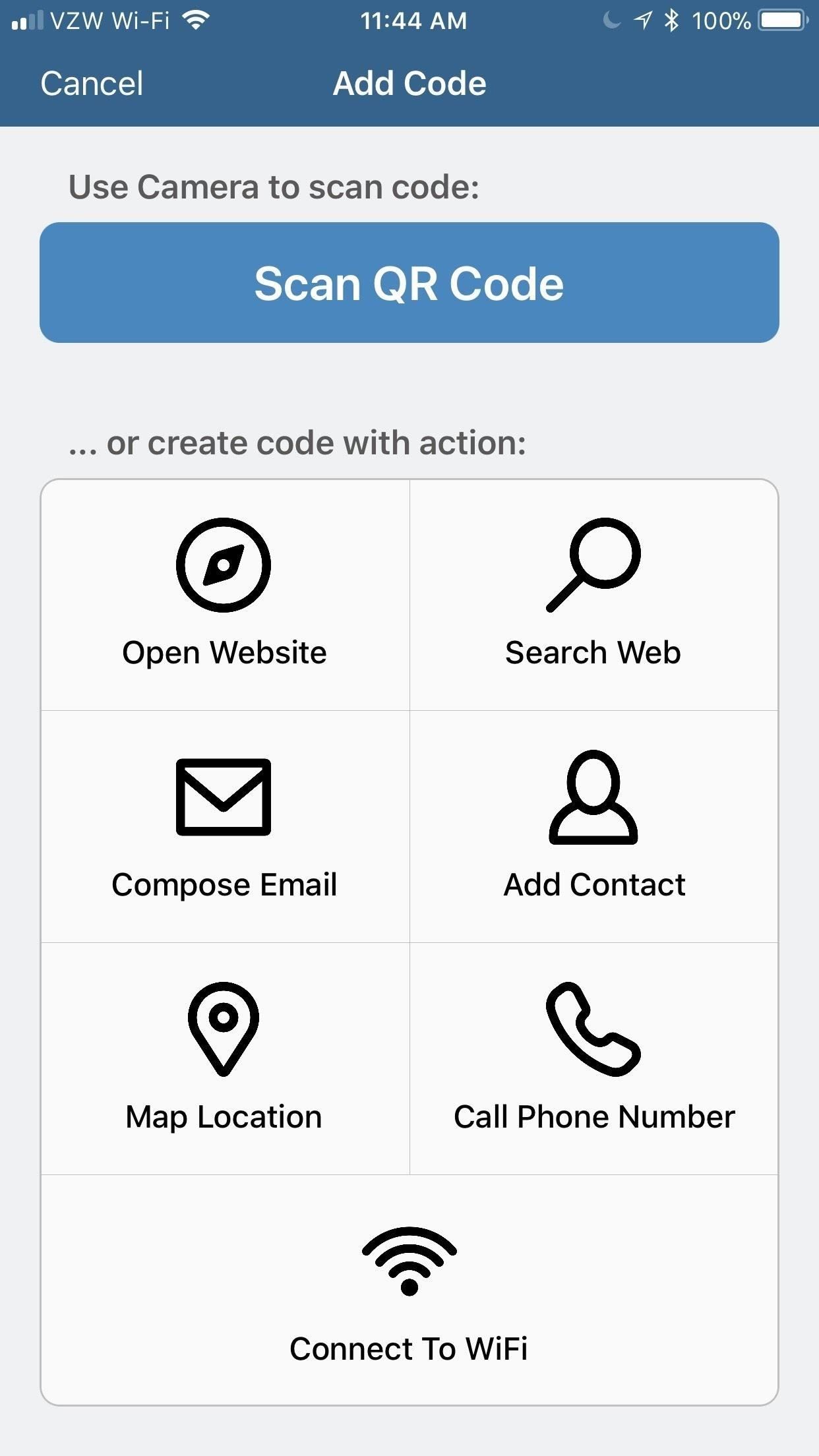
Создать QR-код очень просто. Когда вы впервые откроете приложение, вы попадете на экран «Коды». Поскольку у вас их еще нет, нажмите «Добавить код» внизу. Как только вы окажетесь на экране создания кода для визуальных кодов, нажмите «Подключиться к Wi-Fi» под заголовком, который читает или создает код с действием.
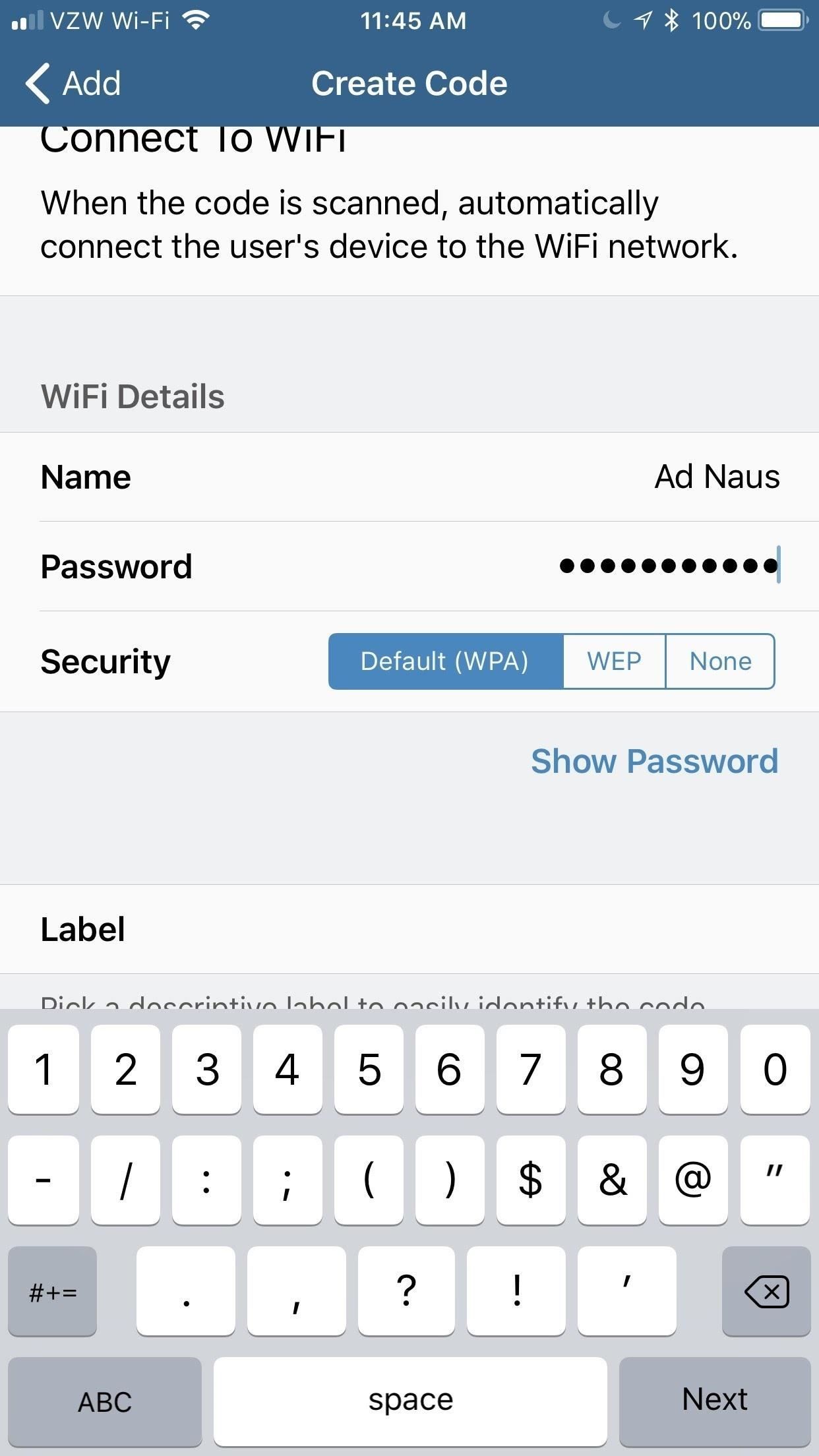
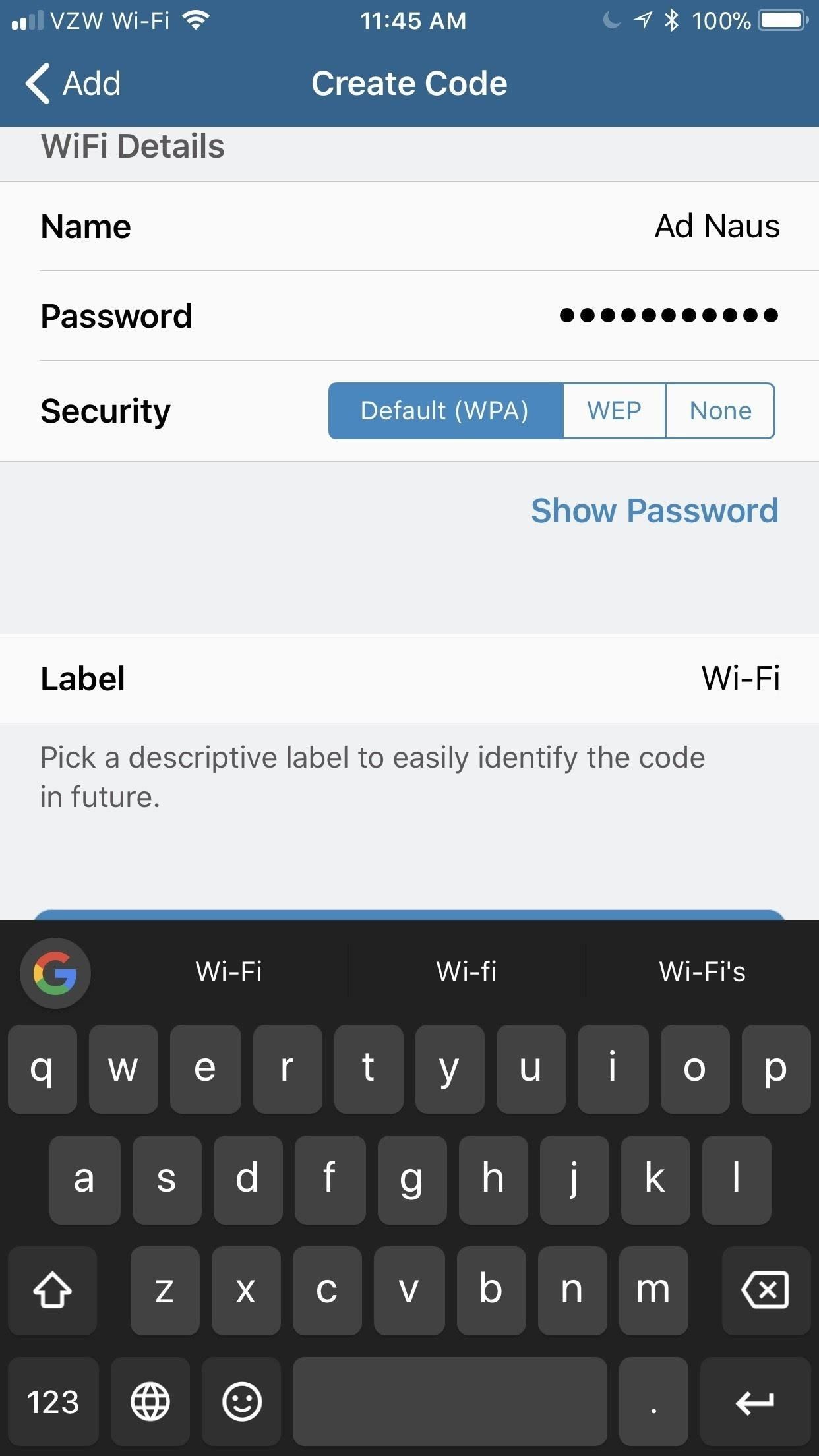
Теперь вам будет предложено ввести имя вашей сети, пароль и безопасность. Имя — это SSID, а пароль — тот, который вы создали для своей сети W-Fi. Параметр безопасности по умолчанию будет «WPA», и это почти всегда правильный вариант. Если ваша сеть использует WEP или ничего, вы должны повысить безопасность!
Под этим вы можете пометить этот QR-код. Метка не изменит то, как код выглядит или работает, но может помочь вам определить его, если вы создадите много разных кодов, например, для «Дома» или «Работы».
Очень важно правильно вводить эту информацию, так как само приложение не может узнать, правильно ли это. Визуальные коды по своей природе не имеют доступа к вашей информации Wi-Fi — они знают только то, что вы им передаете напрямую. Нажмите «Создать код» внизу, когда вас все устраивает. Появится экран, на котором вы снова нажмете «Создать код» для подтверждения.
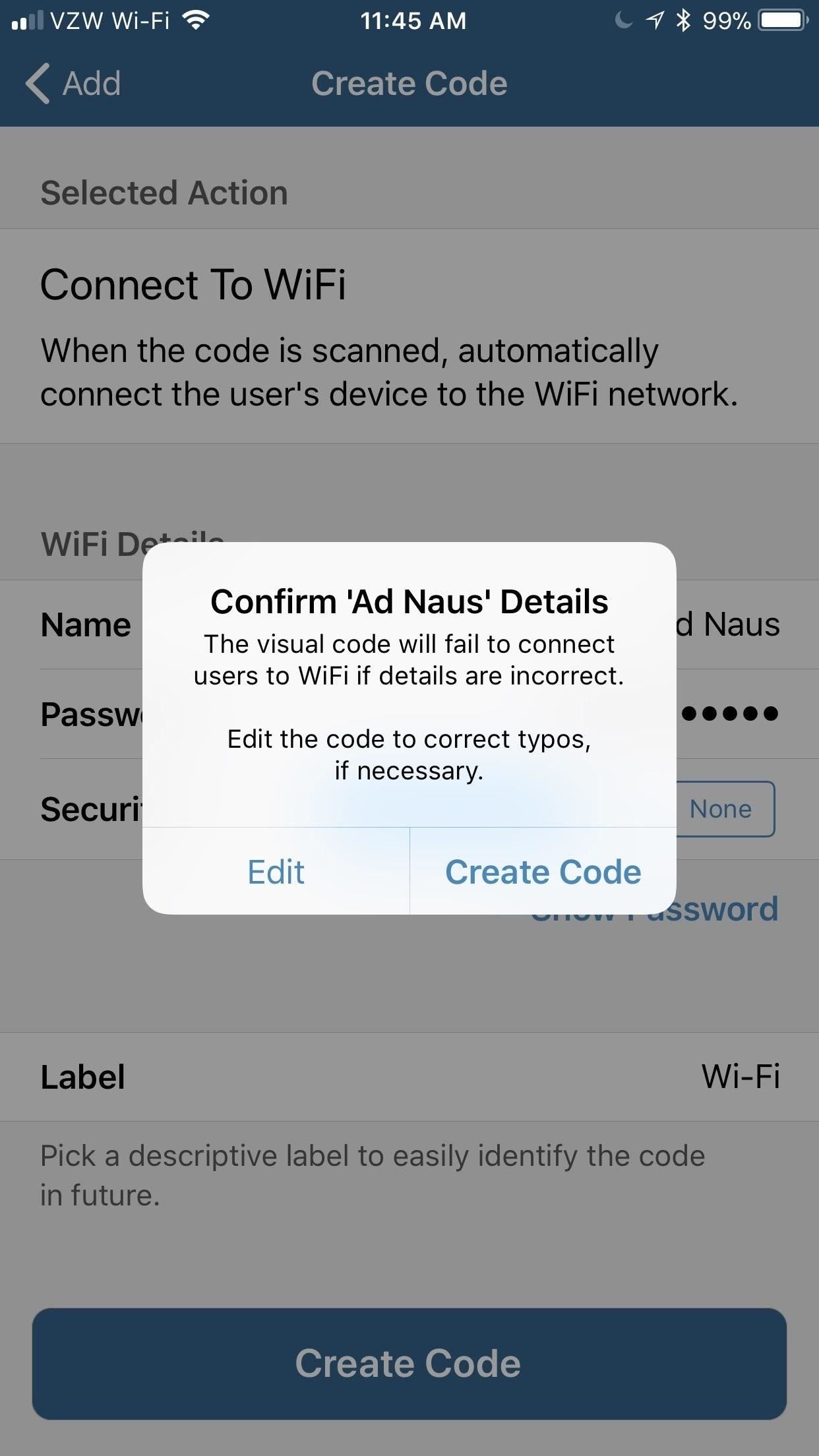
Совет. После создания кода вы можете нажать на него в разделе «Коды», а затем нажать «Изменить», чтобы выбрать несколько цветных тем для применения к вашему QR-коду.
Шаг 4. Сделайте ваш QR-код легко доступным
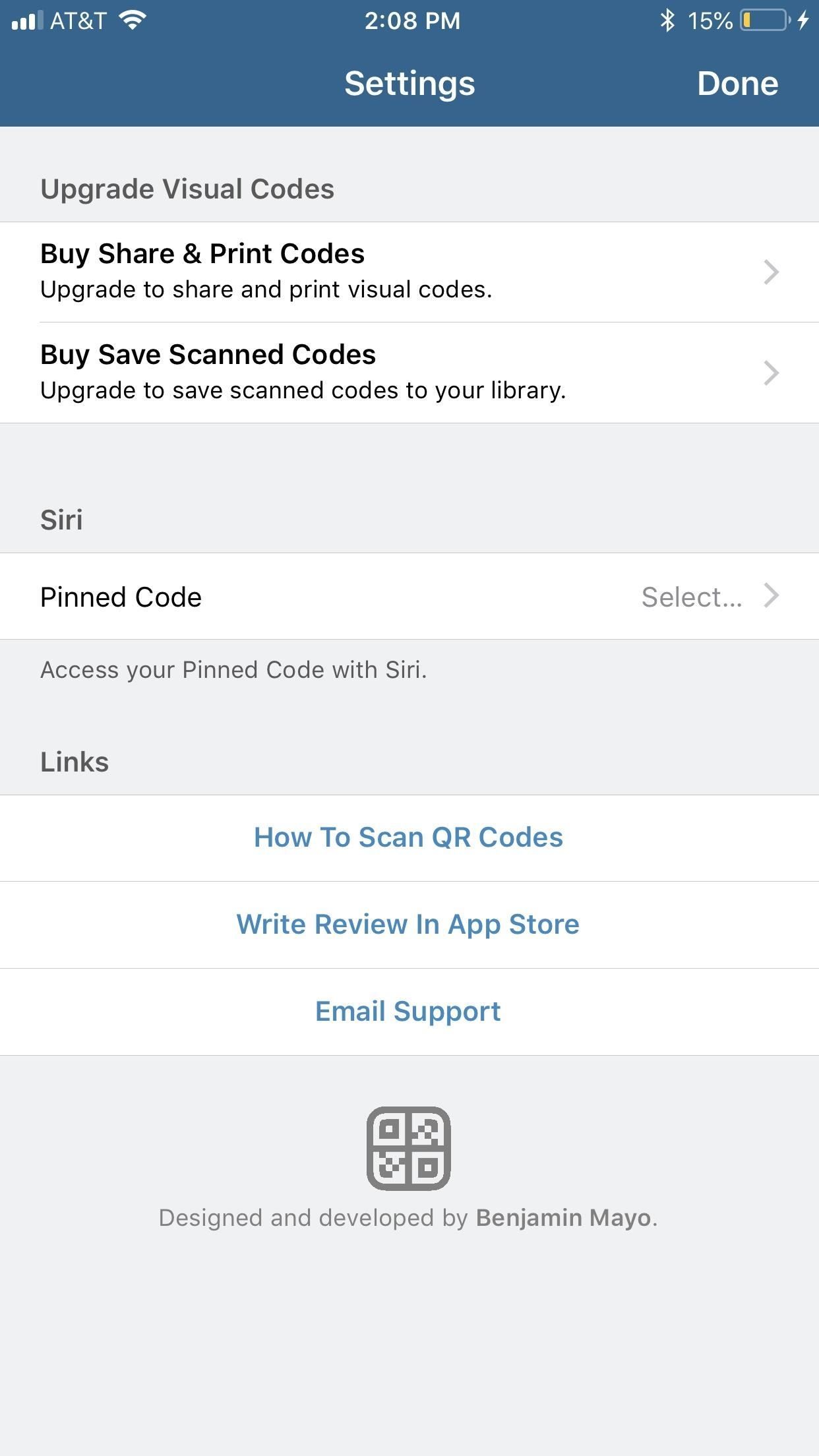
Как только вы создадите код, он будет сохранен в библиотеке ваших кодов визуальных кодов — кодов. Нажмите на код отсюда, чтобы увидеть его полный размер. Если вы хотите поделиться версией кода, вы можете нажать «Поделиться», но эта функция заблокирована за платный доступ в 1,99 долл., Как и функция «Печать». Если вы не хотите помогать разработчику, просто сделайте скриншот QR-кода, который будет храниться в вашем приложении Photos.
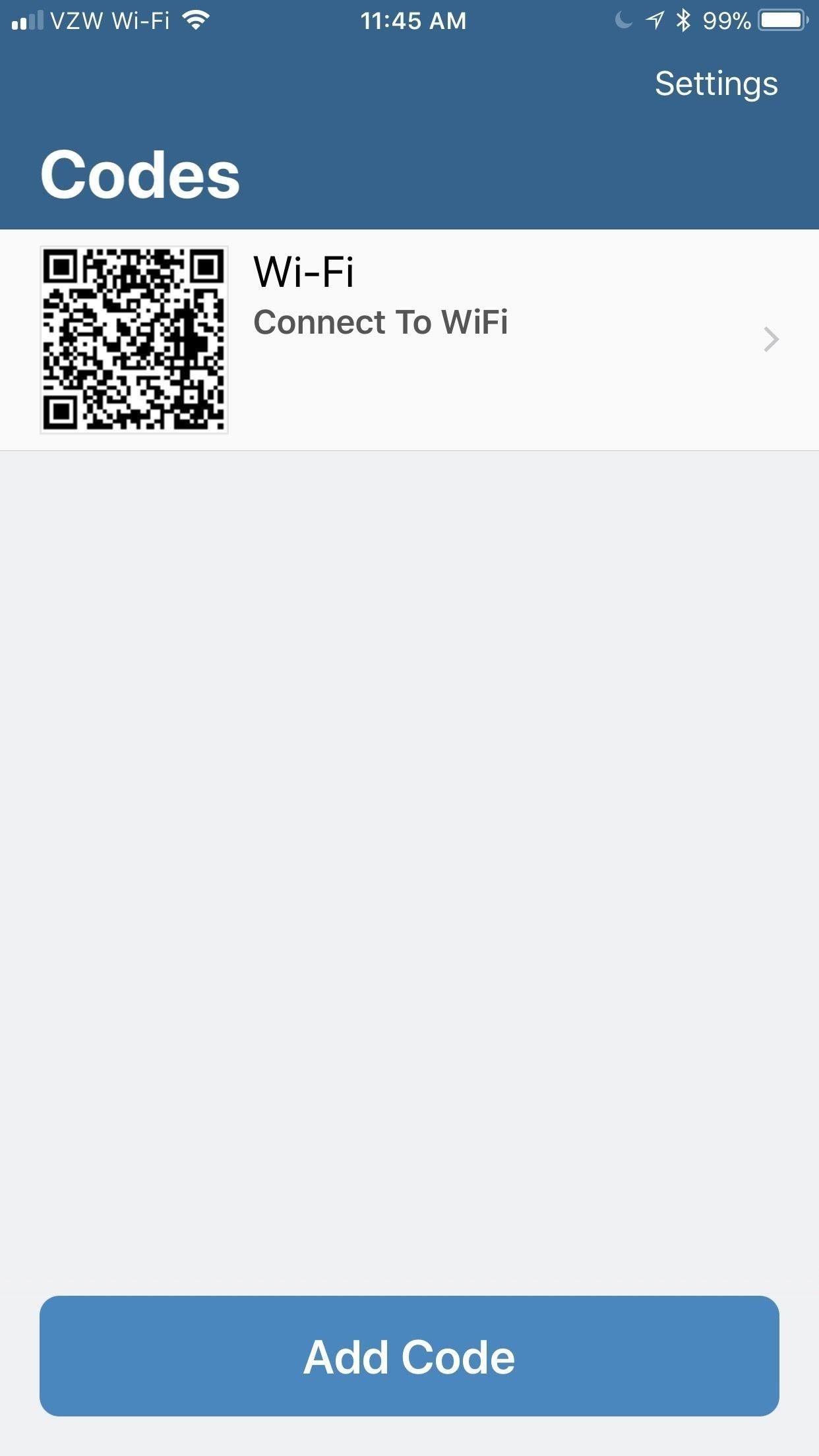
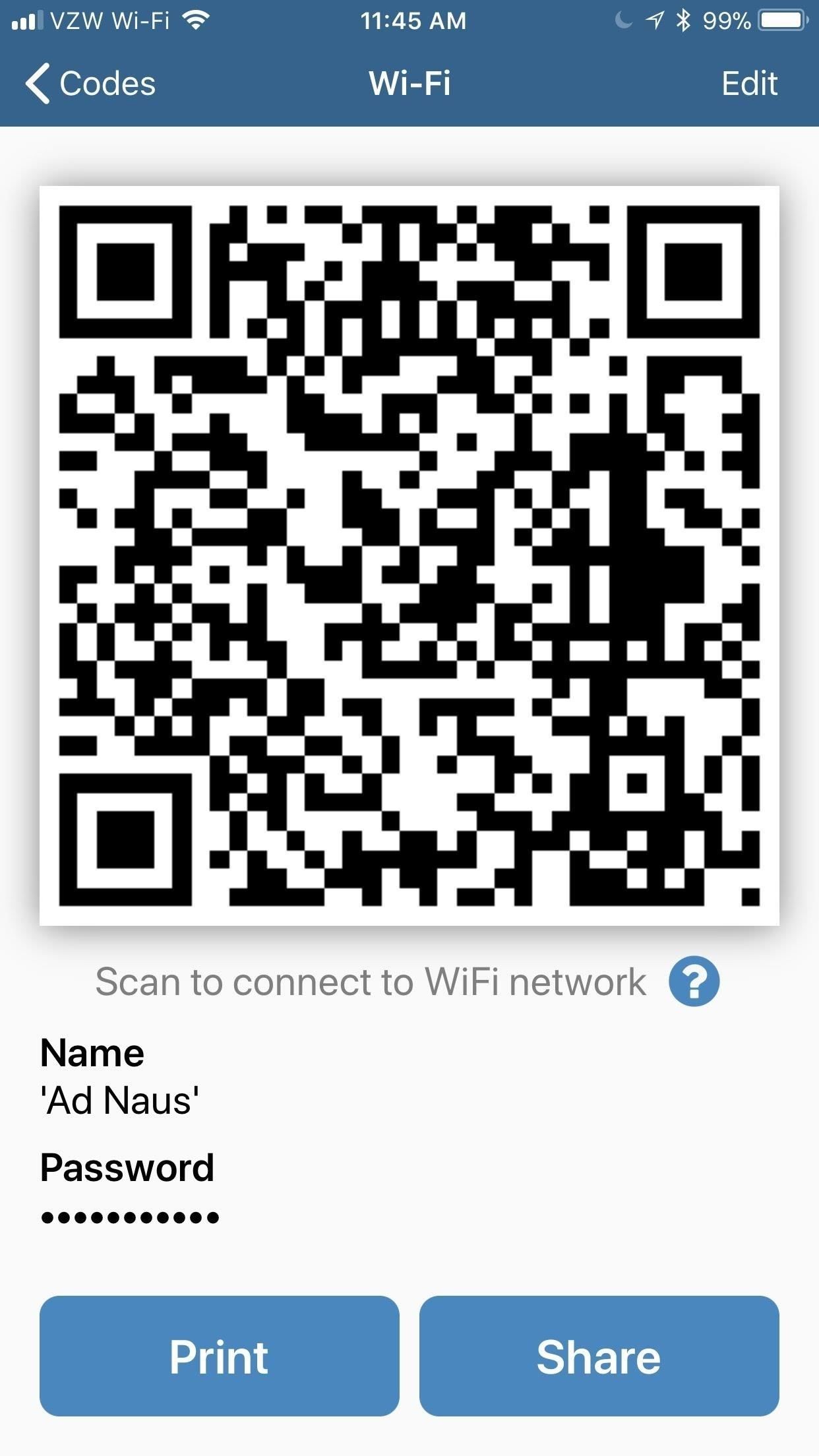
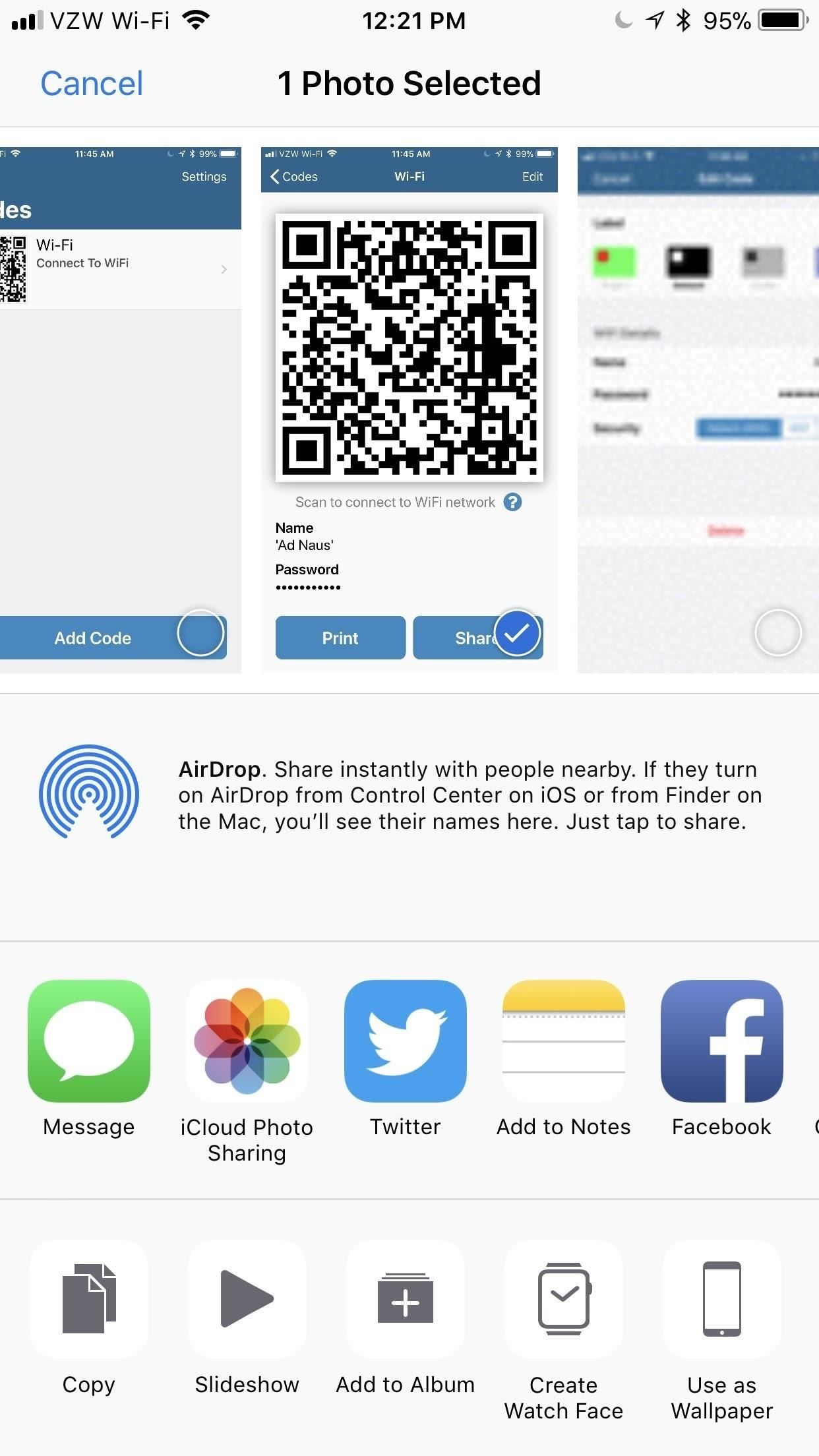
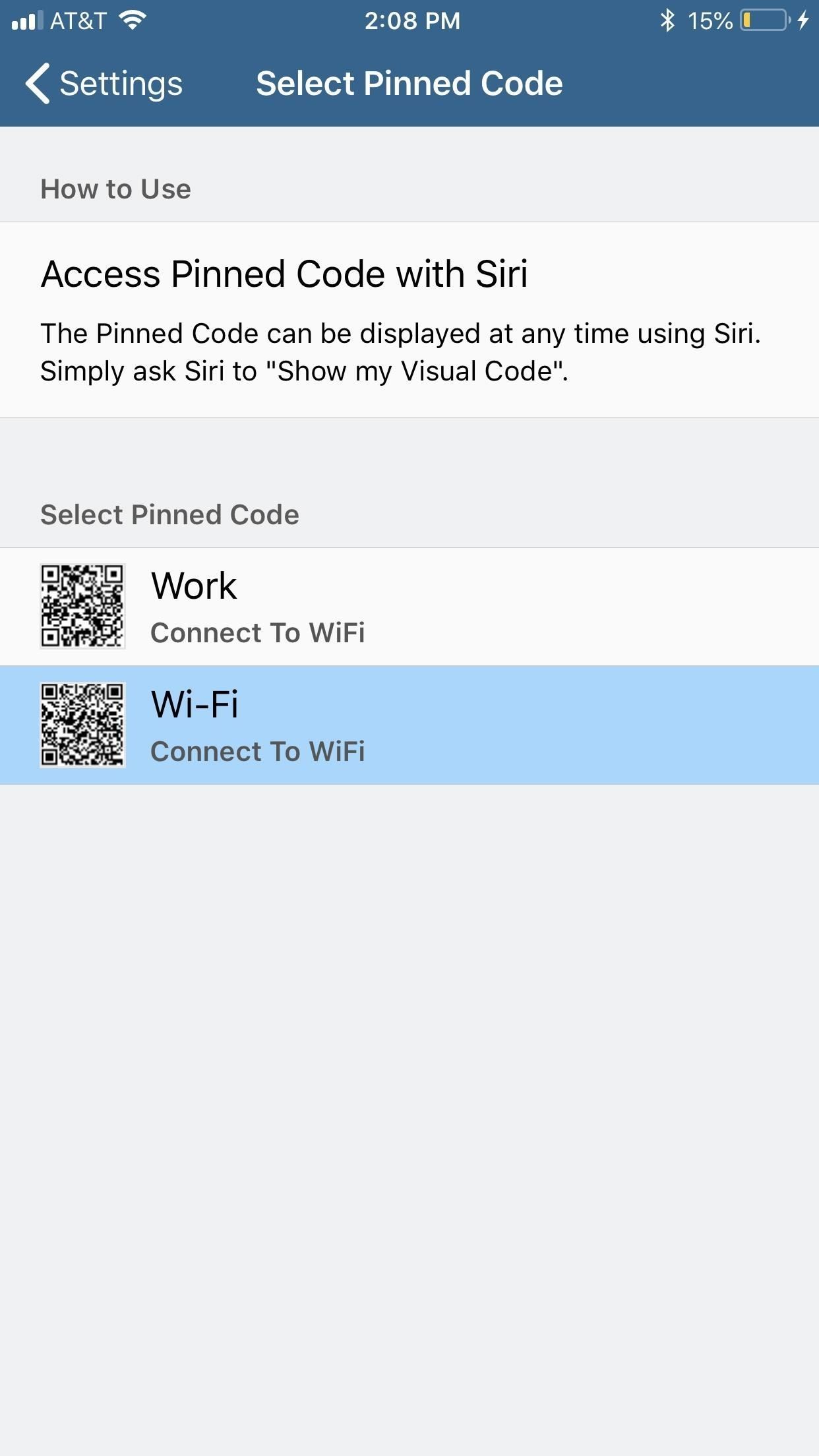
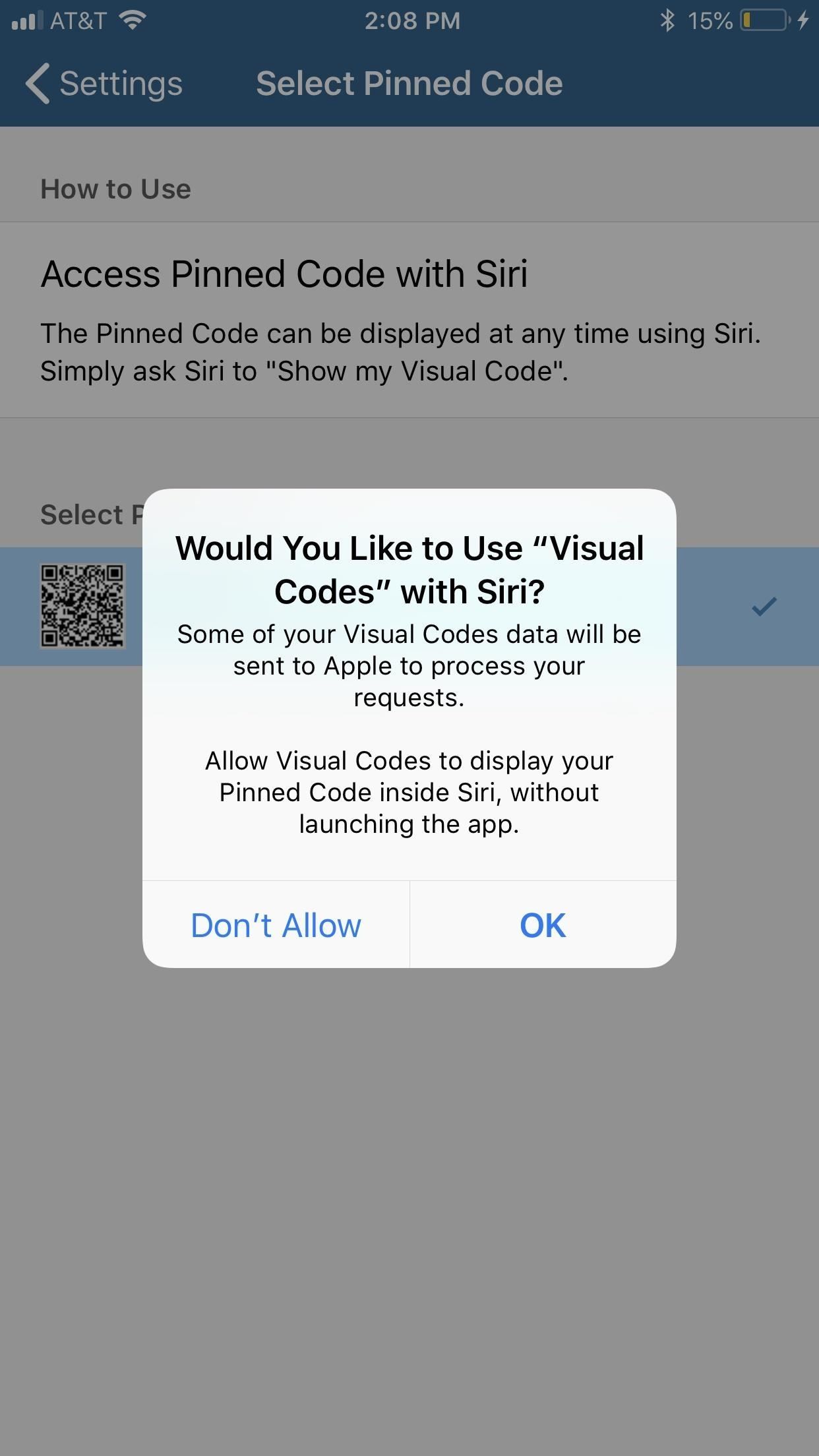
В качестве альтернативы, и даже лучше, просто сказать Сири открыть QR-код. Это не включено по умолчанию, поэтому на экране «Коды в визуальных кодах» нажмите «Настройки» в правом верхнем углу. Затем нажмите «Закрепленный код» под заголовком Siri, нажмите код, который вы хотите использовать в качестве кода по умолчанию, предоставьте Siri доступ с помощью «OK» (если это еще не сделано), затем вернитесь в «Настройки» и нажмите «Готово», чтобы Конец.
Шаг 5: Подари своим друзьям логин Wi-Fi
Теперь, когда обо всем позаботились, совместное использование сети Wi-Fi в будущем стало очень простым делом. Перейдите в раздел «Фотографии» и откройте сделанный вами снимок экрана с QR-кодом. Если вместо этого вы закрепили свой код в визуальных кодах, вы можете просто попросить Сири «Показать мой код визуальных кодов», и она сразу же покажет вам его. Если вы просто скажете «Показать мои визуальные коды», вместо этого Siri откроет приложение.
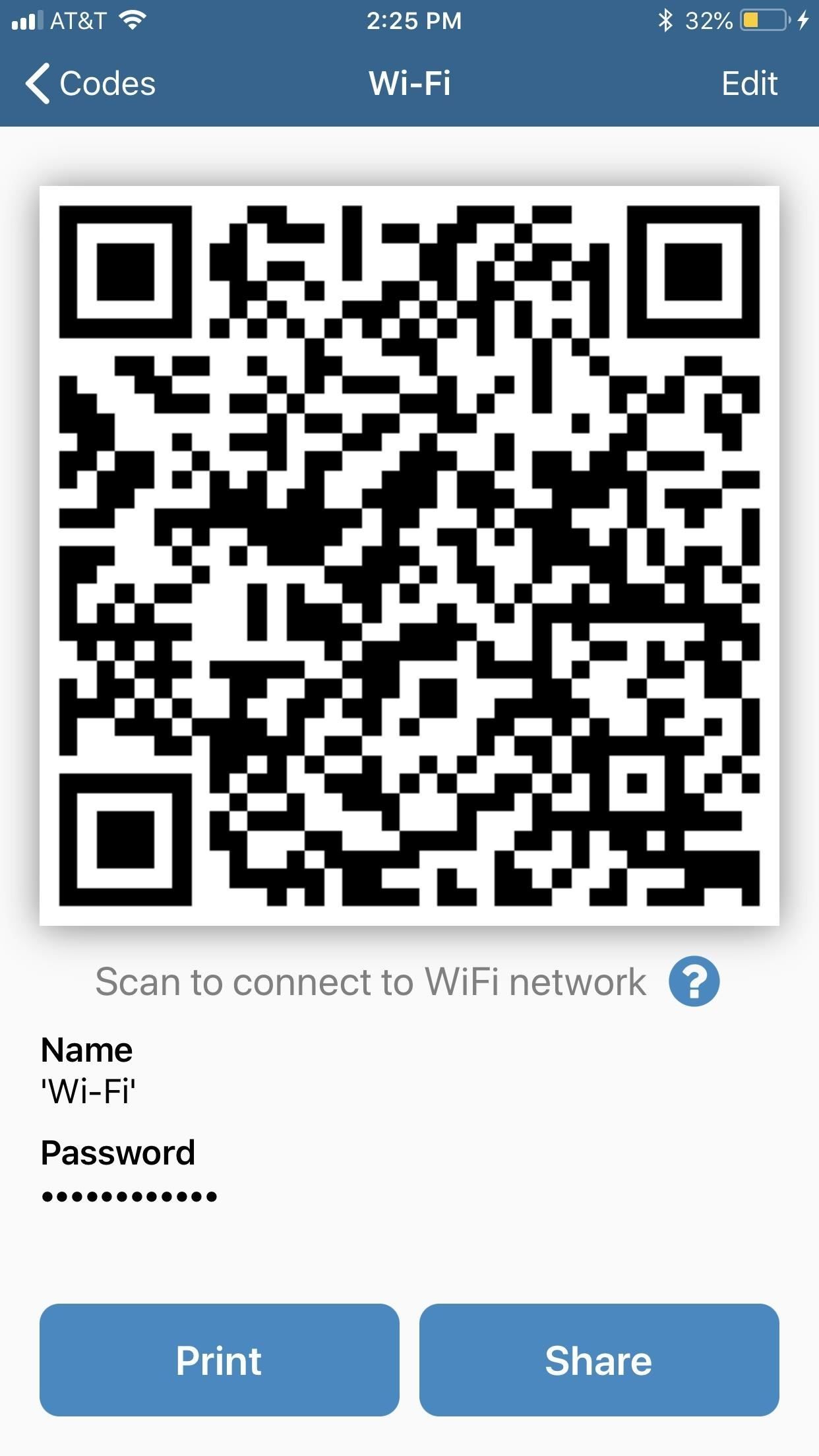
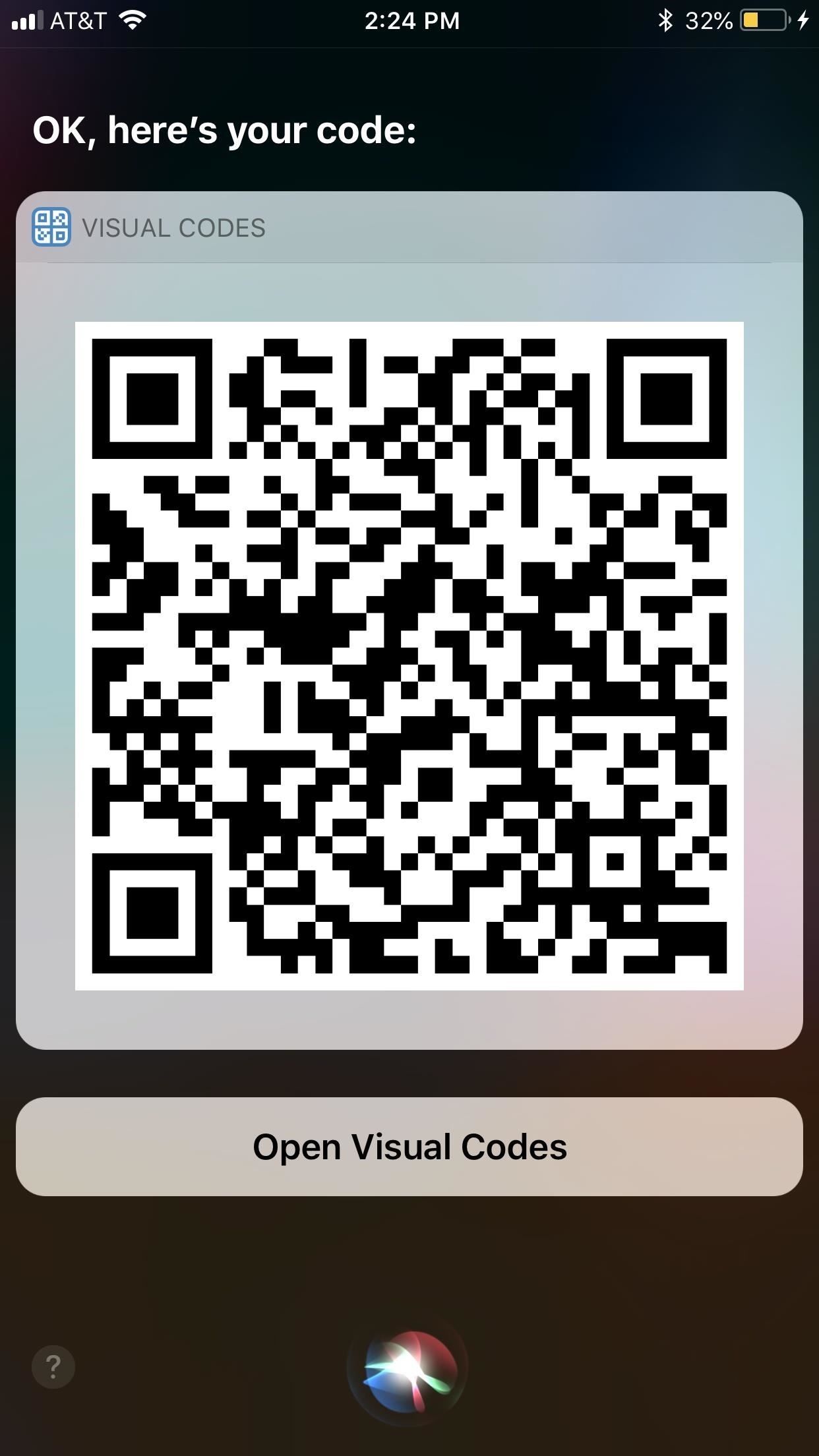
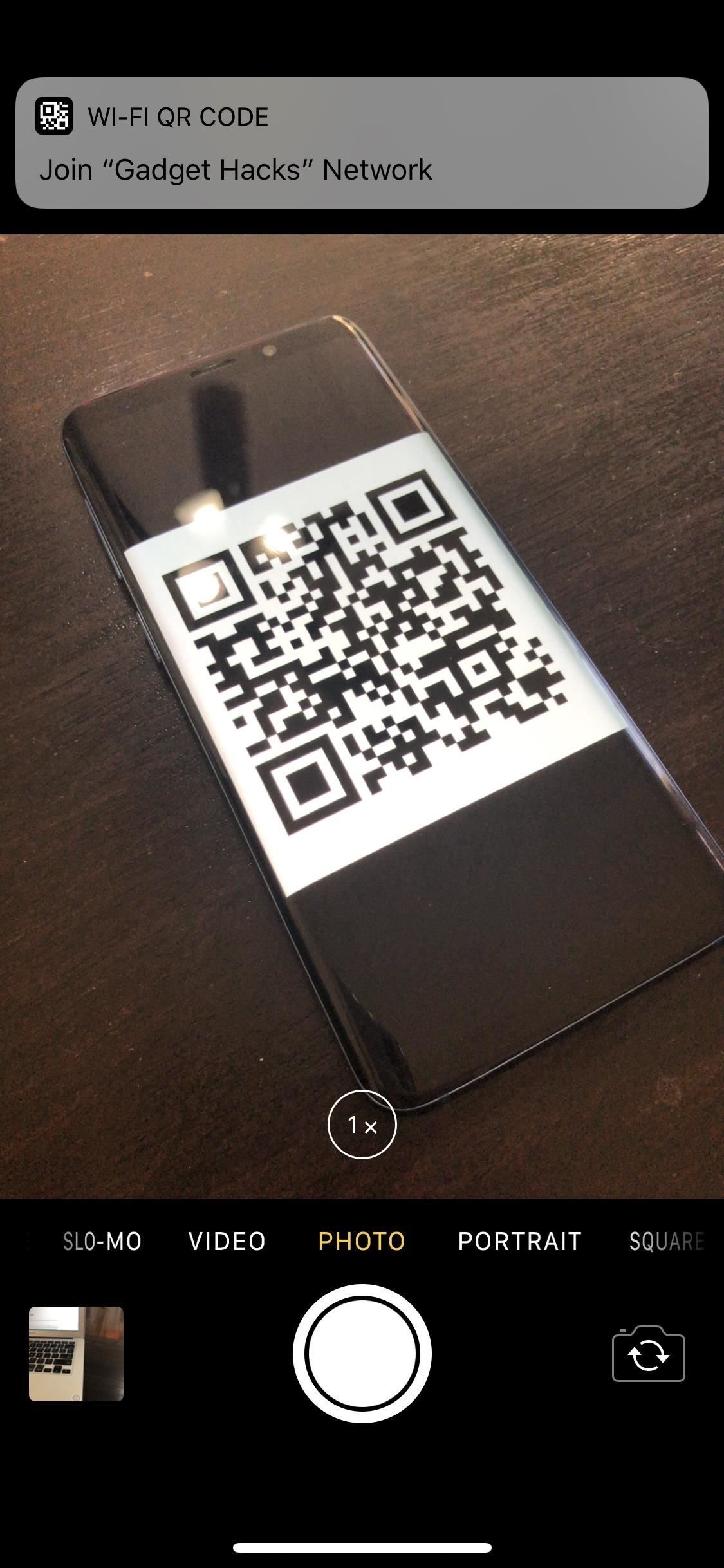
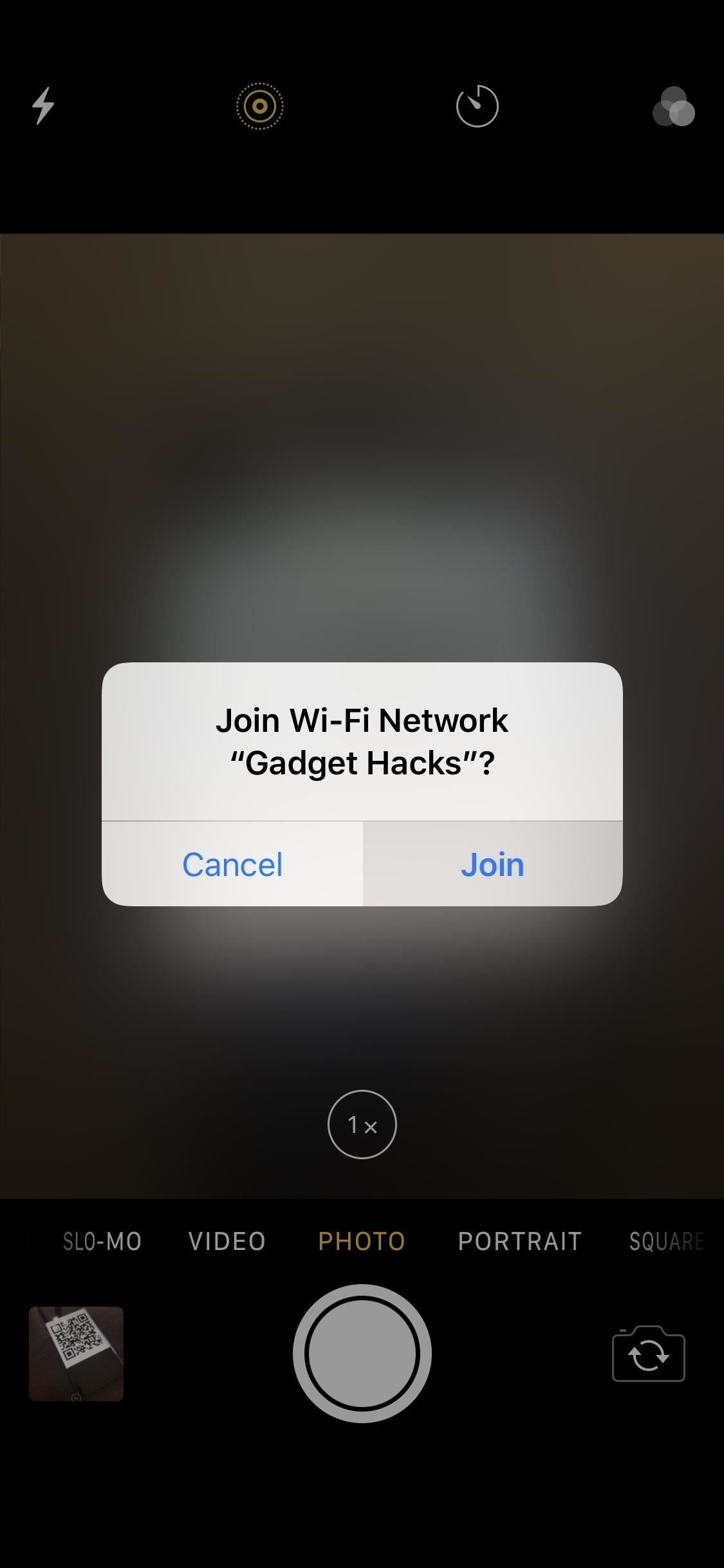
Если ваш друг использует iPhone, а встроенная в Apple функция «Поделиться моим Wi-Fi» по какой-то причине не работает, следующий шаг действительно прост. Попросите их открыть приложение «Камера» и направить телефон на экран. Их iPhone должен немедленно прочитать QR-код, и появится всплывающее уведомление с вопросом, хотят ли они присоединиться к вашей сети Wi-Fi. Попросите их нажать на это уведомление, а затем нажать кнопку «Присоединиться». Теперь они должны быть подключены к вашей сети.
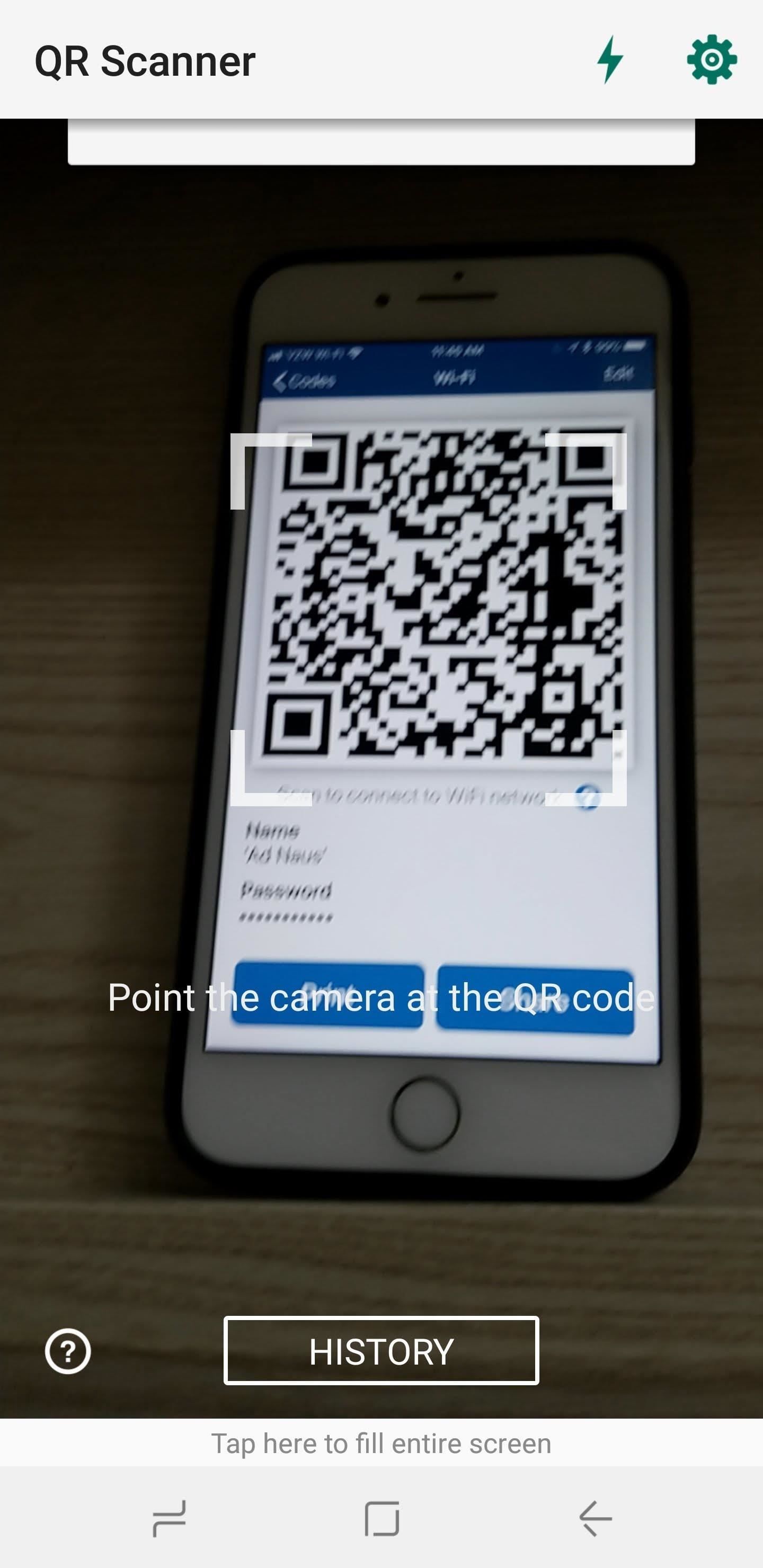
Однако, если ваш друг использует устройство Android, ему, вероятно, понадобится приложение для QR-сканера, так как большинство телефонов не имеют встроенной камеры. Мы рекомендуем Считыватель QR-кодов и сканер Лаборатория Касперского Когда код распознается приложением QR-сканера, ваш друг может нажать «Подключиться» для автоматического подключения.
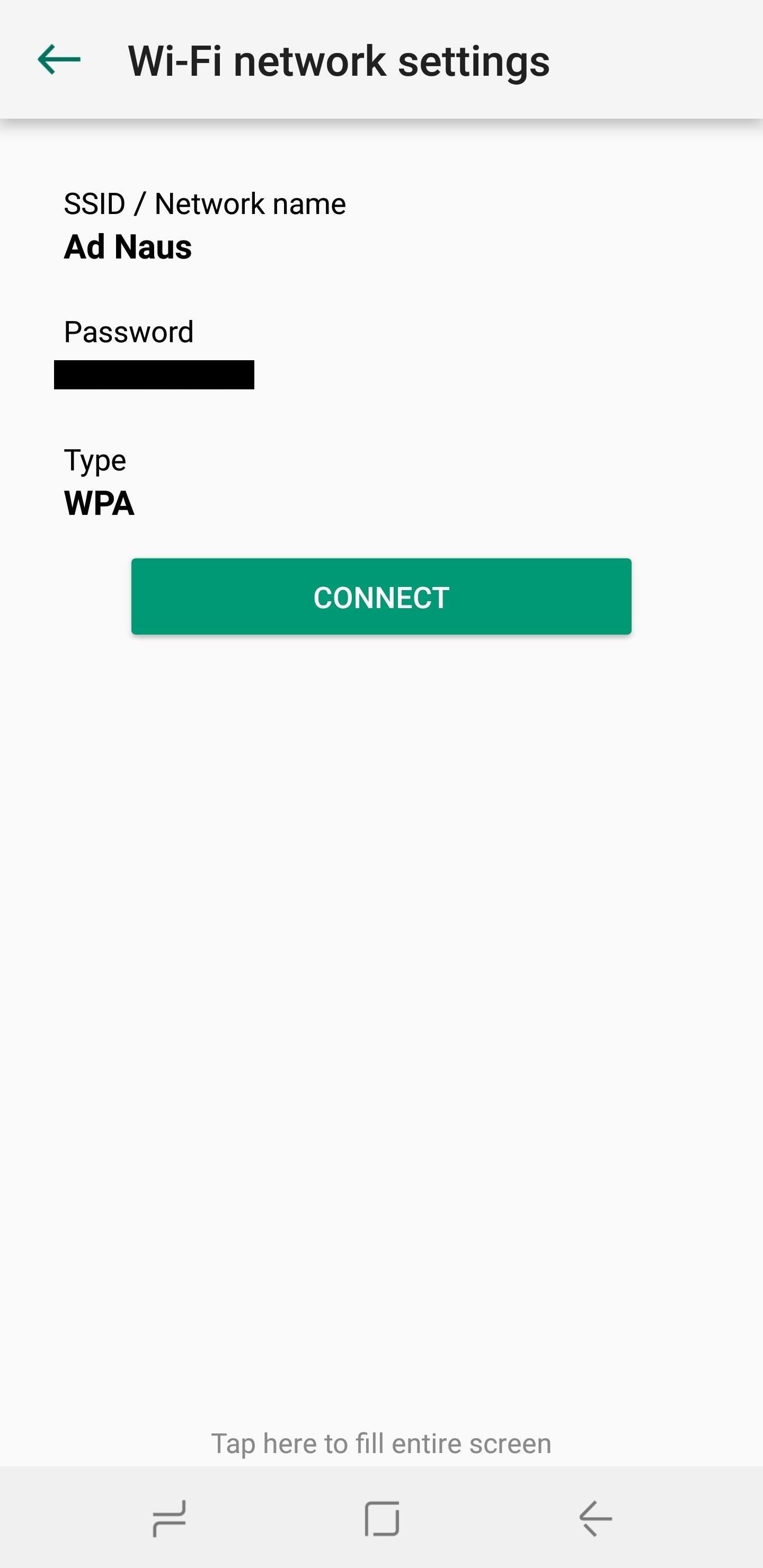
Если вы хотите сделать что-то еще, распечатайте QR-код, отправив файл на ваш компьютер. Оттуда прикрепите код к вашему маршрутизатору или поверхности поблизости. Тогда ваши друзья могут просто использовать Шаг 5, но с физическим QR-кодом вместо экрана вашего телефона!