Localservicenonetwork firewall что это
LocalserviceNoNetworkFirewall is a part of Windows security and is used by Windows Defender (or by other Windows API-based firewalls) in their operations. Usually, this service does not use much CPU or memory.
But the issue arises, when this service starts eating a chunk of memory along with high CPU usage (in some cases, more than 50%) and causes the system to be so sluggish that it becomes impossible to use the system.
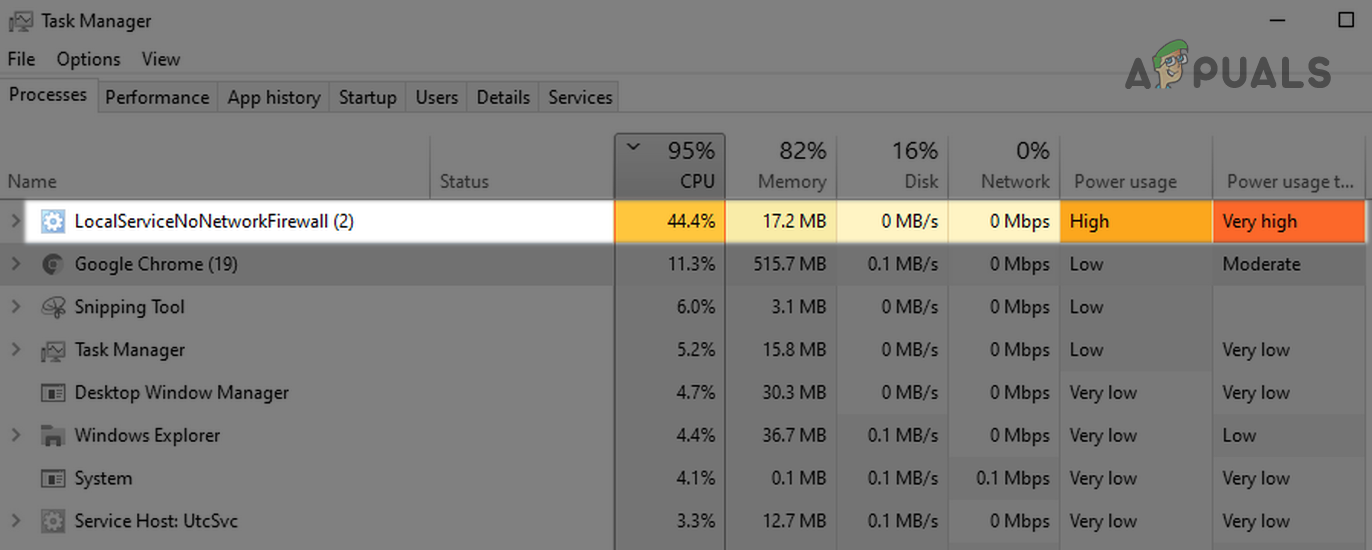 High CPU Usage by LocalserviceNoNetworkFirewall
Many things can trigger a high CPU usage by the LocalserviceNoNetworkFirewall but we identified the following chiefly responsible for the issue:
- Conflicting Firewalls: If you are using another firewall (especially, that is using the Windows Defender API) along with the Windows firewall, the two may conflict with each other, resulting in high CPU usage.
- A Large Number of Conflicting Firewall Rules: If an old installation of a 3 rd party firewall has included thousands of inbound/outbound rules, while Windows defender has its own such rules, these conflicting rules may require the firewall to use the excessive CPU to execute all of them.
- Corrupt Installation of 3 rd Party Security Product: If the 3rd party security product like Avast Premium has become corrupt, then this corruption can cause the excessive use of the CPU by the LocalserviceNoNetworkFirewall.
- Corrupt Settings of Windows Firewall: The LocalserviceNoNetworkFirewall service may show a high CPU usage if the Windows firewall settings have become corrupt due to interference from the other security product.
Keep in mind that some of the users may fail to perform the under-mentioned solutions on their systems because the system can be very sluggish. In such a case, you may try the solutions after disconnecting the system from the Internet (either by unplugging the ethernet cable or switching off the router) or try them in the safe mode of your system.
Restart the Windows Firewall
The high CPU usage by the LocalserviceNoNetworkFirewall could be a temporary glitch of the Windows Firewall and restarting the same may solve the problem.
- Right-click Windows and open Task Manager.
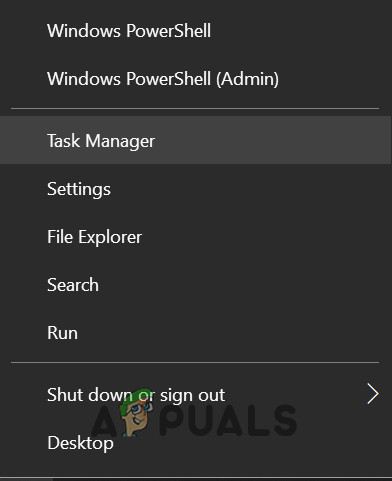 Open the Task Manager from the Quick Access Menu
 - Now head to the Services tab and right-click on WinDefend (Microsoft Defender Antivirus Service).
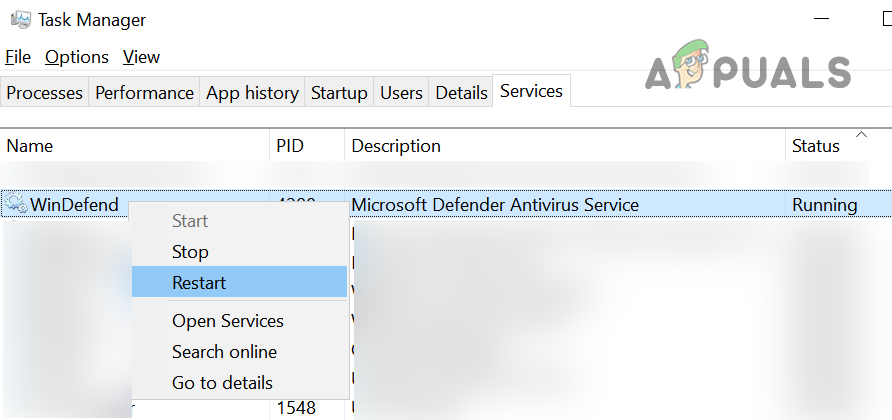 Restart the Windows Defender Service
 - Then, in the sub-menu, select Restart and once the service is restarted, check if the CPU usage is back to normal.
Update the PC’s Windows to the Latest Build
The incompatibility between the outdated OS and other system modules (like a driver or a 3 rd party firewall) may cause the high CPU usage by LocalserviceNoNetworkFirewall. Here, updating the PC’s Windows to the latest build may solve the high CPU.
- Click Windows, search, and open the System Settings of Check for Updates.
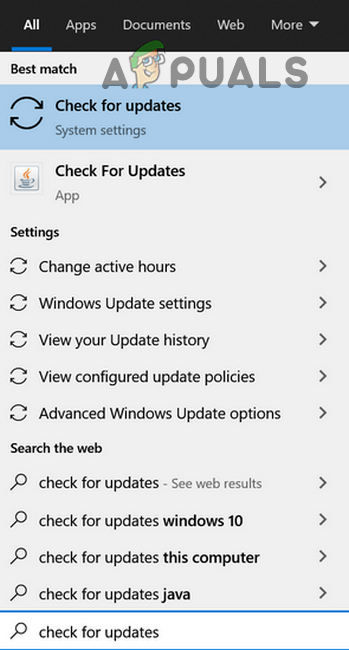 Open Check for Updates
 - Now, in the Windows Update, click on Check for Updates.
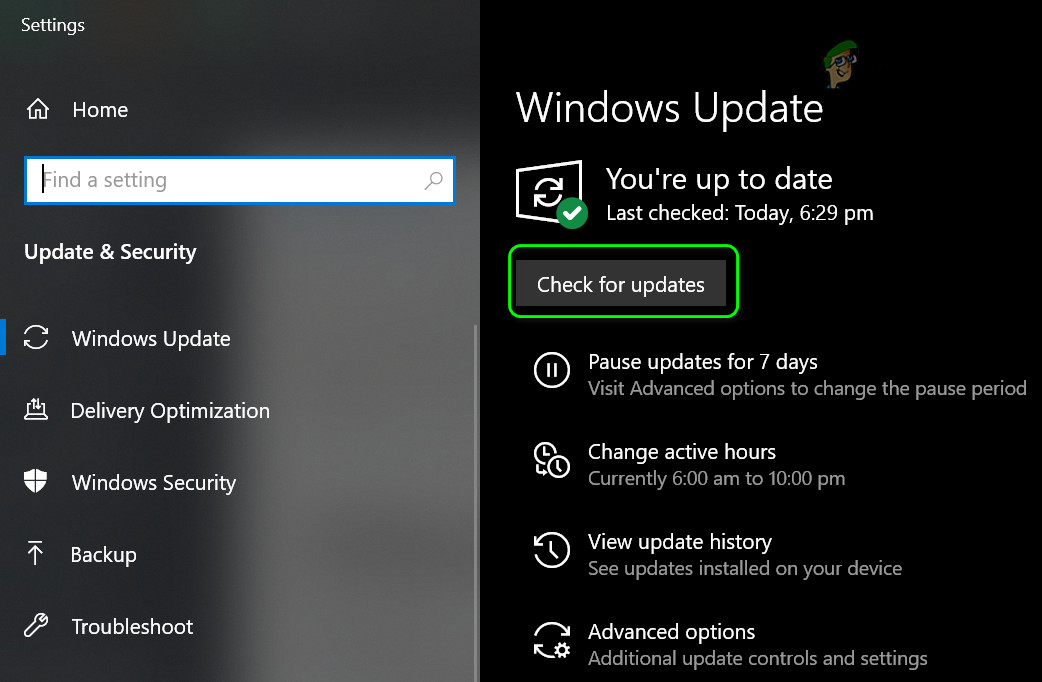 Check for Windows Updates
 - If it shows some updates are available, then download and install those updates.
- Once the PC’s Windows is updated to the latest build, check if the high CPU usage by LocalserviceNoNetworkFirewall is normalized.
Disable/ Enable the 3 rd Party Security Firewall and Windows Defender Firewall
If you are using more than one firewall on your system i.e., Windows Firewall and a 3 rd party firewall (like GlassWire), then one may not be working properly with the other due to a glitch and causing the issue. In this context, disabling and enabling both firewalls may solve the problem.
- Right-click on the 3 rd party firewall like GlassWire in the system’s tray and select Exit.
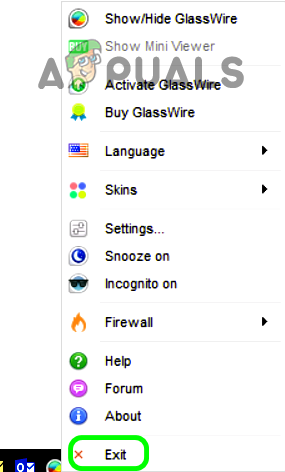 Exit GlassWire from the System’s Tray
 - Now click Windows and type Windows Defender.
- Then right-click on Windows Defender Firewall with Advanced Security and select Run as Administrator.
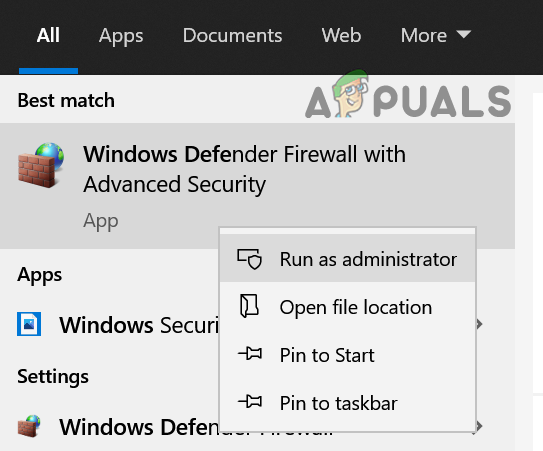 Open Windows Defender as Administrator
 - Now click on Windows Defender Firewall Properties and for the following profiles, set the Firewall State to the off position to disable the Windows Firewall:
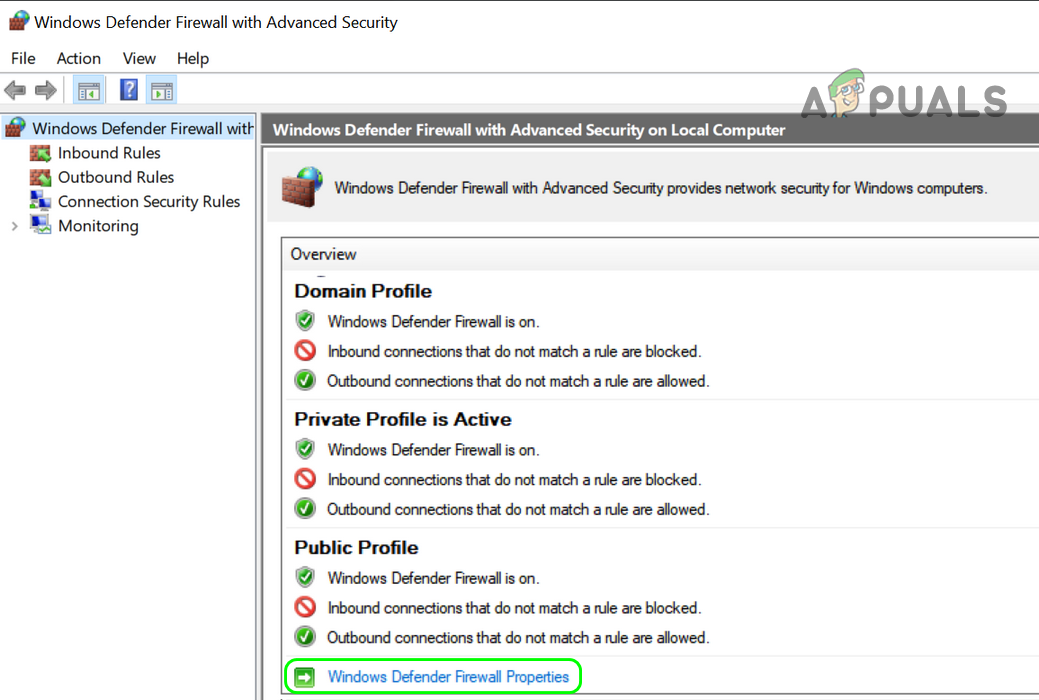 Open Windows Defender Firewall Properties
 - Then apply your changes and close the Windows Defender.
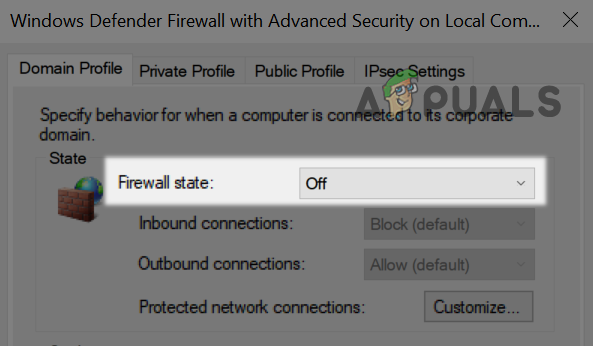 Disable Firewall for All the Profiles of Windows Defender Firewall
 - Again, open the Windows Defender and enable its Firewall as discussed above.
- Now close the Windows Defender and enable/launch the 3 rd party firewall to check if the LocalserviceNoNetworkFirewall issue is resolved.
Revert the Driver Update
If your system recently got through a driver update, especially, ATI Radeon driver, then that update may conflict with the system’s firewall, and reverting the update may solve the problem.
- Right-click Windows and open Device Manager.
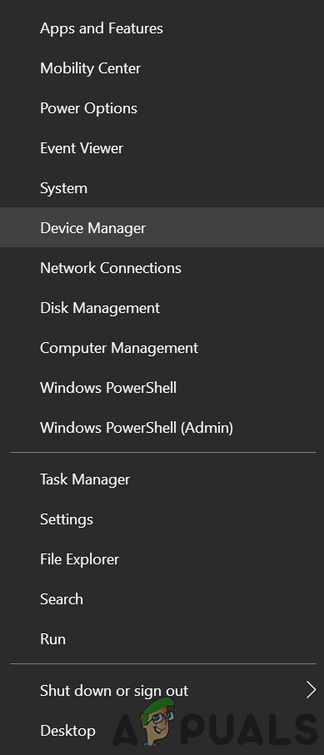 Open Device Manager
 - Now expand the latest updated device (e.g., Display Adapters) and double-click on the device (e.g., ATI Radeon).
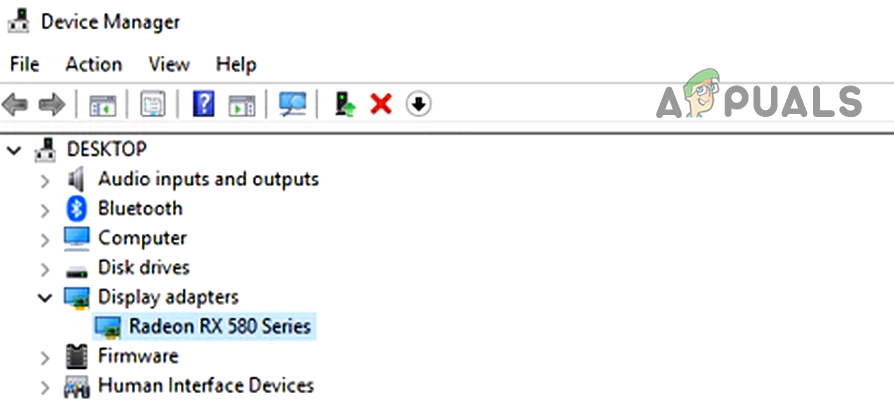 Double-click on Radeon Device in the Device Manager
 - Now head to the Driver tab and click on Roll Back driver (if applicable).
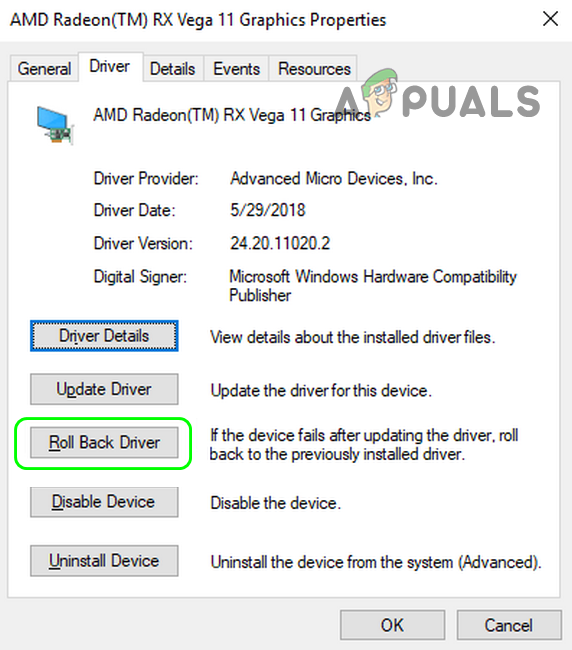 Roll Back the Radeon Driver
 - Then follow the prompts to revert the driver update and restart your system.
- Upon restart, check if the high CPU usage is resolved. If so, then you may defer the driver update, till the issue is reported to solve.
Reset the Windows Firewall to its Defaults
Any customization of the Windows firewall (e.g., a newly added inbound or outbound rule) may have caused the overload on the system, thus causing the issue. In such a scenario, resetting the Windows Firewall to its defaults may solve the problem.
- Click Windows, type, and open Windows Security.
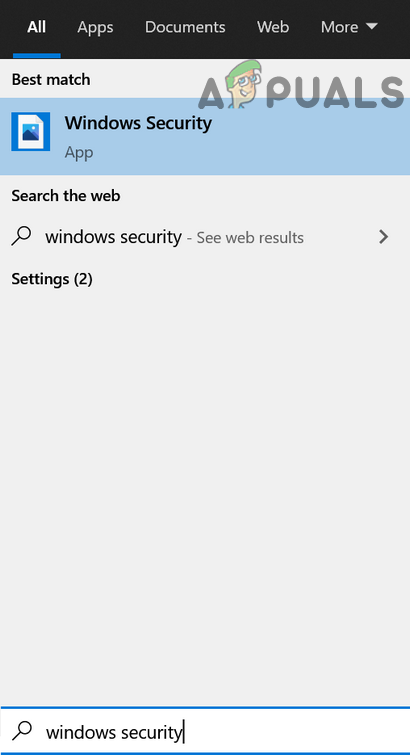 Open Windows Security
 - Now, in the left pane, head to the Firewall & Network Protection.
- Then click on the Restore Windows Firewall to its Defaults.
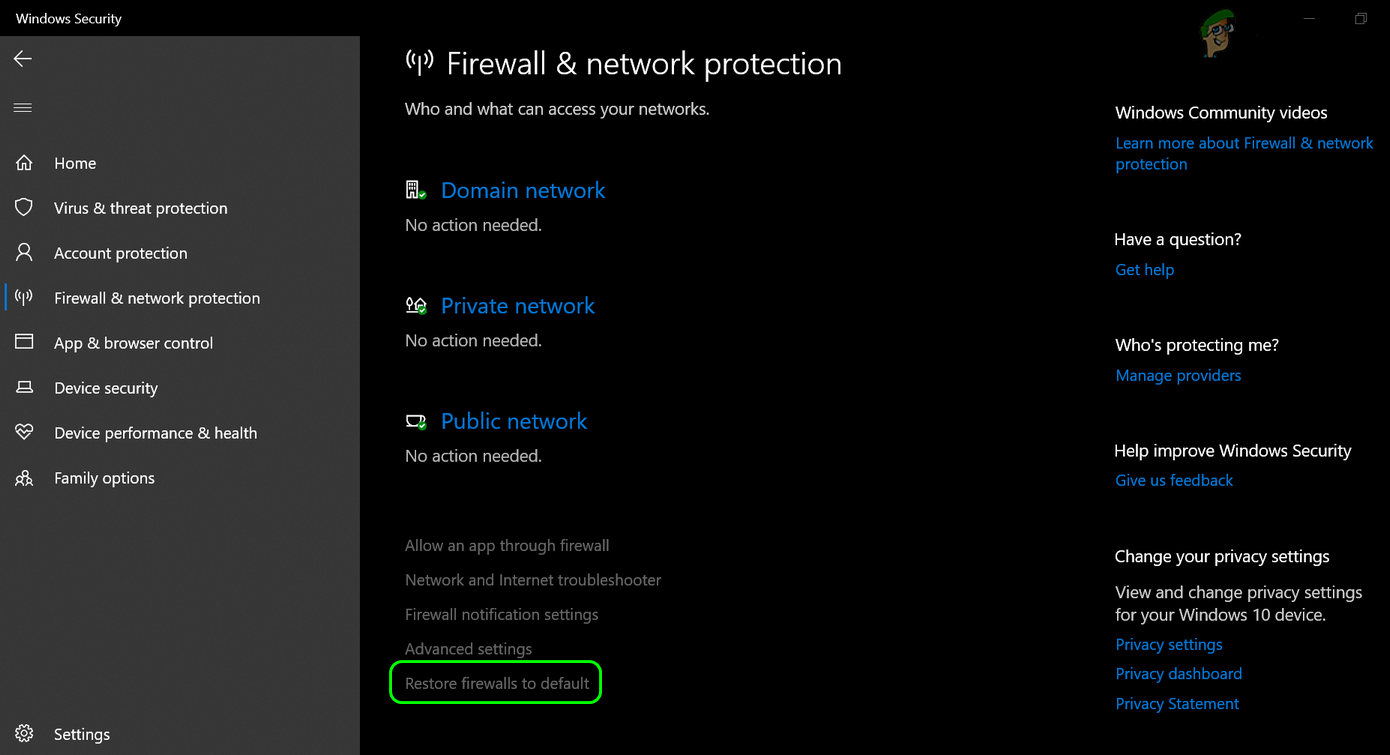 Restore the Windows Firewall to the Defaults
 - Now head to the Virus & Threat Protection tab (in the left pane) and under Virus & Threat Protection Settings, click on Manage Settings.
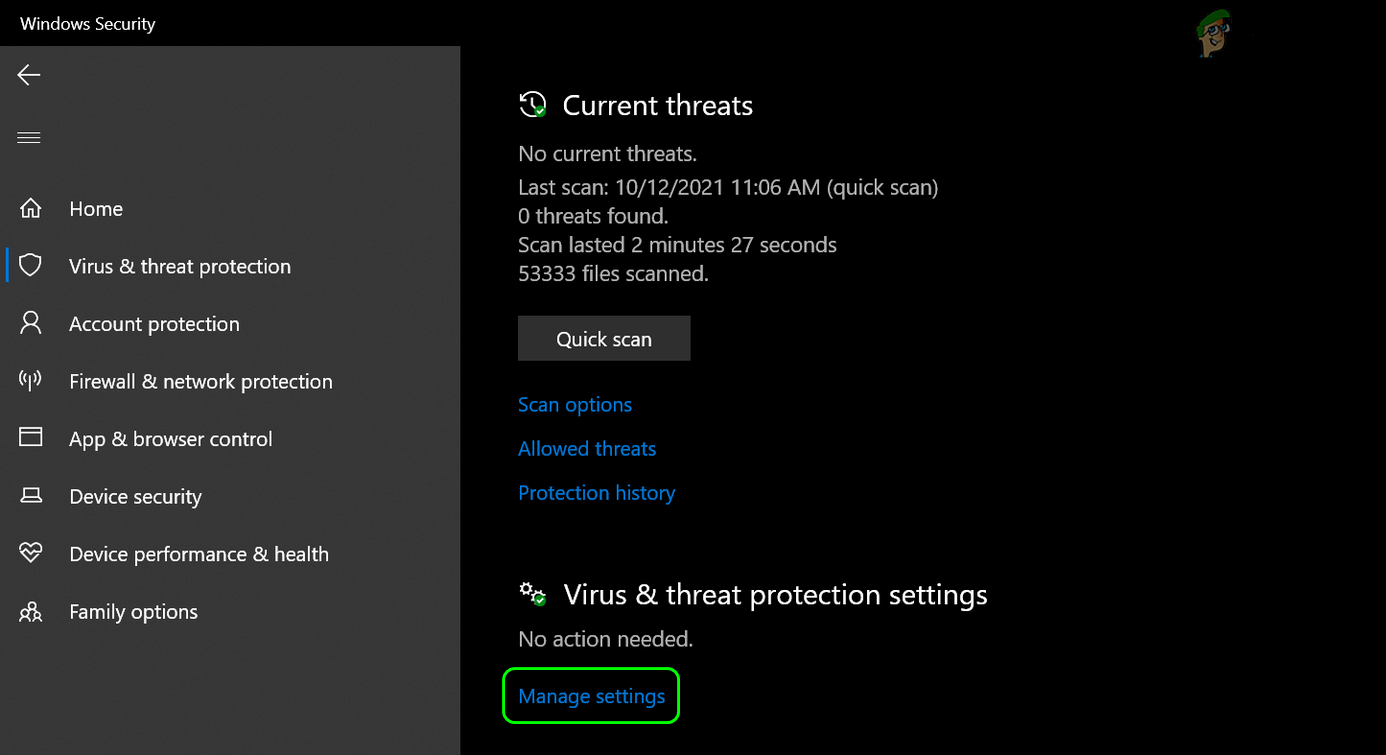 Open Manage Settings Under Virus & Threat Protection Settings
 - Then open Add or Remove Exclusions under Exclusions.
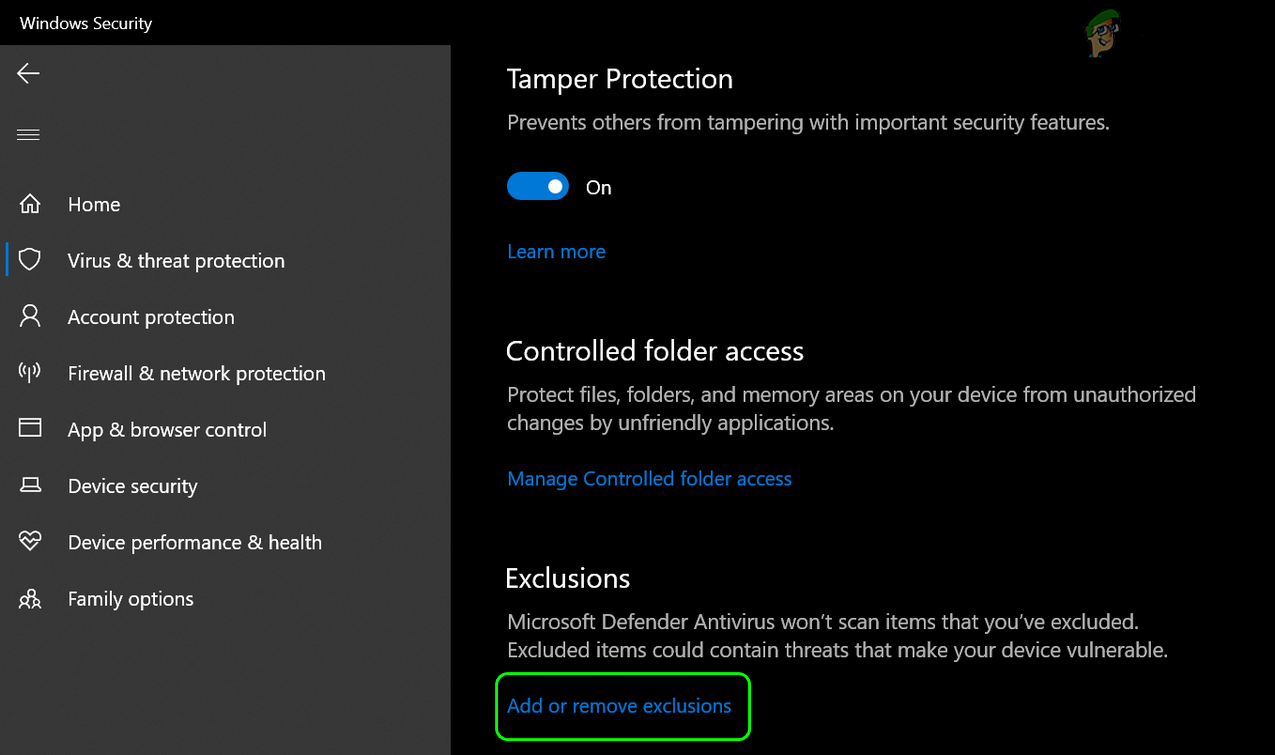 Click on Add or Remove Exclusions Under Exclusions
 - Now click on Add an Exclusion and select Folder.
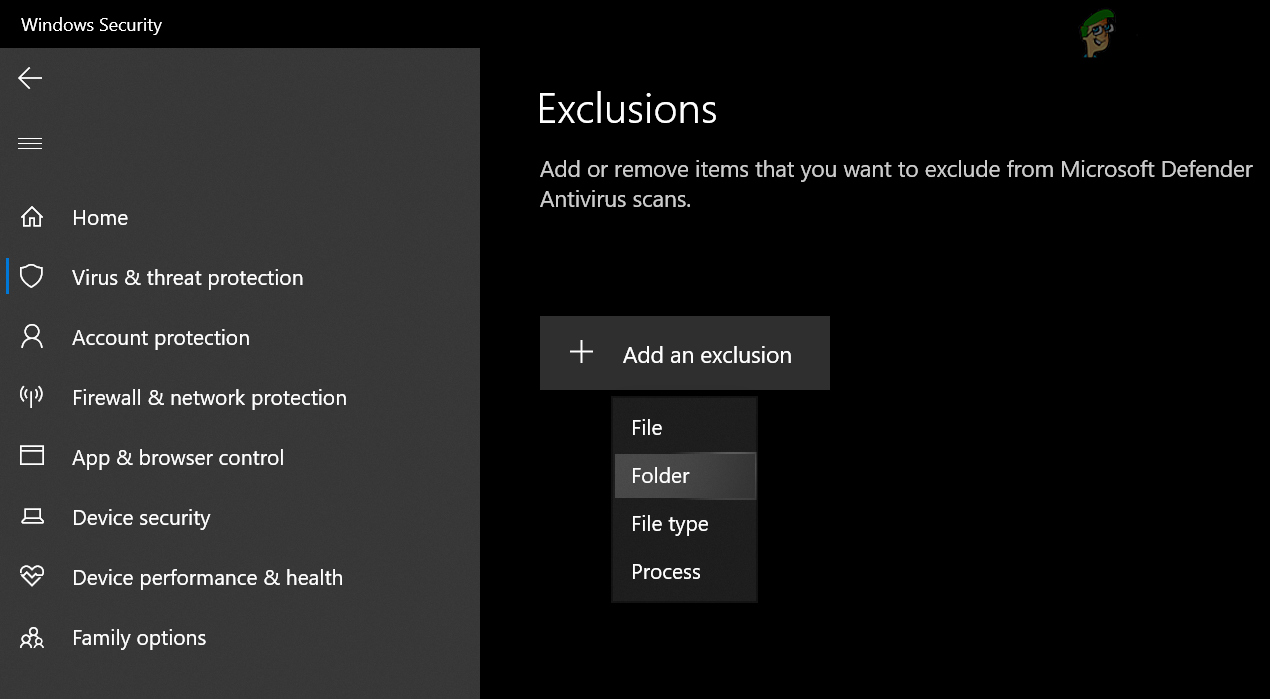 Add a Folder Exclusions in the Windows Security
 - Then enter the following path in the address bar:
- Now click on Select Folder and close the Windows Security.
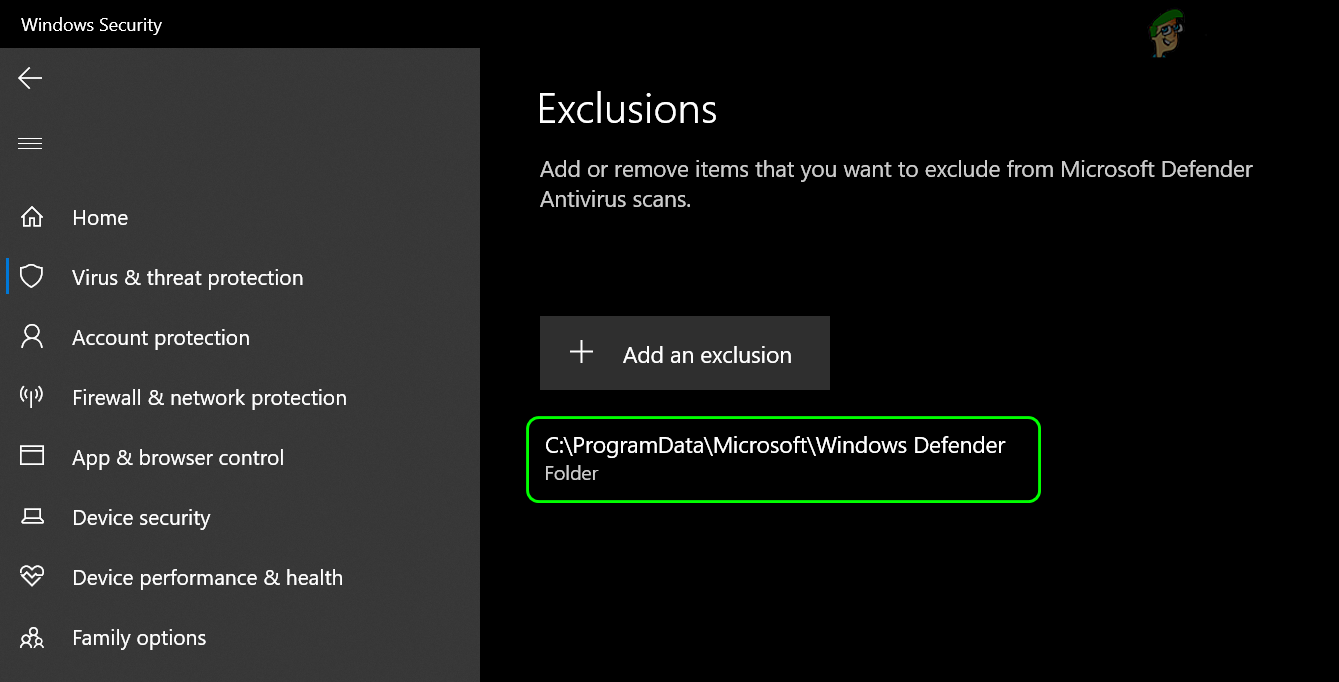 Add Windows Defender in the Exclusions of Windows Security
 - Then restart your PC and upon restart, check if the high CPU usage issue is resolved.
Edit the Cisco Umbrella Settings
Many of the Cisco Umbrella (a cybersecurity product) users reported that this application caused the high CPU usage on their system’s due to a bug. If you are using the Umbrella application, then check if the same is not causing the issue for you. Before proceeding, make sure that you are using the latest version of the Cisco Umbrella client.
Disable IP Layer Enforcement Feature of Cisco Umbrella
- Navigate to the Centralized Settings of the Umbrella Roaming client and open its Advanced Settings.
- Now, in the section of Enable Intelligent Proxy, uncheck Enable IP-Layer Enforcement and click Continue to save your changes.
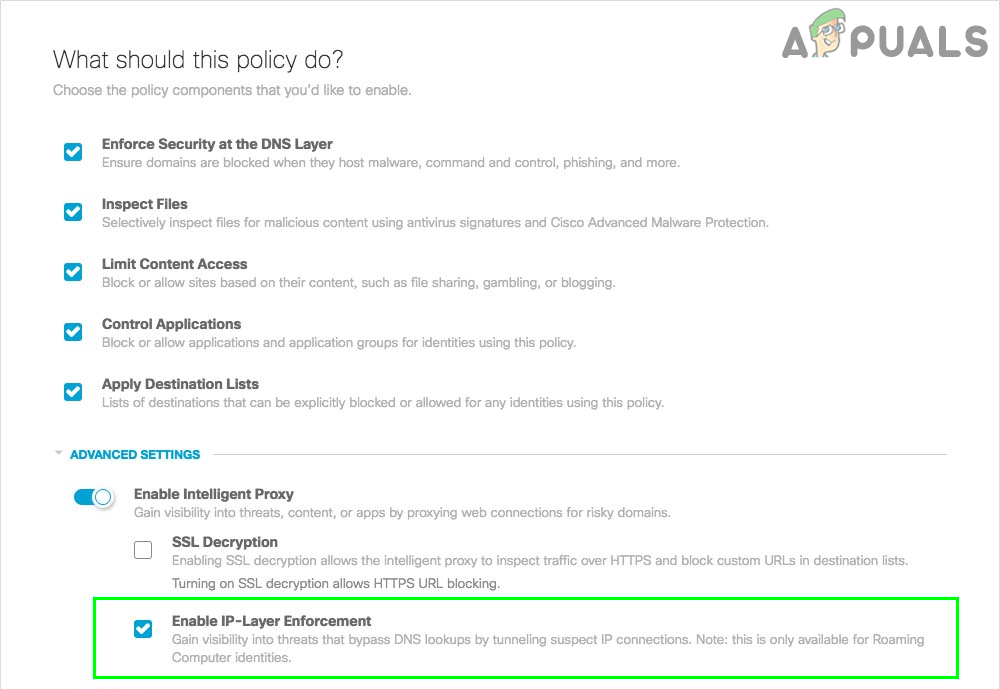 Uncheck Enable IP-Layer Enforcement in Cisco Umbrella
 - Now restart your phone and upon restart, check if the High CPU usage issue is resolved.
Disable the Cisco Umbrella Service
- Click Windows and type Services.
- Then, right-click on it and select Run as Administrator.
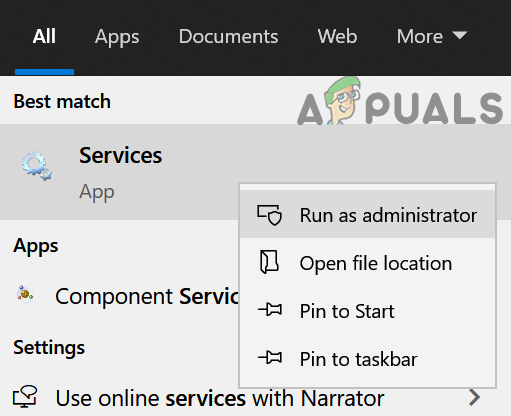 Open Services as Administrator
 - Now double-click on the Umbrella service and set its Startup type to Disabled.
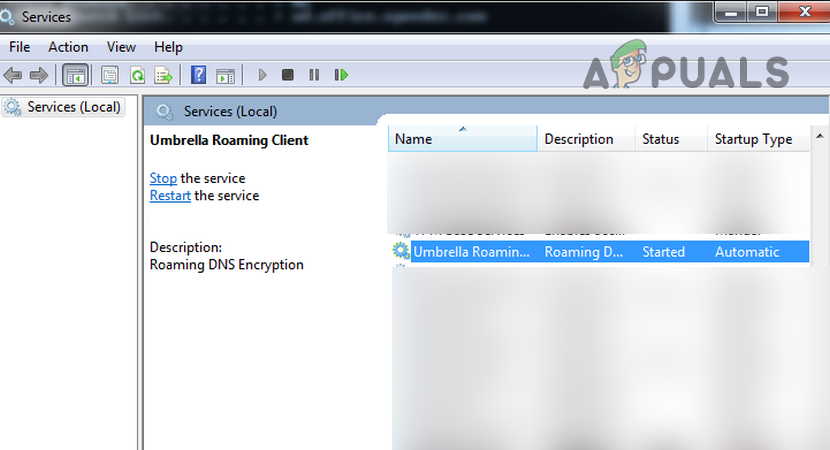 Open the Umbrella Client Service
 - Then click on the Stop button and reboot your PC.
- Upon reboot, check if the High CPU usage is normalized.
- If not, then check if uninstalling the Umbrella client clears out the issue. If so, you may reinstall the client to check if the issue does not return. If it does, then you may contact Cisco support to find the feature triggering the issue.
Delete the Firewall Rules
If there are some firewall rules added to the Windows firewall e.g., from a previous installation of a 3 rd party firewall (like a Trend Micro), whereas the Windows firewall has its own set of similar rules, then that can overload the Windows firewall to execute all the conflicting rules. In such a case, deleting the firewall rules in the Windows firewall may solve the problem.
- Click Windows and type Windows Firewall.
- Then, right-click on Windows Firewall with Advanced Security and select Run as Administrator.
- Now, in the right pane, click on Export Policy and then save the file (just in case…).
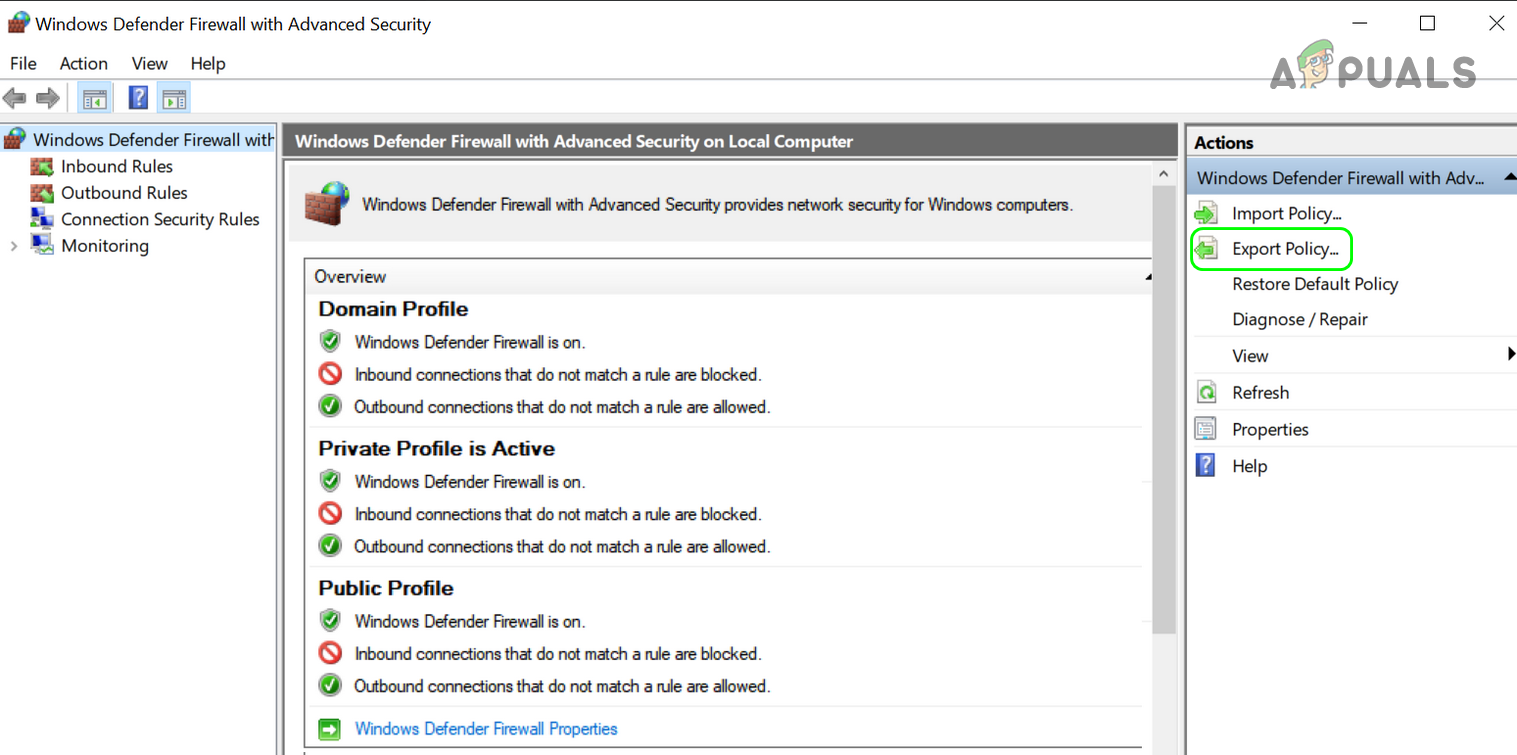 Export Policy of the Windows Defender
 - Then select the Inbound Rules tab and in the right pane, delete the rules you do not want to keep or not required. It may take some time to complete but be careful, do not delete something essential.
- Now repeat the same in the Outbound Rules tab and check if the issue is resolved.
- If that did not work or you do not want to check every rule, then, in the left pane, select Windows Defender Firewall with Advanced Security and expand the Action menu.
- Now select Restore Default Policy and then confirm to restore the policy.
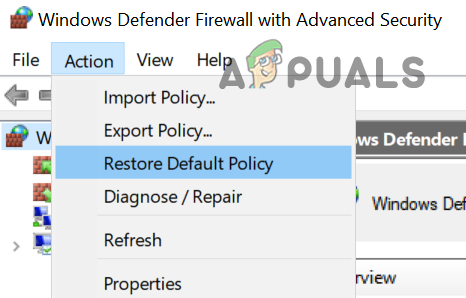 Restore Windows Defender Firewall to Default Policy
 - Then close the Windows Defender Firewall window and check if the CPU usage issue is resolved.
- If you cannot open the Windows Defender Firewall or its rules cannot be edited, then boot your system into the Safe Mode.
- Now click Windows and type WF.MSC.
- Then right-click on it and select Run as Administrator.
- Now check if repeating steps 4-6 solves the LocalserviceNoNetworkFirewall issue.
Reinstall the 3 rd Party Security Product
If you are using a 3 rd party security product like Avast Premium, its corrupt installation may conflict with the Windows Firewall and thus cause the issue at hand. In such a scenario, reinstalling the 3 rd party security product may solve the problem.
- Right-click Windows and open Apps & Features.
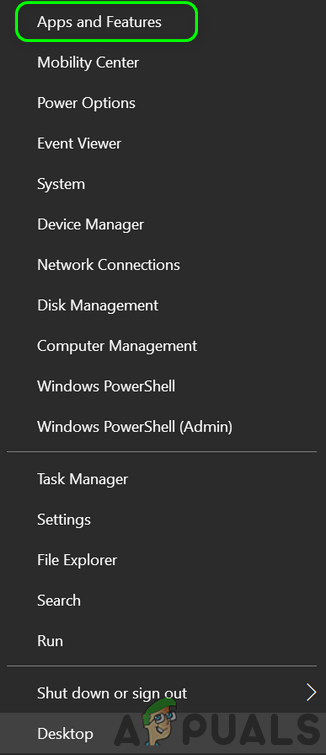 Open Apps & Features
 - Now click to expand the security product (e.g., Avast) and click on Uninstall.
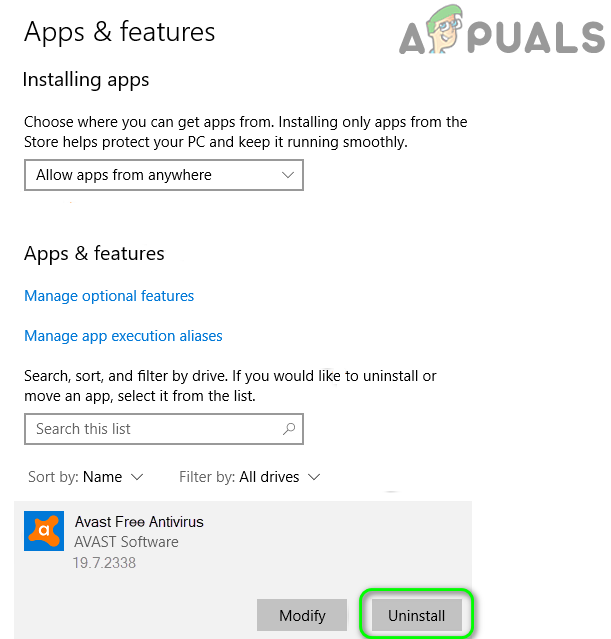 Uninstall Avast Antivirus
 - Then follow the prompts to completely uninstall the product and reboot your PC.
- Upon reboot, check if the LocalserviceNoNetworkFirewall issue is resolved.
- If not, then download the security product removal tool from the OEM’s website (like the Avast website) and remove any left-over traces of the security product.
- Now check if the system is not sluggish anymore. If so, then you may reinstall your security product, if it does not cause the issue again.
- If that did not work, then clean boot your PC and check if that resolves the issue. If so, then you may find the problematic application/process/service by one by one re-enabling the ones that were disabled during the clean boot process.
Edit the System’s Registry
If nothing has worked for you so far, then editing the Windows Defender-related registry values may solve the problem.
Warning: Proceed at your own risk as editing the PC’s registry is a skillful task and if not done right, you may cause everlasting damage to your data/system.
- Firstly, to be safe, create a backup of the system’s registry.
- Now click Windows, type, and open Notepad.
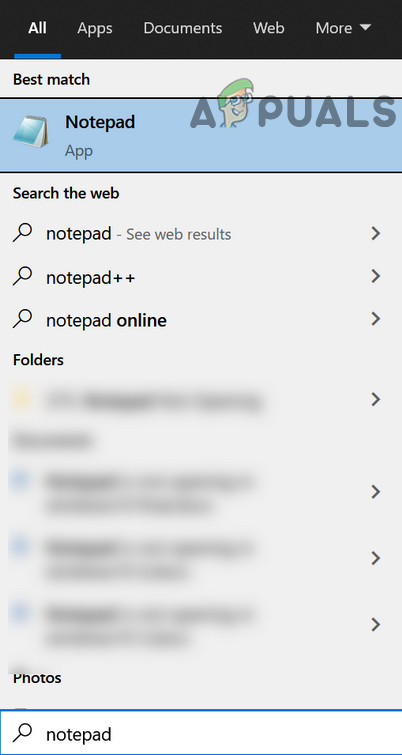 Open Notepad
 - Then copy and paste the following in the Notepad:
- Then expand the File menu and click Save.
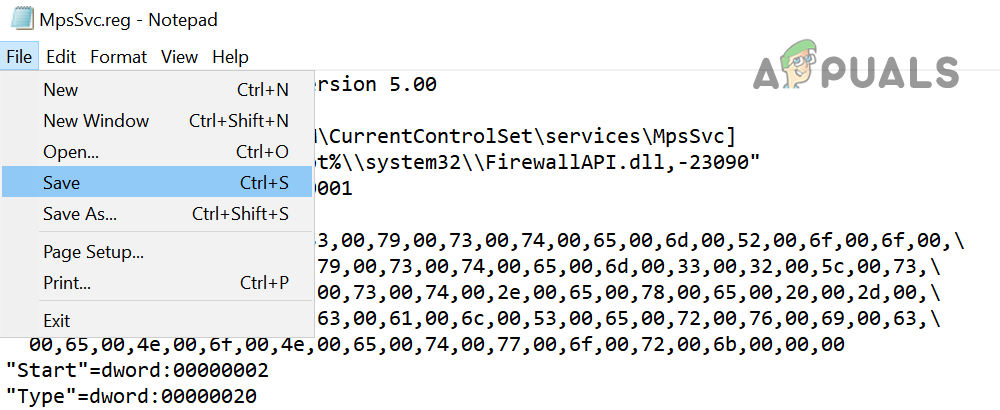 Save the File with .reg Extension
 - Now select a location to save the file, preferably on the desktop of your system, and enter the name for the file with .reg extension e.g., MpsSvc.reg.
- Then close the Registry Editor and right-click on the above-mentioned file (e.g., MpsSvc.reg).
- Now select Merge and then confirm to merge the registry keys.
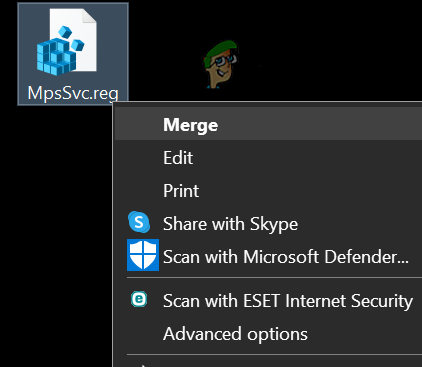 Merge the Registry Key to the Registry
 - Then restart your system and upon restart, hopefully, the CPU will not be throttling.
If nothing works, then you may perform a clean installation of Windows to get rid of the high CPU usage by LocalserviceNoNetworkFirewall.
Узел службы Локальная сеть ограниченного обслуживания вызывает высокую загрузку ЦП [FIX]
Некоторые пользователи Windows жалуются, что их загрузка процессора высока, без какой-либо конкретной причины. Может случиться так, что Service Host: Local Service (Network Restricted) вызывает высокую загрузку ЦП.
Проблема проявляется всякий раз, когда компьютер просыпается ото сна или иногда даже во время обычной работы. Если вы столкнулись с подобной проблемой, вы найдете решение в этом посте.
Общие ошибки локального системного хоста службы
Проблемы с высокой загрузкой ЦП могут существенно повлиять на вашу производительность, и пользователи также сообщили о следующих проблемах:
- Сервисный узел Локальная система: высокая загрузка диска, использование сети, использование памяти . Многие пользователи сообщали о других проблемах с этой службой. По их словам, Service Host Local также может привести к высокому использованию диска и памяти.
- Локальная система узла службы, занимающая ресурсы . Это еще одна распространенная проблема, которая может возникнуть с этой службой, и многие пользователи сообщили, что локальная система узла службы использует разные ресурсы.
- Служба хоста Локальная система работает медленно . Другая проблема, которая может возникнуть из-за этой службы, – это различные замедления. По словам пользователей, из-за высокой загрузки процессора ваша система может работать медленно.
- Запуск локальной системы службы . Иногда проблемы с этой службой могут возникать сразу после запуска системы. Многие пользователи сообщают, что проблемы с высоким процессором начинают появляться сразу после запуска.
- Утечка памяти в локальной системе Service Host . Еще одна проблема, связанная с локальной системой Service Host, – это утечки памяти. Утечки памяти могут быть проблематичными, и они могут существенно повлиять на вашу производительность.
- Service Host Local Service virus . В некоторых случаях проблемы с Service Local Host Service могут быть вызваны вирусными инфекциями. Если вы подозреваете, что ваш компьютер заражен, обязательно выполните детальное сканирование на наличие вредоносных программ.
Service Host вызывает высокую загрузку процессора: как это исправить?
- Отключить службу Superfetch
- Запустите сканирование SFC и DISM
- Запустите средство устранения неполадок Центра обновления Windows
- Завершите ненужные процессы HP
- Удалить проблемные приложения
- Выполните Чистую загрузку
- Изменить расписание процессора
- Перезапустите службу Windows Update
Решение 1 – Отключить службу Superfetch
Если вы немного изучите диспетчер задач, то увидите, что Service Host вызывает высокую загрузку ЦП. Это не имеет отношения к скорости процессора или мощности, потому что это может произойти в любой конфигурации.
В любом случае, Service Host: Local Service (Network Restricted) содержит множество, как бы сказать, подуслуг, и одна из этих подуслуг приводит к тому, что Service Host: Local Service (Network Restricted) максимально использует ЦП.
Эта служба называется Superfetch и используется для предварительной загрузки данных с жесткого диска в оперативную память. Таким образом, чтобы повысить производительность и избавиться от высокой загрузки ЦП, вам нужно отключить службу Superfetch, и вот как это сделать:
- Перейдите в Поиск , введите службы и откройте Службы .

- Найдите сервис Superfetch , щелкните его правой кнопкой мыши и перейдите в Стоп .

- Перезагрузите компьютер.
Вот и все, после отключения службы Superfetch ваша загрузка ЦП должна вернуться к нормальной, и вы сможете без проблем продолжить работу на своем компьютере.
Хотя Microsoft говорит, что служба Superfetch со временем улучшает производительность компьютеров, на практике все наоборот.
Многие пользователи жаловались на то, что эта служба поддерживает оптимизацию производительности только при новой установке системы, но через некоторое время она фактически снижает ее производительность.
Кроме того, службы Superfetch работают с очень низким приоритетом, поэтому это не должно влиять на другие операции ввода-вывода, поскольку обычные операции ввода-вывода выполняются с высоким приоритетом.
Несколько пользователей сообщили, что они исправили эту проблему, просто отключив службы Центр обновления Windows и Журнал событий , поэтому вы можете попробовать это тоже.
- ЧИТАЙТЕ ТАКЖЕ: HTTP строгая безопасность транспорта входит в Internet Explorer 11 в Windows 7 и Windows 8.1
Решение 2. Запустите сканирование SFC и DISM
Если узел службы вызывает высокую загрузку ЦП, это может быть связано с повреждением файла. Ваши системные файлы могут быть повреждены, и если это произойдет, вы можете восстановить их, запустив сканирование SFC. Для этого выполните следующие действия:
- Нажмите Ключ Windows+ X , чтобы открыть меню Win + X. Выберите Командная строка(Администратор) из списка.Если Командная строка недоступна, выберите вместо этого PowerShell(Admin) .

- Когда откроется Командная строка , введите sfc/scannow и нажмите Enter , чтобы запустить его.

- Сканирование SFC начнется. Этот процесс может занять около 10 минут, поэтому не прерывайте его.
После завершения сканирования SFC проверьте, устранена ли проблема. Если проблема по-прежнему не устранена или вы вообще не можете запускать сканирование SFC, вам нужно вместо этого использовать сканирование DISM. Для этого выполните следующие действия:
- Откройте Командную строку от имени администратора.
- После запуска Командная строка введите DISM/Online/Cleanup-Image/RestoreHealth .

- Сканирование DISM начнется. Этот процесс может занять 15-20 минут, поэтому не прерывайте его.
После завершения сканирования DISM проверьте, сохраняется ли проблема. Если вы не смогли запустить сканирование SFC раньше, обязательно попробуйте запустить его сейчас. После того, как оба сканирования завершены, проблема должна быть полностью решена.
Решение 3. Запустите средство устранения неполадок Центра обновления Windows
По словам пользователей, вы можете решить эту проблему, просто запустив средство устранения неполадок Центра обновления Windows. Если узел службы вызывает высокую загрузку ЦП, проблема может быть связана с Центром обновления Windows, и устранение неполадок должно устранить ее. Для этого выполните следующие действия:
- ЧИТАЙТЕ ТАКЖЕ: Исправлено: окно «Задача» не позволяет завершить работу в Windows 10
- Нажмите Ключ Windows + I , чтобы открыть приложение Настройки .
- Когда откроется Приложение настроек , перейдите в раздел Обновление и безопасность .

- На левой панели перейдите в раздел Устранение неполадок . Выберите Центр обновления Windows и нажмите Запустить средство устранения неполадок .

- Подождите, пока средство устранения неполадок сканирует вашу систему и проверяет наличие проблем.
Вы также можете запустить средство устранения неполадок, выполнив следующие действия:
- Нажмите Windows Key + S и войдите в панель управления . Выберите Панель управления из списка.

- Когда откроется Панель управления , перейдите в раздел Устранение неполадок .

- Нажмите Показать все в меню слева.

- Нажмите Центр обновления Windows .

- Когда откроется окно Windows Update , нажмите Дополнительно и Запуск от имени администратора . Теперь нажмите Далее и следуйте инструкциям на экране, чтобы завершить устранение неполадок.

Оба метода проверят Центр обновления Windows и устранят любые потенциальные проблемы. После устранения неполадок проверьте, не исчезла ли проблема.
Решение 4. Завершите ненужные процессы HP
Когда Service Host вызывает высокую загрузку ЦП, причина может быть связана с процессами HP, работающими в фоновом режиме. Чтобы устранить проблему, необходимо завершить процессы HP из диспетчера задач, выполнив следующие действия:
- Нажмите Ctrl + Shift + Esc , чтобы открыть Диспетчер задач .
- Когда откроется Task Manager , найдите все процессы HP. Пользователи сообщали, что процесс HP Help вызывал эту проблему на их ПК, но другие процессы также могут вызывать эту проблему. Если вы видите какие-либо процессы HP, щелкните их правой кнопкой мыши и выберите в меню Завершить задачу .

- После завершения всех процессов HP проверьте, сохраняется ли проблема.
Если отключение процессов HP устраняет проблему, возможно, вам придется повторять это решение всякий раз, когда эта проблема появляется. Если вам нужно постоянное решение, вам нужно найти приложения HP, связанные с этими процессами, и удалить их.
- ЧИТАЙТЕ ТАКЖЕ: проблемы с Svchost.exe (netsvcs) в Windows 10
Решение 5 – Удалить проблемные приложения
Если узел службы вызывает высокую загрузку ЦП, проблема может быть связана со сторонним программным обеспечением. По словам пользователей, похоже, что проблема была вызвана программным обеспечением Dragon Naturally Speaking .
Чтобы решить эту проблему, пользователи предлагают полностью удалить это приложение с вашего ПК. Если вы часто используете Dragon Naturally Speaking и не хотите удалять его, обязательно обновите его до последней версии и проверьте, решает ли это проблему.
Еще одно приложение, которое может вызвать эту проблему, это MSI Command Center . Многие пользователи сообщили, что удаление этого приложения решило проблему на их ПК, поэтому обязательно сделайте это.
Несколько пользователей сообщили, что проблема была вызвана расширением Chrome VPN, поэтому, если вы недавно установили какие-либо новые расширения, обязательно удалите их и проверьте, решает ли это проблему.
Решение 6 – Выполните Чистую загрузку
Как мы уже упоминали, иногда сторонние приложения и службы могут вызывать эту проблему. Если Service Host вызывает высокую загрузку ЦП на вашем ПК, рекомендуется выполнить чистую загрузку, чтобы найти приложение, которое его вызывает. Для этого выполните следующие действия:
- Нажмите Windows Key + R и введите msconfig . Нажмите Enter или нажмите ОК .

- Перейдите на вкладку Службы и установите флажок Скрыть все службы Microsoft . Теперь нажмите кнопку Отключить все .

- Перейдите в раздел Автозагрузка и нажмите Открыть диспетчер задач .

- Появится список всех запускаемых приложений. Нажмите правой кнопкой мыши первую запись в списке и выберите Отключить . Теперь повторите этот шаг для всех записей в списке. После отключения всех элементов автозапуска закройте Диспетчер задач .
- В окне Конфигурация системы нажмите Применить и ОК , чтобы сохранить изменения. Перезагрузите компьютер, чтобы изменения вступили в силу.

- ЧИТАЙТЕ ТАКЖЕ: хост-провайдер WMI сильно загружает ЦП в Windows 10 [Fix]
После перезагрузки компьютера проверьте, не исчезла ли проблема. Если нет, это означает, что одно из отключенных приложений или служб вызывало эту проблему.
Чтобы выяснить, какое приложение является причиной, включите приложения и службы по одному или в группах, пока не найдете то, которое вызывает проблему. После того, как вы найдете его, вы можете оставить его отключенным, удалить его или переустановить и проверить, решает ли это проблему.
Решение 7 – Изменить планирование процессора
По словам пользователей, если Service Host вызывает высокую загрузку ЦП, вы можете решить проблему, изменив расписание процессора. Это относительно просто, и вы можете сделать это, выполнив следующие действия:
- Нажмите Windows Key + S и введите расширенный . Выберите Просмотр дополнительных настроек системы .

- Когда откроется окно Свойства системы , в разделе Производительность нажмите кнопку Настройки .

- Перейдите на вкладку Дополнительно и установите Настроить максимальную производительностьПрограммы . Теперь нажмите Применить и ОК , чтобы сохранить изменения.

После внесения изменений проблемы с высокой загрузкой ЦП должны быть решены полностью.
Решение 8. Перезапустите службу Windows Update
Если узел службы вызывает высокую загрузку ЦП, возможно, вы сможете решить проблему, просто перезапустив службу Центра обновления Windows. Для этого выполните следующие действия:
- Откройте Командную строку от имени администратора.
- Теперь выполните следующие команды:
- net stop wuauserv
- чистые стоповые биты
- Сверните командную строку .
- Откройте Проводник и перейдите в каталог C: WindowsSoftwareDistribution . Удалите все файлы из папки SoftwareDistribution .
- Теперь вернитесь в Командную строку и выполните следующие команды:
- net start wuauserv
- чистые стартовые биты
После этого проблема должна быть полностью решена.
Сервисный хост и высокая загрузка ЦП могут вызвать много проблем, но мы надеемся, что вам удалось решить эту проблему с помощью одного из наших решений.
Localservicenonetwork firewall windows 10
Как известно, svchost.exe – это общий процесс, используемый для запуска и работы множества dll-библиотек, непосредственно задействованных в работе ОС Виндовс. В «Диспетчере задач» вы можете видеть несколько таких процессов, выполняющих различные полезные функции в работе системы.
Рассматриваемый мной процесс LocalSystemNetworkRestricted обслуживает работу около 30 различных сервисов, в частности, таких как «Superfetch», «Storage Service», «Windows Driver Foundation», «Diagnostic System Host» ,«WLAN Auto Config», «Hyper-V» и ряд других.
Рекомендую: Тормозит видео при просмотре онлайн .
Обычно процесс не потребляет значительные ресурсы системы и не грузит жёсткий диск, и в общем-то, не заметен. Если же вы обнаружили, что он сильно нагружает ресурсы компьютера, то необходимо исправить возникшую дисфункцию.
Деактивация уведомлений
Каждый раз, когда вы будете отключать брандмауэр в Виндовс 10, в нижнем правом углу будет появляться надоедливое уведомление об этом. К счастью, их можно отключить, делается это следующим образом:
- Запустите «Редактор реестра» . Как это сделать, мы рассказывали немного выше.
- Используя дерево папок с левой стороны окошка, перейдите по следующему адресу:
HKEY_LOCAL_MACHINESOFTWAREMicrosoftWindows Defender Security CenterNotifications
Выбрав папку «Notifications», кликните ПКМ в любом месте с правой стороны окна. Выберите из контекстного меню строку «Создать», а потом пункт «Параметр DWORD (32 бита)».
Дайте новому файлу имя «DisableNotifications» и откройте его. В строку «Значение» впишите «1», после чего нажмите «OK».
Таким образом, вы узнали о методах, которые позволяют деактивировать полностью или на время файервол в Виндовс 10. Помните, что оставлять систему без защиты не стоит, чтобы, как минимум, не заразить ее вирусами. В качестве заключения мы хотели бы отметить, что можно избежать большинства ситуаций, когда требуется отключить брандмауэр — достаточно лишь его правильно настроить.
Добавляем файл в исключение фаервола
Любой файл можно добавить не только в исключение антивируса, но и штатного брандмауэра. Для этого выполняем такие действия:
- Жмём «Пуск», «Панель управления», выбираем «Брандмауэр Windows». В меню слева выбираем «Разрешить взаимодействия с приложениями…».
- Откроется новое окно. Нажимаем на кнопку «Разрешить другое приложение». Опять появится окно. Указываем путь к программе. Также можно указать, для каких типов сетей она предназначена.
- Файл или программа внесена в исключения фаервола.
Как исправить svchost.exe localsystemnetworkrestricted
Быстро определить, какой процесс из перечисленных 30-ти или более процессов виновен в проблеме, может быть довольно тяжело. Тем не менее, чтобы избавиться от ошибки выполните следующее:
Как отключить брандмауэр в windows 10
В сегодняшней статье рассмотрим различные способы отключения брандмауэра в Windows 10.
Брандмауэр Windows включен по умолчанию и если у вас нет другого брандмауэра – его отключать не рекомендуется. Отключение брандмауэра сделает ваш компьютер более уязвимым для несанкционированного доступа.
Методы отключения брандмауэра windows 10
Всего можно выделить 4 основных способа деактивации файервола. Они не требуют использования стороннего софта, так как выполняются с помощью встроенных системных утилит.
Останавливаем работу фаервола полностью в windows 10
Если отключив firewall через Панель управления или командную строку, защитник все ещё продолжает работать, стоит остановить саму службу. Именно она отвечает за работу firewall. Для этого следуем инструкции:
- Жмём «Win R» и вводим «services.msc».
- Откроется новое окно. Ищем службу «Брандмауэр Windows». Двойным кликом открываем её.
- В небольшом окне выставляем «Отключено» (тип запуска) и «Остановлено».
- После отключения службы файрвол будет полностью остановлен.
Отключаем firewall в windows 10 с помощью командной строки
Фаервол выключить можно несколькими способами: через консоль cmd, Панель управления, службы. Самым простым является первый способ. Если вас интересует, как отключить фаервол в Windows 10 через командную строку, стоит выполнить следующее:
- Откроется консоль. Вводим «netsh advfirewall set allprofiles state off», кликаем «Enter».
- Фаервол или брандмауэр отключен.
Чтобы включить защитника обратно, стоит в командной строке ввести «netsh advfirewall set allprofiles state on».
Отключаем брандмауэр в windows 10
В каждой редакции операционной системы Windows 10 по умолчанию установлен и включен брандмауэр, он же файервол. Его задача сводится к фильтрации пакетов – вредоносные он блокирует, а доверенные соединения пропускает. Несмотря на всю полезность, иногда возникает необходимость его отключения, и из данной статьи вы узнаете, как это сделать.
Отключаем брандмауэр через панель управления
Через Панель управления пользователь может включить и отключить многие компоненты Виндовс 10, в том числе и firewall. Для этого достаточно выполнить следующие действия:
- Жмём «Пуск», «Панель управления», «Система и безопасность», в меню слева выбираем «Включение и отключение брандмауэра Windows» (или выставляем режим просмотра мелкие значки и сразу выбираем нужный раздел).
- Откроется новый раздел. Выставляет отметки «Отключено».
ВАЖНО! Перед тем, как отключать брандмауэр, стоит установить антивирус стороннего разработчика.
Отключаем дополнительные фаерволы в windows 10
Если вы используете фаервол стороннего разработчика, к примеру, Comodo Firewall, отключить его можно следующим способом:
- Открываем окно программы. Возле пункта «Комплексная защита» выставляем отметку «Отключено».
- Далее открываем инструменты «Auto-Sandbox» и «HIPS» и также задаём значение «Отключено».
Данным способом можно на время отключить защиту. Если же вы хотите полностью удалить сторонний фаервол, рекомендуем воспользоваться разделом «Программы» в Панели управления.
Отключаем фаервол в windows 10 различными способами
Firewall или брандмауэр – это программа, которая создана для защиты ПК от хакерских атак через локальную сеть или интернет. Она анализирует весь входящий и исходящий трафик и, в случае необходимости, блокирует его. В основном отключение фаервола не требуется.
Отключение службы файервола
Данный пункт нельзя отнести к общему списку способов. Он по сути является дополнением к любому из них. Дело в том, что у файервола в Виндовс 10 есть собственная служба, которая постоянно работает в фоновом режиме. Даже если вы используете один из описанных выше методов деактивации, она все равно продолжит функционировать. Отключить ее стандартным способом через утилиту «Службы» нельзя. Однако это можно реализовать через реестр.
-
Используйте сочетание клавиш «Windows» и «R» . В появившееся окошко скопируйте слово regedit , а потом в нем же кликните «OK» .
Отключить брандмауэр в powershell
1. Откройте PowerShell от имени администратора: один из способов – в строке поиска введите PowerShell, на найденном инструменте нажмите правой клавишей мыши и выберите “Запустить от имени администратора”.
2. Чтобы отключить брандмауэр для всех типов сетей – введите команду Set-NetFirewallProfile -Enabled False и нажмите клавишу Enter.
Чтобы отключить брандмауэр только для доменной сети – введите команду Set-NetFirewallProfile -Profile Domain -Enabled False и нажмите клавишу Enter.
Чтобы отключить брандмауэр только для общедоступной сети – введите команду Set-NetFirewallProfile -Profile Public -Enabled False и нажмите клавишу Enter.
Чтобы отключить брандмауэр только для частной сети – введите команду Set-NetFirewallProfile -Profile Private -Enabled False и нажмите клавишу Enter.
Отключить брандмауэр в его настройках
1. Откройте брандмауэр: один из способов – в строке поиска или в меню выполнить напишите firewall.cpl и нажмите клавишу Enter.
2. С левой стороны нажмите на “Включение и отключение брандмауэра Защитника Windows”.
3. Поставьте точку возле “Отключить брандмауэр Защитника Windows” для каждого сетевого профиля и нажмите “ОК”.
Отключить брандмауэр в командной строке
1. Откройте командную строку от имени администратора: один из способов – нажмите на меню “Пуск” правой клавишей мыши и выберите “Командная строка (Администратор)”.
2. Чтобы отключить брандмауэр для всех типов сетей – введите команду netsh advfirewall set allprofiles state off и нажмите клавишу Enter.
Чтобы отключить брандмауэр только для текущего типа сети – введите команду netsh advfirewall set currentprofile state off и нажмите клавишу Enter.
Чтобы отключить брандмауэр только для доменной сети – введите команду netsh advfirewall set domainprofile state off и нажмите клавишу Enter.
Чтобы отключить брандмауэр только для общедоступной сети – введите команду netsh advfirewall set publicprofile state off и нажмите клавишу Enter.
Чтобы отключить брандмауэр только для частной сети – введите команду netsh advfirewall set privateprofile state off и нажмите клавишу Enter.
Отключить брандмауэр в центре безопасности защитника windows
1. Откройте “Центр безопасности защитника Windows”: нажмите левой клавишей мыши на его значок на панели задач в области уведомлений, или зайдите в меню “Пуск” => “Все приложения” и выберите его из списка.
2. В открывшемся окне с левой стороны выберите “Брандмауэр и безопасность сети”, с правой стороны нажмите на сеть для которой хотите отключить брандмауэр.
3. Возле “Брандмауэр защитника Windows” нажмите на переключатель, чтобы он стал в положение “Откл.”. Проделайте второй и третий пункт для всех типов сетей для которых вы хотите отключить брандмауэр.
На сегодня всё, если вы знаете другие способы – пишите в комментариях! Удачи Вам ��
Способ 1: интерфейс защитника windows 10
Начнем с самого простого и очевидного метода. Отключать брандмауэр в этом случае будем через интерфейс самой программы, для чего потребуется выполнить следующее:
- Нажмите кнопку «Пуск» и перейдите в «Параметры» Windows 10.
В следующем окне кликните левой кнопкой мышки по разделу, который называется «Обновление и безопасность».
Далее нажмите на строку «Безопасность Windows» в левой части окна. Затем в правой половине выберите подраздел «Брандмауэр и защита сети».
Теперь остается лишь изменить положение переключателя в блоке «Брандмауэр Защитника Windows» в положение «Откл».
Способ 2: «панель управления»
Данный способ подойдет тем пользователям, которые привыкли работать с «Панелью управления» Windows, а не с окном «Параметры». Кроме того, иногда возникают ситуации, когда это самое окно «Параметры» не открывается. В таком случае сделайте следующее для отключения брандмауэра:
-
Кликните по кнопке «Пуск» . Прокрутите левую часть всплывающего меню в самый низ. Отыщите в списке приложений папку «Служебные — Windows» и нажмите на ее название. В результате откроется перечень ее содержимого. Выбирайте пункт «Панель управления» .
Способ 3: «командная строка»
Данный способ позволяет отключить брандмауэр в Windows 10 буквально одной строкой кода. Для этих целей используется встроенная утилита «Командная строка».
-
Нажмите кнопку «Пуск» . Пролистайте левую часть открывшегося меню вниз. Найдите и откройте каталог «Служебные – Windows» . В появившемся списке отыщите утилиту «Командная строка» и кликните на ее названии ПКМ. В контекстном меню выберите поочередно строки «Дополнительно» и «Запуск от имени администратора» .
Способ 4: монитор брандмауэра
У файервола в Виндовс 10 есть отдельное окно настроек, где можно задавать различные правила фильтрации. Кроме того, через него можно и деактивировать брандмауэр. Делается это следующим образом:
-
Нажмите кнопку «Пуск» и опустите левую часть открывшегося меню вниз. Откройте список приложений, которые находятся в папке «Средства администрирования Windows» . Кликните ЛКМ по пункту «Монитор брандмауэра Защитника Windows» .
В центральной части появившегося окна вам нужно отыскать и нажать строчку «Свойства брандмауэра Защитника Windows». Она находится приблизительно в середине области.
В верхней части следующего окна будет строка «Брандмауэр». Из выпадающего списка напротив нее выберите параметр «Отключить». После этого нажмите кнопку «OK» для применения изменений.
Конфигурация служб Windows 7 по умолчанию, способы их запуска и отключения
Если Вы желаете изменить или восстановить значения служб установленных в системе по умолчанию, то Вы можете воспользоваться указанными ниже таблицами, для внесения изменений вручную. (Подробное описание действий находится под таблицами).
Для быстрого восстановления значений всех служб по умолчанию, выполните действия предложенные в одном из указанных ниже вариантов:
1) Зайдите на сайт http://technet.microsoft.com/ru-ru/sysinternals/bb897553
2) Скачайте комплект программ PsTools и распакуйте в любую папку.
3) Скопируйте файл PsExec.exe в папку C:\Windows\System32
4) Запустите командную строку от имени администратора.
В строке поиска меню Пуск введите команду: cmd и нажмите одновременно Ctrl + ⇑ Shift + Enter ↵ .
5) Введите указанную ниже команду и нажмите Enter ↵ :
При первом запуске PsExec надо будет нажать кнопку Agree. При последующих запусках данный запрос выводится не будет.
6) Скачайте архив ServiceDefaultRegistryEntries.zip, содержащий набор reg-файлов для восстановления значений служб по умолчанию и распакуйте в любую папку.
7) В редакторе реестра нажмите Файл → Импорт
В случае появления окна Location is not available (Расположение не доступно) нажмите в нем кнопку ОК.
8) Выберите reg-файл соответствующий редакции и разрядности Вашей Windows и нажмите кнопку ОК.
В безопасном режиме и в обычном режиме загружаются разные службы, поэтому в архиве ServiceDefaultRegistryEntries.zip содержаться две папки с подпапками.
В папке Default находятся reg-файлы для восстановления значения служб по умолчанию в обычном режиме.
В папке SafeMode находятся reg-файлы для восстановления значения служб по умолчанию в безопасном режиме.
9) Перезагрузите компьютер.
1) Скачайте архив ServiceDefaultRegistryEntries.zip и распакуйте в любую папку.
2) Перезапустите компьютер
3) До начала запуска Windows нажмите на клавишу F8 .
Если клавиша F8 используется материнской платой, то выберите диск на котором у Вас установлена Windows, нажмите Enter ↵ , а затем сразу же F8 .
4) В появившемся списке вариантов загрузки Дополнительные варианты загрузки (Advanced Boot Options) выберите пункт Устранение неполадок компьютера (Repair Your Computer) и нажмите Enter ↵ .
5) Выберите метод ввода с клавиатуры (keyboard input method) — США (US) и нажмите Next (Далее)
6) В списке инструментов выберите командную строку — Командная строка (Command Prompt).
7) Введите команду regedit и нажмите кнопку Enter ↵ .
8) В редакторе реестра нажмите Файл → Импорт
9) Выберите reg-файл соответствующий редакции и разрядности Вашей Windows и нажмите кнопку Открыть (Open).
В безопасном режиме и в обычном режиме загружаются разные службы, поэтому в архиве ServiceDefaultRegistryEntries.zip содержаться две папки с подпапками.
В папке Default находятся reg-файлы для восстановления значения служб по умолчанию в обычном режиме.
В папке SafeMode находятся reg-файлы для восстановления значения служб по умолчанию в безопасном режиме.
10) Закройте окна реестра и командной строки и нажмите кнопку Перезагрузка (Restart).
Таблица 1. Общие сведения о службах.
Таблица 2. Настройка для служб значений параметра «Тип запуска» в соответствии с редакцией Windows.
Указанные в шапке названия версий Windows, описывают стандартные конфигурации служб по умолчанию в соответствующих редакциях Windows 7.
«Безопасная» — это конфигурация, которую могут использовать 95% из пользователей с небольшими или без побочных эффектов.
Она также сводит к минимуму количество «ошибок» отображаемых в оснастке «Просмотр событий».
Данная конфигурация не гарантирует стопроцентной работы у Вас, но если Вы желаете попробовать изменить настройки служб, то это именно то с чего Вам возможно следовало бы начать.
20 параметров служб было изменено от установленного по умолчанию. Внесенные изменения помечены (*) звездочкой.
«Настроенная» — это конфигурация, позволяющая сократить количество запущенных служб, сохраняя при этом безопасность системы.
Данная конфигурация не гарантирует стопроцентной работы у Вас.
61 параметр служб было изменен от установленного по умолчанию. Внесенные изменения помечены (*) звездочкой.
Данная конфигурация позволяет системе, по-прежнему выполнять многие сетевые функции, такие как: общий доступ к файлам и принтерам, доступ к домашней группе, использование беспроводных сетей (ноутбук), а также оставляет активными несколько «возможностей» связанных с безопасностью: Защитник Windows, Брандмауэр Windows и Центр обновлений Windows.
Эта конфигурация не подходит для пользователей использующих Windows Media Center.
«Минимум» — ВНИМАНИЕ, данная конфигурация отключает многие встроенные функции для Windows 7, а также нескольких возможностей обеспечивающих безопасность. Применять ее могут лишь опытные пользователи.
86 параметров служб было изменено от установленного по умолчанию. Внесенные изменения помечены (*) звездочкой.
Данная конфигурация не подходит для системы, которая непосредственно связана с Интернет, так как Защитник Windows, Брандмауэр Windows и Центр обновлений Windows отключены!
Данная конфигурация не подходит для ноутбука, в связи с тем, что беспроводные сети (также как и Защитник и Брандмауэр) отключены, и не смогут сдержать атаку во время роуминга в случайных беспроводных подключениях за пределами дома.
Такая конфигурация не для системы, где внутренние сетевые атаки являются проблемой. Например: Многофункциональный компьютер с несколькими членами семьи и неопытными пользователями.
Это не для системы, которая обеспечивает сетевые ресурсы, такие как принтеры, Media Center, и библиотеки WMP для других компьютеров, подключенных к локальной сети. Используйте данную конфигурацию на свой собственный риск.
Она приведена здесь в качестве минимальной конфигурации служб для Вашей системы, к которой Вам следует добавлять необходимые для работы службы.
Данные конфигурации
Автоматически — службы в этом состоянии, будут запускаться при загрузке. Некоторые службы, когда больше не будут обходимы, также автоматически остановятся. Если Вы обнаружите службу, которая Вам не требуется, то установите для нее тип запуска в положение Вручную или Отключена.
Автоматически (отложенный запуск) — службы в этом состоянии, будут запущены только после загрузки. Некоторые службы, когда больше не будут обходимы, также автоматически остановятся. Если Вы обнаружите службу, которая Вам не требуется, то установите для нее тип запуска в положение Вручную или Отключена.
Вручную — ручной режим позволяет запускать службы Windows в случае необходимости. Однако, очень немногие службы, когда потребуется будут запущены в ручном режиме. Если Вы предполагаете, что Вам для работы требуется определенная служба, то установите для нее тип запуска в положение Автоматически.
Отключена — эта настройка остановит запуск службы, даже если ее запуск необходим. В оснастке «Просмотр событий» будут показаны жалобы на этот факт. Некоторые службы, пока будут отключены, будут постоянно жаловаться. Однако о данной ситуации можно позаботиться установив тип запуска для службы в положение Вручную.
Запущена — служба при любом установленном значении: Вручную или Автоматически, работает по умолчанию или запускается сразу после загрузки.
Не установлена — данная служба не установлена по умолчанию, для ее установки используйте элемент Компоненты Windows (Панель управления\Все элементы панели управления\Программы и компоненты → Включение или отключение компонентов Windows)
Не доступна — служба не применяется в конкретной версии Windows.
Удалена — данная служба удалена при помощи окна Компоненты Windows (Панель управления\Все элементы панели управления\Программы и компоненты → Включение или отключение компонентов Windows)
По умолчанию в таблице отключено отображение конфигурации для «Windows 7 Начальная», а также для специально настроенных конфигураций: «Безопасная», «Оптимизированная», «Минимум».
Чтобы включить/отключить столбец с нужной конфигурацией Вам необходимо воспользоваться кнопкой «Показать / Скрыть столбцы» в верхнем левом углу таблицы.
Данная кнопка позволяет отобразить или спрятать указанные Вами столбцы.
Для осуществления данных действий установите или снимите флажок напротив названия столбца.
Для закрытия списка выбора столбцов, щелкните либо в любом месте затемненного прозрачного слоя, либо на саму кнопку «Показать / Скрыть столбцы».