Miscellaneous Channel Settings
The Miscellaneous Channel Settings page contains various generator settings and are available for all Instrument Channels, including VST/AU plugins.
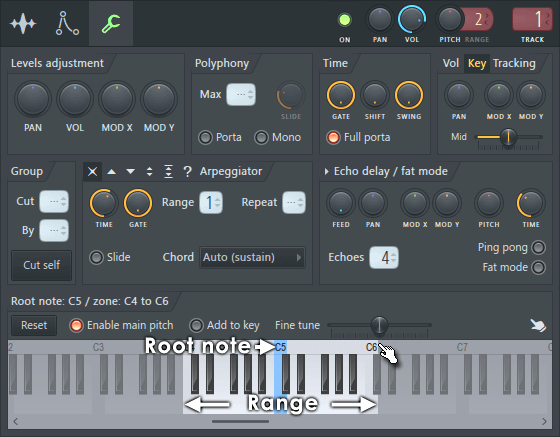
NOTE: Apart from setting Root note ( Right-click ) and Key range, the vertical position on the keyboard previews note velocity.
Levels Adjustment
- Panning (PAN) — Channel panning (Left to Right)
- Volume (VOL) — Channel volume.
- Modulation (MODX/MODY) — Assignable modulation parameters.
These duplicate the functionality of the other controls found in the Channel Settings window, but are useful for two main reasons: 1. Easier automation — You can, for example, create a fade in/out effect for a channel using the volume adjustment knob instead of the channel volume control. This allows you to independently set the overall volume level using the channel volume knob, without needing to recreate the automation data. Similarly, you can set the pan adjustment knob to create panning LFO without automating the channel pan knob, i.e. adjust the overall panning without recreating automation data. 2. Wider range — The volume adjustment knob has a range of 0% to 200% compared with the channel volume knob (0%-100%). Thus, you can preamp the volume up to twice as loud as the original level without needing additional effects.
Polyphony
- MAX — Drag up/down to set the Max Polyphony (MAX) to reduce the maximum number of voices the channel will play simultaneously. The purpose of this setting is primarily to lower the number of voices and so reduce CPU load. For single-voice playback use Cut Groups instead. If the LCD displays dashes, it indicates that polyphony is unrestricted. NOTES: This setting will be deactivated if ‘Disable maximum polyphony‘ is selected on the Export Project Dialog. See the Mono option (below) for details on how a Max poly of 1 differs from Mono mode.
- SLIDE — Portamento Time (SLIDE) is used to set the slide length when portamento is turned on. Also used for overlapping notes in monophonic mode. The more the knob is turned right, the longer the slide.
- Mono — Turning on the Mono button sets the instrument to monophonic mode (maximum one note played at a time). In this mode, when two notes overlap (the overlap amount does not matter) they will ‘slide’ one to another (including their properties — cutoff, resonance and panning). You can set the transition length with the Portamento Time (SLIDE) knob (see below).
- Max poly — Causes a forced ‘release’ of oldest notes over the poly limit. Notes stop playing immediately.
- Mono mode — Triggers the current release state of notes, so there can be some overlap.
NOTES: Portamento and sliding of overlapping notes is not supported by VST/AU instruments. It may also not be supported by some Fruity Plugin instruments (those that do not support pitch bending).
- Gate — The time interval set with this knob defines the maximum possible length of a note event in the channel — i.e. long notes are truncated to the set length. Look in the hint bar (see Main Panel) to see the length you set in STEPS:TICKS format. To disable the gate effect turn the knob fully clockwise.
- Shift — Turn this knob to right to delay notes’ triggering with up to 16-th note time period (one step).
- Swing — The Swing Mix is a multiplier knob for the Channel Rack swing control. This allows you to independently apply varying amounts of swing to channels. See ‘Global Swing’ for a detailed explanation of what Swing is and how to use it. NOTE: You can set Swing Mix for multiple Channels using Set swingmix for selected.
Velocity/Keyboard Tracking
- Vol / Key — Click Vol to set the properties for the velocity tracker and Key to set the properties for the keyboard tracker. Both trackers remain active regardless of which one is currently selected. To disable the effects of the tracker, reset the PAN, CUT, Mod X & Mod Y knobs (Right-Click a knob and select the Reset command) associated with it.
- Mod X / Mod Y — There are two destinations for the keyboard tracking modulation, Mod X and Mod Y. These can be linked to parameters in FL Studio such as a plugins filter-cutoff. The knobs are bi-polar so negative and positive tracking modulation can be generated.
- Middle value (Mid) — For both trackers there is a middle value where no offsets are generated. Higher values generate positive offsets and lower values generate negative ones. For the keyboard tracker, the middle value of a note’s pitch (e.g. C5 or B3) determines the ‘no-offset’ point. The velocity tracker uses the note’s velocity.
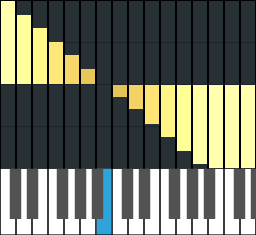
Example keyboard tracking. The blue note shows the MID key. Each key then generates a modulation value that can be sent to Mod X and or Mod Y.
Cut Groups
- Cut — The current channel will silence (cut) any activity in channels that have their Cut by set to this number.
- Cut by — The current channel will be silenced (cut by) any activity that appears in channels with their Cut value set to this number.
- Set the closed hi-hat Cut group (LCD on the left) to 1 (for example) and leave the Cut By group (LCD on the right) at the default «—» .
- Set the open hi-hat sound Cut by group to «1» and leave the Cut group to the default «—«.
The open hi-hat is then listening for any activity on cut group 1 and if the open hi-hat channel hears activity on Cut group 1, it will stop playing. Alternatively activity on the open hi-hat channel won’t affect the closed hi-hat channel since its Cut by value is set to none «—«.
Cut itself: This button causes a channel to cut itself by setting the Cut/Cut By values to the same number. FL Studio will do this automatically if you check the Cut Itself button (this can also be accessed by Right-Clicking the channel button and selecting ‘Cut itself’ from the pop-up menu).
- Step Sequencer vs Piano roll — The Cut itself (Cut 1 By 1) feature will work with Stepsequence notes but does not work with Piano roll notes. You can, however, use Piano roll activity from one Channel to cut note activity in another using the Cut/Cut by feature.
- The release envelope — The Cut function works with the note data sent to the plugin (it is not an audio function like turning down a channel volume). ‘Cut’ sends an all-notes ‘off’ (release) command to the plugin on the channel so all playing notes jump to the release phase of their envelopes. If your instrument has long release envelopes, you will still hear the notes fading out after they have been cut.
Arpeggiator
This section lets you add a real-time non-destructive arpeggio effect to the sequence of an instrument. To use the arpeggiator, select a direction from the icons in the top left corner of this section. The available options are: Off (default; turns off the arpeggiator), Up, Down, Up-Down, Up-Down (twice the lowest and highest notes), Random (selects random notes from the range and chord specified).
- Time — Select the delay between the successive notes generated by the arpeggiator. Right-Click the knob and select Set for some time presets.
- Gate — Gates the arpeggio notes, this results in shorter notes and a more staccato sound.
- Slide — Check this option to make the arpeggiator slide between notes. This option will not work with instruments that do not support slides.
- Range — Lets you set the arpeggio range in octaves. The arpeggiated chord is transposed within the specified range to create additional notes for the effect.
- Repeat — This is dependent on the ‘Range‘ value. It determines how many times a note or arpeggio chord is repeated prior to playing in a different octave range.
- Chord — Select None if you want the arpeggiator to progress with a step of 12 semitones (1 octave) within the specified octave range. Select Auto or Auto (sustain) to set the arpeggiator in classic mode — it will create arpeggio effects based on any chords contained in the instrument sequence. The remaining presets are predefined chords that will be applied to the instrument sequence (sequence chords will not be arpeggiated as in classic mode). Auto (sustain) will not apply arpeggio effect on monophonic sequences (given that the octave range is set to 1)
Echo Delay
This section creates echoes for the channel based on echoing note events (rather than audio). This enables some special effects like pitch shifted echoes, but also requires additional CPU power for each echo generated (each echo is a normal note voice). If you want to use a standard audio-effect, use the Fruity Delay effect instead (see Effects).
- Feedback (FEED) — Sets the volume of echoes. If this knob is centered, echoes have the same volume as the original note. Turning it to left creates fading out echoes. Turning it to right increases the volume of each successive echo. Turning this knob to the leftmost point turns echo delay off.
- Pan — Sets the panning of echoes.
- Cutoff (MODX) — Sets the filter cutoff value of the echoes.
- Resonance (MODY) — Sets the resonance value of the echoes.
- Pitch — Sets the pitch offset of echoes.
- Time — Sets the delay period between echoes in units of beats. This enables you to set a tempo based delay, so echo will follow properly tempo changes in the song.
- Number of Echoes (# ECH) — Sets the number of echoes generated for each note. It is recommended to keep this number down for lower CPU usage.
- Ping Pong — If turned on, the pan value will "bounce" when it reaches 100% left or right panning.
- Fat Mode — This is a special mode of the echo delay effect, which makes subtler echoes with alternating panning. It’s useful for creating flange and chorus-like effects (similar to Unison). If this option is turned OFF, some options in the echo delay section are reset to default to avoid the sound becoming too loud.
NOTE: If you click the small arrow at the top left of this panel you can access some presets for this section.
Оптимизация FL Studio. 8 секретов.

В этой статье поговорим про то как выглядит оптимизация FL Studio. Важно получение максимальной производительности при работе в этой DAW.
Итак, как мы знаем, FL (в отличие от Ableton Live) может использовать не более 50% ресурсов ПК для работы над проектами и не более 1 ядра. Это значит, что если у вас, например, 8 ГБ оперативки, то для работы в ней будет доступно лишь около 4000 мегабайт, т.е. половина. А поскольку проекты наши со временем становятся всё больше и разнообразней, то рано или поздно мы сталкиваемся с проблемой оптимизации, ресурсов компьютера становится недостаточно.
Что же можно сделать пока вы не купили себе мощный комп и какие привычки стоит выработать заранее, чтобы даже после его покупки получить максимальную производительность? Правильно, необходимо оптимизировать работу в программе, саму программу и систему!
Freezing (фризинг)
Обычно проект уже начинает лагать после добавления какого-нибудь жручего Serum или сложного Spire-пресета, хотя даже на том же стандартном Harmor можно нарулить такое, что мало не покажется. В общем, делаем следующим образом: создаём пустой Sampler в Channel rack’е (это где синтезаторы) и копируем туда midi-партию, играющую в жручем синте. Это потом пригодится, чтоб вспомнить что вообще у нас за партия в инструменте.
Далее кликаем на паттерн и жмём «render as audio clip..» — выбираем WAV 24 bit и 512-point sinc, а также оставляем включёнными следующие опции: HQ for all plugins, Disable maximum polyphony и Trim PDC silence. Остальные пункты (особенно Enable insert effects и Enable master effects) включёнными нам не нужны!
В Picker panel сбоку образуется WAV файл, которую нужно закинуть на тот же микшер-канал, где был синт, а сам синт удаляем из проекта, предварительно сохранив его пресет. Чтобы почувствовать освобождение памяти, после проделанной процедуры нужно сохранить проект, закрыть FL и открыть проект снова.
Рендеринг синтезатора в Directwave
Собирался уже расписывать все настройки дайректвейва, а потом увидел в ютубе, что Павел Уоллен снял видое по этой теме и рассказал всё в подробностях. Посмотрите.
Альтернативные и менее жручие плагины. Так себе оптимизация FL Studio.
Ну а что? Порой встречаются такие годные альтернативы, да ещё и с работающим слайдом и прочими вкусностями, что диву даёшься. Есть такая мудрая поговорка: богат не тот, у кого больше всех, а кому достаточно того, что он имеет. Хотя такие палгины все же редкость.
Рендеринг всех дорог в wav — тоже оптимизация FL Studio. Досведение и общий мастеринг в отдельном проекте.
Тут стоит не забывать о том, что может пропасть сайдчейн, некоторые эффекты, снизится гибкость редактирования. В то же время, чем больше wav-дорожек в проекте и чем больше доступной памяти для того, чтоб с ними играться — тем качественней может выйти финальный результат на свежий взгляд. Согласитесь, трудно объективно оценить конечный результат, когда всё хрипит?
Также, очень хорошим вариантом будет работать над сведённым проектом с пре-мастерингом, доработать всю структуру и эффекты. А потом уже экспортировать его в WAV 24 bit и закинуть новый проект, где мастеринг уже будет допилен до ума с учётом референсов.
Оптимизация FL Studio в настройках DAW
Не поставил на первое место, потому что вроде как ну совсем очевидно. Однако расскажу одну правдивую историю: Встретил я как-то старого битмейкера, есть продажи, качество на хорошем уровне. Смотрю, проекты лагают у него очень сильно и сам он жалуется что мол комп плохой, пора уже новый брать. Я ради интереса залез в audio settings в buffer length, а там значение 256 стоит. Ну я и выставил 2048. Разумеется, проект лагать перестал, а он с ошалевшими глазами стоит и смотрит на меня. Выходит, далеко не все об этом знают.
В общем, зависимость следующая: меньше цифры = меньше задержка при проигрывании и нажатии, но больше лагает. Больше значение цифр = больше задержка, но меньше лагает. Разумеется это не касается ASIO драйверов вашей внешней звуковой карты. Там другие правила игры.
Как правило, сначала набрасывают всё при значении в 512 и когда уже дальше можно обойтись без миди-клавы — включают 2048. Кстати, естественная задержка при игре на настоящем фортепиано не более 80 ms.
В resampling quality значение ниже, чем 24 point sinc лучше не выставлять.
Освобождение памяти
Освобождение памяти на диске С, покупка дополнительных дисков к системе и размещение на них библиотек, плагинов и прочего. Использование NO INSTALL раздач. Об этом будет подробнее в другой статье.
64 или 32
Переход с 32-разрядной Windows на 64-разрядную. Покупка дополнительных слотов оперативной памяти, если стоит 64-разрядная Windows. Тут все просто и понятно и думаю дополнительных объяснений не требует.
Оптимизация FL Studio через реестр.
Есть, кстати, ещё инфа такая, что с помощью проделанной операции ниже, можно разогнать производительность для FL.
Открываем от имени админа реестр и ищем ключ:
в значении Attributes вместо 1 ставим 0
тоже в значении Attributes вместо 1 ставим 0
В результате, эти два параметра настроек парковки ядер – соответственно «Минимальное число ядер в состоянии простоя» и «Максимальное число ядер в состоянии простоя» станут доступными для изменения из визуального интерфейса Windows управления электропитанием, где они по умолчанию, само собой, недоступны. Больше ничего при этом не изменится.
Теперь заходим в Панель управления\Все элементы панели управления\Электропитание и меняем на «высокая производительность»
Далее.. Настройка схемы электропитания\Изменить дополнительные параметры питания\Управление параметром процессора
Рекомендации по оптимизации программы FL Studio
Нередко можно встретить высказывания типа «То-то можно с 10% загрузкой процессора получить в программе X, но то же самое получается с 50% в FL Studio» и т.п. Может, FL и не самая производительная система. Возможно, потому что написана не на том языке, что те самые программы X, но порой причина кроется в другом – неэффективном использовании самим пользователем. Что ж, попробуем снизить нагрузку на систему, работая во фруктах. (примечание: эта статья является информацией к размышлению, а не руководством к действию)
Документация FL Studio гласит:
- Не используйте сразу много эффектов. Воспользуйтесь send-треками.
- Воспользуйтесь функцией Smart Disable (буквально: интеллектуальное отключение эффектов).
- Не включайте функцию эхо/задержки в функциональном разделе параметров каналов.
- Ограничивайте полифонию с помощью параметра Maximum Polyphony.
- Подрезайте затишья в сэмплах с помощью звуковых редакторов (вы ничего не слышите, но микширование все равно идет и расходует ресурсы системы).
- Не включайте MIDI-выходы если не планируете их использовать.
Разберемся сначала с этими рекомендациями
SEND-треки. Они же «групповые эффект-шины», они же «треки посыла» и т.д.
Наверняка есть люди, которые без необходимости для каждого канала-генератора или сэмплера задают отдельный канал микшера (шину). В 99.9% случаев это неправильно. Пример из жизни – у меня есть трек с 34 каналами-генераторами и 11 шинами эффектов в микшере. Все эти 34 канала были распределены по 11 шинам. Ради эксперимента я размножил эффекты в 11 шинах на 34 шины (в точности подстраивая все параметры) и каждому каналу назначил свою шину. Если раньше в самом тяжком месте этот трек без запинок игрался с загрузкой около 85%, то теперь полоска упорно стояла на сотне и воспроизведение было на уровне «слайд-шоу». Я пошел дальше и решил для удовольствия аккуратно настроить эффекты для каждого канала. После этого я прослушал две получившиеся версии треков — 11-канальную и 34-х. Сразу скажу – лучше не стало, только хуже. 11-канальный трек звучал более собранно, нежели 34-х канальный. После этого я сделал все наоборот: на 4 из 11 шин у меня был схожий эффект реверберации. Из этих 4 эффектов я сделал один и вывел его на отдельную шину, которую затем превратил в SEND. Понятно, что проект небольшой и оптимизация на четырех эффектах многого не даст, но, тем не менее, загрузка CPU упала на 3-5%. Вывод очевиден: не надо без явной необходимости создавать отдельные шины и вешать на них то же, что есть на уже созданных. Просто выводите общие эффекты на SEND-шины. К тому же, в 6 версии микшер стал гораздо более гибким, и перемешивать имеющиеся шины вы можете как угодно.
Smart Disable. Ничего хитрого в данной функции нет. Просто эффект, на котором она активирована, отключается, если на входе в течение 4 секунд наблюдается нулевой уровень. Здесь следует быть внимательными любителям пространственных эффектов – если у вас есть ревербератор или линия задержки, имеющие длину эхо более 4 секунд, то звук будет просто «обрубаться». То есть, после удара Kick’ом по ревербератору с функцией Smart Disable эхо будет длиться только 4 секунды, остальное обрубится. Отсюда же следует и другой минус – срабатывает эта функция только через 4 секунды, но по-другому сделать и нельзя. Надо сказать, что, несмотря на простоту, это очень эффективная функция и ею следует всегда пользоваться.
Echo / Delay (в параметрах канала). Дело в том, что это самое Echo / Delay вовсе не обрабатывает звуковой поток, а заново проигрывает ноту. То же самое что если бы вы поставили вместо одной ноты несколько, каждая из которых играла бы все тише. Пользоваться этим делом надо, только если вам нужно, чтобы отклики были разными по высоте (регулятор Pitch). Вместо этого лучше создать шину в микшере и повесить на неё обыкновенный Delay.
Параметр Maximum Polyphony. Этот параметр можно найти не только во фруктах, но и в любом более-менее крупном синтезаторе / секвенсоре. Полифония – это число одновременно взятых нот. Понятно, что на каждую ноту расходуются ресурсы. Как же может помочь ограничение полифонии? Просто. Пускай ограничение стоит на 4 ноты. Вы взяли аккорд из 3 нот, а после этого аккорда составили мелодию, где одновременно ноты не берутся, но все еще звучит аккорд, затем сделали аккорд из других 3 нот (первый аккорд до сих пор взят). Взгляните на рисунок:
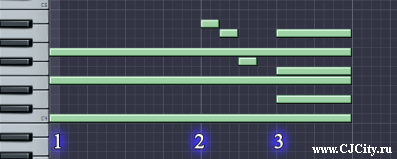
Что же произойдет? После первого аккорда (в точке 2) ничего. Ведь одновременно взято только 4 ноты, не больше. В третьей же точке полифония достигнет 6 нот. При этом две ноты первого аккорда будут заглушены, и звучать останутся второй аккорд (полностью) и одна нота от первого. Конечно, все может быть гораздо сложнее, и то, что одна нота у вас заканчивается в Piano Roll когда еще не началась другая, еще не значит, что полифония составляет 1 ноту. Многое зависит от настроек играющего инструмента (модуля / плагина). У этой функции есть младшая сестренка, называется Cut Itself. От нее тот же эффект, что и от ограничения в одну ноту.
Подрезка затиший. Дело в том, что нули – тоже числа и процессор их тоже считает. Речь, конечно, идет не только о нулях, но и просто о мелких амплитудах, когда уровень на пороге слышимости. Допустим, вы записали вокал. В этом вокале всего две фразы (одна в начале, а другая – секунд через 10). Между этими фразами – тишина, или почти тишина. Если вы теперь добавите этот вокал в свой проект, да еще навешаете кучу эффектов, то многое потеряете. Ведь тишина тоже будет обрабатываться эффектами и микшерное ядро фруктов будет микшировать эту якобы тишину, а слышать вы этого не будете. Так что лучше разбить записанное на две части и поставить в нужных местах проекта.
Примечание: фрукты умеют подрезать затишья только по краям сэмплов и затишья эти должны быть абсолютными, так что лучше сделать это в звуковом редакторе.
MIDI-выходы. Здесь, я думаю, все понятно. Ведь на отправку данных MIDI-устройствам тоже нужны ресурсы. Так что, если не используете MIDI-интерфейсы, то отключайте их. Сюда же можно отнести и функцию игры на обычной клавиатуре.
Это что касается документации FL. Теперь посмотрим на другие моменты, на основании которых можно сэкономить.
- Стоит ли объяснять, что одновременно работающие игра, дефрагментатор, архиватор и т.д. и FLStudio – не очень-то разумный способ сэкономить время на запуске перечисленного? Думаю, не стоит.
- В драйверах некоторых звуковых карт есть всякие эквалайзеры, ревербераторы, эмуляторы 3D-звука на двух каналах и т.п. Так вот: это все надо по возможности отключать (кроме, может, эквалайзера). Ведь все это выполняется программно (звуковухи до 1000 р.). Например, на встроенных картах Realtek AC97 есть опция Цифровой и аналоговый выход. При ее включении основной процессор начинает микшировать потоки линейных входов на цифровой выход, что не очень-то нужно в большинстве случаев. А ведь это все ресурсы, ресурсы…
- Отрекитесь от красоты графического интерфейса. Отключите стили, тени под меню, указателями и т.д.
Во фруктах есть несколько опций по выводу звука (Options > Audio Settings). Там с помощью ползунка можно регулировать размер буфера, выбирать приоритет и метод интерполяции.
- Последнее трогать не надо, ибо у вас наверняка нет ни суперкомпьютера, ни Супер-Hi-End аппаратуры, пускай остается Linear.
- Размер буфера – для встроенных и дешевых звуковых карт – от середины до максимума. Для остальных придется подбирать. Если ваша карта поддерживает ASIO, то можно ставить мелкие значения.
- Sample Rate (частота дискретизации) пускай 44100. Если ниже – то звучать будет противно, если выше, то у вас опять нет супер-пупер железа для воспроизведения.
- Priority (приоритет) – ставьте на Normal. Непонятно зачем по умолчанию этот параметр стоит на Highest, из-за чего даже указатель мыши дергается в движении.
- Safe Overloads (безопасная перегрузка) – пускай будет включено. Если вы одновременно возьмете ноты на паре десятков инструментов, то этот параметр – гарантия того, что вам не придется нажимать Reset на системнике.
Помимо SEND-треков в микшере можно воспользоваться еще кое-чем:
- Возможно, вы любите на Master-шину повесить какие-нибудь модули для мастеринга. Наверняка это какой-нибудь навороченный модуль X с крутым интерфейсом. Вот все дело-то как раз в крутом интерфейсе. Когда вы открываете интерфейс, он прорисовывается, кэшируется и т.д., короче, расходует ресурсы. Поэтому, поставив и настроив однажды модуль для мастеринга, по возможности не открывайте его при следующих сеансах работы. Это можно отнести и к другим модулям. Также, забудьте про всякую там «аналоговую теплоту звука» пока сочиняете. Мастеринг – это мастеринг, его вы сделать всегда успеете после рендеринга.
- Не стоит полагаться на то, что какой-нибудь модуль от фирмы X звучит 100% лучше встроенных модулей. Это не всегда так.
- Не забывайте про окна. Окна некоторых модулей очень требовательны. Например, всякие спектроанализаторы и т.п.
- В каналах-сэмплерах есть параметр Keep on Disk – что означает «читать с диска». То есть сэмпл будет воспроизводиться не из памяти, а прямо с винчестера. Это для того, чтобы не тратить оперативку.
- Пока стерео действительно не станет необходимым, используйте моно-сэмплы. В памяти они занимают в два раза меньше места.
- Больше пользуйтесь звуковыми редакторами. Например, частоты лучше подкрутить эквалайзером редактора, нежели прицеплять сэмпл к отдельной шине с эквалайзером во фруктах. Также можно поступить и с другими эффектами.
- Отрендерите звук, который воспроизводится синтезатором единожды как эффект, а затем поместите его как обычный сэмпл. Отрендерить можно просто создав отдельный паттерн с нужными нотами для данного синтезатора. При этом ваше право отключить или оставить включенными эффекты в микшере. Чтобы потом можно было изменить этот звук, просто сохраните пресет в синтезаторе и уже тогда спокойно удалите синтезатор. Если надо, вы можете удалить полученный сэмпл, заново создать синтезатор и загрузить сохраненный пресет. Это просто бешеная экономия ресурсов. Это можно и к лупам применить, разумеется, и каналы так воедино тоже можно сводить. Мы живем в цифровом мире – рендерьте и вставляйте сколько угодно – хуже стать не должно, искажениям взяться неоткуда.
- Если вам нужен несложный звук, то попробуйте сначала получить его на несложном синтезаторе. Смысла выкручивать обычную синусоиду на Sytrus нет.
- Не надо в качестве фонового рисунка ставить HTML-страницу (фрукты это умеют). Программе куда проще нарисовать рисунок, чем веб-обозреватель в фоне.
- Сверху на панели инструментов есть окошко со значением poly. Обычно, оно не должно заходить за 30-40. Если заходит, то проверьте свои инструменты, там, скорее всего, что-то не так с полифонией. Поставьте ограничение.
- Не пользуйтесь сэмплами, скажем, 96000 Hz, если не собираетесь рендерить с такими атрибутами. Это все напрасные вычисления. Если вам попался такой сэмпл, преобразуйте его в 44100 Hz и уже тогда используйте. А версию 96000 оставьте где-нибудь в папке X. Одно НО: я сказал только про частоту, про разрядность (8/16/24/32 бит) я молчу. Здесь все равно все в памяти преобразуется в 32 бита.
- Во многих синтезаторах есть параметры вроде Quality, Accuracy, Over sampling. Это три разные вещи, но они влияют на точность расчетов, а, следовательно, на ресурсоемкость и качество звука. Лучше всего найти некий компромисс. Хорошо, если эти параметры сделаны отдельно для черновой работы и для рендеринга (пример – Sytrus).
- Самыми ресурсоемкими процессами в синтезаторах являются: модуляция (осциллятором/по сэмплу; частотная/кольцевая, но не амплитудная), фильтрация большой глубины (24 дБ и больше), сложные кривые обработки и, возможно, некоторые фирменные эффекты в особо крупных синтезаторах.
- В сэмплерах многое зависит от количества сэмплов на всей раскладке и на одной клавише, параметров кривой ADSR, точности интерполяции.
Настроек для рендеринга во фруктах не много, но и с их помощью можно сэкономить:
- В черновых версиях работы нет смысла ставить интерполяцию выше 6-point hermite, это уже сказано в документации. Даже поставив Linear (линейную) интерполяцию вы потеряете только некоторые данные в микродинамике звуковой волны, все частоты останутся на месте. По умолчанию, как раз Linear вы слышите, когда сочиняете. Однако если вы синтезатор заменяете сэмплом так, как это было сказано выше, то лучше поставить на максимум.
- Depth (WAV): не надо думать, что рендеринг в 16 бит быстрее, чем в 32. Ведь ядро микширования у FL 32-битное и если вы ставите 16 бит, то, очевидно, производятся дополнительные вычисления (округления). Лично я делаю рендеринг в 32 бита, потому что все равно выполняю мастеринг в Audition, а оттуда уже могу получить поток с любыми нужными мне атрибутами. И дело даже не в скорости рендеринга. Просто у меня гораздо больший динамический диапазон для мастеринга (не даром в iZotope Ozone используется аж 64-битная математика).
- HQ for all plugins (т.е. высокое качество для всех модулей). Очевидно, что все модули переводятся в режим высокого качества. НО: далеко не все модули поддерживают эту функцию. В основном это встроенные модули FL Studio.
Вроде все. Остальное заключается в том, чтобы не потерять проценты там, где нужное вам дело можно выполнить более эффективно, разумно. Так что прежде чем сделать что-то, подумайте: а может, есть более эффективный способ? Но это – дело опыта.
Как сохранить трек в FL Studio
Сохранить трек в FL Studio можно несколькими способами:
- Через главное меню программы;
- Через панели инструментов;
- Используя сочетания клавиш.
Рассмотрим все способы как сохранить трек в FL Studio.
Как можно сохранить свой трек
Существует несколько вариантов сохранить трек в FL Studio:
- Сохранение проекта трека в формате FLP или ZIP. В этом случае Вы сохраняете все свои изменения и наработки внесённые с начала работы или с момента последнего сохранения. При таком сохранении трека Вы не можете прослушивать свой трек в аудиопроигрывателе.
- Экспорт трека в аудиоформат (WAV, MP3, OGG, FLAC).
- Экспорт трека в MIDI формат.
- Сохранение всех данных и настроек проекта в отдельную директорию. В этой директории будут находиться данные клипов автоматизации, состояния каналов микшера, настройки канала, данные Piano Roll и прочее.
- Сохранение файлов данных проекта.
Как сохранить проект в FL Studio
Прежде чем сохранять свой проект, придумайте ему подходящее название чтобы потом можно было быстро найти нужный файл. Я, обычно, называю проекты ориентируясь на стилистику трека.
Если Вы используете демо версию FL Studio, то сохранить свой проект Вам не удастся. Эта возможность присутствует только в платной версии программы.
Сохранение проекта в формате FLP
Для сохранения проекта FL Studio перейдите в Menu – File – Save as… или нажмите сочетание клавиш Shift+Ctrl+S, или нажмите на иконку дискеты на панели инструментов.


После того как откроется окно для сохранения проекта, в поле тип файла по умолчанию будет выбран формат FLP. С помощью этого списка можно выбрать другой формат файла для сохранения.

Выберите директорию для сохранения проекта.
Рекомендую создать отдельную директорию для всех проектов и внутри неё для каждого проекта.
Сохраните проект в формате FLP.
FLP (FL Studio Project File) – файл проекта FL Studio.
Данный формат сохраняет все настройки относительно путей расположения файлов, настройки плагинов, автоматизаций и прочее.
Если Вы измените путь расположения семплов, то в случае использования FLP файла, программа не сможет загрузить нужные семплы.
Сохранение проекта в формате ZIP
Формат ZIP предназначен для создания резервной копии проекта. В ZIP архив помещаются все семплы, используемые в проекте, и файл проекта FLP.
Если сохранить проект в формате ZIP, то даже если пути семплов изменяться, то семплы не выпадут из проекта.
Перейдите в Menu – File – Save as… или нажмите сочетание клавиш Shift+Ctrl+S, или нажмите на иконку дискеты на панели инструментов. Выберите в поле тип файла формат ZIP.
Или перейдите в Menu – File – Export – Zipped loop package…

Выберите директорию для сохранения и нажмите на клавишу «Сохранить».
Сохранение проекта под следующим порядковым номером
Если Вы назвали свой проект, например, trance_track_1, то используя сочетания клавиш Ctrl+N или пункт меню File – Save new version можно сохранить новую версию проекта со следующим порядковым номером.
Новая версия проекта будет иметь имя trance_track_2.
Как сохранить трек в аудиоформат в FL Studio
Чтобы экспортировать трек в аудиоформат необходимо выбрать пункт меню File – Export.

В раскрывшемся списке выберите подходящий формат файла: Wave, MP3, OGG, FLAC.
Выберите директорию для сохранения файла.

Укажите настройки рендеринга (об этом читайте ниже).

Сохранить трек в аудиоформате можно ещё двумя способами:
- используя сочетания клавиш (Ctrl+R – Wave file, Shift+Ctrl+R – MP3);
- использую клавишу рендеринга (Render as audio file…) на панели инструментов.

Как сохранить трек в формате MIDI
MIDI (Musical Instrument Digital Interface) – формат обмена данными между электронными инструментами.
MIDI не является аудиоформатом, а представляет собой лишь способ сохранения отпечатков клавиш и различных параметров инструментов.
Необходимость сохранения трека в формат MIDI может возникнуть при переносе дорожек композиции в другую программу.
Перед экспортом дорожек в MIDI файл необходимо преобразовать каналы Channel Rack в MIDI каналы. Если этого не сделать, то экспортировать дорожки не удастся.
Для преобразования каналов Channel Rack в MIDI каналы необходимо выбрать пункт меню Tools – Macros – Prepare for MIDI export.

Появиться сообщение о том что все каналы будут преобразованы в MIDI.

Данное действие не может быть отменено. Не забудьте сохранить все внесённые изменения.
Теперь можно сохранить дорожки в формат MIDI.
Выбираем пункт меню File – Export – MIDI file или нажимаем сочетание клавиш Shift+Ctrl+M.

Выбираем директорию для сохранения и делаем рендеринг.
Экспорт дорожек в MIDI удобнее выполнять через меню окна Piano Roll (меню File – Export as MIDI file).
Сохранение данных проекта
FL Studio имеет в своём распоряжении две функции сохранения данных проекта:
- Экспорт настроек и данных проекта в форматах FST, FSC (Project bones…);
- Экспорт файлов данных проекта (Project data files…).
Project bones
Функция меню File – Export – Project bones… позволяет сохранить настройки данных проекта в отдельную директорию.

По умолчанию эта директория имеет следующее месторасположение: C:\Users\Имя_пользователя\Documents\Image-Line\Data\FL Studio\Projects\Project bones
Экспортируя данные таким образом Вы можете сохранять настройки генераторов и эффектов в формате пресетов FST, данных автоматизации и отпечатков клавиш в виде файлов партитуры FSC.
Эта функция может быть полезна для переноса различных настроек между проектами.
Если экспортировать данные в директорию по умолчанию, то все файлы экспорта будут находиться в браузере FL Studio в директории Project bones.

Project data files
Функция меню File – Export – Project data files… сохраняет те же данные, что и функция резервного копирования Zipped loop package. Разница между этими двумя функциями заключается в том, что при использовании Project data files…, сохраняются только данные без файла проекта FLP и сохранение происходит в папку назначения без создания архива.

Настройки рендеринга
Для преобразования проекта в аудиоформат используется функция рендеринга.
Чтобы звучание выходного файла не отличалось от звучания, которое Вы слышите в проекте необходимо использовать правильные настройки рендеринга.
Рендеринг используется не только для экспорта всего трека, но и для сохранения семплов и лупов (петель).
По умолчанию окно рендеринга настроено на экспорт трека в нужный формат, поэтому, чаще всего, Вам не придётся ничего менять.
Рассмотрим все настройки рендеринга.
Область Project type
Mode – режим экспорта:
Full song – экспорт всего трека;
Pattern – экспорт выбранного паттерна (канала в Channel Rack).
При экспорте используются следующие приоритеты:
- Экспорт выделенного участка, если такой имеется;
- Экспорт до последнего временного маркера, который расположен за последним элементом трека;
- Экспорт до конца последнего элемента трека;
- Экспорт с учётом настройки хвоста (Tail).
Tail – настройка хвоста:
Leave remainder – оставлять хвост
Если после окончания последнего бара трека присутствует хвост от эффектов (реверберация, дилэй), то в этом случае хвост будет записан в аудиофайле до полного его затухания. В случае если эта функция не работает, поставьте маркер в позицию где заканчивается хвост.
Wrap remainder – переносить хвост
Эта настройка актуальна для создания лупов (циклов, петель) в которых присутствует хвост. Это позволяет перенести хвост на начало лупа и сделать цикл максимально плавным.
Cut remainder – обрезать хвост
После окончания последнего элемента трека хвост обрезается.

Length – длина экспортируемого участка (трека, лупа, выделенной области) в барах;
Total time – время продолжительности трека;
Disc space – объём необходимого дискового пространства.
Область Output format
Здесь можно выбрать один или несколько форматов для экспорта (WAV, MP3, OGG, FLAC, MID).
Напомню, что MID не является аудиоформатом. Этот тип данных сохраняет только MIDI информацию.
WAV bit depth – битовая глубина (16, 24 или 32 бита).
Этот параметр определяет минимальный уровень шума или минимальные изменения уровня громкости.
Формат CD имеет 16 битовую глубину, что вполне достаточно для качественного звука. Используйте эту настройку для экспорта итогового варианта трека.
24-х битный формат можно использовать если ваше оборудование не поддерживает режим 32-х бит.
32 бита с плавающей точкой используется в том случае, если после экспорта будет выполняться дальнейшее микширование (сведение).
Stereo/Mono – выбор режима экспорта:
Stereo – трек звучит в левом и правом динамиках в стереофоническом режиме;
Mono – левый и правый каналы объединяются и звучат в монофоническом режиме в левом и правом динамиках;
Mono (left only) – левый и правый каналы объединяются и звучат в монофоническом режиме только в левом динамике;
Mono (right only) – левый и правый каналы объединяются и звучат в монофоническом режиме только в правом динамике.
MP3/OGG bitrate — настройка скорости передачи данных (битрейта) для сжатых аудиоформатов. Чем выше это значение, тем лучше качество и больше объём файла.
Рекомендуемая настройка от 256 kbps.
FLAC bit depth – битовая глубина (16, 24 или 32 бита).
FLAC является форматом сжатия звука без потерь качества. Он занимает меньший объём дискового пространства.
FLAC compensation – уровень сжатия от 1 до 8.
Разница в уровне сжатия между 0 и 8 составляет приблизительно порядка 10%, а время рендеринга увеличивается в 4 раза.
При рендеринге не стоит забывать про частоту дискретизации, которую можно найти в настройках аудио меню Options – Audio Settings.

Частота дискретизации 44.1 кГц – это стандарт для компакт-дисков. Используйте эту настройку для работы с аудио.

Область Quality
Resampling – передискретизация. Это метод интерполяции формы волны сигнала.
Для финального рендеринга трека рекомендую использовать настройку от 64-point sinc.
HQ for all plugins – режим высокого качества для всех плагинов (рекомендую включить)
Disable maximum polyphony – игнорировать параметр максимальной полифонии во вкладке прочих настроек канала в Channel Rack.

Dithering – подмешивание высокочастотного шума при рендеринге для устранения различного рода артефактов.
Используйте эту настройку только при финальном рендеринге.
Дитеринг создает очень тихий уровень шума. Если в Вашем треке присутствует выраженный шум, то это не из-за дитеринга.
Область Miscellaneous
Save playlist markers – сохранять маркёры плейлиста в файлах WAV;

Save loop markers – сохранять маркеры циклов в файлах WAV (полезно для создания зацикленных семплов);
Save note markers – сохранять маркеры заметок в семплах и аудиоклипах (используется для нарезки фрагментов циклов);
Save tempo information – сохранять информацию о темпе проекта в формате метаданных;
Split mixer track – экспорт каждой дорожки микшера в отдельный WAV файл.
Эта функция может быть использована для передачи аудиоматериала третьим лицам для дальнейшего микширования (только для WAV, заглушенные каналы не будут экспортированы);
Trim PDC silence – компенсация задержки плагинов (Plugin Delay Compensation).
Эта функция включает режим компенсации при рендеринге, чтобы все дорожки звучали синхронно.
Enable insert effects – включить эффекты разрыва на каналах микшера;
Enable master effects – включить эффекты на мастер канале.
Полоса прогресса и клавиши запуска рендеринга
Render progress – полоса прогресса рендеринга;
Start – начать рендеринг;
Background rendering – выполнить рендеринг в фоновом режиме.