Как изменить MAC адрес компьютера в Windows XP, 7, 8, 10?
MAC-адрес – это уникальный код, присваиваемый каждой единице сетевого оборудования. В частности, в эту категорию попадают роутеры, маршрутизаторы и сетевые карты.
Зачем изменять MAC-адрес?
«Как эту информацию применить на практике и зачем ты все это рассказываешь?» – спросите вы. Очень просто. Я пишу для тех, у кого два или больше компьютеров и нужно изредка переставлять сетевой кабель с одного компьютера на другой, чтобы выйти в интернет. Муторно, гораздо легче купить роутер и пользоваться нормальной раздачей интернета, но бывают такие ситуации. Я тоже пока-что пользуюсь этим методом…
У провайдера в базе данных записываются MAC-адреса. Поэтому когда вы подключаете сетевой кабель с основного компьютера на ноутбук, к примеру, в базе данных MAC-адрес будет один (сетевой карты основного компьютера), а в реальности другой (сетевой карты ноутбука). Для решения проблемы нужно сэмулировать MAC-адрес основного компьютера. Т.е. подменить его на ноутбуке. Провайдер будет считать, что у вас MAC-адрес остался прежним.
Способ, используя программу Technitium MAC Address Changer (TMAC)
Где скачать Technitium MAC Address Changer (TMAC)?
Скачать программу TMAC можно с официального сайта: https://technitium.com/tmac/
Она бесплатная для некоммерческого использования и работает на всех современных версиях ОС Windows.
Как сменить MAC-адрес с помощью TMAC?
Итак, я запускаю программу у себя на основном компьютере и вижу следующую картину: 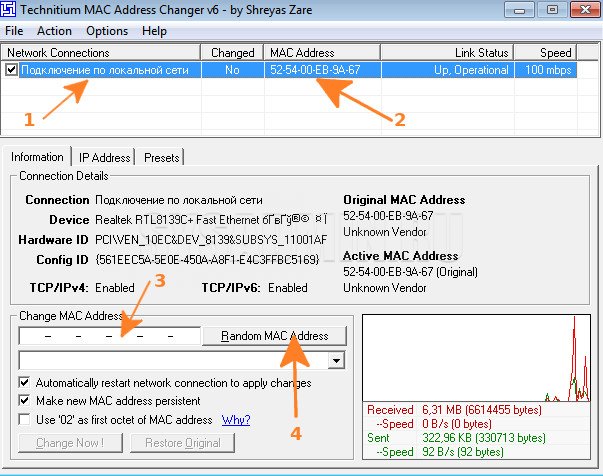
- Это наименование вашего сетевого подключения
- Это текущий MAC-адрес, который присвоен вашей сетевой карте или Wi-Fi адаптеру.
- Поле для ввода нового MAC-адреса
- Кнопка для генерации случайного MAC-адреса
Для смены адреса, необходимо в поле «Change MAC Address» (3) ввести тот MAC-адрес, который вы хотите (в случае, если вам необходимо задать какой-либо конкретный mac-адрес, например, если провайдер разрешает доступ в сеть только для него), либо нажать на кнопку «Random MAC Address» (4), чтобы программа сгенерировала случайный адрес. И нажать на кнопку «Change Now !».
После этого сеть должна будет перезапуститься и для всех устройств в сети, ваш адрес должен выглядеть иначе.
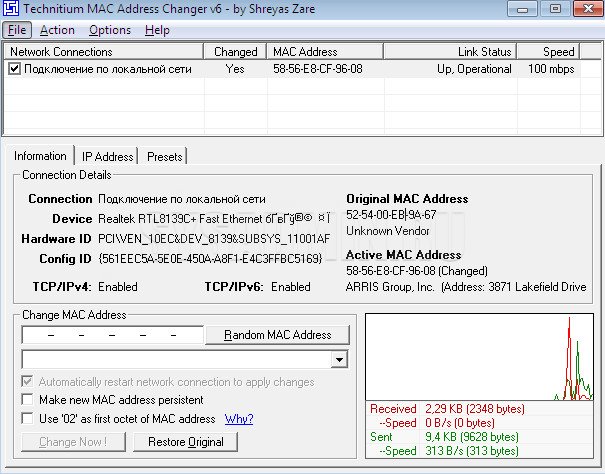
Видим, что наш адрес изменился с 52-54-00-EB-9A-67 на 58-56-E8-CF-96-08
Способ, используя стандартные средства Windows
Заходим в «Управление»
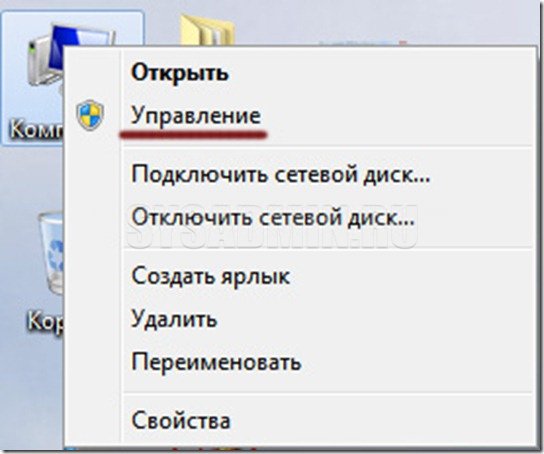
В левом столбце заходим в «Диспетчер устройств», «Сетевые адаптеры», вызываем контекстное меню интересующей сетевой карты и заходим в ее свойства.
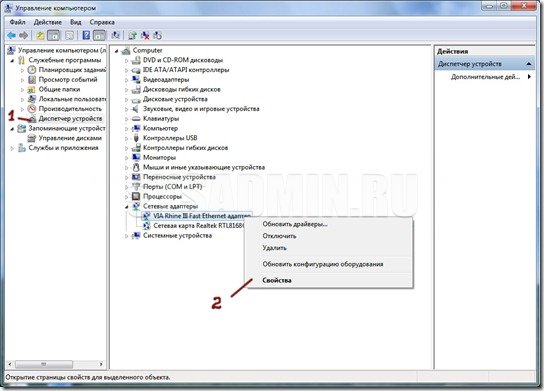
В свойствах сетевой карты переходим во вкладку «Дополнительно». В свойствах выбираем «сетевой адрес» и вписываем туда нужное нам значение. Вот собственно и все.
2 способа изменить MAC-адрес сетевой карты компьютера
Замена MAC-адреса с помощью программы Technitium MAC Address Changer
Смена MAC посредством Technitium MAC Address Changer простой, быстрый и надёжный способ смены MAC-адреса Wi-Fi (Ethernet) сетевой карты ноутбука или компьютера.

Интерфейс программы Technitium MAC Address Changer
Для начала работы необходимо . Установить программу из скачанного дистрибутива.
Интерфейс программы на английском языке. Работать в программе удобно — GUI понятен и прост. Нам нужны всего две кнопки, чтобы сменить МАК АДРЕС. Другие настройки можно оставить без изменений.
Инструкция для Technitium MAC Address Changer. Версия программы v.6
- Запускаем программу. Находим в верхней части программы адаптер, MAC-адрес которого необходимо сменить. Устанавливаем на него курсор.
- Жмём кнопку «Random MAC Address» для генерации произвольного MAC-адреса.
- Далее жмём — «Change Now!». MAC-адрес сменится с перезапуском сетевого адаптера. Перезагружать компьютер, как правило, нет нужды. Для возврата оригинального MAC-адреса (установленного заводом производителем) необходимо нажать кнопку «Restore Original». Таким образом можно сменить MAC-адрес, а затем быстро вернуть его обратно.


Зачем изменять MAC-адрес?
«Как эту информацию применить на практике и зачем ты все это рассказываешь?» – спросите вы. Очень просто. Я пишу для тех, у кого два или больше компьютеров и нужно изредка переставлять сетевой кабель с одного компьютера на другой, чтобы выйти в интернет. Муторно, гораздо легче купить роутер и пользоваться нормальной раздачей интернета, но бывают такие ситуации. Я тоже пока-что пользуюсь этим методом… У провайдера в базе данных записываются MAC-адреса. Поэтому когда вы подключаете сетевой кабель с основного компьютера на ноутбук, к примеру, в базе данных MAC-адрес будет один (сетевой карты основного компьютера), а в реальности другой (сетевой карты ноутбука). Для решения проблемы нужно сэмулировать MAC-адрес основного компьютера. Т.е. подменить его на ноутбуке. Провайдер будет считать, что у вас MAC-адрес остался прежним.
Как изменить MAC-адреса через диспетчер устройств Windows и драйвер?

Внешний вид интерфейса при смене MAC через диспетчер устройств Windows
Следующий способ – это смена MAC-адреса сетевого адаптера с использованием интерфейса драйвера на примере беспроводного сетевого адаптера Qualcomm Atheros.
Инструкция
- Заходим Мой компьютер -> Диспетчер устройств -> Сетевые адаптеры -> Беспроводной сетевой адаптер Qualcomm Atheros.
- Жмём правой кнопкой мыши -> Свойства -> Дополнительно -> Network Address. По умолчанию, поле значение отсутствует, поэтому вводим своё – это и есть наш будущий MAC-адрес.Ввести надо необходимые буквы и цифры без пробелов и дефисов (буквы естественно английские), всего 12 знаков (6-ти байтный номер). Начать ввод (первый байт) лучше с двух цифр 02 – таким образом шанс, что MAC сохраниться без ошибок.
- Жмём ОК и перезагружаем компьютер (или включаем и выключаем адаптер).
- Проверяем изменился ли MAC командой ipconfig /all из консоли cmd. Узнать MAC-адрес можно и другими способами.

Внешний вид интерпретатора командной строки Windows после ipconfig /all
Драйвер адаптера
Самый простой вариант изменить MAC-адрес компьютера с Windows 10 — прямо в сетевой карте.
Достоинства такого способа:
- не нужно специальных знаний о системном реестре — трогать его не придётся;
- не нужно искать никакие программы — все уже есть в самой ОС;
- быстрота — часто сразу же после изменения восстанавливается интернет на компьютере.
Настройка производится из «Диспетчера устройств», найти его можно в:
- альтернативном меню Windows 10;
- в классическом, начав набирать название в окне поиска в нижней части;
- через команду «Выполнить» вызываемую по Win+R.
Воспользуемся первым вариантом

В открывшемся окне найдём раздел сетевые адаптеры, а в нём выберем нужный. Двойное нажатие на название откроет окно свойств.

Открываем вкладку «Дополнительно» и в левой части окна ищем пункт вида network address, сетевой адрес, физический адрес или что-то подобное.

Выделим его курсором и в правой части появится поле для ввода нового адреса. Ввод подтверждаем нажатием «ОК». После этого карта показывает адрес, который прописан у провайдера. Рекомендуется перезагрузить компьютер.
Как изменить MAC-адрес через реестр Windows

Запуск редактора реестра Windows
Любая правка реестра – это риск. Высокий риск того, что «что-то», «где-то» пойдёт не так. Поэтому будьте внимательны и осторожны во время работы с реестром Windows.
Инструкция
- Запускаем редактор реестра Windows – regedit с правами администратора. Можно это сделать через поиск regedit, правой кнопкой мыши, выбрав запуск от имени администратора.
- Ищем ключ реестра по адресу — HKEY_LOCAL_MACHINE\SYSTEM\CurrentControlSet\Control\Class\<4D36E972-E325-11CE-BFC1- 08002bE10318>\[искомый сетевой адаптер].Чтобы исключить ошибку при поиске нужного адаптера, можно воспользоваться идентификацией по ID: зайти сначала в свойства адаптера через устройства Мой компьютер -> Диспетчер устройств -> Сетевые адаптеры -> Беспроводной сетевой адаптер -> Сведения -> ИД оборудования, а затем сравнить ID в реестре – значение DeviceInstanceID.
- Меняем ключ реестра OriginalNetworkAddress на необходимый (как и в прежнем случае первому байту лучше придать значение 02)

Редактирование MAC через реестр Windows
Это вся инструкция по смене MAC-адреса для ноутбука или компьютера.
Как проверить заменённый MAC
Узнать MAK-адрес компьютера c Windows 10 можно несколькими способами. Разберем один из простых методов через командную строку.
- Для начала открываем командную строку.
- Комбинацией клавиш Win+R запускаем приложение «Выполнить» в котором прописываем команду «cmd».


Каждая команда предоставит полную информацию о всех сетевых соединениях, их адресах и параметрах подключения.
Как сменить mac адрес в MacOS
Сменить MAC-адреса в MacOS Catalina и Mojave 2020 определенно так же просто, как в Windows. Во-первых, вы должны использовать терминал (аналог командной строки в Windows), чтобы фактически изменить MAC-адрес. Во-вторых, вам нужно вручную определить техническое имя адаптера, прежде чем вы сможете изменить настройки.
Для начала давайте выясним текущий MAC-адрес вашего Mac. Вы можете сделать это одним из двух способов: через Системные настройки или через Терминал. Откройте «Системные настройки (System Preferences)», нажмите «Сеть (Network)», затем нажмите «Дополнительно (Advanced )«. Убедитесь, что сначала выбрали соответствующий интерфейс (WiFi, Ethernet и т. д.).

Нажмите на вкладку «Оборудование (Hardware)», и вы увидите первую строку с MAC-адресом. Он нам потребуется для для команды из терминала.

Далее нажмите одновременно клавиши Command + Space, введите «Terminal«, а затем нажмите «Enter».

Каковы причины поменять MAC-адрес в вашей системе
Каждый сетевой адаптер (Network Interface Card) имеет уникальный MAC-адрес (Media Access Control). Это относится ко всем типам сетевых карт, включая карты Ethernet и WiFi. MAC-адрес (Физический адрес) представляет собой шестибайтовое число или 12-значное шестнадцатеричное число, которое используется для уникальной идентификации хоста в сети. Для примера я вам покажу свой тестовый сервер с Windows 10. Самый быстрый метод его узнать, это выполнить в командной строке команду ipconfig /all. У меня физический адрес (MAC-адрес) имеет значение «00-0C-29-9A-EC-49«.

Хорошо, вы наши физический адрес, но вы должны представлять, где он используется, так как это ответит на вопрос, для чего пользователь может захотеть поменять Mac-адрес. На самом низком сетевом уровне сетевые интерфейсы, подключенные к сети, используют MAC-адреса для связи друг с другом. Например, когда браузеру на вашем компьютере необходимо получить веб-страницу с сервера в Интернете, этот запрос проходит через несколько уровней протокола TCP/IP. Введенный вами веб-адрес преобразуется в IP-адрес сервера. Ваш компьютер отправляет запрос на маршрутизатор, который затем отправляет его в Интернет. На аппаратном уровне ваша сетевая карта просматривает только другие MAC-адреса в той же сети, что и она. Она знает, как отправить запрос на MAC-адрес сетевого интерфейса вашего маршрутизатора.
Так почему вы хотите изменить свой MAC-адрес? Ну, для этого есть много причин, в основном связанных с обходом какого-либо фильтра MAC-адресов, установленного на модеме, маршрутизаторе или брандмауэре. Изменение MAC-адреса может помочь вам обойти определенные сетевые ограничения путем эмуляции неограниченного MAC-адреса или подмены MAC-адреса, который уже авторизован. Этим как раз и пользуются недобросовестные пользователи, организовывая так сетевые атаки, зная это производители делаю защиту, например у VMware функционал Forged transmits.
Например, сеть WiFi может разрешать только авторизованным компьютерам подключаться к сети и отфильтровывать компьютеры на основе MAC-адреса. Если вы можете определить допустимый MAC-адрес, вы можете подделать свой MAC-адрес и получить доступ к сети Wi-Fi. Фильтрация есть и у любого DHCP сервера.
Другой пример — если у вас есть интернет-провайдер, который позволяет только определенному количеству компьютеров подключаться к Интернету из вашего дома. Если у вас есть больше компьютеров, которые необходимо подключить, вы можете подделать MAC-адрес авторизованного компьютера и подключиться с другого компьютера. Изменение MAC-адреса удобно, когда трудно или громоздко изменить правила MAC-адреса для вашей сети.
Как изменить MAC-адрес сетевой карты

На некоторых компьютерах установлено несколько сетевых карт или такими являются виртуальные устройства (создаваемые при установке VM и различных эмуляторов), поэтому перед выполнением поставленной задачи нужно определить название той, для которой будет меняться MAC-адрес. Если эта сетевая карта сейчас используется для выхода в интернет, узнать ее наименование очень просто:
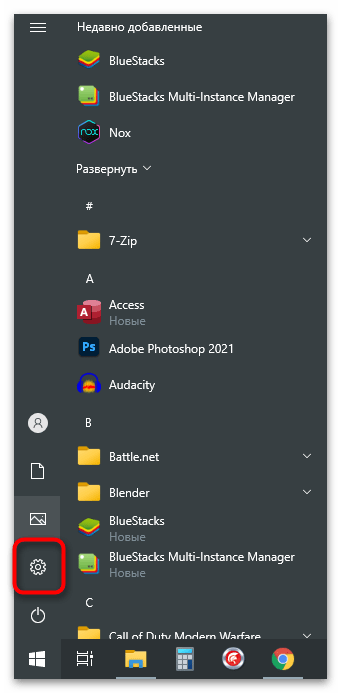
- Откройте «Пуск» и перейдите в приложение «Параметры».
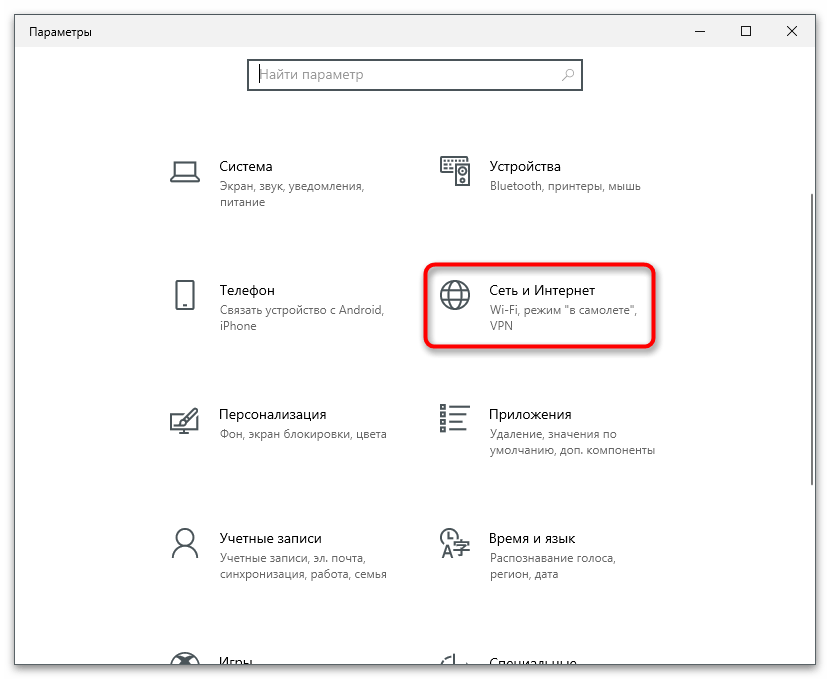
- Выберите раздел «Сеть и Интернет».
- Под информацией об актуальном подключении нажмите кнопку «Свойства».
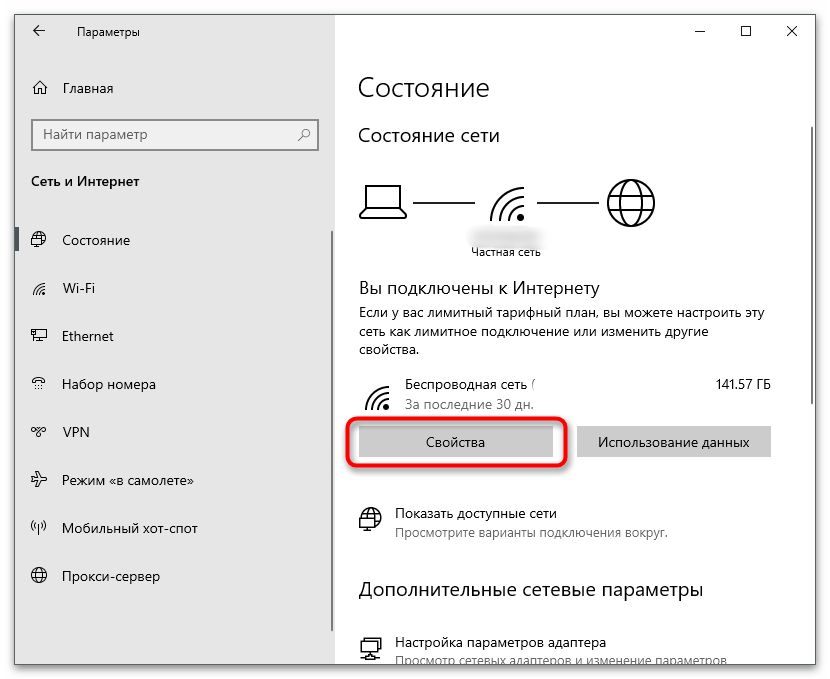
С неактивными устройствами все немного сложнее, потому что вам нужно самостоятельно определить подходящее во время выполнения метода. Так, например, при переходе в «Диспетчер устройств» (о чем говорится в Способе 1) на экран выведутся сразу все наименования, а вам останется выбрать необходимое оборудование. Можно воспользоваться и альтернативными методами, подразумевающими просмотр характеристик компьютера. Об этом говорится в материале по ссылке ниже.
Теперь, когда все необходимые сведения получены, приступайте к чтению следующих разделов статьи, описывающих разные варианты изменения MAC-адреса сетевой карты. Выберите подходящий и реализуйте его, задав новое значение для параметра.
Способ 1: «Диспетчер устройств»
Из встроенных в операционную систему средств можно выделить приложение «Диспетчер устройств» со свойствами для настройки различного оборудования. Конкретно для сетевых карт здесь есть раздел с параметрами, влияющими на разные аспекты работы. При помощи этого приложения можно изменить MAC-адрес, что осуществляется так:
-
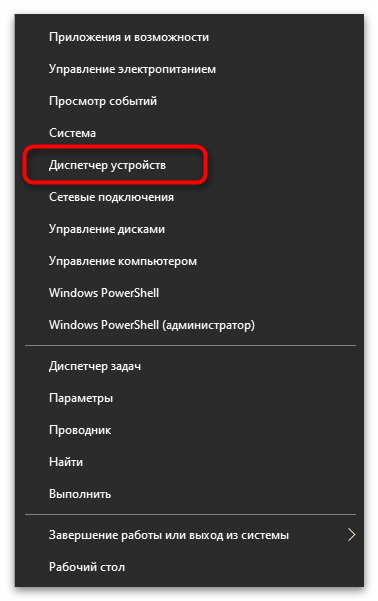
Щелкните правой кнопкой мыши по «Пуску» и из появившегося контекстного меню выберите пункт «Диспетчер устройств».

Способ 2: «Редактор реестра»
Примерно то же самое можно осуществить через «Редактор реестра», отыскав там параметр, отвечающий за текущее значение MAC-адреса. Преимущество этого метода заключается в том, что вы можете назначить новый адрес даже той сетевой карты, в свойствах которой вам не удалось найти подходящую настройку.
- Откройте утилиту «Выполнить», используя для этого стандартное сочетание клавиш Win + R, введите regedit и нажмите Enter.

- Перейдите по пути HKEY_LOCAL_MACHINE\SYSTEM\CurrentControlSet\Control\Class\ <4D36E972-E325-11CE-BFC1-08002BE10318>, чтобы попасть в каталог с папками, где хранятся все настройки используемых в ОС сетевых устройств.
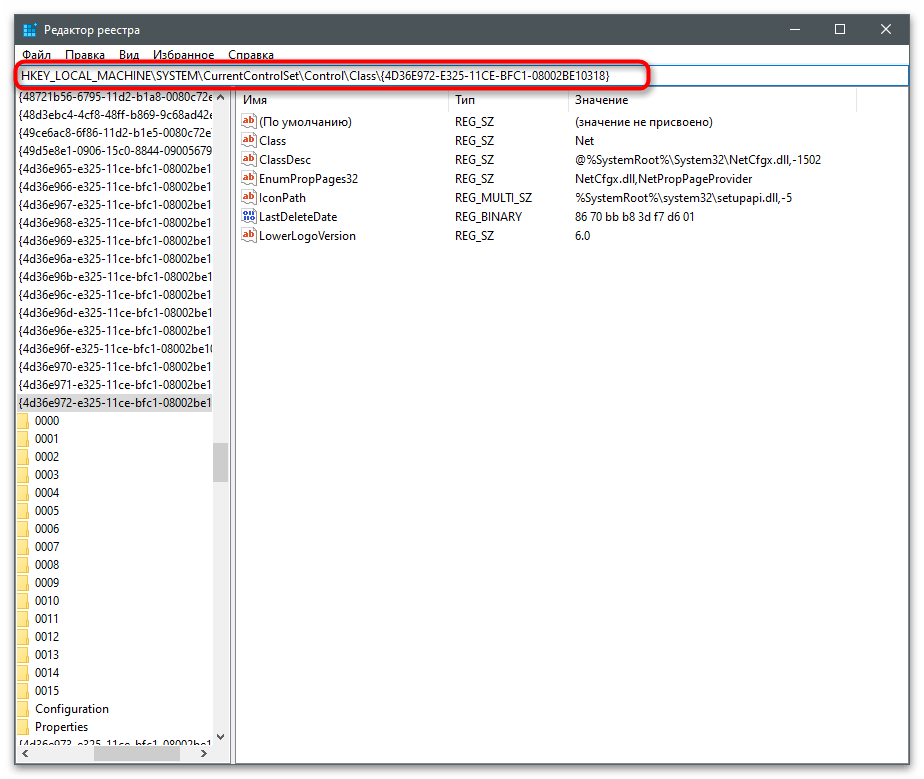
- Каждая директория имеет свой номер. Вам предстоит перейти в каждую, чтобы определить, с каким оборудованием она связана.
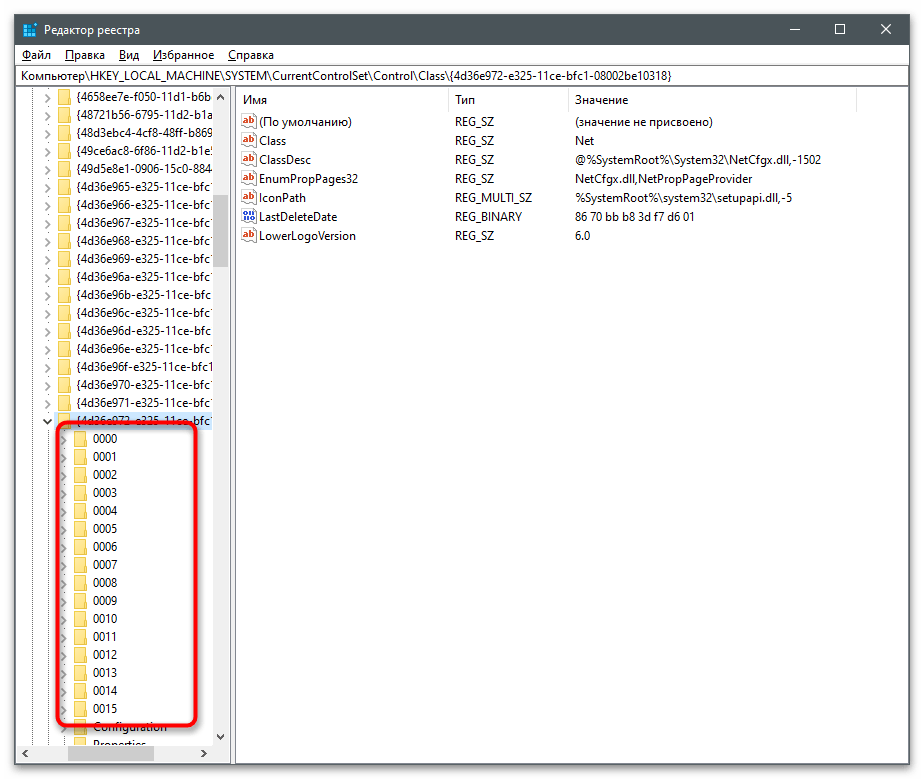
- Выполняется это при помощи просмотра значения параметра «DriverDesc». Вам известно название сетевой карты, поэтому остается только найти его в одной из существующих папок.
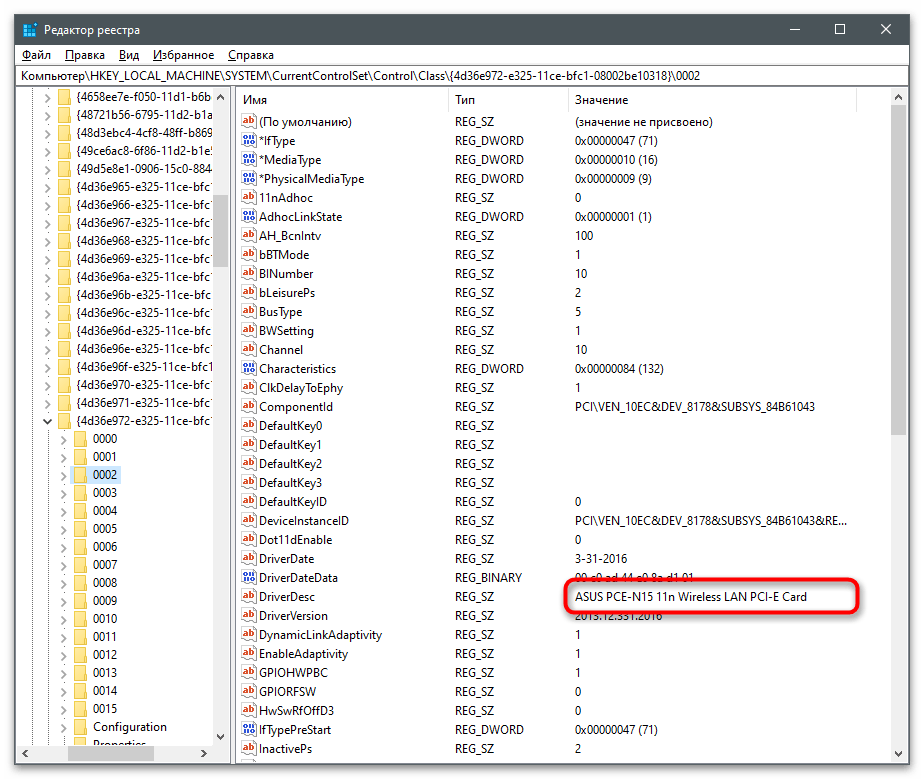
- После перехода в каталог создайте строковый параметр с названием «NetworkAddress», если его еще нет.
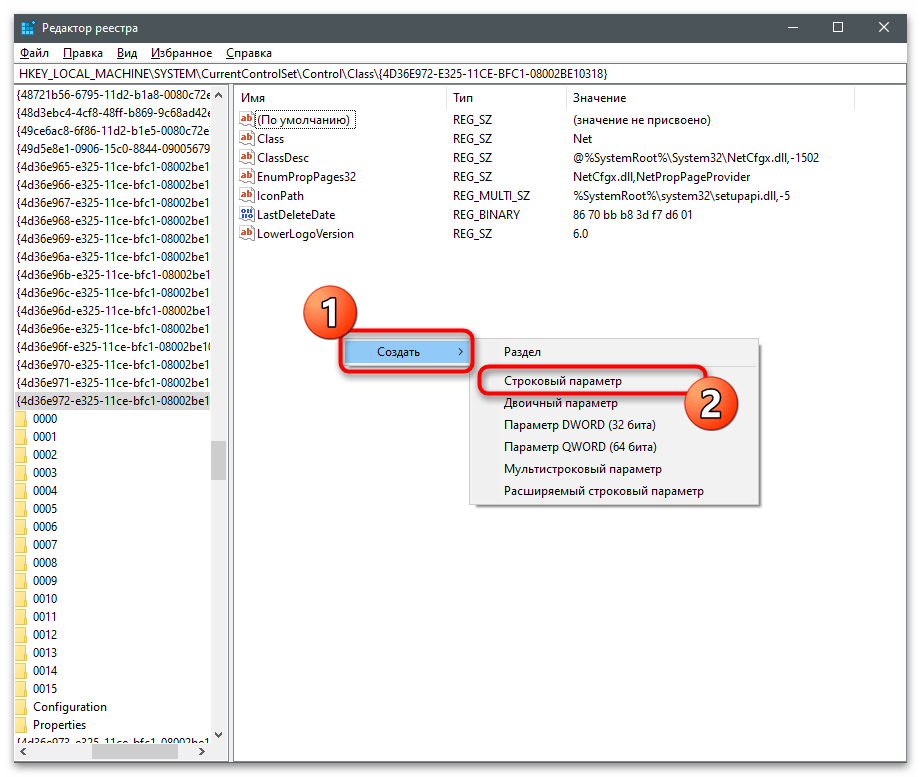
- Дважды кликните по нему для открытия свойств.
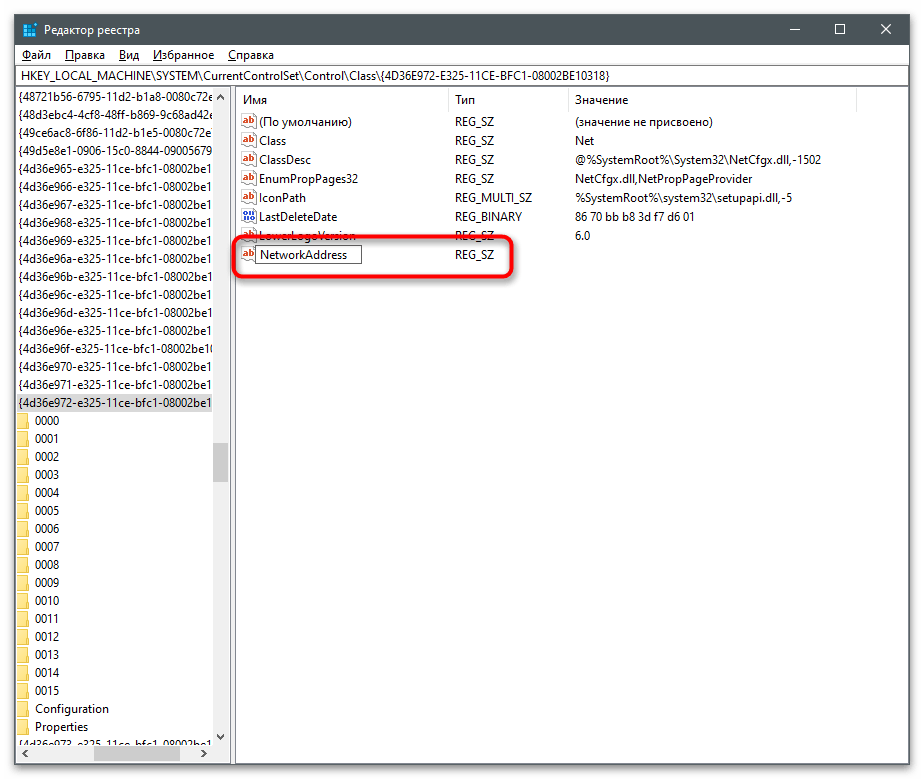
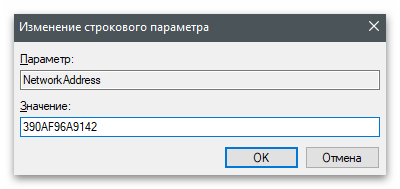
- В качестве значения укажите предпочитаемый MAC-адрес без разделительных символов, после чего нажмите «ОК» для применения изменений. Перезагрузите компьютер и проверьте, приняла ли сетевая карта новую настройку.
Способ 3: Сторонние программы
Есть разные программы, предназначенные для изменения MAC-адреса сетевой карты. Обычно они многофункциональные и предоставляют доступ к другим свойствам, например, когда нужно указать MAC-адрес в связке с производителем или просто отследить состояние сети. Далее рассмотрим три подходящие программы, а вы сможете выбрать оптимальную для себя.
Technitium MAC Address Changer
Первая программа, предназначенная для изменения MAC-адреса сетевых карт, — Technitium MAC Address Changer. Ее удобство заключается в том, что на одном экране вы сразу видите информацию обо всех подключенных устройствах, можете выбрать любое из них для редактирования и внести соответствующие изменения.
- Кликните по ссылке выше, скачайте Technitium MAC Address Changer и установите программу на свой компьютер.

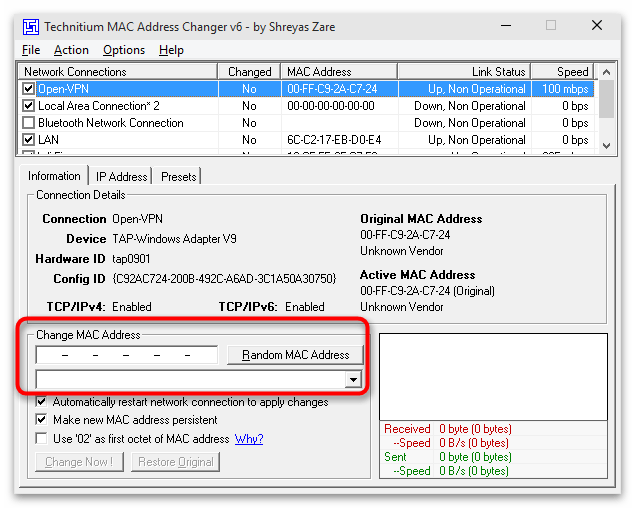
- После запуска отметьте галочками отслеживаемые сетевые карты и выделите ту, для которой хотите поменять MAC-адрес.
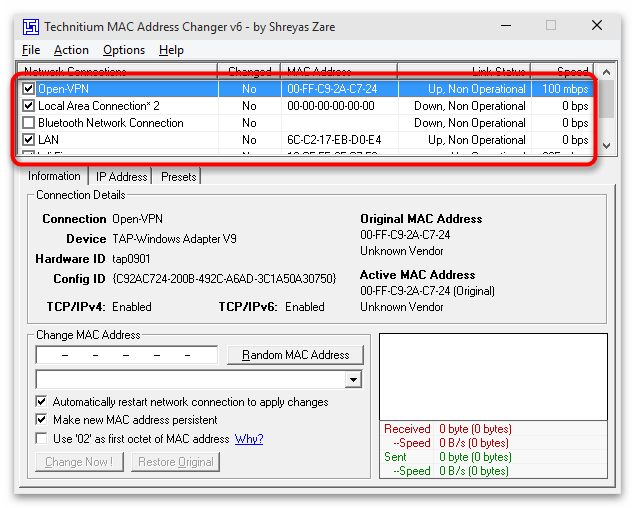
- Найдите специальный блок и замените набор цифр либо используйте кнопку «Random MAC address» для его случайного выбора. Список внизу показывает производителей, относящихся к установленному значению. Это позволит определить, с чем будет ассоциироваться новый физический адрес устройства.
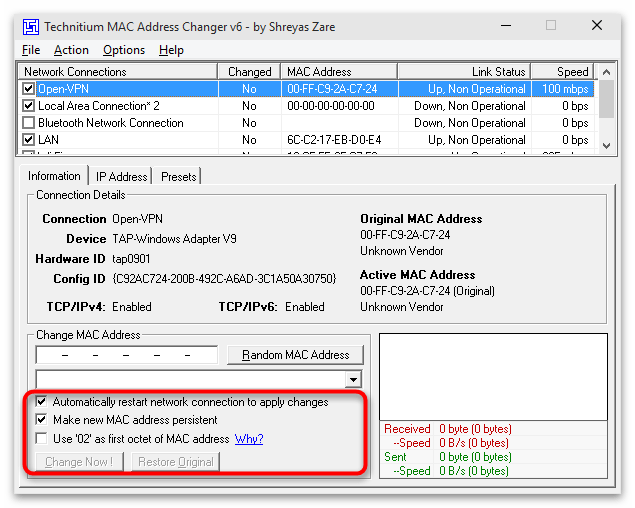
- Перед нажатием кнопки «Change Now!» обратите внимание на дополнительные параметры. Желательно автоматически перезагрузить сеть после внесения изменений и сделать MAC-адрес постоянным, если не хотите, чтобы он сбросился через некоторое время.
MACChange
Для использования MACChange понадобится найти установщик данной программы на сторонних веб-ресурсах, занимающихся распространением софта, поскольку разработчик удалил свой официальный сайт. Безопасно получить MACChange можно на специализированных форумах или даже в некоторых архивах на GitHub. Воспользуйтесь поисковиком, чтобы найти источник, которому вы бы доверяли. Перед установкой проверьте исполняемый файл, чтобы точно удостовериться в его безопасности.
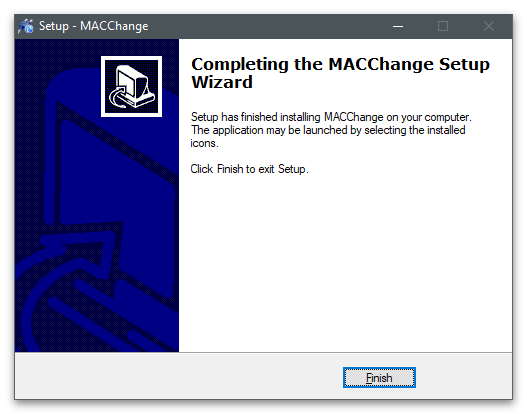
- После запуска установщика следуйте простой инструкции, завершите данный процесс и запустите софт.
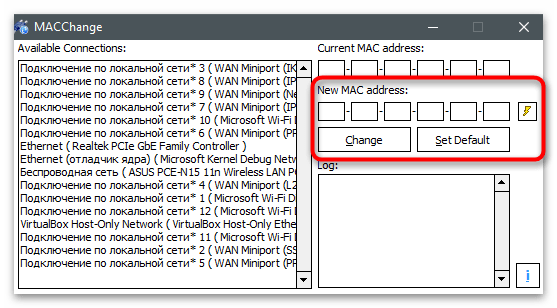
- В поле «Current MAC address» вы увидите настоящий физический адрес выбранного подключения (активная сетевая карта указывается в списке слева).
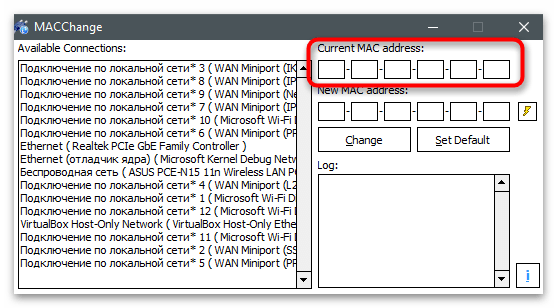
- Замените значение в поле «New MAC address», вписывая пару цифр и букв в каждое поле отдельно. По завершении нажмите «Change», чтобы применить настройки, или «Set Default» для их возвращения в исходное положение.
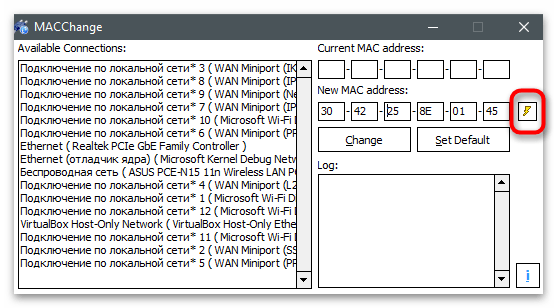
- Справа есть кнопка с изображением молнии, отвечающая за случайное генерирование чисел при изменении MAC-адреса. Этот вариант подойдет, когда вы не знаете, какое значение выбрать и желаете просто поменять текущее.
Change MAC Address
Если вам не подошла ни одна из двух предыдущих программ, обратите внимание на Change MAC Address. Это комплексное решение, предназначенное для мониторинга состояния сети и изменения MAC-адреса сетевой карты. Оно распространяется в виде бесплатной 10-дневной версии, которой точно хватит на выполнение всех поставленных задач.
- На странице официального сайта представлены все программы от данного разработчика, поэтому вам предстоит отыскать и скачать именно Change MAC Address. Установка ничем не отличается от стандартной и займет всего пару минут.

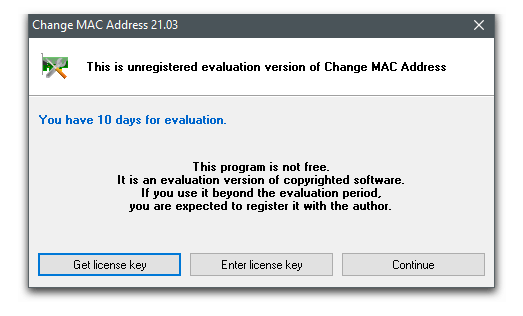
- При первом запуске подтвердите начало использования бесплатной версии кнопкой «Continue».
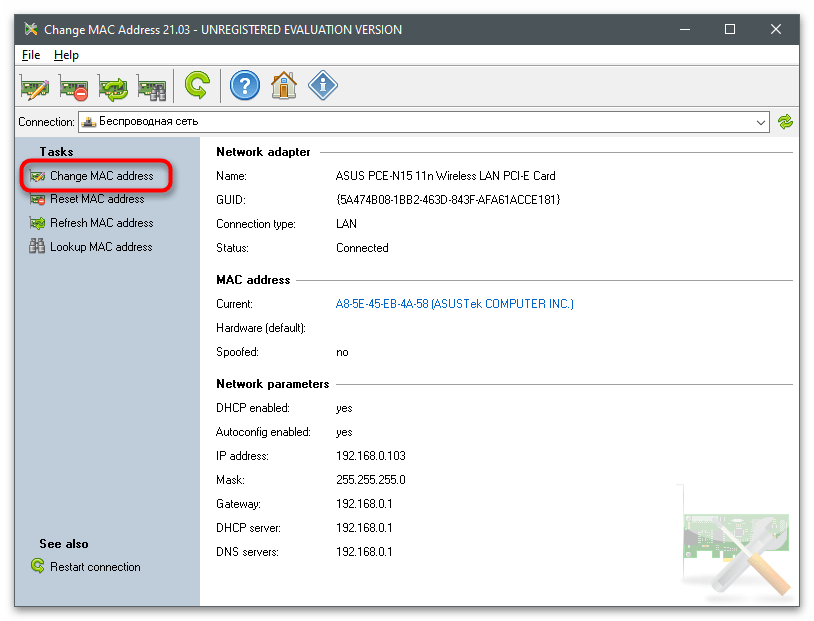
- В главном окне в списке подключений нет названий сетевых карт, поэтому вам придется отталкиваться от того, какой тип соединения имеет каждое устройство.
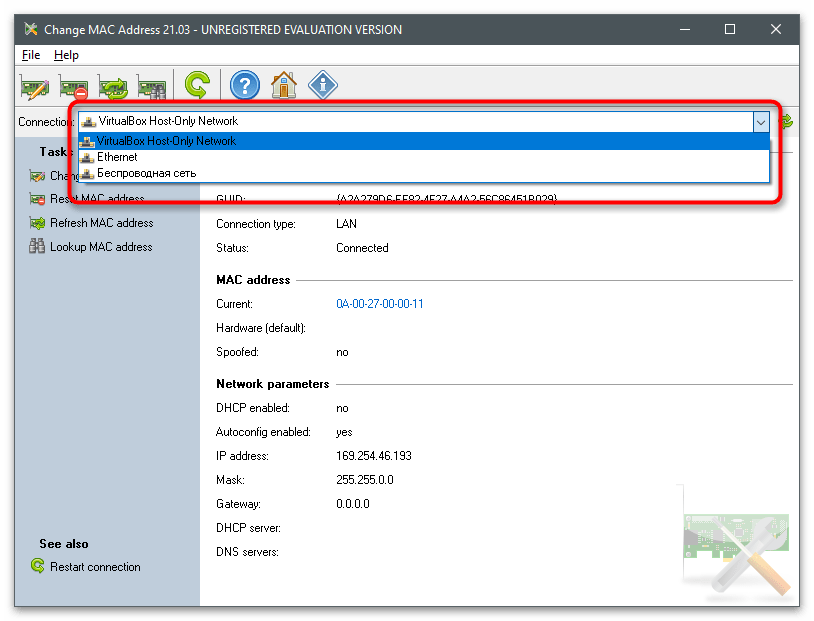
- После выбора на панели слева нажмите кнопку «Change MAC address».
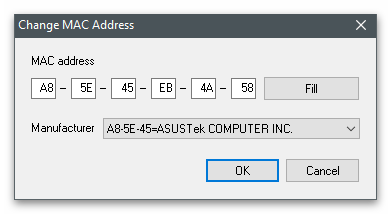
- Появится новое окно, где вы можете вручную задать новые параметры.
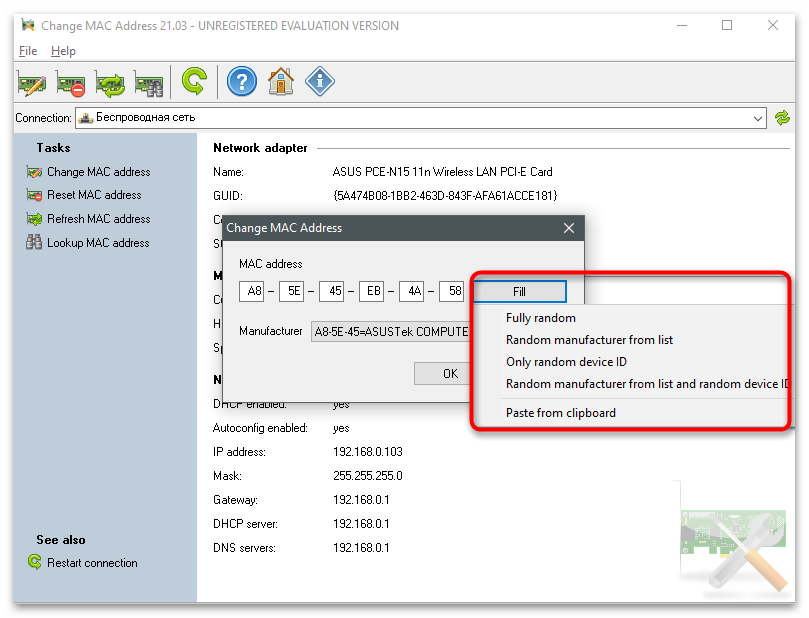
- Нажмите «Fill», если нужно сгенерировать случайный адрес или создать его, отталкиваясь от производителя оборудования и его адреса.
Проверка текущего MAC-адреса сетевой карты
Завершим статью рекомендациями по проверке актуального физического адреса сетевой карты, что пригодится после внесения изменений. Вы можете использовать то же самое средство, применяемое и для редактирования адреса, повторно открыв его и просмотрев текущее значение. Помимо этого, есть консольные утилиты и другие разделы операционной системы, показывающие требуемые сведения.
Как сменить MAC-адрес сетевой карты на компьютере, ноутбуке
Вчера написал о том, как узнать MAC-адрес компьютера, а сегодня речь пойдет о его смене. Зачем может понадобиться его поменять? Самая вероятная причина — если ваш провайдер использует привязку по этому адресу, а вы, скажем, купили новый компьютер или ноутбук.
Пару раз встречал споры на тему того, что MAC-адрес изменить нельзя, ведь это аппаратная характеристика, а потому поясню: на самом деле, «зашитый» в сетевой карте MAC-адрес вы, действительно, не измените (это возможно, но требует дополнительного оборудования — программатора), но это и не нужно: для большей части сетевого оборудования потребительского сегмента, MAC-адрес, заданный на программном уровне, драйвером, имеет приоритет над аппаратным, что и делает описанные ниже манипуляции возможными и полезными.
Замена MAC-адреса с помощью программы Technitium MAC Address Changer
Смена MAC посредством Technitium MAC Address Changer простой, быстрый и надёжный способ смены MAC-адреса Wi-Fi (Ethernet) сетевой карты ноутбука или компьютера.

Интерфейс программы Technitium MAC Address Changer
Для начала работы необходимо . Установить программу из скачанного дистрибутива.
Интерфейс программы на английском языке. Работать в программе удобно — GUI понятен и прост. Нам нужны всего две кнопки, чтобы сменить МАК АДРЕС. Другие настройки можно оставить без изменений.
Инструкция для Technitium MAC Address Changer. Версия программы v.6
- Запускаем программу. Находим в верхней части программы адаптер, MAC-адрес которого необходимо сменить. Устанавливаем на него курсор.
- Жмём кнопку «Random MAC Address» для генерации произвольного MAC-адреса.
- Далее жмём — «Change Now!». MAC-адрес сменится с перезапуском сетевого адаптера. Перезагружать компьютер, как правило, нет нужды. Для возврата оригинального MAC-адреса (установленного заводом производителем) необходимо нажать кнопку «Restore Original». Таким образом можно сменить MAC-адрес, а затем быстро вернуть его обратно.


MAC-адрес роутера
Перед тем, как начинать искать MAC-адрес своего роутера в Интернете, попробуйте перевернуть его вверх дном – на подавляющем большинстве устройств мак прописан на этикетке.

Если MAC-адрес через этикетку определить не удалось, придётся использовать веб-интерфейс, предназначенный для настройки роутера. Адрес, логин и пароль для входа также нанесены на нижней части роутера – если их нет, попробуйте найти данные по модели роутера.

Обычно сведения отображаются или на стартовой странице, или в одном из разделов настроек. Посмотреть MAC-адрес роутера по тому же алгоритму, что и MAC-адрес сетевой карты, не получится.
Как изменить MAC-адреса через диспетчер устройств Windows и драйвер?

Внешний вид интерфейса при смене MAC через диспетчер устройств Windows
Следующий способ – это смена MAC-адреса сетевого адаптера с использованием интерфейса драйвера на примере беспроводного сетевого адаптера Qualcomm Atheros.
Инструкция
- Заходим Мой компьютер -> Диспетчер устройств -> Сетевые адаптеры -> Беспроводной сетевой адаптер Qualcomm Atheros.
- Жмём правой кнопкой мыши -> Свойства -> Дополнительно -> Network Address. По умолчанию, поле значение отсутствует, поэтому вводим своё – это и есть наш будущий MAC-адрес.Ввести надо необходимые буквы и цифры без пробелов и дефисов (буквы естественно английские), всего 12 знаков (6-ти байтный номер). Начать ввод (первый байт) лучше с двух цифр 02 – таким образом шанс, что MAC сохраниться без ошибок.
- Жмём ОК и перезагружаем компьютер (или включаем и выключаем адаптер).
- Проверяем изменился ли MAC командой ipconfig /all из консоли cmd. Узнать MAC-адрес можно и другими способами.

Внешний вид интерпретатора командной строки Windows после ipconfig /all


Что такое Мас-адрес.Почему у одного компьютера их может быть несколько
MAC-адрес – неповторимый цифро-буквенный код, присваиваемый оборудованию ещё на заводе. Он используется для идентификации в сети при работе с информацией. MAC-адрес сетевой карты (и другого оборудования) автоматически не меняется (в отличие от IP) – его даже называют аппаратным.
MAC-адрес есть у любого девайса, способного выходить в Интернет. Такой код используют некоторые провайдеры для ограничения доступа к сети – запуск Интернета возможен лишь с устройства, чей MAC-адрес заранее прописан поставщиком услуг. Для обычного пользователя MAC-адрес требуется лишь при первой настройке Интернета.
ПК способен иметь сразу 3-4 Мас-адреса – их число зависит от адаптеров. Например, компьютер или ноутбук, который оснащён Ethernet и беспроводным адаптером, имеет сразу два MAC-адреса.
Как проверить заменённый MAC
Узнать MAK-адрес компьютера c Windows 10 можно несколькими способами. Разберем один из простых методов через командную строку.
- Для начала открываем командную строку.
- Комбинацией клавиш Win+R запускаем приложение «Выполнить» в котором прописываем команду «cmd».
- В командной строке прописываем команду «getmac /v /fo list» или «ipconfig/all».
Каждая команда предоставит полную информацию о всех сетевых соединениях, их адресах и параметрах подключения.
- https://it-tehnik.ru/novice/change-mac-address.html
- https://ichip.ru/sovety/kak-pomenyat-mac-adres-windows-linux-mac-android-ios-311702
- https://lumpics.ru/how-change-pc-mac-adress-in-windows-10-windows-10/
- https://help-wifi.ru/tekh-podderzhka/kak-pomenyat-mak-adres-kompyutera-windows10/
- https://www.dmosk.ru/instruktions.php?object=changemac
- https://www.spy-soft.net/smena-mac-adresa-windows-10/
Как поменять MAС-адрес на Windows?
Способ одинаков для для всех версий Windows, включая Windows 10. Он заключается в изменении MAC через Диспетчер устройств.
- Нажмите Win + R. В окне Выполнить введите devmgmt.msc и нажмите Enter.
- Откроется диспетчер устройств. В дереве устройств в разделе Сетевые адаптеры найдите свой адаптер.
- Нажмите по названию адаптера правой кнопкой мыши и выберите свойства.
- Перейдите на вкладку Дополнительно и в списке Свойство выберите пункт Сетевой адрес.
- Введите нужный вам адрес в появившееся поле (нужно просто ввести 16 цифр и букв без двоеточий: AA66330022EE).

Нажмите ОК. MAC-адрес адаптера будет изменен до следующей переустановки Windows.
Системные возможности
Если по каким-то причинам сторонние средства для вас недоступны, можете воспользоваться системными функциями.
Драйвер адаптера
Самый простой вариант изменить MAC-адрес компьютера с Windows 10 — прямо в сетевой карте.
Достоинства такого способа:
- не нужно специальных знаний о системном реестре — трогать его не придётся;
- не нужно искать никакие программы — все уже есть в самой ОС;
- быстрота — часто сразу же после изменения восстанавливается интернет на компьютере.
Настройка производится из «Диспетчера устройств», найти его можно в:
- альтернативном меню Windows 10;
- в классическом, начав набирать название в окне поиска в нижней части;
- через команду «Выполнить» вызываемую по Win+R.
Воспользуемся первым вариантом
В открывшемся окне найдём раздел сетевые адаптеры, а в нём выберем нужный. Двойное нажатие на название откроет окно свойств.
Открываем вкладку «Дополнительно» и в левой части окна ищем пункт вида network address, сетевой адрес, физический адрес или что-то подобное.
Выделим его курсором и в правой части появится поле для ввода нового адреса. Ввод подтверждаем нажатием «ОК». После этого карта показывает адрес, который прописан у провайдера. Рекомендуется перезагрузить компьютер.
Это интересно: Как создать общую сетевую папку в локальной сети Windows: назначение общих папок
С помощью реестра Windows
Запускаем реестр командой regedit.
Переходим в раздел HKEY_LOCAL_MACHINESYSTEMCurrentControlSetControlClass
* 4D36E972-E325-11CE-BFC1-08002BE10318 — это общий идентификатор класса сетевых устройств. Он одинаковый на всех компьютерах с операционной системой Windows.
Если сетевых адаптеров несколько, мы увидим пронумерованные разделы — 0000, 0001, 0002 и так далее. Необходимо пройти по всем в поисках нужного:

Если среди списка параметров нет «NetworkAddress», создаем строковый параметр:
Называем его NetworkAddress и присваиваем значение с новым mac-адресом:
Использовать программу MACChange
Скачиваем программу MACChange и запускаем ее. Откроется мастер установки. Принимаем лицензионное соглашение и нажимаем несколько раз Next, принимая значения по умолчанию, и Install.
Процесс инсталляции займет несколько секунд. Теперь запускаем программу с рабочего стола.
В открывшемся окне выбираем сетевую карту для смены адреса, кликаем по значку генерирования нового mac-адреса и нажимаем по кнопке Change:

Если появилось сообщение «Updating MAC address. Completed», значит все прошло успешно.
Чтобы вернуть настройки, нажмите по кнопке Set Default.
Воспользоваться встроенными средствами
- Открываем диспетчер устройств. В Windows 10 / 8 нажимаем комбинащию клавиш Win + X и выбираем Диспетчер устройств:
В Windows 7 кликаем по Компьютер правой кнопкой мыши и выбираем Управление:
В открывшемся окне переходим на Диспетчер устройств:


Командная строка
Встроенными средствами Windows не предусмотрена смена MAC-адреса через командную строку. Но выход есть.
Скачиваем архив с программой macshift и распаковываем его в любую папку.
Открываем cmd.exe от администратора и при помощи команды cd переходим в папку, в которую распаковали архив.
Вводим следующую команду:
macshift -i «Ethernet» A1B2C3D4E5F6
* где Ethernet — имя сетевого соединения (его можно посмотреть командой getmac /v /fo list>); A1B2C3D4E5F6 — mac-адрес.
С помощью программы TMAC
Программ, позволяющих посмотреть и изменить МАС, существует немало. Большая действует через реестр, предоставляя красивую обёртку для описанного разделом выше способа.
Но у них есть и свои достоинства:
- простота;
- понятность;
- нельзя изменить ничего лишнего, тем самый нарушив работоспособность виндовс.
Утилиту Technitium MAC Address Changer (сокращённо TMAC) скачиваем с официального сайта разработчика https://technitium.com/tmac/.
Программа позволяет менять, сохранять, восстанавливать, генерировать случайные адреса. Не требует перезапуска сети для применения изменений. При запуске отображает все карты компьютера с действующими адресами. Дополнительный плюс — большая, постоянно обновляемая база данных производителей сетевых карт и аппаратных адресов, используемых ими.
Сменить МАК-адрес компьютера с Windows 10 с помощью программы можно в несколько щелчков.
- Выбрать в списке нужную карту — в нижней части появится подробная информация о действующем и реальном адресах, менялся ли действующий и предполагаемый производитель обоих устройств.
- В левом нижнем углу в блоке «Change MAC Address» ввести 10 символов нового адреса.
- Нажать кнопку справа от поля.
- Если не менять настроек ниже, адрес изменится, а программа перезапустит сетевое соединение для применения изменений.
- При желании восстановить предыдущие значения нужно нажать «Restore Original».
На вкладке «IP Address» предусмотрена возможность настройки параметров IP соединения (адрес, маска, DNS).
Автоматическая смена MAC-адреса
Ну, а теперь кто решил что ему это нужно, вот вам инструкция.
Итак, на рабочем столе в правой стороне трея кликаем на иконку «Сеть».
В появившемся окне нажимаем на пункт «Сетевые параметры».

В разделе «Сеть и интернет» на вкладке «Wi-Fi» заходим в «Управление параметрами сети WiFi.

В поле «Случайные аппаратные адреса» сдвиньте ползунок параметра «Использовать случайные аппаратные…» в режим включен. Если у вас нет данного поля, то это значит ваша сетевая карта не поддерживает данную опцию. В таком случае нечего не подделаешь, придется каждый раз менять в ручную. Как это сделать вы можете узнать на нашем сайте, а чтоб найти — используйте форму поиска.

После данной операции Windows 10 при каждом подключении будет присваивать случайный MAC-адрес.
Кстати, есть также возможность использовать разные настройки для разных сетей, т.е. отключить автоматическое изменение MAK-адреса для определенных сетей. Данная функция может быть очень полезна, если вы в целях безопасности и защиты домашней WiFi сети используете фильтрацию по MAC-адресу.
Делается это очень просто. Для начала подключитесь к той сети в которой хотите изменить настройки функции «Случайные аппаратные адреса». После этого в разделе «Сеть и интернет» выберите пункт «Дополнительные параметры».

После чего в разделе «Беспроводная сеть» в поле «Случайные аппаратные адреса» выберите параметр «Выкл».

Теперь при каждом подключении именно к этой определенной сети будет использоваться заводской постоянный МАК-адрес.
Как вы видите по скрину выше существует три режима работы:
- Вкл — случайный MAC-адрес который используется всегда во время подключения к определенной сети.
- Выкл — система будет использовать реальный MAC-адрес сетевой карты.
- Изменять ежедневно — случайный MAC-адрес который будет изменятся каждый день.
На самом деле Microsoft не первый кто внедрил рандомизацию MAC-адреса. Apple в 2014 была первой кто заимела подобный функционал, но в разы уступающий по своим возможностям. Большим недостатком Apple является то, что она использует случайные адреса только во время поиска сетей, а после подключения все возвращается к своему изначальному значению. Windows же довел и продолжает доводить эту фишка до ума.
Как вы видите у новой операционной системы есть и свои достоинства, а не только шпионы Windows, о которых мы так много писали в разных статьях.
Ну, а теперь традиционная ложка дегтя. У данной функции есть один минус. Проблема в том, что Windows 10 взаимодействуя с сетями Hotspot 2.0 раскрывает свой настоящий MAC адрес. Это конечно не есть хорошо, но и не так страшно. В Microsoft говорят, что они работают над этим, посмотрим в будущем.
В любом случае, если вы стоите перед выбором включить случайные аппаратные адреса или нет, то лучше конечно же первое. Рандомизация добавляет к вашей анонимности и затрудняет отслеживание вашего компьютера. Хуже от нее точно не будет.