Как настроить wi-fi на принтере ECOSYS M5521
 Admin
Admin  25.11.2020
  Техника
Настройка беспроводного интернета на принтете ECOSYS M5521cdn или ECOSYS M5521cdw.
1. Зайти в настройки с помощью крайней левой клавиши (System menu — Counter):
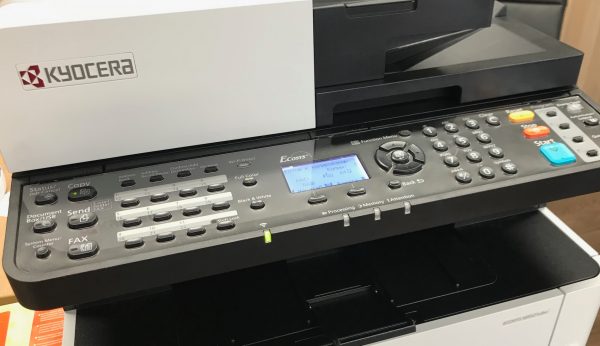
2. Затем выбрать «система сетевое что-то» (точно не помню)
3. Вводим логин и пароль по умолчанию 2100
4. Выбираем сеть wi-fi, к которой хотим подключиться и вводим пароль сети.
Читайте также
У сайта нет цели самоокупаться, поэтому на сайте нет рекламы. Но если вам пригодилась информация, можете лайкнуть страницу, оставить комментарий или отправить мне подарок на чашечку кофе.
Kyocera Ecosys P2335dn — инструкция

Принтер Kyocera Ecosys P2335dn — инструкция пользователя по применению, эксплуатации и установке на русском языке. Мы надеемся, она поможет вам решить возникшие у вас вопросы при эксплуатации техники.
Вы можете скачать инструкцию к Kyocera Ecosys P2335dn по ссылке ниже, если не хотите ждать загрузки. Если остались вопросы, задайте их в комментариях после инструкции.
Настройка беспроводной сети, Настройка беспроводной сети -20 – Инструкция по эксплуатации Kyocera Ecosys m2040dn

Если в аппарате предусмотрена функция беспроводной сети и настроены параметры соединения, возможна
печать или передача в среде беспроводной сети (беспроводной ЛВС). Используются следующие методы
конфигурации:
Настройка соединения с использованием утилиты для настройки Wi-Fi
Для отправки настроек Wi-Fi, сконфигурированных с помощью утилиты для настройки Wi-Fi, на аппарат,
установите локальное соединение компьютера или портативного устройства с аппаратом. Доступны следующие
методы соединения: проводное соединение с использованием сетевого кабеля и беспроводное соединение (Wi-
Fi Direct).
Проводное соединение с использованием сетевого кабеля
Подключение аппарата к компьютеру.
Включите аппарат и подключите его к компьютеру с помощью сетевого кабеля.
IP-адреса (локальный адрес канала) аппарата и компьютера генерируются
автоматически.
Метод конфигурации
Страница для справки
Настройка подключения
с панели управления
аппарата
Для расширенной настройки сети в системном
меню используйте функции "Настройки Wi-Fi" или
"Беспроводная сеть".
Настройка соединения с
использованием
утилиты для настройки
Wi-Fi
Данная утилита включена в состав программ на
диске Product Library. Конфигурацию соединения
можно выполнить в соответствии с инструкциями,
отображаемыми мастером.
Конфигурация
соединений на
веб-странице
Соединение можно настроить из Command Center RX. Command Center RX User
На модели с функцией Wi-Fi при переходе на сетевой интерфейс, отличный от проводного, измените
соответствующим образом настройки в разделе "Основная сеть".
• До начала использования утилиты для настройки Wi-Fi подсоедините компьютер к аппарату локально с
помощью сетевого кабеля или по беспроводной связи с помощью функции Wi-Fi Direct.
• Для использования функции Wi-Fi Direct убедитесь, что она включена (для пункта Wi-Fi Direct установлено
[ВКЛ.]), и выполните перезапуск сети с панели управления, а затем подключите компьютер к данному
аппарату с помощью функции Wi-Fi Direct.
• Если соединение между компьютером и аппаратом устанавливается напрямую с помощью сетевого кабеля,
функция Auto-IP (локальный канал) автоматически назначит адреса для аппарата и компьютера. В данном
аппарате настройки Auto-IP используются в качестве настроек по умолчанию.
• Если компьютер поддерживает функцию WPS, сконфигурировать настройки можно на панели управления.
Подключение принтера через Wi-Fi-роутер: простая инструкция
Для подключения принтера к компьютеру через Wi-Fi потребуется роутер, позволяющий создавать беспроводные точки доступа, но оснащённый usb-портом для физического подключения принтера, или обычный Wi-Fi роутер, но с наличием Wi-Fi адаптера непосредственно в принтере.
Настройка принтера и роутера
- Выключите предметы принтер и роутер, но они должны оставаться включёнными в сеть питания.
- Подключите через USB-разъём на роутере принтер и включите Wi-Fi-девайс.
- Буквально через 1-2 минуты включите принтер.
- Теперь вам нужно войти в панель управления роутера. Если вы не знаете, как это сделать, обратитесь к инструкции девайса. В большинстве случаев эта панель находится по адресу http://192.168.1.1. Введите соответствующие данные для входа (обычно находятся на задней части модема).
- Проверьте, чтобы в карте сети правильно отображалось ваше устройство. Должны распознаться модель и состояние (включён).
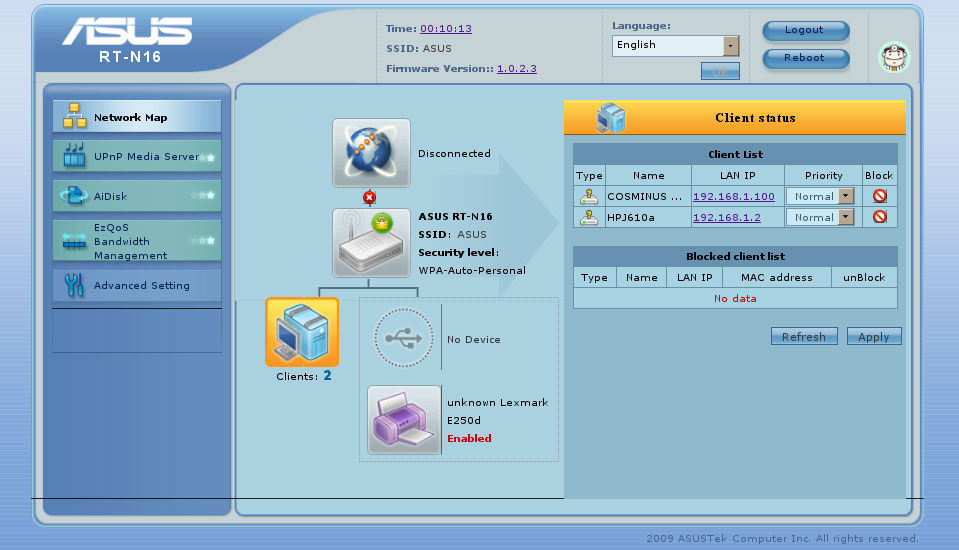
- Если всё показывается без каких-либо вопросов и ошибок, то можно перейти к печати на компьютере. В ином случае нужно проверить совместимость принтера и роутера. Возможно, у модема просто нет поддержки вашей модели принтера. Можно попытаться прошить программное обеспечение Wi-Fi-роутера.
Настройка компьютеров в сети
Описанные ниже действия потребуется повторить на всех ноутбуках или компьютерах, на которых вы собираетесь пользоваться услугами печати. Поэтому внимательно изучите их, а потом приступайте к действиям. Будьте готовы к тому, что вам может потребоваться подключение к интернету.
- Зайдите в меню «Устройства и принтеры» в правой боковой панели меню «Пуск» (Windows 7).
- Нажмите на «Необходимый принтер отсутствует в списке». Потребуется выбрать пункт «добавить принтер по TCP/IP адресу или имени узла», затем нажать «Далее».
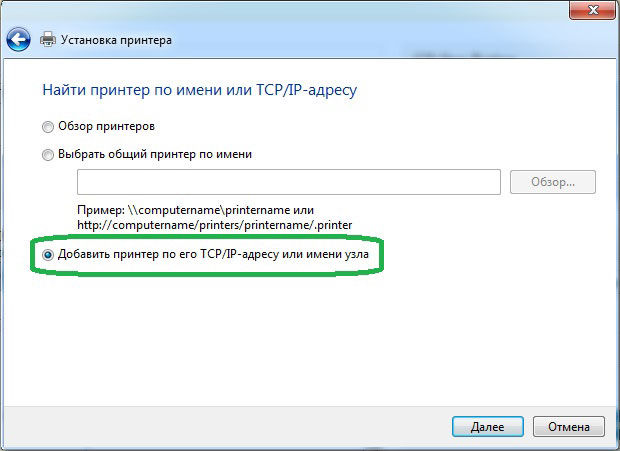
- Выберите «Устройство TCP/IP» и напишите адрес роутера (пункт 4 предыдущей настройки). Тогда девайс произведёт поиск порта. После чего выберите «особый» тип устройства и перейдите к его параметризации.
- Необходимый протокол — LRP. Имя же можете взять любое.
- Теперь разберёмся с драйверами печатающей машины. Их можно предварительно загрузить из интернета или же установить с диска, поставляемого в комплекте. Назовите ваш принтер именем и снимите предоставляемый сетевой общий доступ. Теперь ваша машинка готова к печати. Можете протестировать, распечатав листок текста.
На этом процедура подключения принтера к Wi-Fi-роутеру завершена.
Подключение к Wi-Fi с панели принтера
При отсутствии компьютера принтер можно подключить к Wi-Fi прямо с панели управления. Печатать с мобильных телефонов или планшетов возможна при условии, что оба устройства подключены к одной точке доступа. Драйвер в этом случае не нужен, однако на мобильное устройство понадобится установить приложение от производителя (обычно в бесплатном доступе в магазинах Google Play или App Store).
WPS (Wi-Fi Protected Setup)
- Требования:
- Принтер с поддержкой режима WPS.
- Маршрутизатор с кнопкой WPS.
- Беспроводная сеть .
- Принтер может иметь кнопку WPS на панели управления. Тогда ее нужно нажать. И возможно, держать несколько секунд, пока не загорится индикатор Wi-Fi. Подробности смотрите в руководстве пользователя своего устройства.
- Если кнопки нет, нужно перейти в соответствующий раздел на экране принтера. Путь будет ориентировочно таким: Настройки / Сети / Беспроводная сеть / Подключение по Wi-Fi / Нажатие кнопки WPS. Выберите эту команду и нажмите ОК.
PIN-код WPS
Для настройки можно использовать PIN-код, но здесь уже не обойтись без компьютера.
- В настройках принтера выберите опцию PIN-код WPS и подтвердите команду. На экране должен отобразиться код (восьмизначное число).
- На компьютере откройте веб-страницу своего маршрутизатора (как войти рассказано здесь).
- В разделе , введите код и нажмите Добавить.
- Снова на принтере нажмите ОК.
Ручная настройка
- На панели управления принтера в настройках беспроводной сети выберите Wi-Fi или Мастер настройки Wi-Fi.
- В отобразившемся на экране списке сетей выберите свой SSID. Если вашего маршрутизатора нет в списке, выберите строку Другие и введите имя вручную.
- Введите пароль и нажмите ОК.
WiFi подключение
Если Ваш принтер оборудован технологией беспроводной связи Wi-Hi, а роутер тоже ее поддерживает, то стоит этим воспользоваться на полную. В такой ситуации Вам необходимо будет знать некоторые нюансы подключения большинства моделей популярных производителей. Инструкции действий для HP, Canon и Epson можете найти ниже.
Для осуществления связи между устройствами, независимо от производителя, используется режим WPS, который в промежутке не боле двух минут следует активировать на роутере и принтере одновременно.
Модели HP
Любой современный принтер от компании HP поддерживает функцию «HP Auto Wireless Connect», которая позволяет ему соединяться через WPS с любым роутером или маршрутизатором для печати с использованием беспроводной сети Вай-Фай. При использовании WPS вводить пин-код необязательно. Если на Вашем принтере есть сенсорный экран, то его можно использовать для некоторых нестандартных настроек. В случае его отсутствия, процесс синхронизации должен пройти в автоматическом режиме. Единственным минусом HP техники, а точнее технологии «HP Auto Wireless Connect», является невозможность ее правильной работы с сетевыми клиентами (ПК или ноутбук) со статическим (назначенным вручную) IP адресом.
Модели Canon
Включение функции WPS на принтерах Кэнон выполняется нажатием соответственной кнопки на корпусе. Для моделей, оборудованных дисплеем, возможно включение через меню. Лампочке-индикатор, в процессе установки соединения между устройствами, будет мигать, но как только синхронизация закончится, она будет гореть непрерывно. Это является сигналом удачного связывания.
Для большого количества устройств со встроенным дисплеем может понадобиться ввод данных о ВайФай сети и ключа доступа к ней. Такая информация указывается на корпусе модема, роутера или маршрутизатора. Эти данные также можно запросить у своего поставщика услуг интернета.
Модели Epson
Принтеры Эпсон поддерживают WPS синхронизацию связывания и подключение с вводом данных беспроводной сети. В первом случае необходимо наличие функции «Wi-Fi Protected Setup» на принтере и роутере. При одновременной активировании соответствующих кнопок на корпусах обеих аппаратов, соединение произойдет автоматически. Во втором варианте надо знать название своей сети и пароль защиты к ней. Ввод этих данных и настройка подключения производится через встроенное меню на передней панели. Как особенность Epson, отметим алгоритм присвоения сетевого имени — это название бренда и шесть последних цифр MAC-адреса.
Настройка ASUS – USB
У роутеров ASUS доступна утилита «Printer Setup Utility» – скачиваете с официального сайта актуальную версию (пользуемся поиском), подключаете принтер к роутеру и запускаете программу.
Обозначена поддержка принтеров Canon, Epson, HP, Brother (но не всех).
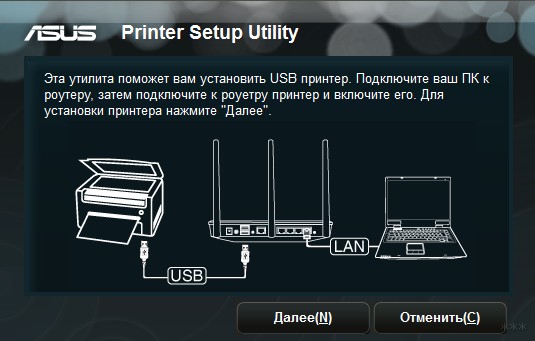
Еще раз убеждаемся в правильном подключении (на самом деле не обязательно через провод LAN, можно и сразу через Wi-Fi) и нажимаем кнопку «Далее». Начинается процесс поиска подключенных принтеров.
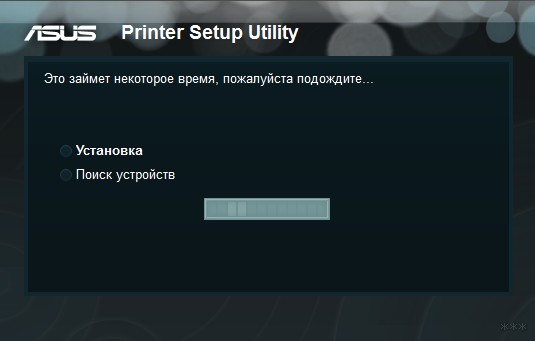
Через некоторое время утилита найдет ваш принтер и предложит установить его стандартными средствами. После этой установки уже можно начинать печатать. В случае же какой-то проблемы вывалится вот такое окно:
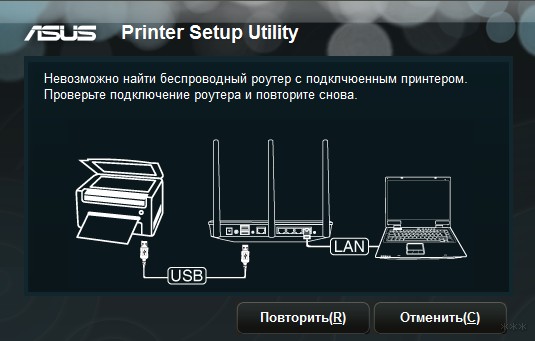
Что делаем в этом случае:
- Еще раз проверяем правильность подключения.
- Сверяемся с поддержкой роутером вашего принтера.
- Вспоминаем, не делали ли ранее вы в роутере странных настроек вроде изоляции сетей (или создания виртуальных сетей).
Другие варианты подключения через WiFi
Принт-сервер. Это специальное устройство, которое создано специально для организации печати по сети на одном принтере с нескольких компьютеров. Для соединения принтера с этим устройством можно использовать прямую связь через USB или WPS при наличии такой возможности. Настройка проводится по аналогии с роутером, но лучше «вооружиться» инструкцией к Вашей модели принт-сервера.
Как подключить принтер к компьютеру через маршрутизатор средствами Windows 10
Теперь рассмотрим другой способ подключения общего принтера — если у вас нет специальной утилиты, то сделать это можно встроенными средствами Windows.
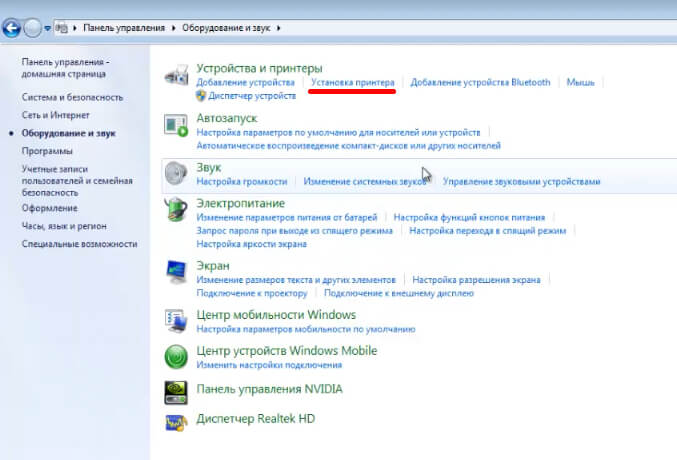
Заходим в «Панель управления — Оборудование и звук — Установка принтера».
Далее выбираем в новом окне «Добавить локальный принтер»
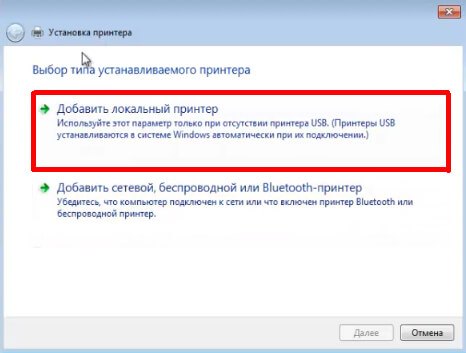
В следующем — ставим флажок на «Создать новый порт», из списка выбираем «Standart TCP/IP Port».
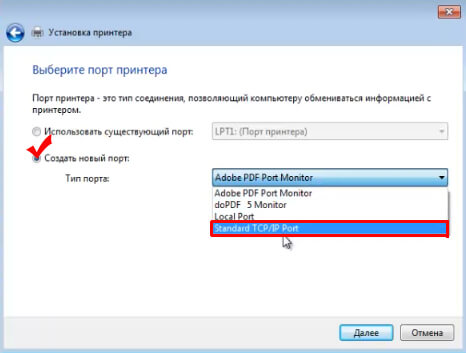
После этого прописываем локальный IP адрес роутера, к которому подключен принтер.
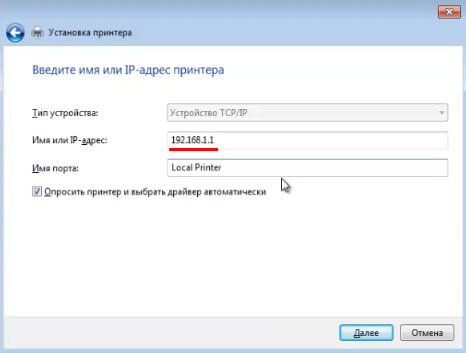
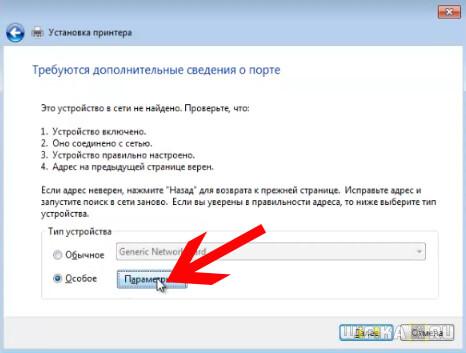
После обнаружения устройства попадаем на выбор типа устройства. Нам нужен пункт «Особое» и жмем кнопку «Параметры».
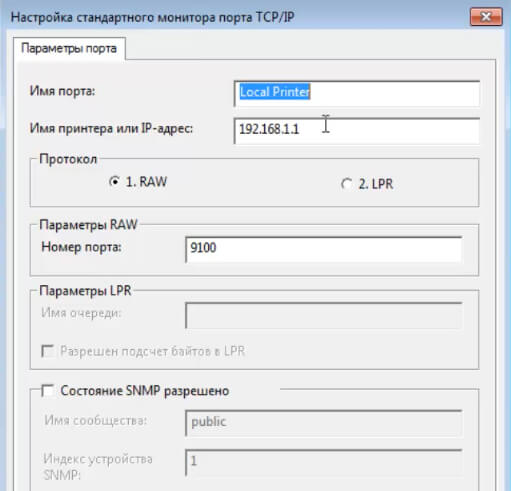
В новом открывшемся окошке выставляем настройки, как на скриншоте.
И далее система попытается найти драйвер — появится окно, в котором нужно выбрать производителя и название модели принтера для автоматической конфигурации. Либо выбрать диск CD для установки.
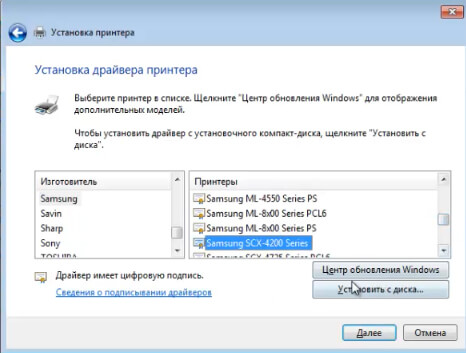
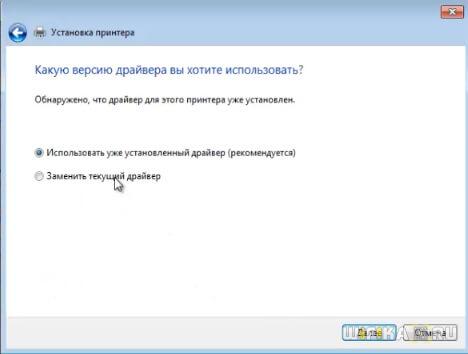
После этого откроется окно, в котором вам предложат либо использовать уже имеющиеся в системе дрова, либо установить заново. Поскольку мы с вами еще в самом начале их установили, то оставляем первый вариант.
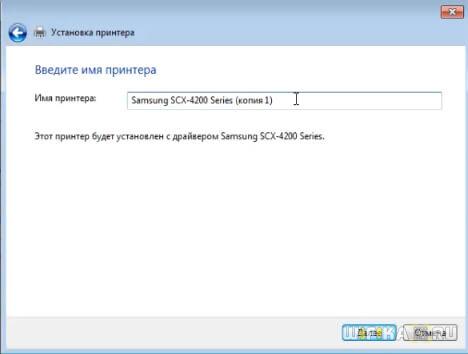
Далее даем имя принтеру для отображения в списке устройств.
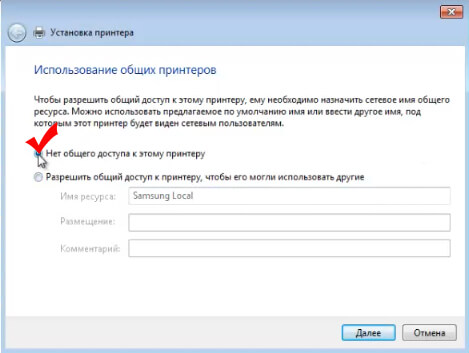
И наконец, общий доступ — поскольку принтер напрямую подключен к wifi роутеру, а не компьютеру, ему не обязательно еще раз давать общий доступ — он и так будет. Поэтому ставим галочку на «Нет общего доступа».
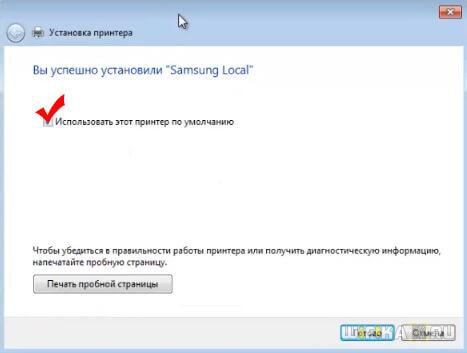
Остается только сделать данный общий принтер используемым по умолчанию и нажать кнопку «Готово».
Как печатать с мобильных устройств Android и iOS
Для печати co смартфонов и планшетов под Android удобно использовать бесплатный сервис . Для этого достаточно печатающее устройство к аккаунту Гугл, который, если вы пользуетесь гаджетом на Андроид, у вас уже имеется. После привязки печать становится возможной с любого подключенного к сети девайса, где вы авторизованы под своей учетной записью.
Пользователи Apple наверняка знакомы с технологией AirPrint, однако она поддерживает очень небольшой перечень оборудования. Чтобы печатать на любом принтере независимо от модели, достаточно установить на iPhone или iPad стороннее приложение.
Программы не бесплатные, но недорогие. Помимо них вы можете использовать мобильные утилиты для конкретной марки принтера, созданные самими производителями: Canon, Epson, HP, Brother, Dell, Samsung, Xerox, Ricoh, Lexmark и т. д. Кстати, такие утилиты выпускаются и для Android.
Какие принтеры совместимы с iPhone и AirPrint?
Этот список огромен. Существуют сотни принтеров, поддерживающих AirPrint. В результате простой просмотр списка, вероятно, не поможет. Вместо этого найдите на странице искомую модель с помощью команды «Найти». На Mac Command + F выполняет поиск в вашем браузере. На ПК используйте Ctrl + F.
Печать с вашего iPhone может показаться не тем, что вам нужно делать часто, но по мере того, как смартфоны становятся все более интегрированными в работу и личную жизнь, способность печатать становится все более важной.
Для любого iPhone, iPod touch или iPad под управлением iOS 4.2 или выше, печать выполняется с помощью технологии AirPrint, которая позволяет устройствам iOS печатать на принтерах, подключенных к сетям Wi-Fi. Тот факт, что принтер может подключаться к Wi-Fi, не означает, что он поддерживает AirPrint, но подавляющее большинство из них это делает. Прежде чем предположить, что ваш следующий принтер поддерживает AirPrint, найдите этот список принтеров, совместимых с AirPrint, или перейдите на веб-сайт вашего любимого производителя принтеров и найдите «AirPrint совместимый» в спецификациях выбранной вами модели.