Как посмотреть нагрузку на видеокарту в игре — 3 программы
Привет всем! Недавно задался вопросом, есть компьютер с графической программой и иногда при работе с проектами она тормозит. Я посмотрел в диспетчере задач загрузку компьютера и вижу, что напрягается оперативная память, но возможно загружена и видеокарта… Но как посмотреть загрузку видеокарты? Сейчас я покажу 3 программы, в которых можно посмотреть всю статистику!
Как посмотреть нагрузку на видеокарту?
Я подобрал 3 лучшие программы, и рассмотри каждую из них.
Process Explorer
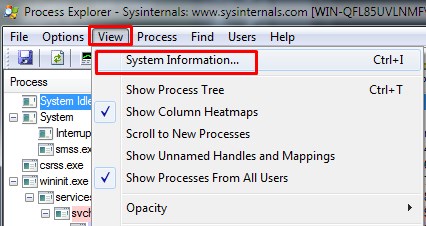
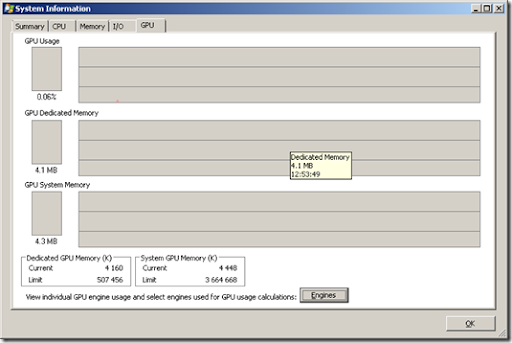
В этой программе лучше всего виден график нагрузки, при анализе компьютера на то, что не хватает компьютеру, я выбрал бы её. Чтобы увидеть графики, нужно выбрать System Information.

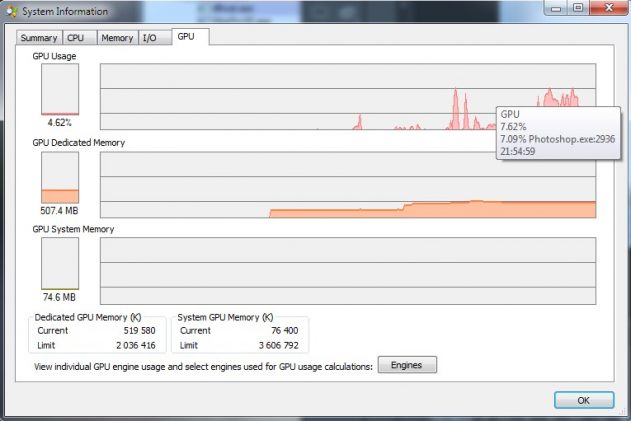
Тут есть 3 параметра, это GPU Usage — загрузка чипа видеокарты.
GPU Dedicated Memory — это оперативная память видеокарты
GPU System Memory — с этим пунктом я до конца не разобрался. Пишут что это оперативная память, но нет. Графическая системная память. А вот откуда она берется не совсем понятно) Походу этот параметр важен, если нет внешней видеокарты и используется встроенная память совместно с оперативной. В общем хорошая программа, в которой можно отследить график нагрузки.
GPUShark
Почитав отзывы предыдущей программы, многие жаловались на совместимость. А вот эта вроде как работает на всех операционных системах. Можно посмотреть краткую информацию и подробную.
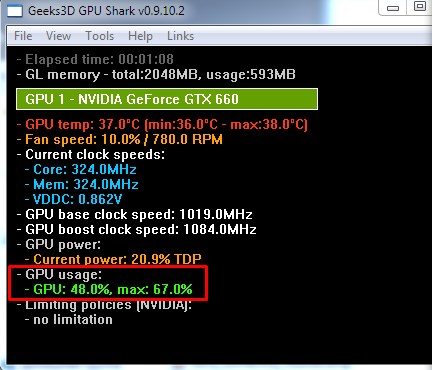
На этой картинке нет нагрузки.
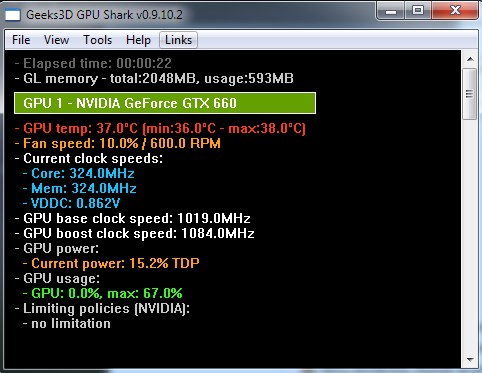
А вот тут я немного напряг видеокарту графическим редактором.
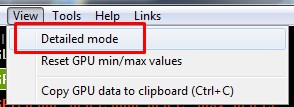
Если нажать View — Detailed mode, то можно увидеть подробную статистику.
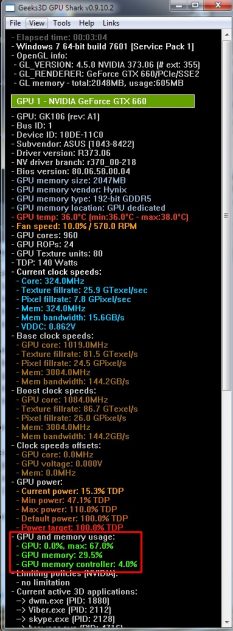
Эта программа востребована многими геймерами и разгонщиками)) В ней мне понравилось, что можно отследить минимальную и максимальную нагрузку на видеокарту.
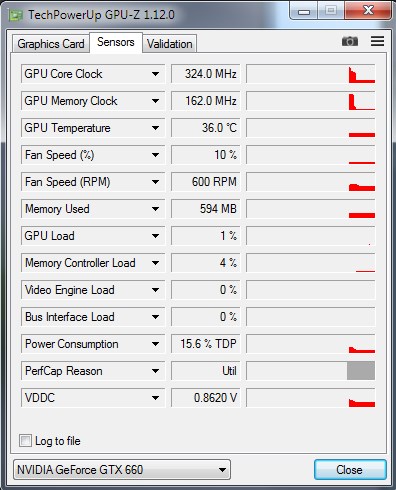
Например если кликать в любое окошко со значением, то можно увидеть, что в углу появляется надпись min, max… Например, вы заметили что видеокарта стала замедлять графику и кулера стали быстро крутится. Смотрим в простое, например температура 36°, ставим значение макс и запускаем тяжелую игру.
Если видим что температура более 80-90, то стоит задуматься о замене термопасты. Но в зависимости от фирмы сборщика, температура может быть разной. Я например свою разгонял максимум до 76°. У меня сборщик Asus, а у друга например Palit и точно такая же видеокарта греется до 86°.
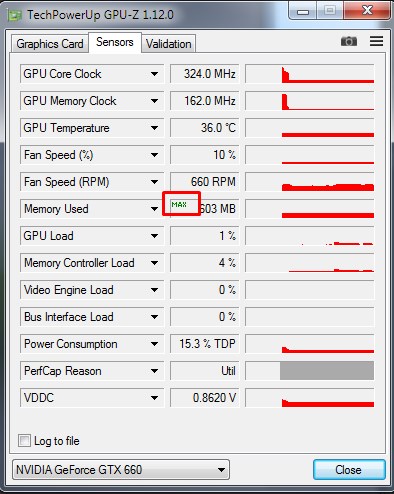
Вот таким образом можно узнать нагрузку на видеокарту. В первой программе вы можете не только проверить нагрузку на видеокарту, то и произвести мониторинг загрузки процессора, памяти, жесткого диска и видеокарты в играх и любых программах.
. и кое-что о компьютерах.
Вот примерно так часто появляются темы на форумах. Почему это чушь, и почему объём памяти совсем не так уж и важен — я подробнее писал об этом вот здесь. Если коротко –то не в памяти дело, вернее, не только в памяти.
Но объём её всё равно важен. Хотя бы потому, что его указывают в системных требованиях к играм. И пусть эти “системные требования” – часто сильно усреднённая штука, но цифры там вполне конкретные, и они хоть как-то показывают, какими примерно характеристиками должен обладать компьютер для того, чтоб эту игру запускать. Насколько важно количество видеопамяти-можно узнать только в сравнении, по тестам; их много в интернете. Один из примеров- есть здесь, это всего лишь ссылка, найденная за пару секунд в Google. Но даже из неё ясно, что видеокартам среднего уровня (а мобильные в большинстве своём относятся именно к таким, и ниже) практически всё равно, 512мб или 1гб памяти на неё есть- это не даёт сколько-нибудь ощутимых преимуществ, отличающихся от обычной погрешности в таких тестах.
Какие бы не были системные требования игры или программы, может возникнуть необходимость проверить, а сколько же в реальности игра этой самой видеопамяти потребляет. Хотя бы для того, чтоб не ломиться сразу в интернет с вопросом, на что поменять видеокарту в ноутбуке потому,что у неё – “всего” 512мб на борту.
Путаницу вносит и тот факт, что на ноутбках дискретные карты умеют оперировать двумя типами памяти. Первый –это собственная память, собственный чип видеокарты, относительно небольшого (в сравнении с следующим типом) объёма. Второй- это т.н. “разделяемая память” (“shared memory”), память, которая выделяется видеокарте из оперативной по необходимости (повторюсь, я про это писал здесь.) Значит, если у видеокарты 512мб собственной памяти, то при требованиях игры в 1гб она вообще не пойдёт? Или всё-таки будет использована shared memory, а её много, и с запасом больше (пара гигабайт?)
Вот для этого и нужен мониторинг и средство, которое позволило бы определить, сколько ресурсов ваша любимая игра “съедает”.
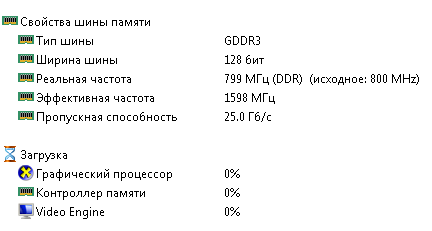
Стандартные тестовые пакеты вроде Aida и подобных такой возможности не дают- ну или вернее, дают её очень ненаглядным и неудобным способом. Вот так это выглядит в Aida:
Отображение загрузки в процентах тут позволяет увидеть только то, что творится в данную секунду, не давая возможности мониторинга. Т.е. запустив игру и свернув её, вы увидите тут не реальные текущие данные, а результат сворачивания, когда большая часть ресурсов не используется.
Чтоб было хорошо- используем одну из лучших утилит всех времён и народов – Process Explorer (а здесь — страница на русском, но утилита всё равно на английском).
Описывать все её возможности смысла нет, это сделано многократно в интернете. Сейчас нас интересует возможность проверки нагрузки на видео.
После запуска программы в верхней части окна будут видны графики, показывающие различную текущую информацию о процессах в системе, 6-ой слева (или 2-ой справа) нас и интересует. Двойной щелчёк по нему открывает окно, относящееся к видеоподсистеме. Туда же можно попасть, выбрав пункт “System Information” из меню “View”.
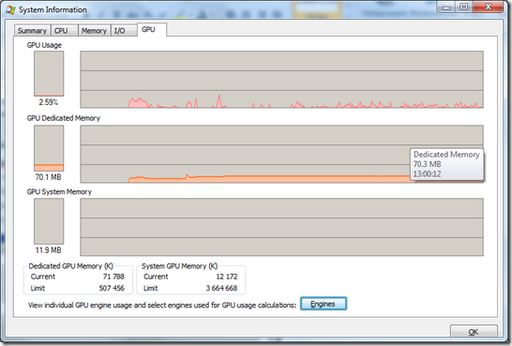
Здесь GPU Usage— это загрузка видеочипа, GPU Dedicated memory –использование собственной памяти видеокарты, и GPU System Memory— количество используемой оперативной. На скриншоте выше- ситуация, когда запущено несколько программ и включен Aero, на скриншоте ниже- тот же набор программ, но Aero выключен.
Происходит такое потому, что при включении Aero прорисовку интерфейса Windows берёт на себя видеокарта, а при отключении –как и в ХР, процессор. Соответственно изменяется и нагрузка на процессор. Кстати, с оперативной памятью системы – такая же ситуация, со включенным Aero система использует примерно на 50мб больше оперативки, чем без него.
Как посмотреть, насколько были задействованы ресурсы видеокарты во время игры? Запускаем Process Explorer, сворачиваем, запускаем игру. На графике отображается
5 минут событий, обновление графика –каждую секунду.
Можно изменить время обновления графика, от полусекунды до 10-и секунд (меню “View”-“Update interval”, относится к данным во всей программе). Есть смысл ставить 10 секунд, получив усреднённые данные за больший период времени.
Для примера – в Fallout3 на максимальных настройках качества ресурсы видеочипа у меня (это видеокарта geforce 9600m gt ddr3 512mb в ноутбуке с 4gb опертивки и процессором core3duo P8600) использовались примерно наполовину, а загрузка видеопамяти составляла не более 400 мегабайт.
Выделение памяти под встроенную видеокарту: как увеличить видеопамять у интегрированных IntelHD, Intel Iris Xe и AMD Ryzen Vega (UMA Frame Buffer Size)
 Доброго времени!
В последнее время снискали большую популярность интегрированные (их еще называют встроенными ) видеокарты IntelHD, Intel Iris Xe, и AMD Ryzen Vega. Последних версий уже с лихвой хватает для многих не слишком требовательных игр (что, конечно, радует — т.к. получается хорошая такая экономия на покупке внешней видеокарты)!
Однако, есть один нюанс : видеопамять для этих карт выделяется из ОЗУ (RAM). По умолчанию эта операция «выделения» происходит автоматически (без вашего участия), что не во всех случаях оптимально (например, вы можете столкнуться с ошибками во время запуска игр. ).
Разумеется, было бы не плохо вручную отрегулировать выделение памяти под интегрированную карту (в большинстве случаев стоит вопрос ее увеличения ).
И так, перейдем ближе к теме.
👉 Рекомендую!
Можно ли разогнать встроенные видеокарты Intel HD и AMD Radeon? За счет чего поднять их производительность

Как увеличить видеопамять: по шагам
ШАГ 1: зачем это нужно
Вообще, если у вас все корректно работает, нет притормаживаний, ничего не зависает и не вылетает с ошибками — то вам, скорее всего, это и не нужно.
Однако, есть ситуации, когда без этого никак:
- низкая производительность видеокарты в играх: обратите внимание на скрин ниже (👇). Vega 11 при видеопамяти в 512 МБ работает раза в 2-3 медленнее, чем при 1024 МБ! (3D Mark). Кстати, если увеличить видеопамять с 1024 МБ до 2048 МБ — прирост в производительности будет уже далеко не такой большой, всего 2-3%;
- при ошибках во время запуска игр : некоторые приложения проверяют размер доступной видеопамяти, и если ее не хватает — вылетают с ошибкой (даже в том случае, когда интегрированная карта смогла бы потянуть игру);
- если у вас мало ОЗУ и видеокарта «оттяпала» слишком много памяти (в этом случае требуется вручную уменьшить кол-во выделяемой памяти, т.е. сделать обратную операцию).
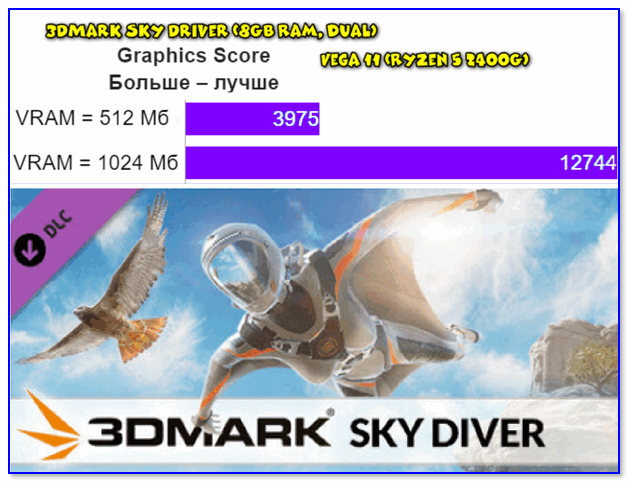
3DMark Sky Driver (8GB Ram, dual) — производительность в зависимости от выделенной памяти для интегрированной видеокарты AMD Ryzen Vega 11 (Ryzen 5 2400G)
Примечание!
👉 Если у вас количество ОЗУ 8 ГБ (и более) — то большинство современных материнских плат по умолчанию устанавливают для встроенной видеокарты номинальные 1024 МБ (которых пока достаточно для норм. работы).
👉 Не могу не отметить, что если у вас на борту меньше 6 ГБ ОЗУ — то выставлять для интегрированной карты больше 1 ГБ памяти крайне не рекомендуется! Это отрицательно сказывается на общей производительности ПК/ноутбука.
ШАГ 2: как узнать текущий объем видеопамяти
👉 Вариант 1
Это универсальный вариант, работающий во всех популярных версиях Windows 7/8/10.
Сначала необходимо нажать сочетание кнопок Win+R — в окне «Выполнить» ввести команду dxdiag и кликнуть по OK.

Далее откроется средство диагностики DirectX — во вкладке «Экран» среди прочих характеристик устройства вы найдете размер видеопамяти (👇).
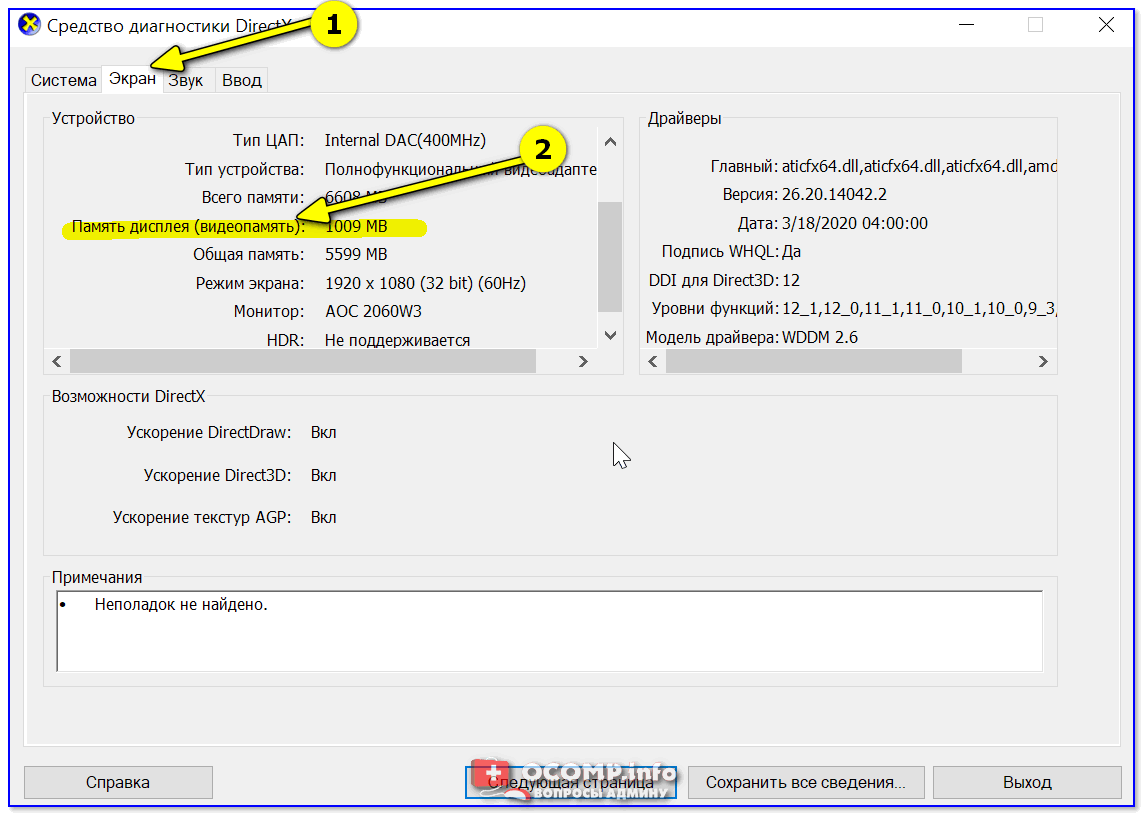
Видеопамять 1009 МБ
👉 Вариант 2
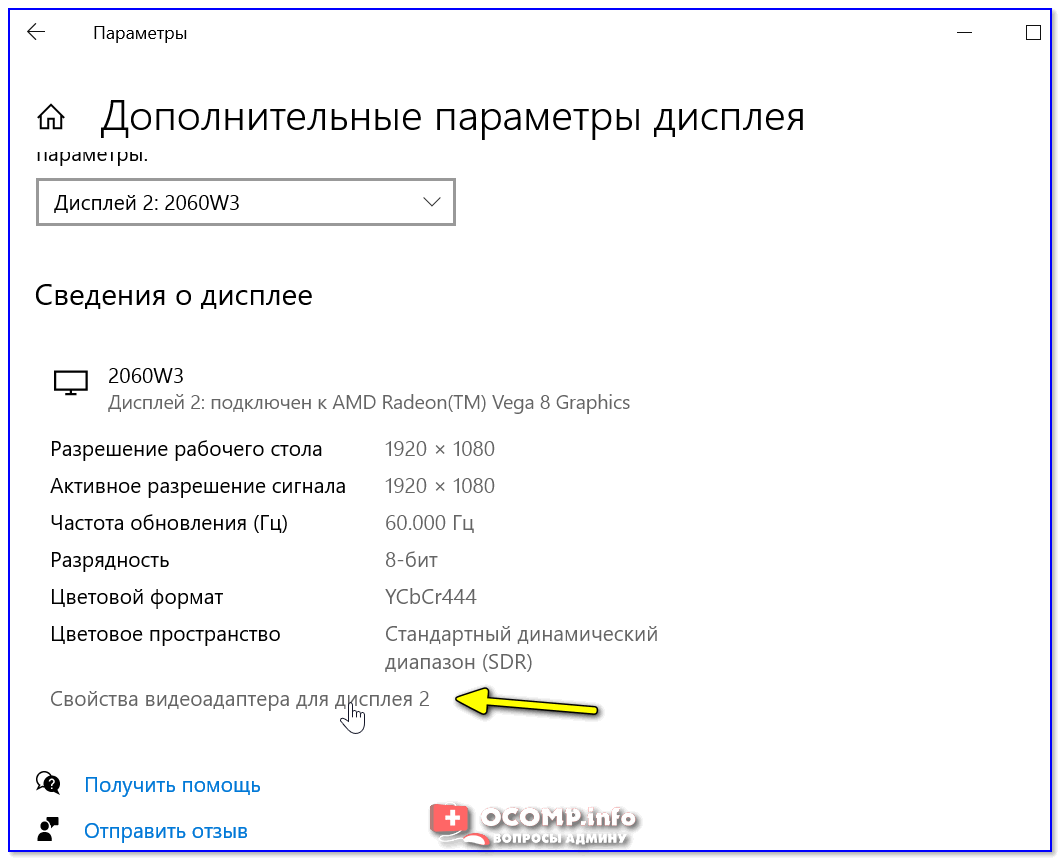
Нажать сочетание Win+i — откроется окно с параметрами Windows. Необходимо перейти в раздел «Система / дисплей» и открыть вкладку «Дополнительные параметры дисплея» .
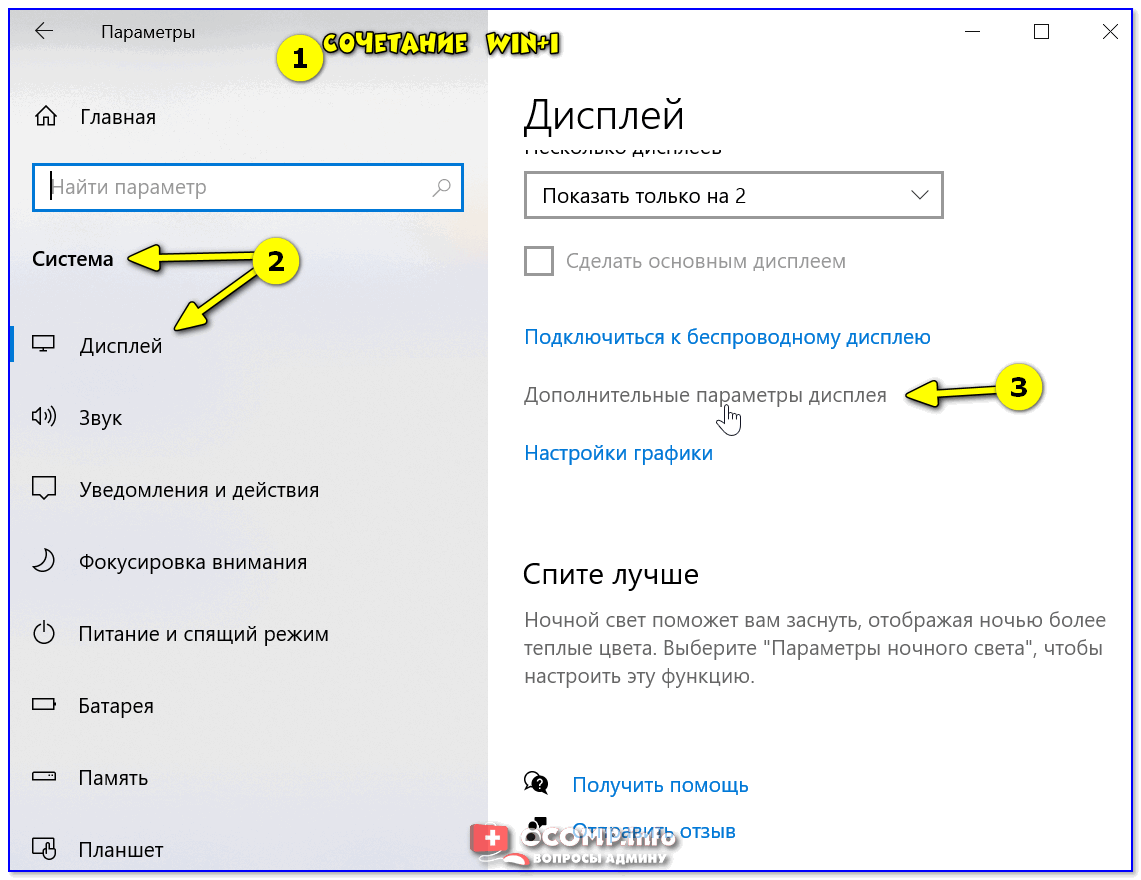
Доп. параметры дисплея
В ней будет заветная ссылка — «Свойства видеоадаптера» .
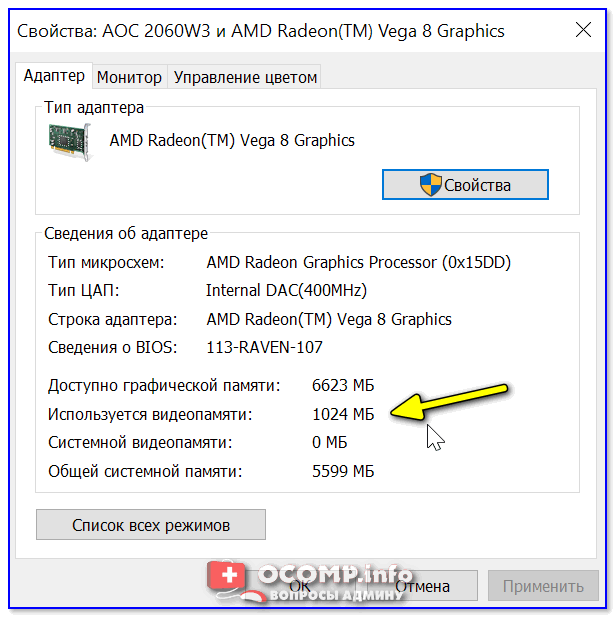
Во вкладке «Адаптер» представлена строка «Используется видеопамяти» (в моем примере ниже — 1024 МБ).
👉 Вариант 3
Этот вариант также актуален для ОС Windows 10.
Достаточно открыть диспетчер задач (Ctrl+Alt+Del) и перейти во вкладку «Производительность» . В ней можно будет просмотреть часть свойств и характеристик видеокарты (👇).
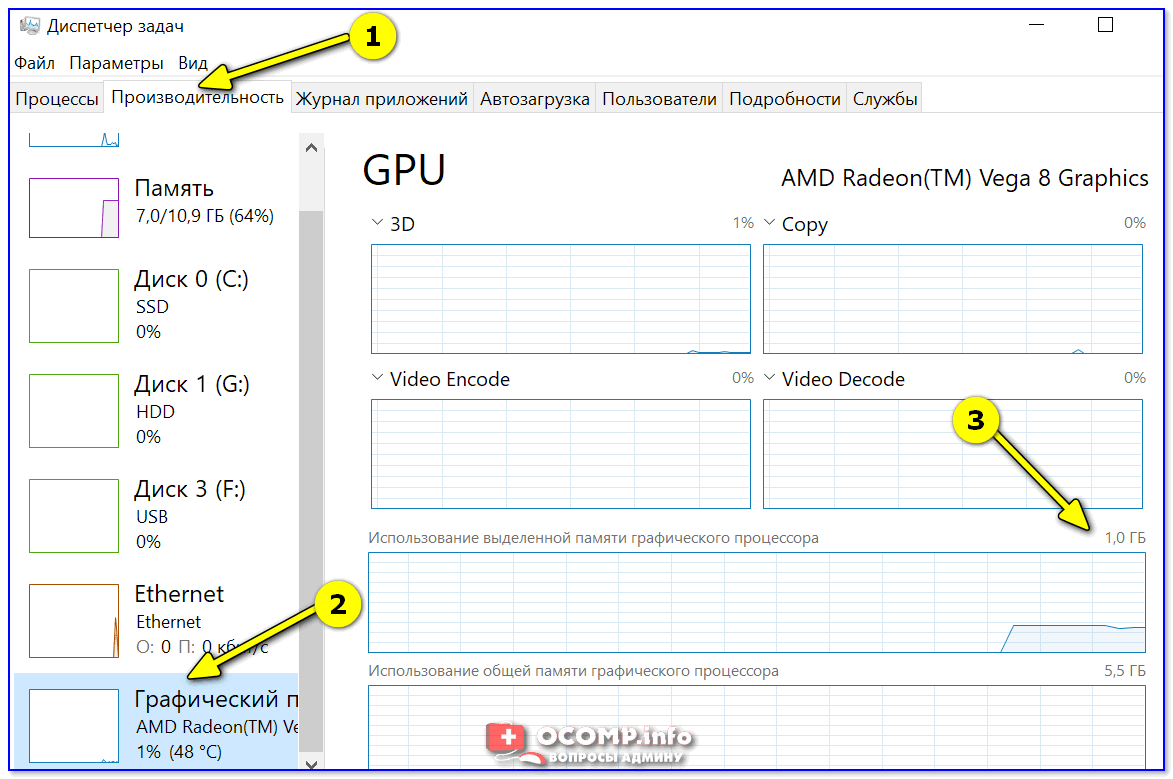
Диспетчер задач — Windows 10
ШАГ 3: как вручную установить размер выделения памяти под встроенную видеокарту
Через BIOS/UEFI
Только через настройки BIOS (в принципе) и можно изменить размер выделяемой памяти для интегрированной карты (в редких случаях можно попытаться «обмануть» игры через реестр).
Здесь универсальных инструкций со стрелками дать нельзя, т.к. у каждого производителя — «свой» BIOS. Но несколько характерных примеров я приведу (по ним можно будет сориентироваться!).
И так, сначала необходимо 👉 войти в BIOS (ссылка на инструкцию в помощь).
Далее нужно перейти в раздел «Configuration» (в некоторых BIOS за это отвечает раздел «Advanced» ).
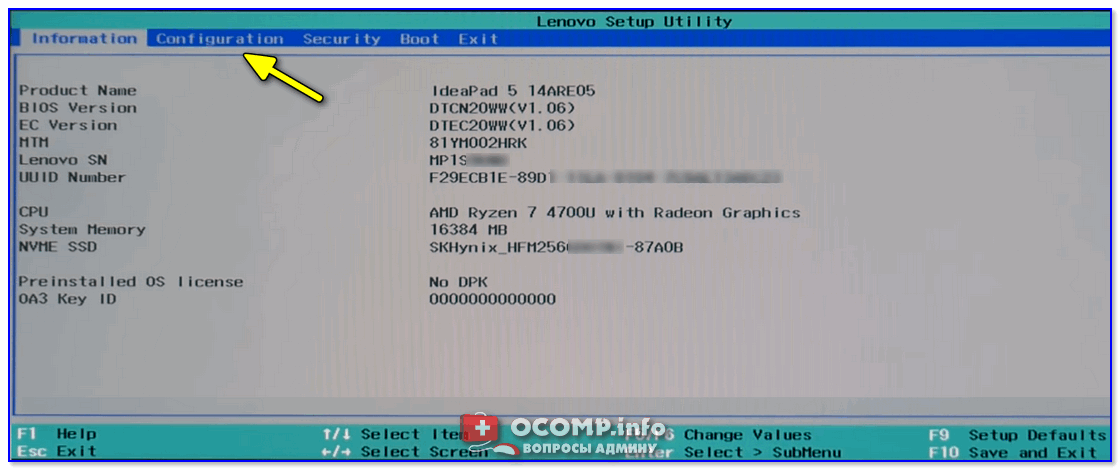
Lenovo Setup Utility — главное окно
Затем нам нужно найти один из следующих параметров (прим.: в разных версиях BIOS он называется по-своему) :
- UMA Frame Buffer Size;
- iGPU Configuration;
- DVMT (Fixed Memory);
- Share Memory Size;
- Video Memory Size;
- On-Chip Frame Buffer Size.
На скриншоте ниже приведен параметр «iGPU Configuration» — необходимо отключить авто-режим!
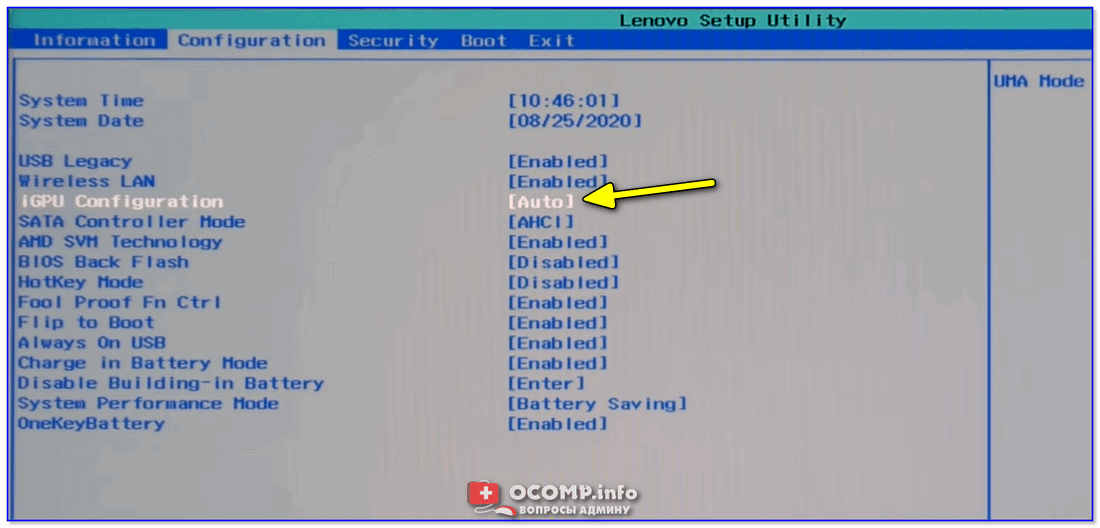
Отключаем Auto режим
А после вручную задать параметр «UMA Frame Buffer Size» — это и есть размер выделяемой видеопамяти (в моем примере можно выбрать от 256 МБ до 2 ГБ 👇).
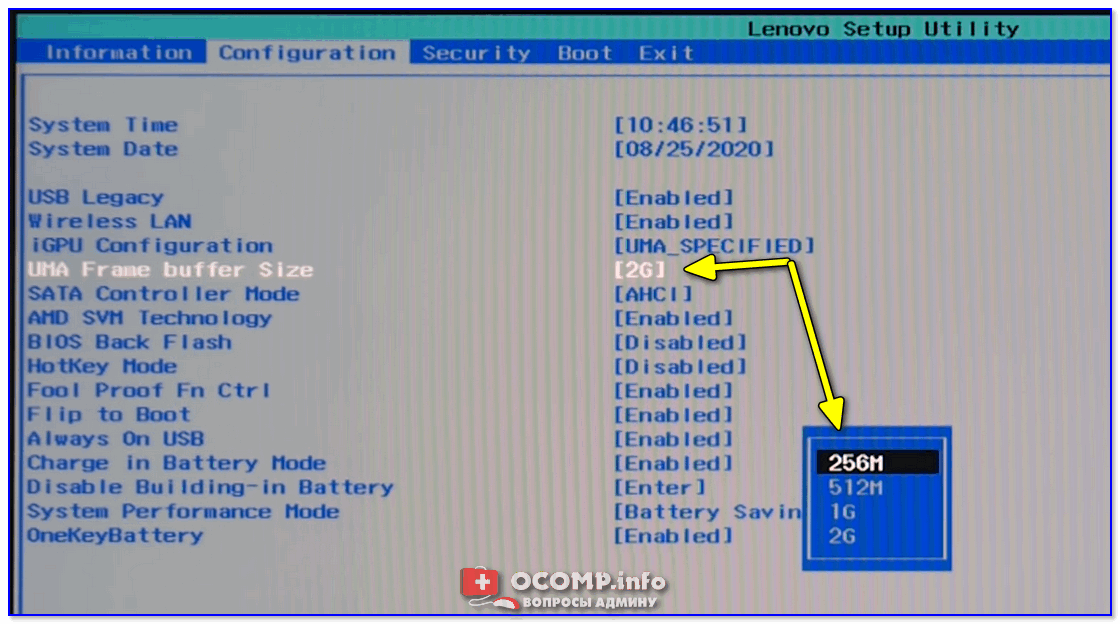
UMA Frame Buffer Size — ставим 2 GB
Кстати, в версии BIOS от American Megatrends для изменения выделяемой памяти — нужно во вкладке «Advanced» изменить параметр «DVMT» .
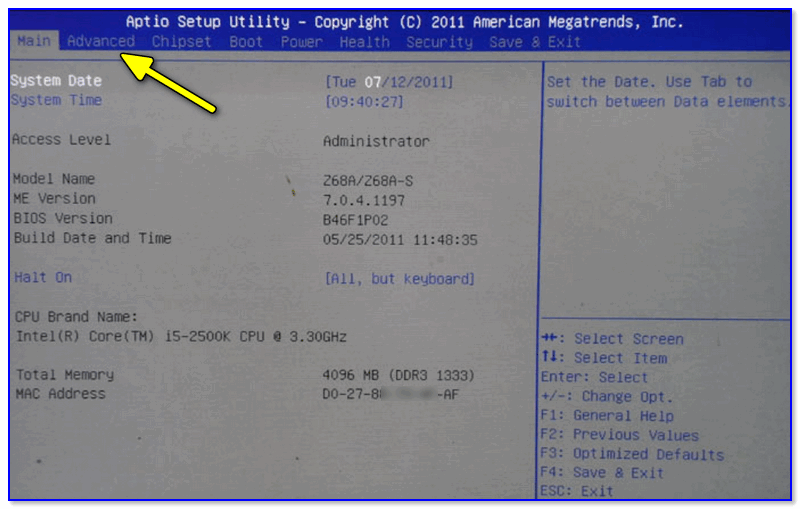
Advanced / настройки BIOS / American Megatrends
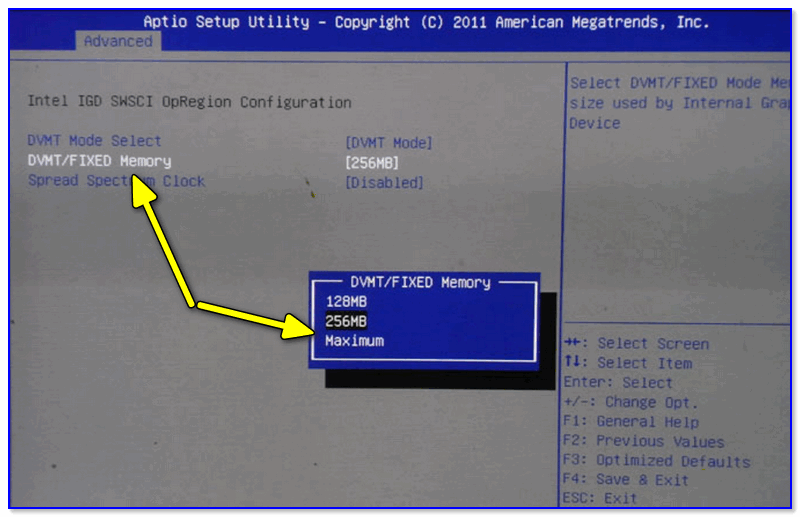
DVMT ставим на Maximum
Еще один пример для более старой версии American Megatrends см. ниже. 👇

Share Memory Size — выделение памяти видеосистеме
Разумеется, после выставления размера выделяемой памяти — не забудьте сохранить настройки (в большинстве версий BIOS — используется клавиша F10 / Save and Exit) и перезагрузить компьютер/ноутбук.
Через настройки реестра (опционально для IntelHD)
Этот способ поможет только «перехитрить» некоторые игры, которые могут вылетать с ошибками после запуска (т.к. у вас якобы недостаточно видеопамяти). Т.е. игра будет «считать», что размер памяти видеокарты у вас больше, чем есть на самом деле.
Причем, хочу отметить, что срабатывает он не всегда (но всё же, вдруг. ).
И так, для начала нужно 👉 открыть редактор реестра — нажать Win+R, и использовать команду regedit.

regedit — открыть редактор реестра
Далее в редакторе нужно создать раздел «GMM» в нижеприведенной ветке:
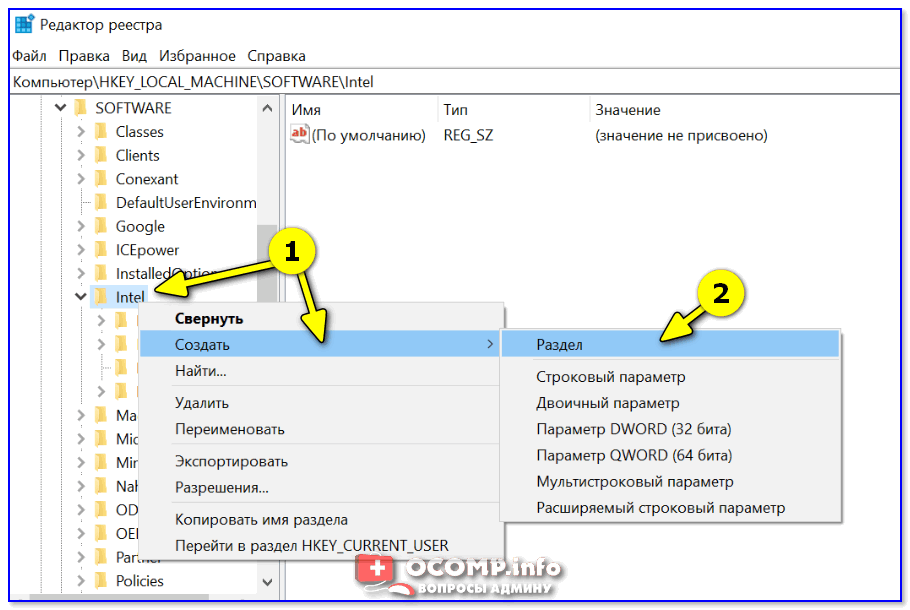
Создать раздел GMM
После, в разделе «GMM» создать строковый параметр с именем «DedicatedSegmentSize» (без кавычек).
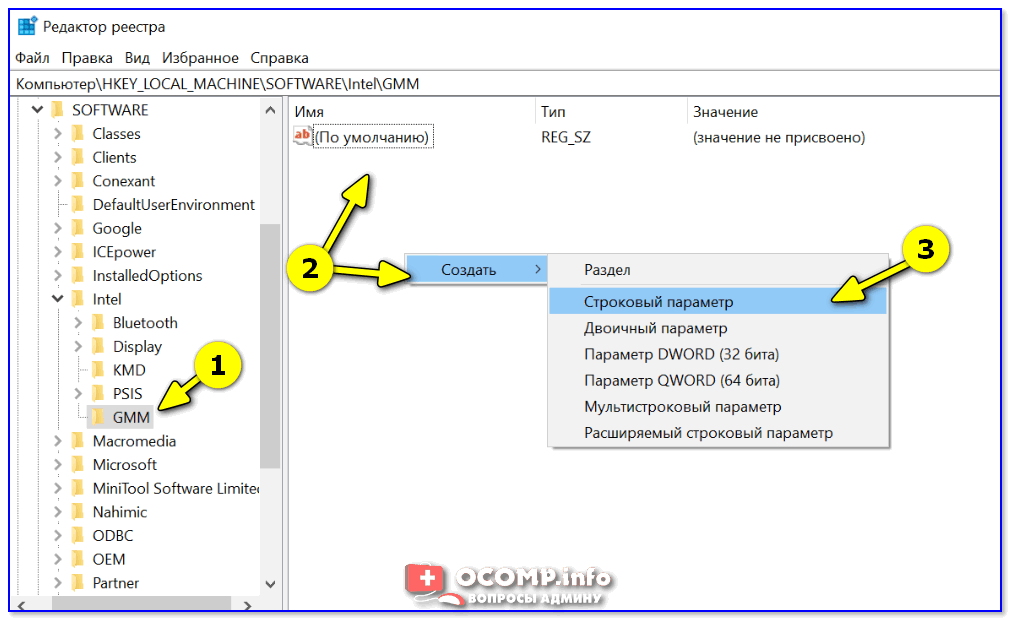
Создать строковый параметр
Далее открыть его и задать значение выделяемой памяти (судя по тестам, способ актуален и работает для значений от 0 до 512).
Gpu usage
Гайз, перешарил всю сеть, даже думал в порно найти ответ, но не нашел.
Запускаю доту, во время файта мой GPU tweak показывает GPU usage 99% — фризы во время файта такие, что я не могу ниодной кнопки прожать. Температура видеокарточки была колебалась от 65 до 70 градусов. Решил сменить термопасту, облил всю карту ( утрирую )
Температура в замесах ушла на нет 45-50 предел на хорошей графике, НО проблемма с GPU usage осталась, такие же фризы. фпс не проседает практически (стабильно 120 либо 110-120 во время замеса)
Другие игры — CSGO стабильно 300 фпс на графике 4к и gpu usage стабильно держится в районе 60
BF3 — ультра стабильно 66-67 фпс и так же gpu usage не проседает.
Что делать? драйвера обновил на всём что есть ( по приколу ) Проверял кеш доты, чистил карту когда наносил новую термопасту, сносил винду.
На вирусы — майнеры тоже проверил и ничего не помогает(((
Если кто сталкивался с такой проблемой, объясните как это решить
i7, видеокарта asus geforce 980 strix.
P.S если такая тема была, сорри особо не всмастривался, потому что пердак горит больше, чем моя видеокарта