MIC IN разъем — для чего?
 MIC IN разъем — микрофонный вход, то есть для подключения микрофона.
PS: но также есть и некоторые другие варианты, рассмотрим их далее.
Разбираемся
- MIC IN или MIC Input это просто вход для микрофона. То есть это именно тот разьем, куда подключается микрофон. Разьем часто может быть розового цвета.
- Но может быть и другое значение. У одного человека был планшет, на котором было отверстие и надпись MIC. Это отверстие представляет из себя служебную кнопку перезагрузки устройства, нажать можно иголкой, скрепкой, зубочисткой. Обычно нажимается и удерживается в течении нескольких секунд. Отверстие называется MIC, но возможно на других устройствах будет как раз называться MIC IN. Слово IN значит просто частицу В (или вход), тогда как OUT — ИЗ (или выход).
- Также отверстие в телефоне MIC может значить просто микрофон (MICrophone).
На материнских платах часто под микрофон идет розовый разьем:

Компьютерный корпус может иметь кабель с надписью MIC IN:

Это кабель разьема на передней панели системного блока, к которому подключается микрофон. Его нужно подключить к материнской плане, как указано в инструкции материнске. В самом системнике спереди стоит примерно такая плата, тут два аудиоразьема, один для наушников или колонок, а второй как раз для микрофона:

Надеюсь данная информация оказалась полезной. Удачи и добра, до новых встреч друзья!
MIC IN разъем — для чего?
На материнских платах часто под микрофон идет розовый разьем:
Компьютерный корпус может иметь кабель с надписью MIC IN:
Это кабель разьема на передней панели системного блока, к которому подключается микрофон. Его нужно подключить к материнской плане, как указано в инструкции материнске. В самом системнике спереди стоит примерно такая плата, тут два аудиоразьема, один для наушников или колонок, а второй как раз для микрофона:
Надеюсь данная информация оказалась полезной. Удачи и добра, до новых встреч друзья!
WO Mic — Как использоать Андроид в качестве микрофона
Свой смартфон или планшет на базе Андроид можно использовать для самых разных целей, в том числе как микрофон на Windows, благодаря чему вы сможете пользоваться такими бесплатными программами для разговоров, как Skype, Viber, или полноценно общаться с друзьями в онлайн-играх.
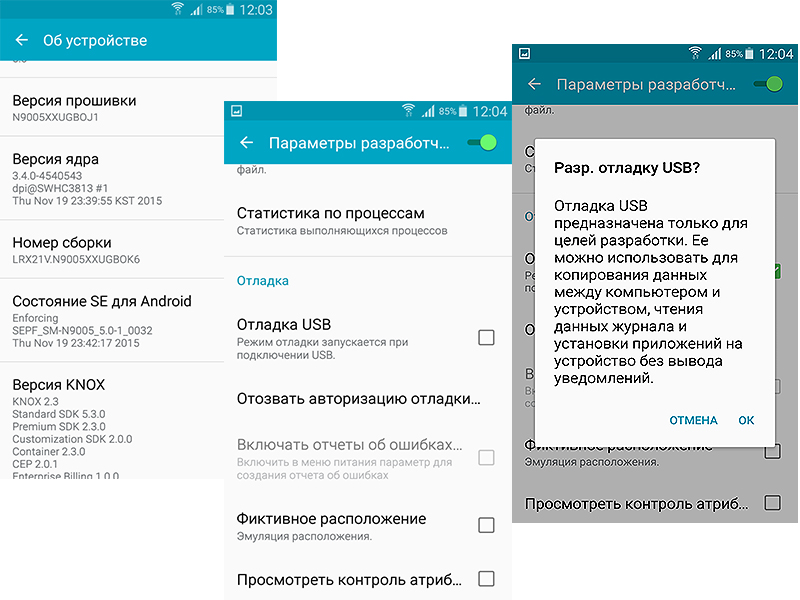
Для этого потребуется сам компьютер с установленной операционной системой Windows 8 или 10, USB-кабель, приложение-клиент и нужные драйверы как на Android-устройстве, так и на ПК. Перед тем как установить приложения, выполните отладку по USB.
- Перейдите в Настройки. Раскройте Для разработчиков. Установите флажок Отладка по USB.
- Нажмите Ок для разрешения отладки.
Теперь нужно установить приложение-клиент, например WO Mic.
WO Mic — установка и настройка приложения
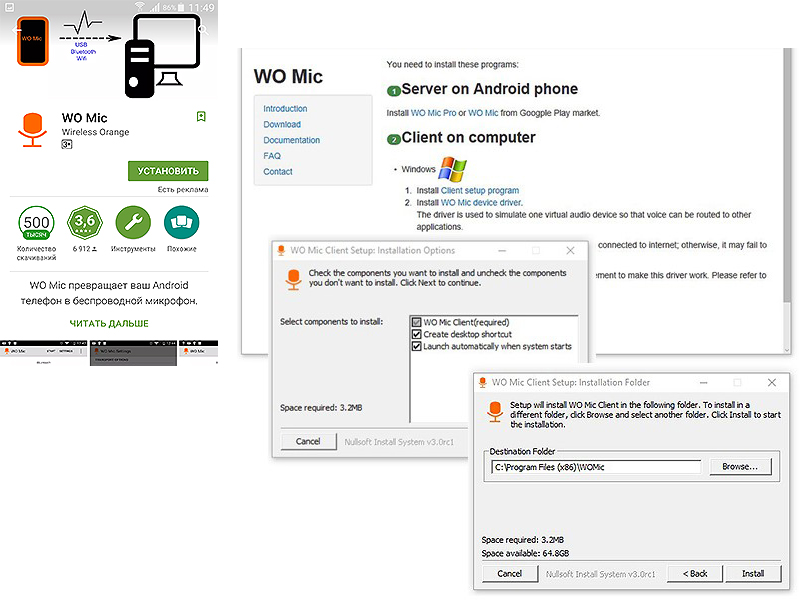
- Установите WO Mic из Google Play Market.
- Установите программу-клиент и необходимые драйверы на компьютер, перейдя по ссылке, указанной в описании приложения. Нажмите кнопку Читать дальше и найдите ссылку Download page.
- Установите приложение WO Mic на компьютер. Нажмите Запустить, затем кнопку Next (Далее). Проверьте папку, куда сохранится приложение, и нажмите кнопку Install («Установить»).
- После загрузки установите необходимые драйверы. Нажите кнопку Запустить, затем Install («Установить»). Разрешите службе безопасности вашего комьютера принять файлы из неизвестного источника.
- В приложении-клиенте на компьютере выполните команду меню Connection («Соединение») и выберите Connect («Соединиться»).
- В открывшемся окне установите переключатель в положение USB.
- Включите приложение на смартфоне или планшете и выберите подходящий способ использования. Подключите устройство к компьютеру через USB-кабель. В настройках смартфона или планешета выберите Settings («Настройки»).
- Перейдите на вкладку Transport («Переместить») и выберите USB.
- Нажмите кнопку Start («Начать»). Значок микрофона должен загореться зеленым цветом. Нажмите Ок.

Если подключиться через USB-провод не получается, используйте беспроводное соединение. Но при этом ПК и мобильное устройство должны находиться в пределах одной сети, то есть должны быть подключены к одной сети Wi-Fi.
- Подключите оба устройства к одному источнику Wi-Fi и запустите приложение WO Mic на планшете/ смартфоне и на компьютере.
- В настройках мобильного клиента выберите подключение Wi-Fi.
- Нажмите кнопку Start («Начать»).
- Над значком микрофона появится IP-адрес, который следует ввести в настройках клиентской программы на ПК.
- Нажмите кнопку Connection («Соединение»).
- Коснитесь кнопки Connect («Соединиться»).
Скачать WO Mic
В Google Play || Скачать приложение WO Mic
Windows || Скачать Wo Mic для Windows
Как сделать из Android телефона микрофон для компьютера — используем Wo Mic

Абсолютно не новая программа на рынке, но с неплохими показателями по качеству записанного звука это – WO Mic. Можео легко подключить Wo Mic смартфон к пк компьютеру по одному из трех вариантов с использованием USB, BLUETOOTH или подключение к интернету с помощью одного роутера (или беспроводной точки).
Использование такого микрофона может отлично подойти для решения простых проблем, которые могут возникнуть в неожиданный момент, но нужно быстро записать озвучку для ролика или использовать в качестве коротко временной замены для основного устройства в связи с неполадками подключаемого гнезда.
Прежде всего, нужно выполнить активацию Рут-прав.
Внимание! У каждого телефона индивидуальный способ разблокировки.
После чего, используя настройки телефона, необходимо перейти в раздел – Для разработчиков. В котором нужно включить – Отладку USB.

Когда основное условие выполнено, необходимо произвести установку WO Mic сначала на телефон и сразу сделать предварительную настройку Wo Mic. Для этого нужно проделать следующие действия:
-
Открыть Google Play Market и нажать на поисковую строку.


Теперь телефон можно оставить в покое на несколько минут, не внося больше никаких изменений. На втором этапе нужно зайти на официальный сайт разработчика. На котором нужно переключиться на вкладку – Download. Затем отыскать два файла для скачивания (клиент и драйвер).

Когда файлы загружены на ПК необходимо сначала установить файл – клиент, а потом – драйвер.
Важно! Не производить установку сразу двух загруженных файлов – это приведет к ошибкам в работе.
На рабочем столе появиться иконка программы, нажав на которую (дважды) можно запустить работу программы. Поскольку основная настройка уже выполнена с телефона, на компьютере остается только указать вариант желаемого подключения и запустить связь для начала работы. Делается это очень просто:
-
Сначала нужно выбрать Connection;


Все опции сохраняются, при последующем запуске изменять не нужно, можно сразу начинать со старта записи. Так же потребуется дополнительная программа, которая сможет записать трансляцию беседы. Подойдет стандартная утилиты — Запись звука.
Достоинства и недостатки
Программа имеет как положительные стороны та и неприятные. К первым можно отнести, возможность использовать только в связке Андроид смартфон с компьютерами и ноутбуками Виндовс, а Айфоны с Макбуками. Наличие трех способов подключения. Экономия на стоимости микрофона за счет использования смартфона.
Все недостатки проявились только во время активного использования, в теории, приложение должно служить заменой микрофона, но на практике это самый обычный громкоговоритель. Потому что для записи голоса нужно использовать сторонне ПО. Замена настроек в звуковом контроллере не дала никаких изменений.
Разъемы ноутбуков: специфика и назначение. Mic In, Phones, Line In и прочие разъемы
Знакомый по настольным компьютерам и продолжающий свою экспансию на рынок, разъем eSATA предназначен для подключения внешних накопителей.
SATA (Serial ATA) – это последовательный интерфейс для обмена данными с накопителями на жестких дисках и твердотельной памяти. Стандарт Serial ATA интенсивно развивается и на сегодня уже разработана и начинает внедряться третья его версия.
SATA Rev.1 (SATA150) – первоначальная версия стандарта, способная передавать данные со скоростью 150 Мб/с.
SATA Rev.2 ( SATA300 ) – дальнейшее развитие интерфейса с удвоенной скоростью канала передачи данных. Сегодня используется повсеместно. Обеспечивает потребности современных накопителей на 100%, в том числе перекрывает скоростные параметры даже самых быстрых SSD-накопителей.
SATA Rev.3 ( SATA600 ) – перспективный стандарт с еще более высокими скоростными параметрами: до 600 Мб/с плюс улучшенное управление питанием.
Преимуществом SATA можно назвать аппаратную, реализованную в стандарте начиная с SATA Rev.2, поддержку горячего подключения и отключения накопителей без выключения всего компьютера. Не менее важным достоинством можно считать и компактные соединительные кабели, содержащие всего 7 проводников.
eSATA (сокращение от External SATA, что означает «внешний SATA») фактически представляет собой вынесенный наружу разъем SATA.
Однако кабели и разъемы SATA и eSATA несовместимы между собой. Кроме того, применительно к специфике использования внешних накопителей у eSATA есть серьезный недостаток – отсутствие внешнего питания, которое накопители eSATA берут либо из розетки 220В посредством адаптера, либо снимают с разъема USB или FireWire.
Зато данный недостаток с лихвой перекрывается скоростью, которую может обеспечить eSATA при подключении жесткого диска. Если USB или FireWire обеспечивают не более 40 Мб/с, то eSATA с легкостью прокачает через себя и 100, и даже 300 Мб в секунду – то есть все, на что способен подключенный диск.
Еще одним плюсом будет то, что физически можно сделать разъем eSATA совместимым с USB-портом, так сказать, два в одном.
Совет: Вы можете добавить отсутствующие порты eSATA с помощью устройств PC Card или ExpressCard.
Mic In, Phones, Line In
За звук в любом ноутбуке отвечает встроенная звуковая подсистема, аналогичная встроенному звуковому кодеку любого домашнего ПК. Большинство моделей оснащаются двумя звуковыми разъемами: для подключения микрофона и наушников. Причем порой выход на наушники может быть использован для вывода цифрового аудио-сигнала S/PDIF на ресивер или другое устройство.
Реже можно обнаружить три разъема. Например, лэптопы MSI оснащаются еще и линейным входом, а продукты HP серии Pavilion – вторым выходом на наушники.
Звуковые порты
Чаще всего звуковые порты различаются цветовой маркировкой:
Выход на наушники/Линейный выход/Цифровой выход обозначается как Phones/Line Out, S/PDIF (при наличии соответствующей функциональности) и по стандарту должен быть окрашен в бледно-зеленый цвет
Вход для микрофона называется просто Mic In, часто он розового цвета
Линейный вход назван Line In и обозначается бледно-голубым цветом
Совет: Улучшить качество звука вы сможете, купив звуковую карту для слота PC Card или ExpressCard, либо звуковой адаптер с интерфейсом USB. Можно использовать даже несколько адаптеров.
COM-порт
Устаревший последовательный интерфейс RS-232 (COM) можно обнаружить на старых моделях ноутбуков или на серьезных промышленных машинах. Иногда COM выводится на порт-репликатор, покупаемый отдельно.
Разъем COM-порта используется для подключения программаторов, специальных устройств, устаревшей периферии и телефонных модемов.
Совет: Недостающий COM-порт можно получить, воспользовавшись картой PC Card или ExpressCard.
LPT-порт
Параллельный интерфейс многим из вас знаком, как интерфейс для подключения принтера. Конечно, современные принтеры уже поголовно используют USB, но LPT-порт можно встретить на старых и промышленных (читай – специальных) лэптопах.
Кроме того, LPT часто используется для установки аппаратных ключей HASP, защищающих ПО от пиратского копирования.
Совет: Выпускаются устройства PC Card и даже ExpressCard со встроенным портом LPT, поэтому если на вашем ноутбуке нет нужного порта, вы всегда можете установить его самостоятельно.
Kensington Lock
Порт для замка Кенсингтона представляет собой прямоугольное отверстие на одной из сторон ноутбука. Замок предназначен для прикрепления аппарата специальным тросиком с замком к любому неподвижному предмету, аналогично тому, как пристегивают велосипеды противоугонным тросом (цепью).
Отверстие Kensington Lock
При наличии троса вы вполне можете работать с вашим компьютером в общественных местах, не боясь, что злоумышленник схватит лэптоп со стола и убежит (всякое может случиться, мало ли).
Mic in разъем для чего
MIC IN разъем — микрофонный вход, то есть для подключения микрофона.
- MIC IN или MIC Input это просто вход для микрофона. То есть это именно тот разьем, куда подключается микрофон. Разьем часто может быть розового цвета.
- Но может быть и другое значение. У одного человека был планшет, на котором было отверстие и надпись MIC. Это отверстие представляет из себя служебную кнопку перезагрузки устройства, нажать можно иголкой, скрепкой, зубочисткой. Обычно нажимается и удерживается в течении нескольких секунд. Отверстие называется MIC, но возможно на других устройствах будет как раз называться MIC IN. Слово IN значит просто частицу В (или вход), тогда как OUT — ИЗ (или выход).
- Также отверстие в телефоне MIC может значить просто микрофон (MICrophone).
Аудио-разъемы Mini-Jack (3.5), Jack и Micro-Jack, или как правильно подключать наушники
 Доброго времени!