Как создать MBR-загрузчик с помощью программы EasyBCD + видео обзор
Windows
Как создать MBR-загрузчик Windows с нуля? Не восстановить его, не пересоздать, а именно создать с нуля – выделить дисковое пространство под загрузочный раздел, сформировать таковой со всеми необходимыми атрибутами, внедрить файлы загрузчика, сделать запись о загрузке Windows. Необходимость в этом возникает, как правило, когда Windows установлена на одном жёстком диске, а её загрузочный раздел находится на другом диске. И этот другой диск с загрузчиком необходимо либо извлечь, либо переразметить. В этой статье будем воссоединять Windows и её загрузчик – разместим их обоих на одном жёстком диске, с которого и будет загружаться компьютер. А поможет нам в этом деле программа EasyBCD.
Но программа EasyBCD – не единственный инструмент, который будет участвовать в нашей операции. Нам также потребуются возможности системного управления дисками. Его можно запустить в меню Win+X (в Win8.1 и Win10) или через поиск в меню «Пуск», введя название утилиты – diskmgmt.msc.
Итак, имеем обозначенную выше ситуацию – Windows установлена на одном диске, значащемся как диск 0, а её загрузочный MBR-раздел «Зарезервировано системой» размещается на другом диске, диске 1.
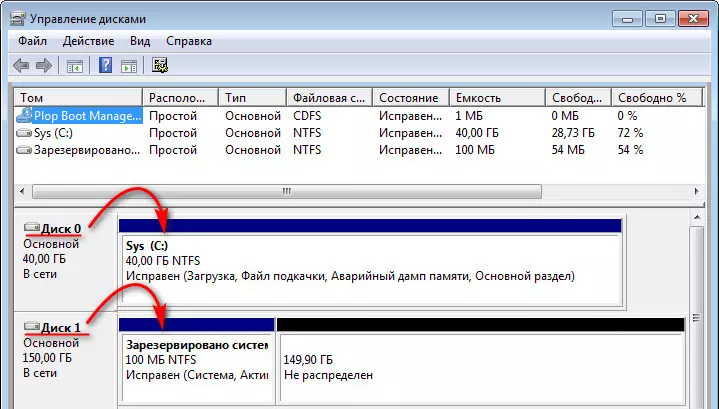
Как их объединить на одном диске – диске 0? У задачи есть несколько путей решения. Один – это клонирование загрузочного раздела на диск 0 и внесение записи о загрузке Windows в клонированный загрузчик. Для этой операции потребуется программа, умеющая клонировать разделы. При этом если не работать с командной строкой, то всё равно потребуется участие программ типа EasyBCD для внесения записи о загрузке системы в новый загрузчик. Другой путь – создание раздела загрузчика с нуля с использованием системного управления дисками и возможностей той же программы EasyBCD. Этим путём мы и пойдём.
1. Создание активного раздела для загрузчика
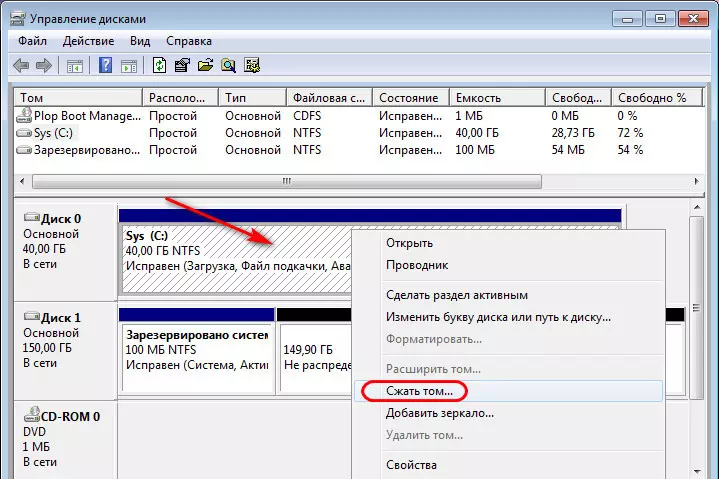
В управлении дисками создадим загрузочный раздел за счёт небольшого пространства, отобранного у раздела Windows. Кликаем раздел С, выбираем в контекстном меню «Сжать том».
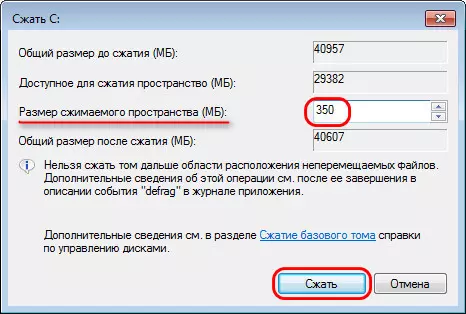
В графе указания размера сжимаемого пространства указываем 350 Мб. Кликаем «Сжать».
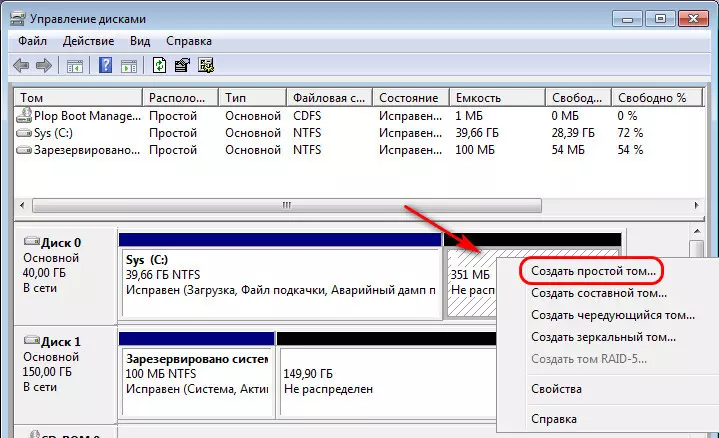
На образовавшемся пустом месте в контекстном меню выбираем «Создать простой том».
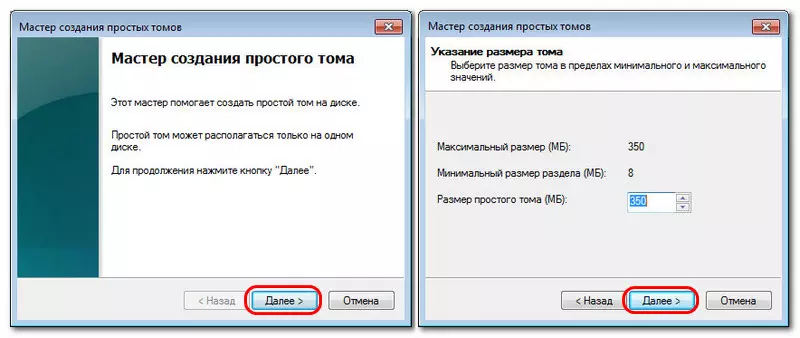
В приветственном окне мастера и на этапе указания размера создаваемого раздела просто жмём «Далее».
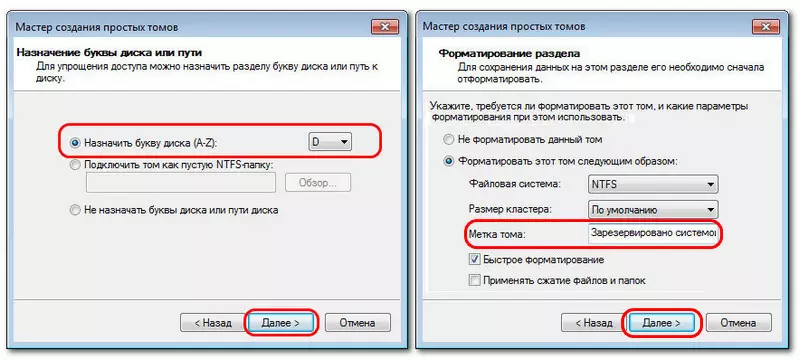
На этапе назначения буквы диска тоже просто жмём «Далее». Загрузочному разделу обычно не назначается буква, но при его создании вручную она нам будет нужна. Потом мы её уберём. В качестве метки тома можем указать стандартное название раздела MBR-загрузчика – «Зарезервировано системой».
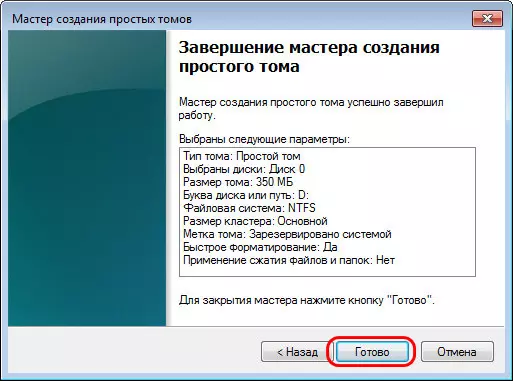
Раздел на 350 Мб создан. Теперь нам нужно сделать его активным. В контекстном меню на нём выбираем «Сделать раздел активным».
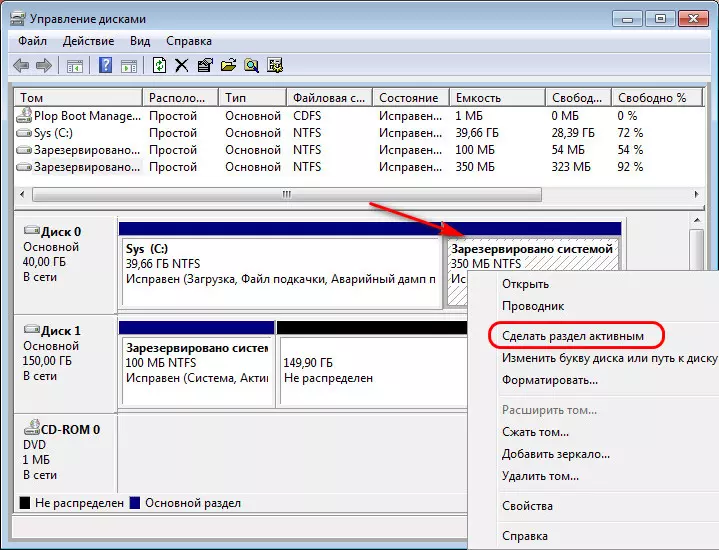
Важно: на MBR-диске может быть только один активный раздел. Если на диске есть уже другой активный раздел, его нужно сделать неактивным. И только потом в управлении дисками станет доступной возможность сделать активным новосозданный раздел.
И вот итог: у нас после раздела С появился активный раздел «Зарезервировано системой».
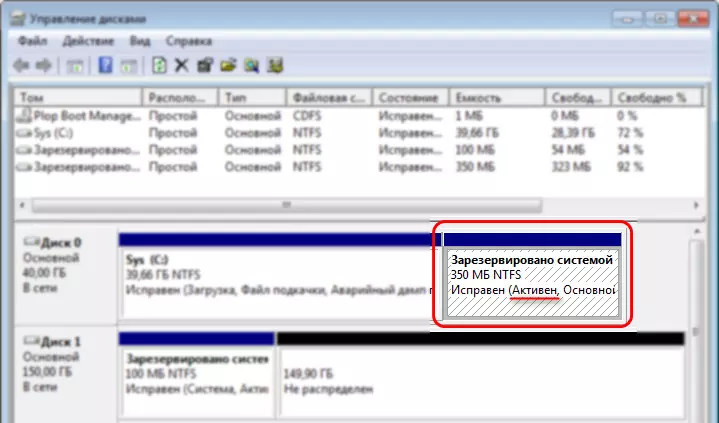
Теперь нужно на этом разделе создать файлы загрузчика.
2. Создание MBR-загрузчика
Создавать файлы MBR-загрузчика Windows будем с помощью упомянутой программы EasyBCD. Она бесплатная, скачать её можно на официальном сайте: https://neosmart.net/EasyBCD/
Устанавливаем и запускаем программу. Идём в раздел «Установка BCD». В графе «Создание загрузочного внешнего носителя» из выпадающего списка выбираем наш созданный раздел на 350 Мб. В нашем случае это раздел с буквой D.
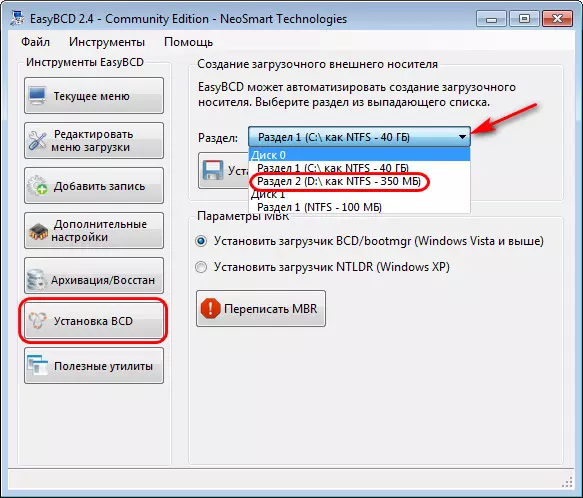
Затем жмём «Установить BCD». На запрос программы, хотим ли мы загрузить новый файл BCD можем нажать «Да».
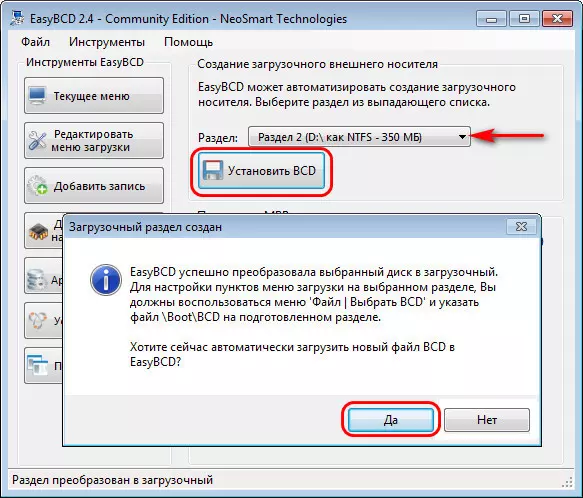
Но может быть и так, что EasyBCD не сможет автоматически загрузить для редактирования новый файл BCD. И в её интерфейсе останется файл BCD текущего системного загрузчика. Лучше перестраховаться и вручную загрузить файл BCD нового загрузчика. В меню программы «Файл» выбираем «Выбрать BCD». Жмём «Ок» в окошке предупреждения, что мы загружаем внешний файл BCD.
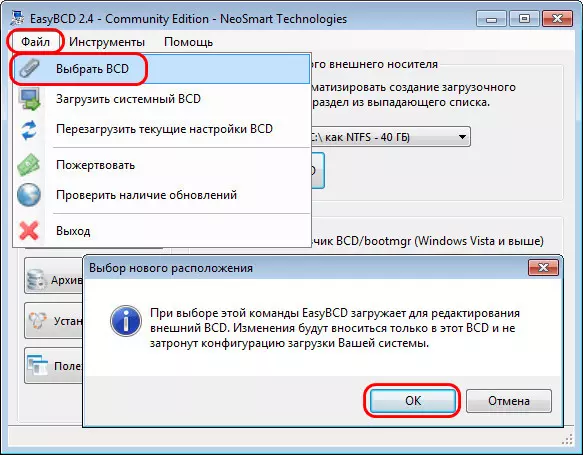
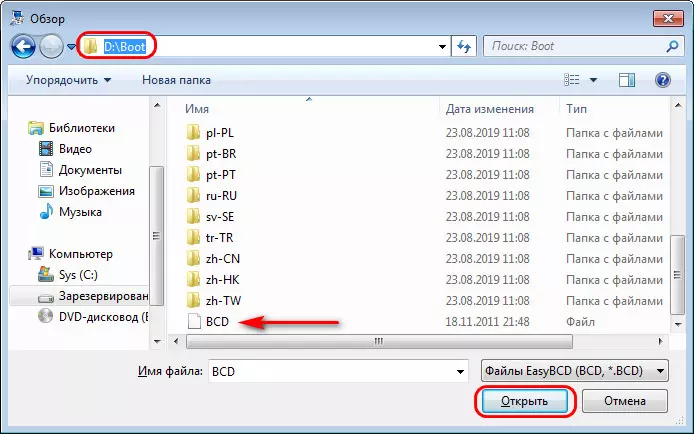
В окне открывшегося проводника вручную прописываем в адресной строке путь к файлу BCD по типу:
D:\Boot
Где вместо буквы D вам нужно подставить свою букву нового загрузочного раздела. Жмём Enter в адресной строке, в открывшемся пути выбираем файл BCD и открываем его.
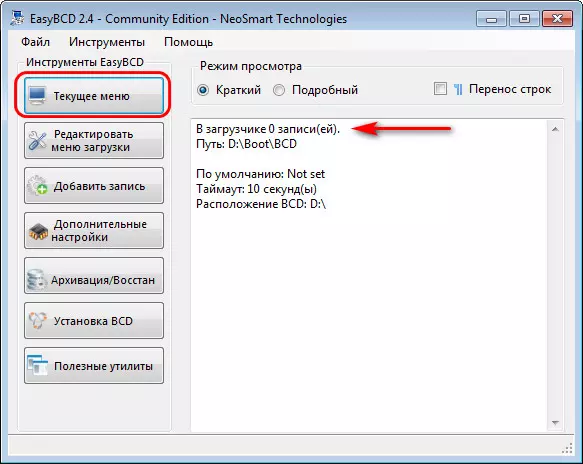
Как видим в разделе EasyBCD «Текущее меню», в нашем новом загрузчике нет ни единой записи о загрузке Windows.
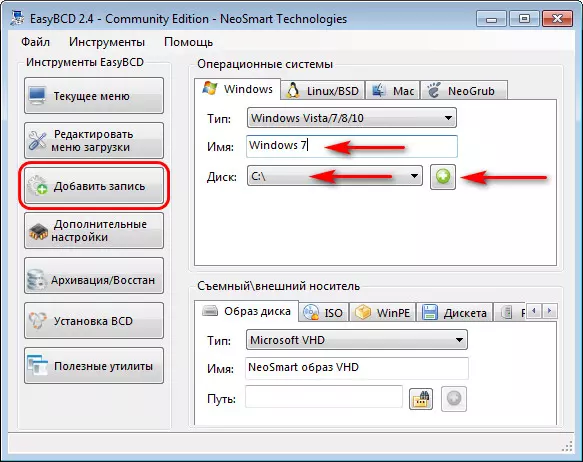
Исправим это. Идём в раздел «Добавить запись». И добавляем нашу Windows: в графе «Имя» указываем имя системы, в графе «Диск» указываем раздел, где стоит система. И жмём кнопку-плюсик. По этому же принципу добавляем другие Windows, если их на диске имеется несколько.
Далее можем зайти в раздел «Редактировать меню загрузки» и выбрать для меню загрузчика русский язык. Это нужно, чтобы среда восстановления была на русском. Если в загрузчик добавлялись несколько Windows, в этом разделе можем настроить меню загрузки – установить таймаут автовыбора системы, установить порядок систем в списке и т.п. По итогу настроек жмём «Сохранить».
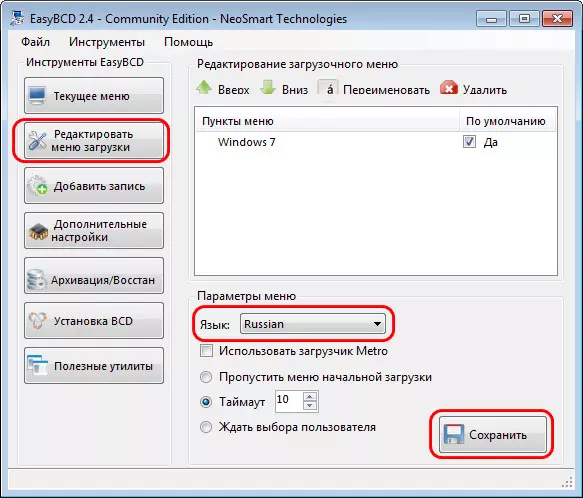
Вот, собственно, и всё.
3. Удаление буквы загрузочного раздела
Буква нового загрузочного раздела сыграла свою роль, будучи указателем при создании файлов MBR-загрузчика в программе EasyBCD. И теперь она не нужна. Идём снова в управление дисками, на новом загрузочном разделе в контекстном меню выбираем изменение буквы.
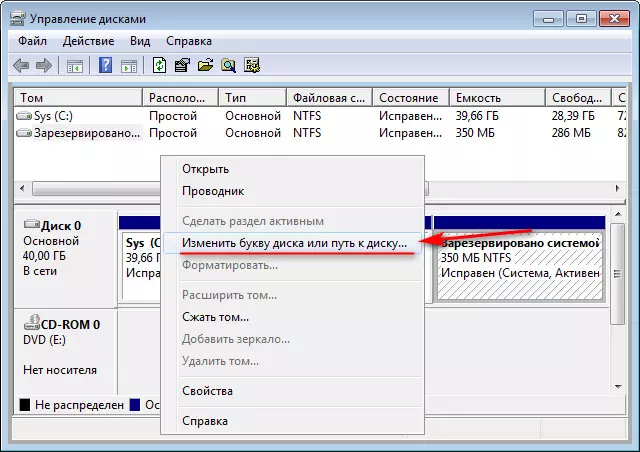
И удаляем букву.
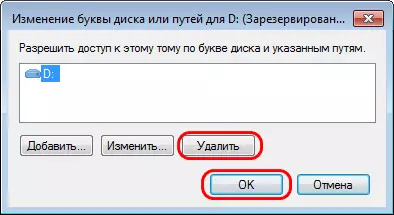
На этом всё: можем перезагружаться, выставлять в BIOS загрузку с диска с новым загрузчиком и тестировать запуск Windows.
Видео
Как создать MBR загрузчик Windows. Скачать
Как изменить загрузчик Windows? Программа EasyBCD | PCprostoTV Скачать

Восстановление MBR и загрузчика Windows Скачать

Easy BCD Как добавить загрузчик ОС Скачать

Спасибо огромное, Наташа! Долго мучался. Случайно удалил том с BCD и всё, капут системе. Установил на HDD вторую винду, и с неё всё настроил! Спасибо огромное, ещё раз
Для загрузчика не обязательно создавать отдельный раздел. У меня не было, загрузчик что в первой, что во второй ОС находился в основном разделе. Первую (и, как следствие, третью) часть можно пропустить, устанавливать BCD сразу в системный том. Системный том, понятно, нужно сделать активным. Расположение файла BCD в программе обязательно указать вручную (предварительно в параметрах папок включив отображение скрытых и убрав галочку скрытия защищённых системных), он будет находиться в папке boot в корневом каталоге, например, в C:boot. Далее, «Добавить запись» и всё как описано.
Если в создании отдельного загрузочного раздела всё же возникла необходимость, 350 МБ это много, всё содержимое папки boot весит 17,7 МБ, 100 МБ хватит за глаза. Столько (100 МБ) на первом изображении и было выделено системой, но автор почему-то посчитал, что нужно 350 МБ. Не нужно, 250 МБ только выкинете.
Отличный совет ! Вчера попробовал, получилось сделать разметку, но мне бы ещё накатить Windows7, т.к. мне дали ноут Asus K53sk и ни в какую не хочеть загружаться установка винды, будь со встроенной DVD или внешней, или даже с флэшки, ОЗУ разную ставил, меня HDD на новенький SSD, только начинает грузиться и висит постоянно на аннимационной загрузке Windows .
Спасибо автору огромное за этот пост. После установки винды на ссд на нём не создались нужные системные разделы и после сноса всего диска с предыдущей виндой я потерял доступ к запуску новой. 2 дня искал информацию по поводу разных структур дисков и только сейчас смог задать правильный вопрос в поисковике который привёл меня к вам, ещё раз спасибо.
Windows 10/11 не загружается: как восстановить загрузчик (на вашем ПК возникла проблема)
 Доброго времени!
Несмотря на то, что Windows 10/11 стали очень надежными системами (хотя бы, если сравнить с Windows XP. ), однако, и они не застрахованы от различных проблем. Одна из наиболее частых и болезненных — отказ ОС загружаться. 👀
Чаще всего Windows не загружается после того, как вы установили вторую ОС на другой раздел диска, возможно обновили систему, подключили еще один жесткий диск (или SSD), инсталлировали определенный софт. В редких случаях, проблема возникает из-за некорректной работы антивируса.
В этой статье покажу несколько способов, как можно восстановить загрузчик и вернуть ОС Windows 10/11 к «жизни». Думаю, информация будет актуальна для большинства начинающих пользователей.
📌 Дополнение!
Возможно, вам пригодится статья о способах восстановления Windows 10 (о Windows 11 — в этой заметке).


Восстановление загрузки Windows 10, 11
В этой статье я исхожу из того, что ваша ОС Windows совсем не загружается, выдавая различные ошибки, например, «No bootable device found. «, «An operating system wasn’t found», «reboot and select proper. » и др.
Кстати, нам для работы будет необходима загрузочная (или как ее называют, установочная) флешка с Windows 10 (11).

The system cannot find any bootable devices — система не может найти на одного загрузочного устройства (один из примеров проблемы)
📌 Инструкция!
Создание загрузочной флешки Windows 10, 11 для UEFI и BIOS — пошаговая инструкция для начинающих

Вообще, ее очень рекомендуют создавать заранее (и не терять!), т.к. она не раз и не два пригодится при различных проблемах. Если флешки нет, создайте ее на другом ПК/ноутбуке.
📌 Важно!
При проблемах с загрузкой ОС Windows, первое, что сделайте — это проверьте, чтобы в дисководах не было оставленных дисков (дискет), от USB-портов (да и вообще от ПК/ноутбука) отключите все накопители и устройства (оставьте минимум: мышка, клавиатура).
Также проверьте настройки BIOS/UEFI (попробуйте сбросить их до оптимальных). Особенно, на это стоит обратить внимание при установке (и любых манипуляциях) с накопителями. Нередко, когда все дело в том, что в BIOS неправильно указан диск, с которого производить загрузку ОС.
Автоматическое восстановление
Наиболее актуальный и простой способ вернуть Windows к нормальной работе. Самое важное, что от пользователя требуется нажать всего несколько пунктов в меню, вызываемого с помощью установочной флешки.
Все действия рассмотрю по шагам (чтобы каждый смог сориентироваться):
- Вставляем загрузочную флешку с Windows в USB-порт;
- Перезагружаем/включаем компьютер (ноутбук); для выбора носителя, с которого будет загружаться компьютер/ноутбук. Альтернативный вариант: можно настроить BIOS для загрузки с флешки (если вызвать BOOT меню не получается);
- Первый экран при загрузке с установочного носителя с Windows — это выбор языка. Жмем кнопку «далее» ;
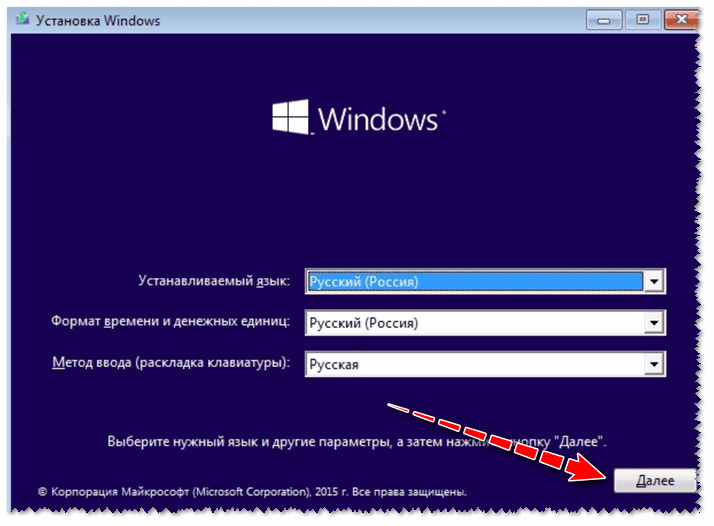
Выбор языка — первый экран при загрузке с флешки

Восстановление системы (при установке ОС)
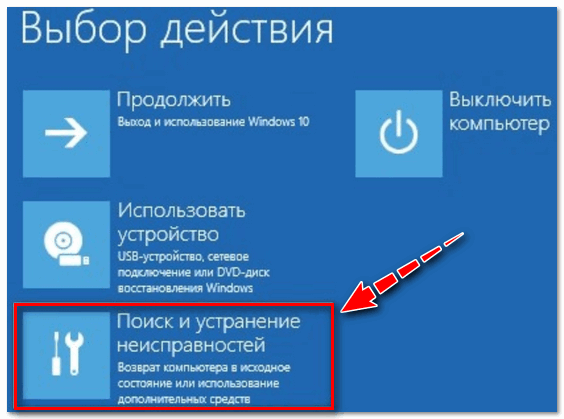
выбор действия — поиск и устранение неисправности

Устранение неполадок, мешающих загрузке Windows
Если описанный выше способ не помог, попробуйте ручной способ (с помощью командной строки 👇). Он немного более заморочный, но в нем тоже нет ничего сложного — запустить его также сможет любой пользователь.
Ручное восстановление (с помощью командной строки)
- Первые пункты (1, 2, 3) выполняются аналогично, как в автоматическом восстановлении (ссылки приводил выше);
- После того, как увидите первый экран с выбором языка (загрузившись с установочной флешки), нажмите сочетание кнопок Shift+F10 (должна запуститься командная строка !);
- Далее нам необходимо узнать, какая буква у диска с вашей Windows 10 (загрузившись с флешки — далеко не факт, что это будет диск «C:\»). Для этого поочередно введите три команды: diskpart , list volume , exit . В моем случае, буква диска оказалась «C:\» (в вашем случае, буква диска может отличаться).
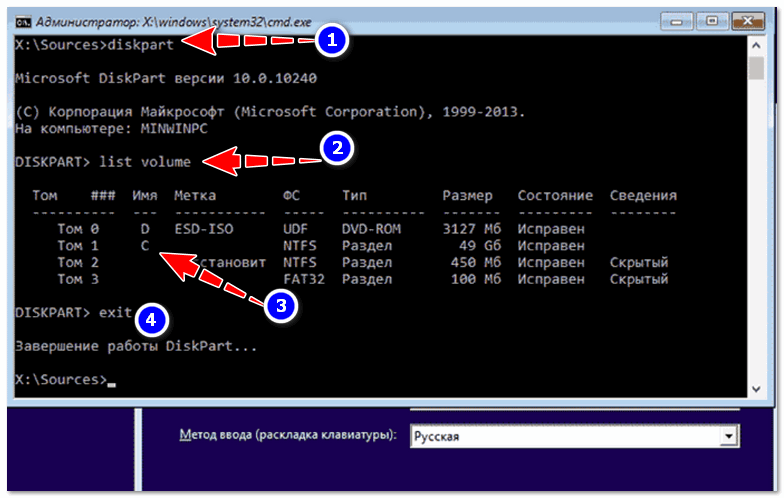
Командная строка — просмотр дисков, поиск буквы диска с Windows
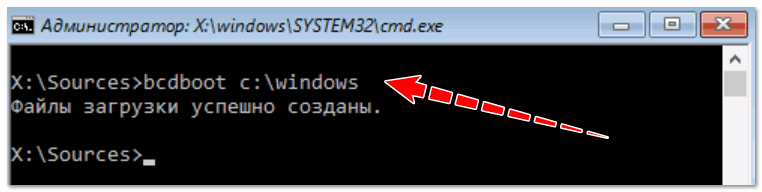
Файлы загрузки успешно созданы
Универсальный способ 👌
Этот способ хорош тем, что помогает восстановить загрузку Windows при самых разных случаях: даже если слетела файловая система загрузочного раздела! Разумеется, он универсален и подходит для GPT— и MBR-дисков.
Для работы нам понадобиться спец. LiveCD-флешка (👉 по этой ссылке вы можете узнать как ее подготовить, и как с нее загрузиться).
После загрузки с LiveCD-флешки — необходимо для начала запустить программу MiniTool Partition Wizard . Пример ниже на скриншоте. 👇

Запускаем программу MiniTool Partition Wizard
Далее нужно найти диск, на котором установлена Windows (обычно в его начале должен быть загрузочный раздел на 100-512 МБ). В моем примере ниже 👇 у него нет файловой системы — помечен как «Незанятый» .
В этом случае нужно создать раздел, кликнув ПКМ по этому не занятому месту. (если у вас с этим разделом всё в порядке — то этот шаг пропускаете) . Для GPT-диска — необходимо задать файловую систему FAT32, для MBR — NTFS, и сделать его активным!

Создать раздел (если GPT — FAT32, если MBR — NTFS, активный)
Не забудьте нажать «Применить» , чтобы MiniTool Partition Wizard выполнила отмеченные операции.

После нам потребуется утилита Dism++ (на рекомендованном мной LiveCD она также присутствует).

Dism++ автоматически найдет все установленные Windows на дисках: нам же потребуется выбрать из них ту, которая не загружается. В моем случае — это вторая ОС (т.к. первая — сама LiveCD). После — нужно запустить функцию восстановления загрузки . 👇

Восстановление загрузки (Dism++)
Затем вручную выбрать загрузочный раздел, нажав по кнопке «Больше» . 👇

В моем примере этот раздел на первом месте. Осталось только выбрать его и нажать на OK.

Выбираем наш подготовленный раздел
Если вы всё сделали правильно — Dism++ известит о успешном восстановлении загрузки. Задача выполнена — можно вынимать LiveCD-флешку из USB-порта и перезагрузить ПК!

Восстановление загрузки успешно восстановлено!
Что делать, если всё предыдущее не помогло
1) Если вышеперечисленное не помогло, то как вариант, можно 👉 переустановить ОС Windows (если были повреждены какие-то системные файлы или система заражена вирусом — это единственная альтернатива).
2) Кстати, хороший вариант (для тех, кто не хочет терять старую систему со всеми данными):
- создать на жестком диске еще один раздел под-установку новой ОС Windows (с помощью 👉 LiveCD или 👉 спец. утилит для работы с HDD — это можно сделать быстро и без потери данных);
- далее установить Windows на этот раздел диска;
- затем можно «прошерстить» старую Windows и забрать все нужные файлы, что были на том разделе;
- после чего старый раздел диска можно отформатировать и присоединить его к любому другому разделу (также с помощью спец. утилит, ссылку привел выше).
3) Либо, можно попробовать восстановить Windows с помощью специальных инструментов, которые есть на 👉 LiveCD (DVD/USB). Такой аварийный носитель позволит проверить систему на вирусы, оценить состояние жесткого диска, убрать некоторые ошибки и пр.
Правда, его необходимо подготавливать заранее, либо воспользоваться другим ПК/ноутбуком. О том, как создать такой носитель, расскажет одна из моих прошлых статей:
👉 Как создать загрузочный LiveCD/DVD/USB-флешку или диск с операционной системой Windows и сервисными утилитами, не требующие установки на жесткий диск
Первая публикация: 17.03.2018


После установки образа Windows 10 с одного ПК на другой ПК/ноут загрузчик на последнем ПК не видит Windows 10.
Для этого загружаемся с любого системного USB-диска с WinPE 10 или диска восстановления Windows 10 — нам нужна командная строка.
Я использовал загрузочную флешку WinPE 10-8 Sergei Strelec 2019.1228. Она позволяет сразу после загрузки найти установленную Windows и запустить её — это одно из пунктов главного меню. В моём случае Windows 10 успешно загружается благодаря этому меню. Но вот без этой флешки Винда не грузится. Поэтому пришлось найти способ как исправить это.
1. Вводим команды diskpart, а потом — list volume. И изучаем подключенные разделы дисков.
Если у вас система с UEFI и GPT, в списке вы должны увидеть скрытый(не всегда) раздел с файловой системой FAT32 и размером 99-300 Мб. Если же BIOS и MBR, то должен обнаружиться раздел размером 500 Мб (после чистой установки Windows 10) или меньше с файловой системой NTFS. Вам требуется номер этого раздела N (Том 0, Том 1 и т.д.). Также обратите внимание на букву, соответствующую разделу, на котором хранятся файлы Windows. У меня присутстовало оба раздела:
FAT32 100 МБ не скрытый, имеет букву D:\
NTFS 529 МБ скрытый, без буквы
При помощи Acronis я выяснил, что активным разделом является D, а не какой-то другой. Эта информация нужна, чтобы перейти к следующему шагу.
2. Выполняем комманду
bcdboot C:\Windows /s D: /f ALL (где C: — диск с файлами Windows)
3. Радуемся.
Вот у меня именно эта проблема: точек восстановления нет, ничего нет. Всё нормально было, пока я час назад не подключил к системнику старый жёсткий диск, чтобы перекинуть с него прогу на комп для монтирования образов. Перекинул, диск отсоединил, игру смонтировал, установилась нормально, стал запускать — ничего не происходит, раз 5 попробовал — результата ноль. Решил перезагрузить комп, и всё, не могу попасть на рабочий стол
Доброго времени.
Вы восстановление загрузчика пробовали выполнять?
Если нет, создайте на другом ПК загрузочную флешку (и заодно LiveCD), и попробуйте (п.1, этой статьи).
И, разумеется, на будущее — пока всё работает, создайте точку восстановления.
Благодарю, данный метод помог
Спасибо большое за 3-й способ — утилита Dism творит чудеса!
Никакие советы и команды не помогали, прочитал уже больше десятка инструкций на разных сайтах. Когда голова стала пухнуть — наткнулся на ваш совет. Сработало!
Всех благ!
Спасибо за статью. Пользуйтесь специализированными средствами восстановления LiveCD и будем вам счастье.
Доброго времени. На моем ноуте установлена win10 64bit. Слетел загрузчик. Перепробовал доступные способы, в том числе через cmd сносил загрузочный раздел создавал новый, не грузилась. Набрел в поисках на Вашу статью, помог только Dism++
Взял его из Windows 7-10 PE x86-x64 (EFI) Universal 11.02.2017 by Xemom1. Все восстановилось. Огромное спасибо.
Здравствуйте.
Почему флешка-реаниматор никак не стартует: она запускается, но дальше ничего не происходит — зависает. Переустановка Windows тоже зависает на логотипе, ничего не запускается, даже Стрелец. Спасибо.
Здравствуйте.
Я сама очевидность:
1. Возможно, записываете флешку неправильно — попробуйте другим способом/утилитой (в помощь: https://ocomp.info/sozdat-zagruz-fleshku-v-rufus.html).
2. Попробуйте другую версию Windows (например, на современные ноутбуки Windows 7 не всегда просто установить — она часто зависает на этапе загрузки. ).
3. Проблема с железом.
Спасибо, что ответили. Но на другом ноутбуке все работает. Есть ли способ узнать, как это исправить. До этого много раз переустанавливал Windows и ничего похожего не было, и мне кажется, что только после работы с «Акронисом» я теперь чего бы не записывал на флешку — ничего не запускается. Последнее: записал реаниматор с Ventoy.
Восстановление загрузчика Windows 10 – устраняем проблемы с загрузкой «десятки»
При установке на компьютер второй ОС или работе с приложениями, отвечающими за настройку конфигурации загрузки Window 10, нужно быть предельно внимательным и аккуратным. Всего одно неправильное действие может привести к тому, что система перестанет загружаться, и вы получите ошибку «An operating system wasn’t found» или «The boot configuration data for your PC is missing».
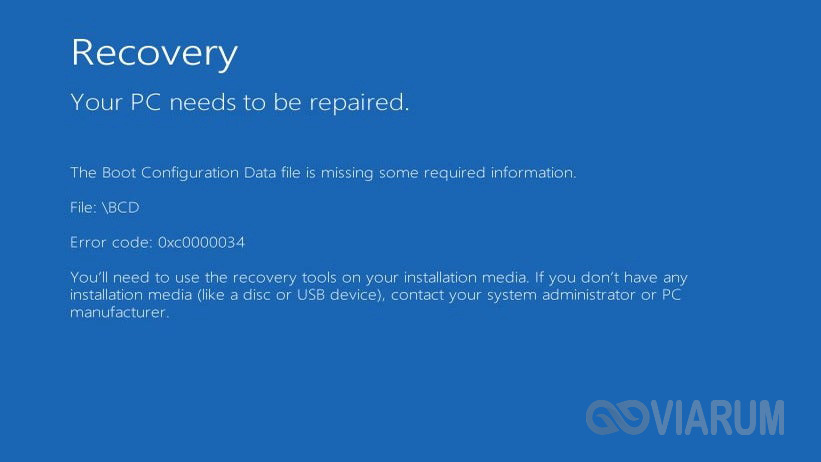
Появление на черном экране этих сообщений с большой долей вероятности свидетельствует о проблемах с загрузчиком Windows – специальной подпрограммой, расположенной в служебных разделах диска. Она может быть повреждена вследствие внезапного отключения компьютера, действия вирусов, манипуляций с разделами жесткого диска и т.п. При иных обстоятельствах пользователю пришлось бы переустанавливать систему, однако в Windows 10 поврежденный загрузчик вполне пригоден к восстановлению.
Использование средств самой Windows
Самый простой способ восстановить загрузчик Windows 10 – это прибегнуть к помощи штатных инструментов диагностики и ремонта, запущенных из среды восстановления. В случае с «десяткой» в среду восстановления вы попадете после трех неудачных загрузок, но всё же будет лучше воспользоваться для входа в нее установочным диском с ОС. Загрузитесь с носителя, содержащего дистрибутив Виндовс 10, и нажмите «Далее», а затем «Восстановление системы» в окне мастера-установщика.
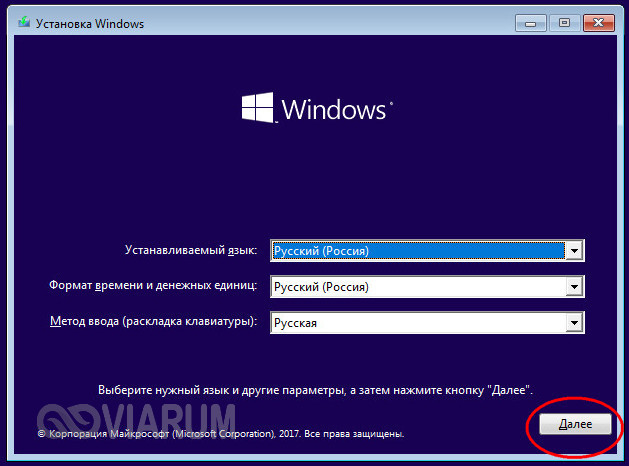
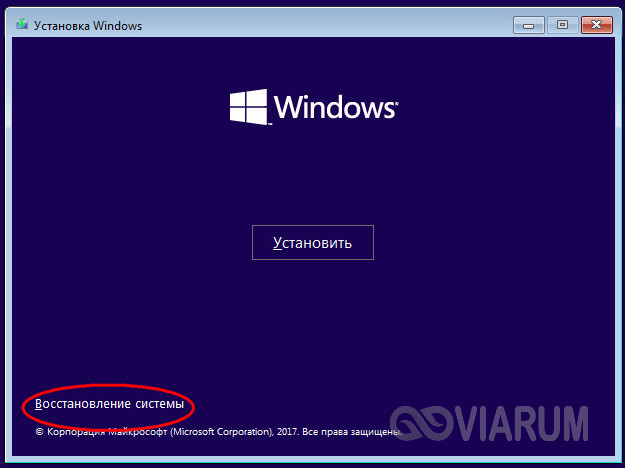
Проследуйте по указанной на скриншотах цепочке опций.
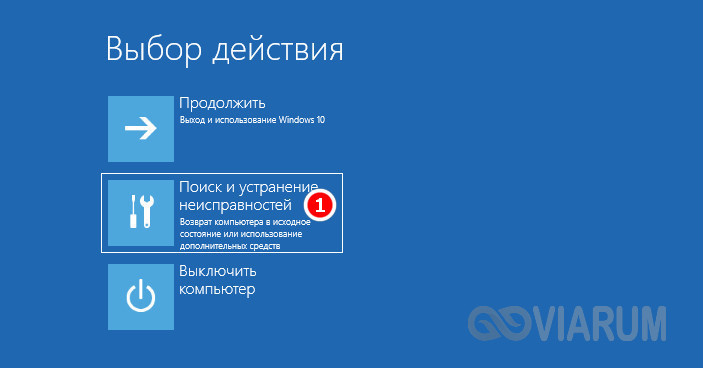
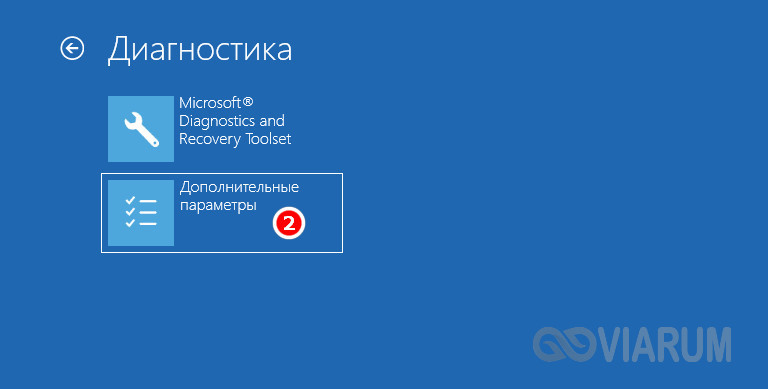
Далее нажмите «Восстановление при загрузке», выберите свою ОС и предоставьте Windows возможность сделать свою работу.
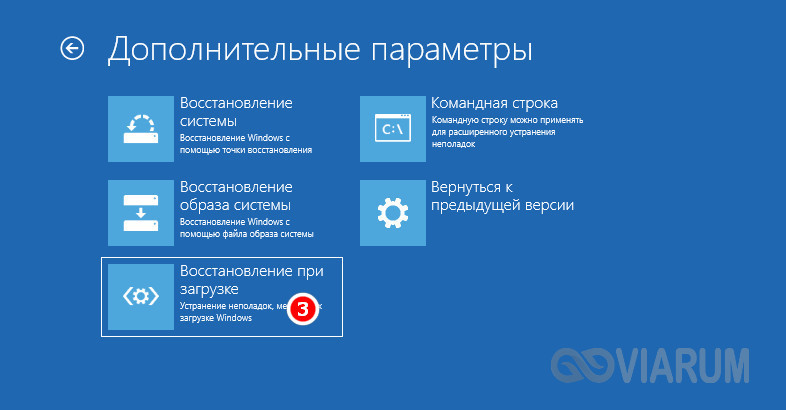
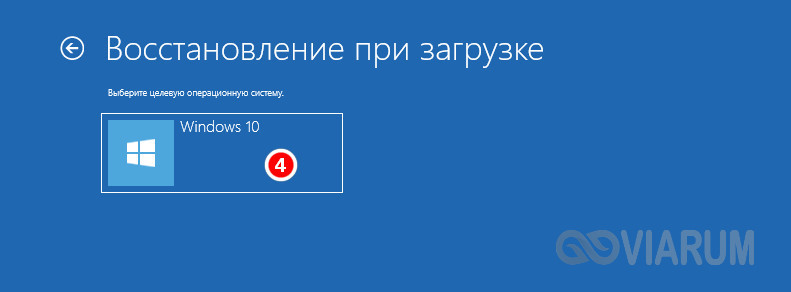

Если всё пройдет удачно, компьютер перезагрузится уже в рабочем состоянии, если нет, вы получите сообщение «…не удалось восстановить компьютер».
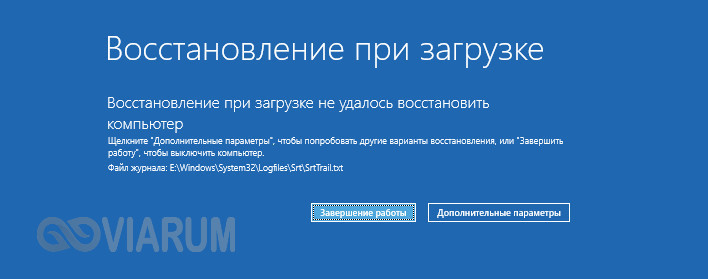
Увы, чаще всего так и бывает, ибо встроенное в WinPE средство устранения неполадок способно справляться только с типичными проблемами. Но не беда, на этот случай есть более эффективные методы.
Консольная утилита bcdboot
Восстановление загрузчика Windows 10 можно выполнить и через командную строку, загрузившись предварительно с установочного диска. При появлении на экране мастера-установщика откройте консоль нажатием Shift+F10 и с помощью команд explorer или diskpart – list volume определите букву системного тома. Команда explorer открывает Проводник, diskpart – list volume выводит список томов непосредственно в консоли. Определив букву (в нашем примере это E), вводом exit завершите работу diskpart (если использовался этот инструмент) и выполните команду восстановления загрузчика:
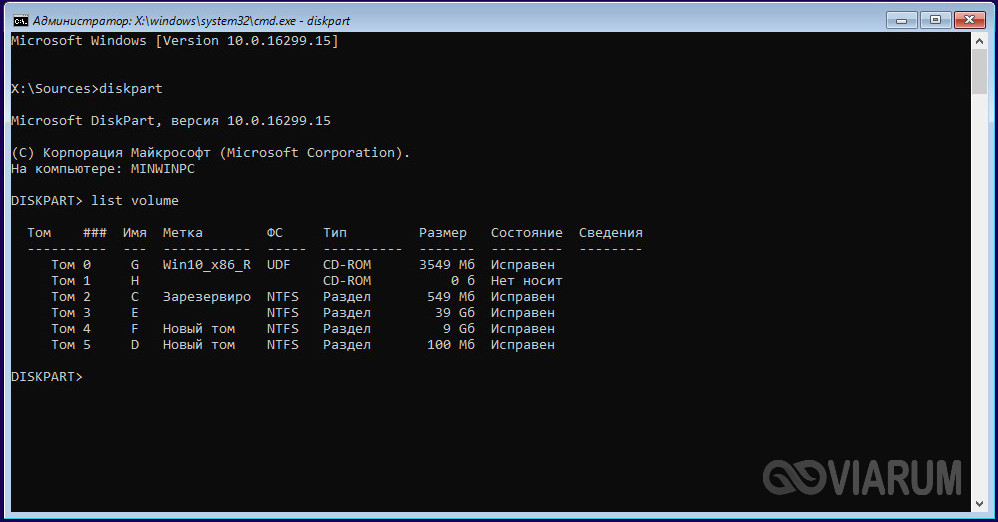
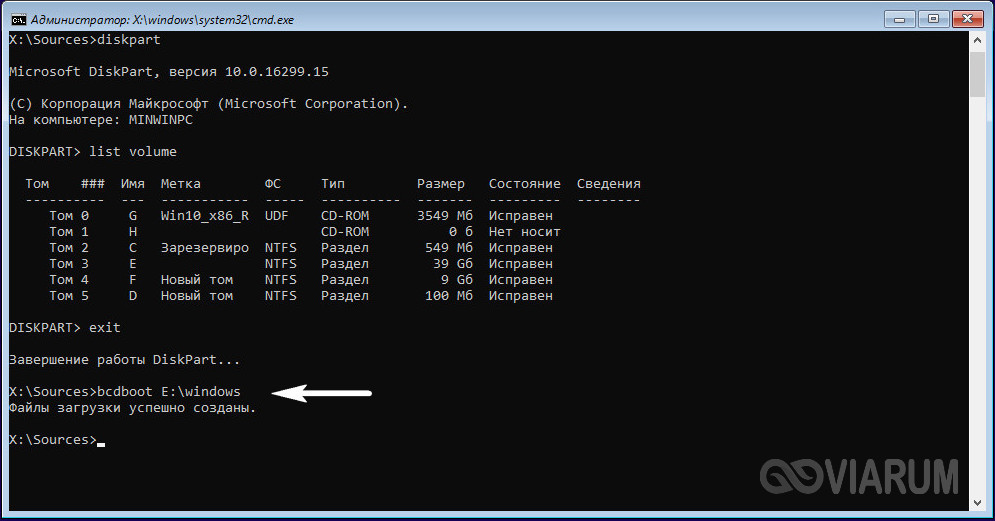
Вывод сообщения об удачном завершении операции укажет на пересоздание загрузчика. Теперь можете закрыть консоль и загрузить компьютер в штатном режиме.
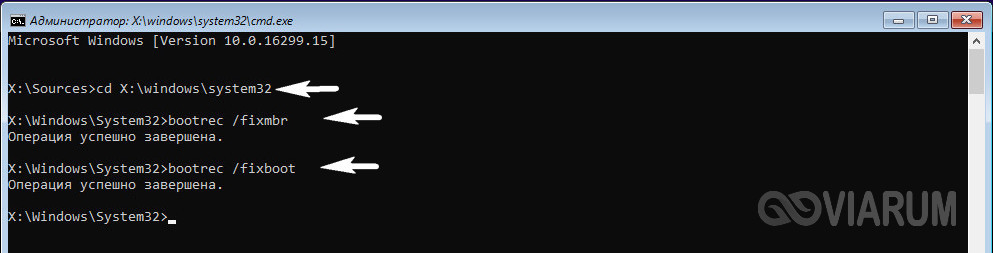
Проблемы с загрузкой Windows 10 иногда бывают вызваны повреждением самой загрузочной записи. Чтобы ее восстановить, перейдите в расположение System32 и последовательно выполните в запущенной из-под установочного диска консоли приведенные ниже команды. Выглядит это так:
cd x:/windows/system32
bootrec /fixmbr
bootrec /fixboot
В системах UEFI
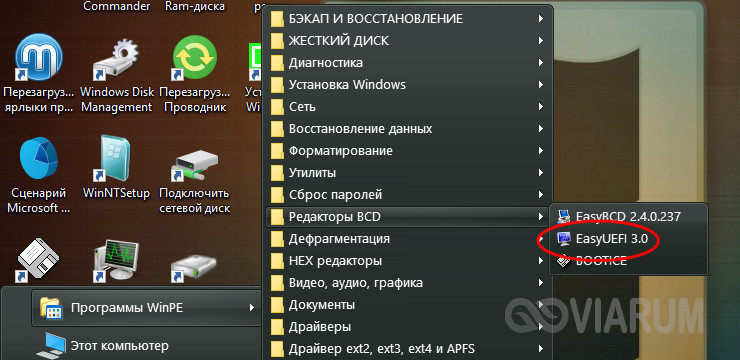
Описанный выше способ применим к ПК на базе обычного BIOS с дисками MBR, тогда как процедура восстановления загрузчика в системах UEFI несколько отличается. Выполнить все действия здесь можно в той же командной строке, но есть и более простой способ. Воспользуйтесь спасательным диском by Sergei Strelec, ведь в нём имеются все необходимые инструменты для устранения подобного рода неполадок. Загрузив с диска компьютер, перейдите в меню Пуск по цепочке Программы WinPE – Редакторы BCD – EasyUEFI.
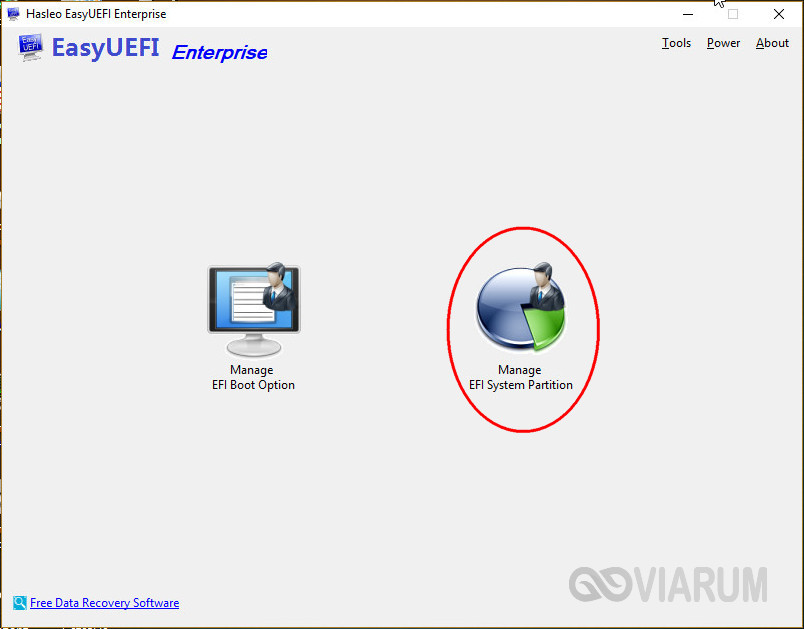
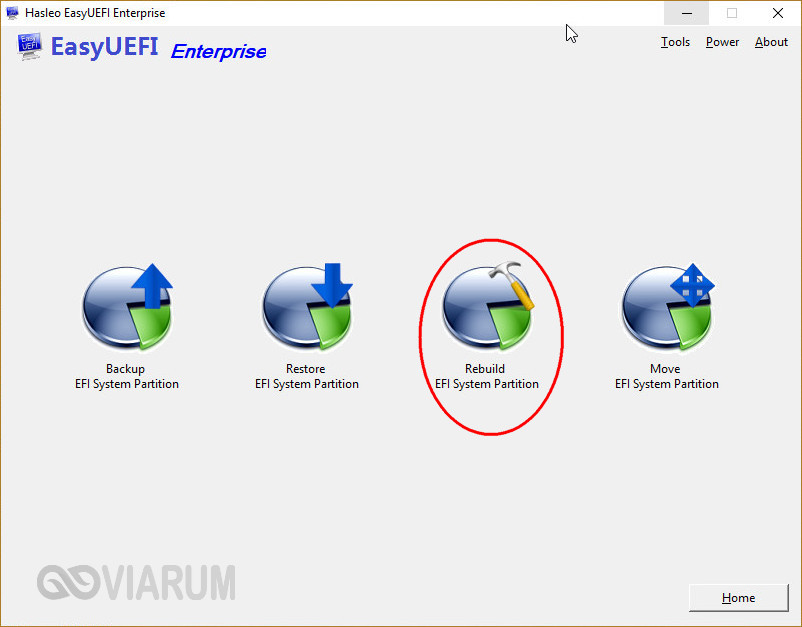
В открывшемся окне утилиты выберите опции Manage EFI System Partition – Rebuild EFI System Partition.
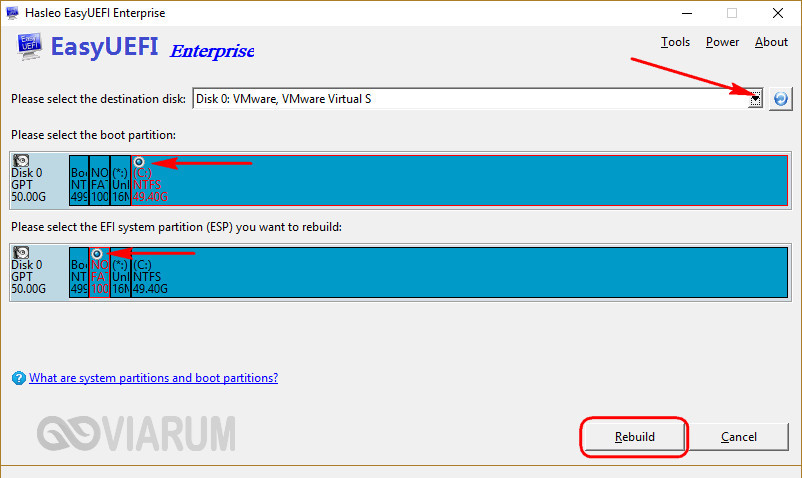
Далее укажите диск, на котором нужно восстановить загрузчик, а потом активируйте радиокнопки для системного (с файлами Windows) и служебного EFI-раздела. На заключительном этапе нажмите «Rebuild», закройте приложение и перезагрузите компьютер в штатном режиме.
Если EasyUEFI не справится с задачей, используйте командную строку, предварительно присвоив EFI-тому букву с помощью входящей в состав диска от Стрельца утилиты Bootice. Запустите ее из того же меню, что и EasyUEFI, выберите в окошке ваш жесткий диск и нажмите «Parts Manage».
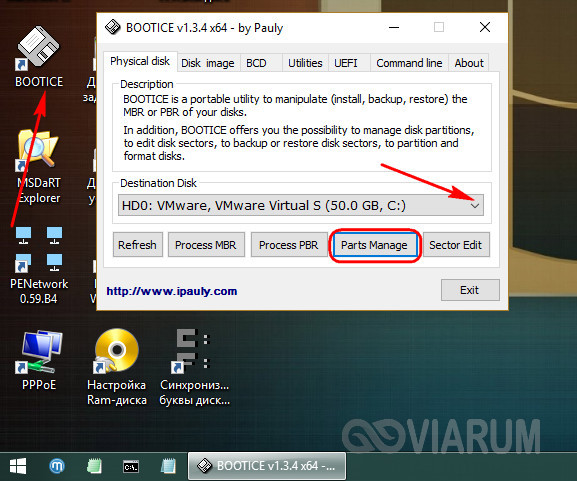
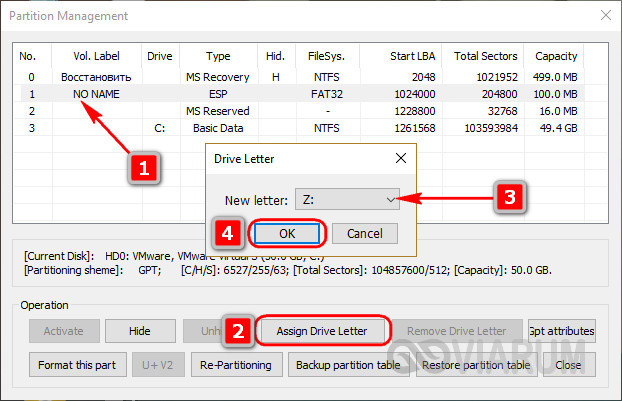
В открывшейся таблице выберите EFI-раздел (он отформатирован в FAT32 и традиционно имеет размер около 100 Мб), после чего нажатием кнопки «Assign Drive Letter» присвойте ему любую незанятую букву.
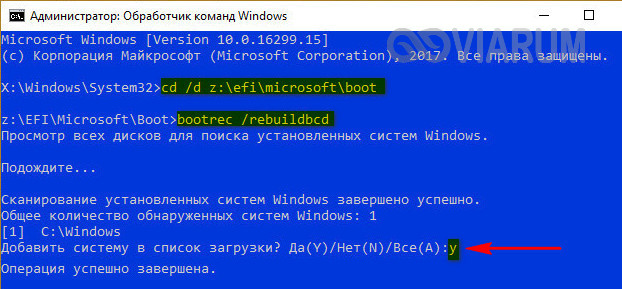
Закрыв EasyUEFI, запустите командную строку и выполните две этих команды:
cd /d БУКВА:/efi/microsoft/boot
bootrec /rebuildbcd
В результате вы получите список установленных Windows и приглашение внести их в загрузочный реестр. Подтверждаем операцию вводом буквы Y и нажатием Enter. Готово, можете загрузить компьютер в обычном режиме.
Если вдруг загрузка окажется неудачной, и вместо логотипа Windows вы увидите экран BSOD, нажмите сначала F8, а затем Enter, чтобы перезапустить процедуру загрузки.
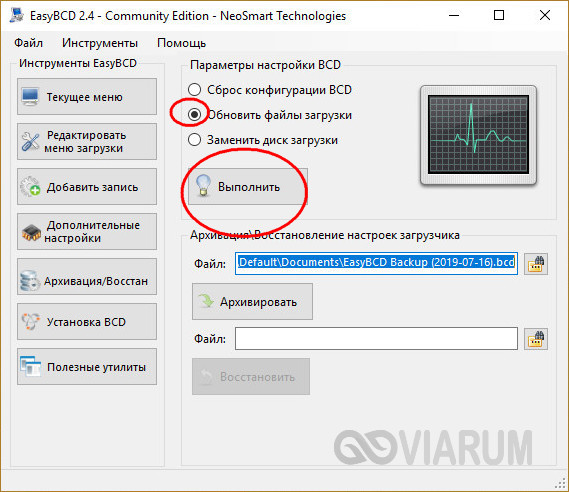
К слову, диск by Sergei Strelec можно использовать и для восстановления загрузчика на MBR-дисках. Для этого вместо EasyUEFI запускам утилиту EasyBCD, переключаемся в меню «Архивация/Восстановление», отмечаем «Обновить файлы загрузки» и жмем кнопку «Выполнить».
Итог
Восстановление загрузчика Windows 10, как мы видим, вполне решаемая задача, но давайте все-таки допустим, что ни один из этих способов не помог. В этом случае вместо напрашивающейся переустановки захватите с помощью входящей в состав диска by Sergei Strelec утилиты Dism++ Windows в WIM-образ, а затем, полностью удалив все системные разделы, выполните его повторную установку, в процессе которой все служебные разделы с загрузчиками и прочими файлами будут пересозданы с нуля. Такой способ является наиболее эффективным после переустановки или восстановления из полного бэкапа. Но сработает он только при условии, что созданный WIM-образ сам не содержит ошибки, препятствующие нормальной загрузке Windows.
Восстановление EFI загрузчика в Windows 10 и 11
 13.06.2022
 itpro
itpro
 Windows 10, Windows 11, Windows Server 2016, Windows Server 2019
 комментария 284
В этой статье мы разберемся, как восстановить загрузчик Windows 10 или 11 на современном компьютере, на котором используется UEFI интерфейс вместо классического BIOS и таблица разделов диска GPT (вместо MBR). Повреждение загрузчика Windows может быть вызвано установкой второй ОС (Dual Boot — конфигурация), повреждением файловой систему, некорректным восстановлении Windows после сбоя, удалением скрытых разделов, вирусом-вымогателем и рядом других причин.
Не загружается Windows: Boot configuration data is missing EFI\Microsoft\Boot\BCD
UEFI компьютер с Windows, установленной в наивном режиме, не сможет загрузиться при повреждении EFI загрузчика Windows. При попытке загрузиться с диска с повреждённым или отсутствующим EFI загрузчиком появится BSOD (синий экран смерти) с ошибкой:
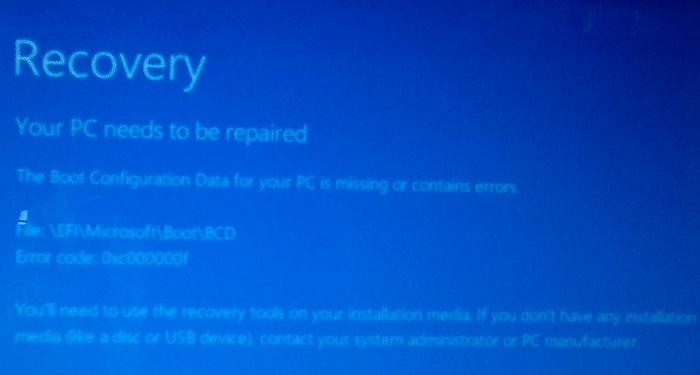
В русской версии Windows ошибка может быть такая:
Эта ошибка говорит о повреждении или даже полном удалении конфигурации загрузчика Windows — Boot Configuration Data (BCD). Если вы попытаетесь восстановить загрузчик на UEFI компьютере с помощью утилиты bcdedit , вы получите такую ошибку:
Дело в том, что если Windows 10/11 установлена в нативном режиме UEFI на GPT диск, то EFI загрузчик Windows (Windows Boot Manager) хранит программу управления загрузкой и конфигурацию BCD на отдельном скрытом разделе EFI (размером 100 мб с файловой системой FAT32). Утилита bcdedit не видит этот EFI раздел, и соответственно не может управлять конфигурацией загрузчика на нем.
Автоматическое восстановление загрузчика Windows
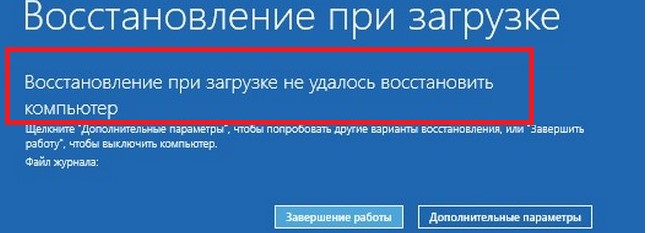
Процедура автоматического восстановления загрузчика, зашитая в среду восстановления Windows (WinRe), как правило, в таких случаях бессильна. Но попробовать все-же стоит:
- Загрузитесь с диска загрузочного диска, диска восстановления или установочной флешки с Windows 10 или 11;
- На экране установки нажмите кнопку Восстановление системы;
- Затем выберите пункт Поиск и устранение неисправностей -> Восстановление при загрузке и выберите ОС, загрузчик которой нужно попытаться восстановить;
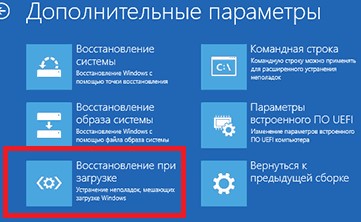
- Но скорее всего результат будет отрицательный: Восстановление при загрузке не удалось восстановить компьютер
Ручное восстановление загрузчика Windows с помощью BCDBoot
Перейдем к процедуре ручного восстановления EFI загрузчика Windows на UEFI компьютере.
Для восстановления конфигурации загрузчика (BCD), вам нужно загрузить компьютер с оригинального установочного диска с Windows (диска восстановления или специально подготовленной установочной USB флешки с Windows ). После загрузки в среде восстановления нужно открыть окно командной строки: выберите Восстановление системы -> Диагностика -> Командная строка (System Restore -> Troubleshoot -> Command Prompt).
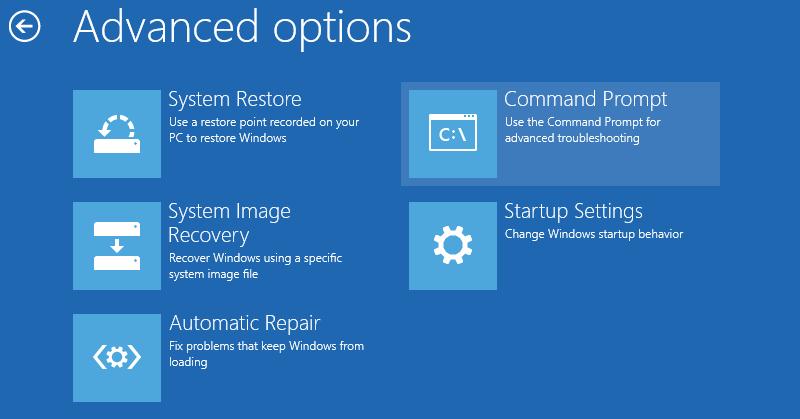
В открывшейся командной строке выполните запустите утилиту управления дисками, набрав команду:
Выведите список дисков в системе:
Если у диска в столбце Gpt указана звездочка ( * ), тогда на диске используется таблица разделов GPT, если нет – MBR.
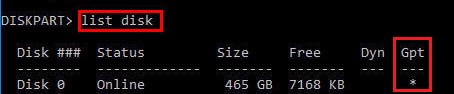
Если с помощью diskpart вы определили, что на вашем диске используется GPT разметка, следуйте дальнейшим шагам инструкции по восстановлению загрузчика.
Если у вас разметка MBR, тогда данная инструкция не применима к вашему компьютеру. Скорее всего у вас компьютер с BIOS, или в настройках UEFI включен режим совместимости Legacy/Compatibility Support Module/CSM.
На MBR дисках загрузчик хранится на отдельном разделе System Reserved, а не на EFI разделе (ни в коем случае не конвертируйте таблицу разделов MBR в GPT, пока не исправите загрузчик!!) Используйте другую инструкцию по восстановлению BCD загрузчика на MBR (Master Boot Record) диске.
Выберите диск, на котором установлена ваша Windows (если жесткий диск в системе один, его индекс должен быть равен 0):
Выведите список томов и разделов в системе:
list partition
list volume
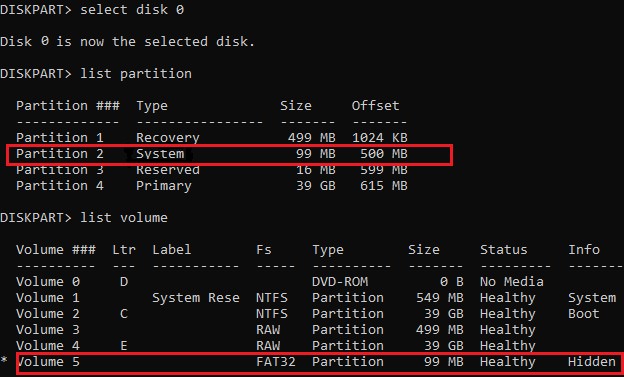
В нашем примере видно, что загрузочный раздел EFI имеет индекс Partition2 (он же Volume 5 с меткой Hidden). Проще всего определить EFI размер по файловой системе FAT32, размеру 100 Мб (это стандартный минимальный размер для Windows компьютеров, в редких случая размер раздела может быть). Чаще всего для него используется метка — System EFI или ESP/ EFI System Partion).
В нашем примере основной раздел, на который установлена Windows, имеет индекс volume 2, отформатирован в файловая система NTFS и ему назначена буква C:.
В вашем случае назначенная буква диске может отличаться. Это зависит, как вы загрузили свой компьютер в среде WinPE. Проще всего определить его по размеру. Если вы не уверены, нужно проверить что на этом диске есть каталог Windows. Выйдите из утилиты diskpart (команда exit) и выполните команду:
Убедитесь, что на этом диске есть каталоги Windows , Program Files , Users и прочие.
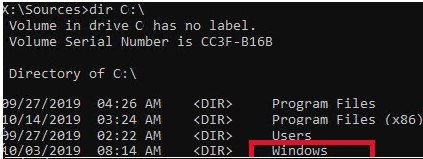
Если этих каталогов нет, значит вашему диску с Windows назначена другая буква диска. Проверьте содержимоет дисков с другими буквами.
Запомните букву диска, назначенную разделу с Windows, чуть ниже мы будем использовать ее в качестве одного из аргументов команды bcdboot.
В таблице также обязательно должен быть раздел MSR (Microsoft System Reserved) размером 16 мб в Windows 10/11 (или 128 Мб в Windows 8.1).
Назначьте скрытому EFI разделу произвольную букву диска (например, M:):
select volume 5
assign letter M:
Должна появится строка, свидетельствующая об успешном назначении буквы диска разделу EFI:
Завершите работу с diskpart:
Перейдите в каталог с загрузчиком на скрытом разделе:
cd /d m:\efi\microsoft\boot\
В данном случае M: это буква диска, присвоенная разделу EFI чуть выше. Если каталог \EFI\Microsoft\Boot\ отсутствует The system cannot find the path specified ), попробуйте следующие команды:
cd /d M:\ESD\Windows\EFI\Microsoft\Boot\
bootrec /fixboot
bootrec /scanos
bootrec /rebuildbcd
bootrec /FixMbr (восстановление MBR записи для GPT диска выглядит странным)
Все эти команды применимы только для дисков с MBR. Если ваш компьютер загружается в UEFI режиме, то на нем обязательно используется таблица разделов GPT (как раз наш случай). Поэтому при запуске команд bootrec вы увидите ошибку: access is denied
Для исправления загрузочных записей на EFI разделе нужно использовать утилиту BCDBoot , а не bootrec.
Утилита BCDBoot позволяет восстановить файлы загрузчика на EFI разделе, скопировав их системного каталога на разделе с Windows. Конфигурация загрузчика BCD пересоздается с помощью шаблона %WINDIR%\System32\Config\BCD-Template.
С помощью команды attrib снимите атрибуты скрытый, read-only и системный с файла BCD:
attrib BCD -s -h -r
Удалите текущий файл с конфигурацией BCD, переименовав его (так вы сохраните старую конфигурацию в качестве резервной копии):
С помощью утилиты bcdboot.exe нужно скопировать из системного каталога критические файлы среды загрузки UEFI в загрузочный EFI раздел и пересоздать конфигурацию загрузчика в хранилище BCD:
bcdboot C:\Windows /l en-us /s M: /f ALL
где,
- C:\Windows – путь к корневому системному каталогу Windows на диске (это ваш диск, на который была установлена ваша Windows, мы узнали его ранее с помощью команды diskpart);
- /f ALL – означает, что необходимо скопировать файлы среды загрузки Windows, включая файлы для компьютеров с UEFI и BIOS (теоретическая возможность загружаться на EFI и BIOS системах). Чтобы скопировать только EFI загрузчик, используйте команду /f UEFI;
- /l en-us — определяет языковой стандарт, который используется при инициализации хранилища BCD. По умолчанию используется en-US — английский язык (США);
- /sM: — скопировать файлы EFI загрузчика на указанный раздел;
- /с – эта новая опция BCDBoot в Windows 10, которая позволяет перезатереть имеющиеся загрузочные записи при создании нового хранилища (в том числе debugsettings). Используйте этот параметр, чтобы игнорировать старые настройки и создать полностью чистую конфигурацию BCD загрузчика;
- /v – используется для включения режима вывода подробной информации BCDBoot..
Полный список языковых стандартов для Windows (ru-RU. En-GB, be-BY, uk-UA и т.д.) доступен здесь:
Теперь, если выполнить команду bcdedit, вы увидите следующую картину:
В секции диспетчера загрузки Windows (Windows Boot Manager) должна появится запись, указывающая на полный путь к файлу управления загрузкой UEFI. В этом примере он находится на разделе 2 ( partition=\Device\HarddiskVolume2 ), путь \EFI\MICROSOFT\BOOT\BOOTMGFW.EFI .
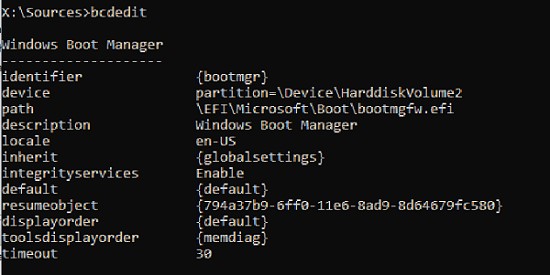
В секции Windows Boot Manager должен быть указан путь к EFI разделу ( =\Device\HarddiskVolume2 ), путь к файлу управления загрузкой (bootmgfw.efi). В секции Windows Boot Loader указан раздел Windows и путь к EFI загрузчику Windows ( \Windows\system32\winload.efi ). При включении компьютер передаст управление диспетчеру загрузки EFI, который запустит загрузчик Windows.
- BFSVC Error : Could not open the BCD template store. status – [c000000f] – проверьте правильность введенной команды. Возможно у вас установлена локализованная версия Windows. В этом случае нужно правильно указать код языка системы (local language code). Утилита bcdboot копирует файлы шаблонов BCD из каталога \Windows\System32\Config. Проверьте есть ли в этом каталоге файл BCD-Template.
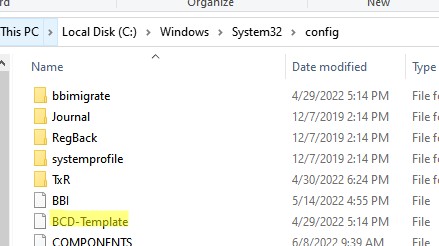 Если BCD шаблоны в этой папке повреждены или удалены, попробуйте проверить целостность системных файлов в офлайн режиме с помощью утилиты sfc (понадобится установочный диск с Windows – диск D:): sfc /scanow /OFFBOOTDIR=C:\ /OFFWINDIR=D:\WINDOWS
 - BFSVC Error: Error copying boot files Last Error = 0x570 – попробуйте выполнить проверку диска с помощью команды CHKDSK M: /F
- BFSVC Error: Failed to set element application device. Status = [c000000bb] – проверьте с помощью chkdsk.exe разделы с EFI и Windows 10. Проверьте, что снят атрибут скрытый и системный у файла BCD. Удалите его: attrib -s -h \EFI\Microsoft\Boot\BCD
del \EFI\Microsoft\Boot\BCD
- Failure when initializing library system volume – проверьте, что вы используете правильный FAT32 раздел с EFI (возможно у вас из несколько);
- Failure when attempting to copy boot files – проверьте букву диска Windows в команде. На скриншоте ошибка появилась при попытке скопировать файлы загрузки с диска C:. В данном случае диску с Windows назначена другая буква, например D:. Вы можете найти диск с Windows и назначенную букву с помощью diskpart (описано выше).

Перезагрузите компьютер, отключите загрузочный диск. Если вы все сделали правильно, в выборе устройств загрузки должен появиться пункт Windows Boot Manager в котором можно выбрать загрузку нужной операционной системы. Ваш EFI загрузчик и конфигурация BCD успешно восстановлены!
Убедитесь, что вы не вносили недавно изменения в настройки UEFI
Загрузитесь с установочной/загрузочной флешки и измените конфигурацию загрузчика командами:
- bcdedit /deletevalue
numproc - bcdedit /deletevalue
truncatememory
 Предыдущая статья Следующая статья

alt=»RDPConfig поддержка последних версий windows 10″ width=»58″ height=»56″ /> Несколько одновременных RDP сессий пользователей в Windows 10 и 11
alt=»Новые параметры mstsc в Windows 8.1″ width=»58″ height=»56″ /> RDS Shadow – теневое подключение к RDP сеансам пользователей в Windows Server 2016/2019
alt=»Структура разделов на UEFI системе» width=»58″ height=»56″ />Восстановление удаленного загрузочного EFI раздела в Windows
Спасибо автору.
Единственное что мне помогло загрузить WIn 8 на UEFI после падения в синий экран.
Статья супер.
Спасибо помогло, случайно удалил загрузочный сектор думал заново устанавливать придётся.
Огромное спасибо! Помогло ��
СПАСИБО!
Инструкция супер, все четко и по делу. Реально помогло только это.
Спасибо огромное. Эту статью надо назвать восстановление виндовс после краха!
Статья отличная, но есть один важный момент — на самом деле не нужно пересоздавать загрузочный сектор. На системах UEFI с GPT диском загрузочные записи разделов PBR (Partition Boot Record) не участвуют в процессе загрузке системы (в отличии от MBR конфигураций)
Если заменить загрузочные записи разделов на ESP разделе (EFI System Partition) и на разделе с Windows сначала на ntldr (от той же Windows XP), потом на syslinux — Windows 8 продолжает грузиться!
Что делать, чтобы восстановить загрузчик на GPT-диске?
Пересоздадим загрузочный сектор: на загрузочном разделе
bootrec /fixboot вот после введения этого пишет ,что не удается найти указанный файл подскажите ,что делать?
Скорее всего на загрузочном диске, с которого вы загрузились, отсутствует утилита bootrec.exe (скорее всего это самосборный LiveCD или что-то подобное) .
Воспользуйтесь оригинальным установочным диском для Windows 8 (разрядность должна соответствовать установленной у вас системе) или соответствующей версией MSDART (ака ERD), либо найдите файл вручную и укажите полный путь к нему к нему.
Спасибо большое. спасли меня от проблем с чужим ноутом,
по просьбе удалить рековери разделы (по непонятным мне причинам) нечаянно зацепил и загрузочный тоже… ВЫЛЕЧИЛ ЕТИМ СПОСОБОМ не с первого раза наверно с 3го где то))) СПС.
Статья супер!!без обмана
у меня даже не было видно тома c UEFI, видимо затер после действий с Парагоном
все запустилось
вроде сделал , что главный том «C» где винда лежит
Запустим diskpart: diskpart
Выведем список дисков в системе: list disk
Выберем диск, на котором установлена Windows 8 (если жесткий диск в системе один, его индекс будет нулевым): sel disk 0
Выведем список разделов в системе: list vol
bootrec /fixboot
bcdboot C:\Windows /L ru-ru /S M: /F ALL
и все заработало
В командной строке вывел список дисков, Он мне выдаёт только жёсткий. Выделяю жесткий. Вывожу список разделов. Он мне выдаёт DVD-ROM. Не подскажешь, что делать в данной ситуации?
Похоже все разделы на диске полетели. Скорее всего понадобится какая-нибудь сторонняя утилита для восстановления удаленных разделов. Ну или попробовать переразбить диск, если инфа с него уже не нужна.
Спасибо, годный материал. Естественно, что под свой случай по-своему сделал, но основа очень помогла.
Спасибо! Восстановил загрузку, после того, как EasyBCD все настроил, а потом не захотел исправлять меню загрузки, вываливаясь с ошибкой.
Огромное спасибо! Только это и помогло.
Больше не буду вытирать пыль с корпуса во время обновления винды.
А еще лучше не дышать и держать пальцы крестиком �� Обновления — они такие…
У меня вопрос, поможет ли этот способ востановить загрузчик если:
1. Таблица разделов жесткого диска, в том числе и скрытые системные, была уничтожена при переустановке системы.
2. После было произведено востановление с загрузочной флешки — возврат в исходное состояние системы, в том числе и удалённых разделов, из образа. Но ноутбук перестал видеть диск. (operating system not found).
3. Из-за невозможности зайти в BIOS ноутбука, все операции с жестким диском производились на ПК без поддержки uEFI, после чего жесткий диск подключался обратно в ноутбук.
Вот такая у меня беда =(
Автору огромное спасибо.
Облазил весь интернет и мучился 3 дня, пытаясь решить проблему с загрузкой ОС после неудачной гибернизации.
Также решилась проблема с блокировкой диска.
А если системный диск С: получил тип файловой системы — RAW, и после команды:
C:\Windows /l en-us /s M: /f ALL
выдает что
«Невозможно произвести копирование файлов»
Как быть?
Скорее всего поврежден/удален раздел на этом томе. Поэтому в первую очередь попытайтесь восстановить файловую систему с помощью сторонних средств восстановления разделов /данных.
Можно по подробнее как можно исправить
«Невозможно произвести копирование файлов»
Как быть?
Ответить
itpro | 09.10.2014
Скорее всего поврежден/удален раздел на этом томе. Поэтому в первую очередь попытайтесь восстановить файловую систему с помощью сторонних средств восстановления разделов /данных.
Здравствуйте.
У меня 1 раз не получилось, пропустил один пункт, по второму кругу пошёл на пункте ren BCD BCD.bak Выдаёт «Не удаётся найти указанный файл» первый раз такой ошибки не было
иду дальше на пункте bcdboot C:\Windows /L ru-ru /S M: /F ALL Сообщение: «BFSVC Error: Unable to load MUI file for BCD strings (2)»
Как быть, подскажите
Так какой шаг был пропущен?
Все команды нужно выполнять последовательно, в рамках одной сессии. Внимательно проверяйте свои пути к дискам
Здравствуйте! Всё сделали как надо, по порядку…. Но. Два раза подряд ошибка данная выскакивает.
Добрый день. Выскочила ошибка :\boot\bcd 0:с0000098 при попытке загрузиться с usb hdd на установочный для восстановления. До этого был сбой, отключило питание на перезагрузке с изменением параметров автозагрузки, после чего вин 8 запустило восстановление системы, которое повисло на часа 4, при повторном перезапуске такая ситуация. Как тут быть?
Без дополнительной информации помочь сложно. На экране ошибки имеется текстовое описание? Хорошо бы увидеть скриншот ошибки…
Здравствуйте) Уже все сделала, как выяснилось, лаги были от того, что просто жесткий диск отжил свое и ошибка была от криво записанной установочной флешки) Удалось протестировать жд на компьютере друга, сразу выяснилось в чем беда) Спасибо за ответ)
У меня вообще не видит того раздела, на который у становлена восьмерка и еще одного раздела с этого жесткого диска.
Возможно повреждена таблица разделов либо данные разделы удалены. Попробуйте восстановить таблицу разделов и пропавшие разделы с помощью специализированного софта.
ввожу эту команду «ren BCD BCD.bak» мне пишет не удаётся найти указанный файл, можно ли мне его ещё восстановить?
Комадна ren BCD BCD.bak нужна для создании резевной копии, в вашем случае видимо файл BCD уже удален, так что сразу переходит к следующему шагу — на котором он будет пересоздан.
Ставил Юбунту 14 на отдельный диск, и оно потерло мне загрузку Виндовс 8.1.
Проделал вышенаписанное. Подскажите, если в diskpart не отображается раздел bootstrap, при этом с системный и зарезервированный (360Мб) видно можно еще что то сделать?
EFI и MSR разделы можно создать вручную. Если на диске есть нет неразмеченной области (свободного места) — придется уменьшить системный раздел (diskpart shrink), а затем:
create partition efi size=260
format quick fs=fat32 label=»System»
create partition msr size = 128
Далее пересоздайте загрузчик Windows 8 по инструкции в статье.
Скажите пожалуйста, а если fat32 перевести в ntfs, я никак не могу понять этой путаницы, вроде бы в мануале(asrock 970 extreme4) написано для 64-разрядной системы, ставить AHCI, а в описанном варианте для мого сучая канает только IDE. Может я не так что делаю?
Спасибо Вам за статью, она помогла.
EFI раздел в любом случае должен иметь файловую систему FAT32, в противном случае UEFI система не увидит данные на этом разделе, и, как следствие, передать ему управление загрузкой.
может дело в порядке загрузчиков, у меня уже все заработало, потом попробовал поменять местами windows boot system, efi shell и hdd и вопросы перемножились…
Помогите разобраться, пожалуйста!
Всего 4 тома, не учитывая DVD-ROM, 1 из которых флешка, 1 зарезервированный системой, C и D. Как быть, если нет тома для EFI?
Значит у вас система установлена не в UEFI режиме, а в обычном BIOS, либо в режиме совместимости
UEFI запущен.
Могу ли я с вами пообщаться онлайн через соцсеть? А то ни один из вариантов из гугла не помогает, а здесь фото не показать. Не знаю, что и делать.
И что делать если система под BIOS?
Проблема следующая — раздел 350мб был удален и создать новый раздел efi система не дает, пишет, что только для gpt дисков можно. Перепробовал все что тут написано, но на этапе перехода в скрытый раздел я соответственно торможусь, потому что его нет. Возможно восстановление?
Смотри мой коммент от 25 11 2014. Там указано как пересоздать эти разделы
Так я о чем пишу)) Система не дает создать эти разделы так, как вы пишите — выдает ошибку «бла бла это только для GPT дисков». И ничего не создает конечно.
У вас случайно не MBR разметка на диске?
В командной строке запустите diskpart и выполните команду
list disk
Если в колонке Gpt пусто (звездочки нет), у вас таблица разделов MBR, а система работает не в родном UEFI режиме (или у вас вообще BIOS) и вам данная инструкция не подойдет.
ноут HP 15 b054sr в Биосе uefi жд виден, система win 8 диск не видит. установщик win8 диск не видит. виктория диск не видит не из -под дос, не из-под виндовс. hdd regenerator под дос видит жд, под виндовс нет. Тест из биоса дает отсутсвие проблем с жд. regenerator показывает первый блок как d-т. е. проблемный. Что можно предпринять в данной ситуации?
Спасибо!
Восстановил Dell Inspiron 7737-8717.
Только здесь нашел «пересоздадим хранилище BCD».
Про bootrec /fixboot многие пишут.
Но у меня без ren BCD BCD.bak
и bcdboot C:\Windows /L ru-RU /S M: /F ALL
не грузился комп.
Еще посоветую посмотреть содержимое
EFI\Microsoft\Boot
командой dir.
У себя обнаружил интересную вещь: файл BCD был изменен непосредственно перед тем, как начались проблемы.
Что это? Дыра в защите? Почему ОС позволяет кому нипопадя менять свой конфигурационный файл?
Админ — это кто ни попадя? Мой вам совет, не отключайте UAC…
Причем здесь admin?
Конфигурационный файл был изменен не интерактивно. А UAC включен, как и все другие способы защиты Windows 8.1. И запроса на подтверждение действий, требующих прав администратора не поступало. Вот дополнительных средств, вроде KAV не установлено. Пока не ясно, что собственно произошло. Разбираюсь …
Ребята, сорри за ошибки, пишу с телефона.
Суть проблемы:
Был винч 1. На нем была вин-10
Потом я купил себе новый hdd (винч 2).
Купил себе ключ виндовс 8.1 и поставил ее на винч 2.
Загрузчик лег на винч 1 . В системе теперь пишет что у меня два чистемных диска. На одном винда новая, на другом же старая винда и занрузчик (старая ввинда не лезет запускаться )
Винт 1 хочу отформатировать. Но пока там бутник , то никак.
Как сделать загрущку новой видны с нового винта а старый format?
Очень жду ответа.
Тут все просто — отключаешь первый диск (винч 1) и пересоздаешь загрузчик для Windows 8 по этому мануалу.
itpro, возможно ли загрузчик с EFI перенести в корень винды?
Нет, это вряд ли. Конечно, наверно можно исхитриться с вариантами переноса его в виртуальный vhdx диск и загрузчиком на флешке, но смысл всех этих телодвижений? Удалить один маленький раздел на диске?
Спасибо, помогло. Была немного другая ошибка.
The Boot Configuration Data file missing some required information
File: \BCD
Error code: 0xc0000034
После восстановления компьютер начал загрузку, но 3 раза она завершалась ошибкой и автоматической перезагрузкой.
После 3-го раза выдалось меню с примерно 8 видами загрузки.
Выбрал Безопасный режим и система нормально загрузилась.
После этого перезагрузился уже без ошибки в нормальном режиме.
А если в списке разделов не присутствует такого на 100мб? 2 раздела Fat-32 один драйвера другой как раз не знаю и весит 1000мб. и почему то у меня все разделы показывает «скрытые». в общем используя все ваши манипуляции в конце выдает ошибку копирования файлов…
Використовуючи вашу строку — C:\Windows /L ru-ru /S M: /F ALL — на IDE диску з розміткою MBR по серед диска зробив розділ FAT32 =95Mb так вийщло і поставив UEFI загрузку встановлено було раніше 2 системи але працює EFI — 9 сек. зарузка на диску HDD
Спасибо большое автору за статью.
Таким образом удалось восстановить работоспособность Acer Aspire Switch 11.
Пара замечаний:
1. Некоторые писали в замечаниях раньше, но отдельно данную ошибку не выделяли:
Есть небольшая ошибочка по тексту:
вместо «N:\» в строке:
bcdboot C:\Windows /l en-us /s N: /f ALL
нужно писать «M:\»
bcdboot C:\Windows /l en-us /s M: /f ALL
2. Дополнительно к команде:
«bootrec /fixboot» набрал:
bootrec /fixmbr
bootrec /scanos
bootrec /rebuildbcd
3. После данной процедуры нужно дать компу немного поработать.
Т.е. будет первая долгая загрузка, затем автоматический вход под записью администратора, потом перезагрузка. Все занимает примерно минут 15-20. Не трогайте комп. в это время.
Ок, спасибо за внимательность, поправил букву диска в команде
У меня такая проблема, диск на котором был раздел BOOTSTRAP 100Mb уничтожен физически, а сам windows установлен на другом диске (диск имеет один раздел), как в таком случае восстановить способность загрузки?
Друзья, спасибо огромнейшее за этот мануал! Реанимировал ноутбук друзей после неполадок с питанием и постоянным внезапным выключением, из-за чего посыпался загрузочный раздел диска. Единственное — на этом ноуте скрытый раздел был размером 300 Мб, и имел метку ESP.
Еще раз спасибо!
С Уважением, Андрей.
подскажите а что делать если в list disk нету загрузочного раздела((
Команда list disk выводит список физических дисков в системе.
Вам нужно сначала выбрать ваш диск, на котором установлена системе ( sel disk номер_диска ) и лишь затем вывести на нем список разделов командой:
list vol
Если команда list disk не увидела ваш системный диск — возможно проблема в нем самом (неисправен или физически отключен) или настройках UEFI
После проделанных операций получил следующее сообщение:
… отсутствует или содержит ошибки
Файл :\WINDOWS\system32\winload.efi
Код ошибки: 0xc000000f
Подскажите как этот файл восстановить
Есть пара вопросов:
1) Компьютер с UEFI или BIOS
2) Если UEFI, в каком режиме грузится система (нативном UEFI или режиме совместимости) ? Включен ли Secure boot
3) Пробовали запустить автоматическое обновление ( Automatic repair)?
Подробная статья, в которой описана методика восстановления системы при отсутствии файла winload.efi здесь: https://winitpro.ru/index.php/2015/02/17/winload-efi-missing-corrupt-windows-8/
Всё сделал по инструкции, но в списке дисков был только DVD привод,неужели хард навернулся.
Пытался установить АльтЛинукс, но что то намудрил с загрузчиком. В биосе при выборе с какого диска грузится видит всё что угодно (флешки, привод, второй диск), кроме основного на котором стоит винда. Все выше описанные манипуляции проделал, проблем не возникло, но и ОС не грузится. «bootrec /fixboot bootrec /fixmbr bootrec /scanos bootrec /rebuildbcd» после rebuildbcd ошибка не удается найти запрошенное системное устройство. Т. е. так же не работает режим восстановления.
Попробуйте отключить Secure Boot и включить режим совместимости (называется обычно CSM или Legacy)
Спасибо. Отключал, включал, делал все, как описано выше, также поставил Убунту, но так и не понял в какой момент заработало. Правда, както не так как раньше.
Все делал: отключал, включал, выполнял все инструкции из статьи, плюс к тому же поставил Убунту. В итоге так и не понял в какой момент все заработало, правда как то не так, но главное работает. Только вот режим восстановления через Ф9 (у меня ноут) так и не работает. Буду разбираться.
Спасибо автор!
расшарил твою шпаргалку для не особо сильных в командной строке. с твоей помощью перенес загрузочный сектор и добавил места в 12гиг со старого винта.
Есть проще вариант с заменой bcd кому надо пишите вконтакте id setman
Извиняюсь за глупый вопрос,а как сделать перезагрузку после всех этих манипуляций??
shutdown -f -r -t 0
А как быть если материнка на старом биосе??
Инструкция применима для UEFI систем. Если у вас проблемы с системой на BIOS, подробно опишите проблему на форуме — возможно там вам помогут
День добрый, автор!
После bcdboot C:\Windows /L ru-ru /S M: /F ALL
ошибка: BFSVC Error: Error copying boot files from c:\windows\boot\EFI to \\?\GLOBALROOT\Device\HarddiskVolume2\EFI\Microsoft\Boot! Last Error = 0x570
Приветствую!
Загружались с установочного диска Windows 8? Проверьте что ничего не напутали с буквами дисков?
Покажите результат команды:
list vol
День добрый, Автор!
Приношу извинения, было некогда заниматься, но проблема осталась.
1. Загружался с флешки с Win8.
2. Вроде не напутал.
3. Не знаю как выложить скрин, но выглядит так:
Том 0 С Os NTFS Раздел 186Gб Исправен
Том 1 D Data NTFS Раздел 258Gб Исправен
Том 2 System FAT32 Раздел 300Мб Исправен Скрытый
Том 3 Recovery NTFS Раздел 900Мб Исправен Скрытый
Том 4 Restore NTFS Раздел 20Gб Исправен Скрытый
Том 5 Е NTFS Сменный 7639Мб Исправен
Том 6 RAW Раздел 4096МБ Исправен Скрытый
Очень жду ответа!
Была такая же ошибка. Помогло исправление ошибок на диске M: (и в моем, и в Вашем случае) командой CHKDSK /F
И 60 раз
BFSVC Error: BfspCopyfile failed! Last Error = 0x570
Приветсвую.
Подскажите пожалуйста по команде FixMbr — можно/нельзя; нужно/не нужно её применять для GPT дисков. Неоднократно встречалось на разных форумах, что после этой команды на GPT дисках слетала разметка или разметка преобразовывалась в MBR (со всеми вытекающими в виде невозмжности загрузки ОС).
Думаю, выполнение команды bootrec /fixmbr на GPT проблем не вызовет (отработает вхолостую), т.к. в структуре GPT диска физически отсутствует загрузочная запись MBR, так что пересоздавать ее просто негде.
Если есть обратная информация, поделитесь, плис, пруфами.
Раздела для UEFI у меня не было, и это сбило с толку немного. А вообще для BIOS совместимых Windows систем загрузчик может быть как на Fat32 так и на NTFS
Доброго дня. лучшая инструкция, что я находил. и все равно не вышло ��
все команды отрабатывают удачно (гружусь с uefi \ gpt флешки с виндовс 8.1)
Но после снова 0xc000000e (пару раз выпадала 0xc0000001)
система не моя. сбой произошел просто после перезагрузки (возможно во время работы замкнули усб порт. но система выключалась нормально) восстановить очень хочется. диск — один. разделы целы. Идет 5 час… идей нет совсем. надеюсь на вашу помощь ��
p.s. биос обновлял.. gigabye dual bios. uefi/fast boot/security enable (но вообще пробовал все вариации)
Еще 5 часов обогатили меня просто огромной горой знаний. И никакой пользы. Однако, помогло следующее: от диска С оттяпал кусок в 50Гб. и начал установку на него. Через 10! минут выбираем старую систему при загрузке. Комп что-то усердно делает еще минут 10 — и винда загрузилась. мы великолепны… шучу конечно. чувствую себя пещерным человеком. Остались неясны и истоки проблемы, и почему ничего другого не помогло.
Если я верно понимаю, проще всего было грохнуть этот раздел полностью, затем diskpart-ом сделать его новым, пустым. Затем bcdboot записать загрузчик заново, и всё.
Скажите, пожалуйста, как мне найти раздел EFI, если у меня нет диска размером 100 мб?
Те, которые обозначены как FAT32 имеют размеры 1000 мб, 3809 (это соответственно флэшка), и 260 мб.
error code 0x0000185 В систему не заходит(( Выполнил все команды, остановился на следующей: bootrec/fixboot. Выдает сообщение: Запрос не был выполнен из-за ошибки ввода/вывода на устройстве. Что это может означать?
После переподключения системного диска, полностью накрылась загрузочная запись. Перепробовал множество вариантов (простое bootrec /scanos показывал 0 обнаруженных ОС) и думал придется переустанавливать, но ваше решение прям вытянуло меня со «дна» �� Все получилось с первого раза, без каких-либо ошибок!
Огромное спасибо!
При вводе последней команды пишет сбой при копировании файлов загрузки
Проверьте, что пути указанные в команде существуют (в вашей конфигурации они могут отличаться), а на диск с BCD загрузчиком (в нашем примере это диск M:) возможно запись файлов.
Спасибо огромное автору статьи. Это единственное, что мне помогло, после того, как мой жесткий диск случайно преобразовался из GPT в MBR. После обратной конвертации загружаться windows не хотел.
Могут быть ошибки, за что прошу прощенич т.к. вынужден писать с телефона у которого треснутый экран.
Проблема такая у меня после установки старой игрушки поменялись местами диски С: на Е:
По глупости перезагрузил не разобравшись что к чему.
Получил автоматическое восстановление системы которая через 10 секунд выкидывала в меню восстановления.
Проделал все что здесь было описанно предварительно и изменив наименования логических дисков вернув прежнее.
С мёртвой точки вроде сдвинулось однако. Появилась новая беда.
Синий экран с грустным смайлом и потом надписью.
Восстановление ПК не удалось правильно загрузиться.
Код ошибки 0хс0000001
Нажмите ВВОД
Нажмите F8
-Ни один из пунктов параметра загрузки ничего не дал.
Нажмите ESC
Спасибо вам. Получилось. Статья написана толково и грамотно.
Огромное спасибо за статью! Реально помогла восстановить загрузку Windows на Imac с буткампом!
Правда пришлось поразбираться какой раздел EFI необходимо лечить, т.к. на imac с bootcamp таких разделов EFI два и они имеют одинаковое название и размер. Пришлось зайти на каждый и посмотреть содержимое каталогов с помощью команды DIR, после чего и выяснил на каком из них загрузчик для винды, а на каком для макоси.
Спасибо огромное! Действительно помогли!
Внимательно прочёл статью. Очень нужная и для меня тоже. У меня маленькая проблема с планшетом Irbis TW89. В БИОС исчезла возможность выбора загрузки. Пункт выбора загрузчика просто пустой. Сделал всё, как сказано в статье, но ничего не изменилось. Правда, проблем с этим не особых. Если вставлена УЕФИ-флешка, загрузка идёт с неё, если нет — с УЕФИ еММС. Но всё равно ненормально, что раньше мог в БИОС выбирать загрузчик, а теперь нет. Что может быть?
Спасибо, помогло. В результате установки Linux потерял разделы с recovery и windows. В интернете нашел образ восстановления моего ноутбука, установил, но загрузчик не восстановился. Перепробовал другой способ восстановления не помог, а ваш пришелся кстати.
Автор, спасибо тебе огромное! Ты спас мой комп и сэкономил мое время. Все, что ты описал работает.
Не сработала команда: ren BCD BCD.bak
Тем не менее винду спас. Большой плюс тебе в жизненную карму! ��
Вот просто ОГРОМНЕЙШЕЕ спасибо за статью.
error code 0xc0000034 windows 8 Вот проблема после синего экрана никакая клавиша кроме ESC не работает а диск с новым виндовс 7 не читает аналогично и с флэшкой что делать?
Спасибо огромное за статью! Помогло восстановить windows после кривой установки на него linux.
Добрый день. Сделал всё как указано, ошибок никаких не писалось, вот сижу уже десять минут перед чёрным экраном, не грузится винда.
не дурная статейка.
тем более дающая некоторым понятие о командной строке.
��
у меня, правда, несколько иная ситуёвина вышла: пытался добавить образа wim в загрузку, ну и где-то лажанул. после этого снёс/переименовал (аналог ren) старый bcd-файл и пересоздал другой.
инструменты при этом использовались разные: bcdtool by jianliulin, bootbuilder by AEK, visual bcd editor by BoYans, bootice by Pauly, и конечно же bcdedit, bcdboot, bootcfg, bootsect.
самое печальное, что ни один из них так и не помог воссоздать загрузчик полностью.
к тому же, после манипуляций — режим перегрузки и кибернации — не работают как должно.
не использую efi, в mbr (судя по утверждениям bootice и diskpart) — лежит бутсектор выньды, в pbr — прописан bootmgr.
bcd — ‘по-умолчанию’ в \boot\ системного диска.
фишка в том, что все выше перечисленные утилиты — не находят ‘boot configuration data store’ при попытках редактировать bcd ‘по-умолчанию’ с системного диска.
не помогло ни использование bootrec /fix*, bootrec /scanos + /rebuildbcd; ни bcdboot C:\Windows /L ru-ru /S C: /F ALL; ни bootsect /nt60 c: /force /mbr (и не /mbr тоже)!
пишет, что всё апдейтит и сохраняет, а как дело доходит — не может отыскать нужное системное устройство.
при этом, сам bcd из \boot\ — открывается и изменяется, вот только с экспортом и открытием траблы.
но при загрузке — проблем не возникает, bcd находится и загружается.
что за неведомое системное устройство такое, которое вроде бы как существует, но не находится при необходимости?
я понимаю, что мой вопрос больше реторрческиф, но всё же было бы иртересно услышать ответ.
помог recovery, запущенный, кстати, через модифицированный bcd.
=)
перезалил в скрытый раздел реестра новый boot configurations data store, и запустился с этого скрытого раздела.
теперь все тулзы видят bcd в \boot\ загрузочного диска.
самое прикольное, что в системе находятся несколько копий этого hive-файла (bcd — это ни что иное, как кусок реестра в ‘рабочем’ состоянии, если кто-то не знает). но все эти копии переписываются после перезагрузки, как мне показалось. а участки изменённого bcd — записываются системой в bcd*.log, непосредственно там, где хранится сам bcd.
сложность, как я понял, возникает тогда, когда изменённые утилитами данные вносятся в сам реестр, в скрытую его часть.
продолжаю эксперименты.
попытаюсь внести изменения в рабочий вариант, предварительно сохранив сгенерированный системой bcd.
к слову, вынь7 стоит тоже модифицированная — сборка от одной группы товарищей с Урала (кто в теме — поймёт).
рекавери — был в сборке, что редкость.
а лажанул я, как выясняется, с IDшниками. гпнерятся они самой системой, и, видимо, прописываются как раз в тот скрытый системный реестр выньды.
не досуг было возиться с реестром через реаниматор. скажу лишь, что существуют утилиты, позволяющие читать данные с системных и пользовательских разделов любой выньды, подключая их, как виртуальные диски, скажем.
это если кто не в курсе.
с помощью таких не хитрых фокусов можно сменить пароли в винде, ну и много чего ещё накуролесить…
тоже, в большинстве случаев, используется командная строка\командный интерпритатор.
��
в общем, как говорил кузнец-философ из ‘Формулы любви’ Марка Захарова: то, шо один человек придумал — другой завсегда сломать может!
%)))
но я б лично всем эти инженерам с _мелкомяхких_ — руки бы поотбивал за такое над нами издевательство.
%)))))
знаю я одного такого перца…
тот ещё чудак!
=)))
Спасибо просто огромное за такую статью. Мой ноут снова ожил-помогло.
Дмитрий-Вы супер. Спасибо.