Torque pro: инструкция
Почти все водители давно научились использовать многочисленные приложения со своих смартфонов и планшетов на базе Андроид для оптимизации решения той или иной задачи, возникающей на дороге. Навигаторы, антирадары и многие другие программы и приложения, которые значительно облегчают их жизнь.
Но мало кто догадывается, что из вполне обычного смартфона можно сделать полноценный бортовой компьютер. Для этого понадобиться, скачать на мобильник приложение Torque pro и ознакомиться с инструкцией – программу, разработанную специально для диагностики авто, с помощью которой легко можно проводить мониторинг состояния автомобиля.
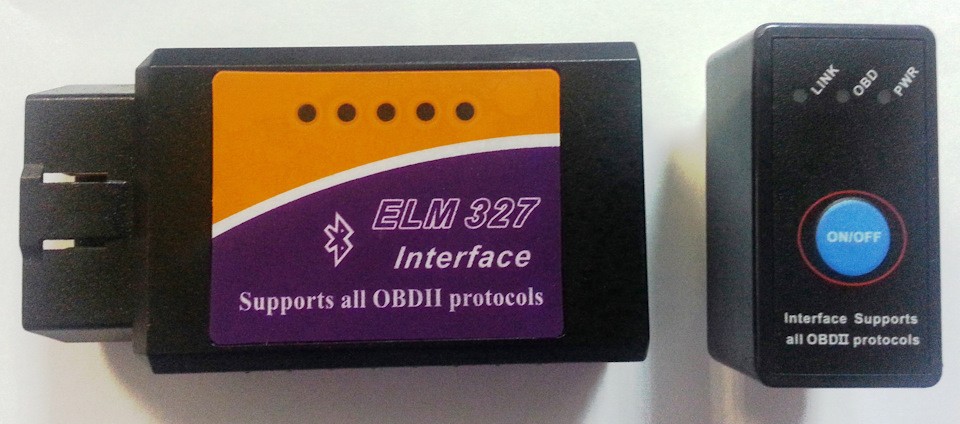
Адаптер для Torque pro
Необходимо приобрести адаптер ELM327 для присоединения телефона к компьютеру автомобиля. Правда, есть нюансы, на которые нужно обращать внимание при покупке: во-первых, подсоединяемые устройства должны работать, как уже упоминалось, на платформе Андроид; во-вторых, адаптер должен поддерживать тот же протокол, что и разъем компьютера вашей машины.
Столкнувшись с разнообразием сканеров, поддерживаемых протоколов, коннекторов и всего прочего, малопонятного для простого смертного, вы можете ощутить панику. Однако, стоит капнуть глубже – все становится предельно ясно. К счастью, огромный пласт всевозможных приборов и обеспечений подвергся стандартизации. Теперь, для каждой машины, точнее его компьютера, есть стандартные протоколы. Предусмотрен стандартный набор кодов ошибок, параметры самодиагностики электронного блока управления автомобиля.
Теории достаточно, перейдем к практической реализации полученных знаний. При выборе адаптера ориентируемся на те, которые подчинены стандарту OBD-II.
Инструкция по установке Torque pro
Выбор сделали, все купили, приложение скачали. Есть бесплатная облегченная версия Torque. Она тоже подходит для выполнения основных задач (считка и сброс ошибок с ЭБУ), но полная версия, Torque pro, конечно же, предпочтительнее.
Теперь необходимо в диагностический разъем OBD2 вашего автомобиля вставить адаптер, а к нему подсоединить устройство (планшет или сматфон). Для описания порядка действий, возьмем, как пример Bluetooth адаптер.
— активизировать его в устройстве
— не заводя мотор, включить зажигание
— в настройках выбираем OBD2, жмем на строчку адаптера. Необходимо занести код из документов на адаптер
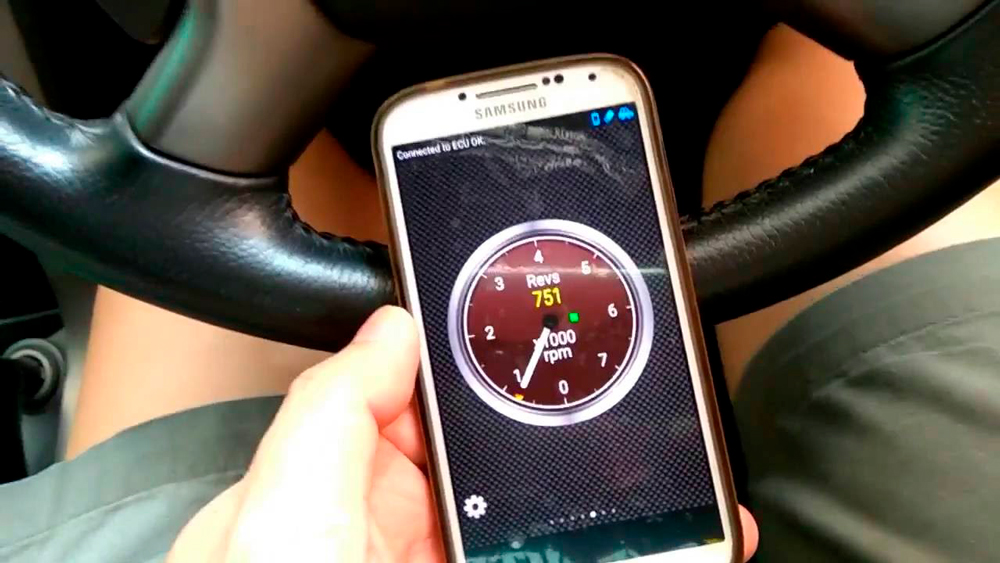
— открывают приложение, в котором должен высвечивается значок виде авто. Сопряжение состоялось.
Одной из привилегий этого приложения является возможность настроить его работу под свои капризы.
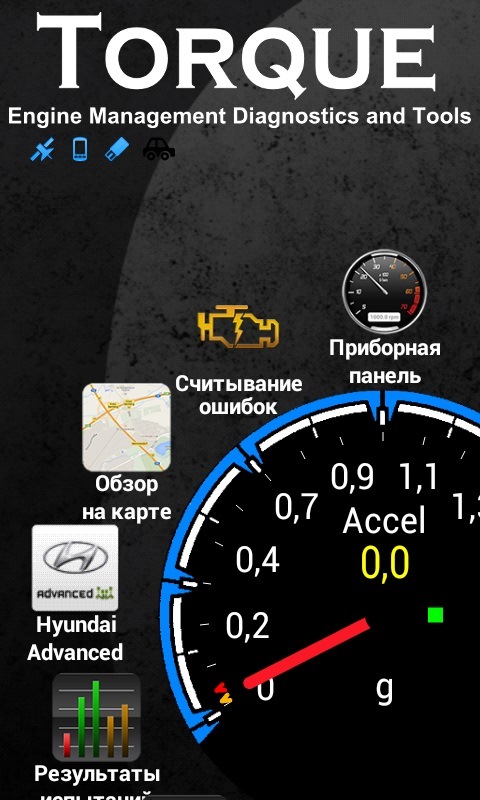
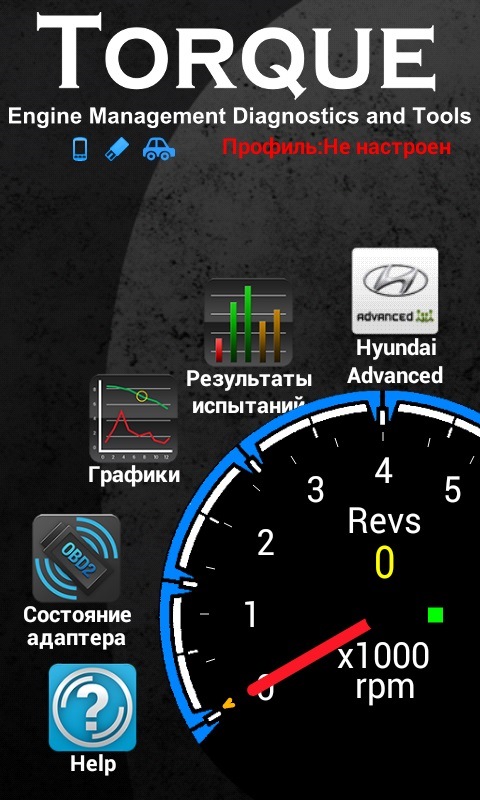
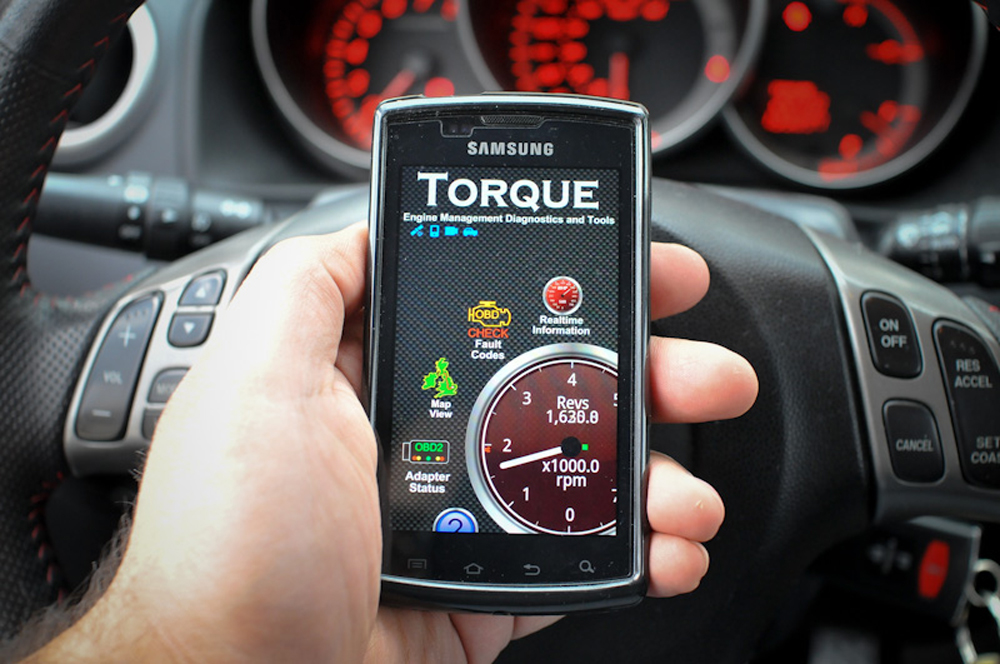
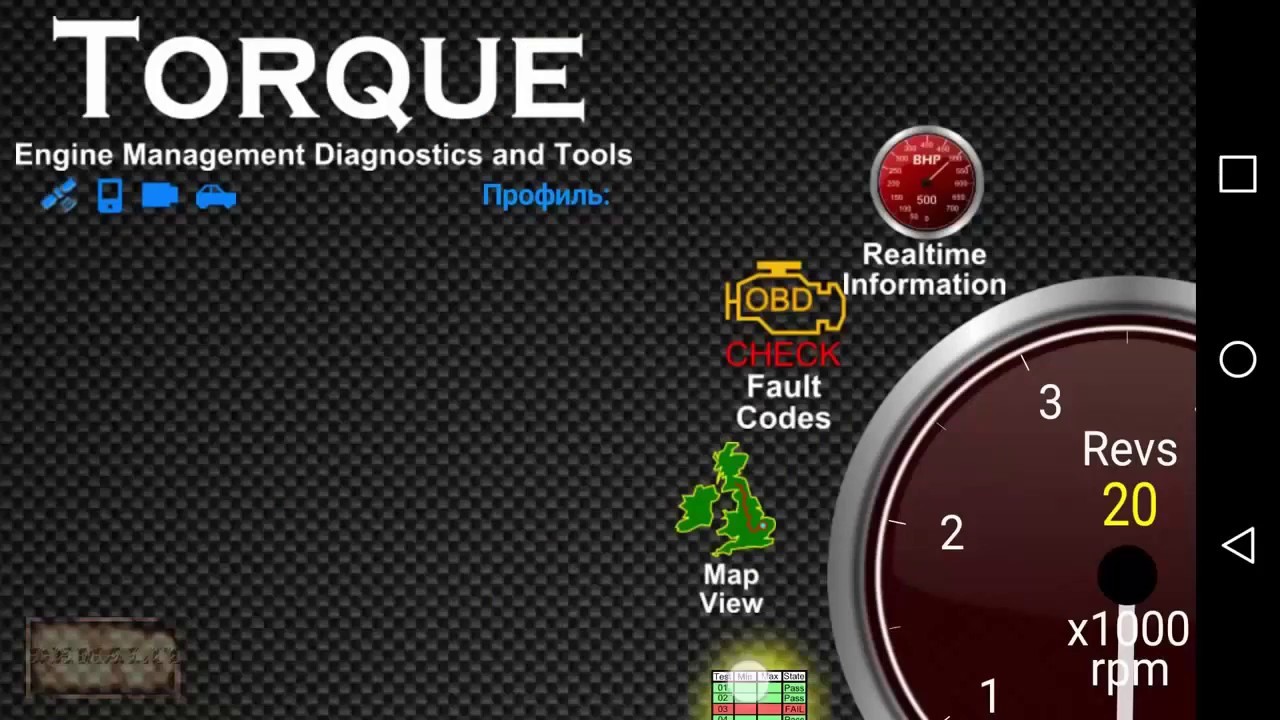
В первый раз, при запуске, всплывет окно с предложением разрешить использование GPS. Нужно разрешить, он понадобится в дальнейшем. На экран выведены: панель управления, иконка Check Engine (ошибки из ЭБУ автомобиля), иконка кодов и их расшифровки, карта, значок GPS (покажет место расположения машины, скорость, пройденный путь). Сюда же выводятся показания уровня горючего, количество оборотов в минуту, температуру в разных системах, уровень масла, и многое другое. На стартовой странице располагается тахометр и основное меню приложения.
К положительным качествам приложения Torque pro относятся:
— любое устройство на Андроид совместимо с ней
— экономит время и деньги за счет самостоятельной диагностики
— очень много функций
— можно использовать как видеорегистратор.
К незначительным недостаткам программы относятся:
— нужно дополнительное оборудование
— быстро сажает аккумулятор
— применима не для всех марок авто.
Через строку меню «добавить экран» настраиваем под удобный формат все экраны (семь экранов).
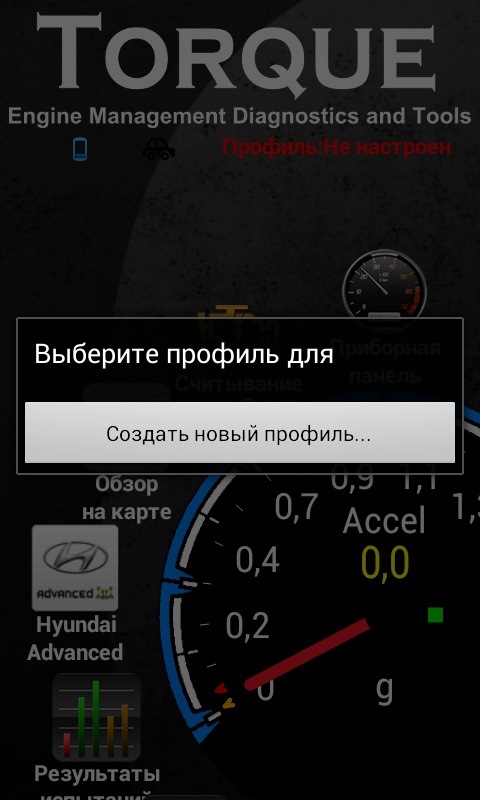
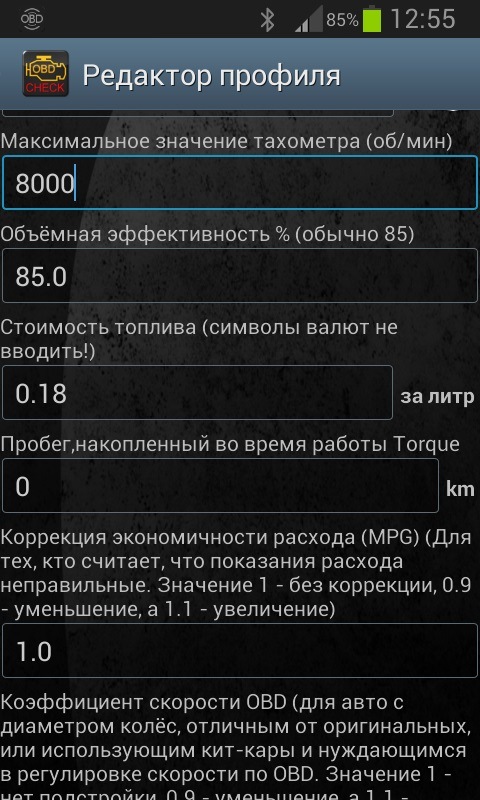
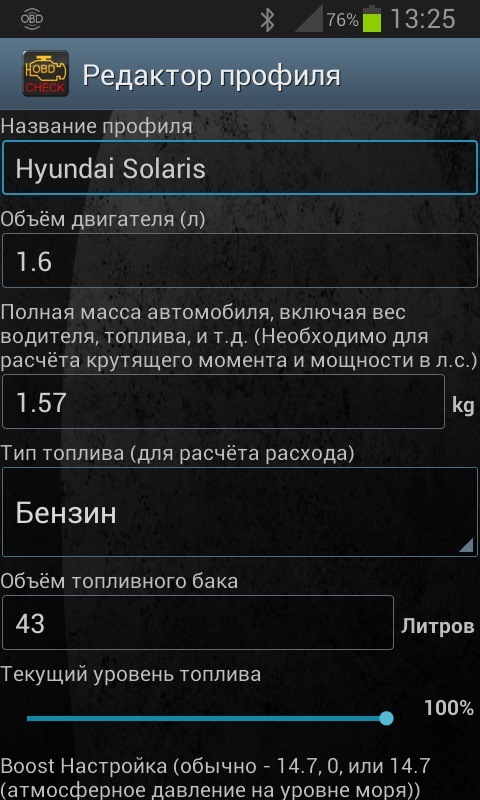
Для начала, нужно создать профиль. Найти кнопку «настроить профиль», в открывшемся списке заполнить строки. Вводятся параметры машины (объем, массу, литраж бака, уровень и цену горючего на данный момент, самое верхнее показание тахометра) и выбирается любое имя профиля.
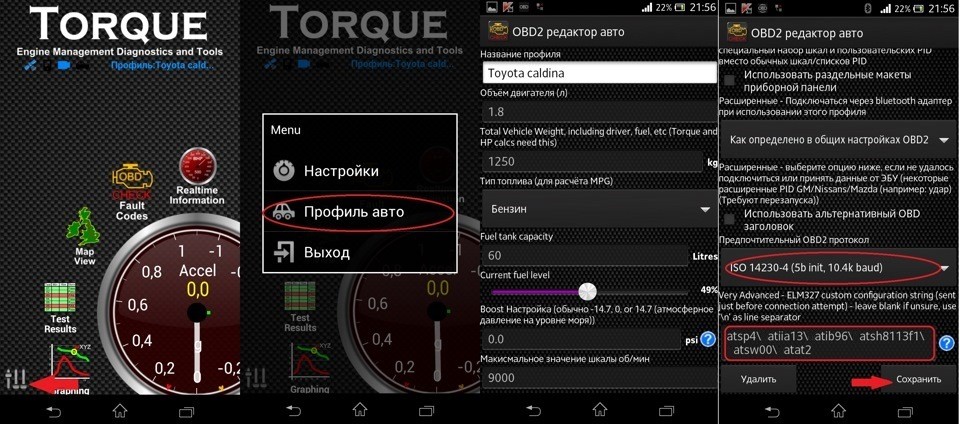
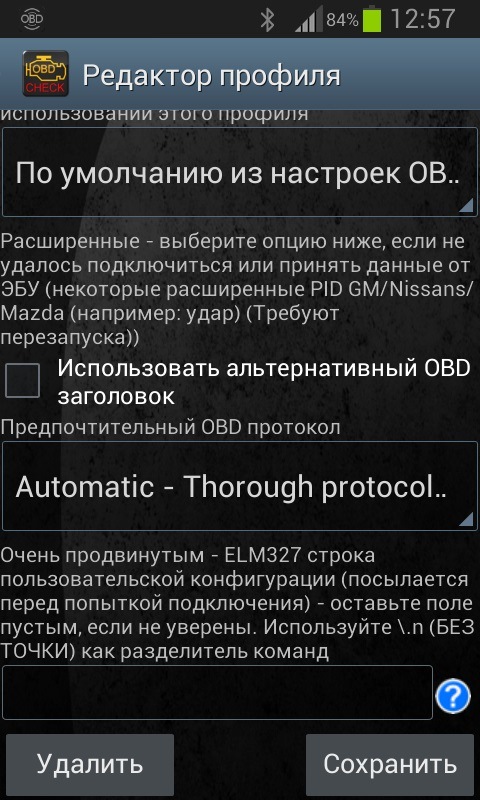
Данные на машину вводить точные, как прописано в паспорте. Их программа будет учитывать при некоторых расчетах. Еще в профиле указывают предпочтительный протокол и вид адаптера.
Считывание данных с помощью Torque pro
Информация на экране высвечивается в трех формах: Dial, Display и в графическом формате. При выборе графики, можно увидеть не только нынешние данные, но и их изменения, что крайне важно. Количество доступных данных ограничивают возможности электронного блока управления вашего автомобиля.
Поступающие сведения подаются в трех размерах. В зависимости от величины дисплея. Для прокрутки предусмотрено меню на тапе самого элемента.
- Torque pro, как и его «легкая» версия, дают возможность вывести на экран смартфона, а затем и сбросить (обнулить), коды ошибок и их расшифровки с блока управления автомобиля. Команды для выполнения этих действий заложены в пункте «Actions» меню приложения. Бывает, что после устранения неполадки, попытка сбросить ошибки не приносит результатов, сброс не получается.
- Есть в приложении функция ведения журнала и отправки его облако, для дальнейшего изучения. Его путь – Меню — Пункт Toogle Logging. Журналы можно даже размещать в соцсетях.
- Можно провести дополнительную настройку, для оптимизации процесса. Команды для этого выбирают в пункте «дополнительно» основного меню (например, настроить на подключение адаптера через Wi-Fi, изменить фон, тему оформления, и т. д.).
- Есть в настройках интересная функция Речь/ предупреждение. Голосовое предупреждение для важных случаев в работе мотора.
- Пункта управление предупреждениями – выводит на панель данные с заранее выбранных предупреждений. Здесь уместно упомянуть об одном важном моменте. В программе предусмотрена обработка данных не со всех дополнительных датчиков. Найдите в интернете полный список датчиков вашего автомобиля и загрузите прямо целым списком в программу. Тогда выводимая информация будет максимально исчерпывающей.
- Если необходимо проверить несколько машин, нужно создать для них профили, с внесением в них некоторых основных параметров проверяемого авто. Эта функция недоступна для пользователей Torque Lite.
- Используя соответствующие пункты меню, можно настроить параметры. (Например, вывод на панель датчиков, которые вам нужны). Для каждой выведенной на панель единицы есть настройки (изменение размера, сброса данных, подвинуть, удалить).
- Зафиксированные на данный момент, параметры автомобиля отображаются в строке меню «Realtime information». Если в легкой версии настраиваются 7 экранов, то у его сильного брата их гораздо больше. Так же, помимо трех размеров шрифта, есть еще Lager и Extra Large.
- Предусмотрен пункт меню «Map View», позволяющий отслеживать по карте движение машины. Вот здесь и пригодится GPS, разрешение на использование которого вы дали в самом начале.
- Можно задать удобные параметры для построения графического изображения результатов тестирования ЭБУ, при том, проследить динамику их изменения. Доступно это в строке «Test Results».
- Сведения об адаптере отображены в строке «Adapter Status»
- Есть возможность скачать плагины для диагностики автомобилей других марок.
Возможности Torque pro обширны. Всех настроек и не перечислишь в кратком обзоре. Это приложение поможет во многих неприятных ситуациях, может стать вам соратником в вопросах обслуживания вашего, так горячо любимого, автомобиля.
Полная инструкция по настройке приложения Torque Pro для устройств на Андроид

Привет всем. Многим пользователям приложения просто необходима инструкция Torque Pro на русском, но как таковой её не существует. Приходится довольствоваться найденными статьями тех, кто уже пользовался набрав небольшой опыт.
Для тех, кто впервые столкнулся с этим приложением поясню. Эта программа работает на всех устройствах оснащенных операционной системой Андроид помогая считывать параметры бортового компьютера автомобиля в паре с устройством типа Smart Scan Tool Pro, Elm327 и других. Используя эти две штучки можно самостоятельно провести диагностику автомобиля, при необходимости сбросить ошибку.
Инструкция по настройке Torque Pro на русском
Содержание
Сканер Scan Tool Pro
Прежде чем приступить к разбору приложения Torque Pro хотелось бы немного зацепить само устройство Smart Scan Tool, так как их появилось в последнее время много и по цене имеют приличный разбег. Названия у них могут быть разные, но принцип работы один.
Не стремитесь покупать дешевые китайские адаптеры, которые предлагает Алиэкспресс. Огромная вероятность того, что оно не будет работать вообще. Берите, там, где есть гарантия и продавец несет ответственность за свой товар.

Оригинальное устройство Scan Tool Pro или Smart Scan Tool Pro должно иметь микроконтроллер от канадских производителей, то что продают в России и странах СНГ это преимущественно Китай. Отлично работает Корейская сборка (ссылки на них в тексте). Основная масса устройств имеет более дешевый вариант микроконтроллера и различные прошивки, соответственно их стоимость низкая. Но я не хочу сказать, что они не будут работать. Они работают и довольно неплохо. Вам лишь остается подобрать то устройство, которое будет работать на вашем автомобиле, а может и не будет.
Есть информация, что считывание данных с компьютера автомобиля зависит от прошивки. И это действительно так. Приведу пример.
Моему автомобилю Шевроле Авео отлично подошло устройство с версией прошивки 2.1, но не захотело работать на автомобилях ВАЗ и Нисанн (на других моделях не пробовал).
Устройство с прошивкой 1.5 – 1.6 способно охватывать практически все модели автомобилей. Оригинальная прошивка, как утверждают производители, работает на любом автомобиле. В отличии от оригинала часть функций на “поддельных” устройствах утрачено, это не критично.
Стоимость устройства в первую очередь зависит от производителя и комплектации. Половина стоимости комплекта может тянуть поставляемый с устройством софт. Покупая комплект Smart Scan Tool Pro , мы тем самым обезопасим себя в плане синхронизации адаптера с устройством вывода данных, уж точно между собой они будут работать, как говорится “фирма гарантирует”.
Диагностика на компьютере с использованием программы Scan Master
Подключение Scan Tool pro и Torque Pro
Для того чтобы приложение Torque Pro начало сбор данных необходимо:
1. Найти разъем диагностики автомобиля, подключить сканер. Обычно он находится под панелью приборов или под рулевым колесом. На некоторых моделях он выведен на центр панели, между водителем и пассажиром. После подключения на адаптере должен загореться светодиод.
2. Следующий этап, это подключение адаптера с телефоном. В этом шаге нужно включить Blutooth, активировать поиск. Как только, произойдет синхронизация в настройках смартфона появиться новое устройство OBDII.
Для старых прошивок 1.5 – 1.6, возможно, потребуется ввести пароль “0000”, “1234” или “6789”. В моем случае пароль не потребовался.
В дальнейшем эту процедуру проделывать не придется, после запуска приложения Torque, включится Blutooth и произойдет синхронизация устройств.
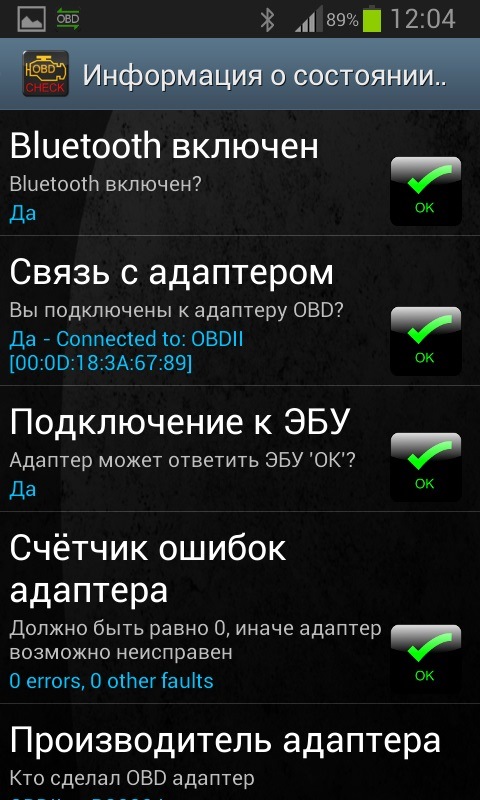
3. Повернув ключ зажигания (без запуска двигателя), переходите во вкладку на главной панели “Состояние адаптера”. Если все сделали правильно, то должны стоять четыре зеленых галочки.
- Blutooth включен (на обоих устройствах)
- связь с адаптером (устройства синхронизированы)
- подключение к ЭБУ (соединение с компьютером)
- счетчик ошибок
Но бывает и по-другому, когда одна из галочек не проставляется, чаще всего бывает отсутствие подключения к ЭБУ. Об этом говорилось выше, прошивка не видит компьютер.
Настройка профиля
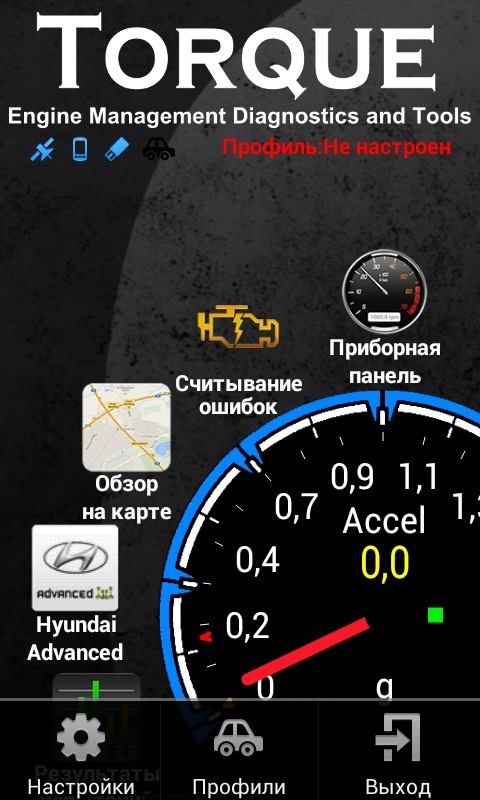
Первым делом нужно настроить “Профиль”. Перейти для заполнения, редактирования профиля можно в верхнем правом углу экрана, тапнув на надпись.
Здесь необходимо заполнить некоторые параметры:
- Название профиля (любое)
- объем двигателя (реальный)
- полную массу автомобиля (по паспорту)
- тип топлива
- объем топливного бака
- уровень топлива
- максимальное значение тахометра
- можно еще и стоимость топлива
- Подключаться через указанный Blutooth (выбрать из списка)
- предпочтительный протокол OBD (выбрать из списка)
- Показать панель уведомлений
- автоповорот
- ошибка Blutooth
- включить отладчик
- градусы
- килограммы
- psi
- ньютонометры
- авто Вкл/Выкл Blutooth (при запуске программы произойдет автоматическое включение Blutooth и выключение после закрытия программы.
- если ВТ был выключен ( как бы дублирует предыдущую)
- быстрое подключение (здесь понятно без комментариев)
- Запустить Torque после перезагрузки
- Delayed obd connection
- низкая температура
- уровень топлива
- достижение двигателем рабочей температуры
- Находите файл программы “torque”.
- Далее, нужно найти скрытый файл “extendedpids”. В диспетчере файлов включите функцию “Показать скрытые файлы”.
- Закидываете файл “csv” в эту папку.
- В управлении доп. датчиками жмете “Добавить набор”
- В открывшемся окне увидите загруженный вами файл и выбираете.
- изменить размер
- сбросить данные
- переместить
- сделать плавающим
- удалить
- вид
- число записей
- интервал опроса
- Audi, Skoda, VW, Seat ВАЗ, ГАЗ, ЗАЗ, Chevrolet Универсальные адаптеры Fiat, Alfa Romeo, Lancia Ford Opel, Vauxhall BMW Toyota Citroen/Peugeot
- Серия Стандарт Серия Профессионал RS232 (COM) Bluetooth Аксессуары
- Кабели Переходники OBDII Разъемы
- Программаторы, корректировка одометра
- Измерительный инструмент Ручной инструмент
- Автомагнитолы Автомониторы Автоакустика Автоусилители Автосигнализации Авторегистраторы Зарядные устройства
- Скачиваем на устройство набор ПИДов. Файл должен быть в формате *.csv (см. Таблица Расширенные параметры).
- Помещаем загруженные на устройство файлы в папку /torque/extendedpids/, /extendedpids/. Каталог /torque/ находится в корневом на карте памяти или самом устройстве. Из-за соображений безопасности папка недоступна для просмотра в обычном режиме. Перемещать нужно после отображения скрытых каталогов. Для этого можно запустить любой файловый менеджер.


- Находим нужную строку в специальном списке (см. ниже).
- Загружаем приложения Torque, создавая новый профиль.
- В настройках с самого низа, прописываем строку инициализации и сохраняем.


- Отображение параметров двигателя в реальном времени
- Чтение и сброс кодов неисправностей «Check Engine»
- Сохранение логов поездки
- Определение времени разгона: 0-60, 0-100 и др.
- Установка собственных рабочих экранов с датчиками, выбираемыми на ваше усмотрение
- Может помочь отремонтировать автомобиль без посещения автомастерской.
- Скачиваем последнюю русскую версию torque.
- Нажимаем установить.
- На рабочем столе появляется ярлык приложения, установка программы закончена.
- Берем адаптер ELM327, если его нет, то покупаем.
- Ищем в автомобиле разъем OBD2 и подключаем в него адаптер. Заводим двигатель. На сканере должна загореться лампочка питания, если она есть, конечно.
- Заходим на телефоне в настройки Bluetooth и включаем его. Делаем поиск устройств Bluetooth.
- Находим наш адаптер, он будет называться OBD2, CHX или подобное. Вводим ПИН: 1234, 0000 или 6789.
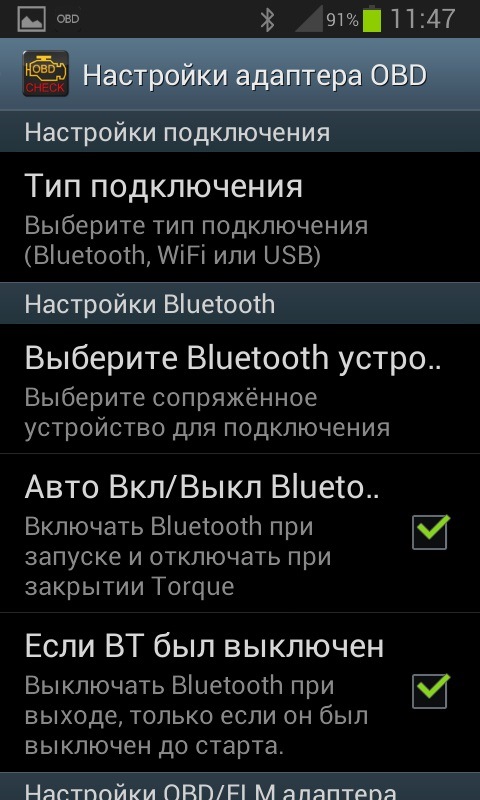
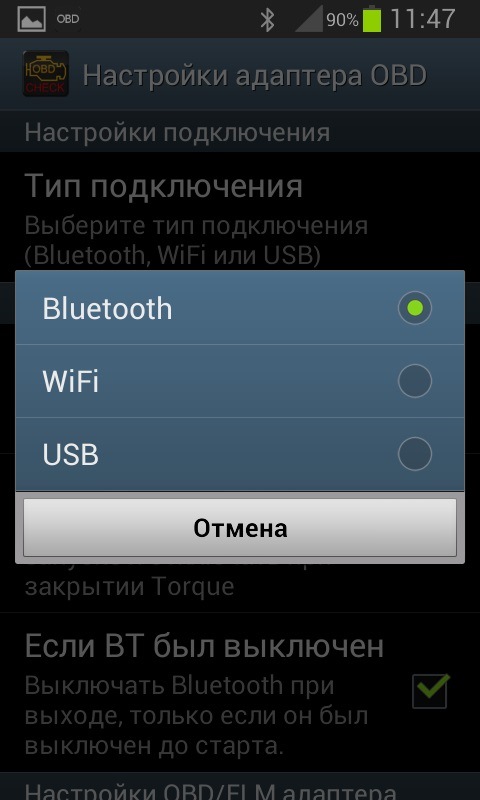
- Открываем программу Torque, заходим в «Настройки», далее «Настройки адаптера OBD». Выбираем «Тип подключения: Bluetooth», нажимаем «Выберите Bluetooth устройство» и выбираем наш адаптер OBD2, CHX или другой.
- Если соединение с адаптером прошло успешно, иконка должна перестать мигать и будет гореть сплошным цветом.
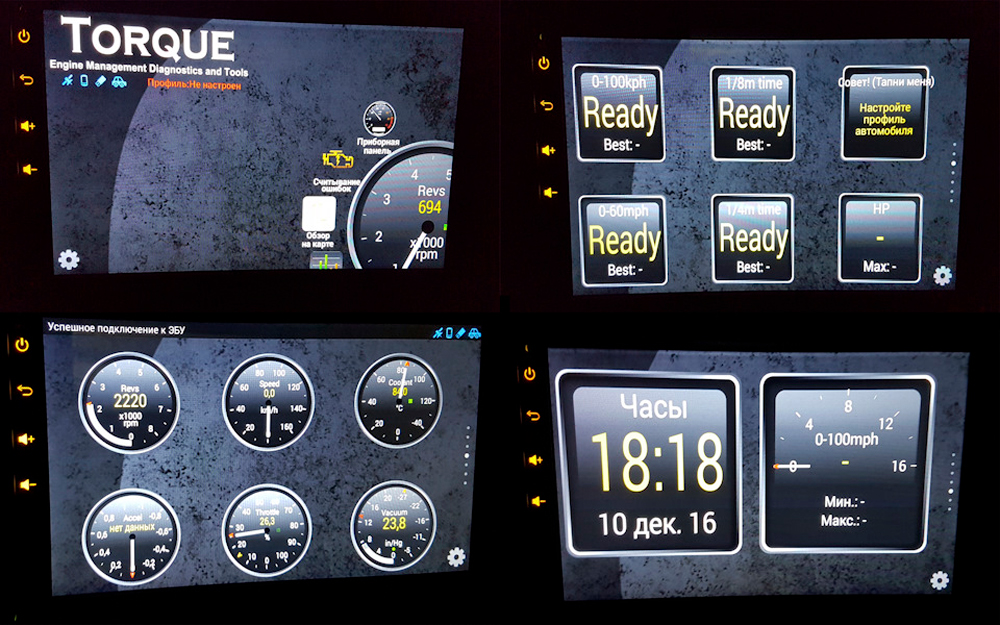
- После сопряжения с ELM327 происходит автоматическое соединение с блоком управления автомобиля. Если все в порядке, то появится надпись «Успешное подключение к ЭБУ» и иконка машинки перестанет моргать и будет гореть.
- Состояние адаптера
- Графики
- Результаты испытаний
- Обзор на карте
- Считывание ошибок
- Приборная панель
- Плагины
- Настройки
- Помощь
- Связь с адаптером – да/нет
- Подключение к ЭБУ – да/нет
- Производитель адаптера
- Версия адаптера
- OBD протокол автомобиля
- Доступные датчики
- нажать кнопку «Добавить прибор»;
- выбрать тип прибора: шкала, график, цифровой дисплей, данные о топливе, GPS и другое;
- выбрать данные, которые будут отображаться на этом приборе: CO2, Давление, Температура, GPS, положение дроссельной заслонки и т.п.
- выбрать размер прибора: крошечный, маленький, средний, большой, очень большой.
- Название
- Фотография
- Тип кузова
- Объем двигателя
- Масса
- Тип топлива
- Объем бака
- Максимальное значение тахометра
- Цена топлива
- Скачиваем нужный набор PID.
- Создаем в папке с программой «.torque» новую папку «extendedpids»
- Помещаем в нее скачанный файл.
- Заходим в «Настройки», далее «Управление дополнительными PID», далее «Добавить набор» и выбираем скопированный ПИД-файл.
- Берем строку инициализации для вашего ЭБУ.
- Заходим в редактор профиля автомобиля в программе Torque. Нажимаем кнопку «Show Advanced Settings»
- В самом низу находим «ELM327 строка пользовательской конфигурации» и прописываем нашу строку инициализации.
- Сохраняем профиль автомобиля.


- настройка программы под свои конкретные потребности и требования;
- проведение полноценной диагностики состояния силовой установки автомобиля;
- считывание дополнительных устройств и разных систем, что зависит от марки, модели и комплектации;
- считывание ошибок двигателя и их удаление из ЭБУ;
- отображение на дисплее смартфона таких показателей как скорость, температура масла, температура двигателя, количество топлива и не только в онлайн режиме;
- сбор статистических данных для получения средних показателей по расходу, пробегу и пр.;
- 7 рабочих столов, которые можно настроить под себя, вывести необходимые датчики;
- формирование графиков, циферблатов и цифрового отображения параметров;
- различные варианты оповещения об информации с датчиков;
- сохранение пройденного маршрута, возможность его отображения на компьютере и пр.
- приборная панель;
- значок для считывания кодов ошибок;
- расшифровка кодов;
- карта;
- местоположение;
- средняя скорость передвижения;
- пройденная дистанция и пр.
- Отыскать диагностический разъём и подключить к нему сканер. Какой именно сканер использовать, каждый решает сам. Хорошо во взаимодействии с Torque себя показывает Scan Tool Pro. Куда больше вопросов возникает в отношении поиска самого диагностического разъёма. Тут лучше заглянуть в руководство по эксплуатации к вашему автомобилю.
- Обычно требуемый разъём располагается под приборной панелью или же непосредственно под рулевым колесом транспортного средства. Иногда выводится в центре панели, то есть между водительским и передним пассажирским местом. Когда адаптер будет подключён к разъёму, включится светодиодная лампа.
- Если светодиод горит, всё идёт правильно и строго по плану. Теперь нужно соединить сам адаптер с вашим умным телефонов. Для этого на двух устройствах включается Bluetooth и активируется функция поиска доступных рядом девайсов.
- После синхронизации на экране смартфона должно отобразиться название подключённого сканера.
- Если это старая прошивка OBD II (1,5 или 1,6), то система может затребовать введения пароля. Не пугайтесь. Обычно пароль стандартный и выглядит как 1234 или 0000. Иногда встречается комбинация 6789. Не лишним будет заглянуть в инструкцию к адаптеру. Возможно, производитель предусмотрен наличие индивидуального кода для своего устройства.
- Когда вы ввели пароль и подключили, каждый раз заново искать Bleutooth и указывать пароли для доступа не придётся. Устройства синхронизировалась, А потому подключение будет осуществляться автоматически.
- Поверните ключ зажигания, но не запускайте сам двигатель.
- Зайдите во вкладку, которая отвечает за состояние адаптера на главном экране приложения.
- Если вы правильно прошли все предыдущие этапы, на дисплее вы увидите 4 строки, напротив каждой из которых красуется зелёная галочка.
- Эти галочки означают, что Bluetooth активирован, устройства синхронизировались, девайс подключился к электронному блоку и запущен счётчик ошибок.
- Вы можете задать любое понравившееся вам название собственного профиля. Это ни на что не влияет.
- Поле с объёмом двигателя заполняйте реальным значением вашего мотора на автомобиле.
- Укажите полную паспортную массу.
- Внесите информацию об используемом типе топлива.
- Запишите объём бака для горючего.
- Заполните поле с уровнем топлива.
- Укажите, какое максимальное значение имеет ваш тахометр.
- При необходимости можно даже указать стоимость горючего, которым вы заправляетесь.
- В разделе с основными настройками галочки рекомендуется оставлять напротив строк о демонстрации панели уведомлений, автоповорота, ошибок Bluetooth и включения отладчика.
- Также в меню присутствует раздел с темами. Выбирайте подходящий вариант внешнего оформления сугубо на своё личное усмотрение. Это просто внешний вид софта, которым вы будете пользоваться. На функционал это никак не влияет.
- В раздел с плагинами стоит заходить лишь тем пользователям, которые детально изучили все возможности программы, кто фанатеет от самодиагностики и хочет внести в софт больше индивидуальности. Обязательным пунктом настройки плагины вовсе не являются. Но при желании на том же Маркете скачиваются необходимые дополнительные плагины.
- Стоит внести коррективы в раздел с единицами измерения. Каждый выбирает те единицы, с которыми ему удобно работать. Поскольку некоторые параметры измеряются в разных единицах, будьте внимательными.
- Есть в меню и раздел с настройками, которые касаются адаптера OBD. Тут достаточно поставить галочки напротив первых трёх пунктов. Здесь указывается автоматическое включение и отключение протокола Bluetooth, быстрое подключение и если Bluetooth был отключён.
- Следующим идёт пункт с записями и выгрузками журналов. Некоторые игнорируют этот пункт, другие же тщательно в нём копаются. Если хотите собирать информацию с датчиков, тогда журнал вам понадобится. В разделе можно выбрать конкретные датчики и контроллеры, информация с которых будет вноситься в журнал.
- Приборная панель. Если требуется поддерживать программу в активном состоянии, лучше поставить галочку напротив первого пункта. Тогда Torque будет запускаться в автоматическом режиме, если ваш смартфон выключится или перезагрузится. Заново запускать программу вручную не придётся.
- В разделе с речью и предупреждениями можно выбрать, о каких именно нюансах будет сообщать приложение путём голосового оповещения. Речь можно настроить под падение температуры, низкий уровень топлива, перегрев двигателя и пр.
- Если хотите получать уведомления на панель, тогда поставьте соответствующую галочку в разделе об управлении предупреждениями.
- Дополнительные PID датчики. Полезное меню, поскольку программа рассчитана на стандартный набор контроллеров. Потребуется под свой конкретный автомобиль скачать файл с дополнительными датчиками, если в них есть необходимость. Это уже зависит от конкретного автомобиля и его наличия в стандартном списке Torque.
- Программа превосходно работает с любыми гаджетами, которые функционируют на основе операционной системы Android. Это позволяет подключаться не только через смартфон, но также с помощью планшета.
- Софт позволяет самостоятельно в домашних условиях заниматься диагностикой собственного транспортного средства. Посещать автосервис и платить за услуги нет необходимости.
- Программа обладает обширным набором функций. Причём в этом компоненте приоритетнее устанавливать платную версию.
- Каждый пользователь может внести индивидуальные параметры настройки, адаптировать программу под свои требования.
- Для работы Torque мало просто иметь смартфон и автомобиль. Тут нужно использовать дополнительное оборудование в виде специального адаптера. А он стоит не так дешёво.
- Из-за подключения адаптера и работы приложения расходуется заряд автомобильной аккумуляторной батареи. Причём расход во многих ситуациях достаточно существенный, что становится проблемой для некоторых автомобилистов и их транспортных средств.
- Программа не может работать с некоторыми машинами. Покупка платного приложения и адаптера для его работы будет нецелесообразной, если окажется, что конкретно с вашим автомобилем софт функционировать не способен.
Последний пункт “Коррекция экономичности” выставляется в процессе диагностики. Все эти данные будут учитываться приложением для некоторых подсчетов.
В конце имеется кнопка “SHOW ADVANCED SETTINGS” – расширенные настройки.
Здесь рекомендуется установить следующие значения.
Кнопкой “Сохранить” завершите настройку профиля.
Приложение для проверки штрафов ГИБДД
Видеорегистратор из смартфона на Андроид
Навигатор на смартфоне
Настройка приложения Torque Pro
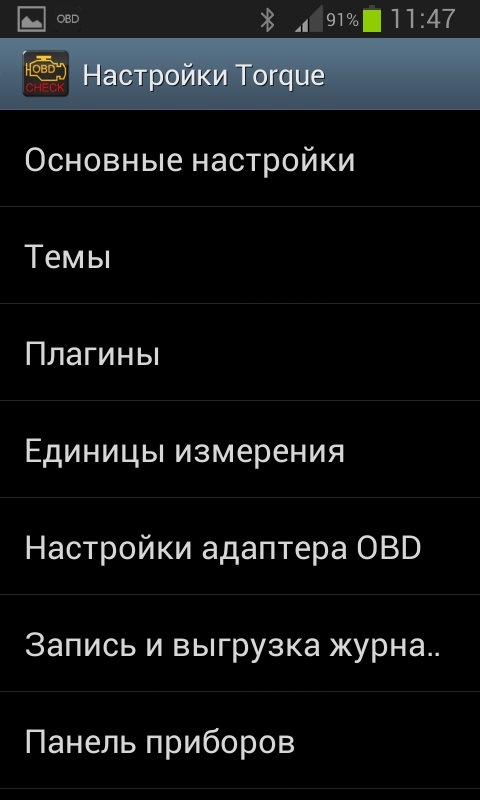
Теперь переходим к настройкам приложения. В левом углу экрана имеется шестерня, тап по ней откроет “Меню”, где и перейдем к настройкам. Здесь рассмотрим только необходимые пункты настроек.
Основные настройки
Здесь нужно отметить галочками только четыре пункта:
Эту настройку оставляю на ваше усмотрение. Она отвечает за оформление панели приборов, фонового изображения.
Плагины
Приложение работает за счет установленных плагинов список которых можно пополнить нажав соответствующую ссылку с названием в самом низу.
Произойдет переход на страницу с дополнительными плагинами. На мой взгляд, они могут подойти только продвинутому и фанатеющему от диагностики пользователю.
Основного пакета вполне хватит для получения детальной информации. Эти же и другие плагины можно скачать в Плэй Маркет.
Единицы измерения
Здесь нельзя навязывать свою позицию. У каждого свои единицы измерения. Думаю, вы сделаете правильный выбор. Мой выбор пал:
Настройки адаптера OBD
В этом пункте отметьте только первые три настройки
Запись и выгрузка журналов
Эту настройку можно проигнорировать, а можно и покопаться в ней, если вы планируете собирать данные считанные с датчиков. Возможно ведение журнала кому-то пригодится.
Панель приборов
В этом разделе я ничего не отмечал, но если держать программу в активном состоянии, поставьте первые две галочки. Рекомендовано для Андроид устройств.
Речь/Предупреждения
В свою очередь, интересная настройка. Предупреждение голосом о некоторых важных моментах в работе двигателя (если эти функции поддерживаются компьютером).
Здесь также на усмотрение пользователя.
Управление предупреждениями
Этот пункт является дополнением предыдущего и осуществляет вывод на панель настроенные предупреждения
Пиды (PID) для Torque Pro
Важный момент. Для каждого автомобиля имеется файл с набором дополнительных датчиков. В программе по умолчанию находится всего несколько моделей. Вам нужно найти и загрузить файл под ваш автомобиль.
Ссылки где поискать даю:
Torque Pro руссифицированный для Андроид на Google Play Тут на 4PDA — Тут (халява)
PIDы (файлы) – Здесь
Смотрите, есть ли нужный вам PID в списке и забирайте одним файлом. Забрать
Установка файла
Все готово. Произошла загрузка дополнительных PID датчиков в приложение.
На этом этапе с настройками можно закончить. Оставшиеся не важны и поэтому не будем тратить на них время.
Приборная панель
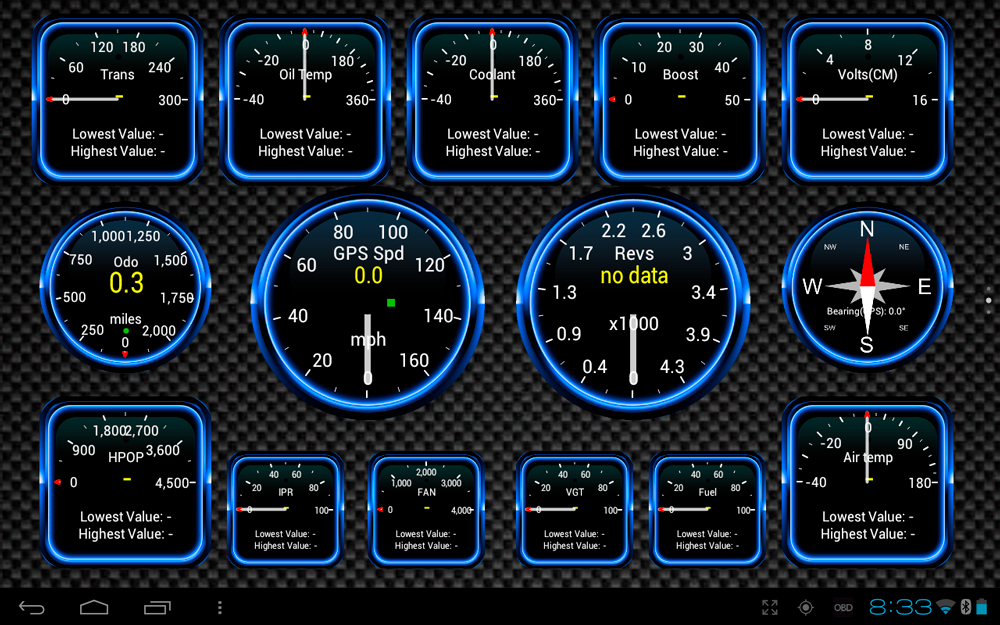
Теперь остается настроить панель и вывести на неё необходимые датчики. По умолчанию в программе уже выставлено несколько приборов учета, но можно добавить те, которые вы считаете нужными.
С главной страницы приложения переходите в “Приборная панель”. Жмете на пустой экран и ждете появления оповещения “Настройка элемента” и далее “Добавить прибор”.
Следующим шагом выбираете наиболее симпатичную вам шкалу и тапните на неё.
Теперь нужно выбрать интересующий вас датчик. Выбирать нужно только зеленые датчики, остальные показаний не дадут. В зависимости от автомобиля количество активных датчиков разное.
Список большой, есть где покопаться.
Каждый выведенный элемент на приборную панель можно настраивать (нажать и подождать):
На этом подготовку приложения к работе заканчиваем. Запускаете двигатель и наслаждайтесь полученными результатами.
Остались не охвачены несколько функций приложения и вкратце мы их рассмотрим.
Проверка на ошибки
Для проверки наличия ошибок переходите с главной в “Считывание ошибок”, запускаете поиск. Через некоторое время приложение покажет результат.
Обзор на карте
После запуска приложения будет запрос на включение GPS. Активировав его, программа будет записывать все ваши поездки и показывать их на карте. В последствии вы можете поделиться ими, просмотреть и удалить.
Результаты испытаний
Вот здесь, каюсь, я толком ничего не понял. Понятно только то, что отмеченные зеленым цветом датчики это значит нормально.
Графики
Обычно цифровая информация лучше воспринимается при помощи графиков. Такая возможность предоставлена этим плагином.
Для начала необходимо настроить график выбрав:
Кнопкой “Selekt X axis sensors” добавить нужные датчики и сохранить.
Вот такая получилась инструкция torque pro на русском языке. Я старался дать информацию по максимуму. Если возникнут трудности или что-то непонятно, пишите в комментариях. Будем смотреть и разбираться.
Все статьи Главная Статьи
PID (параметры идентификации данных, ПИД) является кодом, посылаемым на блок управления ECU. Для разных авто набор запросов отличается. Во время настройки можно добавлять дополнительный PID и редактировать его. Это можно сделать с помощью приложения Torque.
Алгоритм добавления PIDов в Torque
Расширенные параметры для Torque
| Скачать файл .csv с пидами | Строка инициализации |
| BYD | ATSP5nATSH8111F1nATSW00 |
| Chery Tiggo 2.0L_2.4L | atalnatsp5natib10natsh8011f1natst10natsw00 |
| Citroen C4 | |
| Citroen C5 | |
| Daihatsu Terios Kid | ATIB10nATIIA10nATSH8110F0nATSPA5nATSW00 |
| Fiat Doblo 1.4 8v | atsp5natsh8110f1 |
| Ford Focus 1.8TDCi | |
| Ford Focus II | |
| Geely (Delphi MT20U2) | |
| GreatWall Delphi MT20U2D | atalnatib10natsp5natsh8111f1natst10natsw00 |
| Honda Accord 2.4 | atsp7natshda1df1 |
| Honda CR-V RE6 Diesel | |
| Honda FIT GK3 | |
| Hyundai Elantra 2.0 | atsp5natsh8111f1 |
| KIA Venga (DPF) | |
| Land Rover Discovery III 2.7D | atsp7natshda10f1 |
| Land Rover Discovery IV 3.0D | atsp6natsh7e0 |
| Land Rover Freelander II 2.2L | |
| Lifan Solano (Mando ABS) | ATSP5nATSH8028F1nATWM8028F1021081nATFI |
| Lifan Solano (Wanxiang ABS) | ATSP5nATSH8128F1nATWM8028F1021080nATFI |
| Mercedes W203 CDI | atsp5natsh8112f1 |
| Mitsubishi GDI | |
| Mitsubishi L200 | |
| Mitsubishi Outlander | |
| Mitsubishi Pajero V93W | |
| Nissan | |
| Nissan Murano | |
| Opel Astra J 1.3CDTi (DPF) | |
| Opel Astra K 1.6 | |
| Opel Combo 1.3 CDTi | |
| Opel Vectra B X18XE | ATSP5/nATSH8111F1/nATSW00 |
| Peugeot 307 AL4 | |
| Peugeot 308 SL4 | atsp6natsh6a9natfcsh6a9natfcsd300000natfcsm1natcra689natstc4n81natst64n1003n10c0 |
| Peugeot_Citroen (Sagem2000) | atsp5natsh8110f1natfin3e |
| Range Rover 3.6L | atsp6natsh7e0 |
| Renault Duster 1.5 dCi.zip | |
| Renault Duster 1.6.zip | |
| Renault Duster 2.0.rar | |
| Renault Espace 1,9dci | ATSP5nATIB10nATH1nATKW0nATSW32nATWM817af13enATSH817af1nATFIn0C0 |
| Renault Kangoo 1.5 DCI | ATSP5nATSH817AF1nATSW00 |
| Renault Logan.zip | |
| Renault Megane II.rar | |
| Renault Sandero II | |
| Renault Scenic RX4 | atsp5atalatib10atsh817af1atst32atsw00 |
| Renault Trafic 2.5 | atsp5natsh817af1 |
| SsangYong 2.3 MSE | atsp5natib10natsh8101f3natst32natsw00 |
| SsangYong Kyron D20DT | |
| Subaru Forester (ABS) | atsp5natsh8028f1n10 |
| Suzuki Swift | atsp5natsh8111f1 |
| Toyota AXIO | ATSP6nATALnATSH7E0nATCRA7E8nATST32nATSW00 |
| Toyota Corolla 2.0D | |
| Toyota Passo | atsp5natsh8110f0natfi |
| Toyota Prius | |
| Toyota Sienta(ABS) | atsp4natalnatib96natiia29natsh8129f1natst32natsw00 |
| Toyota Vitz | atsp6atsh7e0 |
| UAZ Patrion M17.9.7 | ATZnATSP5nATIB10nATSH8110F1nATSW00 |
| UAZ ZMZ 51432D | |
| VAZ Bosch MP7.0 | |
| VAZ Itelma M73 | ATSP5nATALnATSH8110F1nATSW00 |
| VAZ Largus ABS | ATSP5nATIB10nATSH8101F1nATST32nATSW00 |
| VAZ Largus airbag | ATSP5nATIB10nATSH812CF1nATST32nATSW00 |
| VAZ Yanvar 5.1.1 | ATSP5nATIB10nATSH8110F1nATST10nATSW00 |
| VAZ Yanvar 7.2 | atalnatsp5natib10natsh8110f1natst32natsw00natfi |
| Volvo XC70 | |
| VW Kodiag (Haldex) | atsp6natsh70fnatcra779natfcsh70fnatfcsd300000natfcsm1n1003 |
| VW T5 2.5 TDI | atsp5natsh8110f1n1089 |
| Wrangler (TPMS) | |
| ZAZ Mikas 10.3 | atsp5natsh8110f1natfi |
| ZAZ Mikas 7.6 | ATSP5nATSH8110F1nATSW00nATFI |
| ZAZ MR140 | atsh8111f1natfinatwm8111f13enatsp5 |
Отдельные транспортные средства не на 100% совместимы с OBD2. Однако синхронизация с программой Torque возможна при правильной настройке адаптера ELM327. С помощью строки инициализации это удастся сделать вручную. Когда нет возможности соединиться с блоком управления, может понадобиться ввести строку инициализации.
Добавление строки инициализации в приложение для диагностики
| —>Главная—> » —>Статьи—> » Инструкции ELM327 |