Как обновить BIOS?
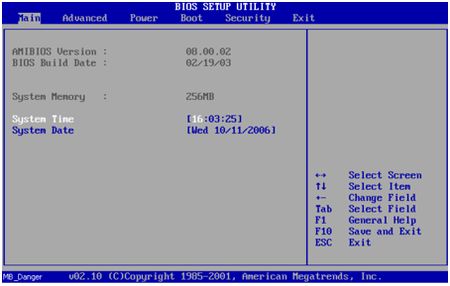
Правильной работой системы компьютера управляет BIOS, расположенный на материнской плате. Отсутствие ошибок в программном коде, расширенные возможности BIOS и его эффективность напрямую влияют на устойчивость и производительность работы компьютера. Разработчики постоянно ищут новые улучшения программных кодов. В результате, постоянно появляются новые, усовершенствованные версии BIOS, вполне пригодные для установления ранее разработанных и материнских плат. С помощью новых разработок версий BIOS постоянно компенсируются различные недостатки и недочеты ранее запущенных разработок в системах компьютеров.
Когда доходит дело до обновления (переустановки) Биос, стоит задуматься: «А нужно ли это?». Холодный рассудок иногда побеждает, говоря, что не нужно торопиться рисковать ради неизвестного обновления. Опять же, это микро обновление Биос, может стать причиной многих неполадок. Иногда ради состязаний в первенстве с другими производителями материнских плат, ставят некачественные, недоработанные версии микрокода. А позднее выясняется, что появились версии, с исправленными ошибками.
Как и в любом деле, при переустановке кода, существует несколько вариантов обновления Bios. Знатоки утверждают, что есть достаточно много способов, которые не являются опасными, есть намного опаснее, но более трудоемкие. Каждый автор советует для начала хорошо обдумать свой шаг. Если уже решились, то можете воспользоваться этой инструкцией.
Внимание. Иногда перед тем как делать какие нибудь изменения, вам придется убрать пароль с BIOS.
Способ первый.
Выбор обновления.
Для начала посетите сайт gigabyte.ru, где вам нужно будет найти самую последнюю версию кода обновления. Если у вас другой производитель материнской платы, то нужно искаьб обновление на сайт производителя.

Нужно обратить внимание, какая версия Биос является самой последней. В описании должно быть указано, какие изменения были произведены в новой версии. Скачайте архив для Биоса подходящий к вашей материнской плате.
Далее распакуйте архив в отдельную папку, там должны находиться 3 файла: FLASHSPI.EXE, autoexec.bat, и *****.f*. Последний файл до расширения (до точки), содержит идентификатор материнки, для которой он предназначен, а номер БИОСа стоит в расширении (после точки). Например, h23mud3h.f7. Подключите флэшку и скопируйте эти файлы на флэшку.
Переходите к перезагрузке компьютера. В самом начале загрузки компьютера, когда загружается БИОС, откройте меню управления настройками Q-Flash нажатием соответствующей клавиши (у каждой версии своя, F2 или DELETE или еще какая) —выбор опций здесь небольшой. Текущую версию БИОСа можно сохранить в файл. Так как главный интерес представляет обновление, то имеет смысл старую версию БИОСа сохранить как резервную копию в случае неудачного обновления.
Выберите Update BIOS, откроется меню выбора присутствующих накопителей, но в нашем случае нужно выбрать флэшку, в ней появится нужное имя файла. Далее нажмите Enter, программа проверит целостность файла перед установкой обновления. После предлагается сделать выбор перед решающим шагом, надо ли приступать к прошивке БИОС.
После подтверждения откроется процесс обновления, который займет примерно минуту. После выполнения обновления программа проверит еще раз целостность БИОСа, затем можете нажимать Esc, чтобы выйти из меню и перезагрузиться. Теперь нужно снова зайти в БИОС и произвести все его настройки, так как после прошивки все настройки сбрасываются.
Предупреждение!
Ради простого интереса не следует обновлять БИОС.
Все проделываемые операции, представляют из себя, очень сложные и серьезные явления, последствие которых может быть неприятным, даже привести к полной неработоспособности всей материнской платы. Желательно выполнять обновление, когда сетевое напряжение стабильное, чтобы не было угрозы отключения электроэнергии, так как каждая перезапись является огромным риском для микросхемы БИОС, а вероятность появления ошибки слишком велика. При возможности лучше использовать источник бесперебойного питания.
Способ второй.
Загрузочная дискета.
Менее опасным, но более сложным способом для обновления БИОСа является виртуальный диск. Загрузочную дискету Windows 98 или Ме, которая в данном случае потребуется, можно создать с установленной на компьютере системой, либо с CD-диска обслуживания компьютера Reanimator. Или скачать из интернета.
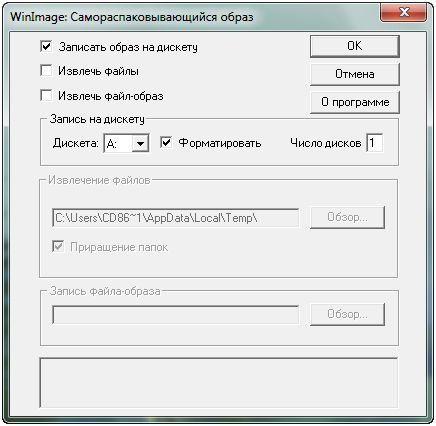
Загрузочная дискета Windows 98 или Ме при запуске компьютера сама создает виртуальный диск. Таким образом, запуская компьютер, вместо загрузочной дискеты нужно вставить дискету с записанными на нее файлами прошивки БИОС и программой, которая делает эту прошивку. Запускаете нужную команду. Появятся названия файлов для обновления и файлы самого БИОСа. Поочередно, на виртуальный диск нужно скопировать пару соответствующих файлов.
Необходимо будет указать название файла, а также букву самого виртуального диска. Например, на жестком диске разделов с FAT32 нет – значит, это будет буква С: если такие разделы есть, то буква D, вы сразу же увидите, когда система отреагирует. При сбое дисковода или некачественной дискете никакой угрозы нет. Вытаскивать и снова вставлять дискету можно сколько угодно раз, пока не сработает система. При записи в БИОС подобный сбой чреват большими проблемами.
Далее нужно перейти в раздел виртуального диска. Программатор сам все сделает – и сохранит старую версию, и запишет новую, обнулит CMOS и вернутся в DOS. Только перезагружаться придется вручную. Далее система предложит переписать старую версию БИОС на диск.
Перезагрузиться и настроить CMOS BIOS можно после проделанной процедуры.
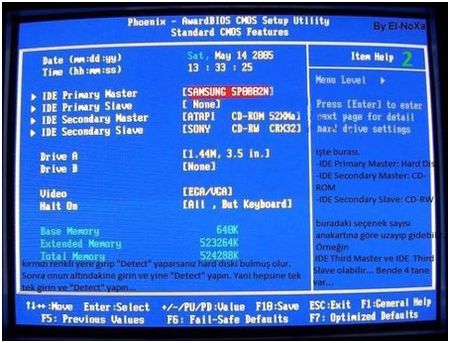
Настройки CMOS BIOS.
Система сама при запуске с загрузочной дискеты укажет на букву виртуального диска. Если жесткий диск весь отформатирован в NTFS, или там его нет, то это будет диск С:, иначе — буква D. Когда на жестком диске отсутствуют разделы FAT32, то после перезагрузки система напишет, что на жестком диске не обнаружено разделов и посоветует произвести проверку на вирусы.
Надо быть готовым к тому, что при обновлении могут возникнуть неудачи. После перепрошивки материнская плата может отказаться включаться. Наверное, была выбрана неподходящая версия БИОС, или произошла ошибка в процессе самого обновления. Допускается и неисправность в самой микросхеме БИОС. При старте компьютера можно обнаружить:
BIOS ROM Checksum Error
Copyright C 1998, Award Software, Inc.
Award BootBlock BIOS v1.0
Detecting Floppy Drive A media…
Это бывает последним, что можно увидеть на экране после обновления БИОС, но чаще всего, на экране ничего не видно, так как не производится инициализация видеокарты.
Это все результат того, что произошла ошибка в процессе обновления БИОС, но его часть все равно сохранилась и система ищет новую версию прошивки на жестком диске компьютера.
Если материнская плата сама обнаружит файл с оригинальным названием, то она самостоятельно восстановит БИОС. Можно попробовать реанимировать компьютер «в темную» вставив дискету с прошивкой, подождать определенное время и перезапустить систему.
В некоторых материнских плат от Gigabyte присутствует функция Dual BIOS, которая способна автоматически восстанавливать работоспособность компьютера без внешнего вмешательства.
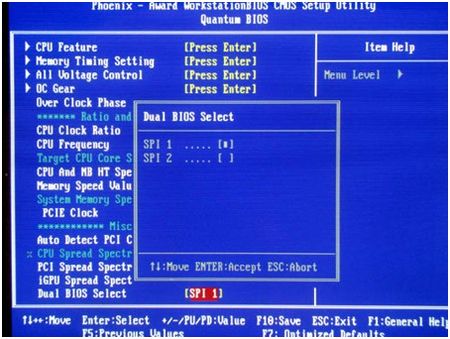
Восстановление при помощи Dual BIOS.
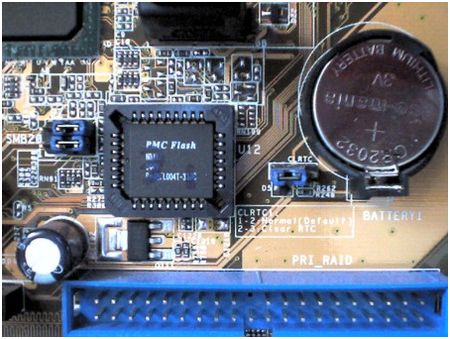
Молчащий компьютер после обновления и перезагрузки, означает, что дело плохо. Попробуйте воспользоваться перемычкой для обнуления CMOS, как описано в руководстве к материнской плате, и попробовать запустить систему.
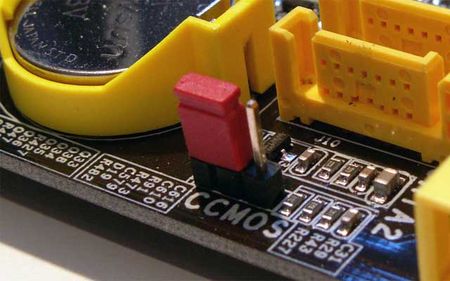
Перемычку можно найти в виде торчащих из материнской платы 2-х или 3-х ножек, которые замкнуты. Если видите две замкнутые ножки, то снимите перемычку на несколько секунд, затем поставьте обратно, и включите компьютер. Если вы видите три ножки и две из них замкнуты, то нужно установить перемычку на соседнюю ножку, учитывая, что средняя постоянно задействована. Для особо непонятливых, к примеру, замкнуты правая и средняя ножка, нужно снять перемычку и установить так, чтобы были замкнуты левая и средняя ножка. Подержать так несколько секунд и вернуть все в исходное положение.
Можно попробовать пройти весь процесс обновления BIOS на примере материнки ASUS.
Сначала нужно скачать новую версию BIOS, скопировать ее на диск или флэшку, подключить компьютер к источнику бесперебойного питания и перезагрузиться. Затем войти в меню БИОС, выбрать ASUS EZ Flash 2, найти файл для БИОС, который вы заранее скопировали на диск или флэшку, выбрать нужный файл. Далее Enter и начнется проверка файла BIOS. Стирается текущая версия и записывается новая, если все прошло удачно, то компьютер благополучно запустится.
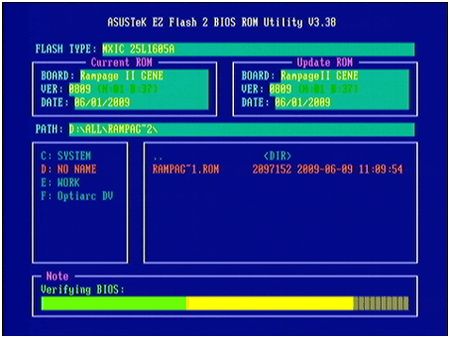
Установка BIOS.
Очень многие факторы могут повлиять на электротехнику, даже обычное отключение электроэнергии в доме во время обновления материнской платы, отрицательно скажется на результате мероприятия.
Flashspi exe как пользоваться
 Oftentimes, the DSDT section of tonymacx86 will only offer DSDT files for certain BIOS versions. If you checked your BIOS version, and you don’t have a compatible version, then you’ll have to update. This is known as flashing your BIOS, which sounds intimidating, but it’s really not. In fact, flashing is as easy as installing most Windows programs, once you get used to the blue and yellow pages of the BIOS.
First, you need to download the BIOS update file for your specific BIOS version. If you haven’t installed Windows on your Hackintosh yet, then you can do this from a separate computer (it needs to be a Windows PC, unfortunately).
If you have a Gigabyte motherboard, simply Google the model name of your motherboard; the official Gigabyte page for your motherboard should be the first result. In the official Gigabyte page, click on the «Downloads» tab and select «BIOS» for download type. For example, this is the BIOS download page for my motherboard (a Gigabyte P67A-D3-B3). You’ll download a .exe file. Run it; it will prompt your for installation location.
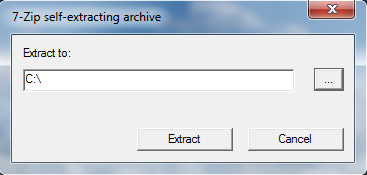
Just choose any random location that you can remember. The .exe file will extract two files: a BIOS updater (called FLASHSPI.EXE), and a BIOS update file (which should look something like «p67ad3b3.f5»). Ignore the updater; it’s outdated and pretty much useless.
Put the file on a USB drive that has been formatted with the FAT or FAT32 file system. Then plug the drive into the computer whose BIOS you want to update. Boot into the BIOS (you need to press the Delete key at bootup to open the BIOS for Gigabyte motherboards). At the bottom of the BIOS screen, you will see something named along the lines of «Q-Flash Utility». This is a tool for updating BIOS software. On Gigabyte motherboards, press F8 to start Q-Flash. Q-Flash should detect the update file on your USB drive. Select that file and press the enter key. After a short update process, your BIOS will be updated.
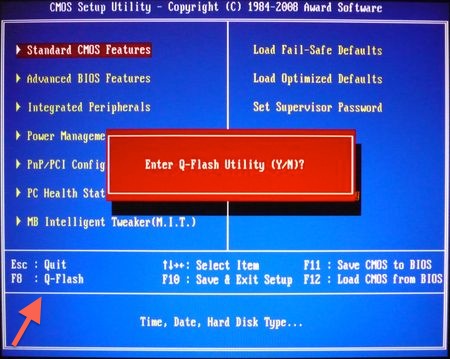
Once the update process is done, you can reboot and begin your installation of Mac OS X, this time with a supported BIOS version.
Flashspi exe как пользоваться
Из этого мануала узнаем что если вы на версии F1(BIOS прошивка), то НЕ надо сразу ставить версию F6, а ставьте по очереди F3, F6. (чтобы небыло большого отрыва между версиями) :
http://www.gigabyte.com.tw/FileLis. ash.pdf
+ Когда прошьете, зайдите сначала в BIOS после перезагрузки и поставьте там «Load Default Configuration» ,тоесть стандартный конфиг
@BIOS не пользуйтесь .
GA-EP35-DS4 (rev. 2.1) Version F3 |27/02/2008 (версия F3)
Update CPU ID (Support Intel Yorkfield QX9770 CPU)
764.7 Kb
GA-EP35-DS4 (rev. 2.1) Version F6 | 19/06/2009 (самая новая прошивка F6)
Added Support Xpress BIOS Rescue function
764.7 Kb
ftp://download.gigabyte.ru/bios/motherboard_bios_ga-ep35-ds4_f6.exe
Также попробуйте отформатировать флэшку в FAT16 (для совместимости)
Вот похожая тема : 1) http://www.gigabyte.ru/forum. p171839
2)http://www.tomshardware.co.uk/forum/page-246321_12_0.html
Рекомендую почитать .
Что делать чтобы работал Q-Flash с флэшкой : http://forums.tweaktown.com/f69/bios-flashing-how-qflash-guide-27576/ (в биосе надо поставить «»Legacy USB Storage Detect» Enabled» в разделе Integrated Peripherals Page + не вытаскивать флэшку)
Скачиваете
1) http://www.mediafire.com/?dgkgymdtzzi (файлы для создания загрузочной флэшки)
2) http://downloads.pcworld.com/pub/new/utilities/peripherals/SP27608.exe (HP USB Disk Storage Format Tool)
3) 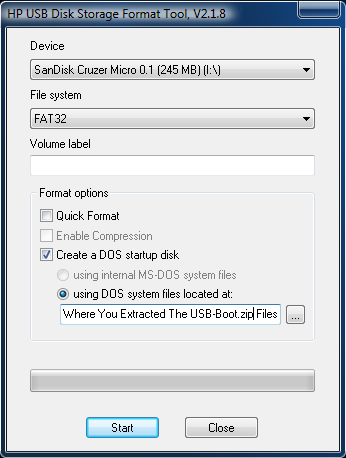
Там выберете внизу Using DOS System files . ,выберите файлы для создания загрузочной флэшки (с пункт 1.) и отформатируйте вашу флэшку в FAT (FAT16)
4) ftp://download.gigabyte.ru/bios/motherboard_bios_ga-ep35-ds4_f6.exe
Распакуйте это и запишите на флэшку(в корень) файлы FLASHSPI.exe и EP35DS4.F6
5) Загрузитесть с флэшке (просто как с диска загрузочного) ,вам появится командная строка , там введите :
FLASHSPI.exe EP35DS4.F6
+ Только что заметил что в QFlash есть поддержка HDD ,вопрос к вам,зачем прошивать с флэшки если можно поставить прошивку на ваш локальный жесткий диск (в корень какого нибудь раздела) ?
Враг будет разбит,победа будет за нами!