Far Manager — бесплатный файловый менеджер для Windows
Far Manager — это бесплатный консольный файловый менеджер на русском и английском языке (имеет многоязычный интерфейс). По функционалу похож на любой другой файловый менеджер, например, Total Commander. Имеет встроенный редактор текстовых файлов наподобие блокнота, но с подсветкой синтаксиса. Есть возможность изменять кодировку файлов, а также множество других полезных функций.
Интерфейс простой колоночный, как у файлового менеджера Norton Commander из MS-DOS, праотца Windows.
Где скачать Far Manager
Far Manager распространяется бесплатно, скачать версию программы можно на официальном сайте: http://www.farmanager.com/download.php?l=ru. Ниже будет описано, как изменить язык интерфейса на русский.
Установка и настройка Far Manager
В особых настройках и сборках не нуждается. Вы просто качаете инсталлятор и устанавливаете Far Manager как обычную программу. Впрочем, всегда можно внести свои коррективы. Например, по умолчанию, в интерфейсе довольно мелкий шрифт.
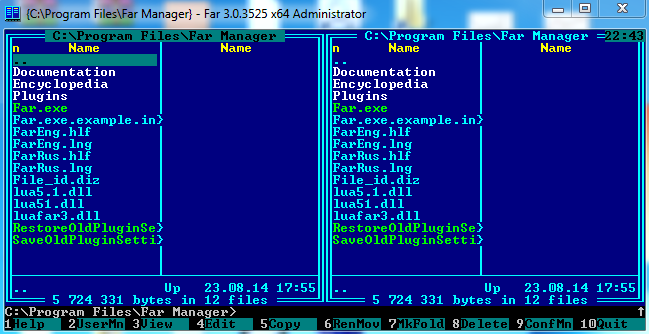
Интерфейс Far Manager по умолчанию
- ПКМ — правая кнопка мыши;
- ЛКМ — левая кнопка мыши.
Чтобы его увеличить, надо зайти в свойства ярлыка на рабочем столе, найти и увеличить шрифт ( ПКМ(правой кнопкой мыши) по ярлыку — Свойства — Шрифт )
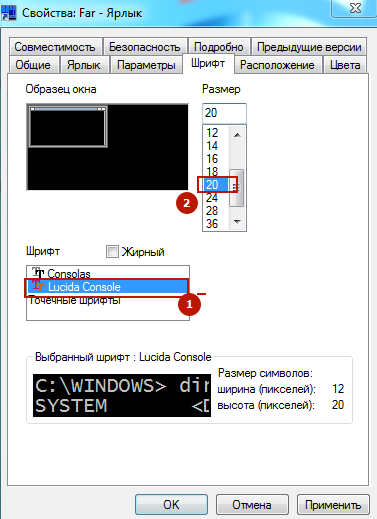
Изменить шрифт и размер Far Manager
- Выбираем шрифт Lucida Console
- Появится новая шкала размеров шрифта. Размер выбрать по вкусу, например, 20
В результате, интерфейс станет удобнее
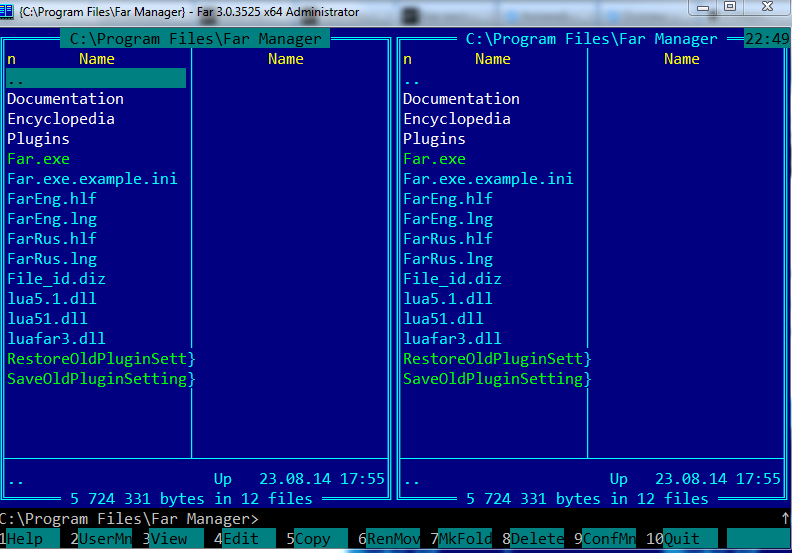
Far Manager с изменённым шрифтом
Теперь можно изменить язык интерфейса на русский. Для этого надо открыть Far Manager и там нажать F9 — Options — Languages . В появившемся окошке выбрать русский язык
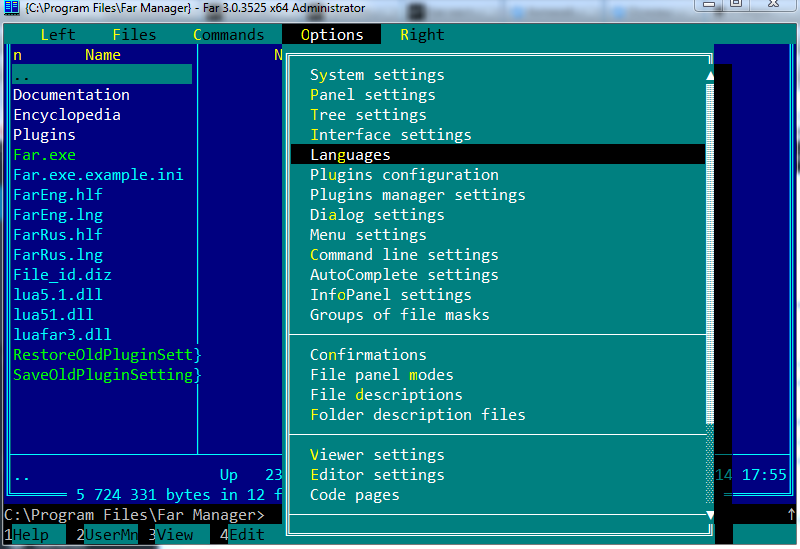
Как изменить язык на русский в Far Manager
В общем, на этом этапе первичная настройка завершена. Далее научимся пользоваться этой программой, точнее, читать и воспринимать интерфейс.
Как пользоваться Far Manager
Для начала, про устройство интерфейса этой программы.
Интерфейс представляет собой колонки в центральной области, панель управления снизу и информационную сверху. Колонки в центре — это два глобальных отсека. Каждый отсек может иметь по одной или несколько колонок, по умолчаю по две.
Отсек — это файловая уровневая система определённого диска. Чтобы переместиться выше по уровню, нужно перевести курсор стрелочками на клавиатуре либо мышью на самую верхнюю позицию на символ .. и нажать Enter . Чтобы перейти в подкаталог текущего каталога, перевести курсор на него и нажать Enter . Также, можно использовать мышь, двойной клик по каталогу перенесёт вас в него. Чтобы сменить диск, нужно использовать горячие клавиши Alt + F1 или Alt + F2 . Теперь подробнее по интерфейсу и с иллюстрациями:
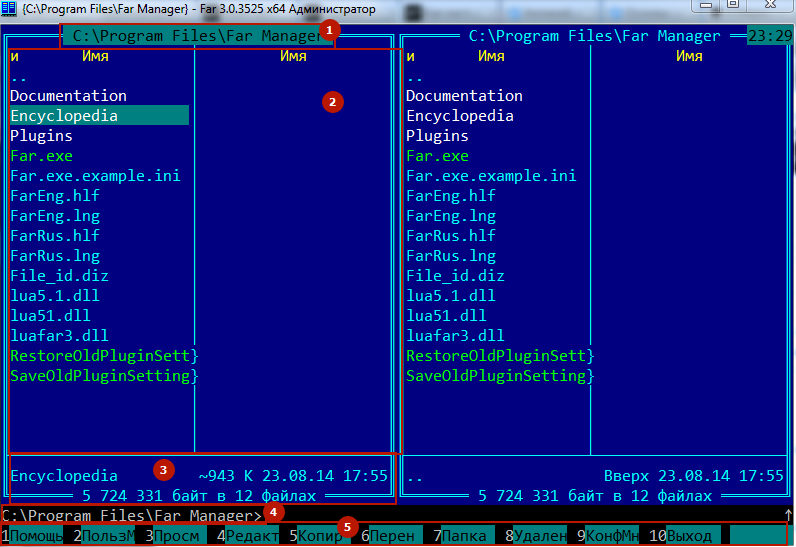
Интерфейс Far Manager
- Информация о текущем местоположении, аналог адресной строки проводника Windows
- Отсек со списком файлов и подкаталогов в текущем каталоге, расположение которого указано в п.1.
- Информация о файле или каталоге, на который наведён курсор. Ниже представлена информация о текущем каталоге
- Консоль, аналог Пуск — Выполнить — cmd в Windows. Также, сюда вписываются консольные команды при подключении к серверам по SSH (SFTP), FTP, WebDav
- Панель управления
Про панель управления — там указаны цифры. Каждая цифра означает индекс панели с F1-F12 на клавиатуре
- F1 — помощь — справочник по Far Manager. Хотя бы бегло изучите справочник, много вопросов отпадут сами собой
- F2 — пользовательское меню. На первых порах ненужная опция
- F3 — просмотр содержимого файлов. На каталогах показывает их размер
- F4 — редактировать файлы. На каталогах вызывает меню изменения атрибутов
- F5 — скопировать выделенные файлы и папки (каталоги). Выделение производится с помощью кнопки Insert , Ins или ПКМ (правой кнопкой мыши). Также, вы можете копировать файлы перетаскиванием мышью
- F6 — перенести выделенные файлы и папки (каталоги). Выделение производится с помощью кнопки Insert , Ins или ПКМ . Также, можно зажать Shift и переносить файлы ЛКМ (левой кнопкой мыши)
- F7 — создать каталог (папку) в текущем каталоге (папке)
- F8 — удаление папки или файла. Можно удалить одновременно несколько файлов и папок, предварительно выделив их Insert или ПКМ
- F9 — упоминал про эту команду. Вызывает наверху меню опций. Изучите его, многое может пригодиться
- F10 — закрыть Far Manager
- F11 — вызывает список плагинов Far Manager с возможностью дальнейшей настройки (например, изменить кодировку содержимого файла), а также некоторые другие дополнительные функции.
- F12 — встроенные экраны. Far Manager позволяет использовать несколько копий программы просмотра и редактирования файлов. Эта кнопка позволяет быстро переключаться между ними, выводя полный список открытых экранов. Используйте F1 , чтобы подробнее ознакомиться с этой возможностью. Эта опция для продвинутых пользователей
Кстати, стоит заметить, что Far Manager имеет возможность управления мышью. Так, вся панель управления внизу легко управляется ЛКМ. Лично я возможностью этой не пользуюсь, ибо нахожу более удобным и быстрым использовать комбинации горячих клавиш, но допускаю, что кому-то управление мышью будет удобнее.
Также, если зажать Alt или Shift , появятся дополнительные кнопки в панели управления. Таким образом, собираются горячие клавиши, дополнительные команды в Far Manager.
Команды Far Manager
Или, как правильнее будет сказать, горячие клавиши на клавиатуре, которыми чаще всего приходится пользоваться:
- Ctrl + O — показать или скрыть панель и содержимое консоли
- Tab , Shift + Tab перемещение между левым и правым отсеками
- Shift + 2 — изменить число колонок в глобальном отсеке. вместо 2 можно использовать любую кнопку от 1 до 9. По умолчанию 2
- Alt + F9 — перейти из оконного режима в полноэкранный и наоборот
- Home — переместиться в начало списка файлов и подкаталогов текущего каталога
- End — переместиться в конец списка файлов и подкаталогов текущего каталога
- PageUp — перемещаться в верх списка файлов и подкаталогов текущего каталога
- PageDown — переместиться в низ списка файлов и подкаталогов текущего каталога
- Ctrl + PageUp — переместиться в каталог на 1 уровень выше
- Ctrl + F1 , Ctrl + F2 — переместиться в каталог на 1 уровень выше в левом ( Ctrl + F1 ) и правом ( Ctrl + F2 ) отсеках
- Ctrl + A — показывает свойства файла или папки (каталога, директории). Можно тут же изменить и сохранить изменения. Так, например, можно изменить дату создания файла
Настройка FTP-клиента FAR Manager
FAR Manager — консольный файловый менеджер для операционных систем семейства Microsoft Windows. Он позволяет удобно совершать операции над файлами, размещенными локально на вашем компьютере, а также с файлами на удаленных компьютерах.
Скачать бесплатно FAR Manager можно на сайте поддержки проекта. Рекомендуем качать файл с расширением .msi — стандартный инсталлятор для Windows.
Интерфейс
По умолчанию интерфейс FAR Manager состоит из двух панелей, на которых выводится список файлов и директорий.

Перемещаться между директориями можно при помощи клавиш-«стрелок» и клавиши «Enter». В нижней части окна приложения есть список подсказок операций, соответствующих функциональным клавишам (F1 — F12, и они же с нажатой клавишей "Alt"). Переключение между панелями происходит при нажатии клавиши "Tab". Также многие действия доступны посредством мыши.
Русский язык интерфейса
Для удобства работы имеет смысл установить русский язык для интерфейса FAR Manager. Для этого:
- Нажмите клавишу F9;
- Войдите в меню "Options", выберите подменю "Languages":


Настройки соединения с сервером FTP
Пусть в левой панели FAR Manager у вас будет открыта директория с файлами вашего сайта, который вы хотите разместить. В правой панели будем работать с файлами на FTP-сервере. Чтобы открыть панель FTP, нажмите Alt+F2, выберите «NetBox» и нажмите клавишу "Enter".

В правой панели откроется список имеющихся у вас FTP-соединений.
Чтобы создать новое соединение, нажмите Shift+F4. Откроется диалоговое окно, в котором необходимо указать параметры соединения.
- Выберите протокол FTP. Для этого используйте мышку или комбинацию клавиш Ctrl+↓.
- В строке «Имя сервера» укажите зарегистрированный домен или IP-адрес аккаунта. Получить его значение можно через Панель управления хостингом в разделе «Сайты» → «IP-адреса».
- В строке «Пользователь» — имя пользователя (username).
- В строке «Пароль» — пароль для вашего соединения (однако мы рекомендуем оставить это поле пустым и ввести пароль по запросу позже).
После указания параметров соединения нажмите кнопку «Да».
Внимание: мы не рекомендуем сохранять пароли в настройках FTP-соединения. Это может повредить безопасности вашего сайта, так как сохраненные в популярных программах пароли часто становятся предметом кражи при заражении компьютера вирусами. Вместо этого вводите пароль вручную перед каждым соединением.

Можно присвоить сессии любое уникальное имя.

После сохранения параметров созданное соединение появится в списке справа на панели FTP.
Чтобы установить соединение и начать работу с FTP через FAR Manager, пометьте строку курсором и нажмите клавишу "Enter". В правом окне откроется корневая директория вашего аккаунта на сервере.

Загрузка файлов на сервер
Перейдите в корневую директорию вашего нового сайта и удалите стандартный индексный файл index.php. Для удаления пометьте файл курсором, нажмите F8 и подтвердите действие.

Чтобы закачать файлы вашего сайта на сервер, перейдите на левую панель, нажав клавишу Tab, и выделите файлы, которые нужно загрузить на сервер: выделите файл курсором, нажмите клавишу Insert — файл выделится цветом. Пометьте так все файлы и папки вашего сайта.
Для начала копирования нажмите клавишу F5.

Подтвердите ваше намерение начать копирование нажатием клавиши Enter.

В появившемся диалоговом окне убедитесь, что опции копирования выбраны правильно, и нажмите клавишу Enter.
После завершения копирования вы увидите, что в правом окне появились файлы, которые вы загрузили с локального компьютера. Теперь вы можете продолжить работу с FAR Manager согласно имеющимся задачам.
FTPS: защищённое соединение по протоколу FTP
FTPS (File Transfer Protocol + SSL) — это защищённый протокол передачи данных.
В процессе передачи информации по протоколу FTPS используется криптографический протокол SSL (Secure Sockets Layer)
Для чего же нужно шифрование?
Используя протокол FTPS, вы сможете передавать или принимать данные через своего интернет провайдера в полной уверенности, что никто кроме вас не узнает, какие именно манипуляции вы производили со своими файлами.
Существует два вида соединения FTPS
- Explicit FTPS — порт 21. Команды FTP передаются без шифрования. Шифруются только данные.
- Implicit FTPS — порт 990. Шифруются команды FTP и данные. (более старая версия протокола.)
Рассмотрим подключение к вашей площадке с использованием FTPS на примерe программ:
Настройка FTPS в программе Far Manager
Для установки безопасного соединения с помощью программы Far Manager вам необходимо скачать и установить plugin Far Navigator.
Для установки Far Navigator нужно сделать следующее:
- Закройте все копии менеджера FAR.
- Запустите Проводника Windows.
- Создайте подкаталог «ProxyFTP» в каталоге FAR\Plugin
- Скопируйте файлы из этого архива в созданный подкаталог.
- В файловой панели нажмите F11 и выберите «Far Навигатор».
- Нажмите SHIFT+F4 для создания нового подключения.
В поле адреса сервера вводите: , где uXXXXX — имя вашей площадки.
В поле Имя пользователя введите FTP-логин вашей площадки, в поле Пароль — пароль FTP-площадки.
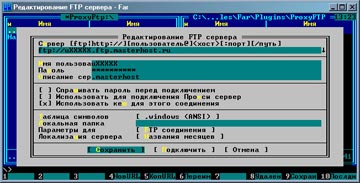
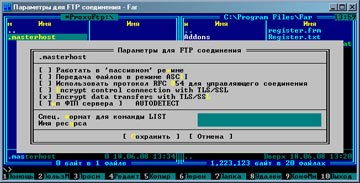
Для создания FTPS соединения нужно нажать на фразу «Параметры для FTP-соединения», в открывшемся окне отметить строку «Encrypt data transfers with TSL/SSL». После этого нажмите на слово «Сохранить» и можете соединяться со своей площадкой.
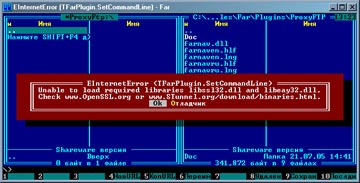
Если у вас не установлены библиотеки SSL, тогда вам нужно их скачать и установить.
В директории C:\WINDOWS\system\ должны находиться два файла: libssl32.dll и libeay32.dll.
На этом настройка FTP клиента Far Manager завершена.
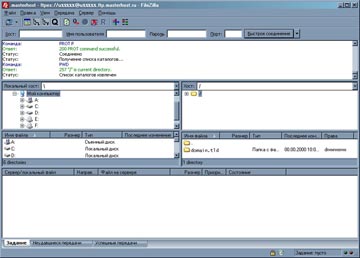
Настройка FTPS в программе FileZilla.
Для начала нужно скачать и установить FileZilla FTP клиент.
После установки нужно добавить новый хост.
В меню нажимаете «Файл» и выбираете стоку «Менеджер хостов».
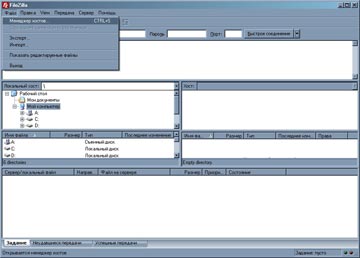
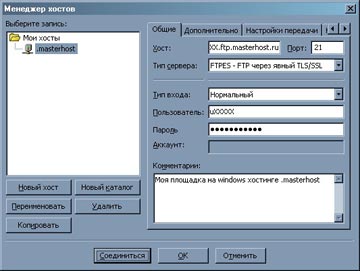
Даёте название новому хосту.
В поле адреса вводите: где uXXXXX — имя вашей площадки.
Порт — 21, Тип сервера — нужно выбрать FTPES, Тип входа — нужно выбрать «Нормальный».
В поле Пользователь вводите FTP-логин вашей площадки, в поле Пароль пароль FTP-площадки.
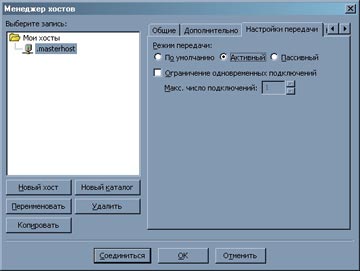
На закладке «Настройка передачи» нужно указать Режим передачи — «Активный».
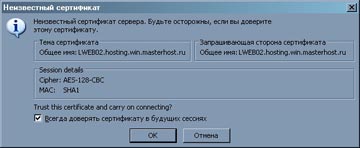
Настройка клиента FileZilla на этом завершена, нажимаем на кнопку «Соединиться». При установке соединения всплывет окно с предложением доверять сертификату, нужно нажать кнопку «OK».
Теперь вы можете работать в защищённом режиме со своей площадкой используя протокол FTPS в защищённом режиме простым перетаскиванием файлов мышью между окнами.
Настройка FTPS в программе SmartFTP
Для начала нужно скачать и установить SmartFTP-клиент.
При первом запуске программы необходимо выбрать режим шифрования передачи файлов с помощью SSL, так как по умолчанию SmartFTP работает по стандартному протоколу FTP.
В поле адреса вводите где uXXXXX имя вашей площадки.
В поле Login вводите FTP-логин вашей площадки, в поле Password — пароль FTP-площадки.
Для соединения с сервером можно нажать комбинацию клавиш CTRL+G или кликнуть левой кнопкой мыши на зелёную иконку.
Если вы ввели все координаты правильно — произойдёт соединение с сервером, и вы увидите все домены, размещённые на площадке.
Обратите внимание на стоки: «Session Clipher: 128 bit RC4» и «TLS encrypted session established». Это значит, что вы соединились с сервером и используете потоковое шифрование с длинной ключа равной 128 bit.
Нажав на ссылку «Open a Local Browser» вы сможете открыть проводник и работать в защищённом режиме со своей площадкой используя протокол FTPS в защищённом режиме простым перетаскиванием файлов мышью между окнами.
Name already in use
Far-NetBox / README.RU.md
- Go to file T
- Go to line L
- Copy path
- Copy permalink
- Open with Desktop
- View raw
- Copy raw contents Copy raw contents
Copy raw contents
Copy raw contents
NetBox: SFTP/FTP(S)/SCP/WebDAV клиент для Far Manager 2.0/3.0
Общие сведения о плагине
Плагин реализует клиентскую часть протоколов SFTP, FTP, SCP, FTPS и WebDAV.
SFTP, FTP, SCP, FTPS протоколы реализованы на основе плагина WinSCP http://winscp.net/eng/download.php/
Поддержка протокола WebDAV реализована на основе библиотеки neon http://www.webdav.org/neon/.
Парсер xml работает c помощью библиотеки TinyXML [http://sourceforge.net/projects/tinyxml/] (http://sourceforge.net/projects/tinyxml/).
Использование префикса командной строки
Доступ к удалённому серверу возможен как через собственное хранилище сессий, так и через префикс.
Возможны два варианта использования префикса:
a. NetBox:Protocol://[[User]:[Password]@]HostName[:Port][/Path]
b. (sftp|ftp|scp|ftps|http|https)://[[User]:[Password]@]HostName[:Port][/Path]
где (sftp|ftp|scp|ftps|http|https) — имя протокола
User — имя пользователя
Password — пароль пользователя
HostName — имя хоста
Port — номер порта
Path — путь
Особенности работы с FTP серверами допускающими анонимный логин.
Если Вы подключаетесь к FTP серверу допускающему анонимный логин,
то у Вас возможно сообщение сервера о неудачном логине с
использованием пустого пароля. В таком случае вместо анонимного
логина попробуйте нормальный логин с использованием пары
«логин — пароль» такого вида:
Логин: Anonymous или для некоторых серверов anonimous (это зависит от настройки данного FTP сервера!)
Пароль: user@server.com
Данная комбинация «имя-пароль» является стандартной формой
анонимного логина определённой в спецификациях протокола FTP и
допускается на всех разрешающих анонимный логин FTP серверах.
Например, следующие команды в Far’e позволят просматривать хранилище svn с исходными кодами Far: a. NetBox: http://farmanager.com/svn/trunk b. http://farmanager.com/svn/trunk
Ключи при использовании протоколов SFTP, SCP
Файл с ключами (публичным и приватным) должен быть в формате Putty (.ppk).
Комбинация клавиш в панели:
Ctrl+Alt+Ins: Копирование текущего URL в буфер обмена (вместе с паролем).
Shift+Alt+Ins: Копирование текущего URL в буфер обмена (без пароля).
Распакуйте содержимое архива в каталог плагинов Far (. Far\Plugins).
Данный плагин предоставляется «as is» («как есть»). Автор не несет
ответственности за последствия использования данного плагина.