Как исправить ошибку (70368744177664), (2) в Windows 10 (03.04.23)
Ваша система перезагружается без предупреждения? Возможно, вы только что установили антивирусную программу или какое-то оборудование, а затем ваш компьютер начал перезагружаться, не выключаясь. Если это так, то вы можете столкнуться с ошибкой Kernel-Power, распространенной проблемой, связанной с такими действиями, как игра, требующими переименований. Некоторые пользователи жаловались, что (70368744177664), (2) сбои происходят случайным образом.
В следующем разделе мы порекомендуем замечательные предложения по устранению этой проблемы. Но перед этим давайте сначала разберемся, что такое ошибка (70368744177664), (2) и ее причины.
Что такое (70368744177664), (2)?
Мощность ядра (70368744177664), (2) равна случайная ошибка, которая возникает, если ваша система неожиданно выходит из строя или теряет питание. Эта ошибка связана с повреждением системных данных или несовместимостью памяти / драйверов.
Почему возникает (70368744177664), (2) в Windows 10?
Существует несколько причин ошибки (70368744177664), (2). Иногда это может произойти из-за несовместимой сторонней антивирусной программы. Некоторые запускаемые программы и драйверы также могут вызывать ошибку BSOD (70368744177664), (2) в Windows 10. Судя по недавно зарегистрированным случаям, эта проблема, похоже, затрагивает Windows 10 и Windows 8.
Совет для профессионалов: сканирование ваш компьютер на предмет проблем с производительностью, ненужных файлов, вредоносных приложений и угроз безопасности
, которые могут вызвать системные проблемы или снижение производительности.
Бесплатное сканирование для ПК: проблемы с загрузкой
Специальное предложение. Об Outbyte, инструкции по удалению, лицензионное соглашение, политика конфиденциальности.
Ниже мы суммировали основные причины ошибки Kernel-Power 70368744177664, (2):
- Отказ ОЗУ. Некоторые пользователи, столкнувшиеся с этой проблемой, обнаружили, что виновником является неисправный накопитель ОЗУ. Вы можете избежать этой проблемы, регулярно понижая частоту ОЗУ или заменяя неисправный RAM-накопитель на новый.
- Включен быстрый запуск: хотя быстрый запуск является полезной функцией Windows, он может также вызывают множество проблем, включая ошибку (70368744177664), (2).
- Ошибка BIOS: вы, вероятно, столкнетесь с этой проблемой, если не обновили BIOS до последняя версия.
- Отказоустойчивость: большинство современных ПК оснащены отказоустойчивым устройством, которое автоматически перезагружается или выключается, чтобы избежать необратимого повреждения вашей системы.
- Недостаточно блока питания. Иногда, когда вы выполняете задачи по восстановлению памяти, ваш компьютер может давать сбой. Проблема обычно возникает из-за того, что блок питания может не обеспечивать достаточную мощность. Итак, если вы не можете перейти на более качественный блок питания, избавьтесь от некоторых несущественных компонентов.
Теперь, когда мы знаем потенциальных виновников, давайте обсудим шаги по устранению неполадок, которые могут вам понадобиться. чтобы попробовать.
Как исправить ошибку (70368744177664), (2) в Windows 10?
Если ошибка BSOD (70368744177664), (2) дает вам бессонные ночи, попробуйте эти уловки, чтобы изолировать причину вопроса. Вы можете попробовать все из них или посмотреть, какой из них подходит к вашей ситуации, а затем перейти к предложениям:
Решение 1. Установите последние обновления.
Прежде чем пробовать что-либо еще, убедитесь, что у вас установлены последние обновления. Иногда сторонняя антивирусная программа может быть устаревшей, что делает ее несовместимой с вашей версией Windows. После установки доступных обновлений, особенно последней версии антивирусного программного обеспечения, перезагрузите компьютер и проверьте, сохраняется ли проблема.
Помимо установки обновлений, вы также можете физически проверить свой жесткий диск, ОЗУ и другие аппаратные компоненты, которые не подключены правильно.
Решение 2. Отключите быстрый запуск
Если вы не делаете ничего слишком требовательного к вашему процессору, но все еще сталкиваетесь с BSOD ядра (70368744177664), (2 ), виновником может быть функция быстрого запуска. Отключение этой функции обычно решает проблему. Вот как это сделать:
Если вы запускаете на своем ПК процессы, требующие перезагрузки, вы, скорее всего, будете работать с недостаточно мощным блоком питания, что приведет к его сбою с BSOD ядра (70368744177664), (2).
Один из способов решения проблем с питанием — изменить настройки питания. Функция Power Plan в Windows 10 может помочь вам управлять потреблением энергии вашим компьютером. Чтобы изменить дополнительные параметры питания, выполните следующие действия:
Помимо настройки параметров питания, рассмотрите возможность удаления всех ненужных устройств, таких как дополнительный жесткий диск, оптический привод и другие устройства. -критические периферийные устройства, среди прочего.
Решение 4. Уменьшите частоту разгона ЦП
Как вы уже знаете, BSOD ядра (70368744177664), (2) может быть вызван нагревом компонентов. Итак, если вы используете свой компьютер в основном для игр или серфинга в Интернете, снижение частоты процессора или графического процессора — разумный вариант. Некоторые затронутые пользователи сообщили об успехе после снижения частоты разгона.
Решение 5. Обновите драйверы
Драйверы устройств обеспечивают бесперебойную связь между программным обеспечением и компонентами оборудования. Так что без них ваш компьютер может работать некорректно. Как упоминалось ранее, несовместимый драйвер может вызвать ошибку (70368744177664), (2) в Windows 10. В этом случае проверьте наличие устаревших или поврежденных драйверов, а затем обновите их соответствующим образом.
В идеале, Windows должна автоматически обнаруживать и устанавливать драйверы с помощью набора встроенных инструментов. Но иногда вам может потребоваться обновить драйвер устройства самостоятельно. К счастью, у вас есть несколько вариантов для этого, в том числе с помощью диспетчера устройств или Центра обновления Windows.
Но перед этим вам может потребоваться проверить и исправить поврежденный диск, выполнив команду chkdsk. Чтобы запустить сканирование «Проверка диска» на основном диске, введите следующую команду в окне командной строки и нажмите Enter:
chkdsk / f C:
Важный совет. Обновление драйверов вручную может быть рискованным и трудоемким. Безопасный и эффективный способ выполнить эту задачу — использовать средство обновления драйверов. Он просканирует ваш компьютер на наличие устаревших, отсутствующих или поврежденных драйверов, а затем обновит их до последних и наиболее стабильных версий.
Решение 6. Обновите BIOS
Иногда BIOS может быть поврежден, что приводит к ( 70368744177664), (2) ошибка в Windows 10. Некоторые пользователи сообщают, что проблема исчезла, как только они обновили BIOS своей материнской платы. Этот трюк может сработать и для вас.
Обновление BIOS может улучшить эффективность вашей системы во многих отношениях. Он поддерживает новые процессоры, обновляет поврежденную среду UEFI, перезаписывает ошибку или даже добавляет новые функции и возможности.
Самый простой способ обновить или сбросить BIOS — это перезагрузить компьютер, а затем загрузить параметры настройки BIOS. Но вы должны иметь в виду, что обновление вашей версии BIOS будет зависеть от модели материнской платы.
Быстрое исправление: восстановление поврежденных системных файлов
Если ни один из вышеперечисленных методов не помог вам, и вы подозреваете, что повреждение системного файла вызвано виноват, подумайте о сканировании и очистке поврежденных участков. Мы рекомендуем вам попробовать использовать надежный инструмент для очистки ПК, например Outbyte PC Repair.
Помимо проверки на повреждение памяти, этот инструмент также поможет избавиться от ненужных файлов, которые занимают вашу оперативную память. На самом деле, приложение для ремонта ПК может исправить многие компьютерные ошибки и оптимизировать ваш компьютер для максимальной производительности. Так что это намного лучше, чем решать проблему вручную.
Вот и все. Мы надеемся, что приведенные выше решения помогли вам решить проблему. Вам также может потребоваться прочитать эту статью о том, как исправить медленный запуск в Windows 10.
Исправлено: Power Kernel BSOD (70368744177664), (2)
У некоторых пользователей произошел критический сбой Power Kernel BSOD (синий экран смерти), когда система автоматически перезагружалась без какого-либо предупреждения. Большинство затронутых пользователей сообщают, что проблема возникает, когда они играют в игру или делают что-то, что истощает много системных ресурсов. Изучив проблему, некоторые затронутые пользователи обнаружили повторяющуюся критическую ошибку мощности ядра в средстве просмотра событий. В большинстве случаев проблема возникает в Windows 10 и Windows 8.
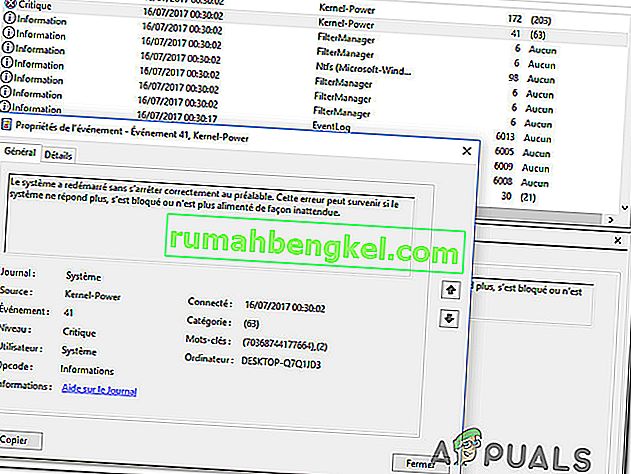
Что вызывает ошибку BSOD Power Kernel (70368744177664)?
Мы исследовали эту конкретную проблему, просмотрев различные пользовательские отчеты и стратегии исправления, которые обычно используются для устранения этой конкретной ошибки средства просмотра событий. На основании наших исследований существует несколько распространенных сценариев, которые, как известно, вызывают ошибку Power Kernel BSOD (70368744177664):
- Включен быстрый запуск — несколько пользователей, которые сталкивались с этим конкретным BSOD во время простоя компьютера, сообщили, что проблема больше не возникает после того, как они отключили быстрый запуск.
- BSOD вызван отказом ОЗУ — как сообщали несколько пользователей, эта конкретная проблема может быть вызвана отказом карты памяти. Если этот сценарий применим, вы можете решить проблему, вложив средства в новую карту памяти RAM или занижая частоту RAM.
- Срабатывает автоматический отказоустойчивый режим — большинство моделей материнских плат включают отказоустойчивое устройство, которое автоматически перезапускается или выключается при достижении определенных температур. Это сделано для того, чтобы избежать необратимого повреждения ваших компонентов. В этом случае использование программы мониторинга температуры и покупка послепродажного холодильника (при необходимости) может решить проблему.
- Но BIOS — как оказалось, эта конкретная проблема также может быть вызвана ошибкой BIOS, которая часто встречается на материнских платах MSI и ASUS. Ошибка уже исправлена, поэтому вы можете решить проблему (если этот сценарий применим), обновив BIOS до последней доступной версии.
- Недостаточный блок питания — если сбой происходит во время задач по истощению ресурсов, проблема может быть вызвана в тех случаях, когда блок питания не может обеспечить достаточную мощность. В этом случае вы можете либо удалить некоторые несущественные компоненты, либо перейти на более мощный блок питания.
Если в настоящее время вы ищете способы предотвратить повторное появление ошибки Kernel BSOD (70368744177664) , эта статья предоставит вам несколько шагов по устранению неполадок. Ниже вы найдете набор методов, которые другие пользователи в аналогичной ситуации успешно использовали для обхода или устранения этого конкретного сообщения об ошибке.
Для достижения наилучших результатов следуйте потенциальным исправлениям в том порядке, в котором они представлены. Одно из них обязательно устранит проблему в вашем конкретном сценарии.
Метод 1: отключение быстрого запуска
Если вы сталкиваетесь со случайным сбоем системы ядра BSOD (70368744177664) и не делаете ничего слишком сложного, пока возникает эта проблема (ваш процессор простаивает), эта проблема может быть вызвана функцией быстрого запуска Windows 10.
Мы нашли более десятка отчетов с пользователями, которые больше не сталкиваются с BSOD ядра (70368744177664) после того, как они отключили быстрый запуск в меню параметров электропитания . Похоже, это указывает на сценарий, в котором проблема вызвана сбоем или ошибкой с функцией быстрого запуска .
Пока Microsoft не решит исправить эту проблему, вы можете предотвратить дальнейшие сбои системы BSOD ядра (70368744177664) , отключив функцию быстрого запуска в меню параметров питания. Вот краткое руководство, как это сделать:
- Нажмите клавишу Windows + R, чтобы открыть диалоговое окно « Выполнить ». Затем введите «powercfg.cpl» и нажмите Enter, чтобы открыть меню параметров электропитания .
- В меню « Параметры электропитания» используйте левое меню, чтобы нажать « Выбрать, что делают кнопки питания» .
- В меню « Системные настройки» нажмите « Изменить настройки, которые в настоящее время недоступны» .
- Затем снимите флажок, связанный с « Включить быстрый запуск» (рекомендуется), и нажмите « Сохранить изменения» (внизу этого окна).
- Перезагрузите компьютер и посмотрите, сохраняется ли проблема после завершения следующего запуска.
Если проблема все еще не решена, перейдите к следующему способу ниже.
Метод 2: Снижение частоты разгона GPU / CPU
Еще одна распространенная причина, по которой другие затронутые пользователи столкнулись с ошибкой BSOD ядра (70368744177664), — это разогнанный процессор или графический процессор, который вызывает нестабильность. В большинстве случаев сбой BSOD происходит из-за перегрева компонента.
Несколько затронутых пользователей сообщили, что проблема больше не возникала после того, как они снизили свои частоты разгона (ЦП и / или ГП). Если вы работаете с настраиваемыми частотами и напряжениями для вашего графического процессора или процессора, попробуйте вернуться к значениям по умолчанию (даже если система выглядит стабильно при полной нагрузке).
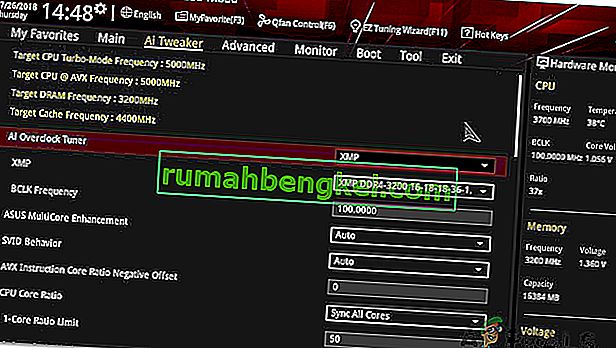
Примечание. Вы также можете проверить вентиляторы, повторно нанести термопасту на процессор, пыль и поток воздуха, чтобы вычеркнуть их из списка потенциальных виновников.
Попробуйте какое-то время использовать систему со значениями частоты и напряжения по умолчанию и посмотрите, вернется ли ошибка Kernel BSOD (70368744177664) . Если сбой BSOD не возвращается, постепенно увеличивайте значения (если вы хотите снова разогнать) до тех пор, пока не будете выходить за пределы стабильного состояния.
Способ 3: замена блока питания
Другая популярная причина, по которой возникает эта ошибка, связана с недостаточной мощностью, которую может обеспечить ваш блок питания (блок питания). Если вы работаете с маломощным блоком питания и замечаете, что ваш компьютер выдает сбой с ошибкой Kernel BSOD (70368744177664), когда ему поручено выполнить что-то ресурсоемкое, одна из возможных причин этого заключается в том, что вашей системе требуется больше энергии, чем вашему блоку питания. способен поставлять.
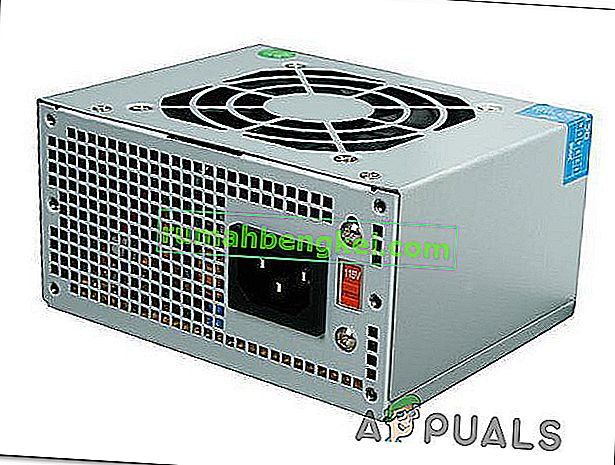
Вы можете проверить эту теорию, удалив все несущественные устройства (оптический привод, дополнительный жесткий диск, некритичные периферийные устройства и т. Д.). Это также помогает снизить частоту вашего графического процессора, оперативной памяти или процессора (если вы ранее разгонялись).
Если вы заметили, что проблема больше не возникает после того, как вы облегчили нагрузку на свой блок питания, вам нужно будет приобрести более мощный блок, если вы хотите разместить все компоненты вашего ПК.
Метод 4: Обновление BIOS материнской платы
Некоторые пользователи сообщали, что проблема больше не возникала после обновления BIOS материнской платы. Это говорит о том, что проблема также может быть вызвана BIOS, но это приводит к сбою системы.
Но имейте в виду, что шаги по обновлению версии BIOS зависят от модели материнской платы, с которой вы имеете дело. У большинства производителей есть проприетарное программное обеспечение, которое необходимо использовать для обновления BIOS — у Asus есть EZ flash, у MSI есть MFlash и так далее.
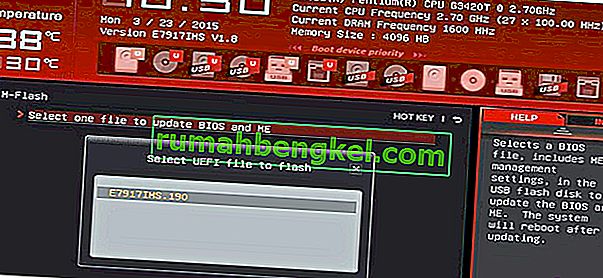
Чтобы обновить версию BIOS материнской платы, вам необходимо выполнить определенные действия, относящиеся к вашей конкретной модели. И если вы не делали этого раньше, мы рекомендуем вам передать эту задачу ИТ-специалисту, поскольку эта процедура может привести к поломке вашей системы.
Метод 5: Работа с выходом из строя ОЗУ
Как выясняется, эта конкретная проблема также может быть вызвана отказом карты памяти RAM или настраиваемой частотой или напряжением выше, чем ваша карта RAM способна поддерживать при полной нагрузке. Несколько затронутых пользователей, которым мы изо всех сил пытаемся решить ошибку BSOD ядра (70368744177664) , сообщили, что проблема была окончательно устранена после того, как они либо заменили свою текущую карту памяти на новую, либо вернули настраиваемые напряжения и частоты к значениям по умолчанию.
Если вы в настоящее время разгоняете напряжение и частоту ОЗУ, попробуйте вернуться к значениям по умолчанию и посмотрите, сохраняется ли проблема. Вам также следует подумать об использовании такой программы, как HWmonitor, чтобы следить за вашим напряжением и общей температурой, пока ваш компьютер находится под полной нагрузкой.
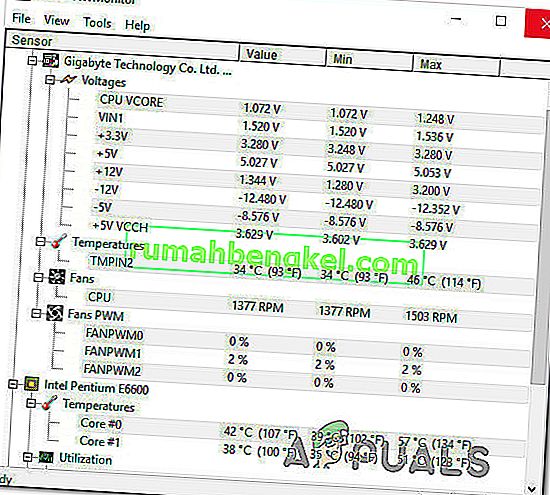
Если вы обнаружили, что стабильность вашей системы улучшилась после того, как вы вернули свою оперативную память к значениям напряжения и частоты по умолчанию, у вас есть два варианта:
Исправлено: Power Kernel BSOD (70368744177664), (2)
У некоторых пользователей возникал критический сбой Power Kernel BSOD (синий экран смерти) , при котором система автоматически перезагружалась без какого-либо предупреждения. Большинство затронутых пользователей сообщают, что проблема возникает, когда они играют в игру или делают что-то, что истощает много системных ресурсов. Изучив проблему, некоторые затронутые пользователи обнаружили повторяющуюся критическую ошибку мощности ядра в Event Viewer. В большинстве случаев проблема встречается в Windows 10 и Windows 8. 
Что вызывает ошибку Power Kernel BSOD (70368744177664)?
Мы исследовали это конкретную проблему, просмотрев различные пользовательские отчеты и стратегии исправления, которые обычно используются для устранения этой конкретной ошибки средства просмотра событий. Согласно нашим исследованиям, существует несколько распространенных сценариев, вызывающих ошибку Power Kernel BSOD (70368744177664):
- Быстрый запуск включен – несколько пользователей сталкивались с этим конкретный BSOD, когда компьютер находился в режиме ожидания, сообщил, что проблема больше не возникала после того, как они отключили быстрый запуск.
- BSOD вызван отказом ОЗУ – как несколько пользователей Сообщается, что эта конкретная проблема может быть вызвана отказом RAM-накопителя. Если этот сценарий применим, вы можете решить проблему, купив новую карту памяти RAM или занижая частоту RAM.
- Срабатывает автоматический отказоустойчивый режим – Большинство моделей материнских плат включают устройство защиты от сбоев, которое автоматически перезапускается или выключается при достижении определенных температур. Это сделано для того, чтобы избежать необратимого повреждения ваших компонентов. В этом случае использование программы мониторинга температуры и покупка кулера на вторичном рынке (при необходимости) может решить проблему.
- BIOS, но – как оказалось, именно этот Проблема также может быть вызвана ошибкой BIOS, которая часто встречается на материнских платах MSI и ASUS. Ошибка уже исправлена, поэтому вы можете решить проблему (если этот сценарий применим), обновив BIOS до последней доступной версии.
- Недостаточно блока питания – Если сбой происходит во время задач по истощению ресурсов, проблема может быть вызвана в тех случаях, когда блок питания не может обеспечить достаточную мощность. В этом случае вы можете удалить некоторые несущественные компоненты или перейти на более мощный блок питания.
Если вы в настоящее время ищете способы предотвратить Ошибка BSOD ядра (70368744177664) никогда не повторяется, эта статья предоставит вам несколько шагов по устранению неполадок. Ниже вы найдете набор методов, которые другие пользователи в аналогичной ситуации успешно использовали для обхода или устранения этого конкретного сообщения об ошибке..
Для достижения наилучших результатов следуйте потенциальным исправлениям в том порядке, в котором они представлены. Одно из них обязательно устранит проблему в вашем конкретном сценарии.
Метод 1. Отключение быстрого запуска
при случайном сбое системы BSOD ядра (70368744177664) , и вы не делаете ничего слишком сложного, пока возникает эта проблема (ваш процессор простаивает), эта проблема может быть вызвана функцией быстрого запуска Windows 10.
Мы обнаружили более десятка отчетов с пользователями, которые больше не сталкиваются с BSOD ядра (70368744177664) после того, как они отключили быстрый запуск в меню Электропитание . Похоже, это указывает на сценарий, в котором проблема вызвана сбоем или ошибкой с функцией Быстрый запуск .
Пока Microsoft не решит исправить эту проблему, вы может предотвратить дальнейшие сбои системы ядра BSOD (70368744177664) , отключив функцию Fast Startup в меню параметров питания. Вот краткое руководство о том, как это сделать:
- Нажмите клавишу Windows + R , чтобы открыть Выполнить диалоговое окно. Затем введите «powercfg.cpl» и нажмите Enter , чтобы открыть меню Параметры электропитания .
- В меню Параметры питания используйте левое меню, чтобы выбрать . Выберите, что делают кнопки питания .
- В меню Системные настройки нажмите Изменить настройки, которые в настоящее время недоступны .
- Затем снимите флажок поле, связанное с Включить быстрый запуск (рекомендуется) и нажмите Сохранить изменения (внизу этого окна).
- Перезагрузите компьютер и посмотрите, сохраняется ли проблема после завершения следующего запуска.
Если проблема все еще не решена, перейдите к следующему способу ниже.
Метод 2: снижение частоты разгона GPU/CPU
Еще одна распространенная причина, по которой другие затронутые пользователи сталкивались с Ошибка BSOD ядра (70368744177664) – это разогнанный процессор или графический процессор, который вызывает нестабильность. В большинстве случаев сбой BSOD в конечном итоге вызван перегревом компонентов.
Несколько затронутых пользователей сообщили, что проблема больше не возникает после того, как они уменьшили свои частоты разгона (ЦП и/или ГП). ). Если вы работаете с настраиваемыми частотами и напряжениями для своего графического процессора или процессора, попробуйте вернуться к значениям по умолчанию (даже если система выглядит стабильно при полной нагрузке).

Примечание: Вы также можете проверить свои вентиляторы, повторно нанести термопасту на процессор, пыль и воздушный поток, чтобы вычеркнуть их из списка потенциальных виновников..
Попробуйте какое-то время использовать систему со значениями частот и напряжений по умолчанию и посмотрите, вернется ли ошибка Kernel BSOD (70368744177664) . Если сбой BSOD не возвращается, постепенно увеличивайте значения (если вы хотите снова разогнать) до тех пор, пока не выйдете за пределы стабильного состояния, и будьте осторожны, чтобы не выйти за пределы стабильного состояния.
Метод 3: Замена блока питания
Еще одна популярная причина возникновения этой ошибки – недостаточная мощность, которую может обеспечить ваш PSU (блок питания). Если вы работаете с маломощным блоком питания и замечаете, что ваш компьютер выдает сбой из-за ошибки Kernel BSOD (70368744177664) , когда ему поручено выполнить что-то ресурсоемкое, одна из возможных причин этого что вашей системе требуется больше энергии, чем может обеспечить ваш блок питания.

Вы можете проверить эту теорию удаляя все ненужные устройства (оптический привод, дополнительный жесткий диск, некритичные периферийные устройства и т. д.), это также помогает снизить частоту вашего графического процессора, оперативной памяти или процессора (если вы ранее разгонялись).
Если вы заметили, что проблема больше не возникает после того, как вы снизили нагрузку на свой блок питания, вам нужно будет приобрести более мощный блок, если вы хотите вместить все компоненты вашего ПК.
Метод 4: Обновление BIOS материнской платы
Некоторые пользователи сообщают, что проблема больше не возникает после обновления BIOS материнской платы. Это говорит о том, что проблема также может быть вызвана BIOS, но это приводит к сбою системы.
Но имейте в виду, что шаги по обновлению версии BIOS будут зависеть от модели материнской платы, которую вы используете. разбираемся. У большинства производителей есть проприетарное программное обеспечение, которое необходимо использовать для обновления BIOS – у Asus есть EZ flash, у MSI есть MFlash и так далее.

Чтобы обновить версию BIOS материнской платы, вам необходимо выполнить определенные действия, относящиеся к вашей конкретной модели. И если вы не делали этого раньше, мы рекомендуем передать эту задачу ИТ-специалисту, так как эта процедура может привести к поломке вашей системы.
Метод 5: Работа с выходом из строя ОЗУ
Оказывается, эта конкретная проблема также может быть вызвана неисправностью карты памяти RAM или нестандартной частотой или напряжением, превышающим то, что ваша карта памяти RAM способна поддерживать при полной нагрузке. Несколько затронутых пользователей, которых мы пытаемся решить с ошибкой Kernel BSOD (70368744177664) , сообщили, что проблема была окончательно устранена после того, как они либо заменили свою текущую карту памяти на новую, либо вернули пользовательский напряжения и частоты по умолчанию.
Если вы в настоящее время разгоняете напряжение и частоту ОЗУ, попробуйте вернуться к значениям по умолчанию и посмотрите, сохраняется ли проблема. Вам также следует подумать об использовании такой программы, как HWmonitor , чтобы следить за вашим напряжением и общей температурой, пока ваш компьютер находится под полной нагрузкой.

Если вы обнаружили, что стабильность вашей системы улучшилась после того, как вы вернули RAM к значениям напряжения и частоты по умолчанию, у вас есть два варианта:
Как исправить ошибку Kernel Power 41 63 в Windows 10?
Kernel Power 41 63 относится к самым редким ошибкам в Windows 10, но и одновременно имеет репутацию самой опасной. Часто возникает при интенсивном потреблении ресурсов системы, например, в ходе прохождения игры. Есть несколько эффективных методов, которые позволят ее исправить.
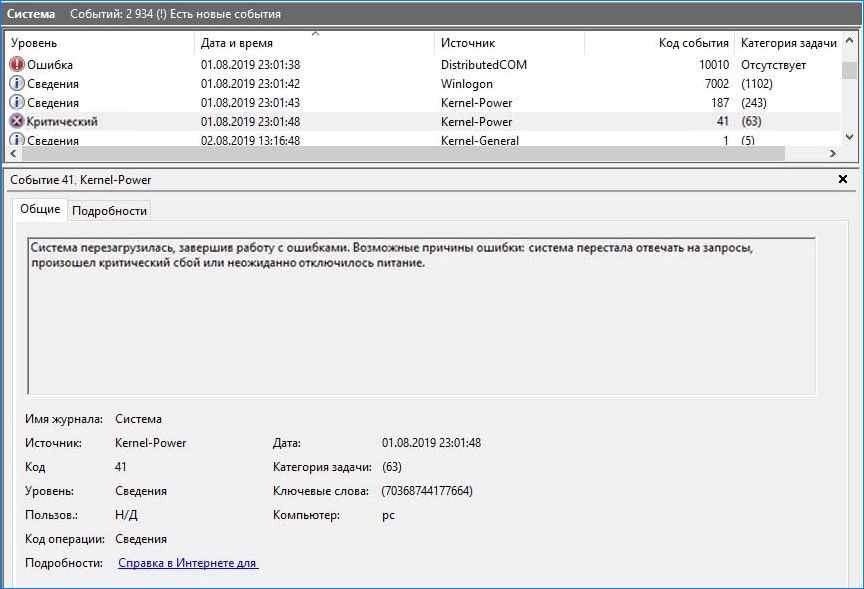
Установка меньшего значения максимальной мощности процессора
Сбой системы, вызванный критическим событием Kernel Power с кодом 41 63, возникает случайным образом, когда мощности процессора используется больше, чем требуется. Пользователь никак не сможет контролировать этот процесс, но есть универсальная настройка, которая позволяет установить максимальный предел мощности процессора.
Если используете ноутбук, кликните правой кнопкой мыши на значок батареи и выберите параметры Электропитания. Или запустите команду control panel из окна «Выполнить» (Win + R) для входа в Панель управления и перейдите в раздел Электропитание.

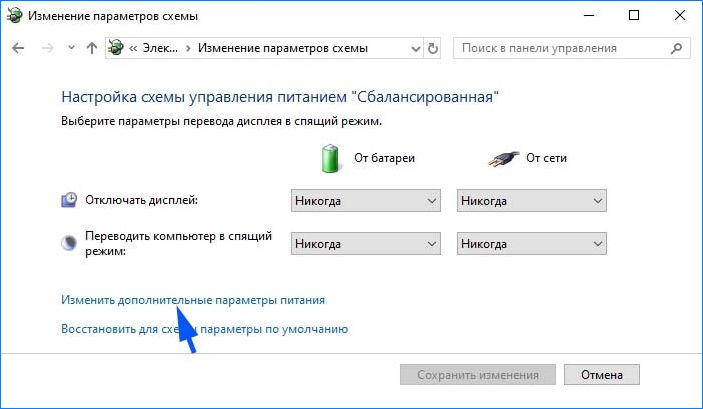
Кликните на настройки схемы электропитания активного плана.

Перейдите по ссылке в «Изменить дополнительные параметры питания».
Разверните вкладку « Управление питанием процессора». Установите значения от батареи и сети «Максимального состояния процессора» на 10-20% ниже от установленного значения.
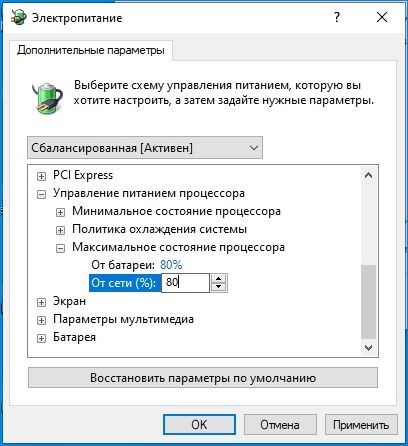
То же самое сделайте и для других схем электропитания. После проверьте, отображается ли сообщение об ошибке Kernel Power с кодом события 41 категории 63.
Поиск неисправного драйвера
Всегда можно проанализировать файлы дампа, которые создаются в момент появления синего экрана BSOD. Они содержат много информации об ошибке, в том числе причину и время возникновения, а иногда даже рекомендации, как ее исправить. Когда анализируем ошибку с кодом события 41 Kernel Power категории 63, то часто она связана с драйвером.
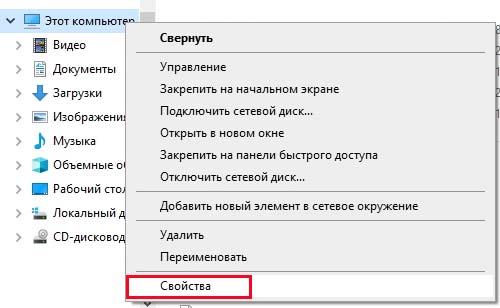
Откройте Проводник, кликните правой кнопкой мыши на «Этот компьютер» и выберите «Свойства».
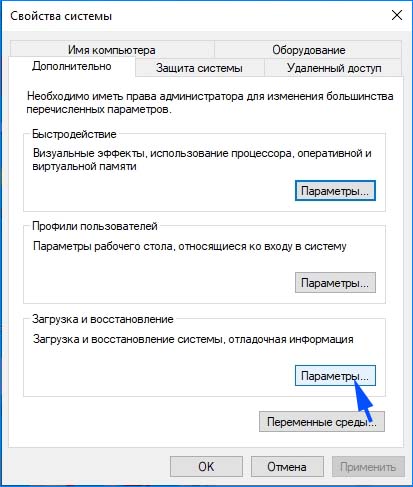
Перейдите на вкладку «Дополнительные параметры системы». Кликните на кнопку «Параметры» раздела «Загрузка и восстановление».
В секции «Отказ системы» установите флажки для действий, которые Windows должна выполнять при возникновении системной ошибки:
Функция записи события в системный журнал включена по умолчанию. В некоторых конфигурациях она может быть неактивна, тогда ее можно отключить с помощью командной строки. Для этого введите команду:
wmic recoveros set WriteToSystemLog = False
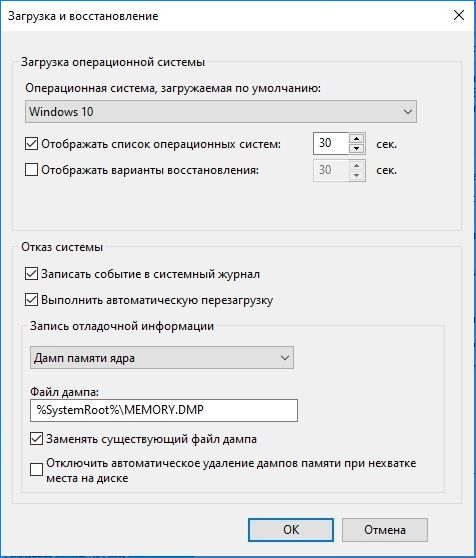
Функция автоматической перезагрузки при сбое также активирована по умолчанию. Для ее отключения введите в командной строке:
wmic recoveros set AutoReboot = False
В разделе «Запись отладочной информации» выберите вариант записи дампа при отказе системы. Малый дамп памяти записывает наименьший объем информации, вполне достаточной для анализа ошибки. Для его установки через командную строку выполните следующую команду:
wmic recoveros set DebugInfoType = 3
Для анализа файла дампа воспользуемся инструментом WinDbg, который можно загрузить из сайта Майкрософт.

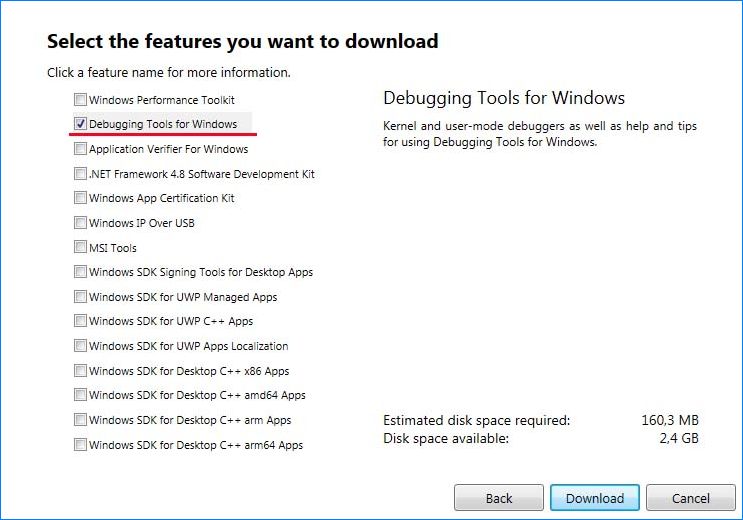
Запустите файл установки winsdksetup.exe и следуйте инструкциям на экране. На экране выбора инструментов оставьте флажок «Debugging Tools for Windows».
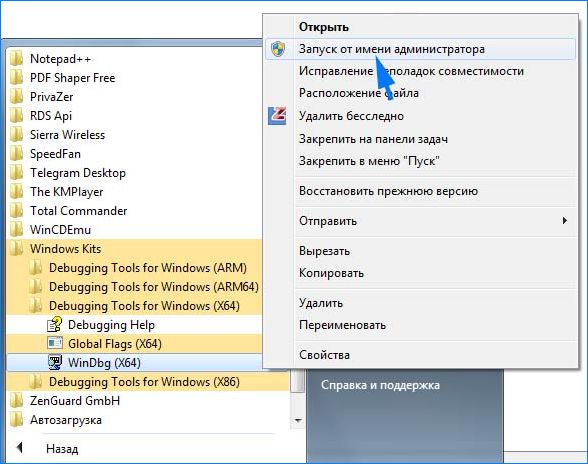
После завершения установки запустите программу от имени администратора.
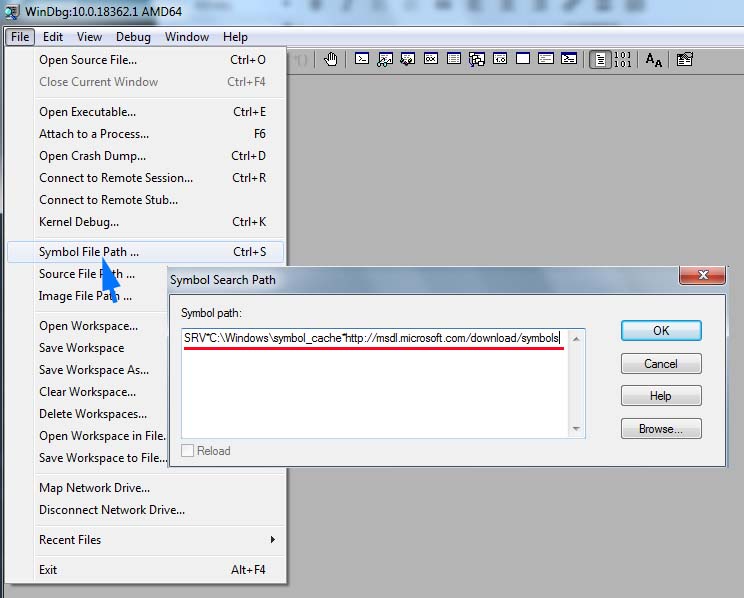
В окне программы разверните пункт меню «File» и перейдите на вкладку «Symbol File Path». Укажите путь к файлу символов:
После переходим в пункт «Open Crash Dump» и указываем расположение файла MEMORY.DMP.
Если файл дампа раскрылся не полностью для доступа к подробной информации нажмите на ссылку «analyze -v». Найдите имя драйвера с расширением sys, он и является причиной критической ошибки Kernel Power 41 с кодом 63.
Сделайте по нему запрос в интернете, чтобы узнать с каким устройством он связан. После нужно открыть «Диспетчер устройств» и обновить драйвер вручную, предварительно загрузив последнюю версию ПО из официального сайта. Также можно удалить его, а после перезагрузки система должна автоматически установить его заново при обнаружении оборудования.
Изменение настроек питания в БИОС
Часто с критическим событием 41 и категорией задачи 63 kernel power сталкиваются пользователи ноутбуков, которая связана с режимом гибернации в настройках BIOS или UEFI.
Если используете Windows 10 для перехода в UEFI выполните такие шаги. Разверните меню Пуск, нажмите на кнопку «Питание» и удерживая Shift, щелкните на кнопку «Перезагрузка».
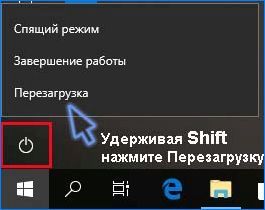
При отображении экрана с выбором действий перейдите по пути: Поиск и устранение неисправностей – Дополнительные параметры – Параметры встроенного ПО UEFI.
Для входа в BIOS включите компьютер и первом экране нажмите на кнопку входа в Биос. Обычно это клавиши F2, Del, Esc и F10. Она отображается внизу экрана в записи «Press _ to enter Setup».
В настройках BIOS найдите раздел «ACPI Settings». Активируйте опции «Enable Hibernation» или «ACPI Function». После станут доступными для редактирования параметры «ACPI Sleep State» или «ACPI Standby State». Нужно переключить их значение с S1 на S3.
После выйдите из BIOS с сохранением изменений. Проверьте, остается ли в журнале событий Windows 10 kernel power 41 63.
Чтобы полностью ее исправить нужно сделать еще несколько шагов.
Откройте Редактор реестра командой regedit из строки системного поиска.
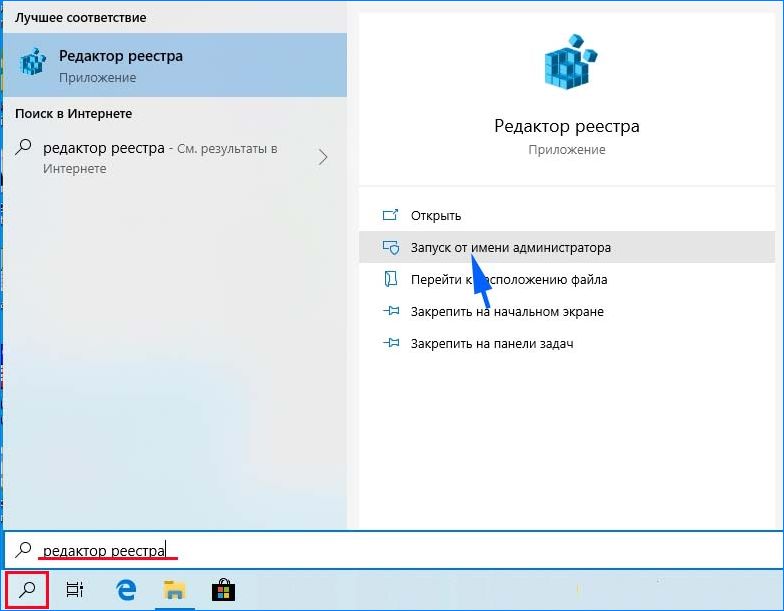
Раскрывая структуру разделов перейдите по пути:
HKEY_LOCAL_MACHINE — SYSTEM — CurrentControlSet — Control — Power
С правой стороны найдите параметр REG_DWORD с названием «HibernateEnabled», кликните на нем правой кнопкой мыши и выберите «Изменить». Установите значение на «0».
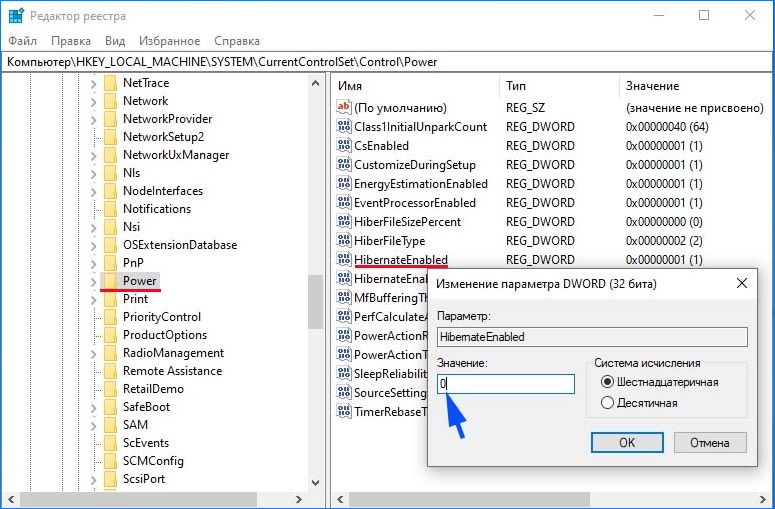
Закройте редактор и после перезапуска системы проверьте, удалось ли исправить критический сбой системы kernel power.