Как исправить ошибку 0XC004F0a09 при активации Windows 10?
0XC004F009 — ошибка, возникающая перед не самыми удачливыми пользователями Windows 10, которые пытаются активировать свежую систему при помощи уже использованного на другом компьютере лицензионного ключа. Чаще всего на подобный код жалуются прежде всего пользователи «десятки», однако в сети можно найти жалобы и владельцев старенькой Windows 7.
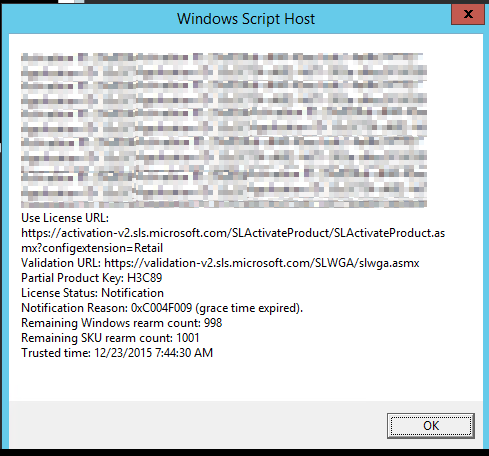
После ввода лицензионного ключа в разделе активации перед пользователем может возникнуть следующее сообщение:
Ошибка 0XC004F009
Служба защиты программного обеспечения сообщила, что срок действия льготного периода истек.
Причины ошибки 0XC004F009
После тщательного рассмотрения проблемы, мы пришли к выводу, что появление ошибки 0XC004F009 может быть спровоцировано следующим рядом потенциальных причин:
- Отсутствие в системе определенного обновления безопасности. По всей видимости, подобный код может возникать перед пользователями Windows, в которых отсутствует один специфический апдейт безопасности, направленный на борьбу с активацией поддельных либо устаревших лицензионных ключей. Проще говоря, лицензионный ключ, который вы пытаетесь ввести в систему, может быть и вполне пригоден, но вот только без наличия конкретного апдейта безопасности Windows не может этого понять. В таком случае достаточно запустить установку всех отложенных обновлений Windows, и дело в шляпе.
- Активацию лицензионного ключа необходимо провести исключительно по телефону. Если вы пытаетесь активировать MAK-ключ, то вам практически наверняка придется делать это посредством телефонной активации. Многие владельцы MAK-ключей в сети утверждают, что им удалось всецело обойти ошибку 0XC004F009, пустив в ход активацию по телефону.
- Срок действия льготного периода MAK-ключа истек. Предположим, что вы приобрели у какого-то продавца MAK-ключ для Windows 10, но активировали его далеко не сразу. Собственно, поэтому перед вами и появляется вышеуказанное сообщение. В подобной ситуации необходимо использовать редактор реестра Windows, чтобы изменить параметр mediabootinstall и продлить тот самый «льготный период» ключа.
Хорошо, с потенциальными причинами разобрались. Теперь давайте посмотрим, как же можно избавиться от ошибки 0XC004F009 и наконец-то активировать свою копию Windows 10.
Устранение ошибки 0XC004F009
Метод №1 Установка всех отложенных обновлений
Обновление Windows — это первое, что вы должны сделать при появлении такой ошибки. Как мы уже говорили выше, проблема может заключаться в отсутствии одного особого обновления безопасности для борьбы с нелегальной активацией систем. Вам нужно пройти в свой Центр обновления и запустить процесс поиска/обновления Windows. Следуйте нижеуказанным инструкциям, чтобы это сделать:
-
Нажмите кнопку Windows + R, чтобы открыть диалоговое окошко «Выполнить». Теперь вставьте в пустую строку значение «ms-settings:windowsupdate» (без кавычек, разумеется) и нажмите Enter. Вы попадете в раздел Центра обновления, находящегося в параметрах системы.
Заметка: если вы сталкиваетесь с проблемой активации на Windows 7, то вам нужно выполнить значение «wuapp.exe».
Заметка: перезагружайте свой компьютер всякий раз, когда Windows вас просит об этом. После перезагрузки система должна продолжить свое обновление.
Если ошибка 0XC004F009 никуда не исчезла и вы все еще не можете активировать ОС, то попробуйте воспользоваться другим методом.
Метод №2 Активация Windows по телефону
Если вы приобрели лицензионный ключ у проверенного продавца, у вас не должно возникнуть проблем при его активации по телефону. Данный метод практически всегда работает для пользователей, пытающихся перенести свой лицензионный ключ с одного компьютера на другой. Если вы один из таких пользователей, то настоятельно рекомендуем попробовать телефонную активацию.
Чтобы активировать свою Windows по телефону, вам нужно сделать следующее:
- Прежде всего кликните ПКМ на Пуск и выберите пункт «Командная строка (администратор).
- Оказавшись в командной строке, пропишите команду slmgr -ipk *****-*****-*****-*****-***** (где ***** — ваш лицензионный ключ) и нажмите Enter.
- После ввода вышеуказанной команды перед вами возникнет небольшое окошко, в котором будет уведомление об успешной установке ключа продукта.
- Закройте все открытые окна.
- Далее откройте диалоговое окошко «Выполнить», как это было продемонстрировано в первом методе.
- Выполните в пустой строке окошка значение «ms-settings:activation».
Заметка: на более старых версия Windows вам, возможно, придется воспользоваться значением «slui». Кроме того, если вы не видите пункт «Активация по телефону» в разделе активации, выполните значение «SLUI 4», чтобы вызвать требуемый компонент системы.
- 2
- 1
- 1
- 2
- 2
- 2
- 1
- 0
В случае телефонной активации вы полностью избежите встречи с ошибкой 0XC004F009.
Метод №3 Продление льготного периода для MAK-ключа
Как мы уже говорили выше, ошибка 0XC004F009 может появляться перед пользователем в том случае, если он решился активировать ранее приобретенный MAK-ключ далеко не сразу. Срок действия льготного периода истек? Не беда! Вы всегда можете продлить его, отредактировав один параметр в реестре своей системы. Правда, нужно сразу же предупредить, что делать это можно только четыре раза на один ключ. Проще говоря, если вы не первый владелец ключа, а его прошлый владелец уже проделывал данную операцию… возможно, вам придется искать другой ключ для Windows.
Так или иначе продлить льготный период для своего MAK-ключа можно следующим образом:
- Откройте диалоговое окошко «Выполнить».
- Пропишите в пустой строке значение «regedit» и нажмите Enter.
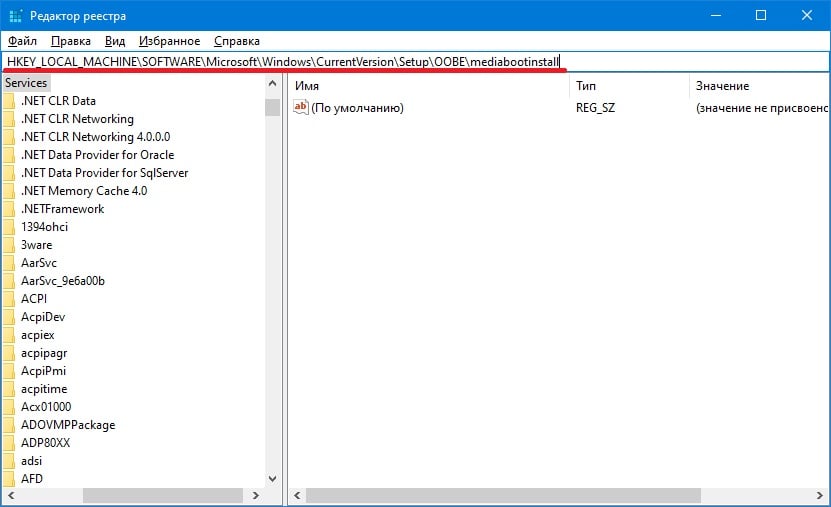
- Оказавшись в редакторе реестре, пройдите по пути HKEY_LOCAL_MACHINE\SOFTWARE\Microsoft\Windows\CurrentVersion\Setup\OOBE\mediabootinstall, воспользовавшись навигационной строкой (находится под строкой меню самого окна).
- Найдите в правой части окна параметр mediabootinstall и дважды кликните на него ЛКМ.
- Сделайте параметр шестнадцатеричным и задайте ему значение «0», после чего сохраните изменения.
- Закройте окошко редактора реестра и перезагрузите свой ПК.
- Далее откройте Командную строку (обязательно от имени администратора!).
- Пропишите команду «slmgr -rearm» (без кавычек) и нажмите Enter.
- Еще раз перезагрузите ПК.
Теперь вы должны без проблем активировать свою копию Windows и никакая ошибка 0XC004F009 не встанет у вас на пути.
Что делать? Зачем? Для чего?
Мы ответим на популярнейшие вопросы самых любознательных читателей.

Как чистить плитку после ремонта
Чистка плитки после ремонта может стать настоящим кошмаром, если под рукой нет подходящих чистящих средств или профессиональных чистящих машин. Плитка

Как быстро чистить селедку
Зачастую селедку в кулинарии используют для холодных блюд, таких как бутерброды, легкие закуски в виде рулетов из филе слабого засола,

Как тщательно чистить очки
Очки довольно быстро загрязняются при ежедневном использовании, особенно при неблагоприятных погодных условиях, таких как дождь. Чистка очков станет повседневным занятием

Как чистить ребенку зубы: советы и рекомендации
В возрасте около 4-х месяцев начинается прорезывание зубов у детей. Именно в этот период у родителей крохи прибавляется забот и

Нужно ли использовать специальное чистящее средство для виниловых панелей?
Виниловые панели чрезвычайно просты в уходе и не требуют дополнительного ухода и обслуживания. Панели LVT в настоящее время являются самым

Как правильно ухаживать за смесителями?
Смесители являются неотъемлемой частью кухни или ванной комнаты. Он должен быть не только эстетичным, но и функциональным. Некоторые эксклюзивные модели

Почему нужно чистить дымоход от сажи при печном отоплении
На сегодняшний день существует много способов отопления дома. Можно, к примеру, подключить газовый котел, если имеется газопровод, можно сделать полностью

Как часто следует ухаживать за полами?
Поддержание чистоты пола важно для здоровья и безопасности членов семьи. Деревянный пол заслуживает особого внимания, и его долговечность и внешний

Как часто стоит чистить кондиционер автомобиля?
Кондиционер — чрезвычайно полезная система в автомобилях, особенно при движении в жаркие летние дни, а также в другие времена года.

Как правильно очистить ванну: чугун и акрил
Для того чтобы вернуть былой вид ванне, на помощь придут специальные чистящие порошки, хлорсодержащие средства, лимонная кислота, уксус или средства,

Как подготовиться к большому событию
У вас на горизонте намечается большое событие? Если вам предстоит важное свидание, вечеринка или концерт, вы можете быть немного перегружены. Впрочем, не стоит беспокоиться — у вас все в порядке.
Ошибка службы лицензирования программного обеспечения 0xC004F009
Копия Windows попадает в льготный период, когда она установлена на компьютере, что означает, что вы можете использовать свой компьютер с Windows без каких-либо ограничений на его функциональность. Однако, если вы неожиданно встретите код ошибки 0xC004F009, это означает, что льготный период уже истек. В таких случаях вы увидите следующее сообщение об ошибке на вашем экране:
«Код ошибки 0xC004F009, Служба лицензирования программного обеспечения сообщила, что льготный период истек».
Одной из возможных причин этой ошибки может быть то, что льготный период уже истек задолго до того, как система была активирована, в результате чего система в данный момент находится в состоянии уведомлений.
Код ошибки 0xC004F009 имеет какое-то отношение к компьютерам с поддержкой MAK на предприятии, когда речь идет о корпоративном лицензировании. Одна из причин, по которой появляется эта ошибка, связана с возможностью того, что компьютер еще не был активирован, даже когда он уже был подключен к Enterprise. Другая наиболее вероятная причина ошибки — когда система вообще никогда не была подключена к Enterprise, и указанный льготный период истек до того, как ваша компьютерная система будет активирована. Какой бы ни была настоящая причина этой ошибки, этот пост поможет вам исправить ее. Просто обратитесь к приведенным ниже инструкциям, чтобы исправить это.
Вариант 1. Попробуйте активировать Windows с помощью инструмента командной строки.
- Во-первых, вам необходимо получить ключ MAK у ИТ-администратора.
- Как только он у вас появится, нажмите клавиши Win + R на клавиатуре, затем введите «cmd» в поле и нажмите Enter, чтобы открыть командную строку с повышенными привилегиями.
- После этого введите эту команду и нажмите Enter, чтобы установить ключ продукта или заменить существующий: Slmgr.vbs –ipk
- Затем введите другую команду и нажмите Enter: slmgr.vbs –ato
- После того, как вы выполнили данные команды, Windows должна быть активирована после подключения к серверам Microsoft, а затем дать ей некоторое время и попытаться проверить, исправлен ли код ошибки 0xC004F009 или нет.
Вариант 2. Попробуйте активировать Windows с помощью мобильного телефона.
Активировать Windows 10 также можно с помощью телефона. Просто отметьте, что вы должны позвонить в Microsoft, чтобы сделать это.
- В поле «Начать поиск» введите «Slui 4» и нажмите «Ввод».
- Далее выберите свою страну и нажмите «Далее».
- Держите окно открытым и позвоните по бесплатному номеру страны, из которой вы находитесь.
- После этого автоматическая система должна предоставить удостоверение личности, которое вы должны принять к сведению.
- Наконец, в поле в окне введите идентификатор подтверждения и нажмите кнопку «Активировать». Это должно сделать это.
Вариант 3 — Попробуйте продлить льготный период
С другой стороны, вы также можете продлить льготный период, но для этого вам может понадобиться еще один подлинный ключ Windows. Прежде чем продолжить, сначала необходимо создать точку восстановления системы, следуя приведенным ниже инструкциям, чтобы увеличить льготный период Службы лицензирования программного обеспечения на компьютере с Windows 10.
- Нажмите клавиши Win + R, чтобы открыть диалоговое окно «Выполнить» и введите «Regedit» в поле, затем нажмите Enter, чтобы открыть редактор реестра.
- После этого перейдите к этому разделу реестра: HKEY_LOCAL_MACHINESOFTWAREMicrosoftWindowsCurrentVersionSetupOOBEmediabootinstall
- Затем измените значение ключа «mediabootinstall» на «0».
- Теперь откройте командную строку с правами администратора, затем введите эту команду и нажмите Enter: slmgr –rearm
- Команда, которую вы только что ввели, добавит еще один льготный период к активации вашей системы. После этого вам необходимо получить новый ключ и затем активировать Windows.
Вариант 4. Попробуйте запустить средство устранения неполадок активации Windows 10.
Вы также можете попробовать запустить средство устранения неполадок активации Windows 10, чтобы помочь устранить ошибку с кодом 0xC004F009.
- Зайдите в Настройки и затем выберите Активация.
- После этого нажмите Активация Windows, а затем устраните неполадки. Это поможет вам решить большинство распространенных проблем активации на устройствах Windows.
Расширенный ремонт системы Pro
Поделиться этой статьей:
Вас также может заинтересовать
Вы, наверное, слышали много хорошего об игровых мышах, как они лучше чувствуют себя, лучше во всех отношениях, и все это правда, все, что вы слышали, на самом деле правда, они превосходят обычную мышь в любом отношении, но с одним большой недостаток, и это будет цена. В то время как вы можете найти обычную мышь для мелочи, игровая мышь по сравнению с ней очень дорогая даже для моделей начального уровня.
В этой статье мы рассмотрим все преимущества и сравним его с обычным, чтобы вы могли сделать собственный вывод о том, действительно ли он вам нужен или вас устраивает обычный.
Как заявлено, цена является одним из факторов, который не в пользу игровых мышей. Обычная мышь для персонального компьютера стоит около 10 или 20 долларов США, в то время как игровая мышь начального уровня будет стоить 40 долларов США и может доходить до 250 долларов США, этот большой разрыв в цене обычно является определяющим фактором, почему люди покупают обычную мышь. Если у вас очень ограниченный бюджет, выберите обычную версию, но если вы можете позволить себе игровую версию, берите ее, не задумываясь.
Программные обеспечения для георадаров
Вот где вы увидите большую разницу между мышами. Обычные при подключении распознаются, и драйвер устанавливается автоматически, и вы можете использовать его, то же самое и с игровыми, но с одним большим отличием, у вас есть возможность установить дополнительное программное обеспечение производителей, специально предназначенное для вашей мыши. В приложении вы сможете получить доступ к некоторым функциям, характерным для модели мыши, которые вы не могли установить в типичных свойствах мыши Windows. Помимо дополнительных опций, программное обеспечение также может иметь такие функции, как настройка ваших профилей и сохранение их для вызова, когда они вам понадобятся на лету.
Чувствительность мыши
Чувствительность мыши измеряется в точках на один дюйм или коротком DPI, это напрямую отображается на вашем экране тем, насколько быстро ваша мышь может двигаться, более высокая чувствительность означает, что ваша мышь будет двигаться быстрее по экрану, а более низкая означает, что она будет двигаться медленнее. Все игровые мыши поставляются с кнопками и настройками, которые позволят вам изменять DPI на лету, и вы можете выбрать точные настройки DPI в программном обеспечении.
Обычная мышь поставляется с DPI около 800 и обычно достигает 1200 и обычно не имеет возможности изменить это, в то время как игровые мыши начинаются с 400 и могут достигать 26000 с возможностью его изменения. Некоторые обычные мыши могут иметь только 1 вариант DPI, обычно очень дешевые.
Частота опроса у мышей
Скорость объединения — это показатель того, как часто ваша мышь сообщает, где она находится на компьютере. Чем выше скорость объединения, тем более отзывчивой будет ваша мышь, и наоборот. Она измеряется в герцах (Гц), а у обычных мышей она составляет около 125 Гц, чего достаточно, если вы используете компьютер для офиса, работы в Интернете и работы с почтой.
Если вы работаете над дизайном или играми, вам потребуется частота опроса более 125 Гц, к счастью, игровые мыши имеют как минимум 500 Гц в качестве точки входа, а некоторые hi-end модели достигают 8000 Гц. Эта очень высокая скорость объединения вызовет дополнительную нагрузку на ваш процессор, но сама мышь будет максимально отзывчивой и будет реагировать даже на самые маленькие движения.
Эргономика
Обычные мыши — это просто мыши, они имеют типичную форму и размер, игровые мыши сделаны с учетом эргономики. Как они сделаны для интенсивного ежедневного использования в течение нескольких часов в день, они сконструированы таким образом, чтобы предлагать приятные и безболезненные ощущения.
Если вы работаете за компьютером в течение длительного периода времени, рассмотрите возможность игры с эргономичной мышью, поскольку она снимет нагрузку с рук и поместит их в более естественное положение.
Макро-клавиши
Игровые мыши чаще всего поставляются с большим количеством клавиш по сравнению с обычными, и хорошо то, что с помощью их программного обеспечения вы можете связать определенные действия с этими дополнительными клавишами, что сделает работу или игру более приятной и быстрой.
Компоненты и качество материалов
Для того, чтобы сделать обычные мыши более доступными и дешевыми, приходилось страдать материалами и качеством комплектующих. Игровые мыши имеют миллионы гарантированных кликов компаниями, которые делают их до того, как они сломаются, а обычные обычно не гарантируют ни одного клика. Это, конечно, связано с качеством материалов, которые использовались при создании этих устройств.
В долгосрочной перспективе, если вы используете игровую мышь для типичных повседневных задач, она переживет вашу обычную и, кроме того, предложит вам более приятное и отзывчивое использование.
Windows 8.1 — редакции, ключи и виды активации

• Для просмотра DVD в Windows 8.1, 8.1 Pro и Enterprise требуется установка стороннего ПО, Windows RT 8.1 не поддерживает просмотр DVD
• Xbox SmartGlass устанавливается отдельно из Windows Store
• Для использования технологии InstantGo требуется аппаратная поддержка устройством
• У всех 32-битных версий Windows 8.1 размер ОЗУ ограничен 4 Гб
• Установка языковых пакетов не поддерживается в одноязычной (single language) версии Windows 8.1
• В Windows RT 8.1 управление стартовым экраном может быть включено c помощью сторонних средств
• Internet Explorer 11 проверяет двоичные файлы перед запуском, используя антивирусное решение
• Аппаратное шифрование включается автоматически после первого входа с учетной записью Microsoft, на устройствах, сертифицированных для InstantGo
• Безопасная загрузка требует наличия аппаратного модуля TPM
• Windows Defender кроме функций антивируса осуществляет мониторинг сетевой активности
• VPN включает в себя технологию автоматического переключения (auto-triggered VPN), а также встроенных VPN клиентов от сторонних производителей, в дополнение к VPN клиенту от Microsoft
Коды ошибок активации (продолжение)
Код ошибки 0xC004C001
Проблема
При попытке воспользоваться ключом многократной активации для активации одного или нескольких компьютеров появляется следующее сообщение об ошибке.
0xC004C001
Сервер активации определил, что указанный ключ продукта неправилен.
Причина
Эта проблема может возникать, если используется недопустимый ключ многократной активации.
Решение
Для решения этой проблемы проверьте, что используется ключ многократной активации, предоставленный корпорацией Майкрософт. Чтобы проверить, является ли ключ многократной активации допустимым, позвоните в центр обработки вызовов по активации продуктов.
Код ошибки 0xC004C003
Проблема
При попытке воспользоваться ключом многократной активации для активации одного или нескольких компьютеров появляется следующее сообщение об ошибке.
0xC004C003
Сервер активации определил, что указанный ключ продукта заблокирован.
Причина
Эта проблема может возникать, если используемый ключ многократной активации заблокирован на сервере активации.
Решение
Для решения этой проблемы обратитесь в центр обработки вызовов по активации продуктов, чтобы получить новый ключ многократной установки, после чего установите и активируйте систему.
Код ошибки 0xC004B100
Проблема
При попытке воспользоваться ключом многократной активации для активации одного или нескольких компьютеров появляется следующее сообщение об ошибке.
0xC004B100
Сервер активации определил, что этот компьютер не может быть активирован.
Причина
Эта проблема может возникать, если используемый ключ многократной активации не поддерживается.
Решение
Для устранения этой проблемы проверьте, что используется ключ многократной активации, предоставленный корпорацией Майкрософт. Чтобы проверить, является ли ключ многократной активации допустимым, позвоните в центр обработки вызовов по активации продуктов.
Код ошибки 0xC004C008
Проблема
При попытке воспользоваться службой управления ключами для активации одного или нескольких компьютеров появляется следующее сообщение об ошибке.
0xC004C008
Сервер активации определил, что указанный ключ продукта нельзя использовать.
Причина
Эта проблема может возникать, если было превышено максимальное число активаций с помощью ключа KMS. Ключи KMS могут использоваться до 10 раз на шести разных компьютерах.
Решение
Если необходимы дополнительные активации, обратитесь в центр обработки вызовов по активации продуктов.
Код ошибки 0xC004C020
Проблема
При попытке воспользоваться ключом многократной активации для активации одного или нескольких компьютеров появляется следующее сообщение об ошибке.
0xC004C020
Сервер активации сообщил, что у ключа многократной активации превышен предел активаций.
Причина
Превышено максимальное число активаций с помощью ключа многократной активации. Число активаций, которые можно выполнить с помощью ключа многократной активации, ограничено.
Решение
Обратитесь в центр обработки вызовов по активации продуктов, чтобы получить новый ключ многократной активации или увеличить число активаций для имеющегося ключа.
Код ошибки 0xC004C021
Проблема
При попытке воспользоваться ключом многократной активации для активации одного или нескольких компьютеров появляется следующее сообщение об ошибке.
0xC004C021
Сервер активации сообщил, что превышен предел расширения для ключа многократной активации.
Причина
Эта проблема может возникать, если было превышено максимальное число активаций с помощью ключа многократной активации. Число активаций, которые можно выполнить с помощью ключа многократной активации, ограничено.
Решение
Для решения этой проблемы обратитесь в центр обработки вызовов по активации продуктов, чтобы получить новый ключ многократной активации или увеличить число активаций для имеющегося ключа.
Код ошибки 0xC004F00F
Проблема
При попытке воспользоваться ключом многократной активации, клиентом KMS или узлом KMS для активации одного или нескольких компьютеров появляется следующее сообщение об ошибке.
0xC004F00F
Сервер лицензирования программного обеспечения сообщил, что идентификатор привязки оборудования выходит за границы допустимого отклонения.
Причина
Эта проблема может возникать при установке на компьютер нового оборудования или обновлении установленных драйверов.
Решение
Если используется ключ многократной активации, то для решения этой проблемы необходимо повторно активировать систему в течение допустимого отклонения от льготного периода через Интернет или по телефону. Если используется служба KMS, то для решения проблемы необходимо перезапустить компьютер. Также можно ввести в командной строке следующую команду и нажать клавишу ВВОД:
slmgr.vbs -ato
Код ошибки 0xC004F014
Проблема
При попытке воспользоваться ключом многократной активации или клиентом KMS для активации одного или нескольких компьютеров появляется следующее сообщение об ошибке.
0xC004F014
Служба лицензирования программного обеспечения сообщила, что этот ключ продукта недоступен.
Причина
Это может происходить, если ключ продукта не установлен на компьютере.
Решение
Для решения проблемы установите ключ многократной установки для продукта. Также можно установить ключ KMS, находящийся на установочном носителе в следующей папке:
Sources\Pid.txt
Код ошибки 0xC004F02C
Проблема
При попытке воспользоваться ключом многократной активации или клиентом KMS для активации одного или нескольких компьютеров появляется следующее сообщение об ошибке.
0xC004F02C
Служба лицензирования программного обеспечения сообщила, что формат данных автономной активации неправилен.
Причина
Эта проблема может возникать, если система обнаружила, что данные, введенные в ходе активации по телефону, недействительны.
Решение
Для решения этой проблемы убедитесь в том, что код подтверждения введен правильно.
Код ошибки 0xC004F035
Проблема
При попытке воспользоваться клиентом или узлом KMS для активации одного или нескольких компьютеров появляется следующее сообщение об ошибке.
0xC004F035
Служба лицензирования программного обеспечения сообщила, что на данном компьютере не удалось выполнить активацию с помощью ключа многократной установки. При использовании корпоративных лицензий обновление можно выполнить только из уполномоченной операционной системы. Обратитесь к системному администратору или воспользуйтесь ключом другого типа.
Причина
Эта проблема может возникать, если корпоративные версии систем лицензированы только для обновления. Установка корпоративной версии операционной системы на компьютер, на котором отсутствует соответствующая операционная система, не поддерживается.
Решение
Для решения этой проблемы установите соответствующую версию операционной системы Майкрософт и переустановите корпоративную операционную систему.
Код ошибки 0xC004F038
Проблема
При попытке воспользоваться клиентом KMS для активации одного или нескольких компьютеров появляется следующее сообщение об ошибке.
0xC004F038
Служба лицензирования программного обеспечения сообщила, что для данного компьютера не удалось выполнить активацию. Значение счетчика, которое сообщила служба управления ключами (KMS), недостаточно. Обратитесь к системному администратору.
Причина
Эта проблема может возникать, если значение счетчика клиентских компьютеров на главном компьютере KMS недостаточно велико. В пуле KMS должно быть не менее 25 компьютеров.
Решение
Для решения этой проблемы необходимо добавить компьютеры в пул KMS, чтобы сделать активацию клиентов KMS возможной. Чтобы определить число компьютеров в пуле KMS на узле KMS, выполните из командной строки следующую команду:
Slmgr.vbs -dli
Код ошибки 0xC004F039
Проблема
При попытке воспользоваться клиентом KMS для активации одного или нескольких компьютеров появляется следующее сообщение об ошибке.
0xC004F039
Служба лицензирования программного обеспечения сообщила, что для данного компьютера не удалось выполнить активацию. Служба управления ключами (KMS) выключена.
Причина
Это может происходить, если узел KMS установлен, но не активирован.
Решение
Активируйте узел KMS через Интернет или по телефону.
Код ошибки 0xC004F041
Проблема
При попытке воспользоваться клиентом KMS для активации одного или нескольких компьютеров появляется следующее сообщение об ошибке.
0xC004F041
Служба лицензирования программного обеспечения обнаружила, что служба управления ключами (KMS) выключена. Включите службу KMS.
Причина
Узел KMS не активирован.
Решение
Активируйте узел KMS через Интернет или по телефону.
Код ошибки 0xC004F042
Проблема
При попытке воспользоваться клиентом KMS для активации одного или нескольких компьютеров появляется следующее сообщение об ошибке.
0xC004F042
Служба лицензирования программного обеспечения обнаружила, что использование указанной службы управления ключами (KMS) невозможно.
Причина
Эта проблема может возникать при несоответствии клиента и узла KMS.
Решение
Для решения этой проблемы убедитесь, что для активации окончательной версии узла KMS не используется бета-версия клиента KMS. Также убедитесь, что для активации бета- версии узла KMS не используется окончательная версия клиента KMS.
Код ошибки 0xC004F050
Проблема
При попытке воспользоваться службой KMS, клиентом KMS или ключом многократной активации для активации одного или нескольких компьютеров появляется следующее сообщение об ошибке.
0xC004F050
Служба лицензирования программного обеспечения сообщила, что данный ключ продукта недопустим.
Причина
Эта проблема может возникать, если ключ KMS введен неправильно. Также эта проблема может возникать, если ключ, предназначенный для бета-версии операционной системы, вводится для активации окончательной версии операционной системы.
Решение
Для решения этой проблемы установите ключ KMS, соответствующий версии системы Windows. Проверьте правильность ввода ключа. Если ключ копируется и затем вставляется, убедитесь в том, что короткие тире (-) не заменяются на длинные (—).
Код ошибки 0xC004F051
Проблема
При попытке воспользоваться службой KMS или ключом многократной активации для активации одного или нескольких компьютеров появляется следующее сообщение об ошибке.
0xC004F051
Служба лицензирования программного обеспечения сообщила, что данный ключ продукта заблокирован.
Причина
Эта проблема может возникать, если используемый ключ продукта заблокирован на сервере активации корпорацией Майкрософт.
Решение
Получите новый ключ многократной активации или ключ KMS, установите его в системе и активируйте компьютеры.
Код ошибки 0xC004F065
Проблема
При попытке воспользоваться службой управления ключей или ключом многократной активации для активации одного или нескольких компьютеров появляется следующее сообщение об ошибке.
0xC004F065
Служба лицензирования программного обеспечения сообщила, что приложение выполняется в рамках допустимого льготного периода для ПО с незаверенной подлинностью.
Причина
Эта проблема может возникать, если программа Windows Genuine Advantage определила, что система не является подлинной. Система продолжит работать в течение допустимого льготного периода для неподлинной версии.
Решение
Для решения этой проблемы получите и установите подлинный ключ продукта, после чего активируйте систему в течение льготного периода. По истечении льготного периода система перейдет в режим ограниченной функциональности неподлинной версии.
Код ошибки 0xC004F066
Проблема
При попытке воспользоваться ключом многократной активации или клиентом KMS для активации одного или нескольких компьютеров появляется следующее сообщение об ошибке.
0xC004F066
Служба лицензирования программного обеспечения сообщила, что номер SKU продукта не найден.
Причина
Эта проблема может возникать, если для носителя с корпоративной версией используется ключ, не предназначенный для корпоративной версии.
Решение
Используйте ключ продукта, соответствующий версии операционной системы. За получением дополнительных сведений обратитесь в центр обработки вызовов по активации продуктов.
Код ошибки 0xC004F068
Проблема
При попытке воспользоваться узлом KMS для активации одного или нескольких компьютеров появляется следующее сообщение об ошибке.
0xC004F068
Служба лицензирования программного обеспечения определила, что она выполняется на виртуальном компьютере. Служба управления ключами (KMS) в этом режиме не поддерживается.
Причина
Выполнение службы управления ключами на виртуальном компьютере не поддерживается.
Решение
Для решения проблемы установите операционную среду вне виртуальной среды.
Код ошибки 0xC004F069 или 0xC004F06C
Проблема
При попытке воспользоваться клиентом KMS для активации одного или нескольких компьютеров появляется следующее сообщение об ошибке.
0xC004F069
Служба лицензирования программного обеспечения сообщила, что для данного компьютера не удалось выполнить активацию. Служба управления ключами (KMS) определила, что отметка времени для запроса недействительна.
или
0xC004F06C
Служба лицензирования программного обеспечения сообщила, что для данного компьютера не удалось выполнить активацию. Служба управления ключами (KMS) определила, что отметка времени для запроса недействительна.
Причина
Эта проблема может возникать при несоответствии системного времени на клиентском компьютере и узле KMS.
Причина
Для решения этой проблемы измените системное время на клиентском компьютере в соответствии со временем на узле KMS. Для синхронизации времени между компьютерами рекомендуется использовать источник времени NTP или службу каталогов Active Directory. Для согласования времени между узлом KMS и клиентским компьютером используется формат UTC. Часовой пояс, установленный на клиентском компьютере, не влияет на синхронизацию.
Код ошибки 0x80070005
Проблема
При попытке воспользоваться узлом KMS, клиентом KMS или ключом многократной активации для активации одного или нескольких компьютеров появляется следующее сообщение об ошибке.
0x80070005
Отказано в доступе: для выполняемого действия требуется более высокий уровень привилегий.
Причина
Эта проблема возникает, если правилами управления доступом на уровне пользователей не разрешено выполнение активации из командной строки без повышенных привилегий.
Решение
Чтобы решить эту проблему, выполните следующие действия.
1. Нажмите кнопку Пуск и последовательно выберите пункты Все программы и Стандартные. Щелкните пункт Командная строка правой кнопкой мыши и выберите команду Запуск от имени.
2. Установите переключатель в положение Учетную запись указанного пользователя и выберите в списке Пользователь пункт Администратор.
3. Нажмите кнопку ОК.
4. В командной строке введите указанную ниже команду и нажмите клавишу ВВОД.
slmgr.vbs
Код ошибки 0x8007232A
Проблема
При попытке воспользоваться узлом KMS для активации одного или нескольких компьютеров появляется следующее сообщение об ошибке.
0x8007232A
Ошибка DNS-сервера.
Причина
Эта проблема может возникать из-за ошибок сети или службы доменных имен (DNS).
Решение
Для решения проблемы устраните неполадки сети и службы DNS.
Код ошибки 0x800706BA
Проблема
При попытке воспользоваться клиентом KMS для активации одного или нескольких компьютеров появляется следующее сообщение об ошибке.
0x800706BA
Сервер RPC недоступен.
Причина
Эта проблема может возникать из-за неправильной настройки параметров брандмауэра на узле KMS или из-за того, что записи SRV DNS устарели. Эта проблема может возникать также при попытке активации системы, если в ходе установки не был введен ключ продукта.
Решение
Для решения этой проблемы убедитесь, что брандмауэр на узле KMS не блокирует обмен данными через порт KMS. Либо убедитесь, что записи SRV указывают на допустимый узел KMS. Кроме того, устраните неполадки сетевых подключений.
Код ошибки 0x8007251D
Лицензии на продукты Microsoft
1. Что такое «варианты приобретения» продуктов Microsoft?
«Варианты приобретения» описывают виды лицензий, по которым пользователи получают право использовать продукты Microsoft. Существует три основных вида лицензий:
Коробочная (FPP) лицензия включает диск в красочной коробке, руководство пользователя и наклейку сертификата подлинности (COA).
OEM-лицензия предусматривает установку продукта сборщиком систем на новый компьютер или другое устройство. Установить программу по ОЕМ-лицензии может только сборщик, но не конечный пользователь.
Программы корпоративного лицензирования – самый гибкий и выгодный для компаний способ приобретения продуктов Microsoft. Корпоративные схемы предусматривают значительные скидки и позволяют учесть размер компании и другие особенности вашего бизнеса.
2. Как лицензируются продукты Microsoft?
Правила лицензирования зависят от варианта приобретения и содержатся в сопутствующих документах. Однако существуют общие принципы, обычно применимые к разным группам продуктов Microsoft:
Персональные операционные системы, настольные приложения, игры, мультимедийные программы лицензируются по принципу «одна лицензия на один компьютер». При этом не имеет значения, сколько физических лиц использует компьютер.
Средства разработки лицензируются по принципу «одна лицензия на одного пользователя».
Серверные продукты предполагают 2 схемы лицензирования: «сервер – клиент» (лицензия для установки на сервер, а также несколько клиентских лицензий), или «на процессор» (процессорная лицензия для каждого процессора сервера).
3. Какие предлагаются варианты лицензий для ОС Windows?
ОЕМ-версии, предназначенные для использования компаниями-сборщиками для установки на новые компьютеры или для модернизации существующих.
Коробочные версии (FPP) предлагаются в розницу непосредственно конечным потребителям.
Get Genuine Windows Agreement – вариант для покупки лицензий для уже установленной на компьютер контрафактной ОС Windows 7 Business в рамках программы корпоративного лицензирования Microsoft Open License. Данная лицензия дает право использовать и предыдущие версии Windows, например, Windows XP Professional. Минимальный размер заказа – 5 лицензий.
Get Genuine Kit – вариант для покупки лицензий для уже установленной на компьютер контрафактной ОС Windows.
Другие корпоративные лицензии на ОС Windows для организаций, которым требуется не менее 5 лицензий, позволяют приобретать лишь версии обновления.
Основы лицензирования программного обеспечения Майкрософт
Программное обеспечение защищено от несанкционированного копирования законами об авторских правах. Законы об авторских правах предусматривают сохранение за автором (издателем) программного обеспечения нескольких исключительных прав, одно из которых — право на производство копий программного обеспечения.
Приобретение программного продукта — это приобретение лицензии (права) на его использование. Для каждой используемой программы необходима лицензия. Коробочные и ОЕМ-лицензии сопровождает "Лицензионное Соглашение Конечного Пользователя" (EULA — End User License Agreement), где фиксируются условия лицензии. Оно может поставляться как в бумажном, так и в электронном виде вместе с дистрибутивом программы. Это соглашение не требует процедуры подписи сторон.
Устанавливая программу на ваше устройство, вы автоматически соглашаетесь с условиями EULA. Условия использования корпоративных лицензий отражаются в ежеквартально обновляемом документе "Лицензионные права на использование продукта Майкрософт" (PUR — Product Use Rights).
Существует три основных вида приобретения лицензий на продукты Microsoft:
1. Коробочная лицензия включает диск в красочной коробке, руководство пользователя, наклейку сертификата подлинности (COA).
2. Original Equipment Manufacturer (OEM-лицензия) предусматривает установку продукта сборщиком систем при сборке ПК или другого устройства. Установить такое ПО может только сборщик систем, но не конечный пользователь.
3. Программы корпоративного лицензирования являются самым гибким и самым выгодным для организации способом приобретения ПО Microsoft. Корпоративные схемы предусматривают значительные скидки и позволяют учесть размер компании и другие особенности вашего бизнеса.
Лицензионные права, как правило, различаются для разных категорий продуктов:
1. Персональные операционные системы, настольные приложения, игры, мультимедийные программы лицензируются по следующему принципу — одна лицензия на один компьютер. Не имеет значения, сколько физических лиц использует компьютер.
2. Средства разработки лицензируются по принципу одна лицензия для одного физического лица.
3. Серверные продукты предполагают в общем случае две схемы лицензирования: лицензирование сервер/клиент (серверная лицензия для установки на сервер плюс клиентские лицензии для устройств или пользователей, обращающихся к службам сервера) или лицензирование на процессор (процессорная лицензия для каждого процессора сервера).
Подтверждение легальности ПО
Подтверждение легальности продуктов Microsoft
Как подтвердить лицензионность установленной на компьютере ОС Windows?
Сохраняйте все документы из приведенной таблицы. 
Обратите внимание: так как по корпоративным лицензиям ОС Windows поставляется только в виде обновления, необходимо иметь также и одну из перечисленных выше лицензий на полную версию ОС, как основу. Права на их использование подтверждаются путем, который описан выше, в зависимости от варианта приобретения.
Для дополнительного подтверждения лицензионных прав и целей бухгалтерского учета настоятельно рекомендуется сохранять упаковку, информационные носители (диски с голограммой, если они есть в составе продукта) и документы, подтверждающие покупку.
Подтверждение легальности различных вариантов поставки
Что является подтверждением подлинности коробочных (FPP) продуктов?
Подтверждением лицензионных прав пользователя является сертификат подлинности (СОА), если иное не оговорено в лицензионном соглашении конечного пользователя (EULA). Сертификат подлинности (СОА) наклеен на коробку, на нем указано наименование продукта.
Описание программы лицензирования FPP
Коробочные версии (FPP — Full Packaged Product, полностью упакованный продукт) предназначены для организаций или частных пользователей и доступны в розничной продаже, в интернет-магазинах или у партнёров.
Для коробочных версий права на использование продукта регулируются условиями Лицензионного соглашения конечного пользователя (EULA — End User License Agreement). В EULA оговариваются такие важные аспекты использования, как количество установок по одной лицензии, возможность переноса продукта на другой ПК, необходимость активации и наличие технической поддержки Microsoft, а также перечисляются необходимые компоненты для подтверждения легальности ПО.
Состав продукта
Обычно покупатель в составе коробочной версии получает все необходимые компоненты для установки и использования продукта, а именно: лицензионное соглашение, сертификат подлинности, дистрибутив с программным продуктом, регистрационную карточку и документацию в печатном виде.
Состав коробочной версии может сильно отличаться от продукта к продукту, от версии к версии. Обязательными составляющими являются только коробка, сертификат подлинности на ней и Лицензионное соглашение конечного пользователя (EULA), которое часто представлено в электронном виде.
Проверка подлинности продукта
Для облегчения проверки подлинности продукта, а также для возможной дальнейшей передачи продукта другому лицу, пользователям коробочных версий рекомендуется сохранять все компоненты приобретённого продукта: носители и печатные материалы, лицензионное соглашение и сертификат подлинности, а также подтверждающие платёжные документы.
Подтверждение легальности коробочного продукта
Подтверждением лицензионных прав пользователя является Сертификат подлинности (СОА), если иное не оговорено в Лицензионном соглашении конечного пользователя.
Сертификат подлинности (СОА) наклеен на коробку, на нем указано наименование продукта. 
Определение и особенности лицензирования ОЕМ-версий
Некоторые программные продукты и версии ПО Microsoft могут поставляться вместе с компьютером в виде предустановленной версии. Такие версии продуктов, предназначенные для поставки вместе с аппаратным обеспечением, называются OEM-версиями продуктов (OEM – Original Equipment Manufacturer). Чаще всего в виде ОЕМ-версий продаются операционные системы Windows. Также в ОЕМ-канале поставляются некоторые настольные приложения и серверные операционные системы.
Основной отличительной особенностью OEM-версий является то, что они «привязаны» к компьютеру, на который были первоначально установлены и не могут быть перенесены на заменяющий компьютер или любой другой ПК. Термин «персональный компьютер» означает полностью собранную компьютерную систему, включающую по крайней мере центральный процессор, материнскую плату, жесткий диск, блок питания и корпус. При замене любого компонента компьютера, кроме материнской платы, пользователь сохраняет право использования ОЕМ-лицензии. При замене материнской платы требуется новая лицензия на операционную систему, за исключением случаев замены материнской платы на аналогичную или идентичную при гарантийном ремонте.
Конечный пользователь, будь то частное лицо или организация, может приобрести ОЕМ-версию продукта Microsoft исключительно с новым компьютером.
Права на использование ОЕМ-версий пользователь получает на основании Лицензионного соглашения с конечным пользователем (EULA — End-User License Agreement), заключаемого между конечным пользователем и сборщиком систем. В частности, это соглашение дает право конечному пользователю на техническую поддержку продукта, которую обязан оказывать сборщик систем.
Лицензионное соглашение с конечным пользователем на использование OEM-продукта чаще всего распространяется в электронном виде и отображается при первом запуске операционной системы.
Компьютер с установленной ОЕМ-версией запрещается сдавать в аренду или временное пользование. Единственный ОЕМ-продукт, в лицензионном соглашении которого нет запрета на аренду, -– это Windows XP Professional/Home Edition без SP2.
При передаче компьютера с установленной ОЕМ-версией владелец должен передать и полный комплект ОЕМ-лицензии.
Правила распространения ОЕМ-версий
Производить вскрытие упаковки ОЕМ-версии программного продукта Microsoft и установку ее на компьютер могут только сборщики систем, которые при этом связаны соглашением «Лицензия корпорации Майкрософт для сборщика систем». В случае если конечному пользователю в магазине продали ОЕМ-версию, рекомендуется, не вскрывая упаковку, вернуть ее в магазин. Исключением являются ОЕМ-лицензии на Windows Server, которые можно передавать конечному пользователю с аппаратным комплексом, не проводя предварительную установку.
Согласно лицензии «Сборщик систем» — это изготовитель оборудования, сборщик, лицо, производящее доводку и обновление или лицо, производящее предустановку программного обеспечения на компьютеры для продажи полностью собранной системы/систем третьему лицу.
Сборщик систем обязан предоставить клиенту полный комплект ОЕМ-лицензии, в который в случае операционных систем входят:
1. Носитель с голограммой. Крупные изготовители компьютеров заключают прямые соглашения с Microsoft, согласно которым они имеют право не поставлять конечным пользователям диск восстановления (recovery media). Однако по письменному запросу от пользователя они могут изготовить диск восстановления. Крупные изготовители компьютеров могут выбрать также вариант, при котором средство восстановления записывается на жесткий диск компьютера.
2. Сертификат подлинности (COA – Certificate of Authenticity). Сборщик систем обязан наклеить COA на корпус компьютера на видном месте. Для настольных компьютеров это передняя, левая, правая или задняя поверхность корпуса. Для мобильных ПК – нижняя поверхность корпуса. В случае, если к ПК прилагаются сменные корпуса или «оболочки», которые пользователь может снять и легко заменить другим сменным корпусом или «оболочкой», то допускается прикрепление COA непосредственно к нижней части полностью собранной системы под чехлом или «оболочкой». В этом случае на каждом сменном корпусе («оболочке») должна быть наклейка с текстом «Сертификат подлинности Microsoft и ключ продукта расположены под съемным чехлом».
3. Документация. Это может быть Лицензионное соглашение конечного пользователя в бумажном виде, инструкция к продукту. Этот пункт может не входить в состав поставки.
Microsoft рекомендует сохранить все компоненты комплекта ОЕМ-лицензии, однако пользователь не обязан делать это.
Пробных версий настольных операционных систем Microsoft на данный момент не существует. Серверные операционные системы могут поставляться в виде пробных версий, однако продажа серверов с предустановленными пробными версиями запрещена.
Таким образом, если на купленном компьютере или сервере покупатель обнаружил операционную систему, но не обнаружил Сертификата подлинности для нее, то операционная система является нелицензионной и покупатель не имеет права пользоваться операционной системой.
Подтверждение легальности OEM-продукта
В общем случае для подтверждения легальности ОЕМ-версии операционной системы и настольных приложений достаточно сертификата подлинности, приклеенного на корпус ПК.
Информация о подтверждении легальности конкретного продукта содержится в лицензионном соглашении конечного пользователя.
Нужно ли сохранять дистрибутив на CD или DVD для подтверждения подлинности лицензии?
В зависимости от варианта приобретения лицензий дистрибутивы продуктов Microsoft могут поставляться на CD или DVD-дисках, быть доступными для скачивания в электронном виде на специальных сайтах, либо записанными непосредственно на компьютер.
Так что отсутствие у клиента подлинного диска с дистрибутивом не является признаком контрафактности. Хотя его наличие может послужить косвенным доказательством приобретения легального продукта. Microsoft рекомендует пользоваться именно официальным дистрибутивом.
Насколько важны ключи продукта для доказательства его подлинности?
Для установки некоторых продуктов Microsoft требуются специальные ключи разных типов: ключ продукта (Product Key), ключи многократной установки (VLK-key); ключи активации и т.д. Они могут указываться на сертификате подлинности (Certificate of Authenticity), в сопроводительных документах, на закрытых сайтах, могут быть получены клиентом устно через Центр активации продуктов.
Права клиентов на использование продуктов Microsoft предоставляются лицензионными соглашениями и не зависят от использования для установки ключа, сопровождавшего поставку.
В некоторых случаях, одни и те же ключи могут применяться клиентом для установки продукта на одном, нескольких или всех своих компьютерах. То есть, само по себе совпадение ключа продукта на нескольких компьютерах не может являться признаком контрафактности. Иногда лицензия подразумевает возможность повторного воспроизведения ключа. Так что не является признаком контрафактности также и несовпадение ключа продукта с тем, который указан на сертификате подлинности или в сопроводительных документах.
Лицензии для нашей организации закупала головная компания. Что нам потребуется предъявить при проверке легальности продуктов?
Если лицензии стоят на балансе у организации, заключившей соглашение с уполномоченным аффилированным лицом Microsoft (MIOL), то понадобятся:
Копии всех документов, подтверждающих наличие лицензии у организации, заключившей соглашение с MIOL.
Письмо или копия приказа по компании о распределении лицензий между аффилированными лицами или филиалами организации, заключившей соглашение с MIOL.
Если лицензии переданы на баланс аффилированным лицам, им понадобятся:
Копии всех документов, подтверждающих наличие лицензии у организации, заключившей соглашение с уполномоченным аффилированным лицом Microsoft (MIOL).
Договор, на основании которого происходила передача лицензий.
Документы об оплате лицензий, акт приема-передачи.
Есть ли отличие между соглашением, заключенным с Microsoft через веб-сайт, и соглашением в бумажном виде?
Соглашения между корпорацией Microsoft, как правообладателем, и клиентами, как пользователями, могут заключаться с использованием электронных средств – например, специальных закрытых веб-сайтов. Такая форма соглашений полностью соответствует российскому законодательству и не требует дублирования соглашений и информации в бумажной форме.
Вопросы установки и переустановки продукта, связанные с носителями и ключами установки
Компания Microsoft для физического развертывания своих продуктов предоставляет заказчикам дистрибутивы продуктов. В зависимости от варианта приобретения лицензий дистрибутивы могут поставляться на CD или DVD-дисках (по стоимости носителя или бесплатно), быть доступными для скачивания в электронном виде на специальных сайтах, либо записанными непосредственно на ПК.
Учитывая разнообразие вариантов поставки, а также то, что лицензионные соглашения не содержат требования о сохранении клиентом подлинного компакт-диска, отсутствие у клиента такого диска не является признаком контрафактности. В то же время его наличие может служить косвенным доказательством приобретения легального продукта.
Для установки ряда продуктов Microsoft помимо дистрибутива требуются специальные ключи разных типов, например, ключи продукта, или Product Key, ключи многократной установки, или VLK-key; ключи активации и т.д. Ключи могут быть указаны на сертификате подлинности (Certificate of Authenticity); в документах, сопровождающих поставку лицензий; на закрытых сайтах, а также могут быть получены клиентом в устном виде через Центр активации продуктов.
Ключи могут быть применены для установки продукта на одном, нескольких или всех компьютерах клиента, для которых приобретены соответствующие лицензии. То есть само по себе совпадение ключа продукта на нескольких компьютерах не может являться признаком контрафактности продукта.
Для установки продукта могут использоваться различные технологии, некоторые из которых не подразумевают установку продукта с ключом, сопровождающим лицензию (к примеру, технология DOEM Preinstallation, либо право на повторное воспроизведение в рамках программ корпоративного лицензирования), поэтому не является признаком контрафактности продукта само по себе несовпадение ключа продукта с ключом, указанным на сертификате подлинности, или в иных документах, сопровождающих поставку лицензий.
Таким образом, отвечая на вопрос установления нелегальности продукта на основании дистрибутива и ключа продукта, можно сказать, что права клиентов на использование программного обеспечения Microsoft предоставляются лицензионными соглашениями и не зависят от наличия официально приобретенных носителей для установки продуктов или использования для установки ключа, сопровождавшего поставку.
В случае приобретения лицензий на программное обеспечение после установки программного продукта не требуется переустанавливать продукт, если в лицензионном соглашении не указано обратное.
Microsoft Ireland Operation Limited рекомендует использовать официально поставляемые (в том числе через сетевые источники) носители и/или ключи для установки и/или переустановки программных продуктов, чтобы иметь возможность получить доступ к технической поддержке и регулярным обновлениям, но наличие или использование такого носителя не является требованием для подтверждения легальности.