Как поменять тему в телеграмме на андроиде

- Поддержка тем оформления не является критически важной функцией, однако, вносит некоторое разнообразие и позволяет настроить внешний вид программы по своему вкусу. Поэтому многих наших читателей должна обрадовать новость о появлении в Telegram полноценных скинов.
- Стандартные темы оформления
- светлая
- голубая
- тёмная.
Для переключения между ними необходимо найти в настройках новый раздел Theme. Если вам этого покажется недостаточно, то подпишитесь на специальный канал AndroidThemes, в котором можно найти сотни пользовательских тем.
- Для установки новой темы необходимо
- сделать тап по файлу в ленте, после чего появится окно предпросмотра.
- нажмите на кнопку Apply, чтобы её использовать.
Обратите внимание, что для Android подходят только те темы, которые обозначены соответствующим тегом.
- Простой и удобный редактор в программе.
Для тех пользователей, которые хотят создавать свои собственные скины, появился встроенный редактор тем, с его помощью можно изменить буквально любой элемент оформления Telegram. Новая версия Telegram для Android уже есть в каталоге Google Play.


- При конвертировании с Телеграм Desktop используйте ThemesPorterBot — бот конвертер тем.
- Добавьте бот-конвертер в контакт лист Телеграм ThemesPorterBot.
- Отправьте боту тему *.tdesktop;
- После конвертации скачайте тему «*.attyheme»;
- Следуйте инструкции установке темы на Андроид
 Большая коллекция тем от Omegaplex
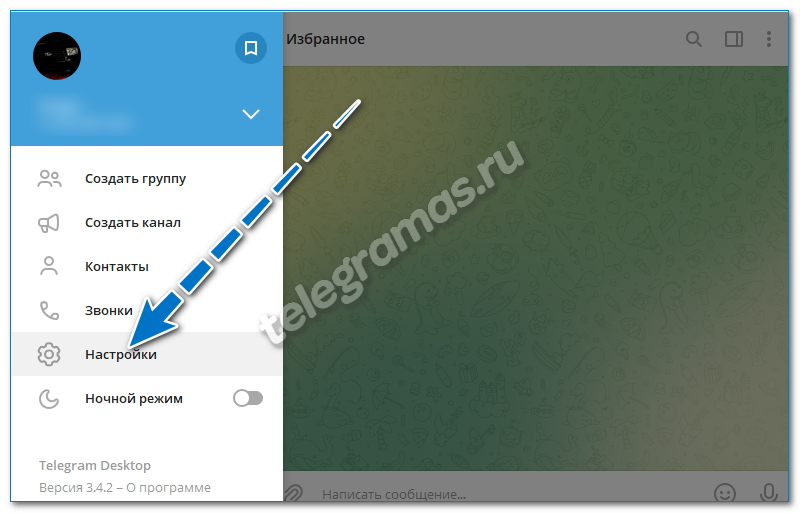
- Перейдите в настройки мессенджера.

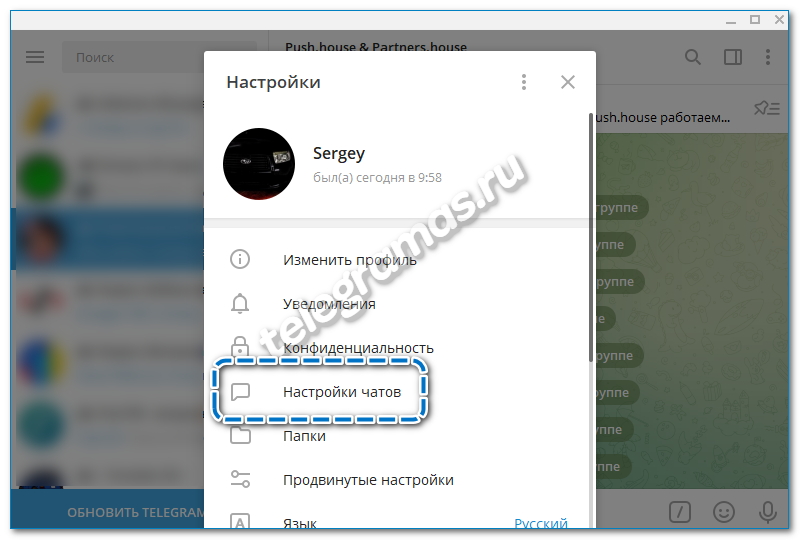
- Откройте пункт «Настройки чатов».
- В блоке «Цветовая тема» выберите один из вариантов.

- вид списка бесед;
- действие при смахивании карточки переписки влево;
- отображение анимации в меню и в диалогах;
- включить или отключить крупные эмодзи.
- Нажмите на кнопку меню сверху слева, перейдите в настройки мессенджера.
- Щелкните по пункту «Настройки чатов».
- Выберите один из вариантов в открывшемся окне.

- Цветные точки снизу помогают выбрать оттенок тона.
- Откройте канал и нажмите на кнопку «Подключиться».
- Выберите вариант в чате и нажмите на клавишу для просмотра.
- Тапните по «Применить».
- Новое оформление применится в устройстве моментально.
- Откройте параметры мессенджера.
- Перейдите в настройки чатов.
- Тапните по пункту с настройками.

- Выберите, какой фон хотите создать. Для этого тапните по карточке.

- Тапните по подходящему цвету, если нужен новый тон, нажмите на три точки.
- В новом окне выберите оттенок, с помощью кнопки «Фон» можно задать любую картинку.
- Сохраните изменения с помощью кнопки сверху справа.

- Если все готово, нажмите на клавишу «Создать новую тему», она находится снизу.

- Откройте параметры мессенджера.
- Перейдите в настройки чатов.
- Выберите карточку.
- Для выбора оттенка можно использовать готовые точки или нажать на меню с возможностью тонкой настройки цвета.
- Пролистайте меню ниже и выберите фон.

- Щелкните по трем точкам в новом окне, выберите кнопку для создания.

- Оболочка сохранится и будет доступна для выбора в любое время в разделе «Пользовательские темы».

- Откройте настройки.
- Перейдите в параметры чатов и переключитесь в настройки тем.
- Среди карточек найдите ненужную.
- Нажимайте на нее до появления окошка.
- Тапните по клавише для удаления.

- Подтвердите действие.
- Откройте параметры мессенджера.
- Войдите в установки чатов.
- Нажмите на настройки тем.
- Выберите вариант и нажимайте на него до появления окошка.
- Нажмите на «Поделиться», отметьте получателя и тапните по клавише для отправки сообщения.

Требуется Android: 4.0 и выше


[center][size=3][b][color=royalblue]Тут пишем название темы (или именем автора by)[/color][/b][/size][/center]
[center]Сюда вставляем основной скриншот[/center]
[color=blue][b]Автор[/b][/color] : Указываем автора (если совпадает имя и автор, автора указывать не обызательно).
[color=blue][b]Источник[/b][/color] : Указываем первоисточник, домашняя страница.[color=blue]
[b]Описание[/b][/color] : Описание темы (если есть).[spoiler=Доп. скриншоты] Если есть дополнительные скриншоты, то вставляем сюда.[/spoiler][color=blue][b]Скачать[/b][/color] : Прикрепляем файлы для закачки.[SPOILER=Прошлые версии]Здесь выкладываем прошлые версии тем[/SPOILER]
Сообщение отредактировал VLADFIONOV — 29.01.22, 08:00
22 февраля Объявлены победители конкурса на создание тем для Telegram Desktop.
Все темы в одном месте можете увидеть здесь.
Посмотреть и скачать темы внутри Телеграма можно в официальном канале с темами. Ниже представлены ссылки на темы победителей:
Сообщение отредактировал Димар — 31.10.17, 19:32
nesoglasen,
Кстати, по этому поводу.
Формат файла темы для Android: ATTHEME
Формат файла темы для Telegram Desktop: TDESKTOP
Канал тем для Android: @AndroidThemes
Канал тем для Telegram Destop: @Themes
В теме Обсуждаются и выкладываются, только темы для Android!
Сообщение отредактировал VLADFIONOV — 22.02.17, 19:38
Dusty Gray Theme 2.5 by Rainontheradio

Автор: Rainontheradio
Источник: 4PDA
Описание: Светлая серая тема для любителей нейтральных и не слишком ярких оттенков.


Сообщение отредактировал Rainontheradio — 11.10.17, 10:42

Автор : KOPTE3.
Источник : Вжух и что то стрельнуло в голову.
Описание : Тему сделал в цветовой гамме стандартного приложения «сообщения» на iOS 10.
Трудно было подобрать цвета, так как самого смартфона под этой ОС не имеется,
поэтому буду рад найденным ошибкам, буду исправлять при первой же возможности!



Сообщение отредактировал Димар — 04.10.17, 20:14
@ThemesPorterBot
Данный бот — «Портирует темы с Десктопа» в мобильный клиент.
Сообщение отредактировал Димар — 31.10.17, 19:34


Сообщение отредактировал Димар — 04.10.17, 20:05
Каналы, посвящённые различным темам для обоих платформ:
Только для Android:
Только для TDesktop:
1. @Themes (официальный)
2. @DesktopThemes
Авторские каналы, посвящённые одной-двум темам конкретного автора (Android и TDesktop вперемешку):
За основу взят список отсюда.
#themes #темы #Android #Desktop
Сообщение отредактировал VLADFIONOV — 25.02.17, 15:20

Just pretend it’s the new WhatsApp Super Beta and that you can get your friends an invite 😉
Просто притворись, что это новая бета-версия WhatsApp Super Beta, и что вы можете пригласить своих друзей 😉
Сообщение отредактировал VLADFIONOV — 23.03.17, 20:46

Автор : Hetharl
Сообщение отредактировал need12pm — 26.03.17, 16:25


Сообщение отредактировал Artemka778 — 04.04.17, 14:45
Как установить тему со стороннего источника (не с телеграмма)?
Скачайте её. Если вы скачали zip-/rar-файл, то это архив. Распакуйте его. Внутри должен быть attheme-файл. Нажмите кнопку Share в вашем файл. менеджере. Выберите Telegram и отправьте любому. Нажмите на отправленный файл, а затем «Применить».
Могу ли я что-нибудь изменить в скачанной теме?
Да, в «FAQ для создателей тем».
Как создать тему?
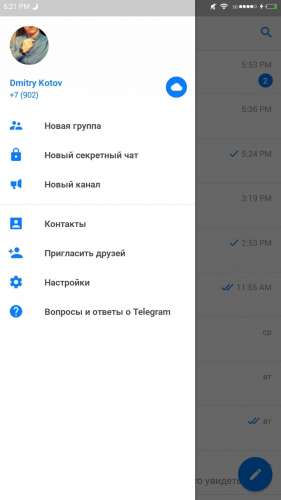
Меню -> Настройки -> Темы -> Создать новую тему. Придумайте название темы. Обратите внимание, что новая тема будет создана на основе текущей (той, что у вас стояла перед созданием».
Как изменить цвет какого-нибудь элемента?
Для начала, нажмите на три точки рядом с название темы и нажмите «Изменить». Зайдите в то место, в котором находится элемент, цвет которого нужно изменить. Нажмите на круглую белую кнопку в правом верхнем углу. Найдите название элемента, нажмите на него и измените цвет.
Стоп, а как я найду нужный элемент в списке?
Для этого достаточно маленького знания английского языка. В другом случае, поможет только метод тыка. Нажмите на название элемента и завертите курсор в колесе цветов. Один из элементов будет менять цвет. Значит, этот цвет принадлежит вот этому элементу. Обратите внимание, такой метод не всегда может работать, нужны определённые действия. Например, с элементами . Selected (выделенный) — нужно выделить.
Могу ли я изменить иконки, шрифт?
Нет, единственное изображение, которое можно изменить — фон чата.
Как поменять тему в телеграмме на андроиде
Будь в курсе последних новостей из мира гаджетов и технологий

Как создать собственную тему оформления для Telegram на Android

21 февраля в версии мессенджера Telegram для Android появилась поддержка тем оформления. Они оказались настолько популярны, что мессенджер выделил для них специальный канал. Устанавливать темы можно в настройках приложения и помощью канала AndroidThemes. Кроме того, каждый пользователь может настроить внешний вид приложения под себя в зависимости от своих предпочтений.
Как создать свою тему оформления Telegram для Android:
1. Запустите Telegram и зайдите в настройки приложения. Выберите раздел «Theme».
2. Здесь представлены три темы: дефолтная, синяя и тёмная. Если они вас не устраивают и вы хотите создать собственную тему оформления, нажмите «Create New Theme».
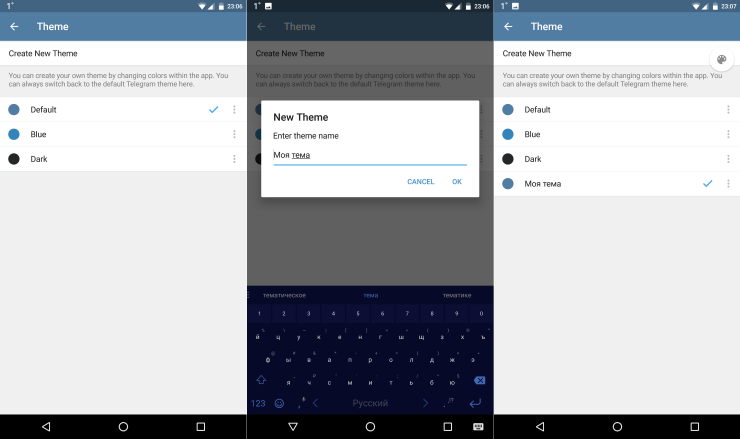
3. Задайте ей любое название, например, «Моя тема». Нажмите «ОК». Она появится в списке доступных тем. Нажмите на значок палитры.
4. Вы увидите список различных элементов мессенджера, для каждого из которых можно выбрать новый цвет. Нажмите на любой элемент — откроется палитра с выбором цвета. Выберите любой цвет — изменения будут демонстрироваться вам в режиме реального времени. Нажатие на кнопку «Save» сохранит цвет для выбранного элемента.
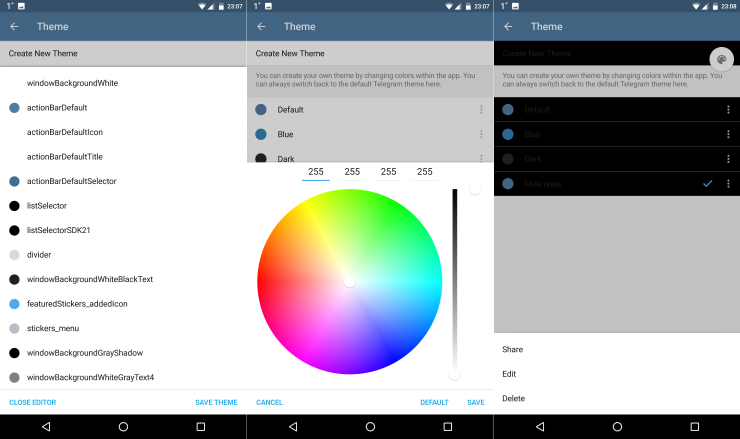
5. Проделайте предыдущее действие действие для всех элементов или тех, чей цвет вы хотите изменить (фон приложения, фон чатов, текст чатов, текст контактов, заголовки и т.д.)
Все изменения темы сохраняются в приложении. В любой момент вы можете изменить свою тему оформления. Для этого нужно зайти в настройки, нажать на вертикальное многоточие у названия темы, выбрать опцию «Edit», отредактировать тот цвет элементов интерфейса, что вас не устраивает, и сохранить тему. Если тема получилась настолько удачной, что понравилась вам , вы можете поделиться ею с друзьями, выбрав опцию Share.
В том случае, если вы сильно напортачили и создали такую тему, которую невозможно использовать и трудно исправить, вы можете удалить её и переключиться на одну из дефолтных тем или ту, что была скачана из канала с коллекцией оформлений Telegram. В канале AndroidThemes представлены скриншоты с предпросмотром любой доступной темы, а также файлы, с помощью которых можно применять их в мессенджере.
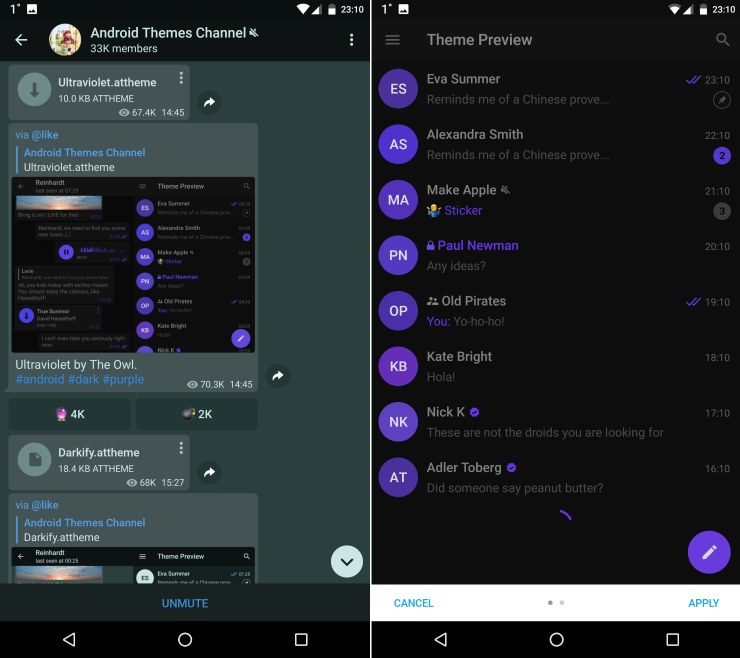
В настоящее время изменения темы оформления поддерживает только версия Telegram для персональных компьютеров и приложение мессенджера для Android. В скором времени поддержка тем появится в приложении на iOS. Вероятно, в нём тоже можно будет устанавливать собственные темы, а это значит, что данная инструкция скоро пригодится пользователям iPhone и iPad.
Как установить тему в Telegram, как создать свое оформление

Новости
Темы для Телеграмма помогут настроить вид мессенджера на свой вкус. Поменять оформление можно на телефоне и на компьютере. Если встроенных вариантов мало, можно сделать свой или скачать готовый. Разберемся, как поменять оболочку в Telegram, как скачивать или создавать новые скины.
Есть ли темы в Телеграме
Телеграм – это мессенджер, в котором есть темы оформления, ночной режим и фоны для переписок. Темы для Telegram уже встроены в меню.
Если нужно сделать свое решение – всегда можно использовать редактор. Готовые варианты можно найти с помощью чат-ботов.
Настроить интерфейс и поменять цвета в Телеграме можно на телефоне и на компьютере. Дополнительные сервисы не потребуются, все инструменты уже есть в меню.
Важно. Используйте последнюю версию Telegram, чтобы получить доступ ко всем инструментам.
Как поменять тему
Разберемся, как поменять тему в Телеграмме на одну из стандартных. Для этого нужно перейти в меню и выбрать расцветку.
Опция есть на телефонах и на компьютерах. Менять оформление можно в любое время, он не влияет на работу мессенджера и не требует сложной настройки.
На телефоне
Разберемся, как поменять тему в Телеграме на телефоне. Для этого действуйте по инструкции:
С помощью меню ниже можно поменять:

Обратите внимание. Оболочки есть для ночных и дневных режимов. Переключить Телеграм в ночной режим можно через клавишу меню или на экране с выбором готовых оформлений. Некоторые смартфоны поддерживают автоматическую смену дневной и ночной темы.
На Айфоне поставить оболочку в Телеграмме можно таким же способом. В меню доступны варианты для дневного и ночного режима.
На компьютере
Встроенные Телеграмм темы есть и в версии для компьютера. Для настройки выполните шаги:
Если хотите поменять не только цвета в меню, но и фон в переписках, пролистайте параметры ниже и выберите вариант.

Сменить скин в Телеграме можно бесплатно в любое время. Дневные варианты используют яркие цвета, а ночные – темные. Дополнительно можно выбрать фон чата из галереи или установить свою картинку.
Как скачать новую тему для Telegram
Как скачать новое оформление для Телеграма, если встроенных вариантов недостаточно? Для этого есть специальные каналы. В них публикуются готовые варианты для разных устройств. Пользоваться каналами можно бесплатно, при выборе нужно учесть операционную систему смартфона.
Вот каналы с готовыми фонами для Telegram:
Пример, как пользоваться специальными каналами для получения новых оформлений:

На компьютере опция работает по такой же схеме. Нужно найти подходящий вариант в чате и нажать на клавишу просмотра. Если все устраивает, щелкайте по «Применить» и наслаждайтесь новым оформлением.
Как снова вернуть стандартный вид в Телеграме? Просто откройте меню со стандартными вариантами и выберите любой из них.
Как создать свою тему для Telegram
Как изменить тему в Телеграмме или создать свое оформление? Редактор есть на компьютере и телефоне. Создавать собственные интерфейсы можно бесплатно.
Как создавать темы в Телеграмме через телефон:
Обратите внимание. Ранее скачанные оформления находятся в этом окне. В блоке есть предустановленные и загруженные карточки.
Создание оболочек для Телеграма доступно и на ПК:
Настроить тему в Телеграме на ПК можно в любое время. Абонент может выбрать не только цветовое решение, но и поменять фон в чатах.
Как удалить тему в Телеграме
Что делать, если оболочек уже слишком много и их нужно удалить? В этом случае можно воспользоваться параметрами телефона или компьютера.
Как удалить оформление в Телеграмме через телефон:
Скачивать новые темы для Телеграмма или делать их самостоятельно можно неограниченное количество раз.
Как удалить тему оформления на компьютере? Для этого перейдите в настройки чатов, прокрутите список до нужного раздела. Щелкните правой кнопкой по карточке, которую нужно стереть, выберите удаление.

Как поделиться темой в Телеграме
Современные темы в Телеграме поддерживаются на устройствах с iOS, на Android и на компьютерах. Как перекинуть оформление другу, чтобы он тоже установил его в своем устройстве? Для этого есть специальная кнопка «Поделиться».
Как поделиться темой в Телеграме через установки смартфона:
Друг получит сообщение с примером оформления. Он сможет посмотреть новый интерфейс и применить его в своем устройстве.

Кнопка «Поделиться» есть и на компьютере. Просто откройте окошко с оформлением, выберите карточку и щелкните по ней правой кнопкой мыши. В меню нажмите на «Поделиться» и выберите получателя в новом окне.

Как выбрать, персонализировать или скачать новую тему для Telegram, теперь понятно. Встроенный редактор позволяет менять не только оформление интерфейса, но и фоны для чатов. При выборе своей картинки можно задать дополнительное размытие или режим «В движении». Сохранить получившийся вариант можно бесплатно. Выбирать карточки с оформлением можно через специальное меню. При необходимости готовым вариантом можно поделиться с другом.
Как и откуда устанавливать темы для Telegram (Android)
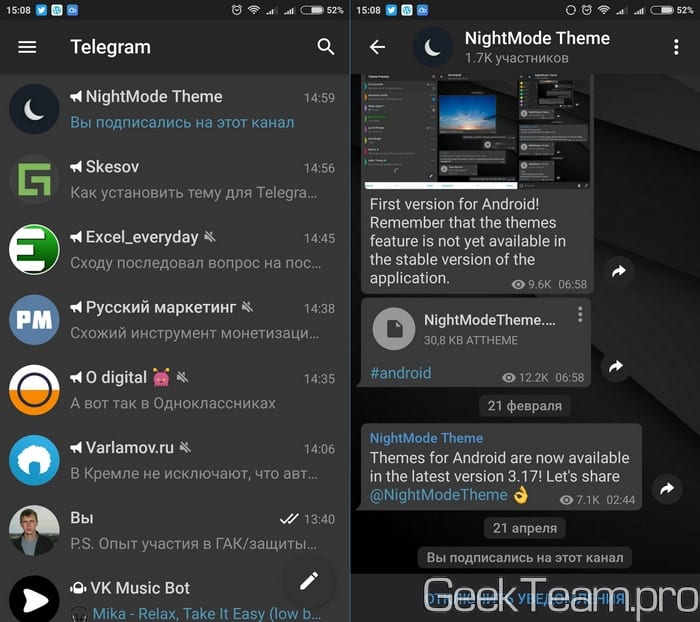
Здравствуйте. Продолжаем прошлую статью о темах для Telegram для Desktop, сейчас будем ставить тему на мобильный клиент программы для Android. Суть та же, что и в старшей версии — для начала нам нужны каналы, в которых можно скачать темы и начнём конечно же с официального @AndroidThemes, и дальше ещё можно глянуть в @ThemesAndroid, @TGAndroidThemes, @CancerThemes, @androthminfo, @ThemeChannel… и многие другие, я для телефона использую тему от @NightModeTheme. Поэтому и показывать буду на ней. К слову, довольно большой список каналов с темами можно посмотреть вот в этом посте.
Переходим в канал, выбираем тему и жмём по стрелке для скачивания файла.
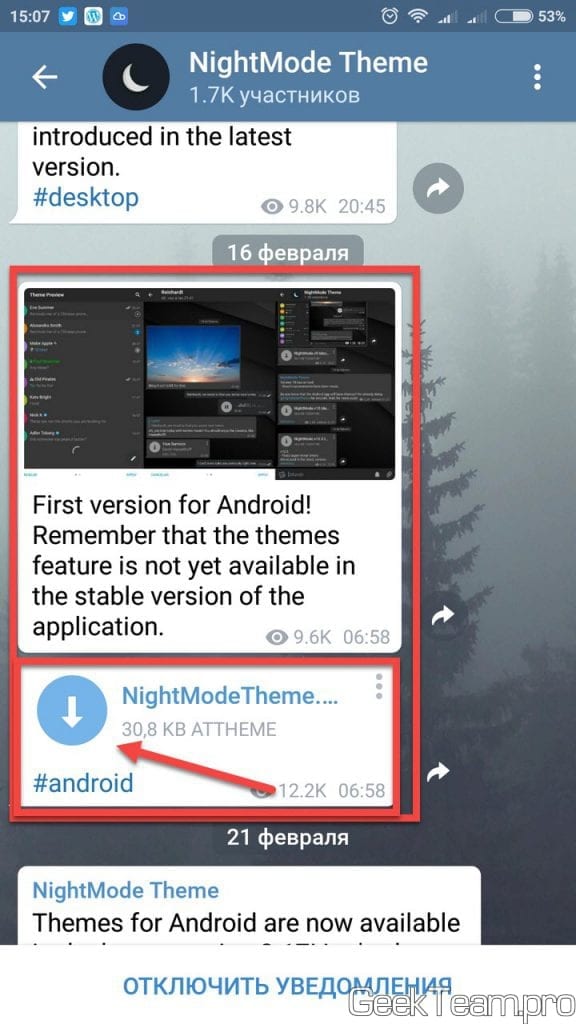
После скачивания тапаем по файлу.

Откроется окно предпросмотра темы, жмём «Применить» (Apply если вы до сих пор не перевели telegram на русский по этой инструкции)
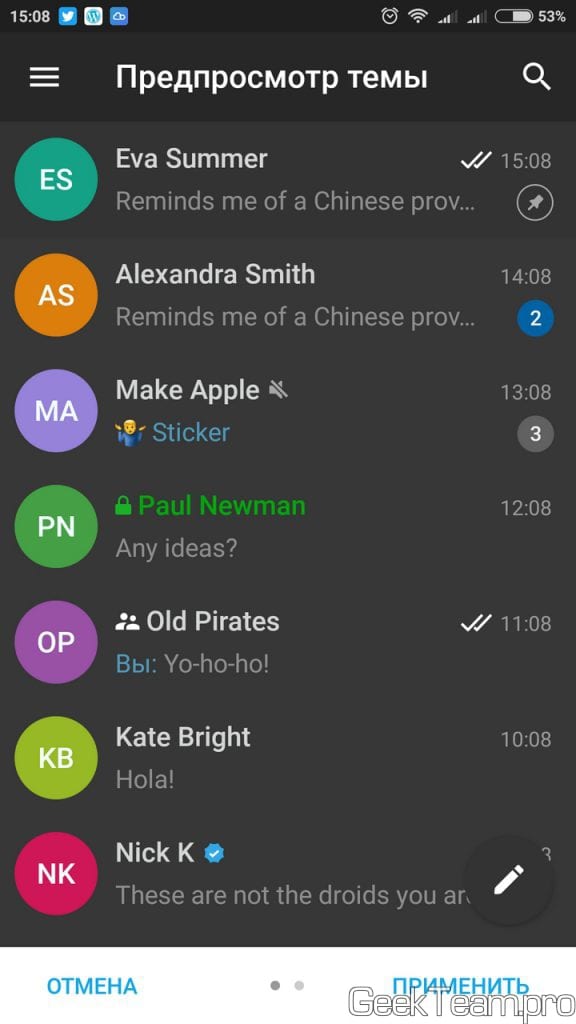
Интерфейс сразу изменится в соответствии с выбранной темой.
Ну и конечно же сейчас рассмотрим как сделать так, как было.
Как вернуть стандартную тему Telegram для Android или удалить установленные темы
Мало ли, вдруг вам надоели цветные темы и хочется обычности. Для этого можно установить тему по-умолчанию. Открываем боковое меню и выбираем «Настройки» (Settings).
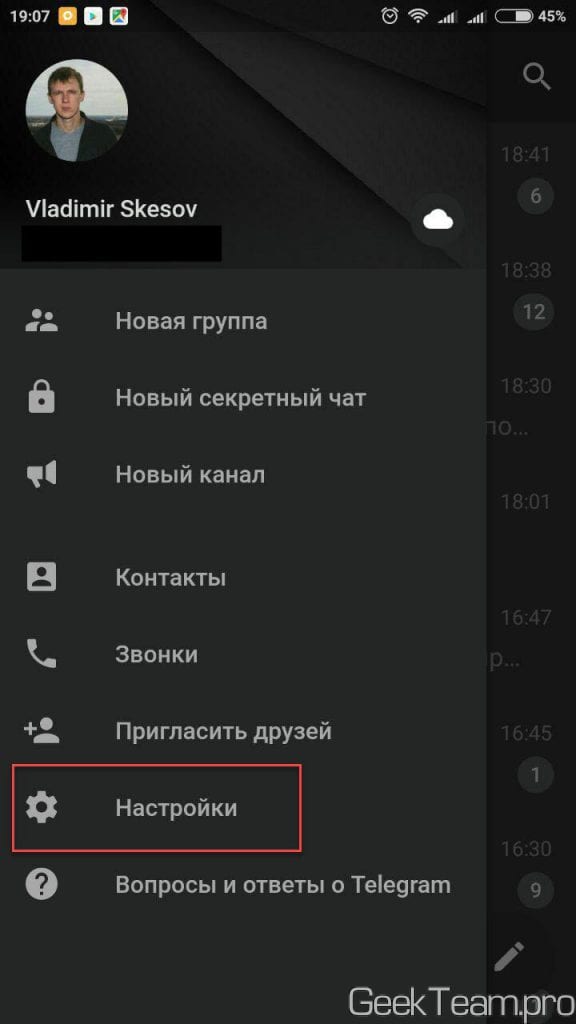
Листаем внизу до раздела «Настройки» и выбираем пункт «Тема» (Theme).
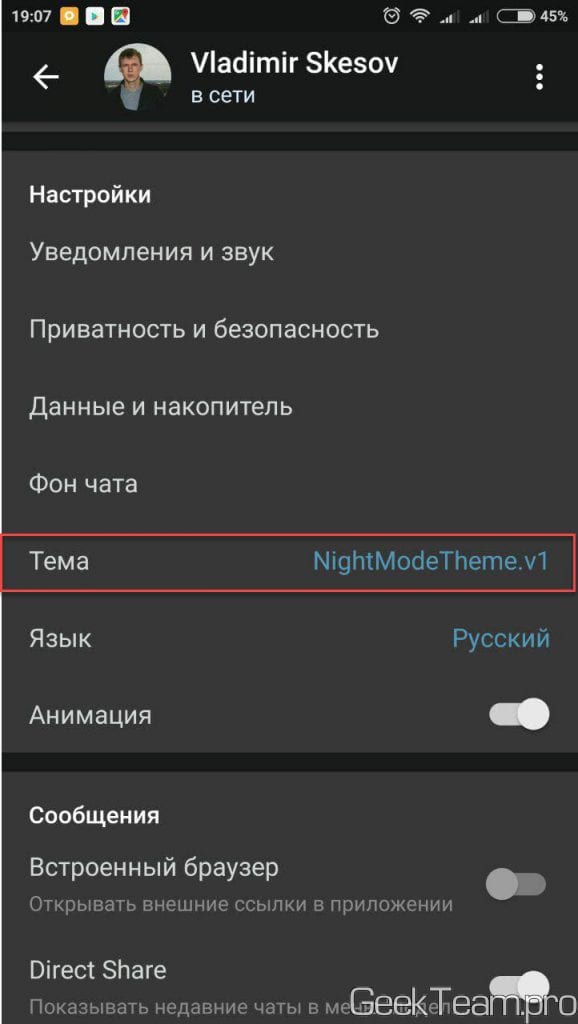
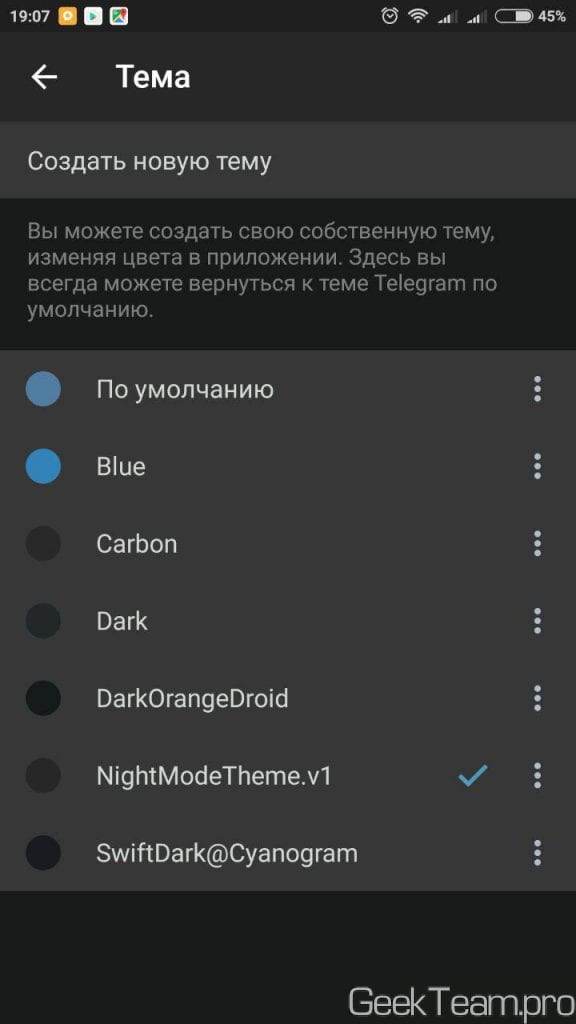
Откроется меню в котором можно выбрать одну из установленных тем, а нажав на три точке справа от ненужной темы можно её удалить (не работает на встроенных).
Вроде всё. Надеюсь эта статья оказалась вам полезной, нажмите одну из кнопок ниже, чтобы рассказать о ней друзьям. Также подпишитесь на обновления сайта, введя свой e-mail в поле справа или подписавшись на группу во Вконтакте, Telegram, Twitter или канал YouTube.
Спасибо за внимание 