Выпуски Windows 11: сравнение (таблица)
Операционная система Windows 11 была выпущена в октябре 2021 года с обновленным интерфейсом и новыми функциями. ОС имеет различные выпуски Windows 11, отличающиеся между собой.
Для тех пользователей, кто использует свой компьютер только для работы в Интернете или для вып
олнения основных задач, версии Windows 11 не имеют особого значения. Базовые функции и возможности предлагают все основные редакции Windows.
Но, если вы заинтересованы в использовании большего функционала своей операционной системы, то разница версий Windows 11 может иметь значение.
Выбор редакции Windows 11 важен, потому что каждое издание имеет свои функции и особенности. Версии ОС Windows 11 имеют свою специализацию, которая приносит пользу определенной нише пользователей.
Необходимо разобраться, какие версии Windows 11 существуют. Это нужно знать, чтобы понимать различия редакций Windows 11.
В этой статье освещаются основные различия между выпусками Windows 11. Вы найдете сравнение версий Windows 11 в таблице среди самых используемых редакций. Мы расскажем, чем отличаются версии Windows 11, чтобы вы могли принять взвешенное решение о том, какой редакцией ОС лучше воспользоваться или какую лицензию приобрести.
В этой публикации используются слова: «версия», «редакция», «издание», «выпуск» в тождественных значениях, но строго говоря у слова «версия» есть и немного другое значение, применимое к полному названию операционной системы.
Выпуски и версии Windows 11
Список версий Windows 11 довольно велик, потому что помимо основных выпусков, существуют специальные редакции операционной системы. Производные выпуски Windows созданы на основе основных изданий.
Основными редакциями являются:
- Windows 11 Домашняя.
- Windows 11 Профессиональная.
- Windows 11 Корпоративная.
Операционная система Windows 11 предлагается в следующих выпусках:
- Windows 11 Домашняя (Windows 11 Home).
- Windows 11 Профессиональная (Windows 11 Pro).
- Windows 11 Профессиональная для рабочих станций (Windows 11 Pro for Workstations).
- Windows 11 Профессиональная для образовательных учреждений (Windows 11 Pro Education).
- Windows 11 для образовательных учреждений (Windows 11 Education).
- Windows 11 Корпоративная (Windows 11 Enterprise).
- Windows 11 Mixed Reality (Смешанная реальность).
- Windows 11 SE.
Кроме собственного названия издания системы, имеется также его версия, состоящая из чисел или буквенно-цифрового идентификатора, например, «Windows 11 Pro 22H2».

Дело в том, что корпорация Microsoft периодически выпускает так называемые большие обновления функций операционной системы. Со временем поддержка более старых версий прекращается, потому что пользователям предлагается использовать последнюю, самую свежую версию системы. С помощью этого идентификатора пользователь может понять номер версии Windows 11, установленный на его компьютере.
Имейте в виду, что версия может измениться путем обновления или понижения версии операционной системы, например, путем установки обновления через Центр обновления Windows, или после полной переустановки ОС.
Редакция Windows зависит не от версии, а от типа используемой лицензии. При активации ОС Windows используют цифровую лицензию или ключ. Это может быть корпоративная или обычная лицензия, которая определяет, какое издание будет использовано на данном ПК.
Прежде, чем устанавливать Windows 11 на компьютер, необходимо убедиться, что ваше устройство соответствует системным требованиям Майкрософт, иначе ОС нельзя будет установить на ПК.
Корпорация Майкрософт поставляет ISO-образы сразу с несколькими редакциями, отдельно для бизнеса и потребителей.
Состав редакций в образах «Business Edition»:
- Windows 11 для образовательных учреждений.
- Windows 11 Корпоративная.
- Windows 11 Pro.
- Windows 11 Pro для образовательных учреждений.
Состав редакций в образах «Consumer Edition»:
- Windows 11 Домашняя.
- Windows 11 Домашняя для одного языка.
- Windows 11 для образовательных учреждений.
- Windows 11 Pro.
- Windows 11 Pro для образовательных учреждений.
- Windows 11 Pro для рабочих станций.

С этим мы разобрались, теперь мы продолжим выяснять в чем разница редакций Windows 11.
Сравнение версий Windows 11: таблица
Прежде чем мы углубимся в отличия редакций Windows 11, вы можете ознакомится с информацией о некоторых важных функциях, используемых в основных выпусках операционной системы.
Версии Windows 11: таблица имеющихся функций в основных изданиях ОС.
Вы можете проверить версию своей ОС в приложении «Параметры» или следующим способом:
- Щелкните правой кнопкой мыши по меню «Пуск».
- В открывшемся меню выберите «Выполнить».
- В диалоговое окно «Выполнить» введите команду «winver».
- Нажмите на кнопку «ОК».

Далее вас ждет описание версий Windows 11.
Windows 11 Домашняя
Домашняя версия, пожалуй, самая распространенная из всех редакций Windows. Она занимает наименьшее количество места на жестком диске и немаловажное значение имеет стоимость этого продукта.
Windows 11 Home чаще всего установлена на устройствах от производителя оригинального оборудования (OEM): ноутбуках, планшетах и настольных ПК. Этот выпуск также присутствует в ISO-образах Windows.
В этой редакции имеется большинство функций для повседневного использования, которые подходят обычному пользователю. Однако в этом выпуске нет некоторых возможностей, которые могут оценить ИТ-специалисты или системные администраторы: шифрование диска BitLocker, подключение к удаленному рабочему столу, редактор групповой политики, возможность присоединения к домену и так далее.
В Windows 11 Home Edition доступен режим «S Mode», предназначенный для компьютеров с ограниченными ресурсами. Из соображений производительности и безопасности он запрещает пользователям устанавливать приложения из источников, отличных от Microsoft Store, и ограничивает пользователей использованием браузера Microsoft Edge. Пользователи, купившие ноутбук с Windows 11 Домашней в S-режиме, смогут бесплатно перейти на Windows 11 Home, но переход будет односторонним: после перехода на полную версию нет возможности снова вернуться в S-режим Windows.
Следует учитывать, что для чистой установки Windows 11 Домашней на компьютер необходим Интернет и учетная запись Microsoft.
На ноутбуках часто встречается выпуск Windows 11 Домашняя для одного языка (Windows 11 Home Single Language) — аналог домашней версии, отличающийся лишь тем, что здесь нельзя поменять язык операционной системы. Это более дешевый вариант для производителей устройств с предустановленной системой, по сравнению с обычным домашним изданием, поэтому он весьма распространен.
Windows 11 Профессиональная
Как следует из названия, Windows 11 Professional — это издание предназначенное для профессионалов. Здесь имеется много функций, которых нет в домашней версии. Эта редакция дает вам и системному администратору домена (если он присоединен) больший контроль над поведением вашего компьютера, что обеспечивает повышенную безопасность и целостность данных.
Это наиболее оптимальный вариант для малого бизнеса и домашнего использования, которым могут воспользоваться опытные пользователи.
Windows 11 Профессиональная для рабочих станций
Выпуск Windows 11 Professional for Workstations имеет все функции обычной версии Pro. Отличие состоит в том, что он оптимизирован для повышения производительности и может использовать отказоустойчивую файловую систему ReFS.
Этот выпуск подходит для использования на высокопроизводительном оборудовании и для выполнения ресурсоемких вычислительных задач.
Windows 11 Профессиональная для образовательных учреждений
Редакция Windows 11 Pro Education содержит большинство функций Windows 11 Pro. Но некоторые параметры могут быть отключены по умолчанию, а также добавлены другие дополнительные параметры для использования в образовательной среде.
Windows 11 Корпоративная
Редакция Windows 11 Enterprise в первую очередь предназначена для организаций или предприятий. Этот выпуск доступен только в рамках корпоративного лицензирования (VL) и предлагает больше, чем профессиональная версия.
В этой редакции имеются все функции, доступные в профессиональной версии, а также прямой доступ, BranchCache, управление начальным экраном и так далее. В Корпоративном издании используется повышенная безопасность для защиты данных.
Корпоративные выпуски также доступны в канале долгосрочного обслуживания (LTSC), которые обновляются дольше, чем обычные выпуски, а каждые 2–3 года появляется новый выпуск.
Windows 11 для образовательных учреждений
Версия Windows 11 Education мало чем отличается от версии Enterprise, на котором она основана. Изначально они были почти одинаковыми, но теперь некоторые второстепенные функции были удалены из этого выпуска.
Как следует из названия, эта система была разработана с учетом требований сектора образования, и его часто можно найти предустановленным в OEM-устройствах, выпущенных для указанных учреждений.
Выпуск Windows 11 для образовательных учреждений также можно приобрести по каналам корпоративного лицензирования.
Windows 11 SE
Выпуск Windows 11 SE также предназначен для образовательных учреждений. Но, это несколько другая версия системы, работающая на устройствах с веб-интерфейсом.
Поскольку версия SE поставляется предустановленной на устройствах Microsoft Surface для сферы образования, то она предназначена для экономичных устройств и уменьшения отвлекающих факторов. Поэтому там нет развлекательных приложений и игр.
При этом здесь имеется несколько дополнительных функций, например, пользователи могут использовать предустановленные приложения Word, Excel и PowerPoint в рамках лицензии Microsoft 365. Все файлы сохраняются в облачном хранилище OneDrive.
Windows 11 Mixed Reality
Редакция Windows 11 Mixed Reality (Смешанная реальность Windows 11) предназначена для устройств смешанной или виртуальной реальности, таких как Microsoft Hololens.
Windows 11 IoT Корпоративная
IoT означает «Интернет вещей». Редакция Windows 11 IoT Enterprise — это вариант версии Windows 11 Enterprise для настольных ПК. Эта версия предназначена для обеспечения корпоративной управляемости и безопасности решений IoT: терминалов, банкоматов и другого подобного оборудования.
Выводы статьи
Некоторым пользователям необходимо знать, какие версии Windows 11 есть, чтобы выбрать для покупки или установки на компьютер подходящий выпуск операционной системы. Корпорация Microsoft выпускает различные издания Windows 11, имеющие разный набор функций и возможностей. Принять правильное решение вам поможет сравнение редакции Windows 11 основных выпусков в таблице и кратком описании характеристик разных изданий ОС.
Какую версию Windows 11 выбрать?
После релиза новой ОС, пользователи задаются вопросом: какую версию свежей Windows выбрать? Windows 11 не стала исключением. Microsoft подготовил ОС под любые нужды. Как и в предыдущих изданиях, Windows 11 разделен на три основных редакции: Win 11 Home, 11 Pro и11 Enterprise. Также, некоторые имеют узкопрофильные подвиды.
Каждая из версий ОС отвечает в большей или меньшей степени разным нуждам. К примеру, Windows 11 Home подходит для домашнего использования, что видно из названия, а Enterprise под корпоративные. Отличает их набор функций. Ниже мы расскажем о каждой версии подробнее.
Windows 11 Home в качестве предустановленной ОС. Версия имеет скудный функционал в сравнении с Pro и Enterprise. Так как версия, разработанная под домашние нужды, а утилиты для корпоративных сетей и ПК. Отсутствие сложных приложений и элементов положительно влияют на производительность операционной системы.
«Домашнее» издание Windows не ограничено в использовании сторонних приложений. Все программы совместимые с Windows легко встанут на Home.
Windows 11 Professional (Профессиональная)
Максимальная по набору функций и универсальная по удовлетворению потребностей пользования. Windows 11 Pro подходит как для выполнения офисных задач, так и повседневного домашнего использования. Имеет в своем арсенале как стандартные приложения и функции, доступные в Win 11 Home, так и сложные утилиты для работы на корпоративных ПК.
К примеру: Hyper-V (запуск виртуальной ОС на ПК), работа через удаленный рабочий стол, приложения Azure и другие, подробнее можете ознакомиться в приведенной выше таблице.
Windows 11 Enterprise (Корпоративный)
Узконаправленная редакция ОС Windows. Разработана специально для закрытых офисных сетей. «Корпоративная» редакция способна обеспечить стабильную и бесперебойную работу устройству. Главный враг беспрерывной работы — частые обновления ПО, требующие перезагрузки устройства. В перспективе, по этой причине могут случиться катастрофические проблемы для стабильной работы сети.
Microsoft убрали приложения, требующие постоянных обновлений. И обеспечили поддержку редакции в течение 36 месяцев, вместо 24 месяца. А современные технологии в сфере защиты данных, обеспечивают конфиденциальность личной информации. Еще одним отличием является возможность авторизации только при наличии рабочей учетной записи.
Windows 11 Education (Для образовательных учреждений)
Издание Windows для образовательных учреждений по инструментарию похожа на Windows 11 Enterprise. Разработана специально под нужды школ, вузов и прочих образовательных элементов. Для авторизации, как и в «Корпоративной» версии необходим рабочий аккаунт или специальный учебный аккаунт Microsoft.
Windows 11 Pro for Workstations (Для рабочих станций)
Операционная система, разработанная под нужды крупных производств и, в целом, для промышленной сферы. Windows For Workstations позволяет устройствам работать в бесперебойном режиме, обеспечивая стабильность сети. ОС способна выдержать высокую нагрузку на облачные системы и приложения, необходимы для работы крупных компаний и предприятий.
Как итог, можно сказать, что каждая редакция Windows 11 подходит под конкретные нужды. Для предпринимателей одна, для домашнего пользования другая. Необходимо понять под какие нужды ОС необходима именно вам и от этого отталкиваться. Скачать все версии Windows — Home, Professional или Enterprise, вы можете в специальном разделе на нашем сайте.
Windows 11 Pro vs Pro N: What’s the Difference?
The operating system is a key element of the computer, so you should choose it with care. Microsoft has always been trying to make Windows more secure, and the versions discussed here are no exception.
The latest version of the software comes with many security features that make it one of the most secure operating systems available.
Despite the mounds of criticism that have been heaped on Microsoft’s latest operating system, Windows 11, its adoption rate is actually increasing quickly. Even more interesting, many users are switching to other versions notably the Pro version.
Both Pro and Pro N are the two most prominent versions of Microsoft’s flagship operating system. They are both professional editions of Windows, but they have some distinct differences that make one better than the other for certain uses.
We have an in-depth comparison of Windows 11 vs Windows 10 so be sure to check that out if you are yet to make the switch.
What is N version of Windows 11?
N version of Windows 11 is a special edition of Windows. It is designed to meet the requirements set out by the European Commission’s anti-competitive law.
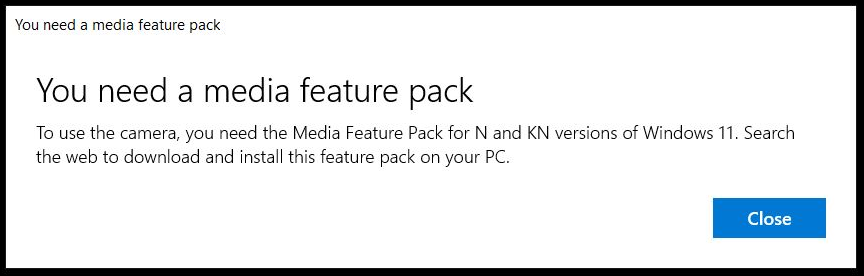
The N version also includes other features in other Windows versions but there is no such thing as Windows Media Player. However, these features can be downloaded from the internet for free after the installation of the operating system.
What’s the difference between Windows 11 Pro and Pro N?
The Pro and Pro N are both versions of Windows that can be installed on your PC. They share the same code base, but they have different features and licensing options.
Pro is the professional version of Windows 11. It’s designed for business users, and it includes more features than the standard version of Windows 11. It’s for people who need to do more than just get things done at work.
This version delivers a range of new features and enhancements that will make you more productive, help you connect with others more effectively, and make you feel safer and more secure online.
When it comes to Pro N, it is similar to Windows 11 but without media-related technologies. Media-related technologies are those that enable digital media and entertainment experiences on Windows devices.
For example, if you want to play music or watch videos on your device, you need the appropriate codecs installed.
Security
Pro offers better security with enhanced protection against cyberattacks by using the Microsoft Defender antivirus software.
This can be used to protect your devices from harmful viruses, malware, spyware, and other types of malicious programs that can affect your computer’s performance.
In addition, the cloud management feature comes with multiple layers of protection which comes as a big plus for business owners who deal with sensitive and confidential information all the time. For Pro N, the security features are pretty much similar to those of Pro.
Performance
Pro provides improved performance by offering better multitasking capabilities along with faster boot times and shutdowns.
The OS also allows you to easily switch between apps without any issues or delays in between tasks. You can easily access virtual desktops especially if you work with multiple monitors or windows at once.
It’s hard not to feel impressed by Pro N. The operating system runs smoothly and consistently, with little in the way of performance issues or bugs. Booting is done quickly, and applications open almost instantly.
Expert tip:
SPONSORED
Some PC issues are hard to tackle, especially when it comes to corrupted repositories or missing Windows files. If you are having troubles fixing an error, your system may be partially broken.
We recommend installing Restoro, a tool that will scan your machine and identify what the fault is.
Click here to download and start repairing.
Gamers are the obvious winners with this feature as they get to enjoy less lagging while playing and experience a faster response time.
Productivity
The Pro version is a productivity-focused operating system that allows users to get the most out of their devices. It’s ideal for businesses and individuals who want to run multiple applications at the same time while also having access to advanced security features.
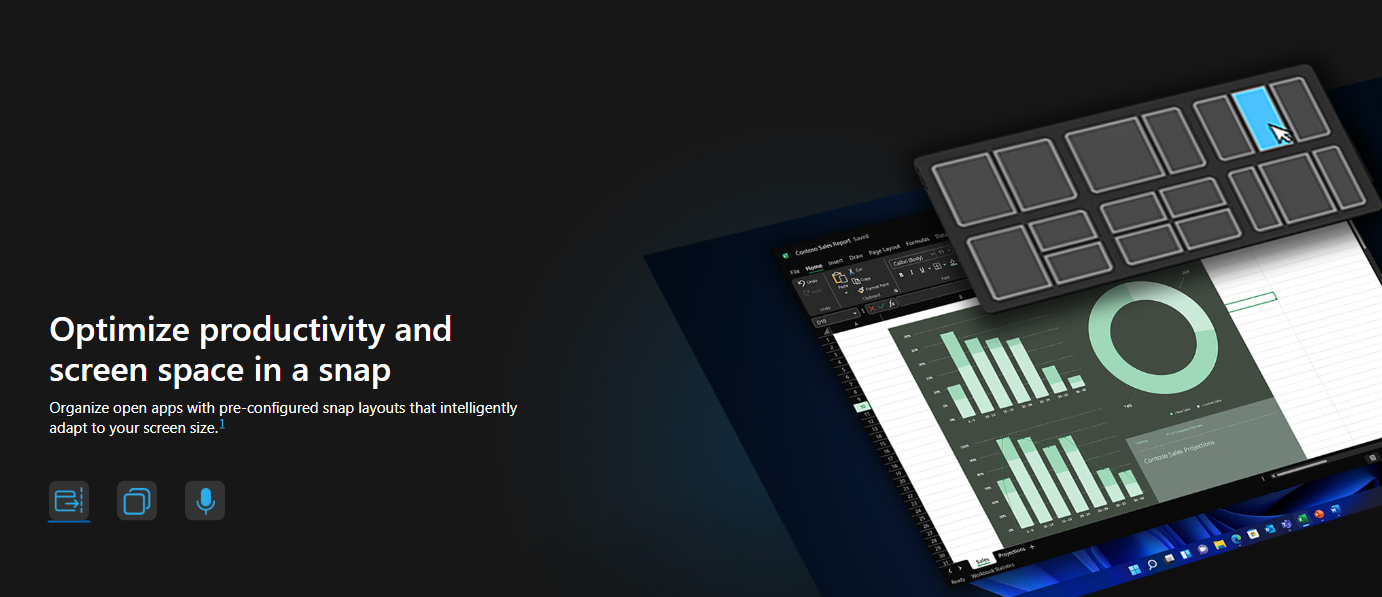
With the Pro version, you can use multiple apps simultaneously without having to close them down manually every time you want to work on something else.
You can even use multiple desktops to keep all your workspace organized so that you don’t get distracted while working on something important.
Pro N wasn’t designed with productivity in mind given the absence of some of the productivity-focused features. While they may be missing, you can certainly install productivity apps to boost your performance.
Read more about this topic
Is Windows 10 pro N good for gaming?
Windows 10 Pro N is a great platform for gaming. It has all the advantages of Microsoft’s latest operating system, plus some extra features that can improve your PC experience and make it easier to game.
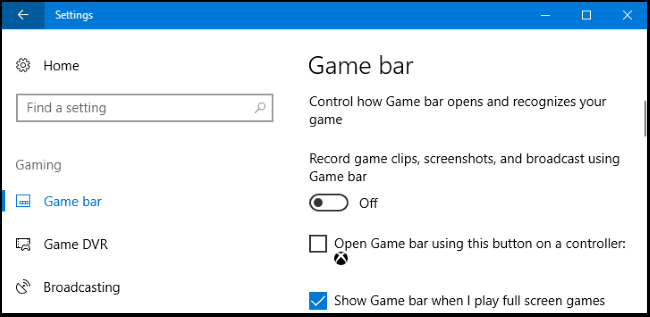
The main reason why you’d want to use Windows 10 Pro N is because of Game DVR, which allows you to record game highlights.
Another great thing about this version of Windows 10 is that it allows you to create virtual machines on your computer. This means that if you want to use multiple operating systems on one computer, then you can easily do so.
A controversial reason is that since most apps do not come pre-installed in the N version, the computer does not consume too much CPU because of too many programs and hence its performance is enhanced.
This makes playing games smooth and enjoyable. On the downside, users complain about some games that are not able to run properly because they require certain features not included in this edition of Windows 10.
Windows 11 Pro vs Pro n vs education
Microsoft features an Education OS that is tailored for use in education environments. It is designed to meet the needs of both students and teachers.
Given that the three versions all serve different purposes for select audiences, the absence or presence of some features may not be considered a hit or a miss.
That being said, the Pro version is definitely the superior version of the three because of its enhanced features. If you need more advanced features like remote desktop or encryption, then it is a no-brainer.
For the education version, a few features are stripped down from Windows 11 and a few restrictions but with an impeccable list of tools for education.
It’s essentially the same thing as the Pro version except it includes additional security features specifically aimed at schools and universities. You can also play some games on the Education version so it is not entirely all work and no play.
A tabular comparison below showcases some of the common features in all versions.
| Windows 11 Pro | Windows 11 Pro N | Windows Education | |
| Microsoft Store | ✓ | ✓ | ✓ |
| Remote Desktop | ✓ | ✓ | ✓ |
| Limited functionality | ✖ | ✓ | ✓ |
| Cortana | ✓ | ✖ | ✖ |
| Webcam | ✓ | ✖ | ✓ |
Windows versions are not the only OS we have the scoop on. You can also find our detailed comparison of Windows 11 and Linux to find out if either is a match for you.
Be sure to let us know which of the versions you find appealing in the comments section below.
Windows 11 pro n for workstations что это
В этой статье мы рассмотрим популярный вопрос среди пользователей — Какая версия Windows 11 лучше и какая подойдет именно Вам? Этот вопрос многогранен и зависит от Ваших задач и предпочтений, в данной статье мы рассмотрим отличительные особенности каждой версии Windows 11 и Вы сами решите, какая подойдет именно под Ваши потребности.
Windows 11 Pro
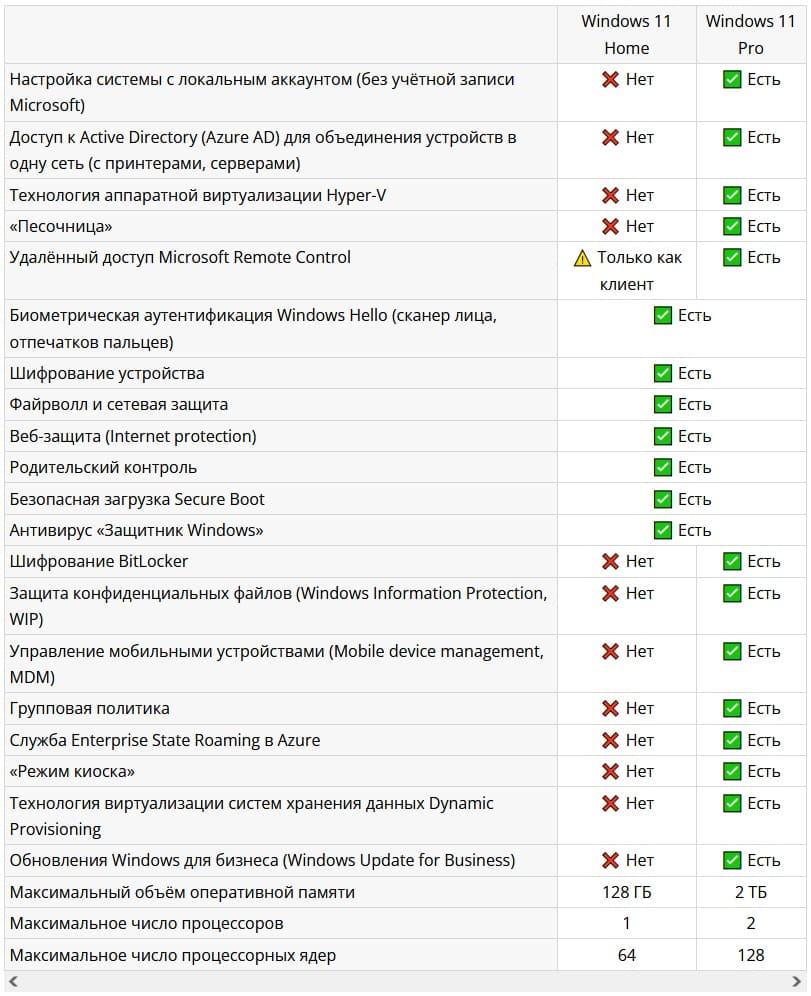
— Windows 11 Pro: Это самая универсальная версия Windows 11, т.к она включает в себя весь необходимый набор функционала, который может потребоваться как для домашнего использования, так и для корпоративных нужд, например: Удаленный рабочий стол (RDP), Hyper-V, Windows Sandbox, возможность присоединения к домену, Active Directory, Azure и т.д. Этот функционал может быть излишним, если Вы точно не планируете использовать эти возможности системы.
Особенности Windows 11 Pro заключается в том, что в ней есть стандартный набор функций, который может быть полезен на рабочем месте в корпоративных организациях. С полным списком функций Вы можете ознакомиться в таблице ниже, там приведено сравнение с отличиями Windows 11 Pro от Windows 11 Home (Домашняя).
Скачать Windows 11 Pro Вы можете с официального сайта Microsoft, либо с нашего сайта. Приобрести лицензионный ключ активации Вы можете так же в нашем каталоге за 990 ₽. Моментальная доставка ключа на Вашу электронную почту сразу после оплаты.
Windows 11 Домашняя (Home)
— Windows 11 Домашняя: Если Вы приобретали компьютер с уже предустановленной Windows 11, скорее всего у Вас установлена именно «Домашняя» версия, т.к ПК для частного использования продаются именно с данной версией системы. Почему? Все потому, что эта версия предназначена именно для частного (домашнего) использования, в ней отсутствуют корпоративные утилиты (какие именно, подробнее в таблице выше), из-за этого немного, но все-же система меньше загружают оперативную память Вашего компьютера.
Более данная версия системы ничем не ограничена. Веб-серфинг, игры, мультимедиа, все приложения предназначенные для Windows будут устанавливаться на Вашу Windows 11 Домашняя без проблем. Помимо всего, данная версия как правило стоит немного меньше, чем Pro и другие версия Windows.
Собираетесь использовать Windows 11 только дома и для личных задач? Скорее всего Windows 11 Домашняя именно то, что Вам нужно!
Скачать Windows 11 Pro Вы можете с официального сайта Microsoft, либо с нашего сайта. Приобрести оригинальный ключ активации Windows 11 Home (Домашняя) можете в нашем интернет-магазине на следующей странице. Низкая цена, всего за 940 ₽, моментальная доставка на Ваш E-mail сразу после оплаты!
Windows 11 Корпоративная (Enterprise)
— Windows 11 Enterprise (Корпоративная). Эта версия еще более расширена корпоративными утилитами, чем Windows 11 Pro и имеет ряд особых преимуществ.
Главные особенности Windows 11 Enterprise
— Долгосрочное обслуживание одной редакции (обновления) в 36 месяцев, вместо стандартных 24.
— Возможность использования файловой системы RefS.
— Корпоративные утилиты для учета трафика, планировщик обновлений и т.п.
— Получение только стабильных и проверенных обновлений, т.е приходить в систему они будут позже, чем в другие редакции.
Простыми словами, если Вам от системы нужна железная стабильность в работе и Вы хотите защитить «рабочее место» в бесперебойном состоянии — эта система точно для Вас. Как правило данную версию используют в организациях, которые хотят уберечь себя от форс-мажоров при получении не стабильных обновлений. Помимо всего, стоит учесть, что в данной версии Windows 11 имеется возможность авторизации только под рабочей учетной записью Microsoft, личная учетная запись работать НЕ будет. Но есть возможность создания локальной учетной записи, если вдруг у Вас нет рабочей учетной записи. Подробнее про установку Windows 11 Enterprise Вы можете ознакомиться в нашей прошлой статье.
Приобрести лицензионный ключ активации Windows 11 Enterprise можете в нашем каталоге. Моментальная доставка на Вашу электронную почту. Скачать дистрибутив можете так же с нашего сервера.
Windows 11 Education (Для образовательных учреждений)
Эта версия в целом по функционалу идентична «Корпоративной» версии, но только ее предназначение не для организаций, а для учебных заведений (школы, вузы, колледжи и т.п). Авторизация в данной версии системы так же возможна только с рабочей или учебной учетной записью Microsoft, личная учетная запись не подойдет и авторизация будет невозможна. Но в ней так же есть возможность создания локальной учетной записи, если у Вас вдруг нет зарегистрированной учебной учетной записи. Подробнее об этом, как установить Windows 11 Education без учебной учетной записи Microsoft в нашей прошлой статье.
Приобрести ключ активации Window 11 Education (Для образовательных учреждений) Вы так же можете в нашем каталоге. Скачать дистрибутив можете по прежнему с нашего сервера, либо с официального сайта Microsoft.
Windows 11 Pro for WorkStations (Для рабочих станций)
Эта версия предназначена для высокопроизводительных компьютеров, а именно система поддерживает следующие характеристики:
— До 6 ТБ оперативной памяти (ОЗУ).
— Поддержка оперативной памяти NVDIMM.
— Поддержка работы мат. плат с 4х процессорами (ЦПУ).
— Поддержка больших объемов жесткого диска благодаря файловой системе ReFS. Особенности данной файловой системы:
(1 Эб = 1000000 терабайт):
— Максимальный размер файла: 18,3 Эб;
— Максимальный размер диска: 402 Эб;
— Максимальное количество знаков в имени и пути файла – 32767 шт.
Тогда как у NTFS эти значения составляют 16 Тб, 18,4 Эб и 255 шт. соответственно.
Если у Вас имеется компьютер с высоким набором характеристик и Вы хотите задействовать действительно все его мощности — то эта система определенно для Вас!
Скачать дистрибутив можете с сайта Microsoft, либо с нашего сервера. Приобрести ключ активации Windows 11 Pro for WorkStations (Для рабочих станций) можете в нашем каталоге на следующей странице.
Как итог статьи можно подвести, что как уже Вы наверное поняли — нет какой-либо самой лучшей Windows 11, каждая версия предназначена для определенных задач и для определенных мест использования. Вам нужно лишь выбрать ту версию, которая подходит именно для Ваших потребностей. Для среднестатистического пользователя, как правило средний вариант будет Windows 11 Pro, либо Windows 11 Home. Но какую из них выбрать — решать только Вам!